# 4-cara-membuat-proyek-baru-di-coohom
> Pelajari 4 cara memulai proyek di Coohom: impor CAD, impor gambar, cari denah, atau gambar denah lantai sendiri.
- **URL**: https://www.coohom.com/id/helpcenter/4-ways-to-create-a-new-project-in-coohom
- **Locale**: id_ID
- **Updated**: 2026-08-05
## Content
*
### **4 cara memulai dengan denah lantai Coohom:**
Impor CAD: [Cara mengunggah atau mengimpor file AutoCAD](https://www.coohom.com/helpcenter/article/how-to-upload-import-autocad-file?kjl_source=hc)
* Impor gambar: [Cara mengunggah denah lantai CAD sebagai gambar](https://www.coohom.com/helpcenter/article/how-to-upload-cad-floor-plan-as-image?kjl_source=hc)
* Cari denah lantai: [Cara mencari denah lantai](https://www.coohom.com/helpcenter/article/how-to-search-floor-plan?kjl_source=hc)
* Gambar denah lantai sendiri: [Cara menggambar denah lantai](https://www.coohom.com/helpcenter/article/coohom-cloud-design-5-0-wall-drawing-function-summary-quickly-draw-floor-plan?kjl_source=hc)
### **Beberapa langkah untuk menyelesaikan proyek dasar:**
* Menggambar dinding dan ruangan
### Menggambar dinding dan ruangan
Saat membuka alat desain DIY Coohom, hal pertama yang perlu Anda buat adalah denah lantai karena fungsi lainnya bergantung pada denah tersebut. Ikuti langkah berikut:
* Menggambar dinding
### Menggambar dinding
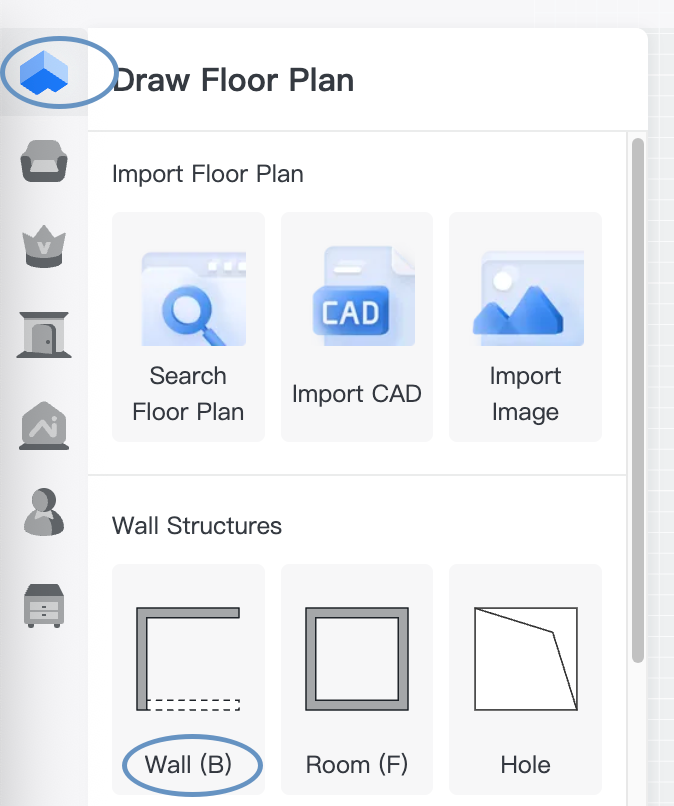
1. Klik **Floor Plan** >**Wall Structures** >**Wall** di panel kiri.
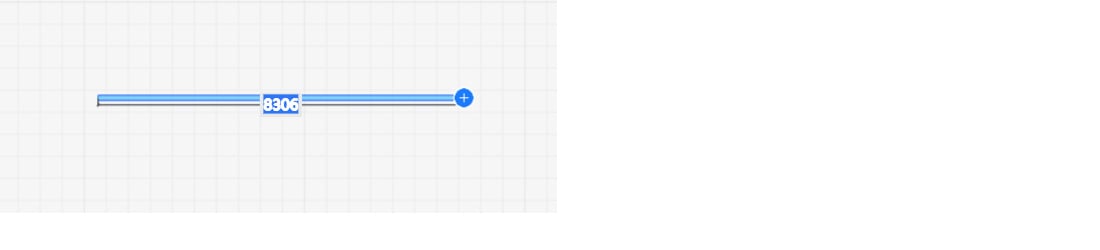
2. Klik kiri untuk menentukan titik awal di kanvas, lalu seret untuk mengatur panjang dinding sesuai kebutuhan. Anda juga dapat memasukkan panjang yang diinginkan langsung di kotak panjang. Setelah itu, klik kiri untuk mengonfirmasi atau klik kanan untuk keluar dari fungsi ini.
3. Ubah dinding yang dipilih melalui toolbar mengambang.

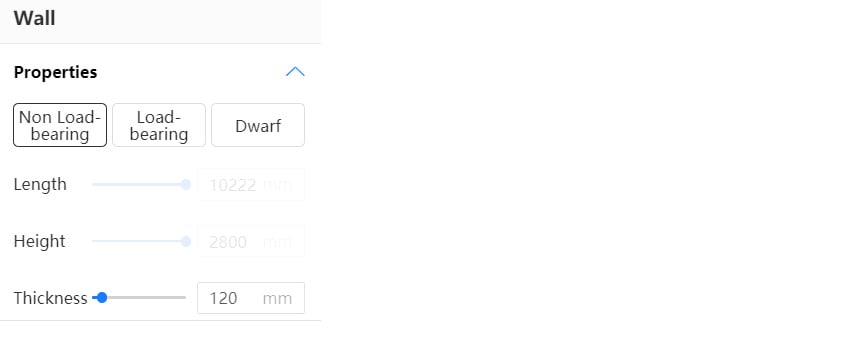
4. Jika perlu, klik dinding yang dituju, lalu ubah properti lainnya di panel kanan.
* Menggambar ruangan
### Menggambar ruangan
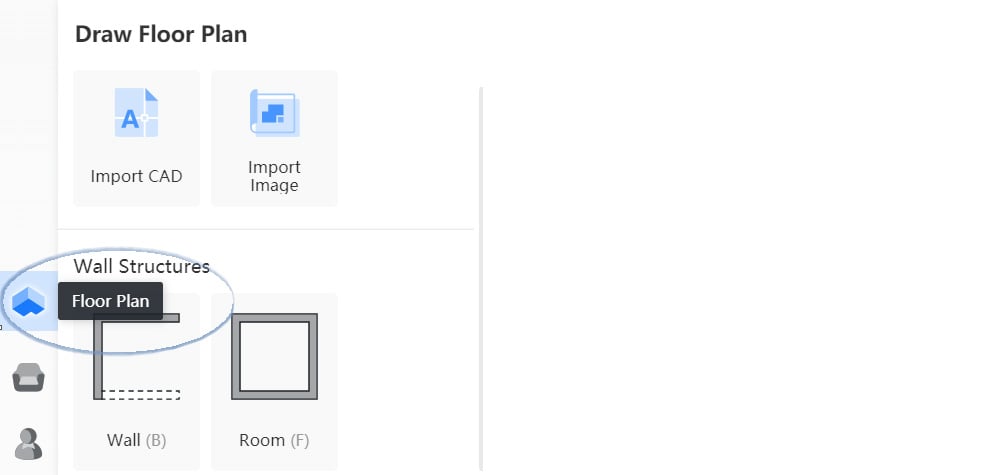
1. Klik **"Floor Plan"** >**"Wall Structures"** >**"Room"** di panel kiri.
2. Klik kiri untuk menentukan titik awal di kanvas, lalu seret untuk menggambar ruangan. Pada langkah ini, Anda masih dapat menggunakan kotak panjang dinding yang disebutkan sebelumnya untuk menentukan panjang dinding. Setelah itu, klik kiri untuk mengonfirmasi atau klik kanan untuk keluar dari fungsi.
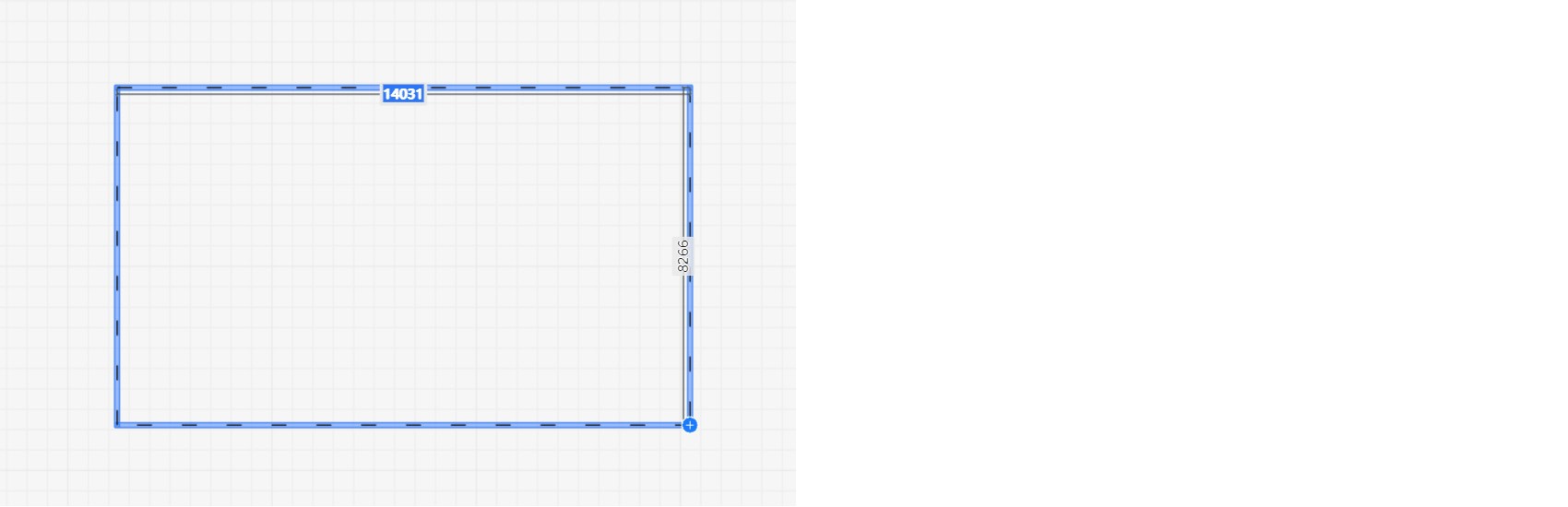
3. Ubah ruangan yang dipilih melalui bilah alat mengambang.

**Lihat juga** :
[Cara mengubah jenis dinding](https://www.coohom.com/helpcenter/article/how-to-modify-my-wall-type?kjl_source=hc)
[Cara mengubah nama ruangan/pengukuran](https://www.coohom.com/helpcenter/article/how-to-modify-room-name-measurement?kjl_source=hc)
[Cara menghapus ruangan](https://www.coohom.com/helpcenter/article/how-to-delete-my-room?kjl_source=hc)
[Cara mengecat satu dinding saja](https://www.coohom.com/helpcenter/article/how-to-paint-only-one-wall-at-a-time?kjl_source=hc)
[Cara mengubah arah pola lantai](https://www.coohom.com/helpcenter/article/how-to-change-the-direction-of-the-floor-pattern?kjl_source=hc)
[Cara mengunggah file CAD](https://www.coohom.com/helpcenter/article/material-component-how-to-upload-cad-file?kjl_source=hc)
[Cara mengubah satuan pengukuran](https://www.coohom.com/helpcenter/article/how-to-change-the-unit-of-measurement?kjl_source=hc)
* Menambahkan model
### Menambahkan model
Setelah denah lantai awal siap, Anda dapat menambahkan komponen dan furnitur. Pustaka model Coohom menyediakan berbagai model untuk melengkapi desain Anda.
1. Klik **"Model Library"** di panel kiri.
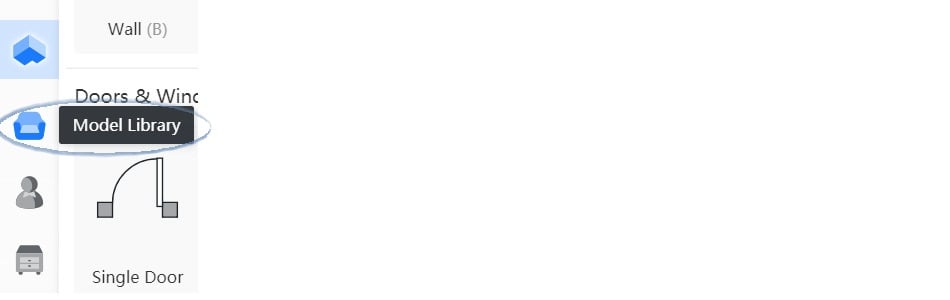
2. Pilih atau seret model yang Anda inginkan ke denah lantai.
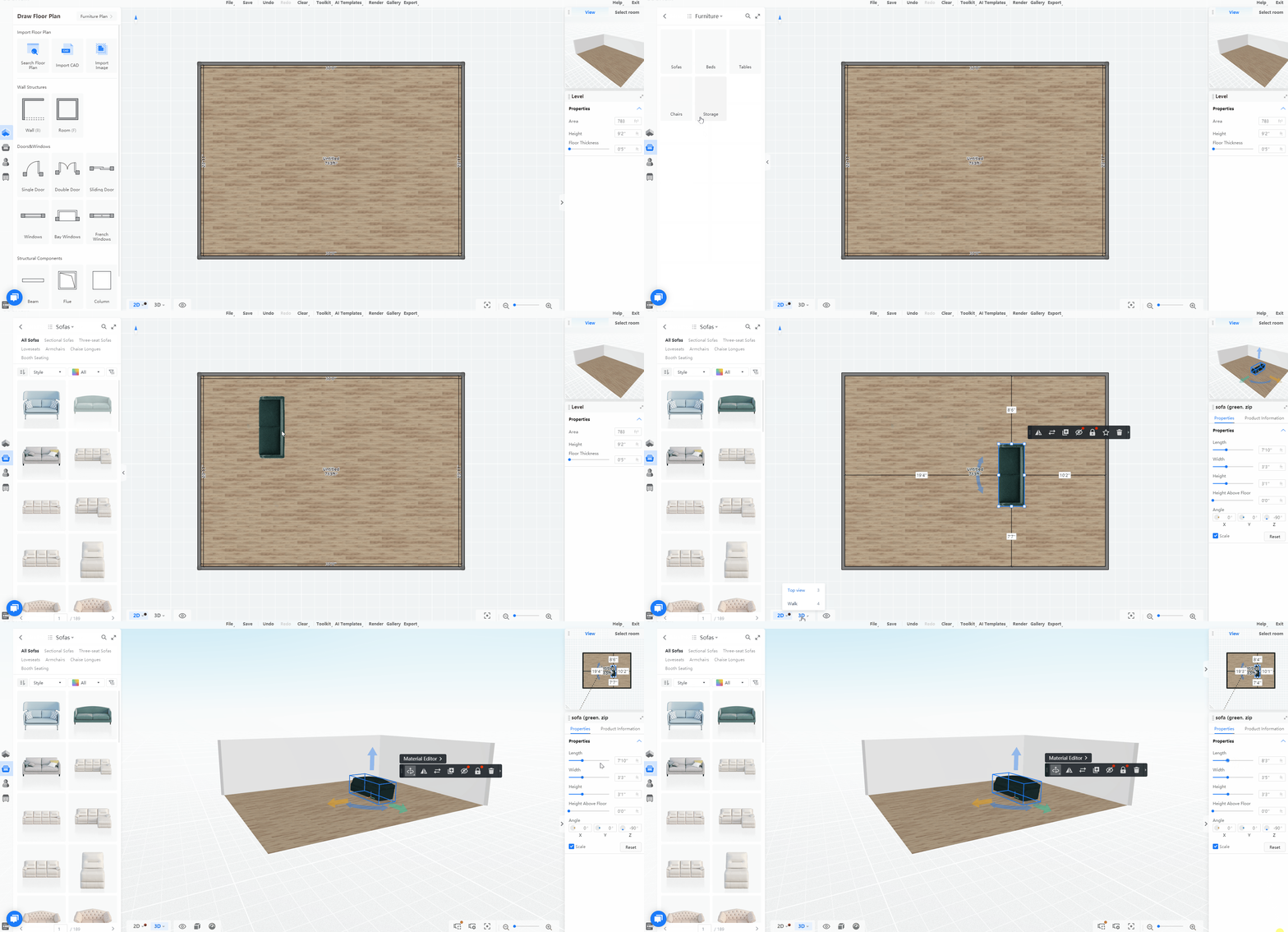
3. Klik model yang ingin diubah, lalu ubah propertinya di panel kanan.
**Lihat juga** :
[Cara menambahkan dan mengubah model 3D](https://www.coohom.com/helpcenter/article/how-to-add-and-modify-3d-models?kjl_source=hc)
[Cara mengubah material model](https://www.coohom.com/helpcenter/article/how-to-change-the-material-of-my-model?kjl_source=hc)
[Cara menempatkan dekorasi di atas meja](https://www.coohom.com/helpcenter/article/how-to-place-decor-on-my-table?kjl_source=hc)
* Merender denah lantai
### Merender denah lantai
Langkah terakhir adalah menyesuaikan suasana dan membuat render untuk proyek Anda. Dengan render berkualitas tinggi dan resolusi tinggi, Anda dapat melihat tampilan rumah dengan lebih jelas tanpa hanya membayangkannya.
1. Pilih **Render** pada header perencana denah lantai 3D.

2. Pilih **Tampilan depan** , **Panorama,** atau **Tampilan atas** pada header halaman Render.
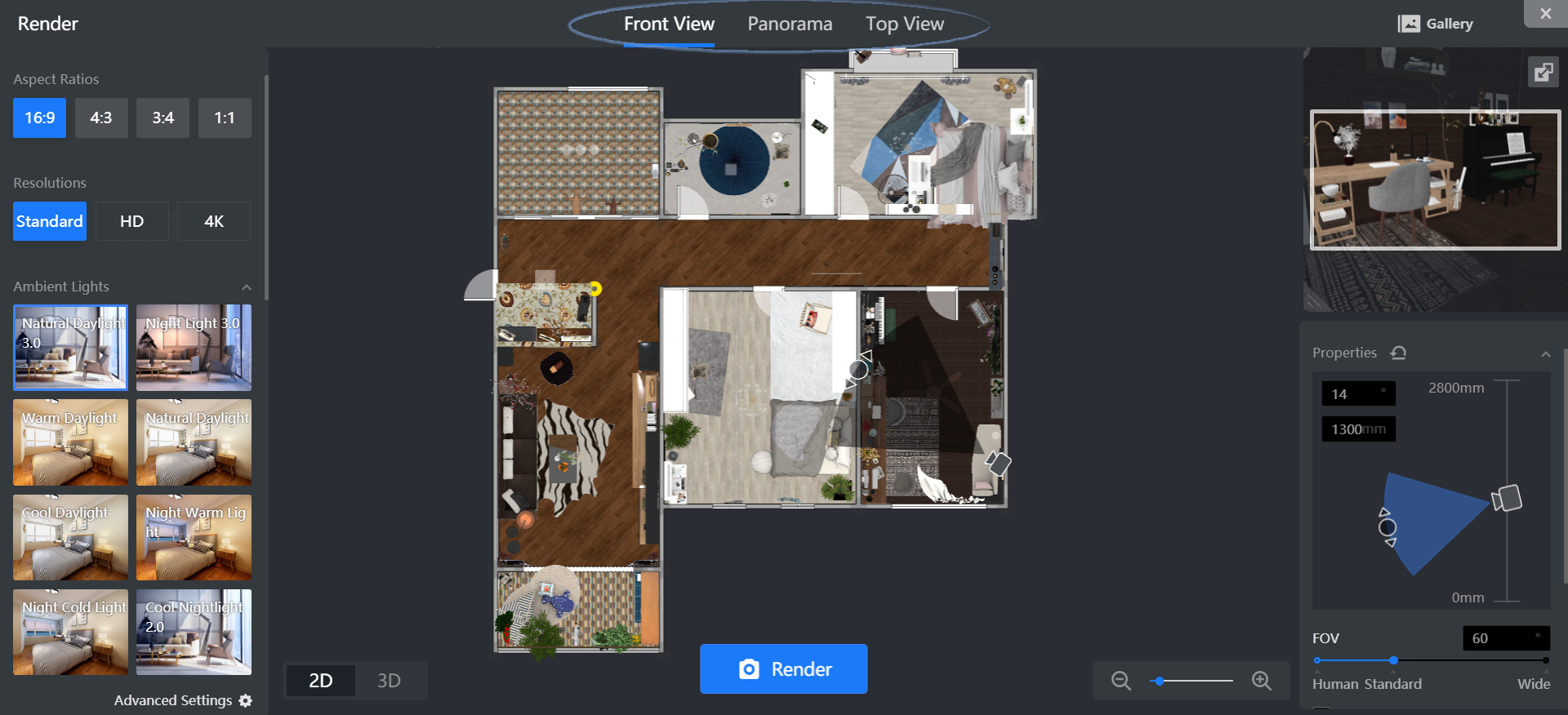
3. Pilih opsi yang sesuai untuk **Rasio aspek** , **Resolusi** , **Lampu ambien** , **Lingkungan** , **Mode dinding,** dan **Latar belakang** di panel kiri untuk menyelesaikan pengaturan render.
4. Ubah pengaturan kamera di panel kanan.
5. Tentukan tampilan yang ingin Anda ambil.
6. Atur ikon kamera di kanvas untuk mengubah posisi dan sudut kamera.

7. Atau, di jendela 3D di sisi kanan, klik kiri untuk memutar kamera dan klik kanan untuk menggeser kamera.
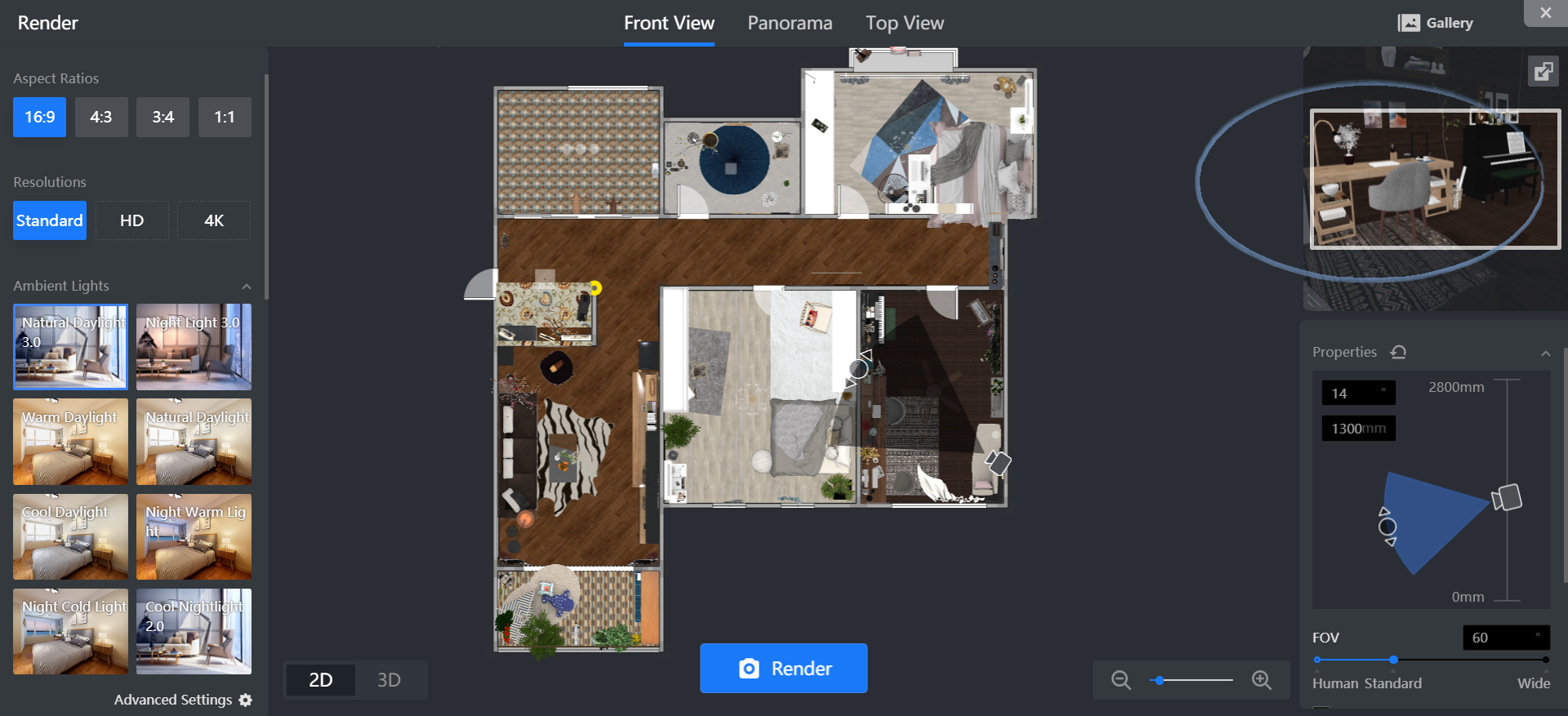
8. Klik **Render** untuk menghasilkan gambar.
9. Klik **Lihat selengkapnya** di bawah **Galeri** untuk memeriksa hasil render.
**Lihat juga** :
[Cara membuat gambar dan video denah lantai](https://www.coohom.com/helpcenter/article/how-to-generate-a-image-and-video-of-my-floor-plan?kjl_source=hc)
[3 langkah mengatur pencahayaan](https://www.coohom.com/helpcenter/article/3-steps-to-light-customization?kjl_source=hc)
[Cara membuat lampu lebih terang atau redup](https://www.coohom.com/helpcenter/article/how-to-make-the-light-brighter-or-dimmer?kjl_source=hc)
* Merchant Platform
### Merchant Platform
Selain pertanyaan di atas, sebagian pengguna mungkin ingin mengetahui cara mengunggah produk dan mengganti tekstur. Bagian ini sedikit berbeda karena langkahnya dilakukan di Merchant Platform.
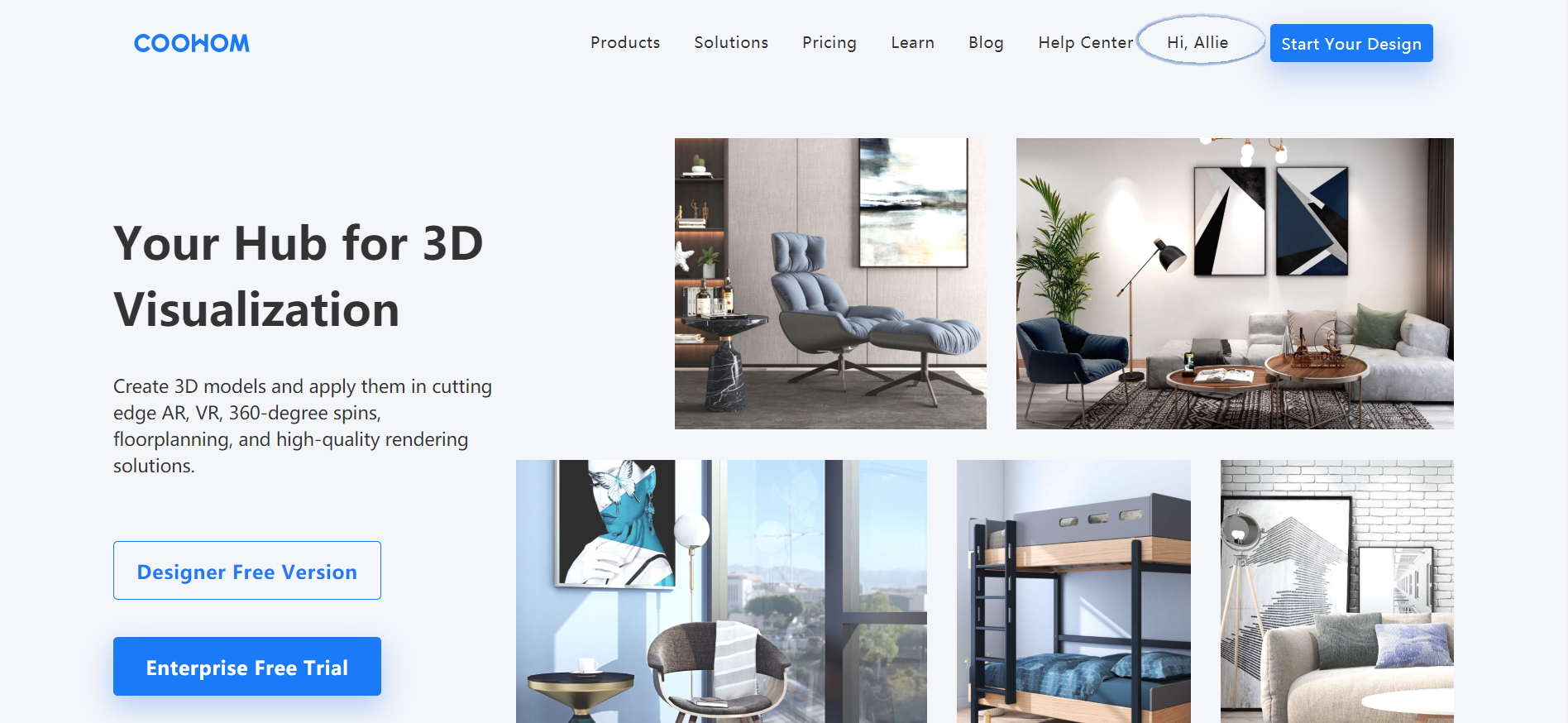
Merchant Platform adalah layanan SaaS Coohom. Fitur yang terlihat di antarmuka dapat berbeda sesuai peran akun. Untuk masuk ke Merchant Platform:
1. [Masuk](https://www.coohom.com/user/signin) dengan akun Coohom Anda.
2. Klik **Hi, \[your name\]** di bagian atas halaman utama untuk membuka MP.
**Lihat juga** :
[\[Enterprise\] Memulai penggunaan Coohom Merchant Platform](https://www.coohom.com/helpcenter/article/enterprise-getting-started-in-coohom-merchant-platform?kjl_source=hc)
[\[Enterprise\] Cara mengedit detail produk](https://www.coohom.com/helpcenter/article/enterprise-how-to-edit-my-product-information?kjl_source=hc)
[\[Enterprise\] Cara mengganti tekstur model](https://www.coohom.com/helpcenter/article/enterprise-how-to-replace-my-model-texture?kjl_source=hc)
[\[Enterprise\] Cara mengunggah model 3D](https://www.coohom.com/helpcenter/article/enterprise-how-to-upload-3d-models?kjl_source=hc)
[\[Enterprise\] Cara mengunggah tekstur](https://www.coohom.com/helpcenter/article/enterprise-how-to-upload-textures?kjl_source=hc)