# desain-dapur-membuat-lis-plafon
> Pelajari cara membuat dan menyesuaikan crown molding kabinet dengan alat pembuatan otomatis untuk desain dapur yang efis
- **URL**: https://www.coohom.com/id/helpcenter/kitchen-design-generate-crown-molding
- **Locale**: id_ID
- **Updated**: 2026-08-19
## Content
Gunakan alat pembuatan crown molding untuk menyelesaikan tata letak crown molding kabinet. Anda juga dapat memilih beberapa kabinet sekaligus agar desain crown molding kabinet lebih efisien.
⭐Sebelum membaca artikel, sebaiknya tonton tutorial video terlebih dahulu agar lebih mudah memulai.
\[Video URL\](https://www.youtube.com/watch?v=HakkXf9arZw)
Cara membuat crown molding kabinet
==================================
Berlaku untuk semua pengguna.
Jalur masuk
-----------
Pilih "**Kitchen&Bath**" untuk masuk ke antarmuka kustomisasi.
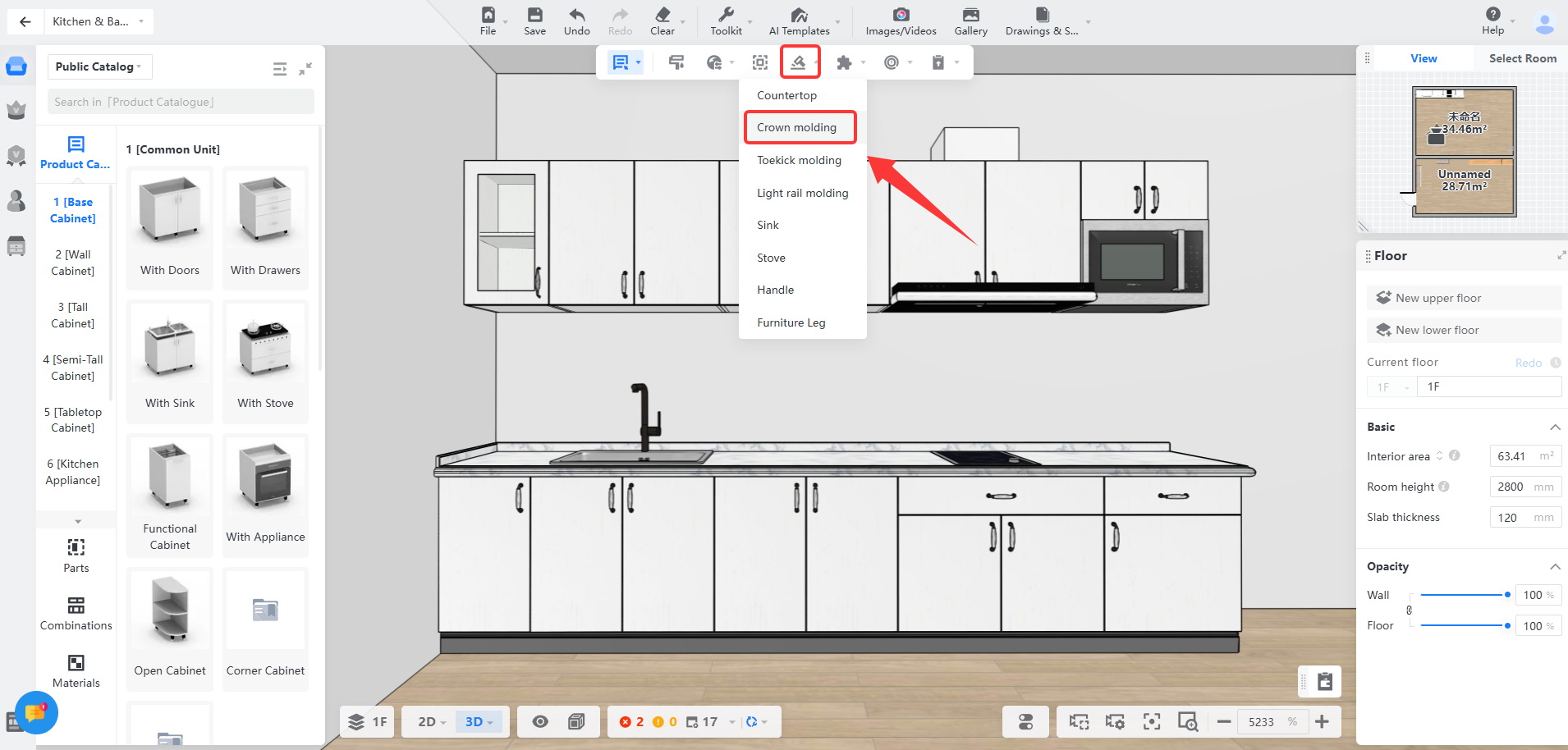
**Jalur masuk pertama:** Pilih "**Generate-Crown molding**" dari toolbar atas.
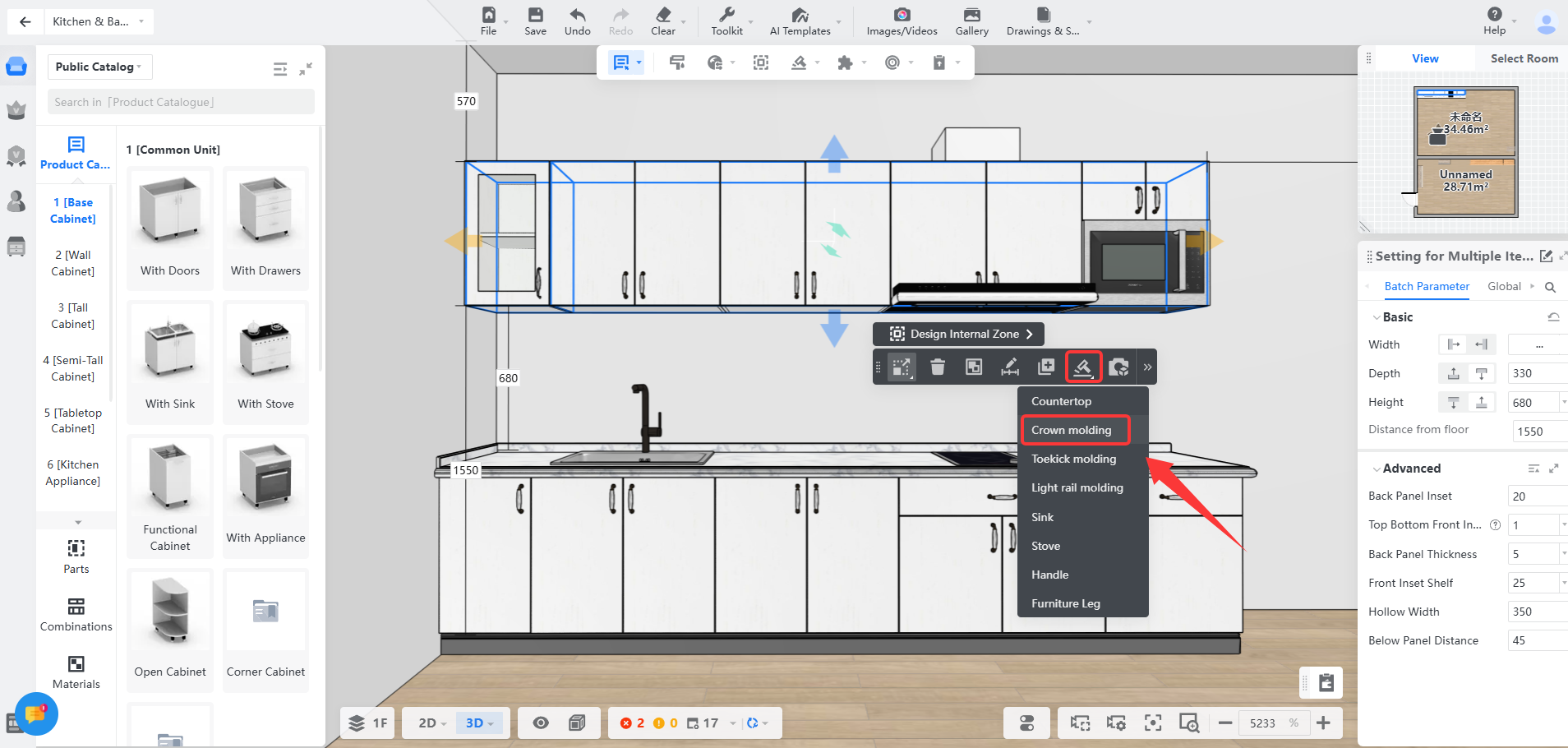
**Jalur masuk kedua:** Pilih kabinet, lalu pilih "**Generate-Crown molding**" di toolbar mengambang.
Membuat crown molding
---------------------
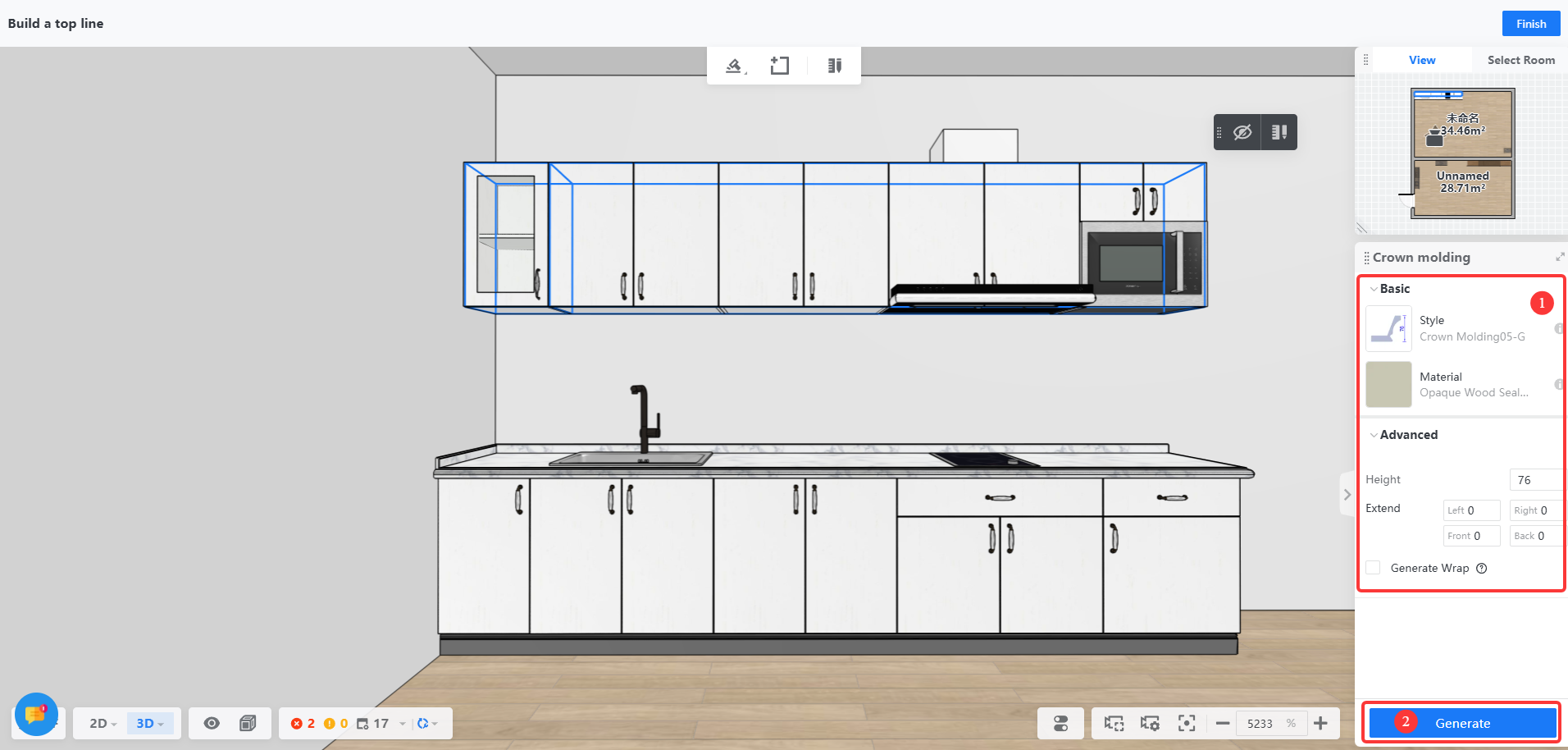
1. Pilih kabinet. Alat akan otomatis mengidentifikasi kabinet yang perlu dibuatkan crown molding. Anda juga dapat **menekan dan menahan Shift untuk memilih beberapa kabinet** saat membuat crown molding. Jika perlu mengidentifikasi semua kabinet, klik "**Auto-select**".
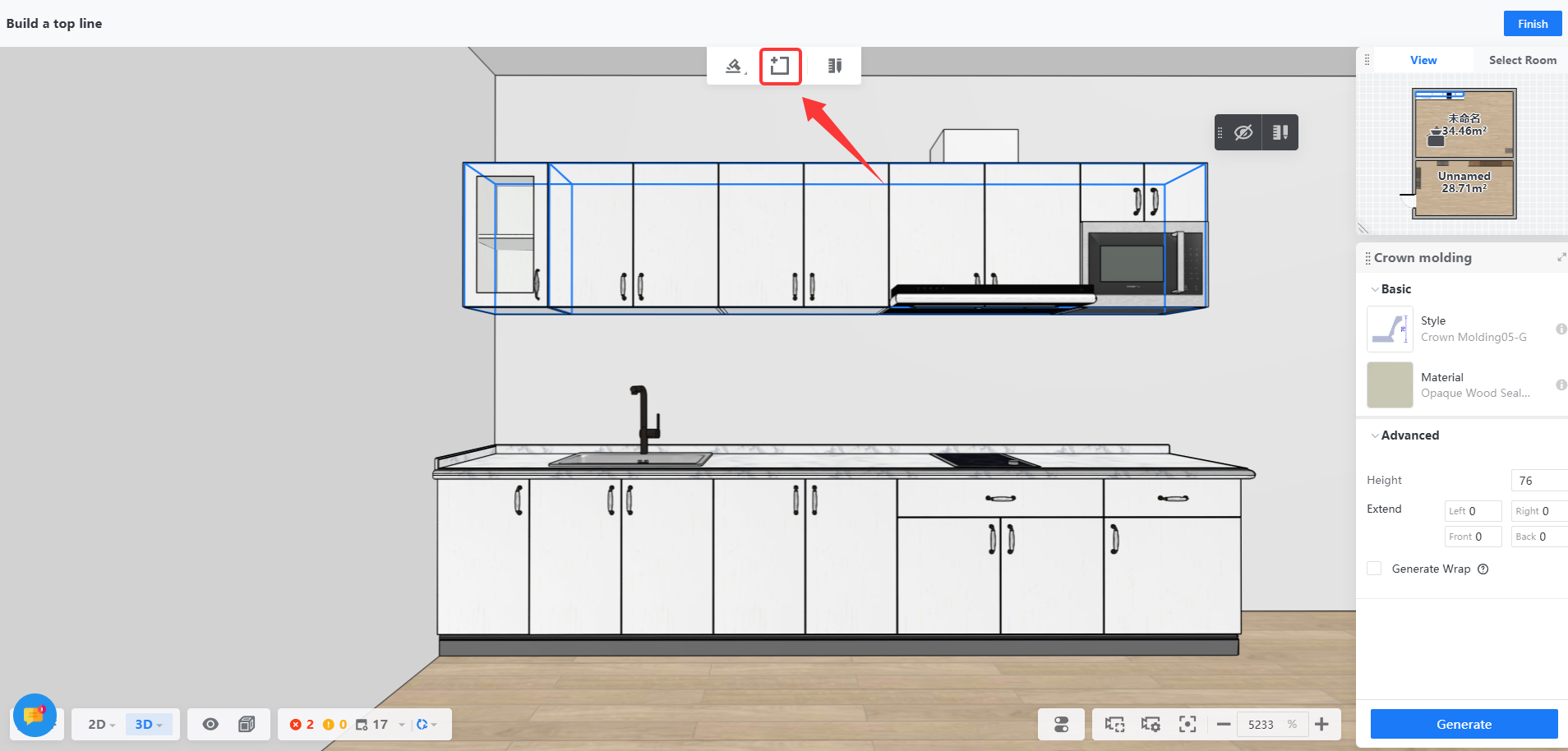
2. Di parameter dasar pada panel kanan, pilih dan tambahkan **gaya dan material crown molding** . Setelah mengatur parameter tertentu, klik "**Generate**".
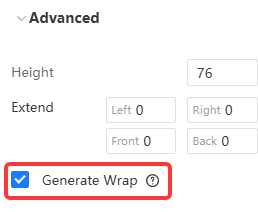
* **Generate Wrap:**Cocok untuk kabinet dengan crown molding. Menambahkan wrap pada kabinet yang memiliki crown molding.
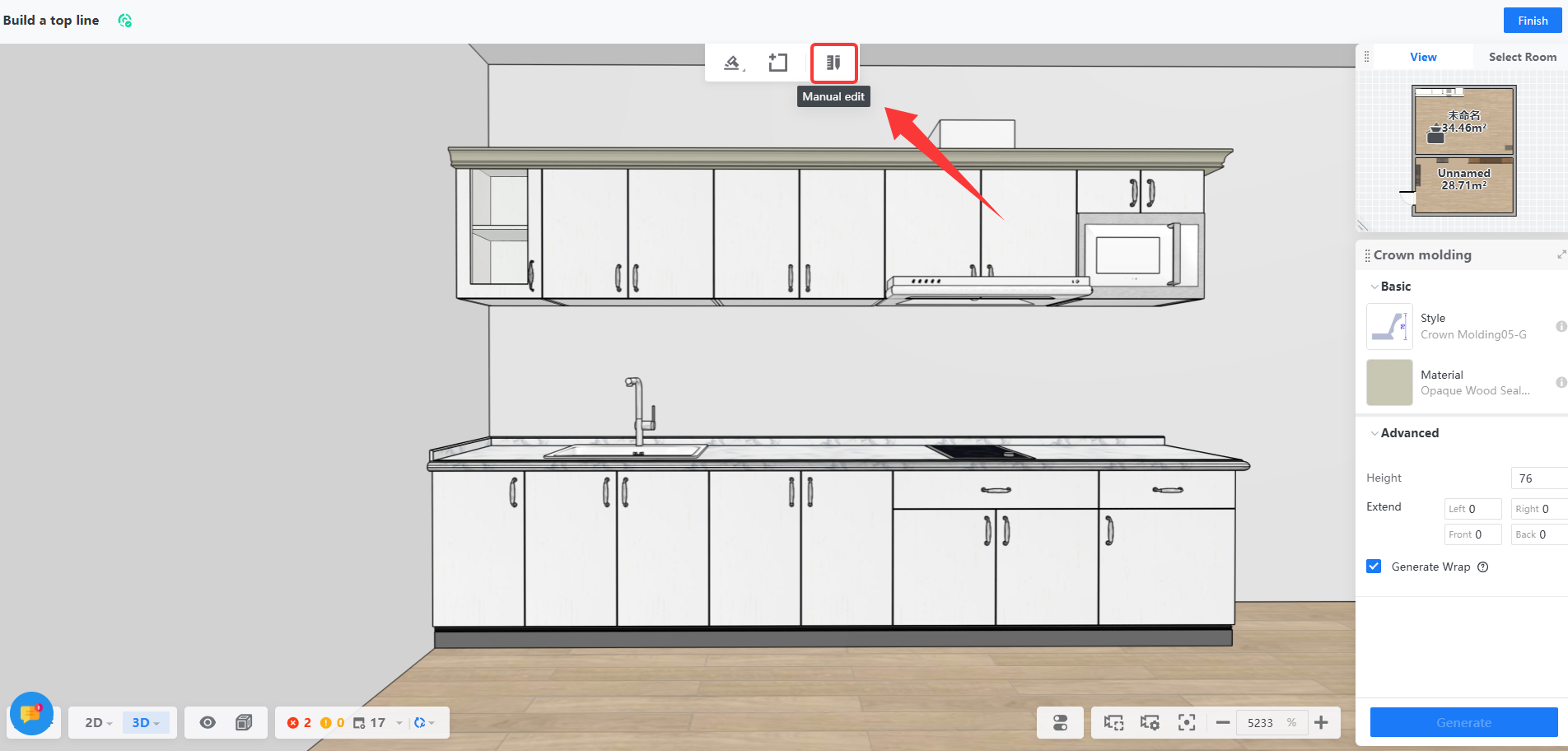
3. Jika perlu menyesuaikan rentang pembuatan crown molding secara bebas, klik "**manual edit**" di bilah atas untuk masuk ke mode manual.
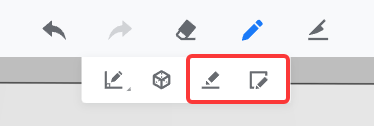
4. Di antarmuka manual, gunakan alat gambar pada bilah atas dalam Tampilan 2D untuk mengedit tepi dan menambahkan persegi panjang.
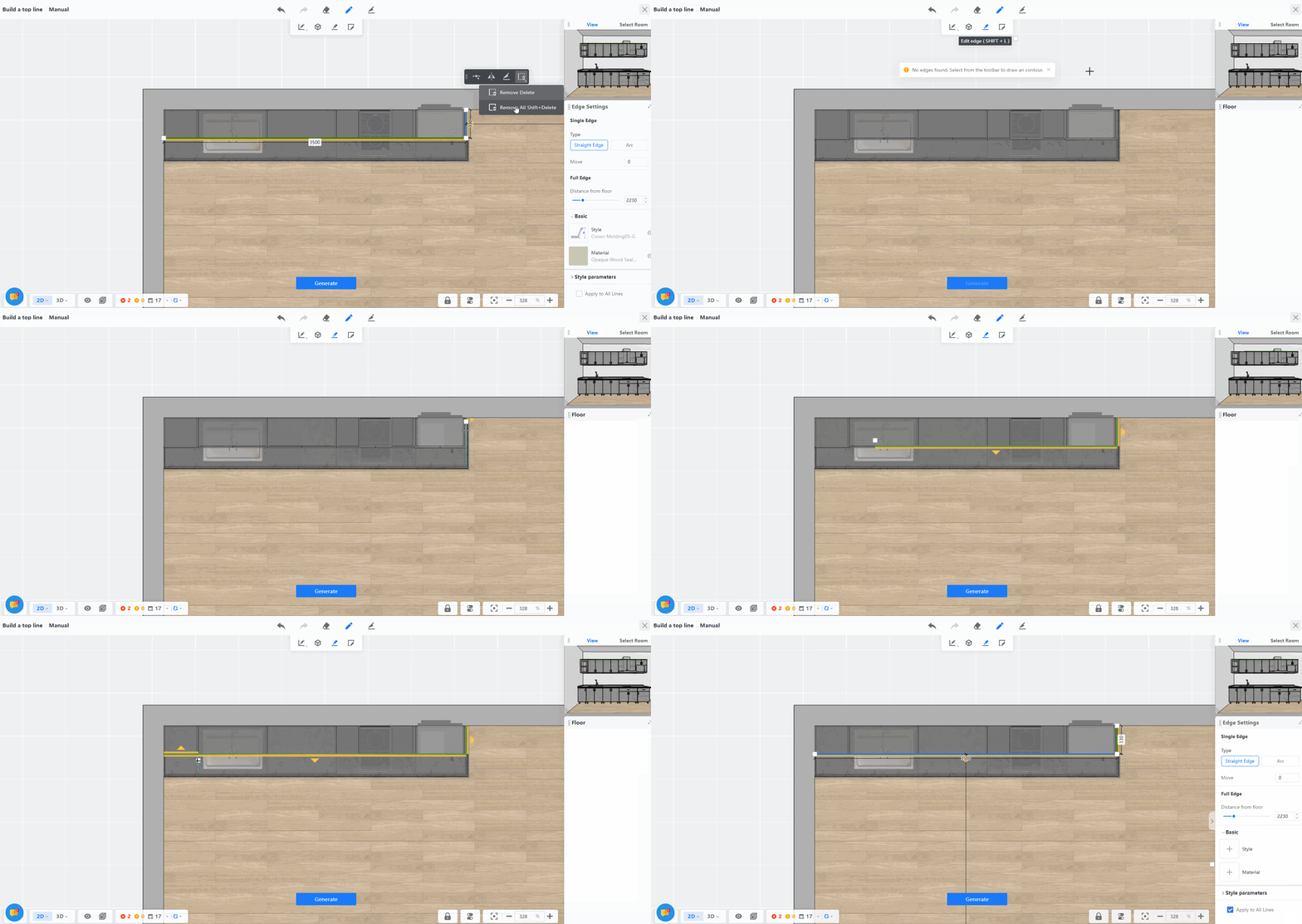
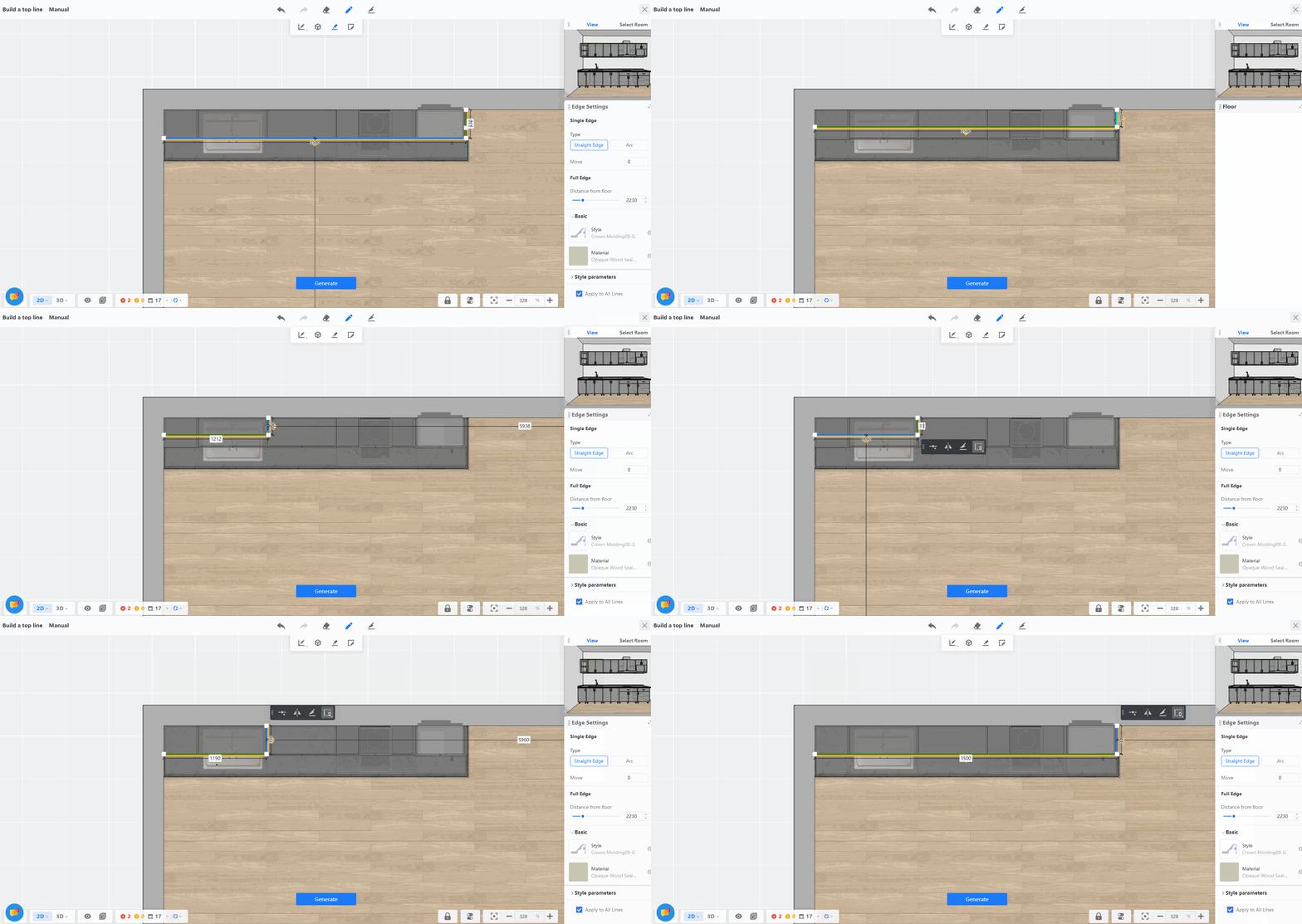
5. Anda dapat mengedit titik dan garis secara manual, atau memasukkan nilai untuk penyesuaian yang presisi. Setelah selesai menyesuaikan, klik "**Generate**".
6. Setelah crown molding dibuat, klik "**Finish**" untuk keluar dari antarmuka pembuatan crown molding.
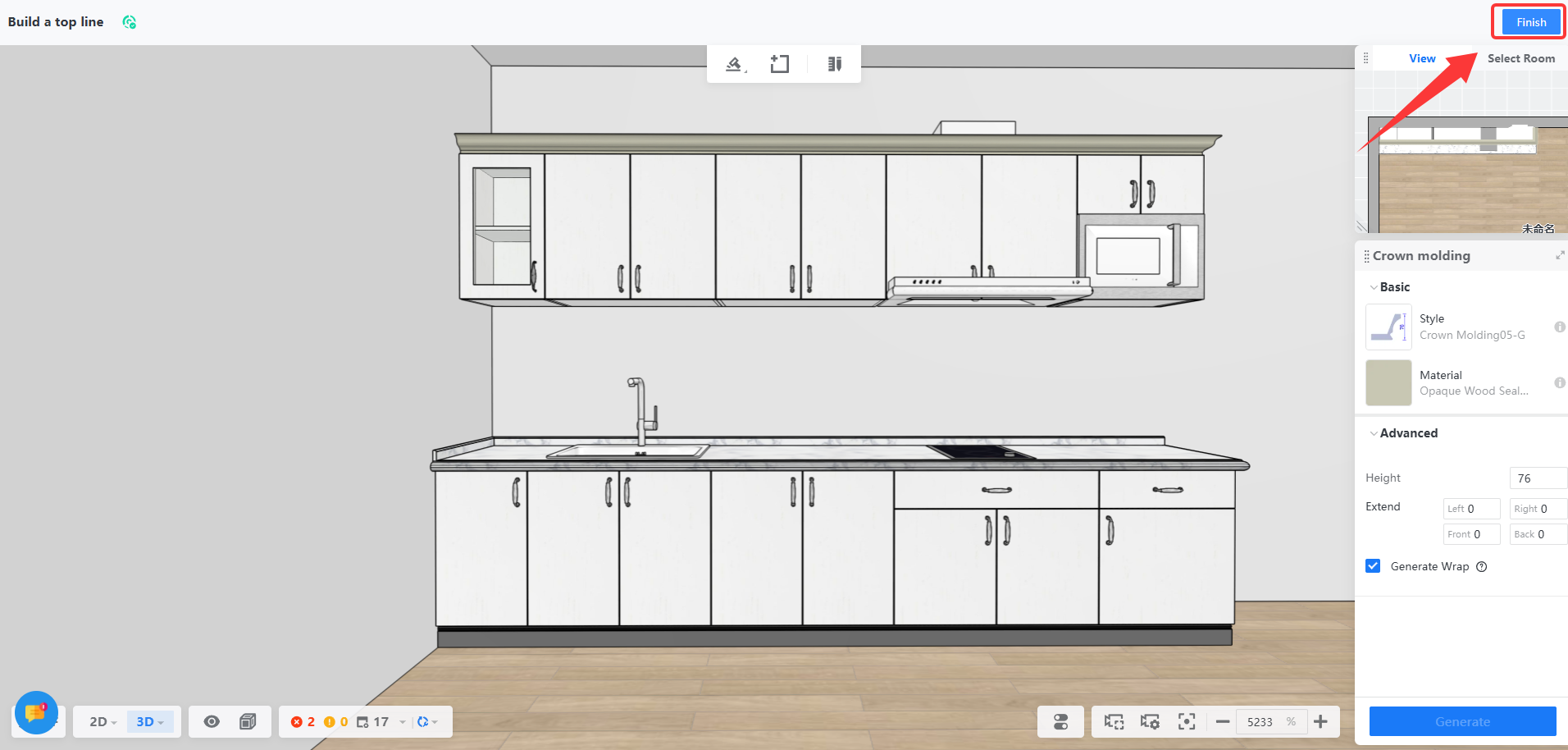
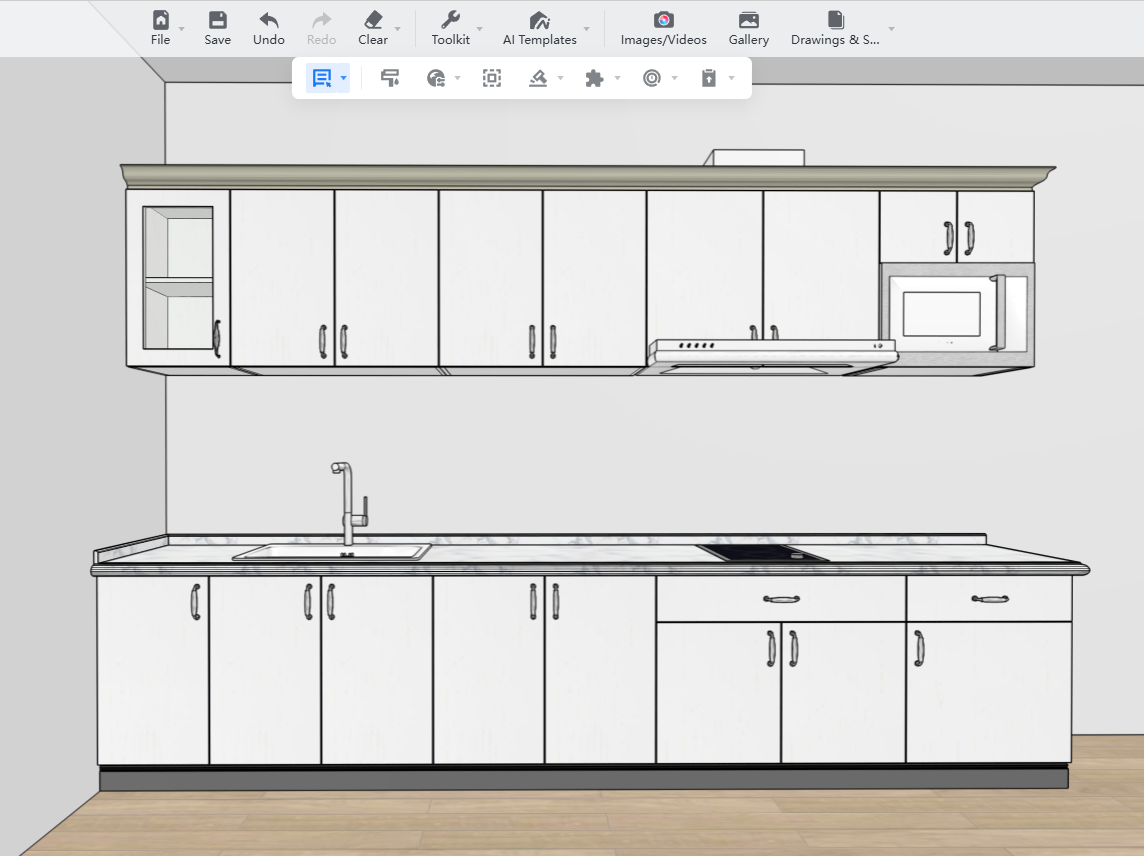
* Hasil pembuatan crown molding adalah sebagai berikut: