# desain-dapur-mengatur-parameter-tepian-countertop
> Pelajari cara mengedit tepi depan dan backsplash countertop secara manual untuk menyesuaikan desain dapur Anda.
- **URL**: https://www.coohom.com/id/helpcenter/kitchen-design-adjust-countertop-edge-parameters
- **Locale**: id_ID
- **Updated**: 2026-08-19
## Content
Anda dapat mengedit tepi depan dan backsplash countertop secara bebas untuk menyesuaikan berbagai kebutuhan desain countertop.
Sebelum membaca artikel ini, sebaiknya tonton video tutorial berikut agar lebih mudah memulai.
\[Video URL\](https://www.youtube.com/watch?v=6AJRQKFcOu4)
Pengguna yang didukung
----------------------
Semua pengguna
Akses fitur
-----------
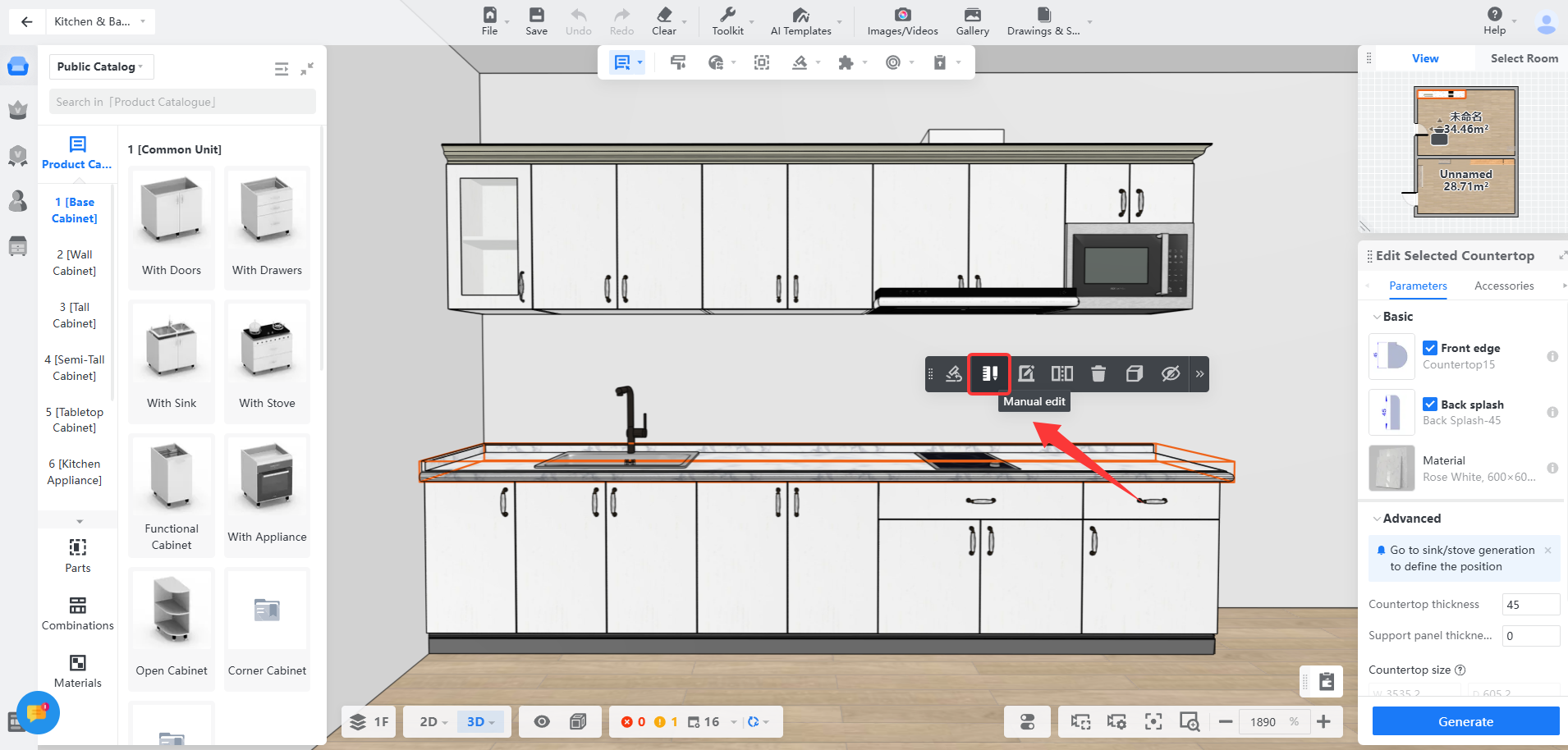
Setelah membuat countertop, pilih countertop tersebut, lalu pilih **"manual edit"** di toolbar mengambang.
* Cara membuat countertop dapat dilihat di tutorial: **[Cara membuat countertop](https://www.coohom.com/en_US/helpcenter/article/generate-countertop?kjl_source=hc)**
Mengatur parameter tepi countertop
==================================
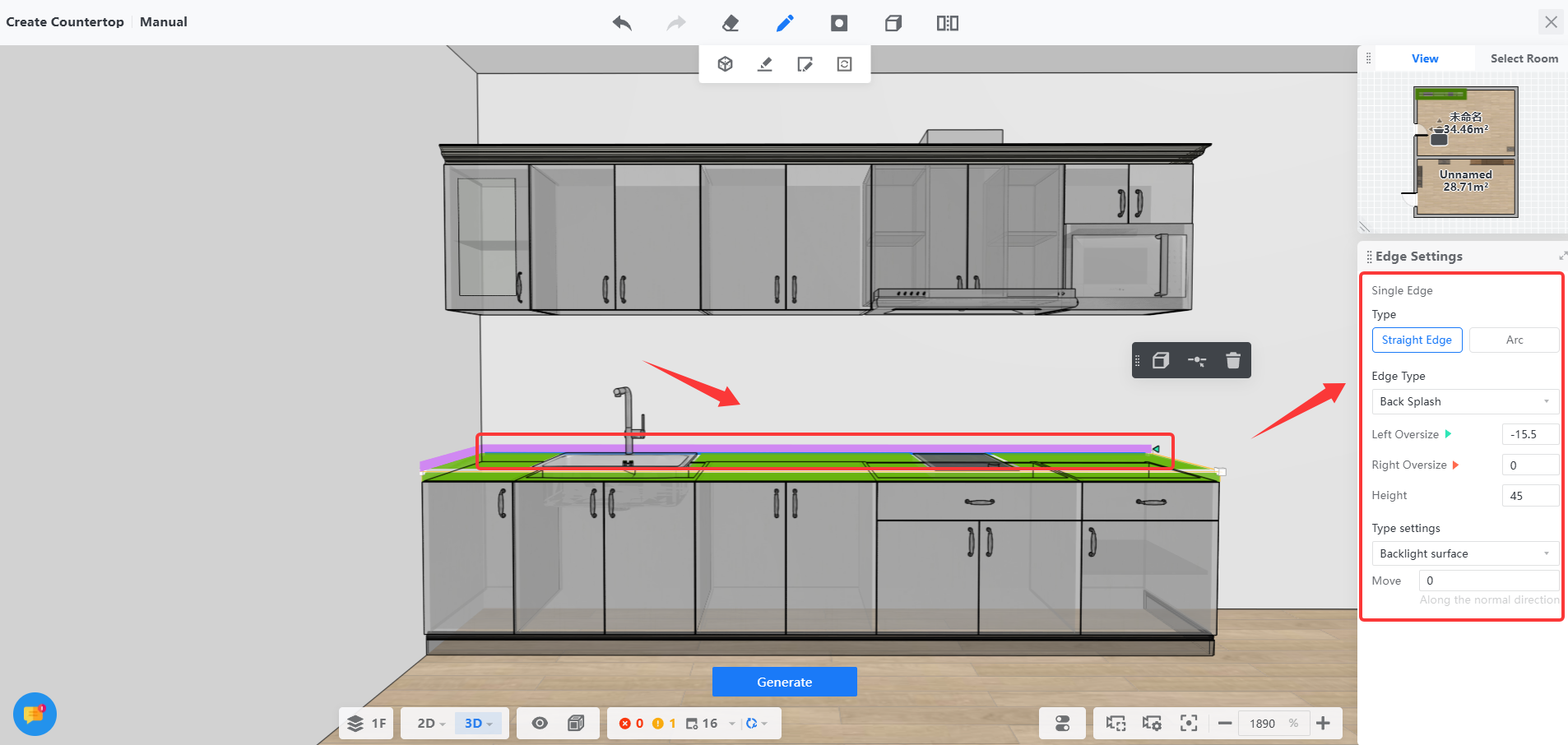
1. Pilih tepi di salah satu sisi countertop, lalu atur parameter tepi di panel parameter.
**Catatan: Perubahan tinggi untuk tepi satu sisi tidak didukung. Setelah tinggi tepi satu sisi diatur, tinggi tepi lainnya juga akan berubah.**
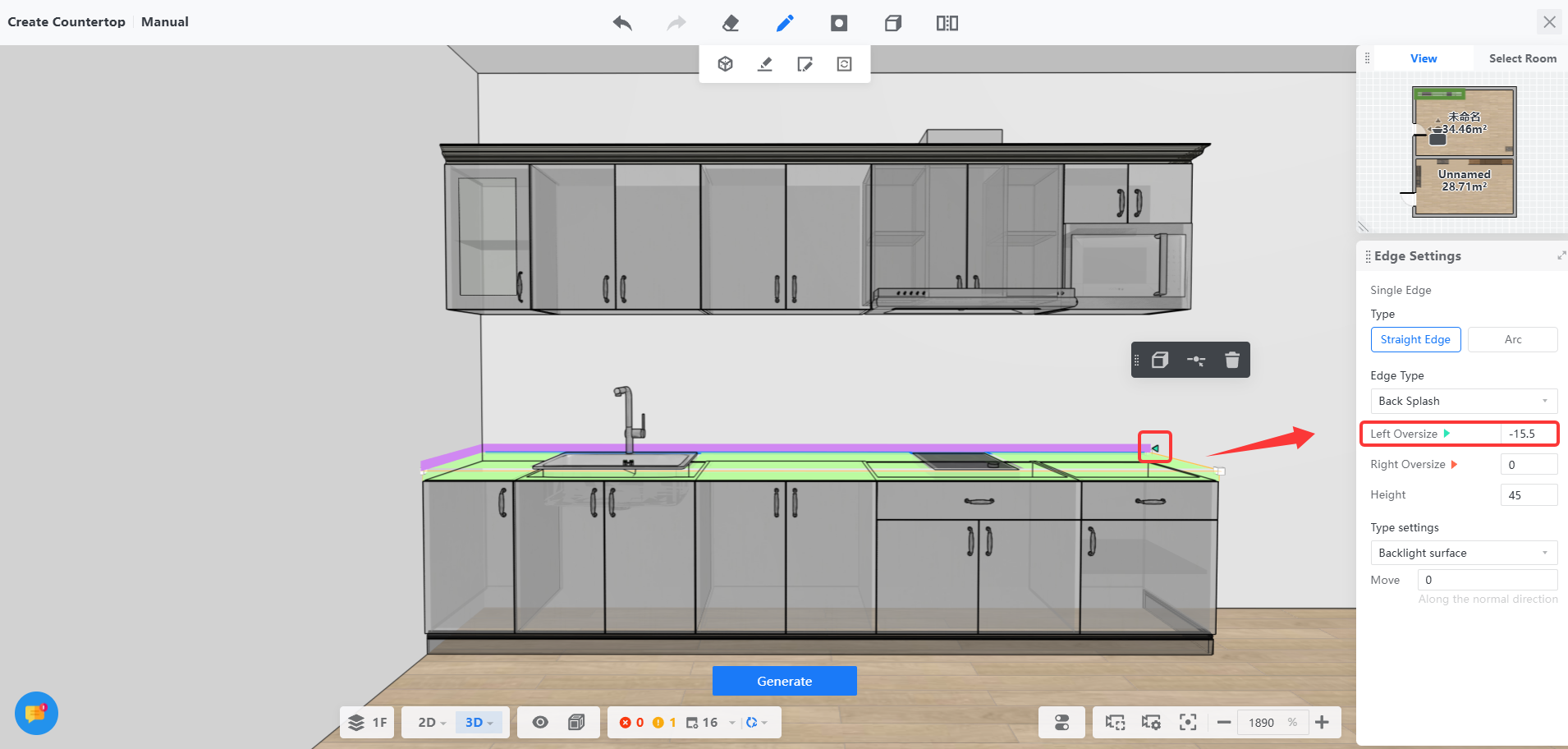
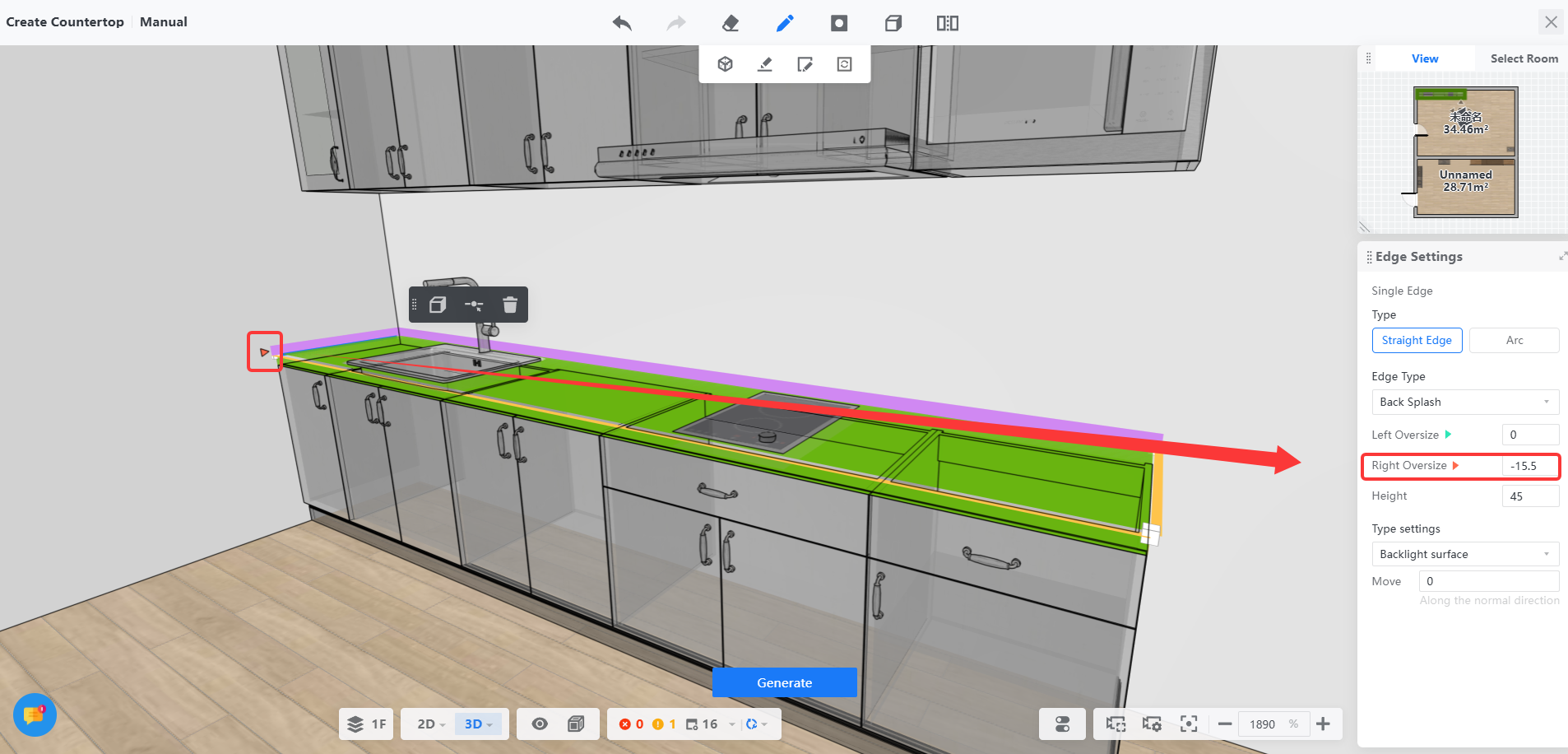
2. Saat mengatur parameter oversize, tentukan arah oversize (kiri/kanan) berdasarkan warna panah, lalu atur nilai oversize.
**Catatan:**
1. **Saat mengedit countertop, jika tepi belum dipilih (depan/belakang) atau gaya tepi belum dipilih, tanda oversize tidak akan ditampilkan.**
2. **Tepi tertentu tidak mendukung pengaturan oversize (misalnya: kurva), dan tanda oversize tidak akan ditampilkan.**
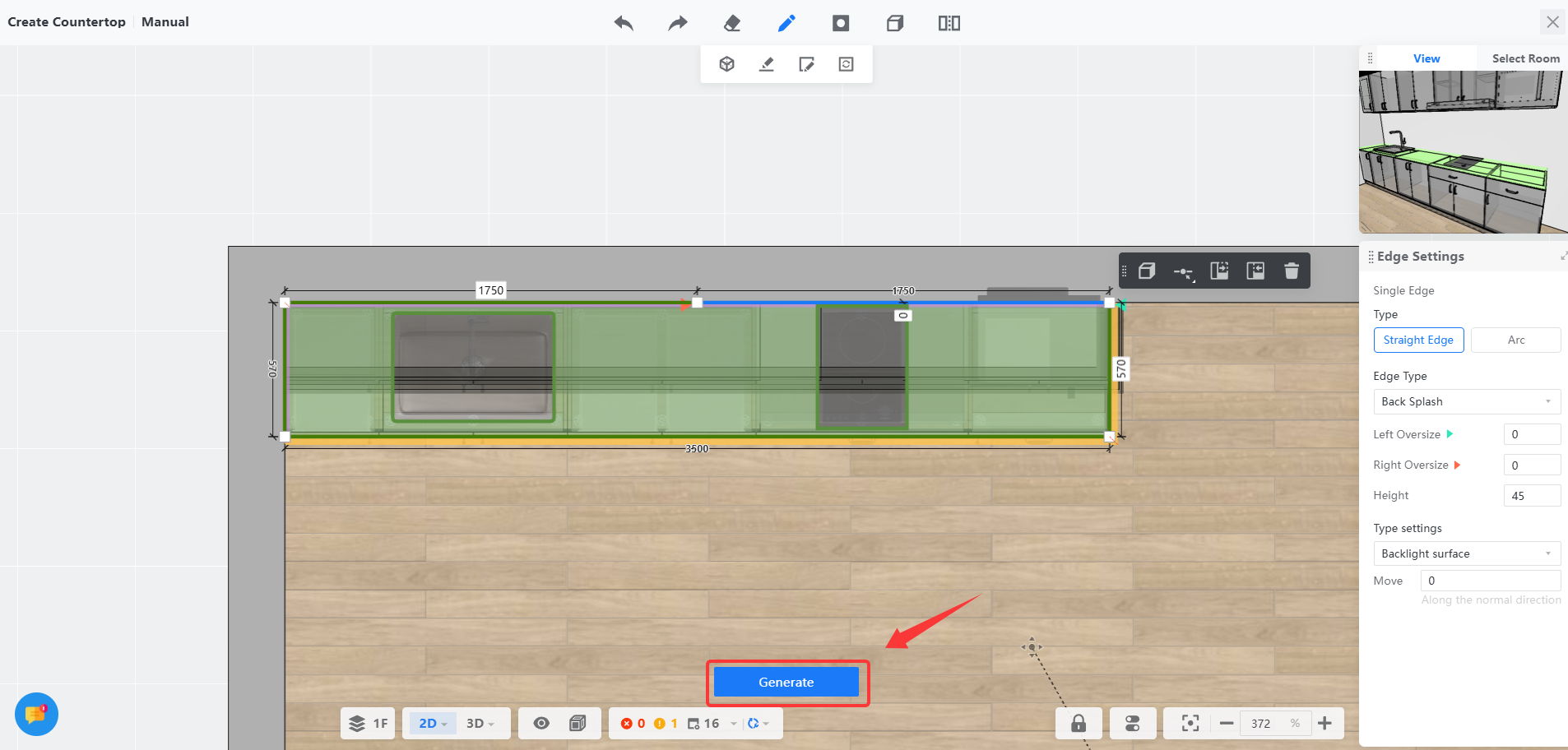
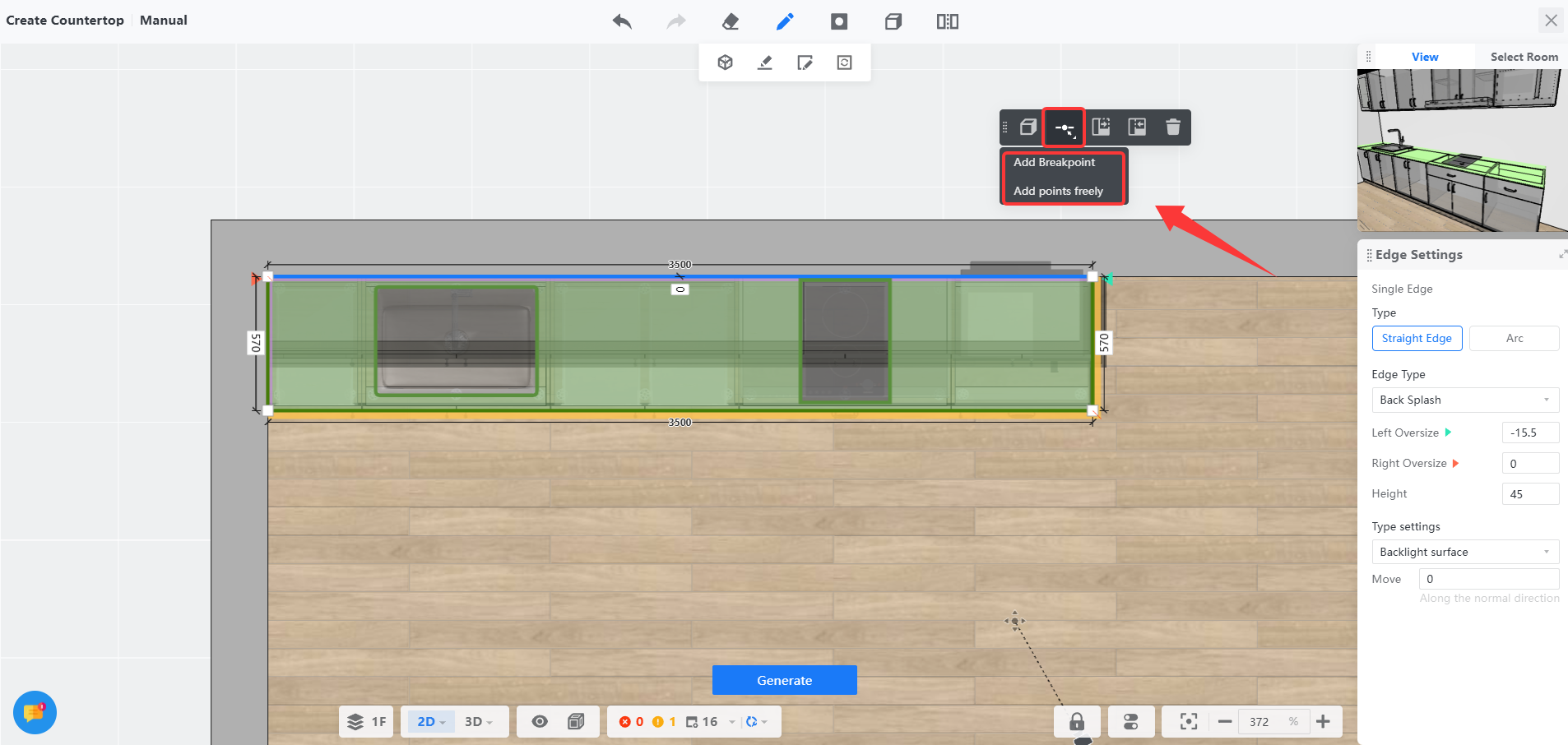
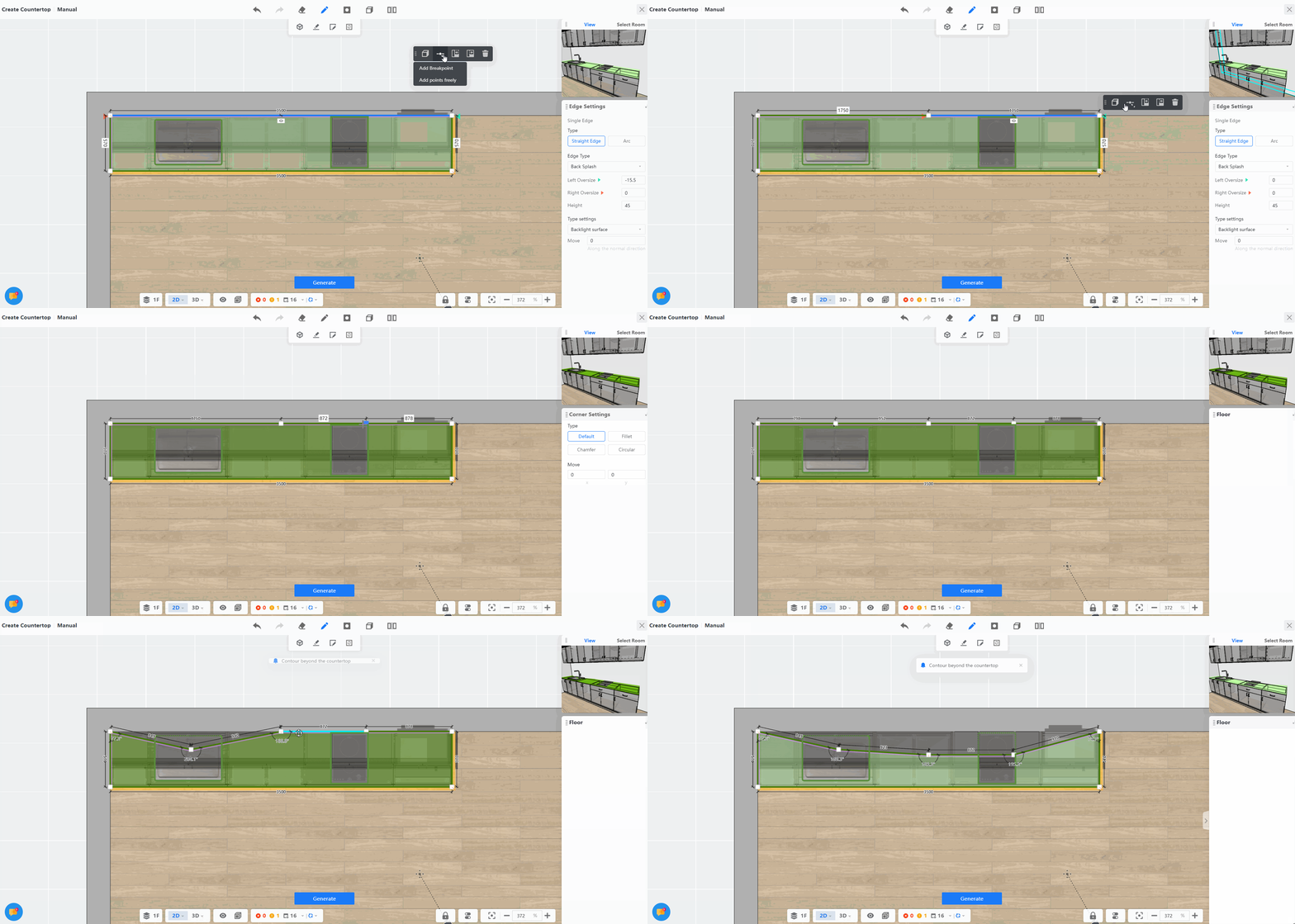
3. Beralih ke Tampilan 2D. Anda dapat memilih garis untuk menambahkan titik, lalu memindahkan posisi titik dan garis dengan bebas.
4. Setelah penyesuaian selesai, klik **"Generate"**.