# desain-dapur-membuat-countertop-dapur
> Pelajari cara membuat countertop dapur secara otomatis atau manual dengan alat desain yang efisien dan fleksibel.
- **URL**: https://www.coohom.com/id/helpcenter/kitchen-design-generate-countertop
- **Locale**: id_ID
- **Updated**: 2026-08-19
## Content
Fungsi pembuatan countertop membantu Anda mendesain countertop secara efisien dan fleksibel. Area countertop dapat dikenali otomatis atau digambar bebas.
⭐Sebelum membaca artikel ini, sebaiknya tonton tutorial video terlebih dahulu agar Anda dapat memahami alurnya.
\[Video URL\](https://www.youtube.com/watch?v=7MVX5bZhZUs)
Pengguna yang didukung
----------------------
Semua pengguna
Akses
-----
Pilih **Kitchen&Bath** untuk masuk ke antarmuka kustomisasi.
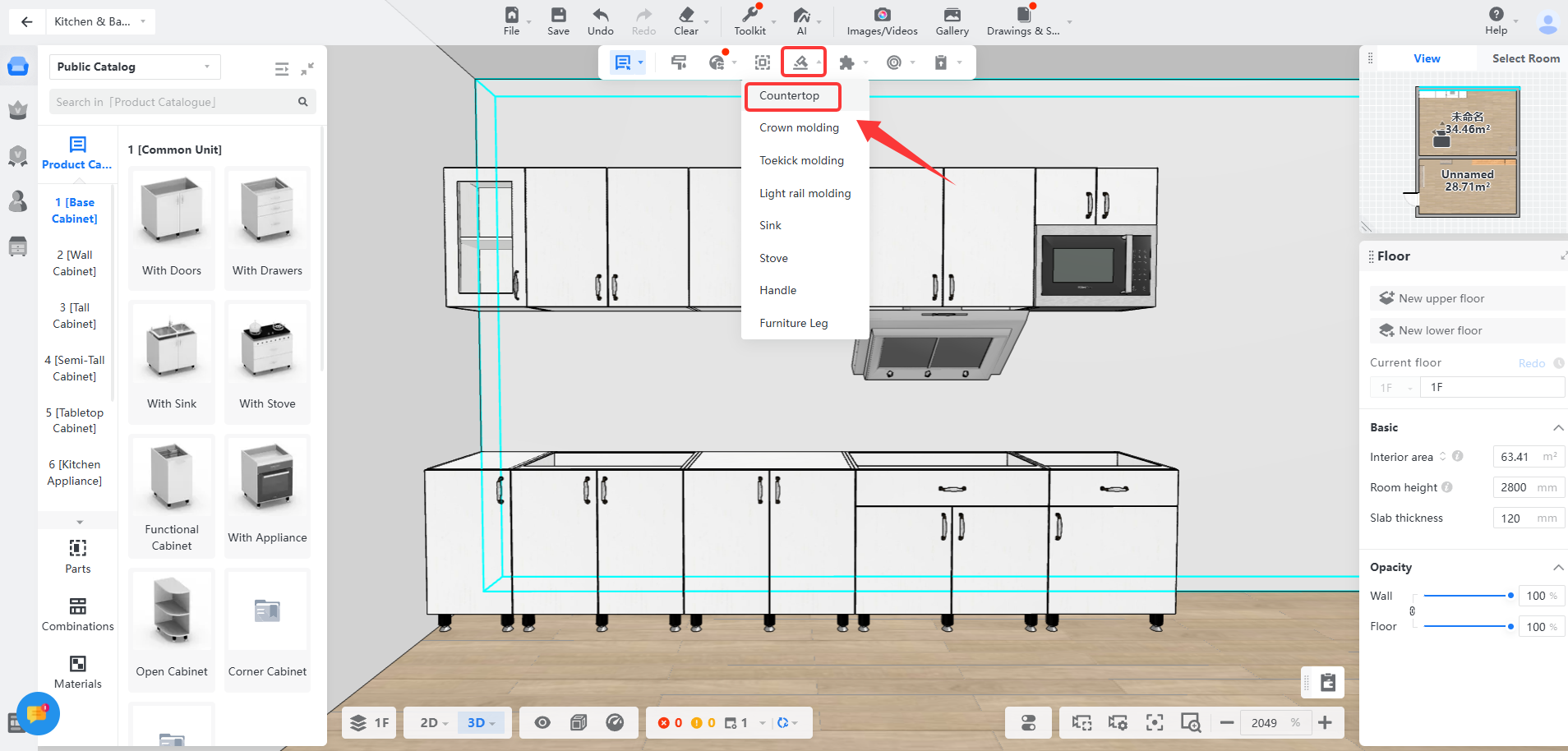
**Akses pertama:** Pilih **Generate-Countertop** dari bilah alat atas.
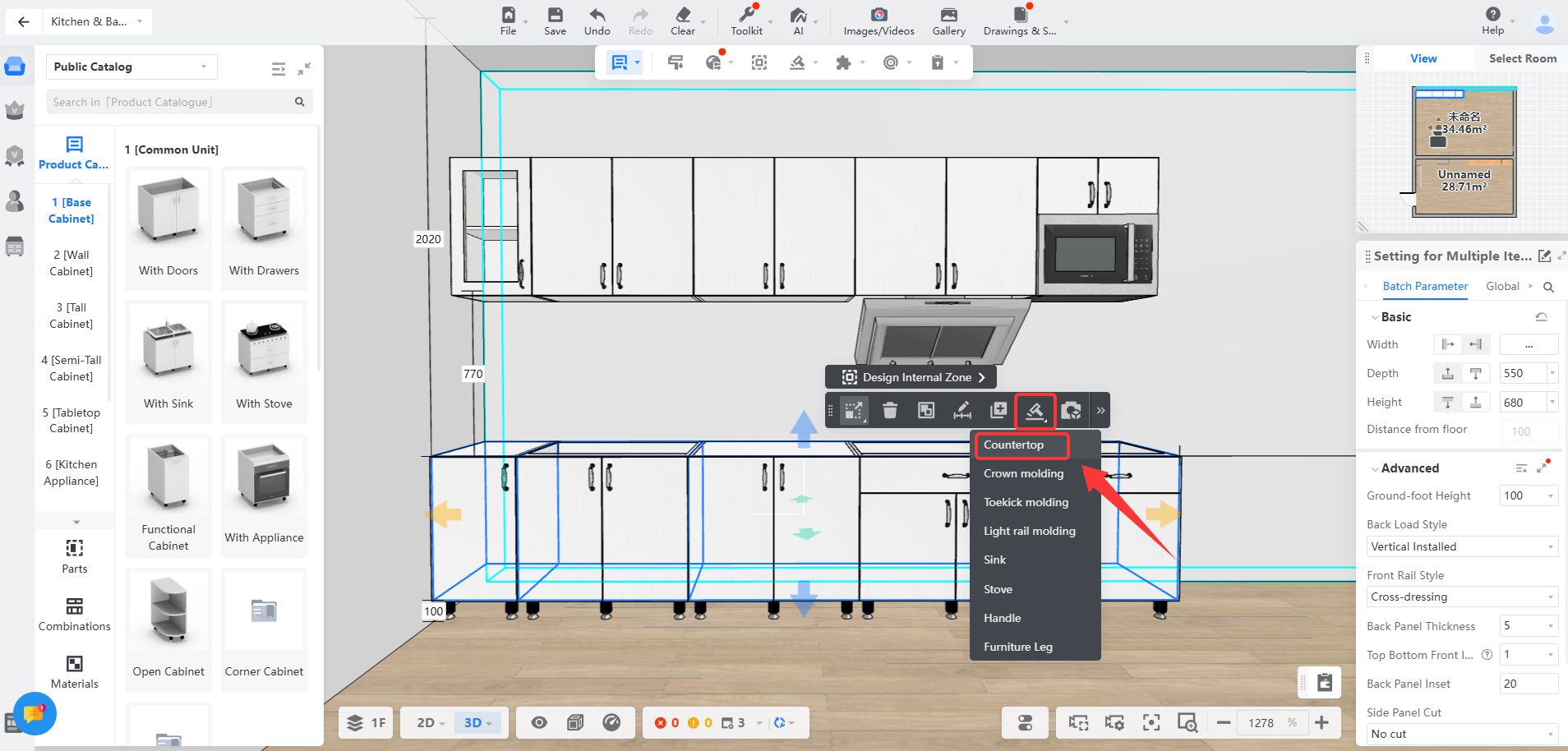
**Akses kedua** : Pilih kabinet, lalu pilih **Generate-Countertop** di bilah alat mengambang.
Cara membuat countertop
=======================
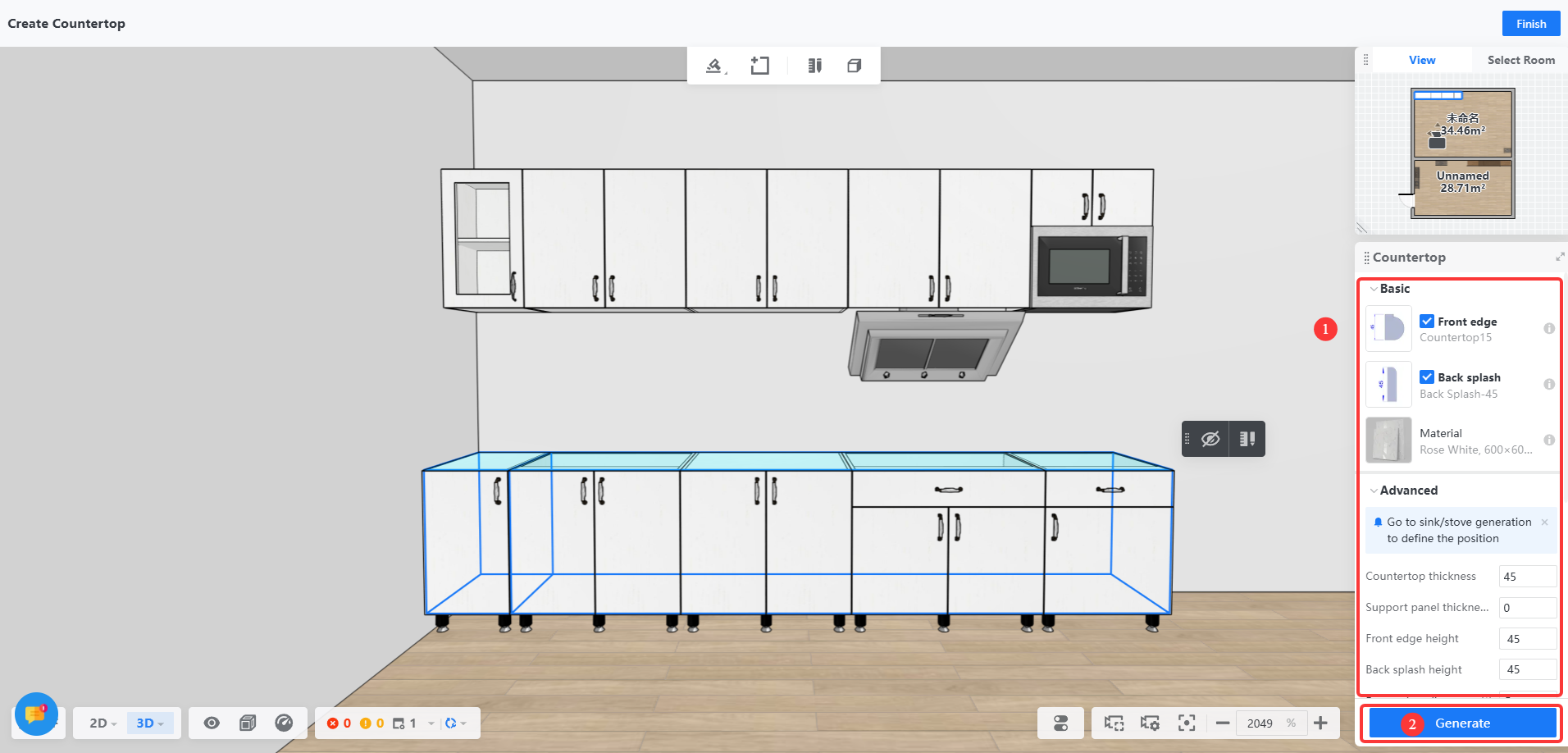
1. Pilih kabinet. Alat akan otomatis mengenali kabinet yang perlu dibuatkan countertop. Anda juga dapat **menekan dan menahan Shift untuk memilih beberapa kabinet** yang akan dibuatkan countertop. Jika perlu mengenali semua kabinet, klik **Auto-select**.
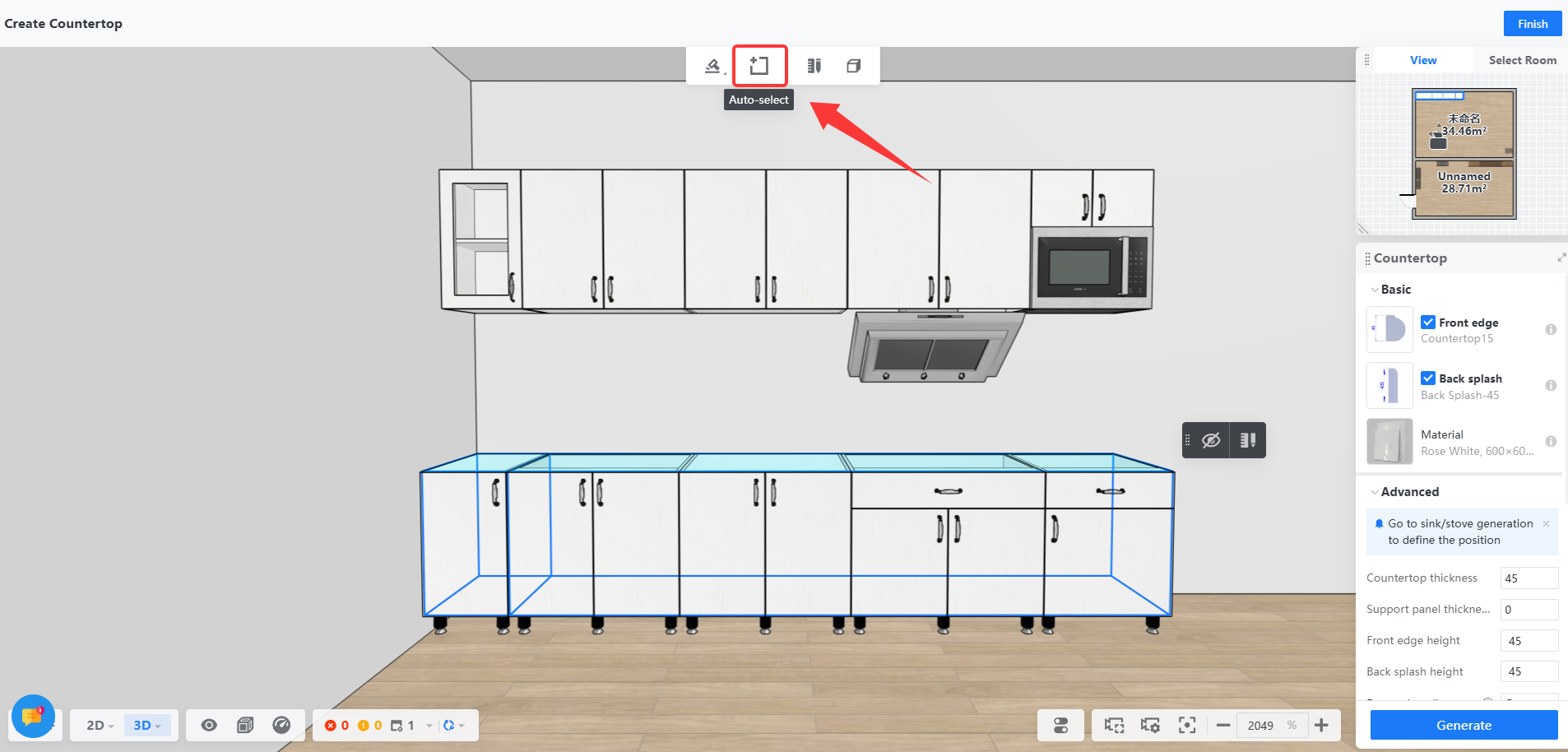
2. Pada parameter dasar di panel kanan, tambahkan **tepi depan,** **backsplash, dan material countertop** . Setelah menyesuaikan parameter yang diperlukan, klik **Generate**.
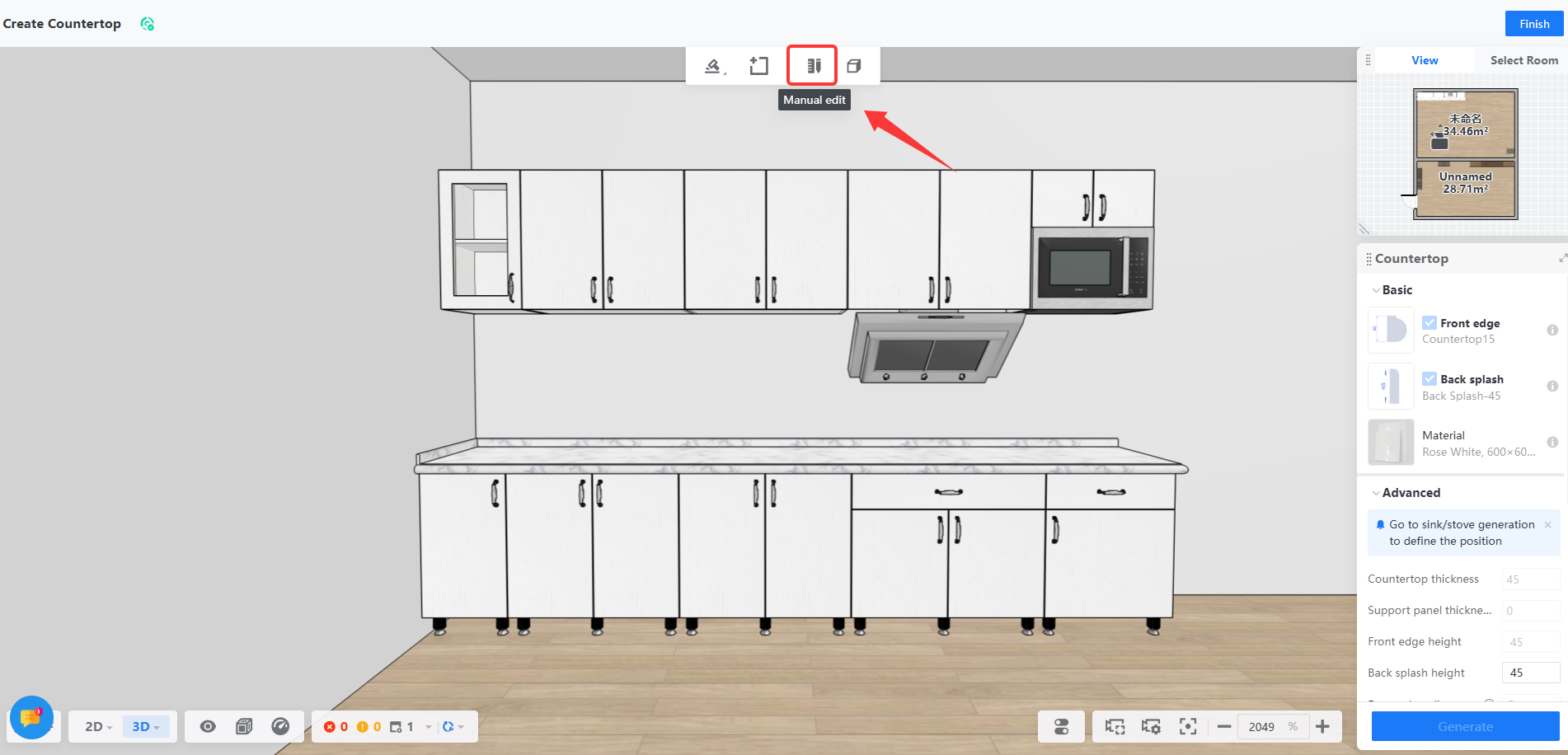
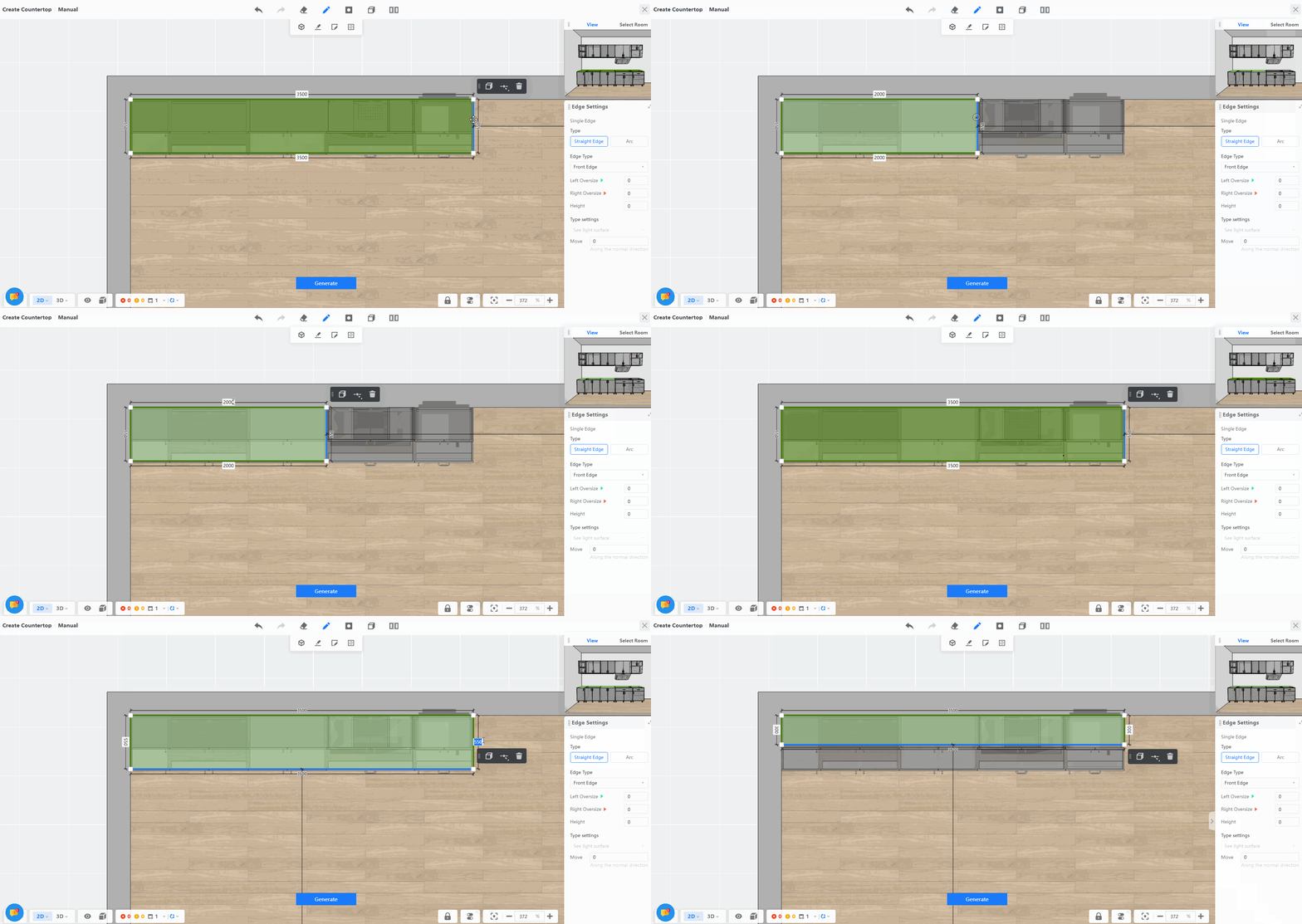
3. Jika perlu mengatur rentang pembuatan countertop secara bebas, klik **manual edit** di bilah atas untuk masuk ke mode manual.
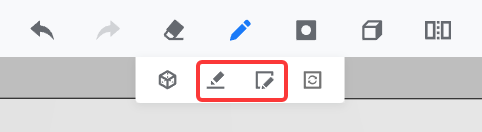
4. Di antarmuka manual, gunakan alat gambar pada bilah atas di Tampilan 2D untuk mengedit tepi dan menambahkan persegi panjang.
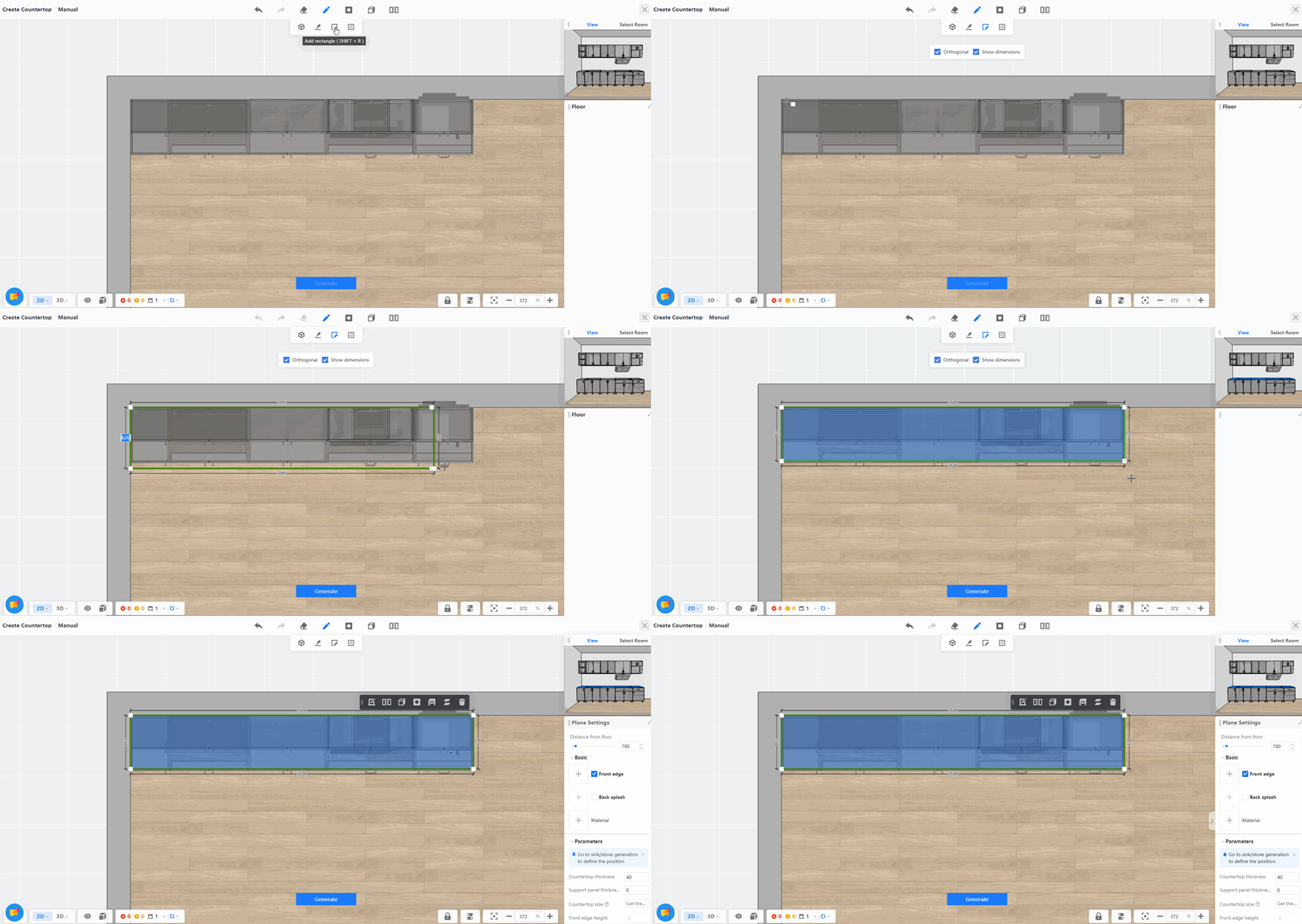
5. Anda dapat mengedit titik, garis, dan permukaan secara manual, atau memasukkan nilai untuk penyesuaian presisi. Setelah selesai menyesuaikan, klik **Generate**.
6. Setelah countertop dibuat, klik **Finish** untuk keluar dari antarmuka pembuatan countertop.
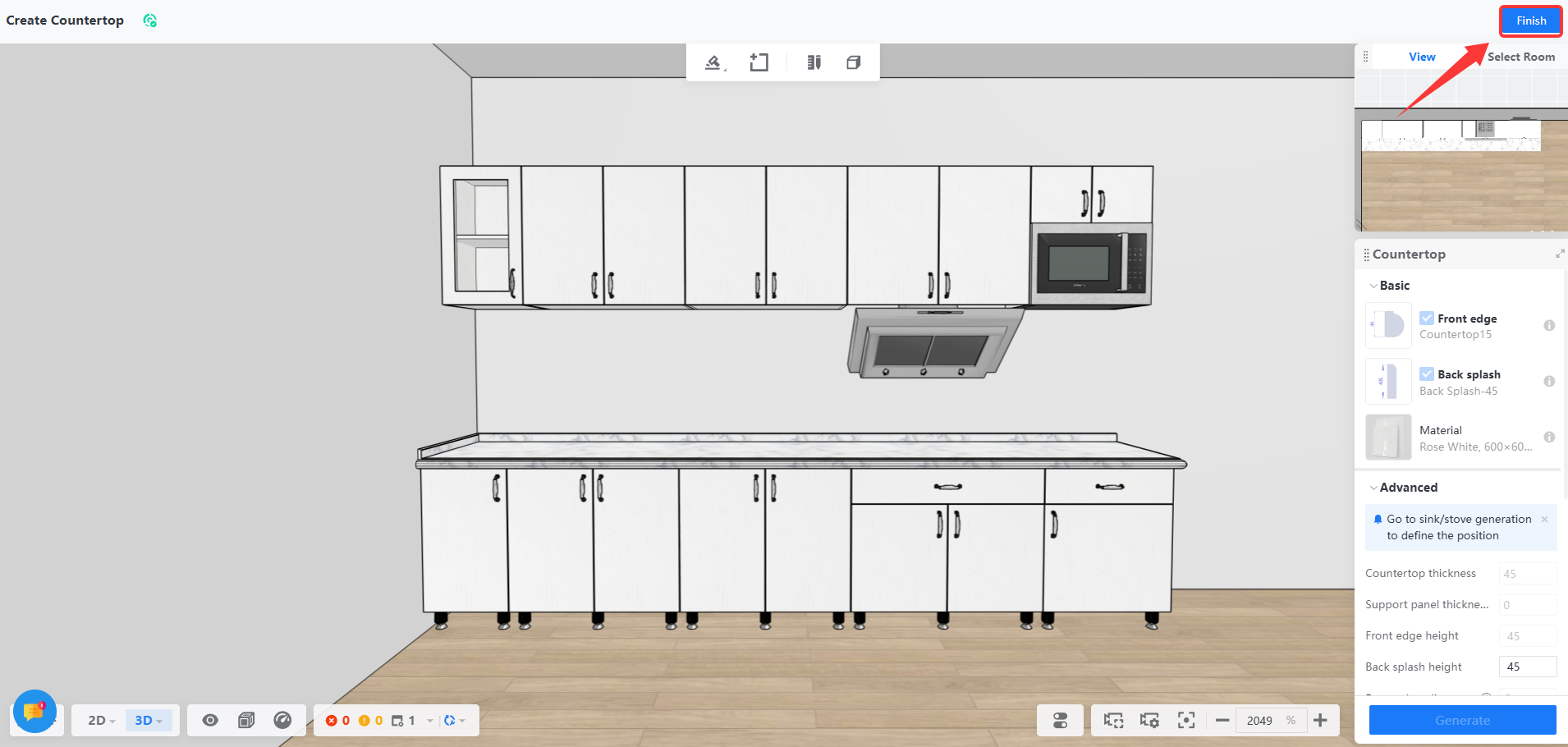
* Hasil pembuatan countertop adalah sebagai berikut: