# gambar-konstruksi-membuat-gambar-tampak
> Pelajari cara membuat gambar elevasi otomatis atau manual, menyesuaikan area, dan mengelola penanda di gambar konstruksi
- **URL**: https://www.coohom.com/id/helpcenter/construction-drawings-generate-elevation-drawing
- **Locale**: id_ID
- **Updated**: 2026-08-19
## Content
Saat membuat gambar elevasi dalam gambar konstruksi, Anda dapat menempatkan penanda elevasi secara otomatis atau manual, mengidentifikasi ruang secara otomatis, lalu menghasilkan gambar elevasi dengan cepat. Anda juga dapat menyeret area elevasi untuk menyesuaikan rentangnya, atau menghapus dan membuat ulang penanda agar proses gambar konstruksi lebih efisien.
Sebelum membaca artikel ini, sebaiknya tonton video tutorial terlebih dahulu agar Anda lebih mudah memulai.
\[Video URL\](https://www.youtube.com/watch?v=uBiRSf8It50)
Cara membuat gambar elevasi
===========================
Pengguna yang didukung: Semua pengguna
Akses
-----
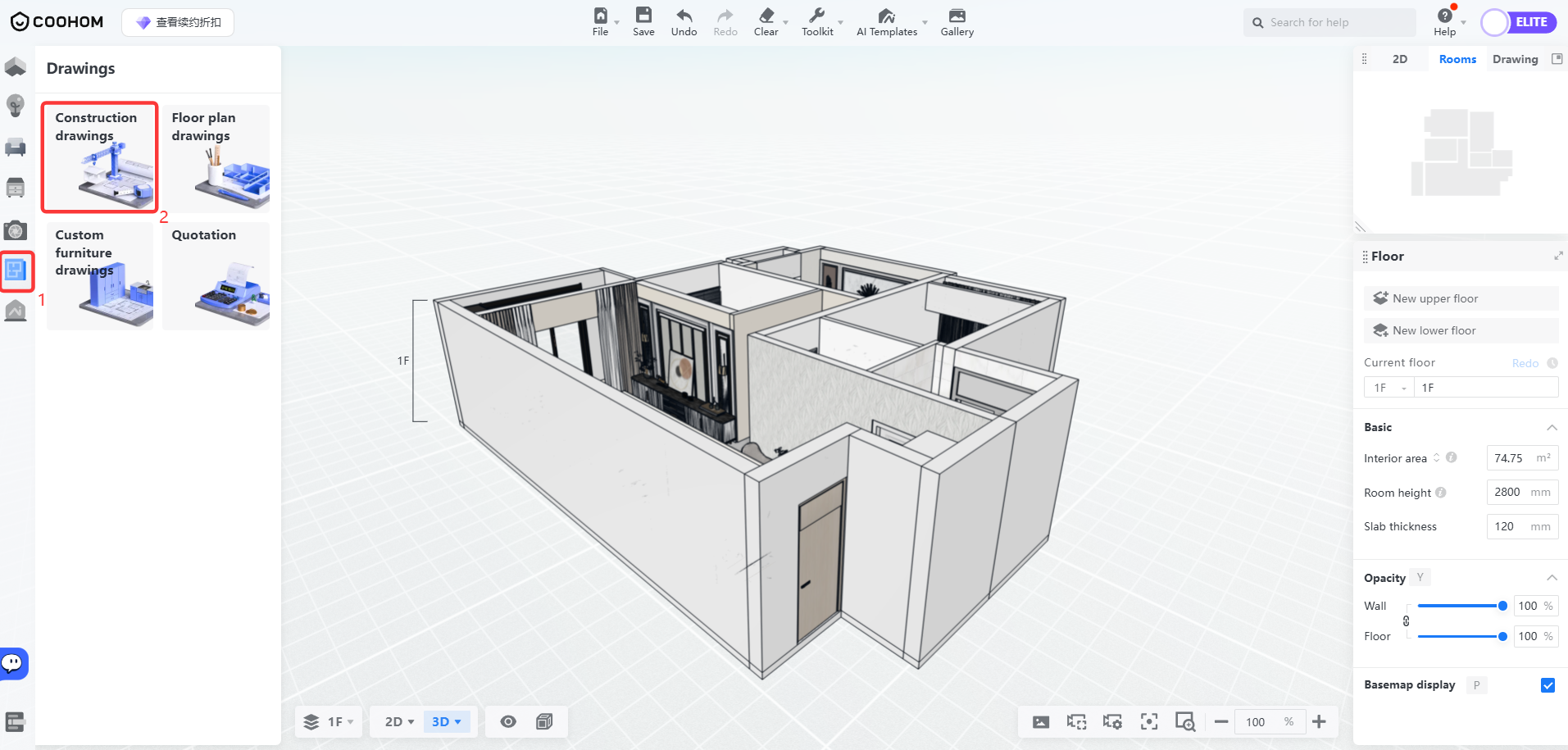
Setelah membuka alat desain, klik **Gambar - Gambar Konstruksi** di bilah sisi kiri.
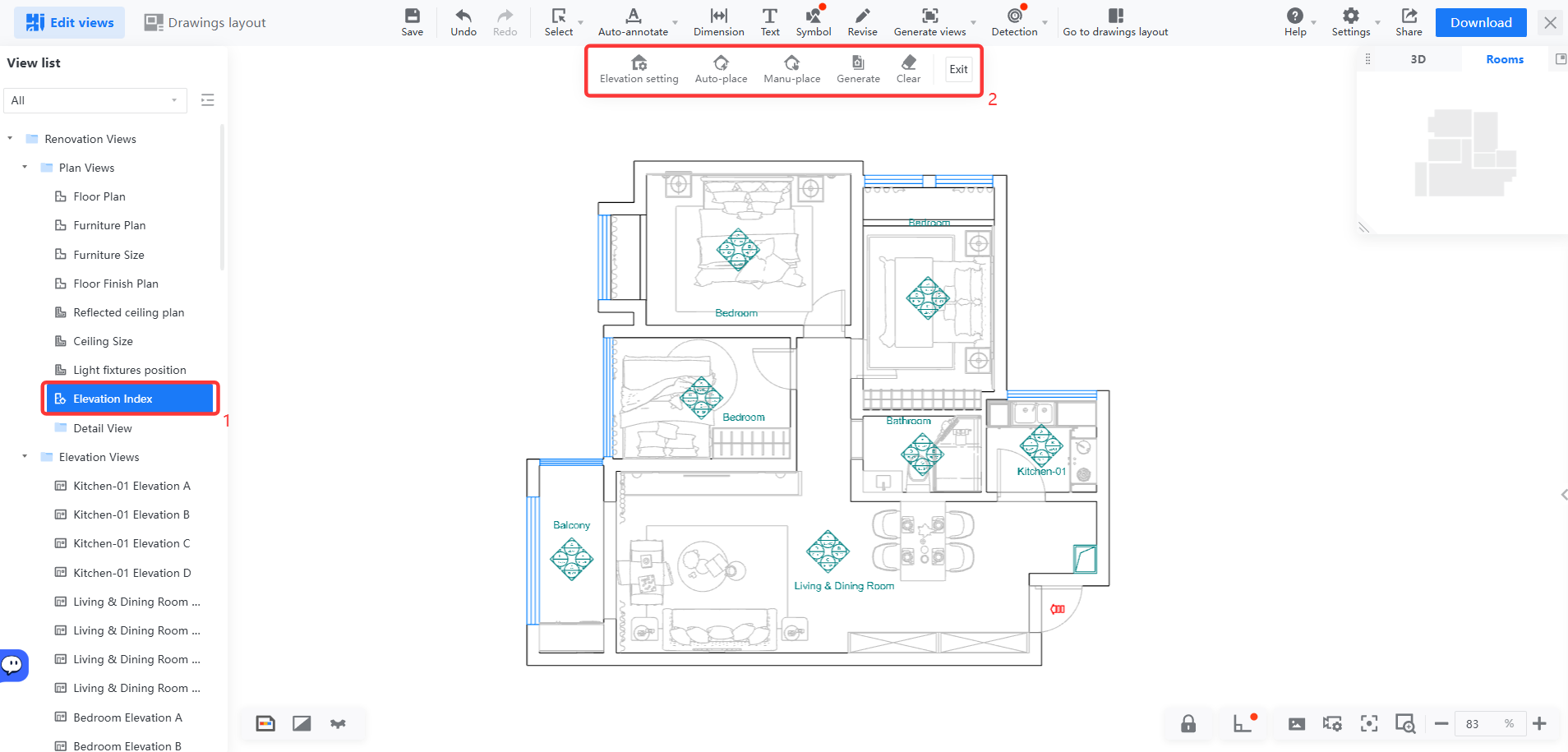
* Akses 1: Di **Edit tampilan** , klik **Gambar indeks ketinggian** untuk masuk ke halaman alat elevasi.
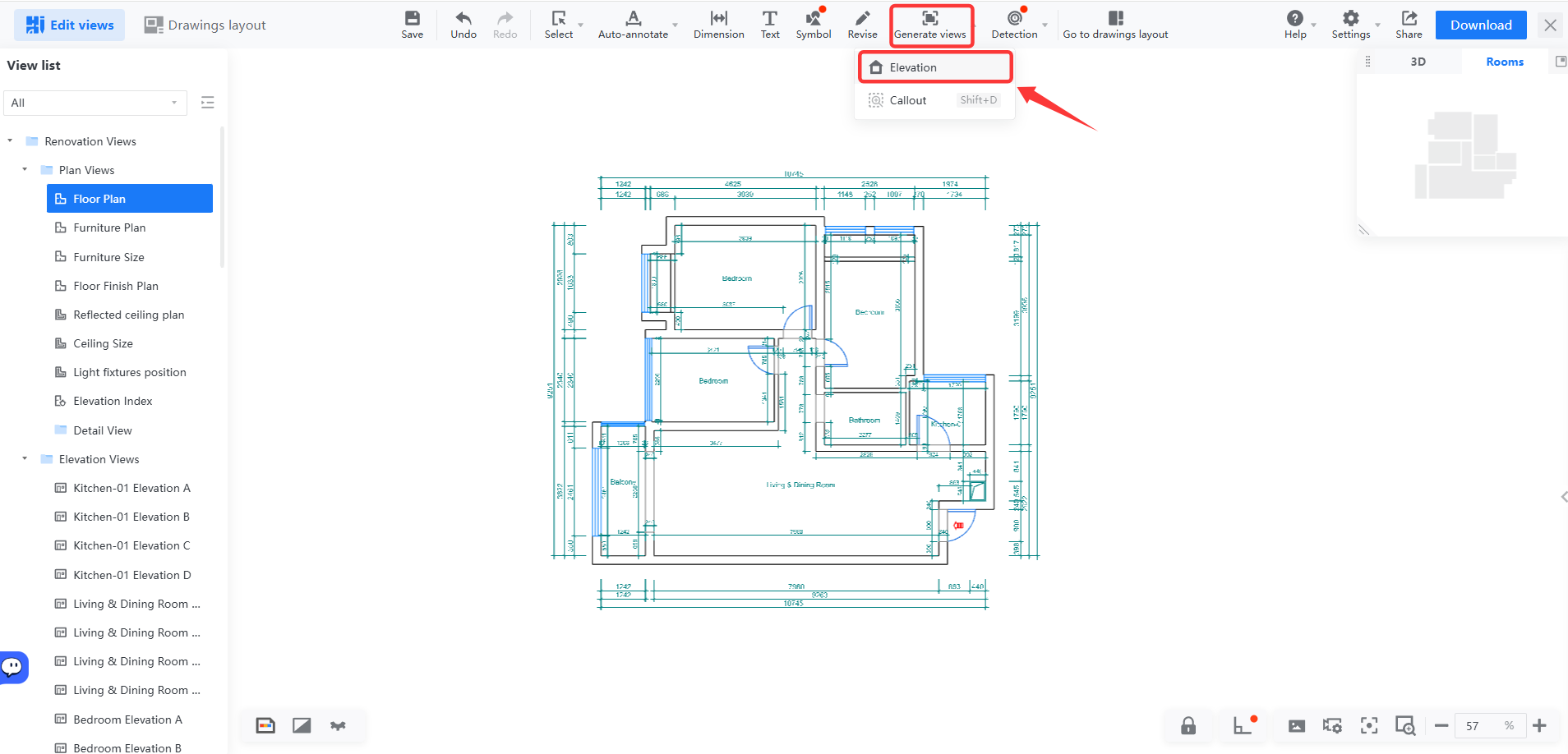
* Akses 2: Di **Edit tampilan** , klik **Hasilkan Tampilan - Elevasi**di bagian atas untuk masuk ke halaman alat elevasi.
Membuat gambar elevasi
----------------------
### Penempatan otomatis
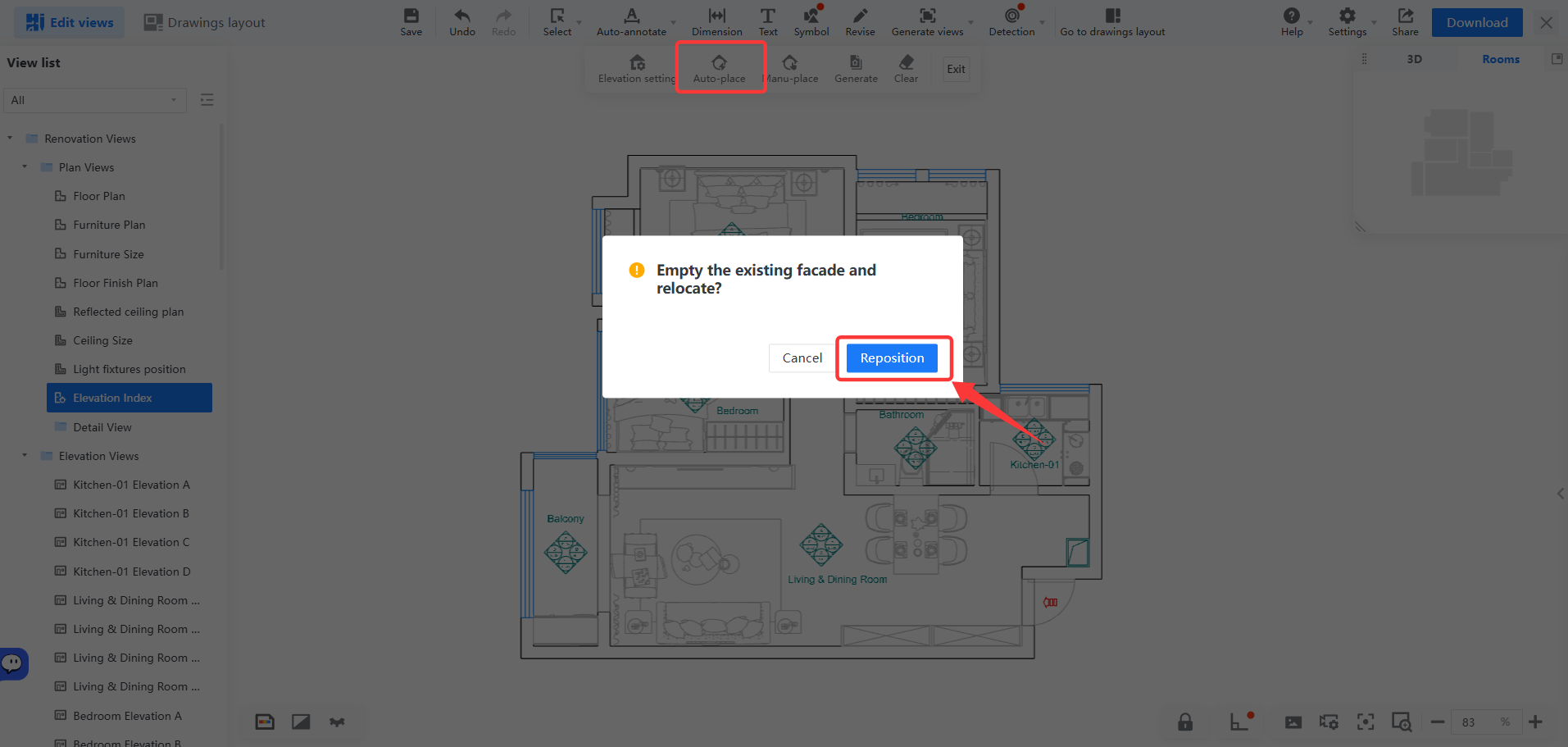
1. Klik **Auto-Plac** di bagian atas, lalu klik **Reposition** pada panel yang muncul.
* Setelah Anda mengklik **Reposition** , penanda indeks asli dan gambar elevasi di **View List** sisi kiri akan dihapus bersamaan.
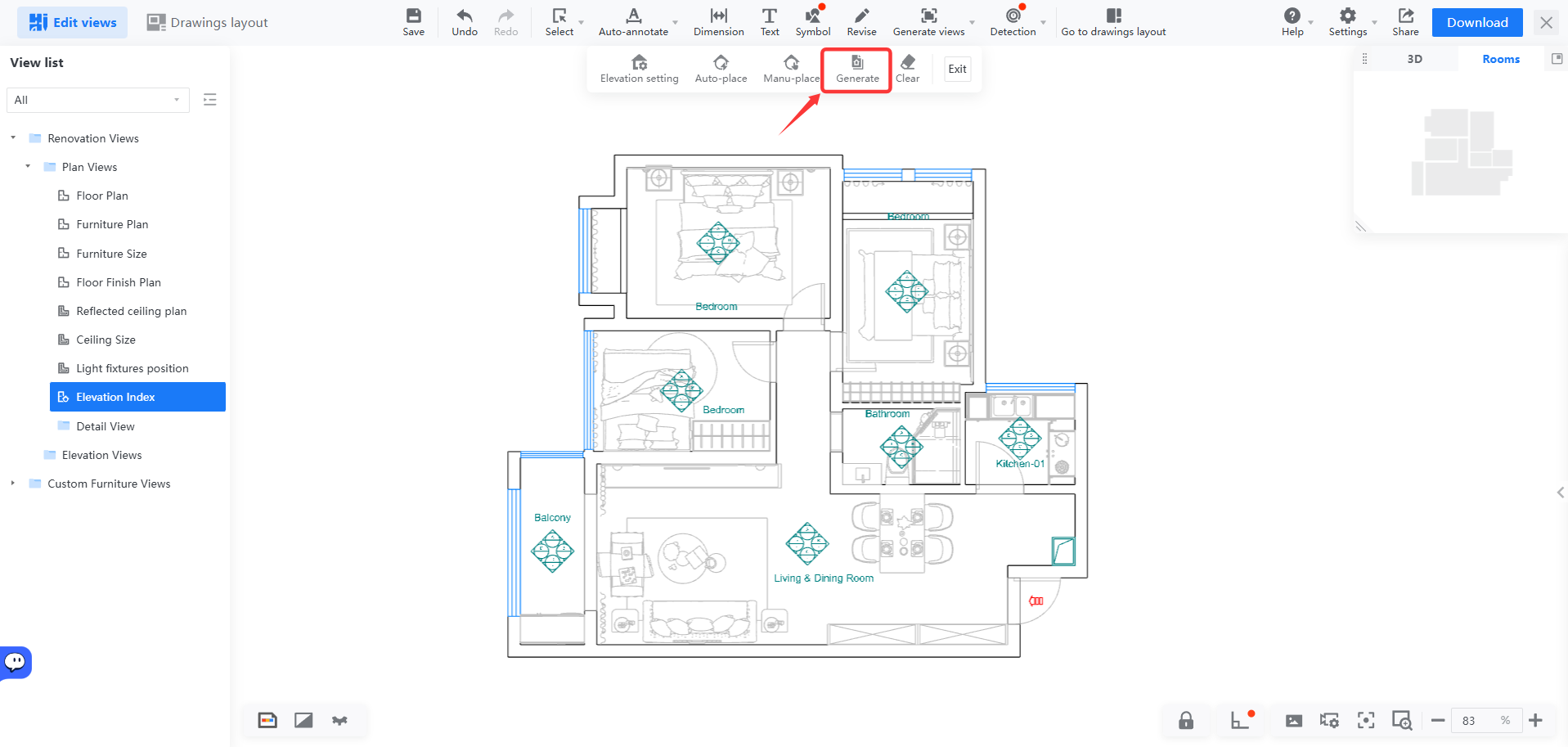
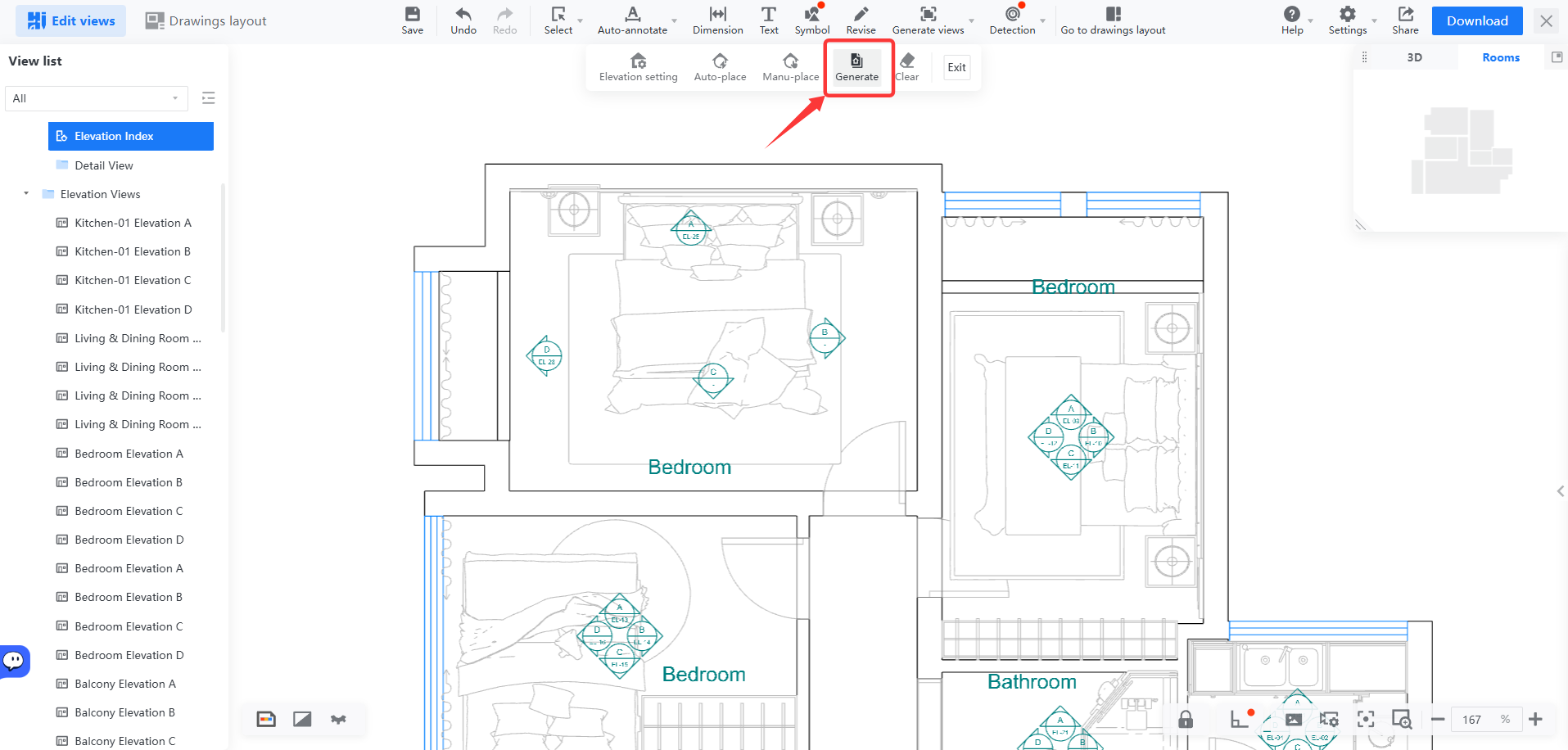
2. Setelah penanda baru dibuat, klik **Generate**.
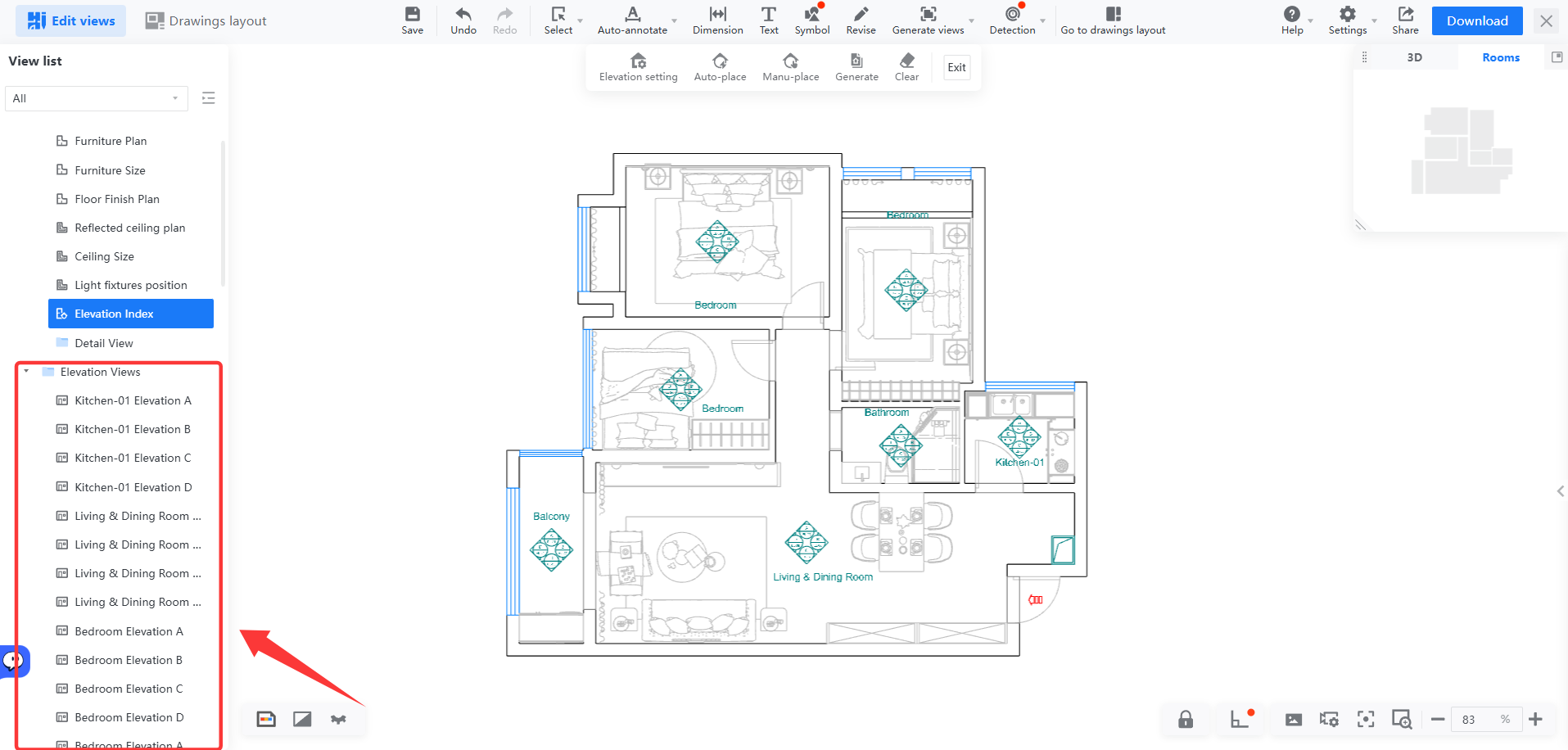
3. Gambar elevasi baru akan dibuat di **View List** sisi kiri. Anda dapat mengkliknya untuk melihat hasilnya.
### Penempatan manual
1. Klik **Manu-Place**di bagian atas, gerakkan mouse ke lokasi yang diinginkan, lalu sistem akan otomatis mengidentifikasi dan membuat kotak elevasi. Klik untuk menempatkannya, lalu klik kanan untuk keluar setelah penempatan selesai.
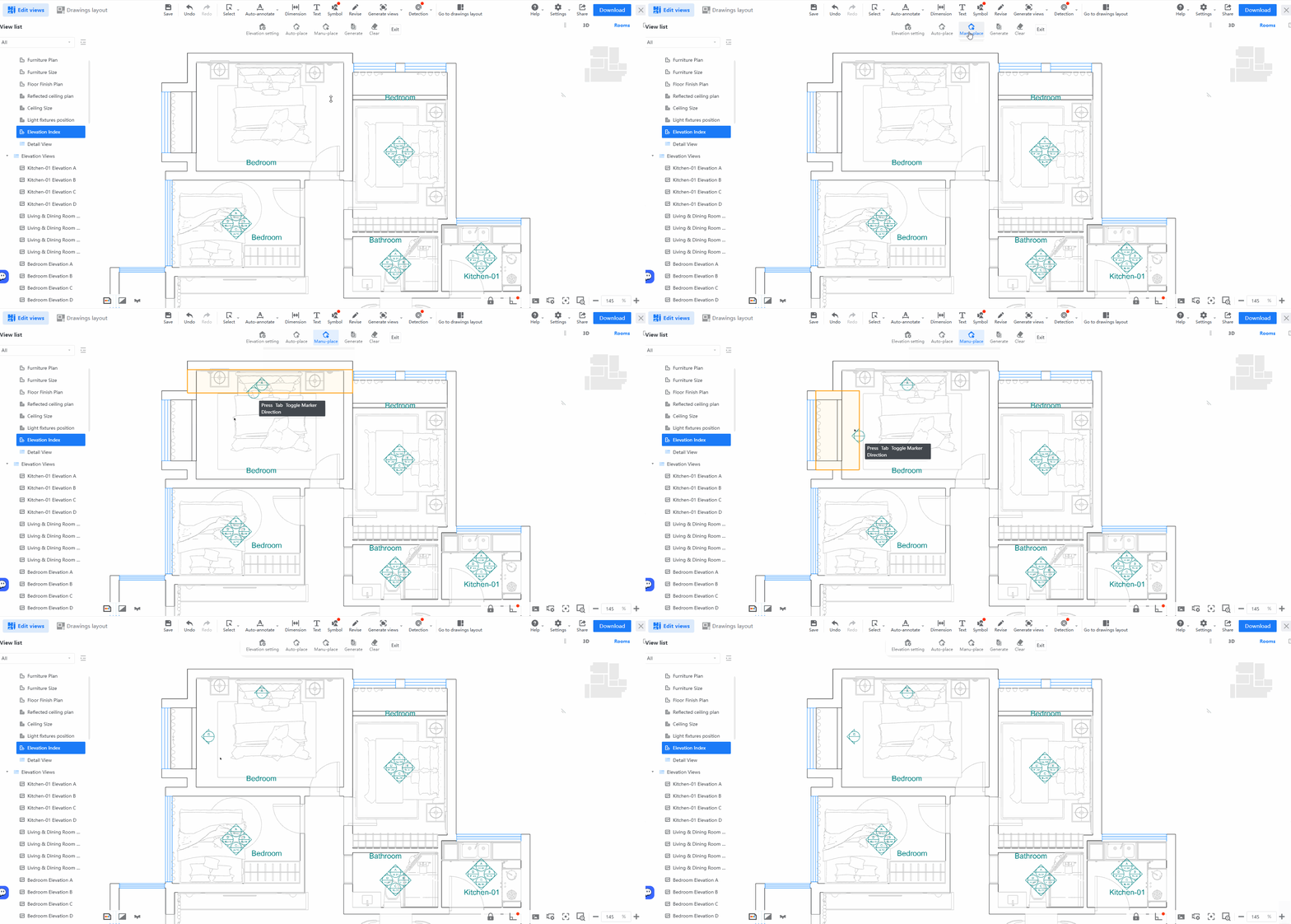
2. Arahkan mouse ke penanda elevasi tertentu, lalu klik lingkaran kecil yang muncul. Anda dapat membuat penanda elevasi untuk tiga arah lainnya dengan cepat berdasarkan penanda ini.
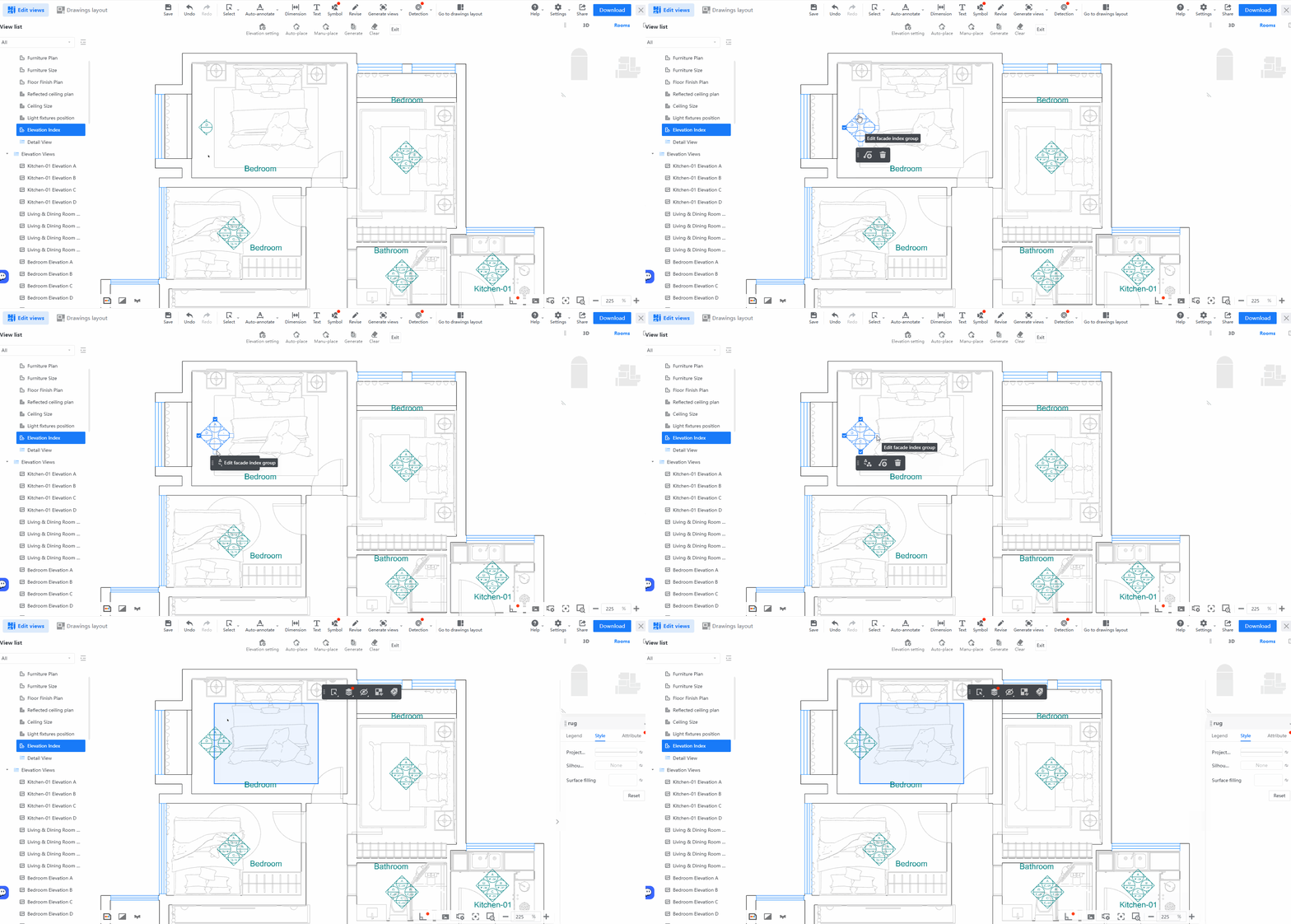
3. Setelah semua penempatan selesai, klik **Generate** di bagian atas.
### Menyesuaikan rentang kotak elevasi
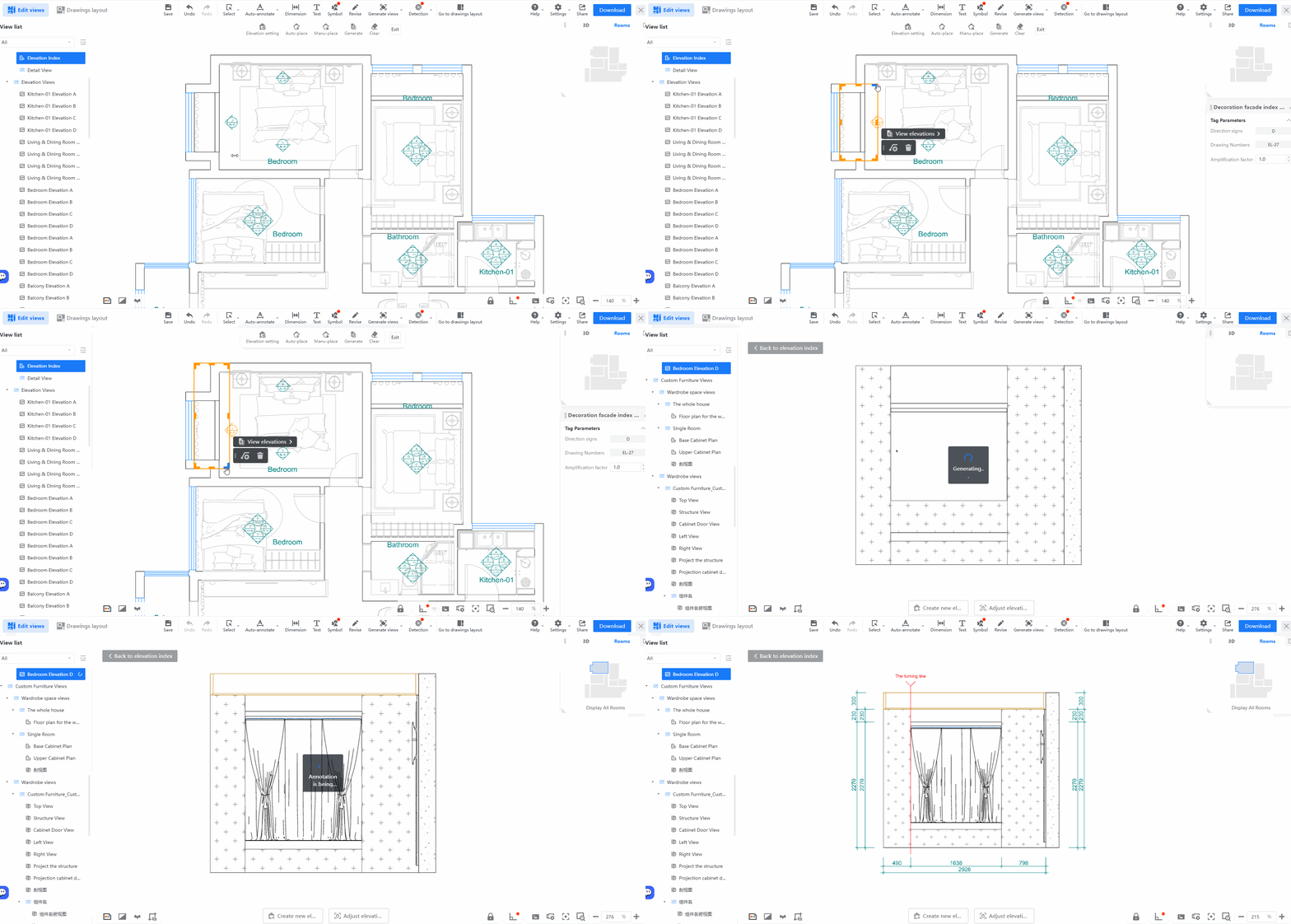
Klik penanda indeks, lalu seret tepinya untuk menyesuaikan ukuran rentang. Setelah disesuaikan, klik **View Elevations** untuk melihat hasilnya.
### Menghapus penanda
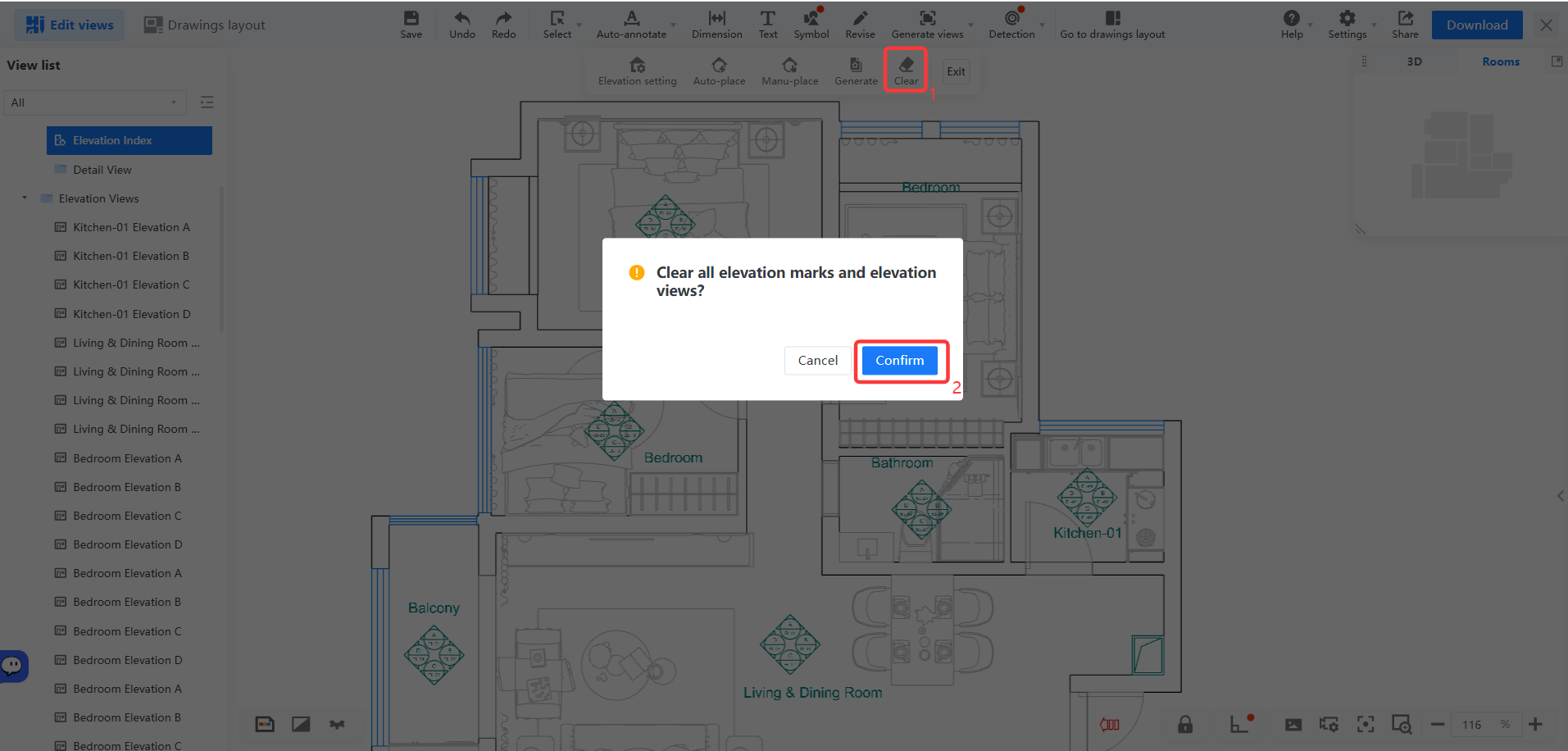
Jika Anda tidak puas dengan gambar elevasi saat ini, klik **Clear** untuk menghapus semua penanda elevasi dalam denah saat ini dan gambar elevasi terkait di sisi kiri.
### Pengaturan elevasi
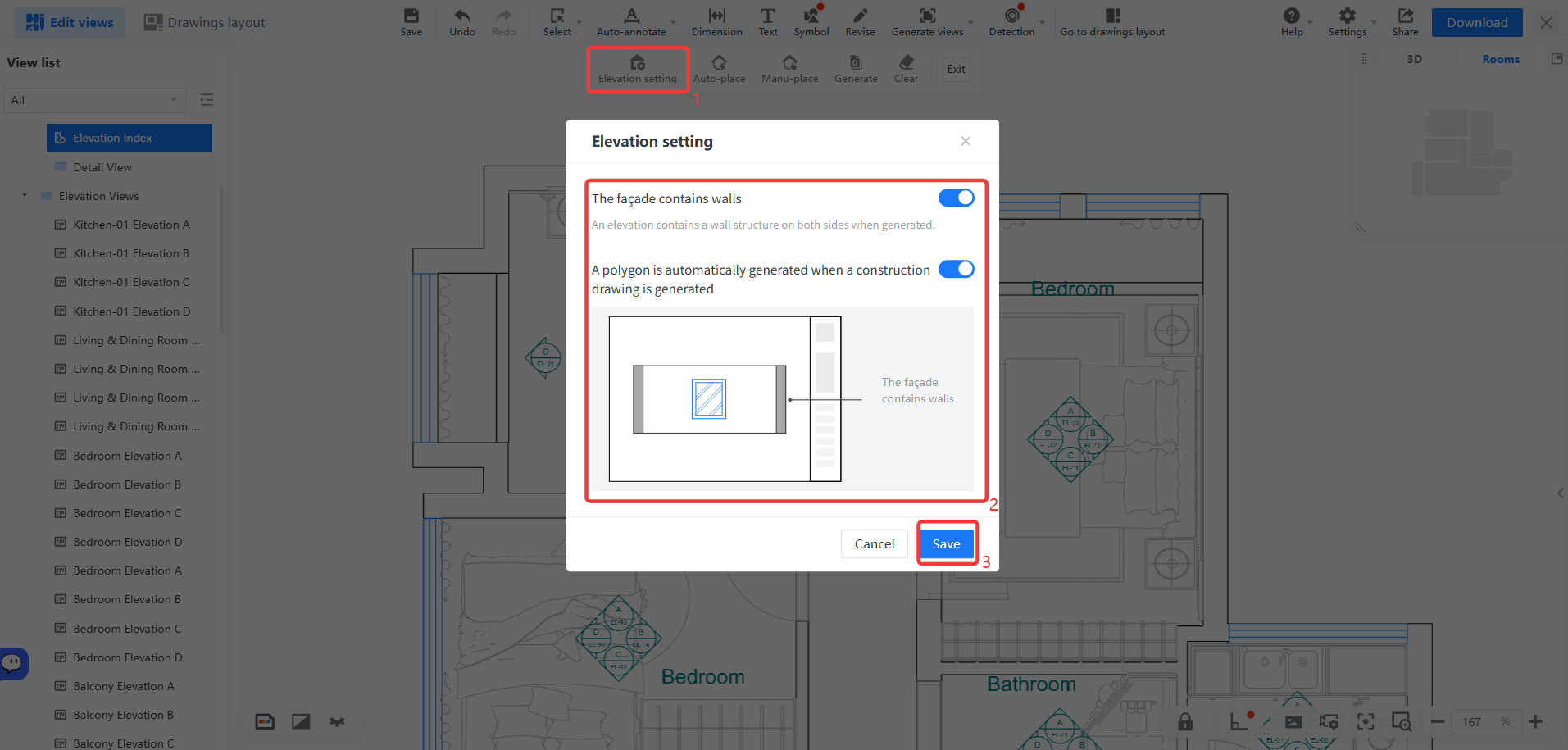
Klik **Elevation Setting** di bagian atas, lalu sesuaikan pengaturan sesuai kebutuhan pada panel pengaturan yang muncul. Setelah pengaturan selesai, klik **Save**.
* Catatan: Pengaturan ini aktif secara bawaan, tetapi Anda dapat menonaktifkannya. Saat dinonaktifkan, gambar elevasi yang baru dibuat tidak akan menampilkan dinding struktural di kedua sisi, dan gambar konstruksi elevasi juga tidak akan dibuat secara otomatis.