# gambar-konstruksi-panduan-mengedit-ukuran-kontinu-secara-kelompok
> Panduan mengedit ukuran berantai secara kelompok di gambar konstruksi agar dapat dipindahkan, diubah gaya, atau dihapus
- **URL**: https://www.coohom.com/id/helpcenter/construction-drawings-batch-edit-continuous-dimensions-operation-guide
- **Locale**: id_ID
- **Updated**: 2026-08-19
## Content
Saat memberi ukuran, Anda dapat mengaktifkan fungsi edit kelompok agar ukuran berantai dapat diedit sebagai satu kesatuan. Fungsi ini mendukung pemindahan keseluruhan, pengubahan gaya, penghapusan, dan operasi lainnya. Berikut cara mengedit ukuran berantai secara kelompok.
Sebelum membaca panduan, sebaiknya tonton video tutorial terlebih dahulu agar lebih mudah memulai.
\[Video URL\](https://www.youtube.com/watch?v=r-VHB5VKihE)
Pengguna yang didukung
======================
Semua pengguna
Akses fitur
-----------
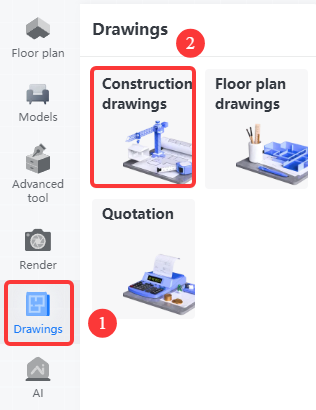
1. Masuk ke Desain Interior, pilih **Gambar - Gambar Konstruksi.**
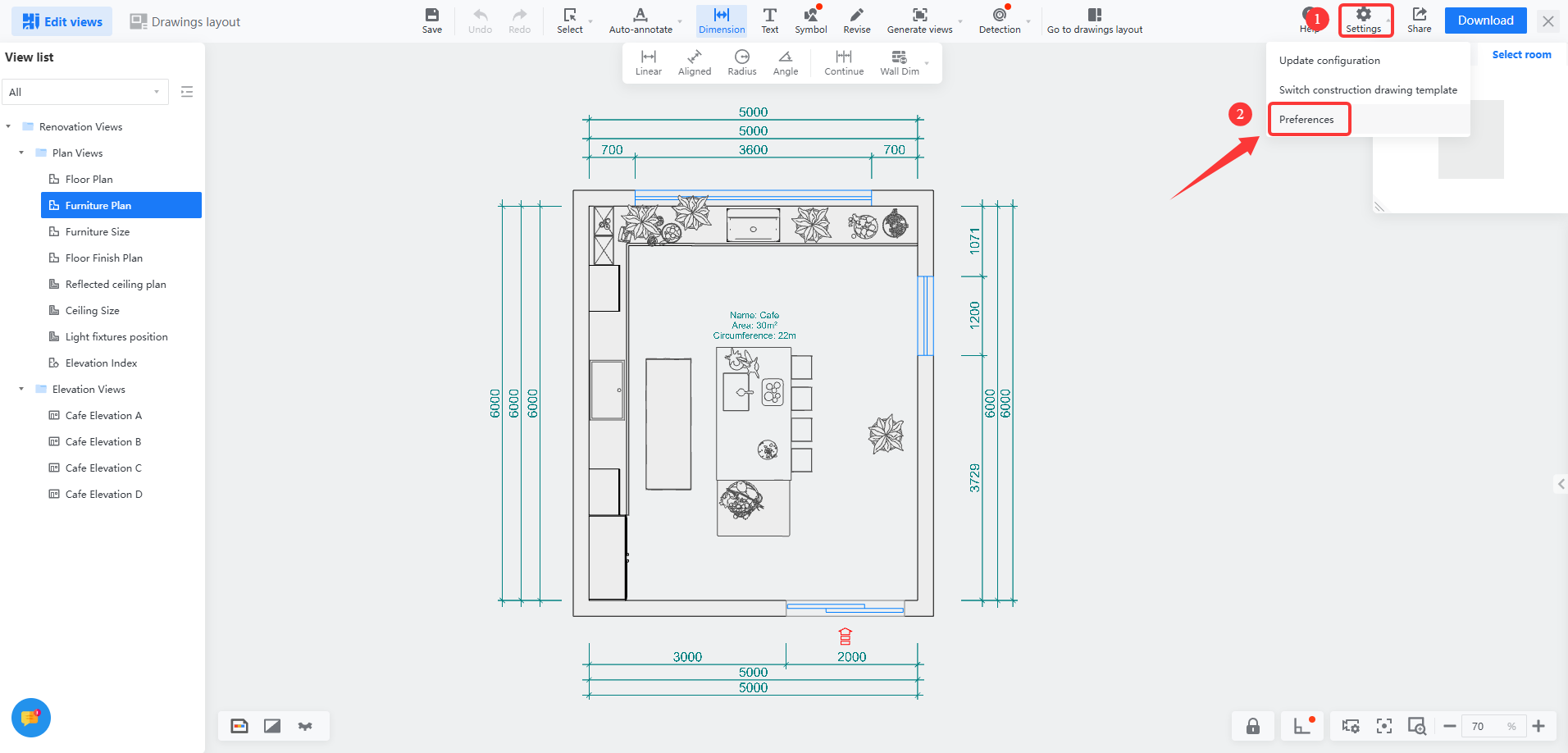
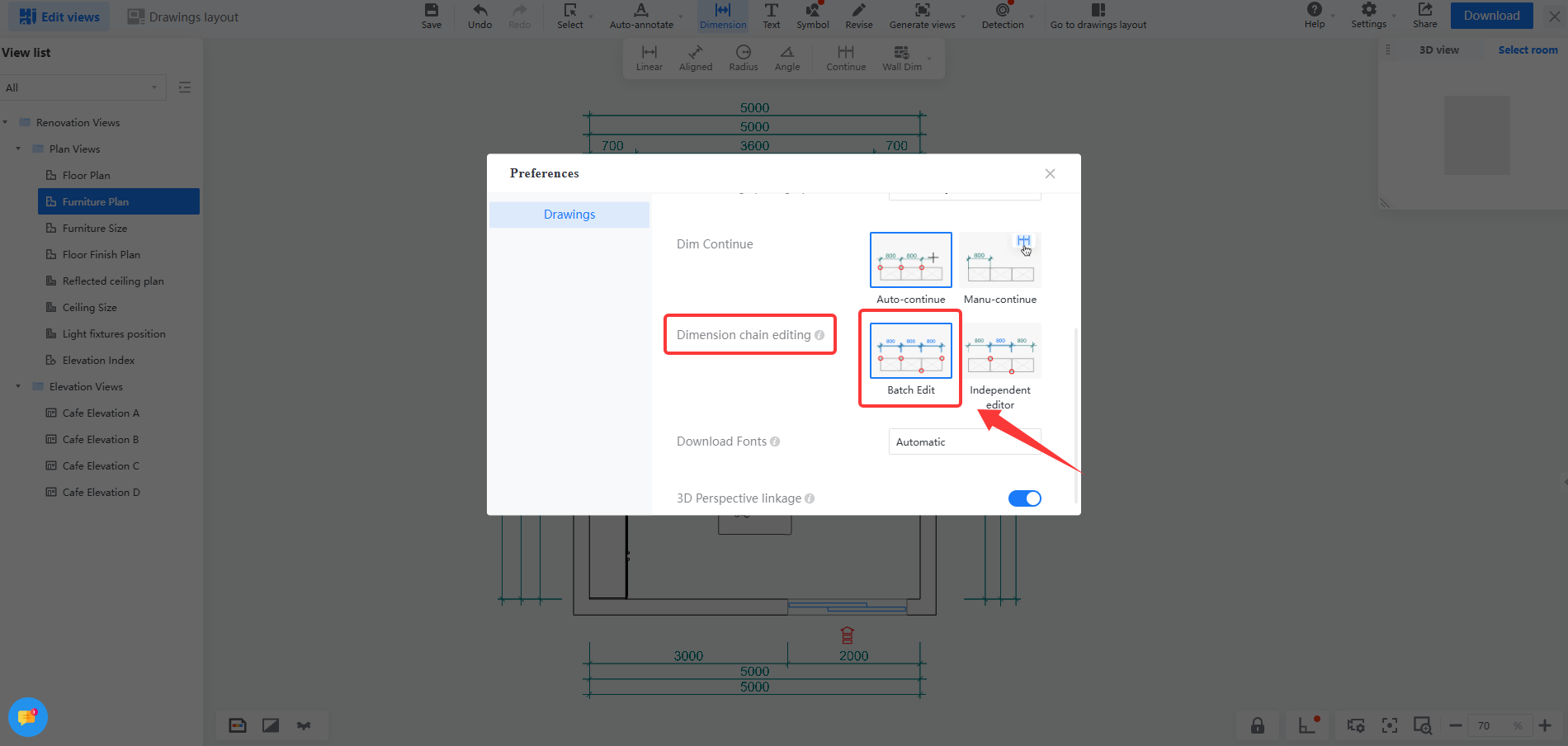
2. Masuk ke halaman **Edit tampilan** , klik **Pengaturan** di pojok kanan atas, lalu pilih **Preferensi.**
3. Di panel Preferensi, ubah opsi **Pengeditan Rantai Ukuran** menjadi **Edit Kelompok.**
Operasi edit kelompok
---------------------
Setelah berhasil diubah, ukuran berantai yang baru dibuat akan menjadi satu kesatuan dan dapat diedit secara keseluruhan.
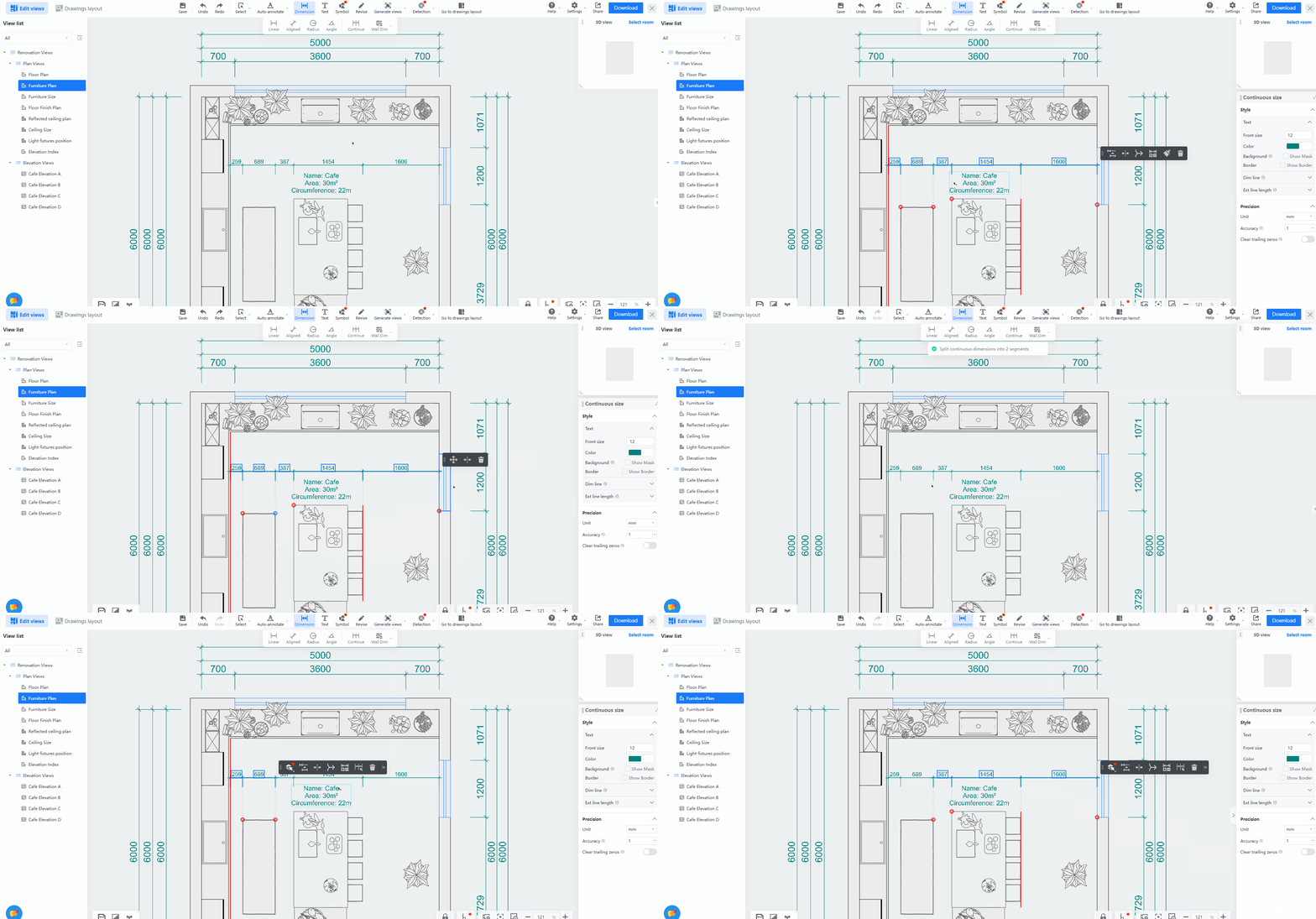
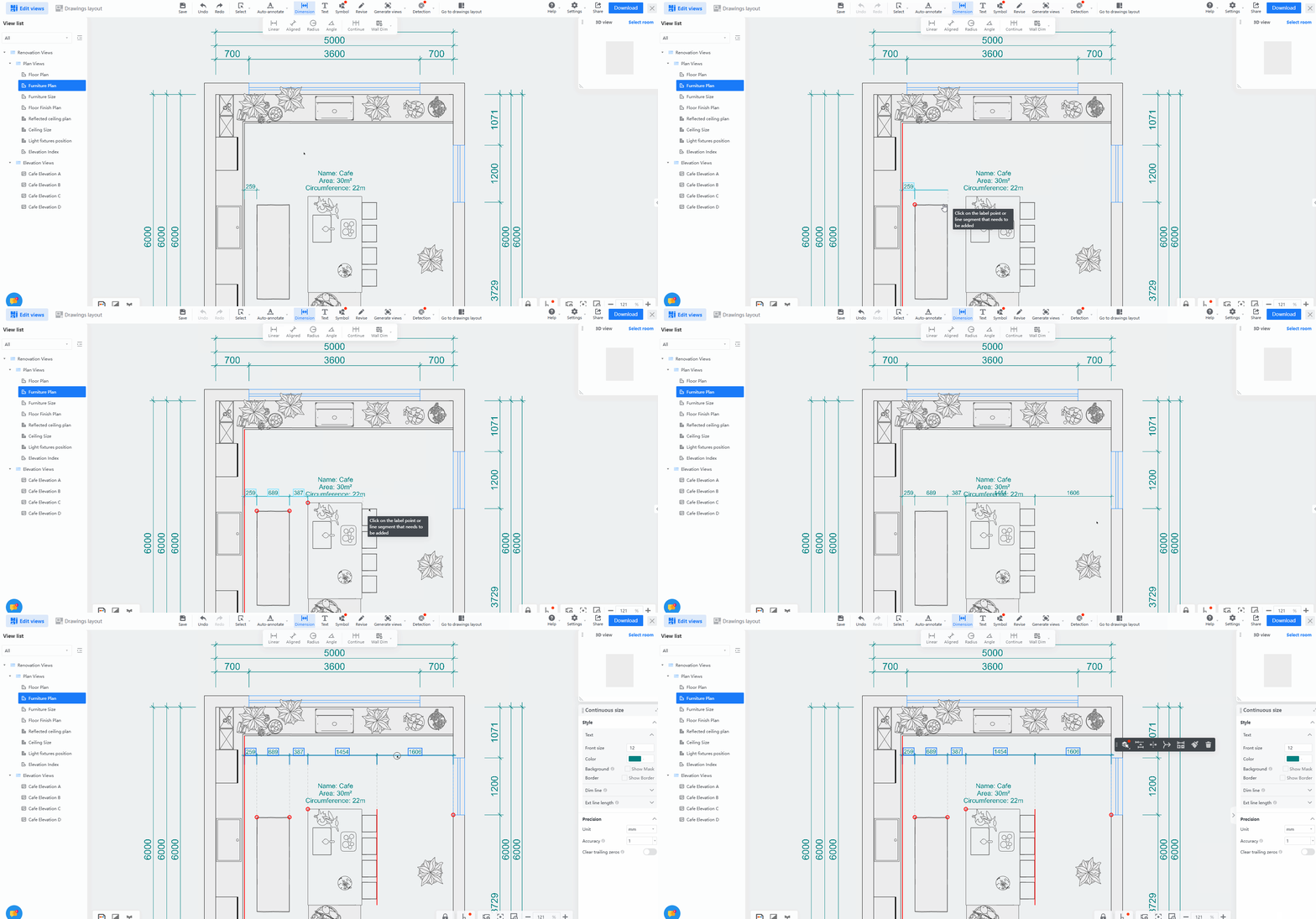
**1. Hasilkan ulang anotasi, lalu klik ukuran berantai untuk memindahkannya sebagai satu kesatuan**
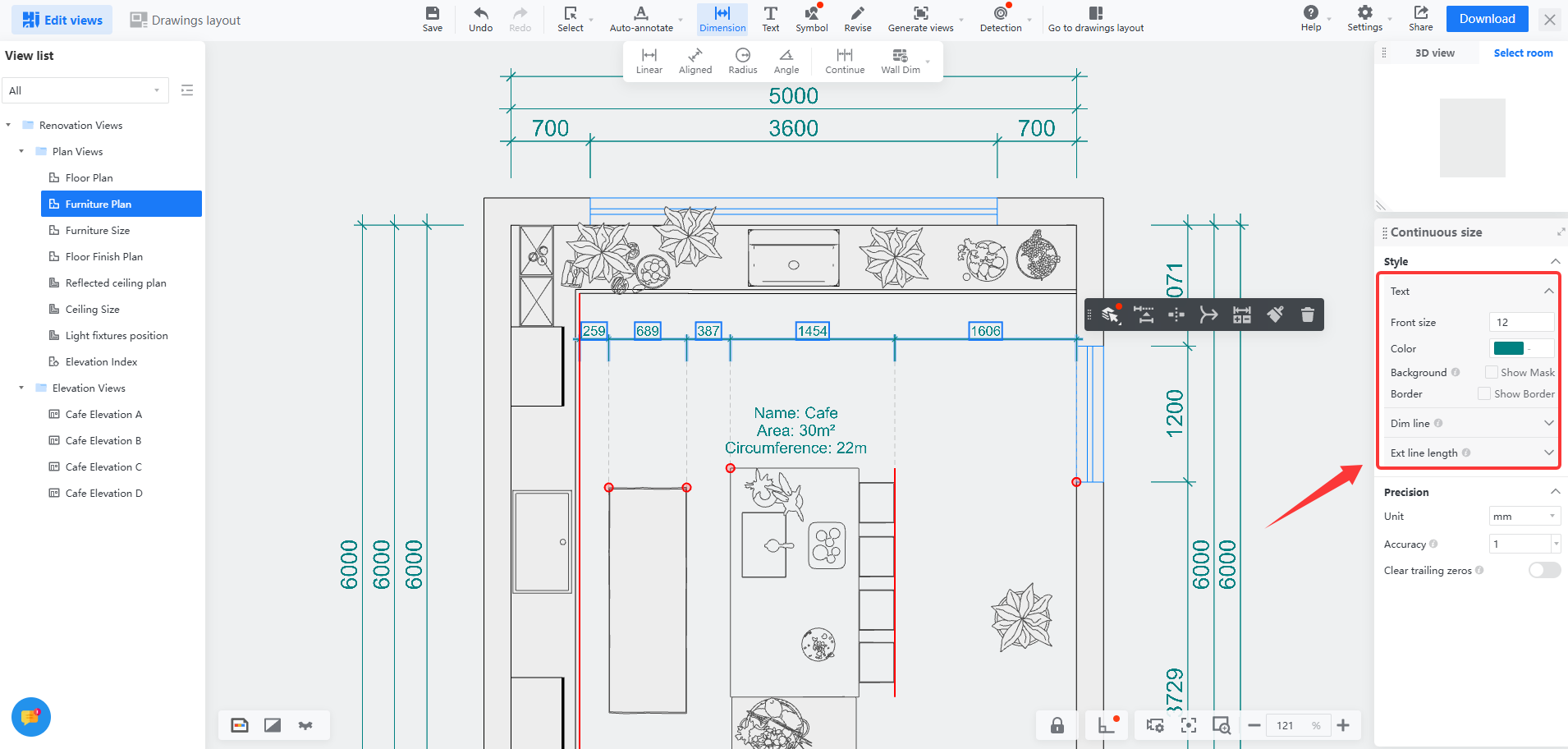
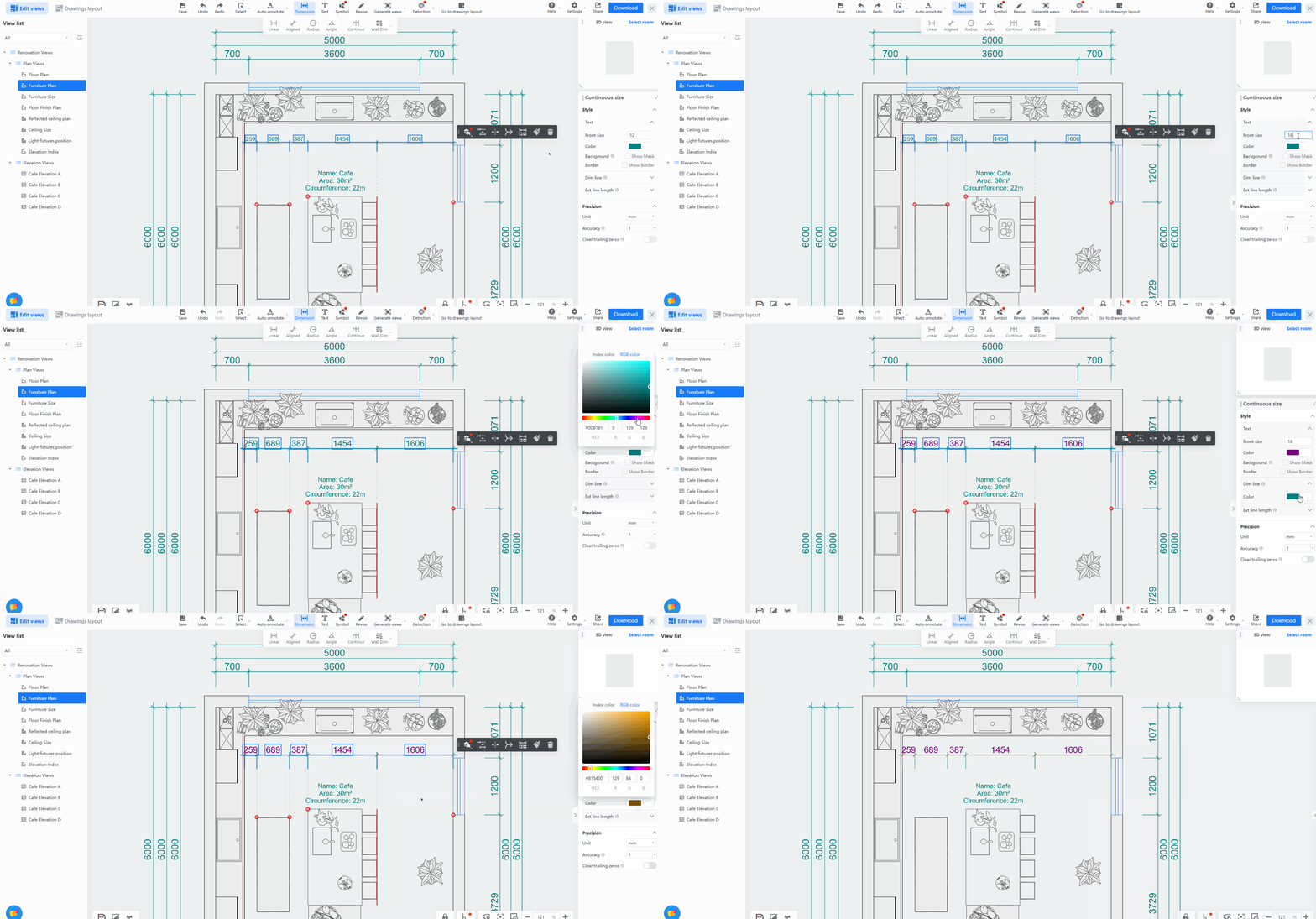
**2. Klik ukuran berantai untuk mengubah gayanya secara keseluruhan di panel kanan** (termasuk ukuran huruf, warna, latar belakang, batas, garis ukuran, panjang garis ekstensi, dll.)
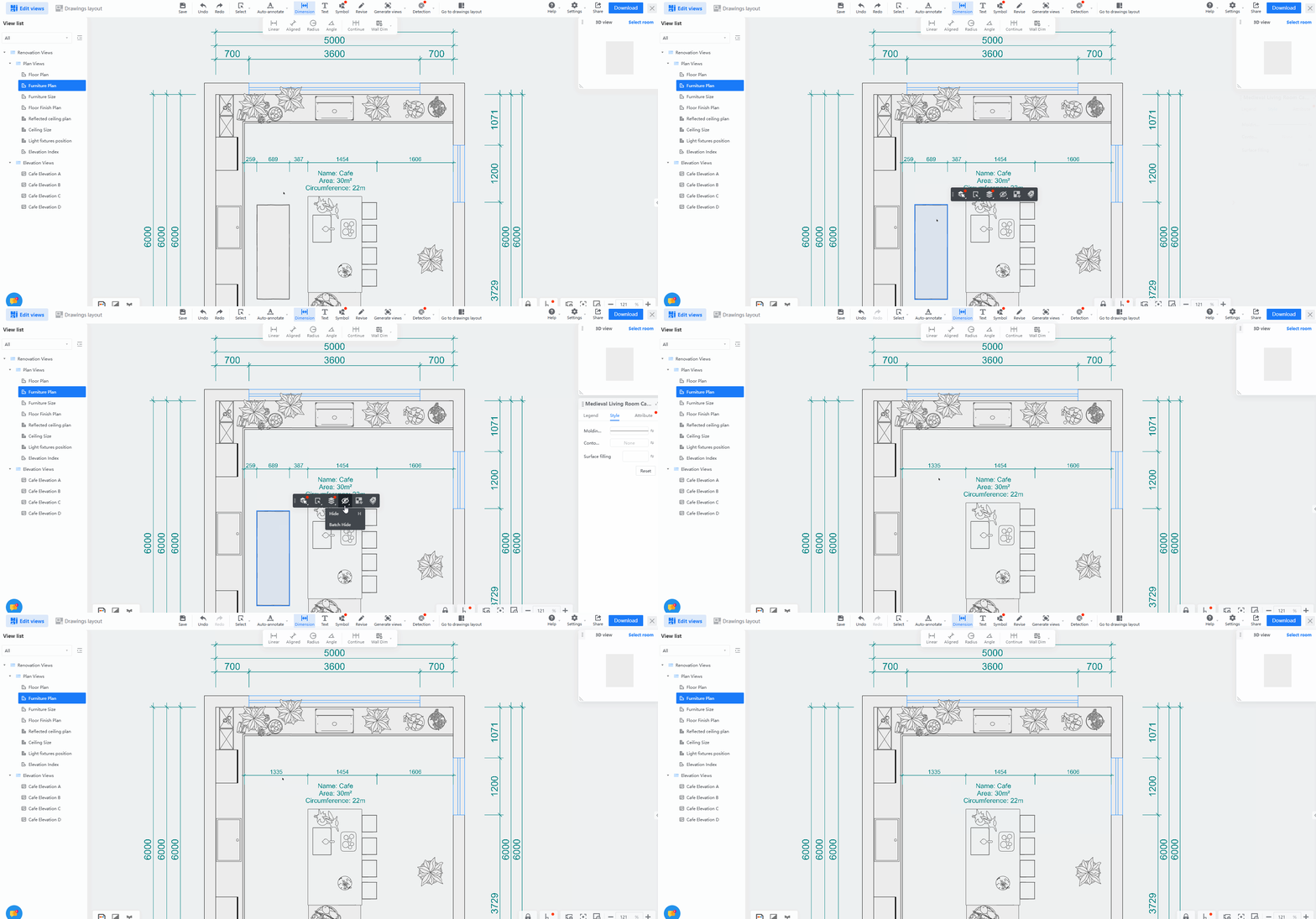
**3.** **Saat objek yang diberi anotasi disembunyikan, ukuran berantai tidak akan terputus.**
* Setelah memilih legenda dan menyembunyikannya, ukuran berantai tetap menjadi satu kesatuan, tidak terputus, dan tetap dalam status berantai.
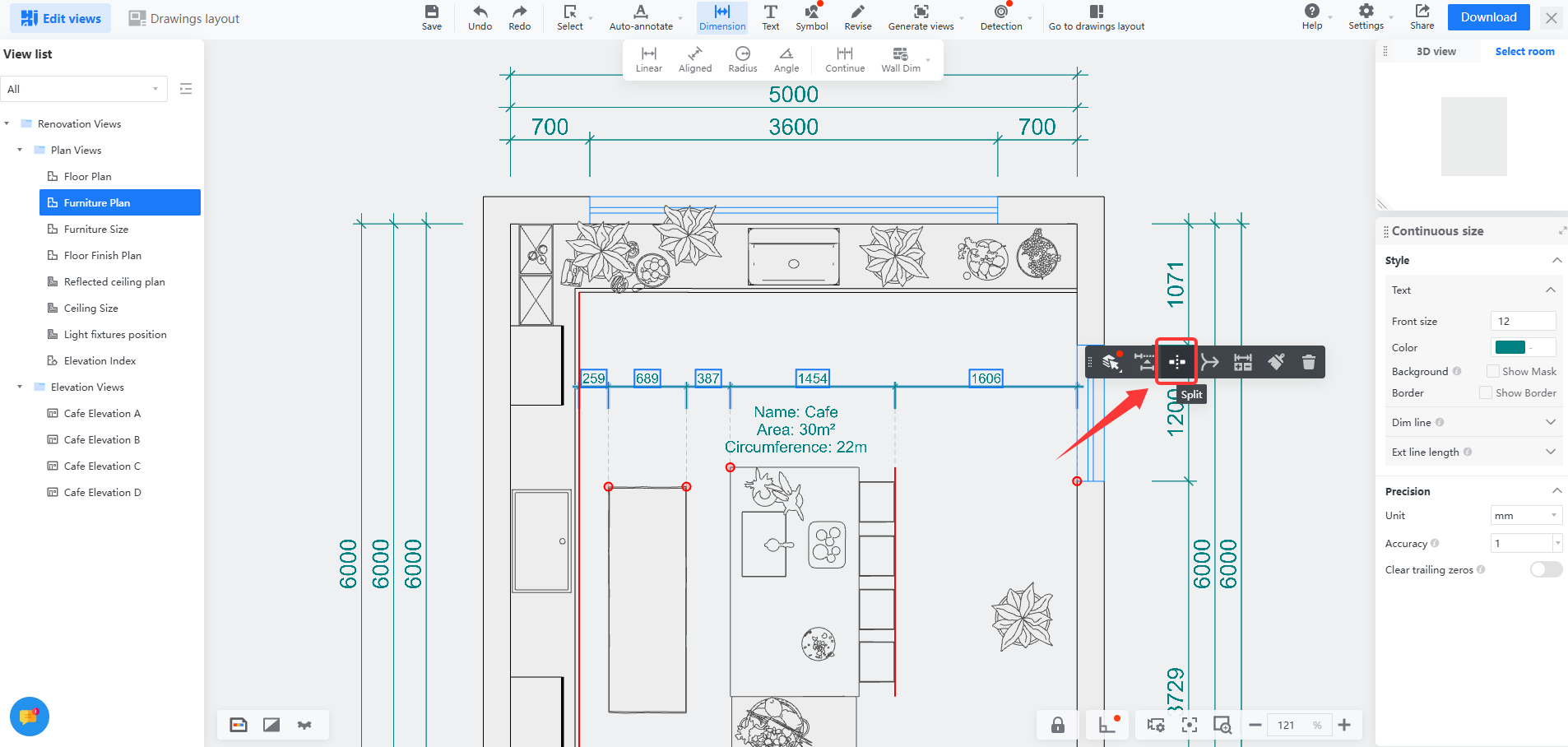
**4. Anda dapat memisahkan ukuran keseluruhan menjadi ukuran independen dengan sekali klik.**
* Pilih ukuran berantai keseluruhan, klik pisahkan di jendela mengambang, lalu setelah dipisahkan, ukuran akan kembali ke status independen.
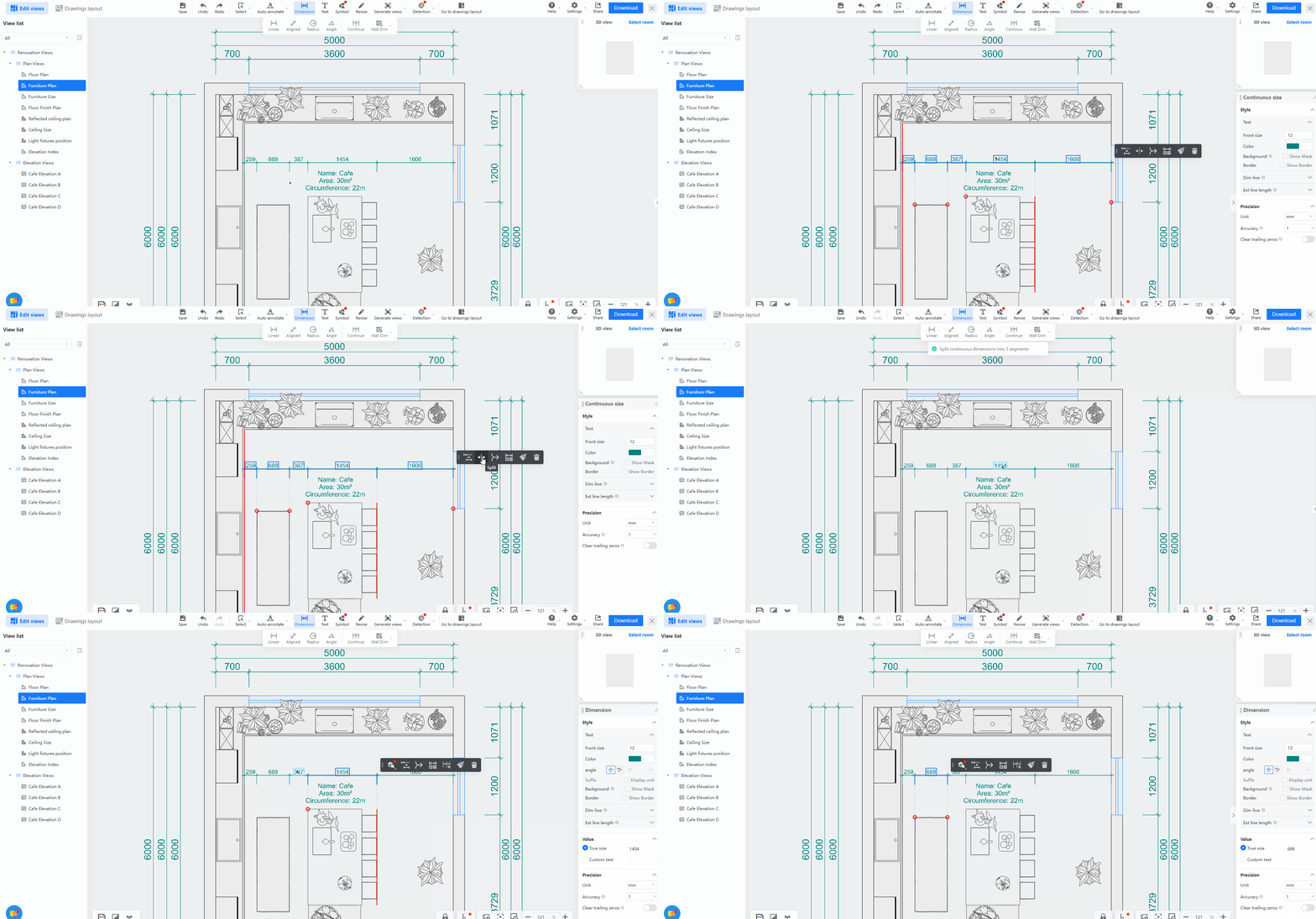
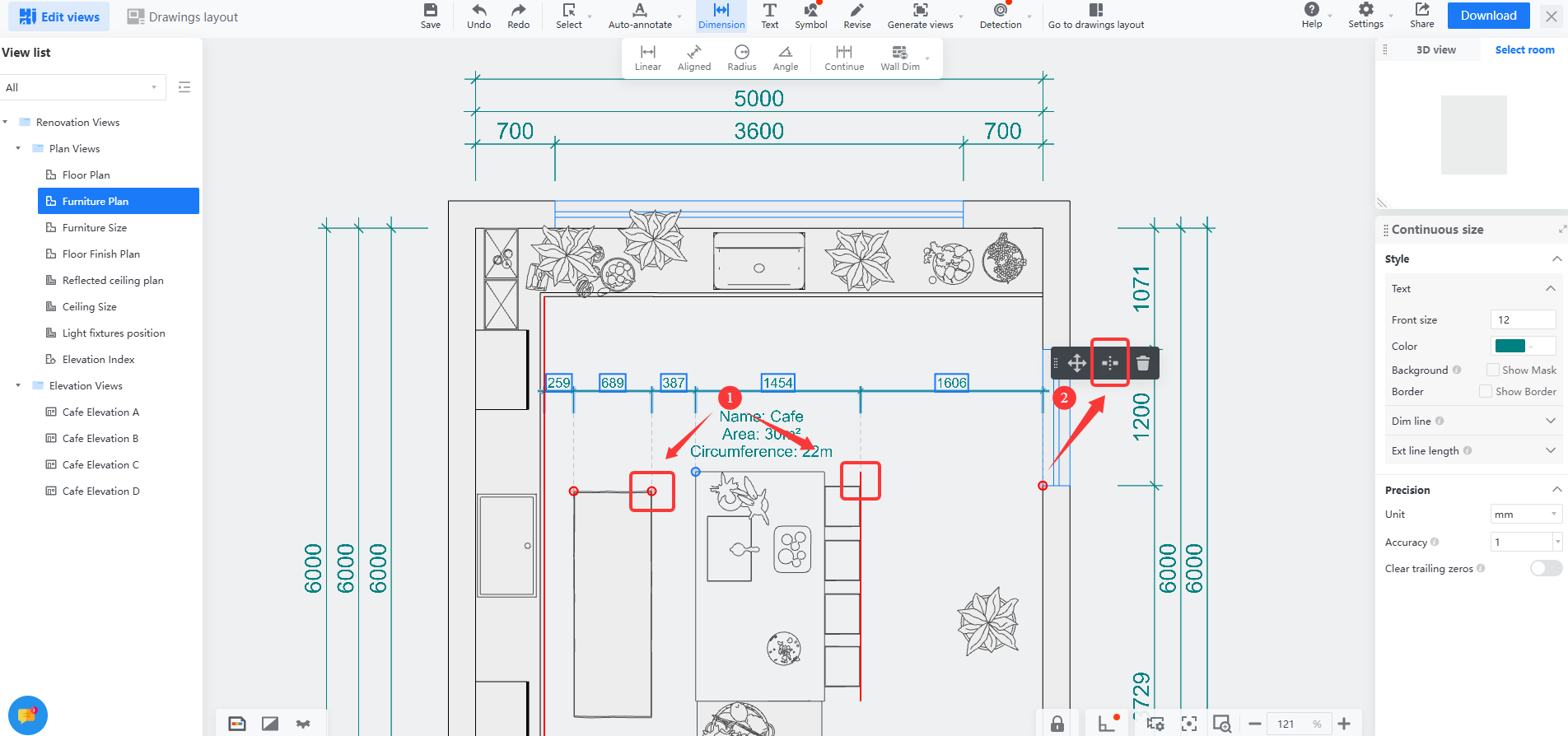
**5. Anda dapat memisahkan ukuran keseluruhan menjadi beberapa ukuran keseluruhan.**
* Pilih ukuran berantai keseluruhan, klik titik atau garis merah pada objek yang diberi anotasi, lalu klik pisahkan di jendela mengambang. Ukuran keseluruhan akan terputus dari posisi titik atau garis pada objek anotasi yang dipilih menjadi dua ukuran keseluruhan yang terpisah.