# gambar-konstruksi-panduan-penggunaan-alat-tampilan-gambar-real-time
> Pelajari cara menggunakan alat Tampilan Gambar untuk melihat dan menyesuaikan desain secara real time.
- **URL**: https://www.coohom.com/id/helpcenter/construction-drawings-real-time-drawing-view-tool-operation-guide
- **Locale**: id_ID
- **Updated**: 2026-08-19
## Content
Dengan alat Tampilan Gambar, Anda dapat mengatur tata letak, menyesuaikan tindakan, serta melihat gaya dan efek anotasi yang dibuat otomatis pada gambar secara real time. Alat ini mendukung peralihan antar-node tampilan untuk memeriksa dan mengevaluasi hasil, sehingga Anda dapat menyesuaikan desain untuk gambar kapan saja. Artikel ini menjelaskan cara menggunakan Tampilan Gambar.
Sebelum membaca artikel, sebaiknya tonton video tutorial terlebih dahulu agar lebih mudah memulai.
\[Video URL\](https://www.youtube.com/watch?v=skwFTwA5T1U)
Pengguna yang didukung
======================
Semua pengguna
Akses
-----
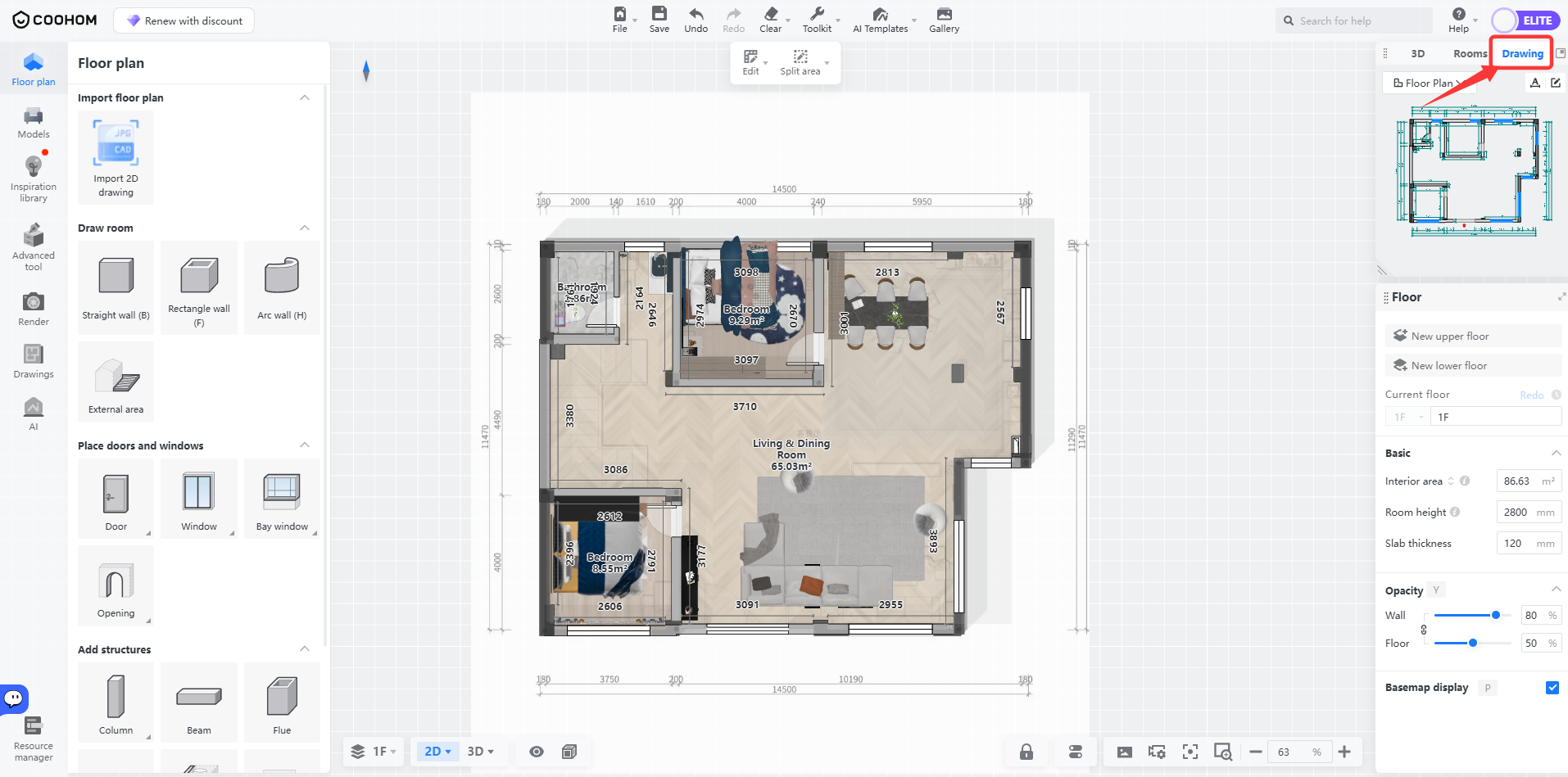
Setelah masuk ke alat desain, klik tab ketiga di jendela tampilan pada pojok kanan atas: **Tampilan Gambar**.
Menyesuaikan ukuran Tampilan Gambar
-----------------------------------
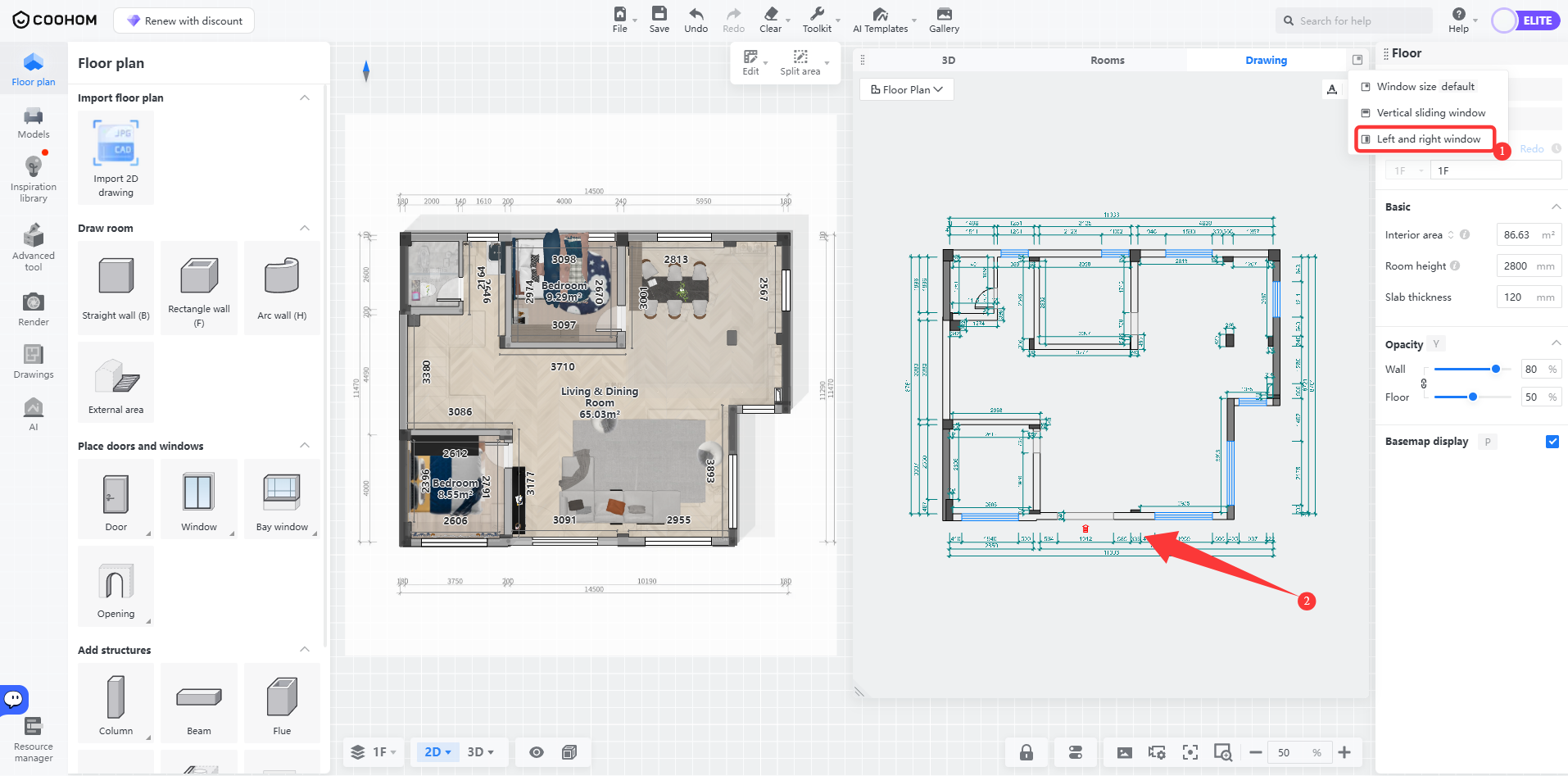
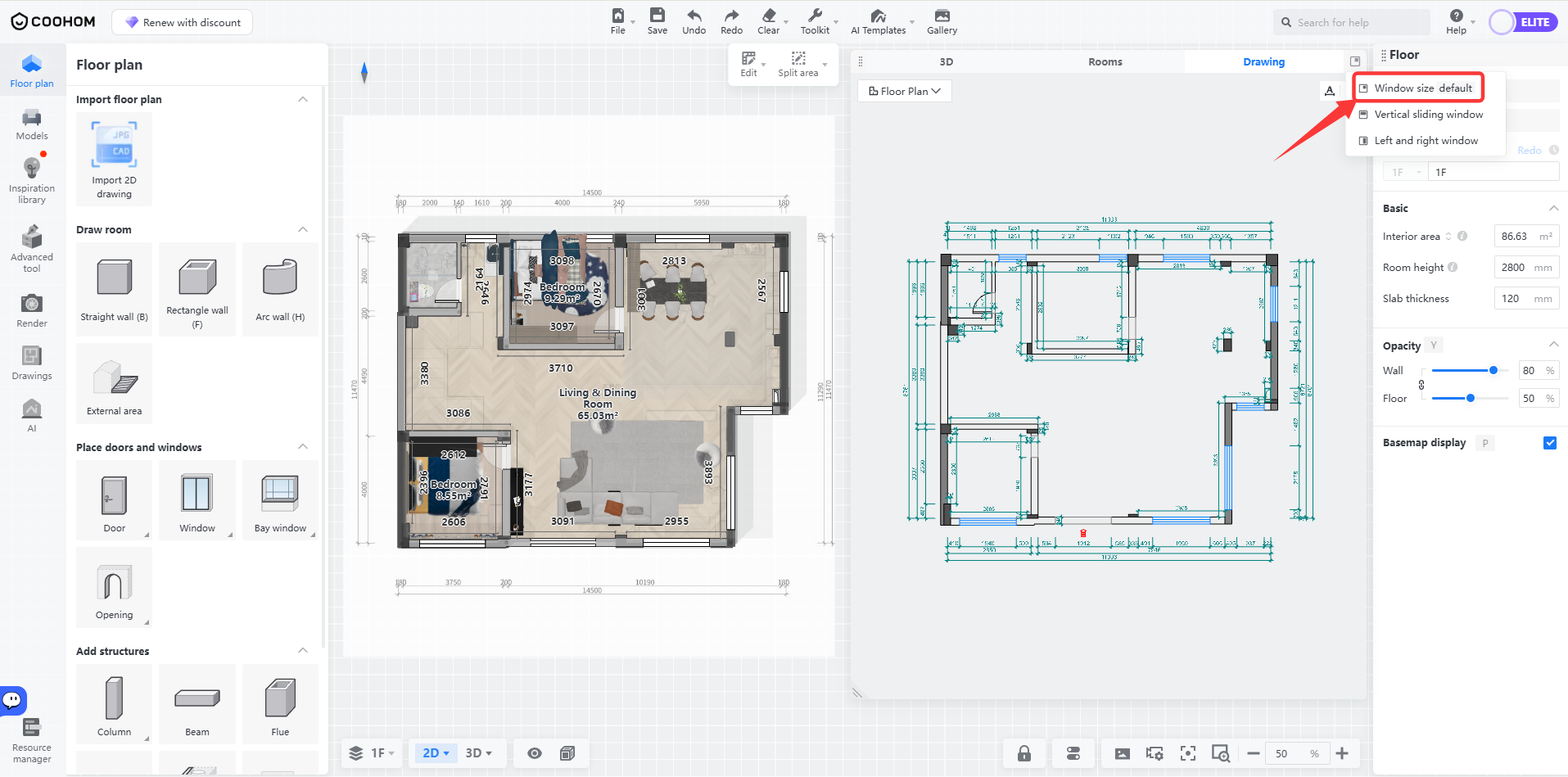
Jika jendela tampilan saat ini terlalu kecil, Anda dapat menyesuaikan tata letak antara jendela kecil dan kanvas utama dengan mengklik **View Arrangement**.
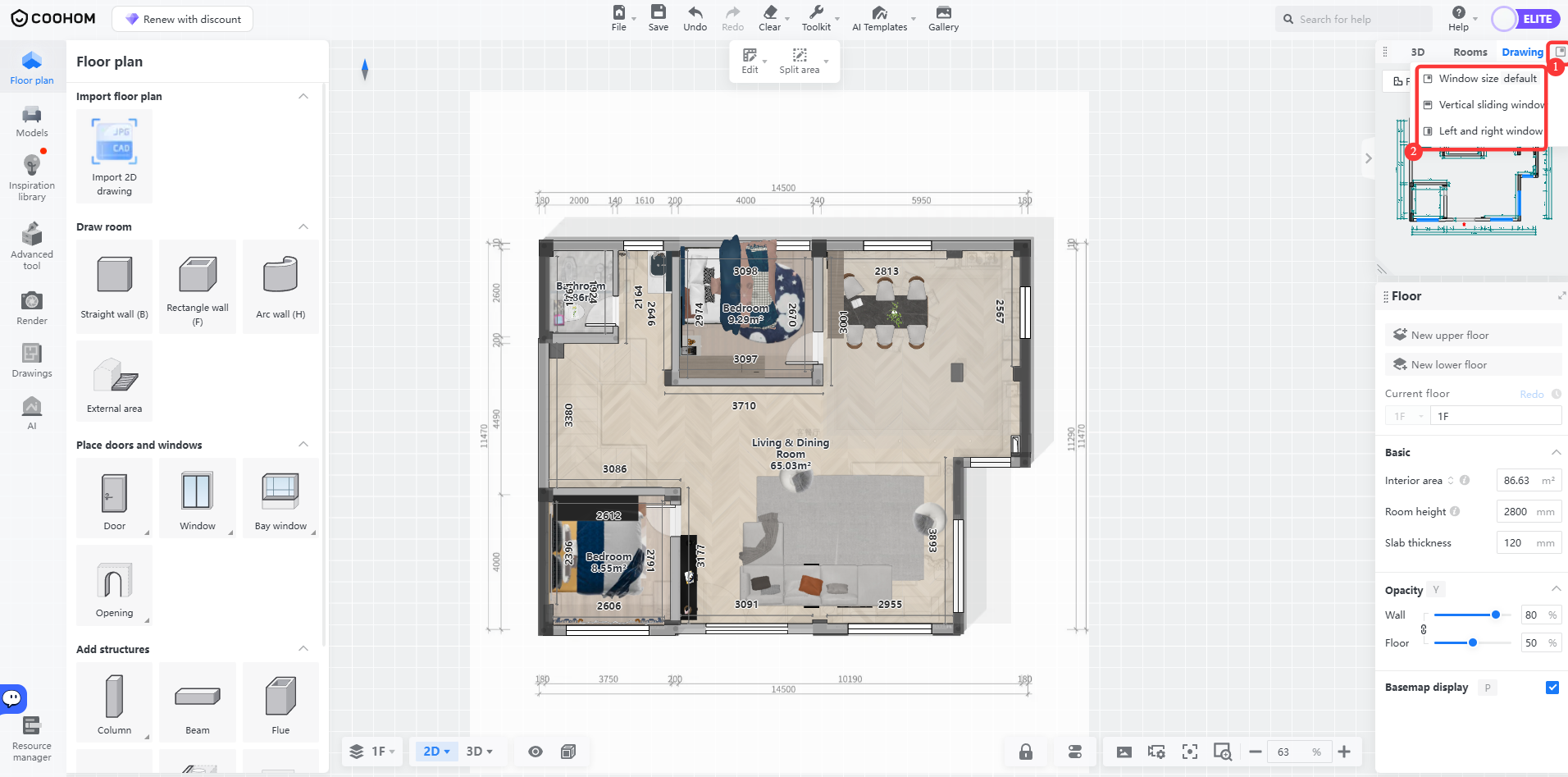
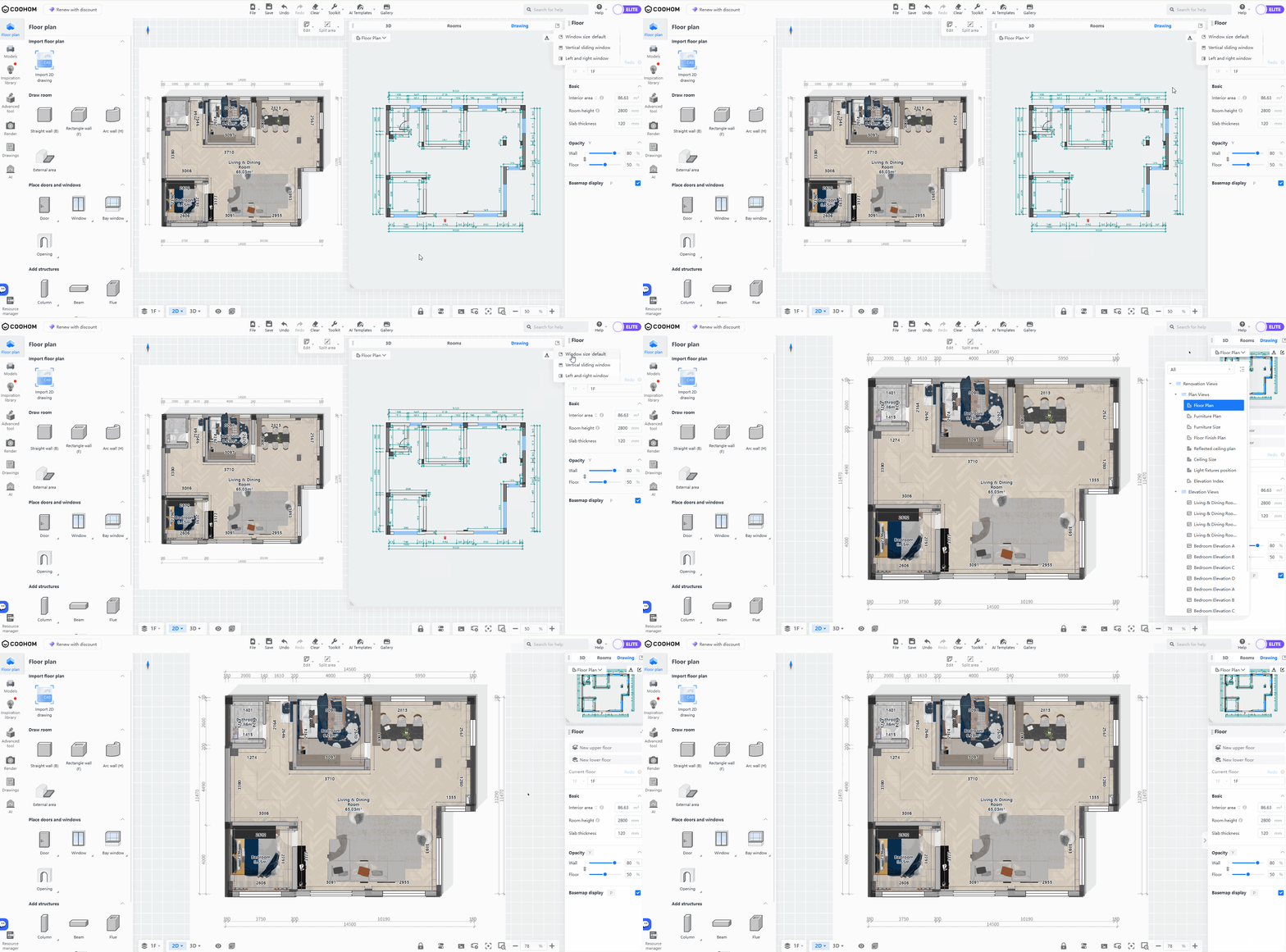
* Saat memilih **Vertical Sliding Window**, tampilannya seperti berikut:
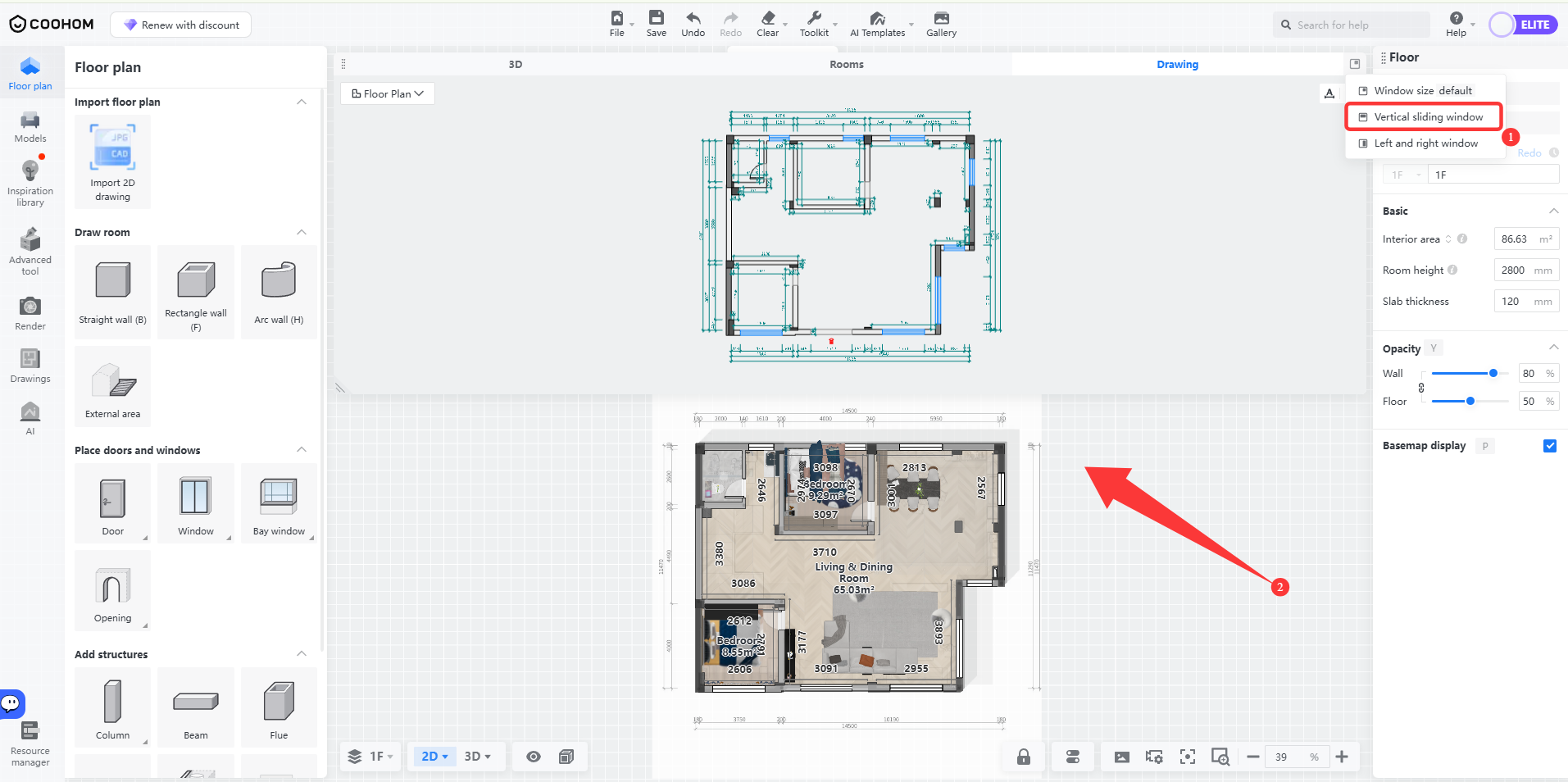
* Saat memilih **Left and Right Window**, tampilannya seperti berikut:
* Saat memilih **Window Size Default**, Anda dapat mengembalikan tata letak bawaan, seperti berikut:
Beralih tampilan
----------------
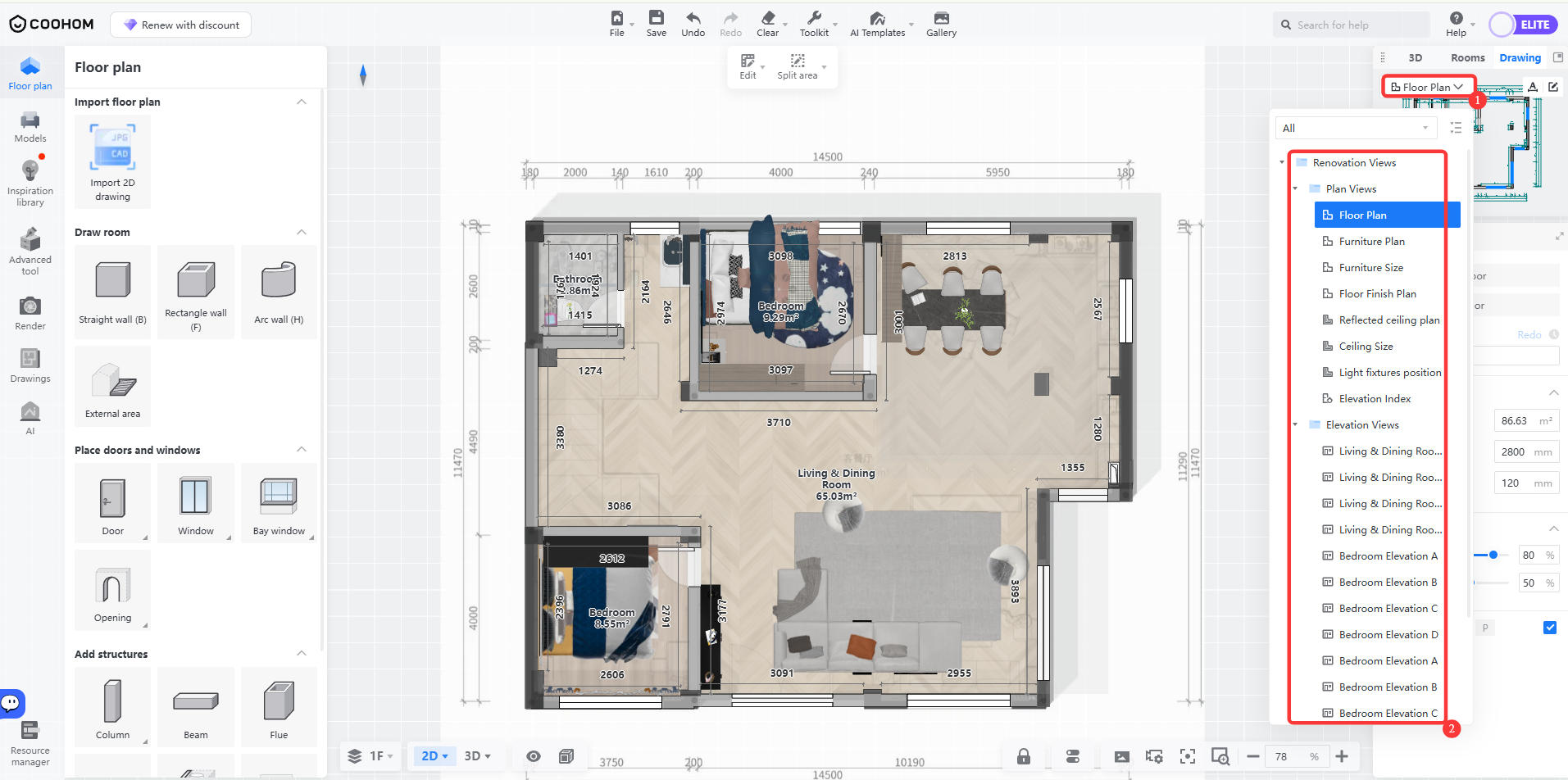
Klik entri node tampilan untuk beralih antar-node tampilan, sehingga Anda lebih mudah memeriksa dan membandingkan efek tampilan yang berbeda.
Anotasi otomatis
----------------
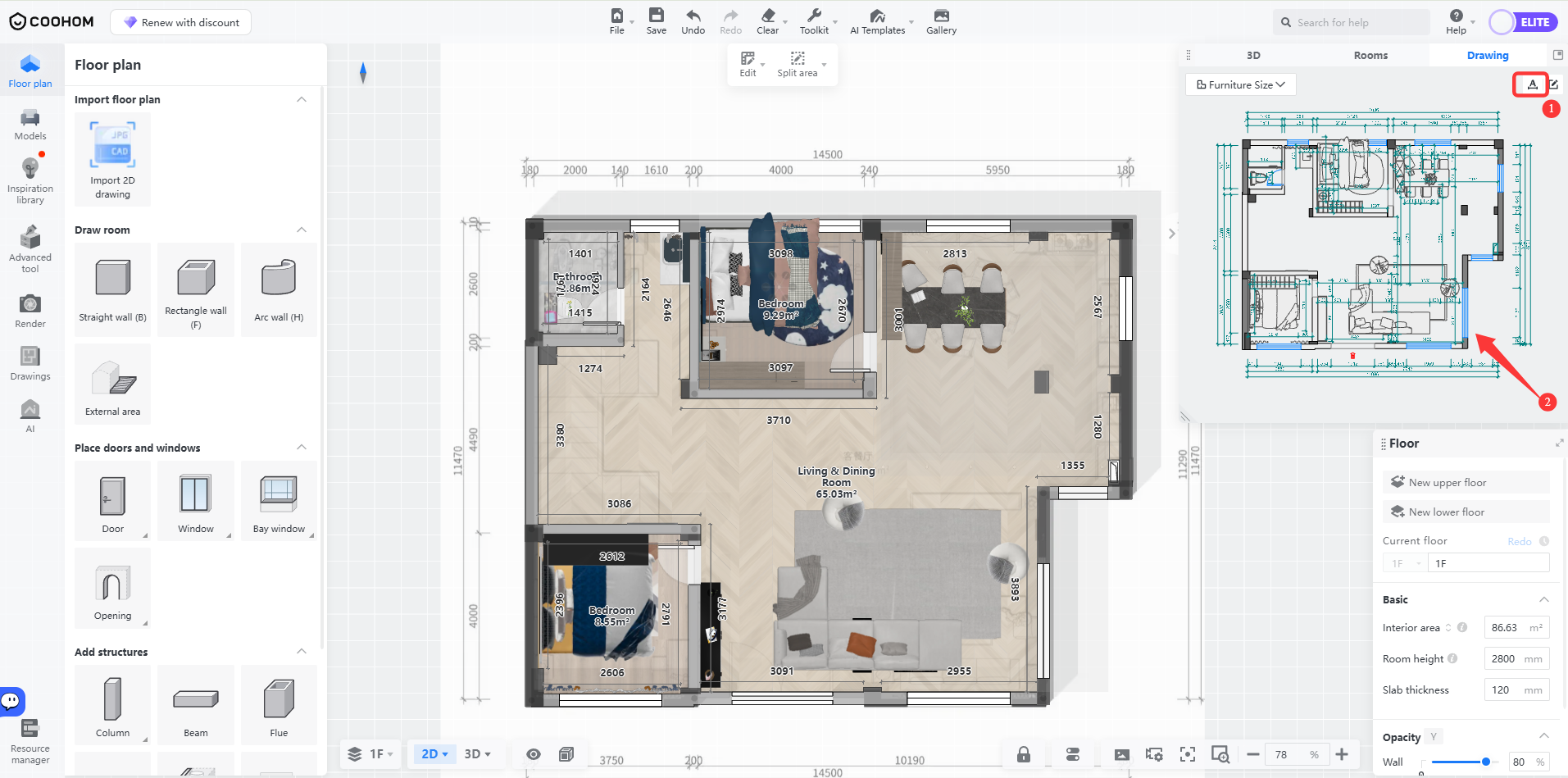
Klik tombol **Auto - Annotation** di pojok kanan atas untuk memicu dan membuat efek anotasi bawaan di **Tampilan Gambar**.
Akses cepat ke pengeditan gambar
--------------------------------
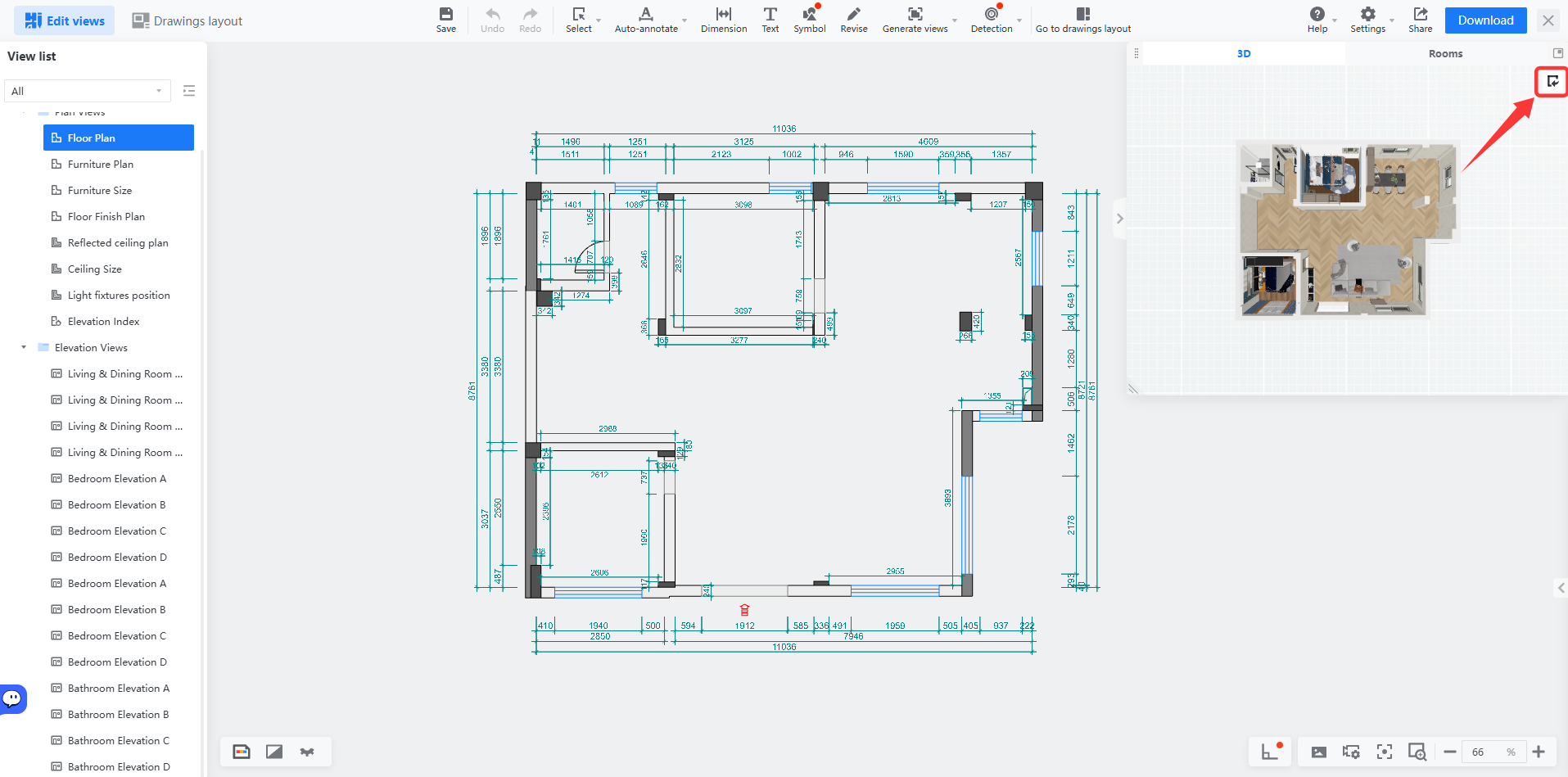
1. Klik **Mengedit Tampilan Gambar** untuk langsung beralih alat dan masuk ke alat gambar.
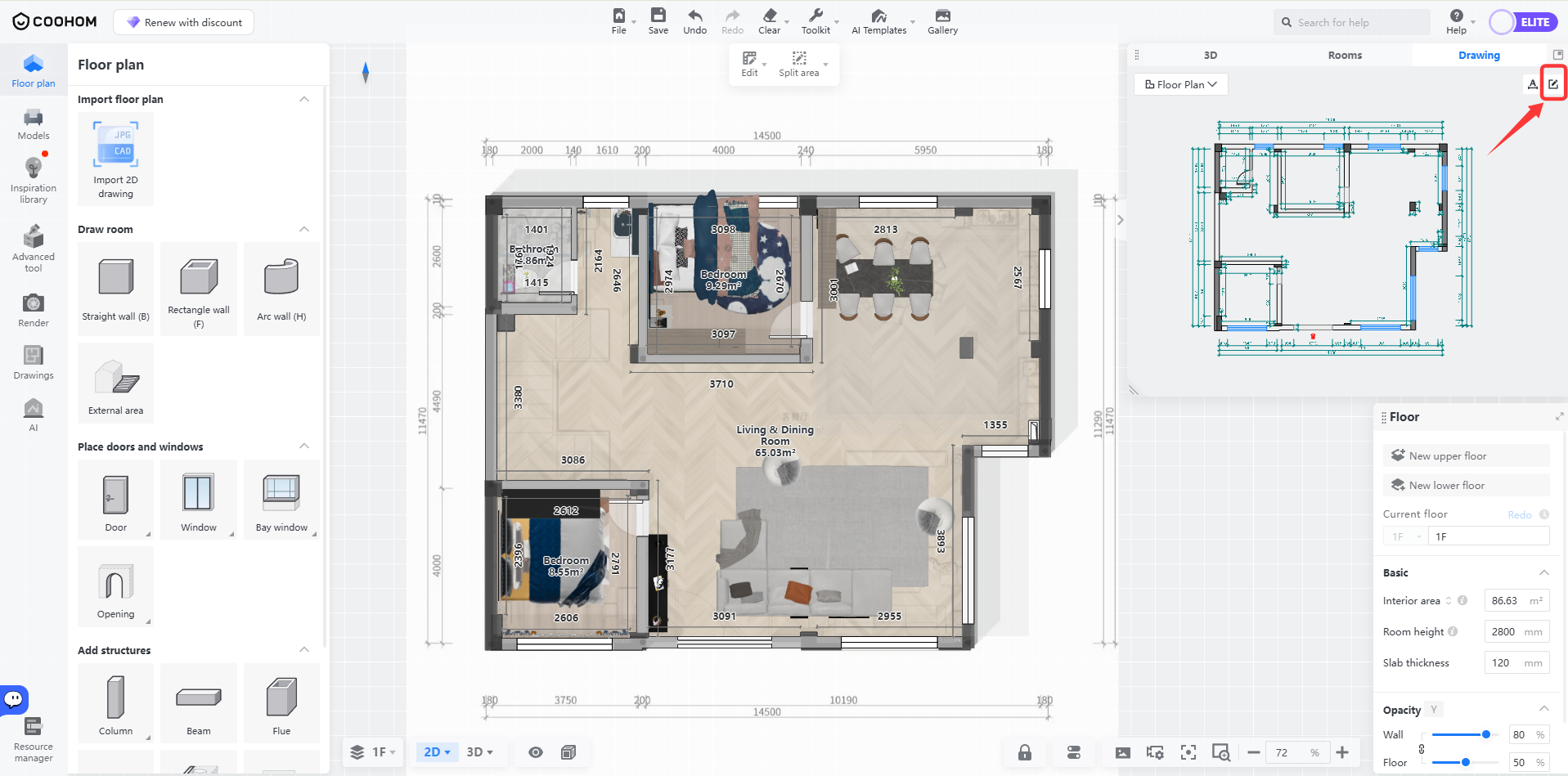
2. Setelah masuk ke alat gambar, Anda dapat mengklik **Kembali ke desain** untuk kembali ke alat desain.