# gambar-konstruksi-pengenalan-tata-letak-gambar
> Pelajari cara menggunakan alat tata letak gambar untuk menyusun tampilan dan menghasilkan set gambar konstruksi lengkap.
- **URL**: https://www.coohom.com/id/helpcenter/construction-drawings-drawings-layout-introduction
- **Locale**: id_ID
- **Updated**: 2026-08-19
## Content
Tata letak gambar adalah alat untuk menyusun tampilan yang sudah diedit di dalam bingkai gambar agar Anda dapat menghasilkan satu set gambar konstruksi yang lengkap. Bagian ini menjelaskan fungsi dan cara menggunakan alat tata letak gambar.
Sebelum membaca artikel, sebaiknya tonton tutorial video berikut agar lebih mudah memulai.
\[Video URL\](https://www.youtube.com/watch?v=JN9BfXD5HRU)
Pengguna yang didukung
======================
Semua pengguna
Cara mengakses
--------------
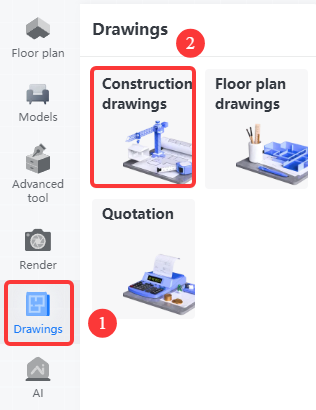
Buka Desain 3D, pilih **Gambar - Gambar Konstruksi** , lalu klik **Tata Letak Gambar**.
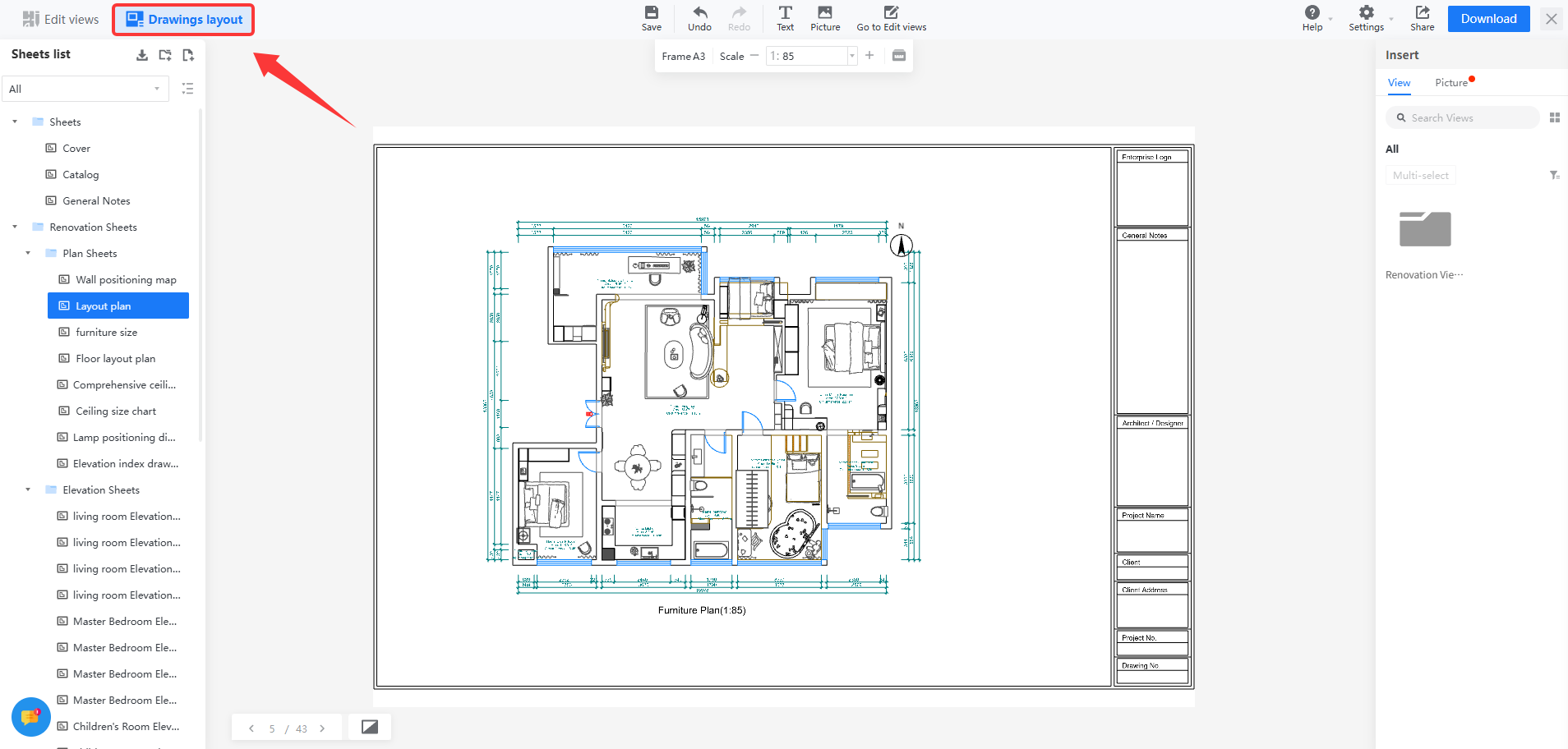
Daftar gambar
-------------
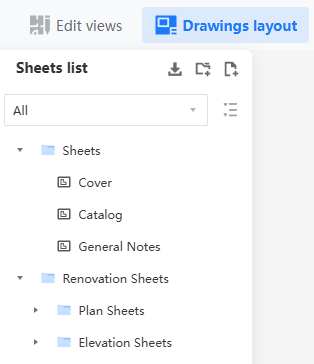
1. Tampilan dalam daftar akan dibuat berdasarkan konten yang ada di proyek. Secara bawaan, daftar ini mencakup lembaran dan lembaran renovasi. Pada Tata Letak Gambar, terdapat tambahan map **lembaran** dibandingkan daftar Edit tampilan; map ini berisi sampul dan deskripsi umum desain.
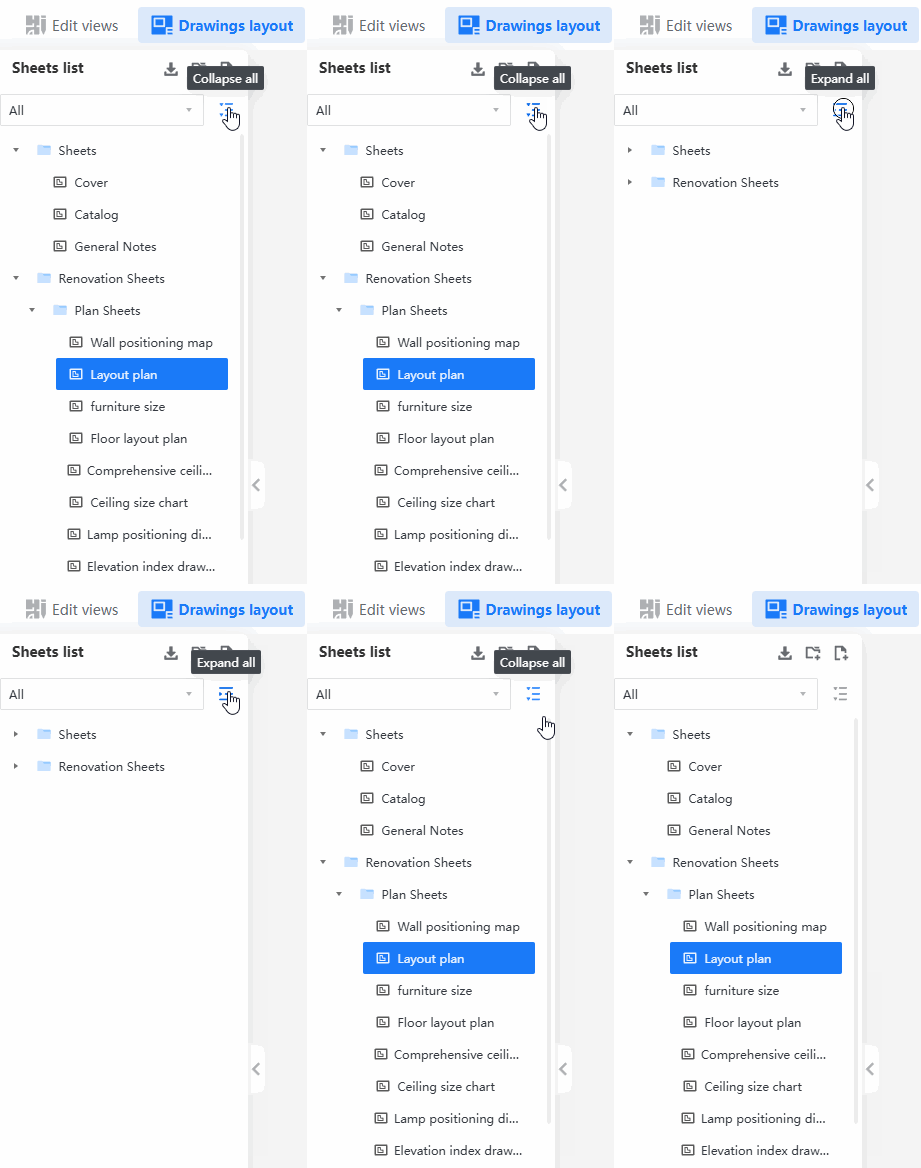
2. Klik tombol **perluas semua/ciutkan semua** di pojok kanan atas untuk memperluas atau menciutkan seluruh daftar gambar.
Menyusun tampilan
-----------------
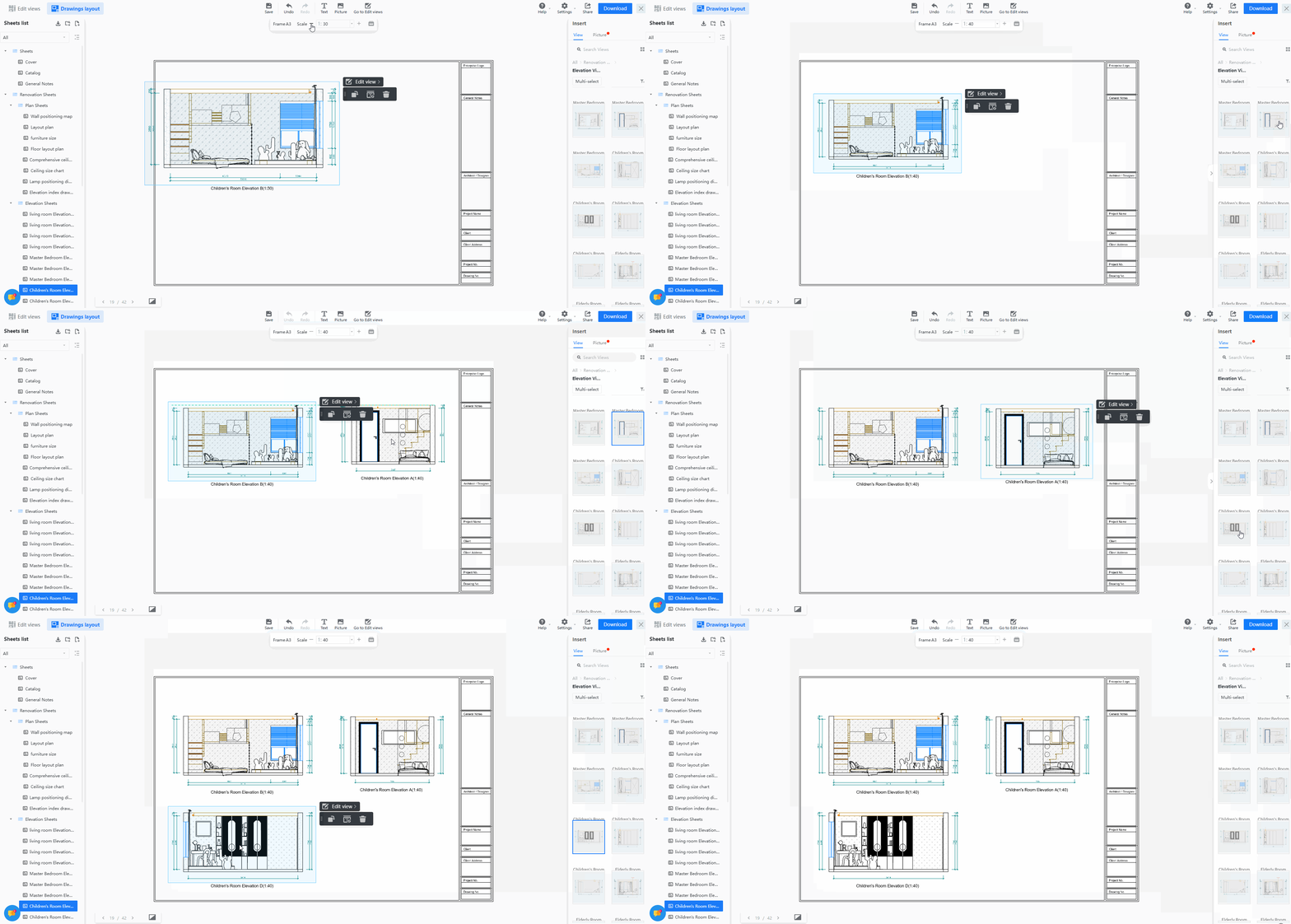
1. Buka pengelola tampilan di kanan, cari tampilan yang perlu disusun, lalu seret langsung ke kanvas. Tampilan mendukung fungsi perataan.
2. Gunakan skala di atas lembaran untuk menyesuaikan ukuran skala tampilan.
Edit tampilan
-------------
**Metode 1:** Klik **Edit tampilan** di sisi kiri bilah atas untuk beralih ke area kerja Edit tampilan.
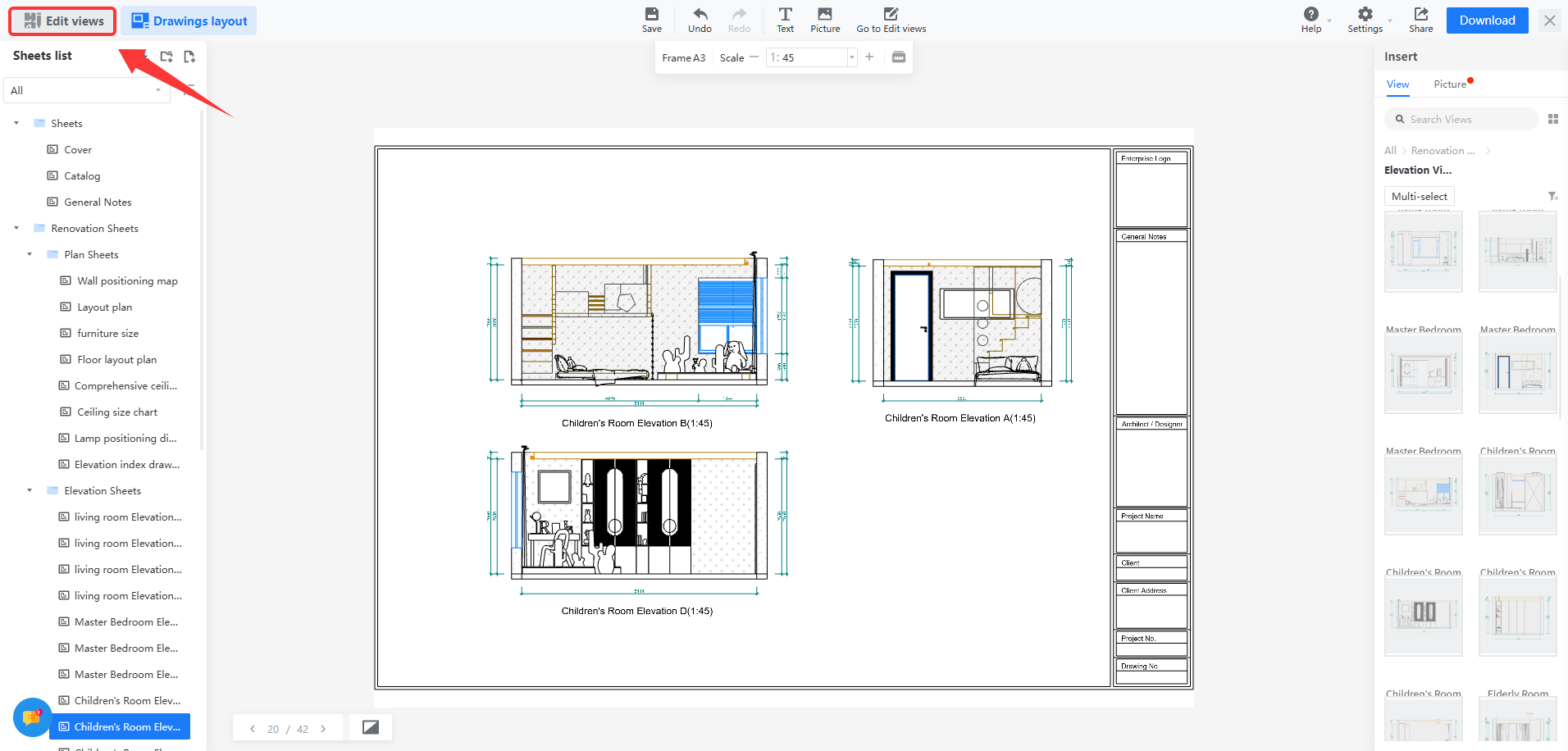
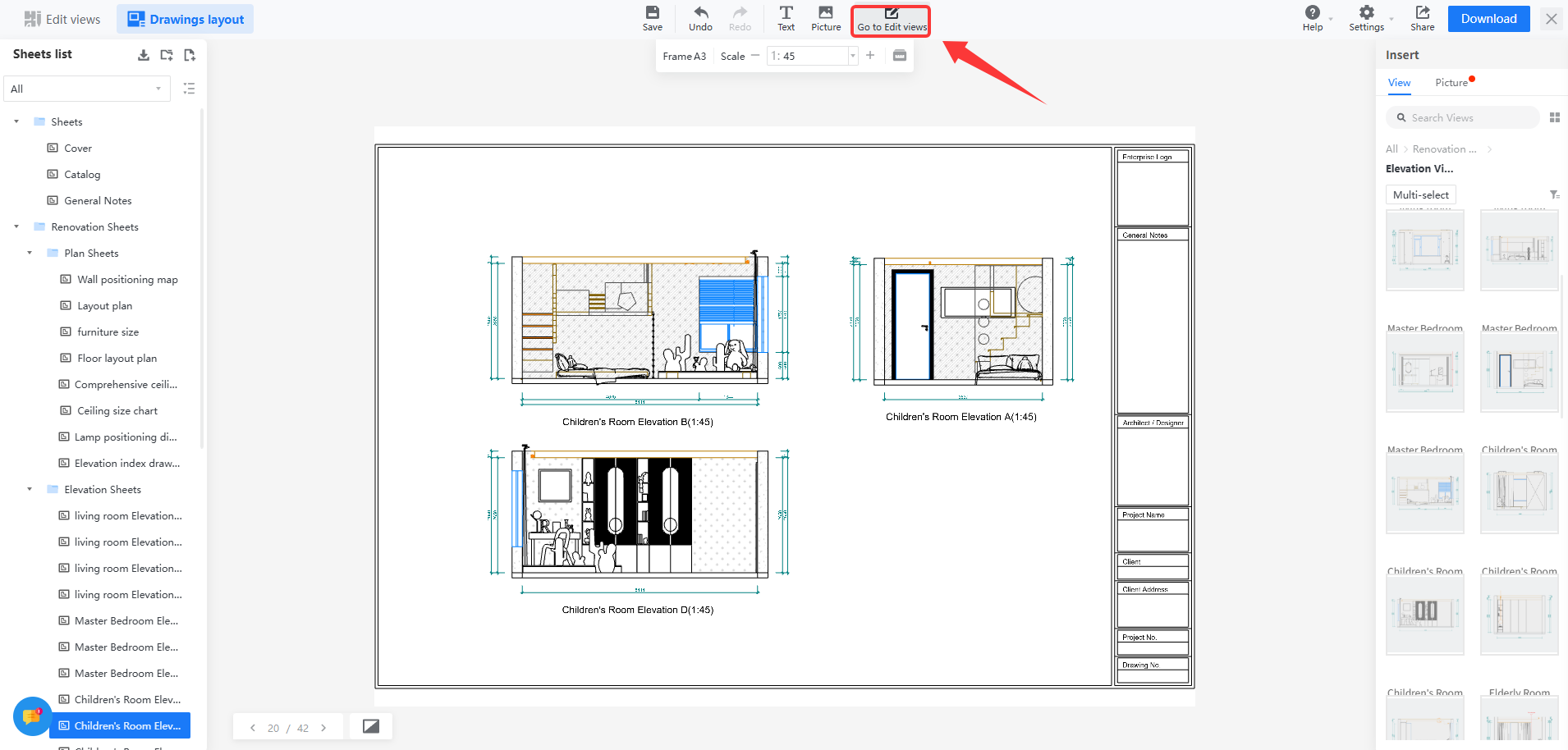
**Metode 2:** Klik **Buka Edit tampilan** pada bilah alat di atas untuk kembali ke area kerja Edit tampilan.
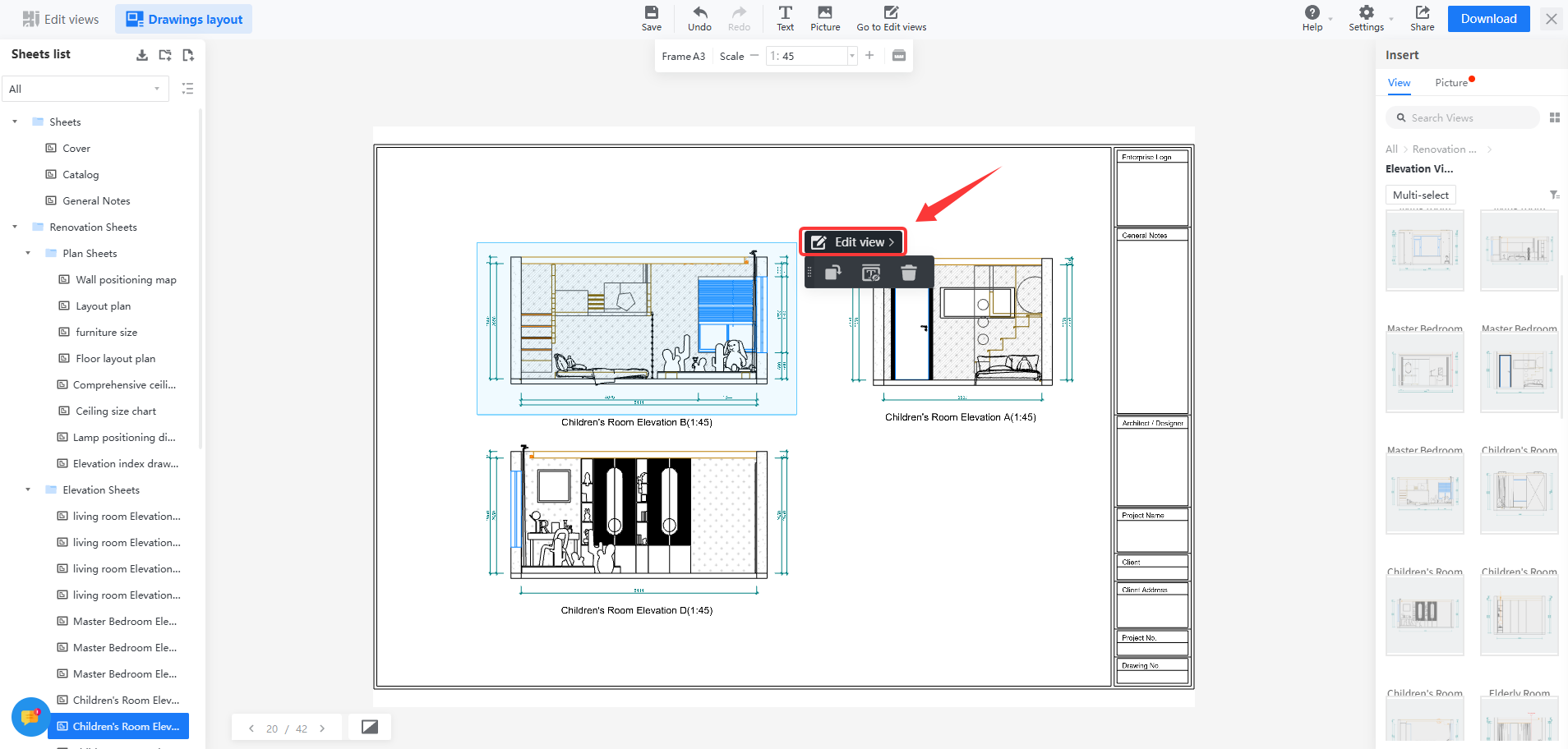
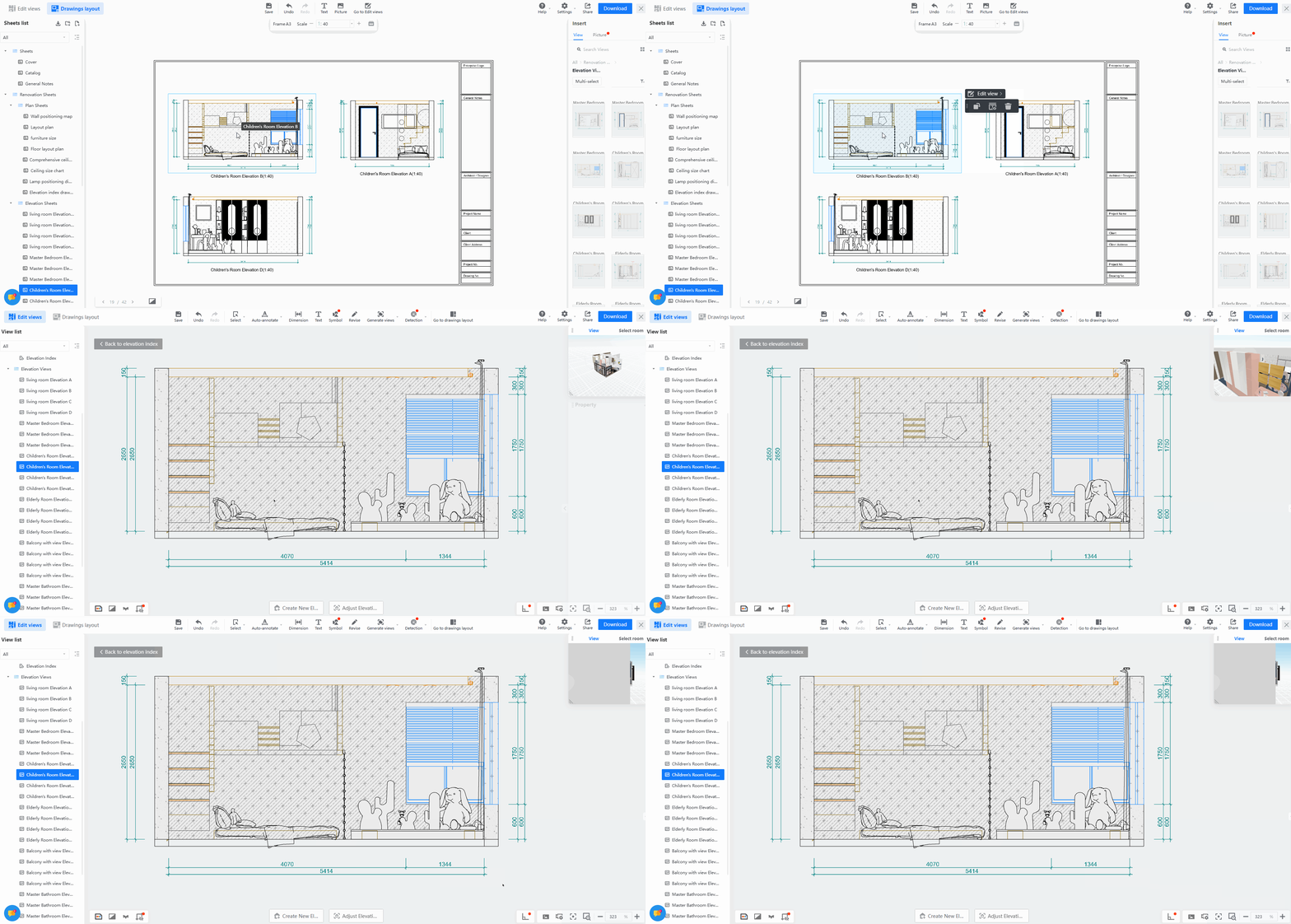
**Metode 3: Klik dua kali** tampilan pada gambar, atau pilih tampilan lalu klik tombol **Edit tampilan** untuk kembali ke area kerja Edit tampilan.
Mengunduh gambar
----------------
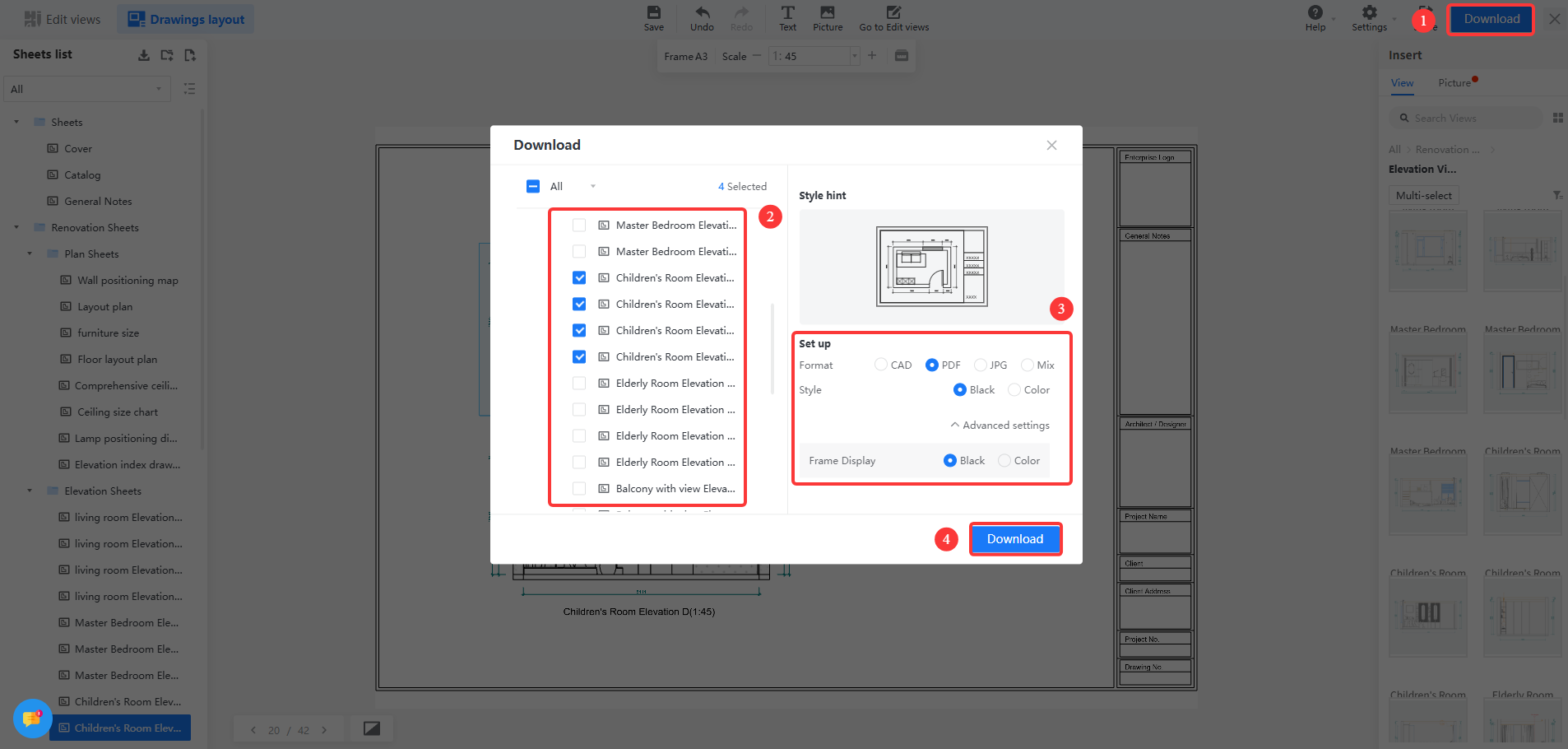
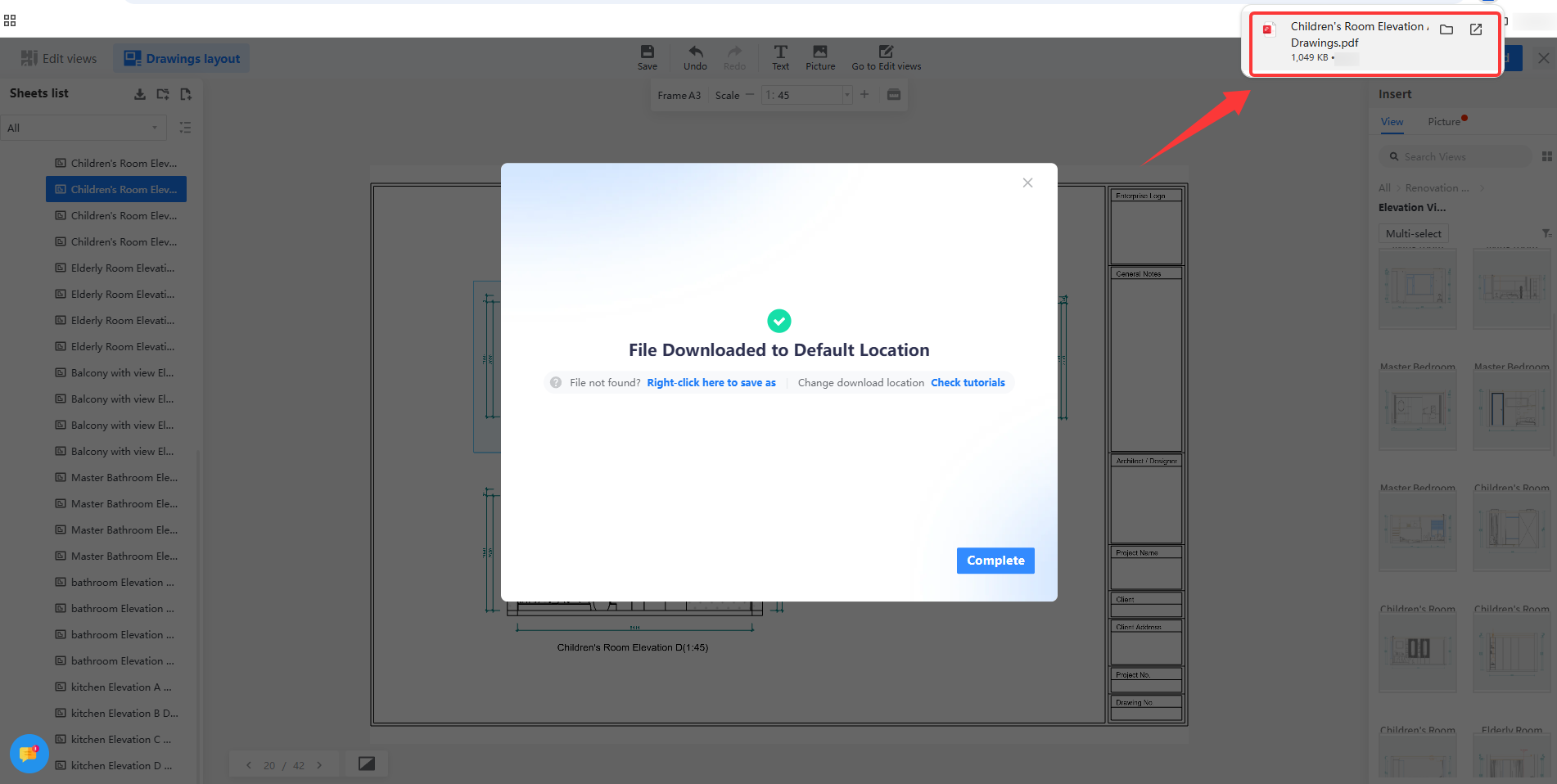
Klik **Unduh** di pojok kanan atas, **pilih gambar yang ingin diunduh** di sisi kiri panel yang muncul, **atur format gambar yang diekspor** di sisi kanan, lalu klik **Unduh** setelah pengaturan selesai.