# gambar-konstruksi-cara-menggunakan-alat-tampilan-yang-diperbesar
> Cara menggunakan alat callout untuk membuat tampilan diperbesar dari area tertentu pada gambar konstruksi.
- **URL**: https://www.coohom.com/id/helpcenter/construction-drawings-callout-tool-usage-guide
- **Locale**: id_ID
- **Updated**: 2026-08-19
## Content
Saat membuat gambar konstruksi, Anda dapat menggunakan alat callout untuk mengambil sebagian area dari tampilan asli dan menampilkannya dalam ukuran lebih besar. Tampilan yang diperbesar menampilkan informasi dari gambar asli, termasuk model dan anotasi, dengan lebih jelas sehingga lebih mudah dibaca.
Sebelum membaca artikel ini, sebaiknya tonton video tutorial terlebih dahulu agar lebih mudah memulai.
\[Video URL\](https://www.youtube.com/watch?v=UNfJ5J65vDk)
Pengguna yang didukung
======================
Semua pengguna
Akses
-----
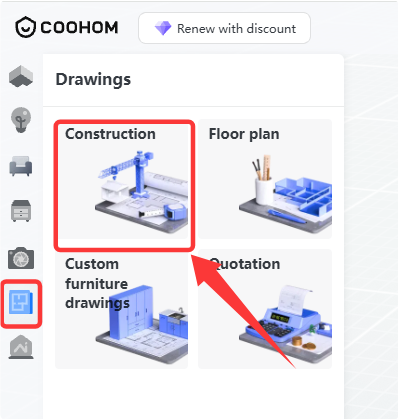
Di alat desain, klik **Gambar---Ciptakan Gambar Kerja.**
Membuat callout
---------------
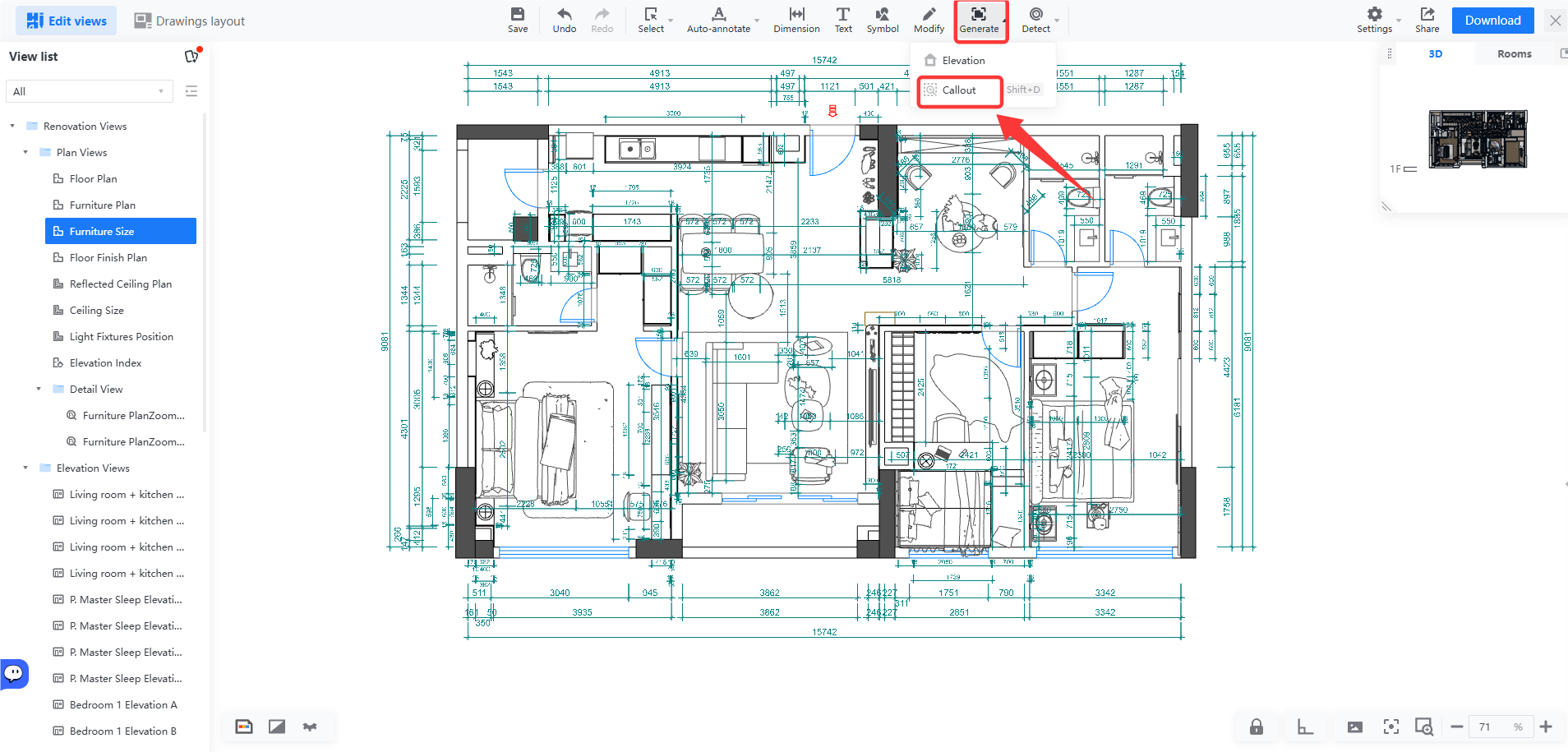
1. Di halaman gambar konstruksi, klik **Buat** pada toolbar atas, lalu pilih **Callout**.
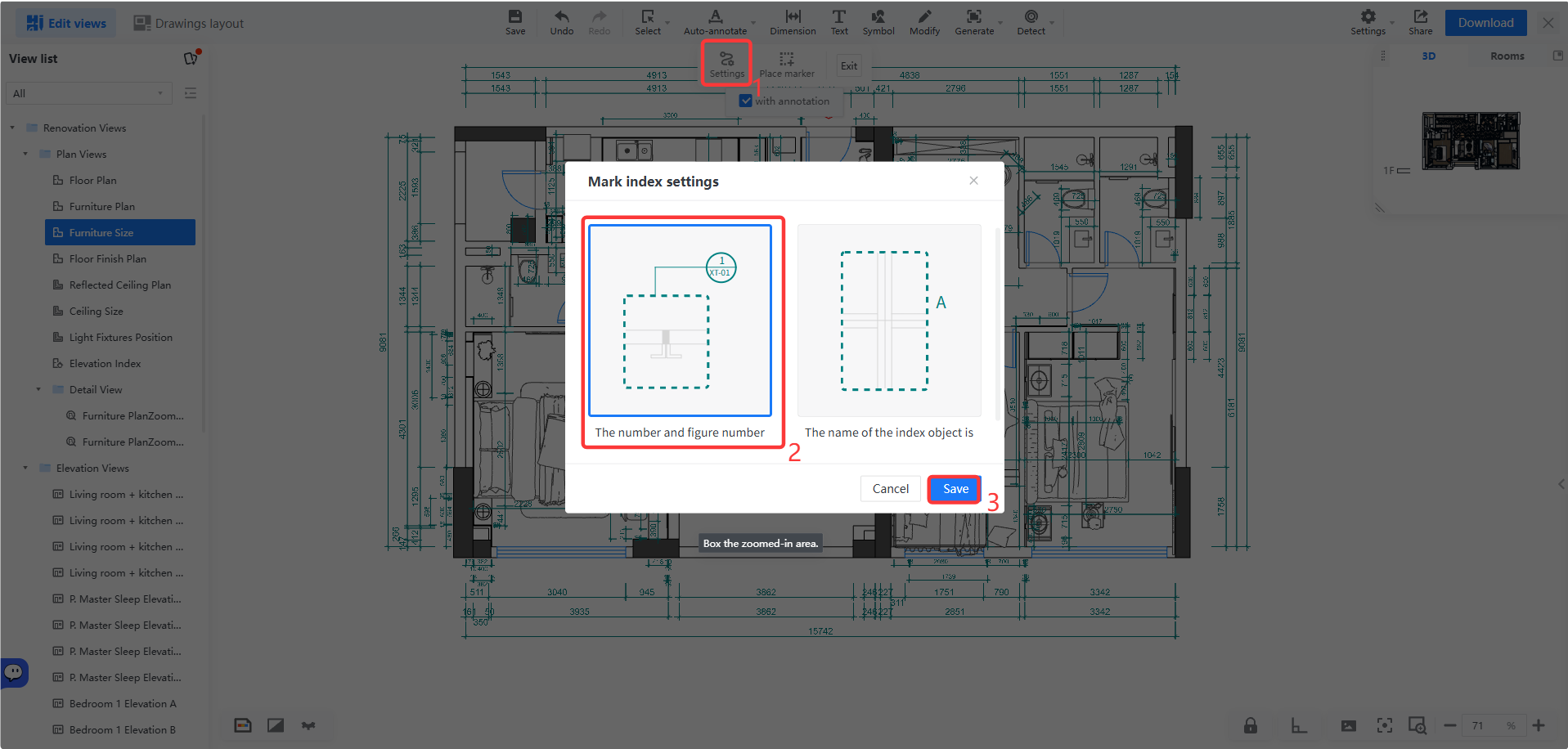
2. Klik**Pengaturan** , pilih mode yang diinginkan dari panel pop-up pengaturan indeks tanda, lalu klik **Simpan.** (Contoh menggunakan mode **Nomor dan Nomor Gambar**).
3. Centang kotak **Dengan Anotasi** di bagian atas (tercentang secara bawaan---jika dicentang, callout akan menyertakan anotasi dari tampilan asli; jika tidak dicentang, callout tidak akan menyertakan anotasi). Pilih area zoom sesuai kebutuhan, konfirmasi posisi indeks, lalu klik kanan untuk mengonfirmasi.
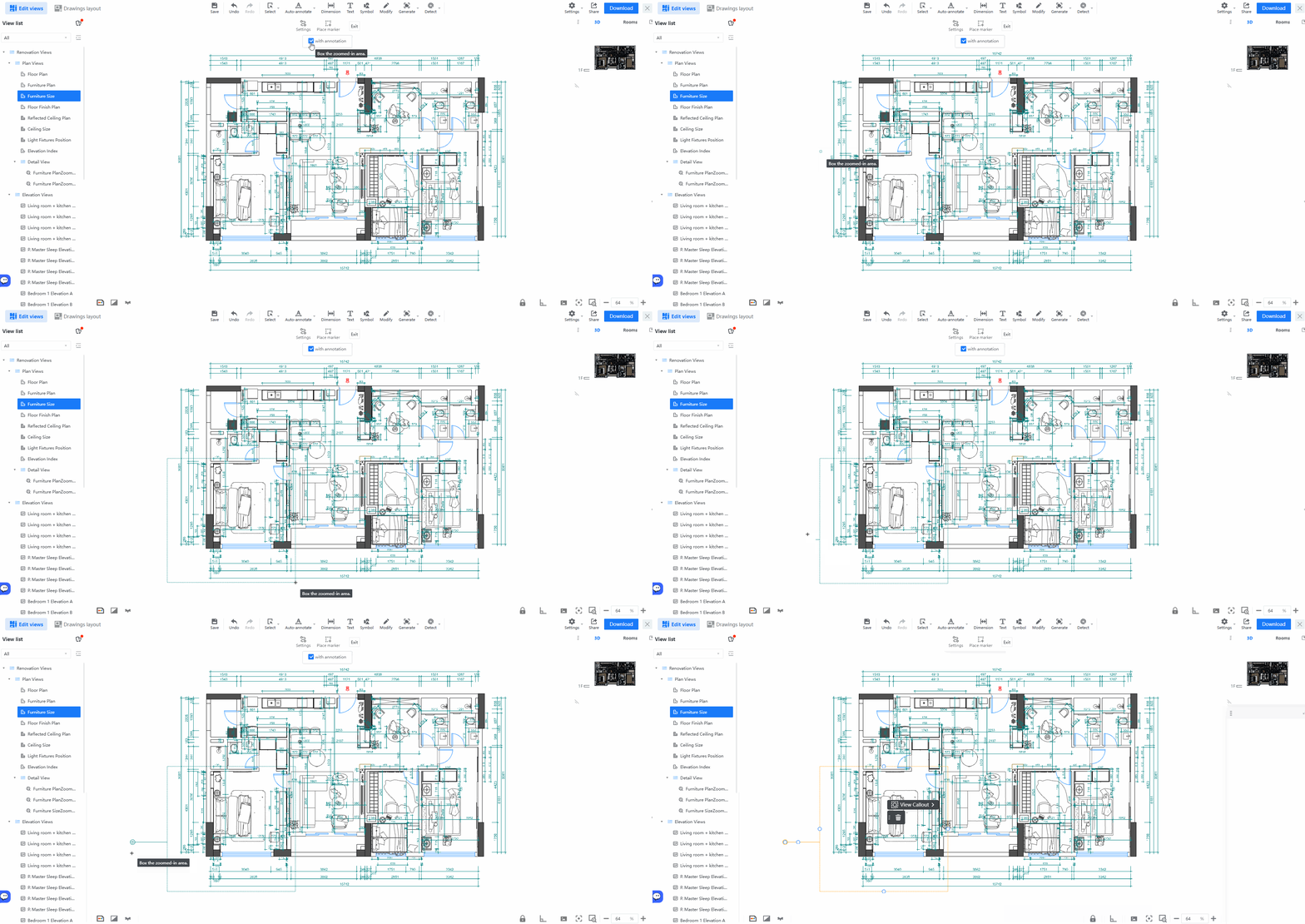
* Jika ingin terus memilih area yang akan diperbesar, klik **Tempatkan Tanda** di bagian atas untuk menambahkan tanda zoom lainnya.
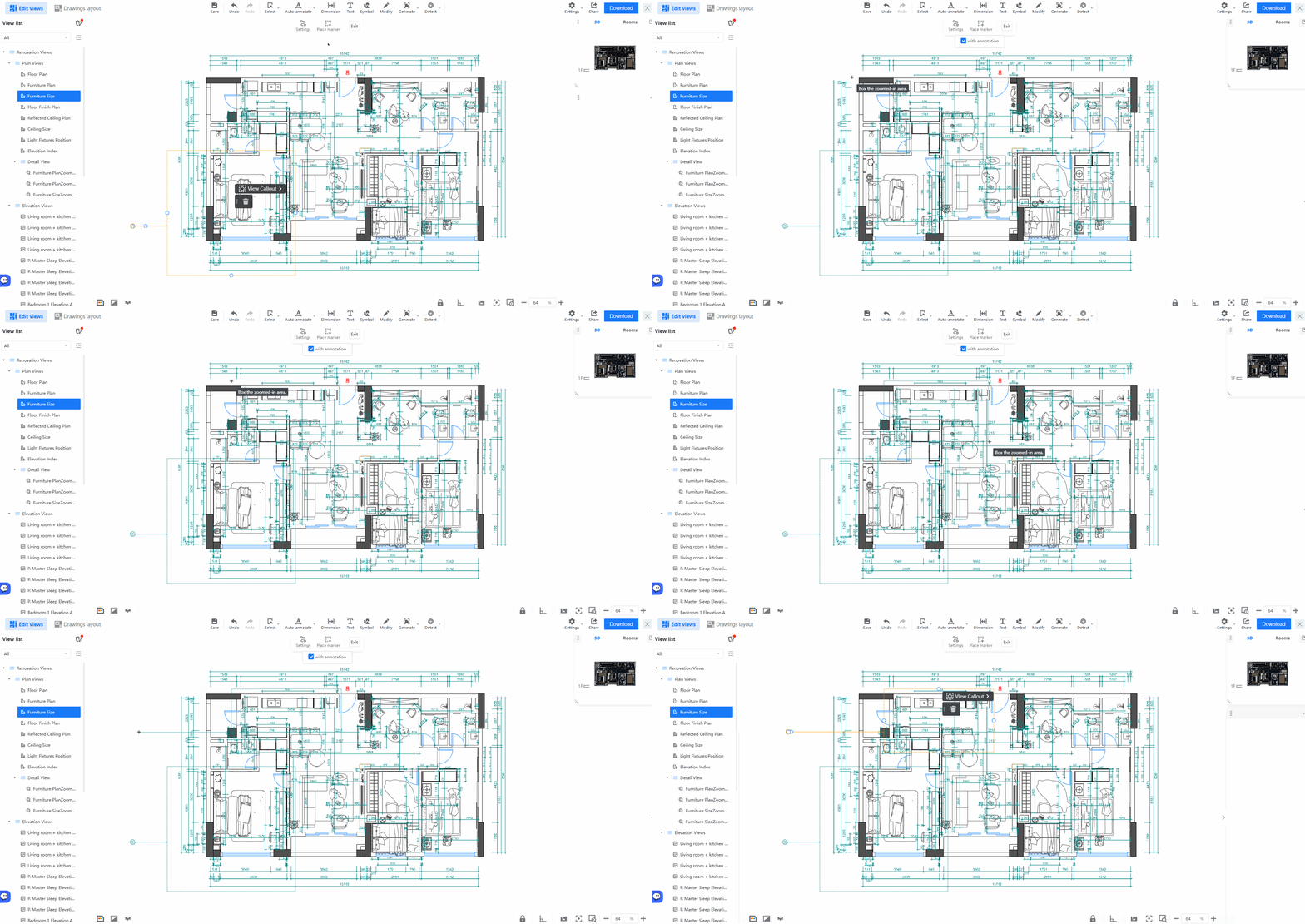
4. Pilih kotak indeks, lalu klik **Menampilkan tampilan yang lebih besar** dari jendela mengambang untuk memeriksa hasil callout.
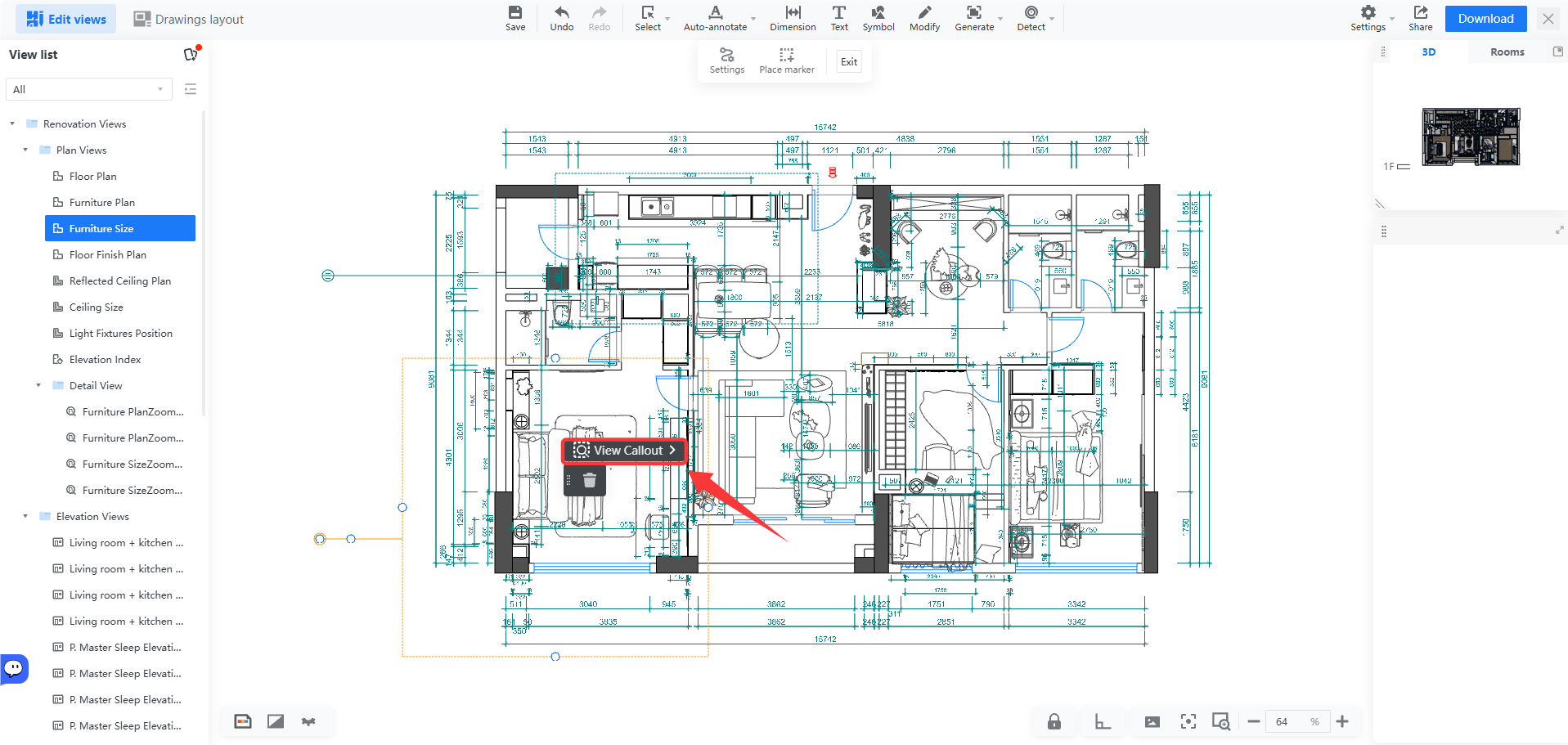
* Jika **Dengan Anotasi** dicentang, hasilnya adalah sebagai berikut:
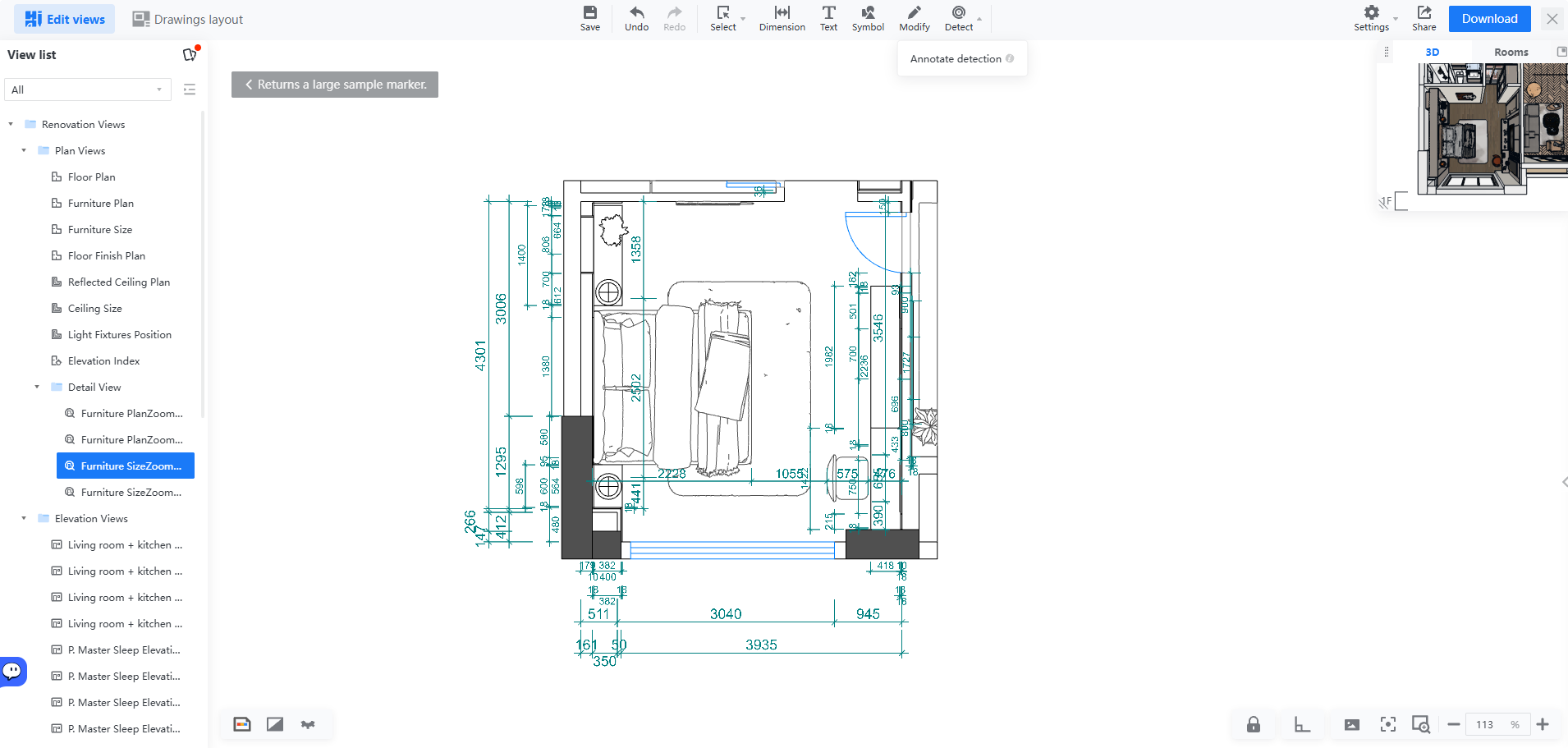
* Jika **Dengan Anotasi** tidak dicentang (anotasi manual tersedia), hasilnya adalah sebagai berikut:
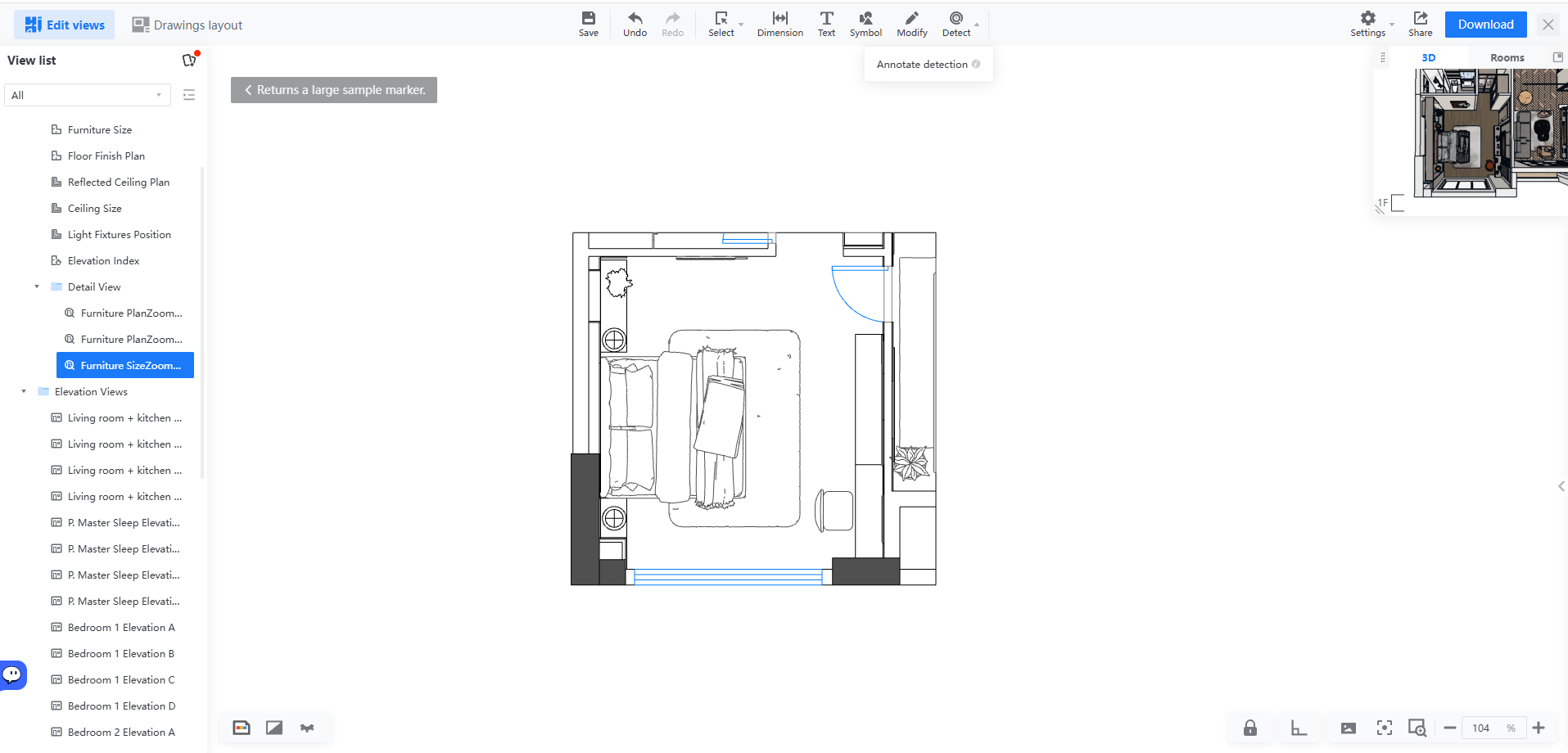
Menyisipkan callout
-------------------
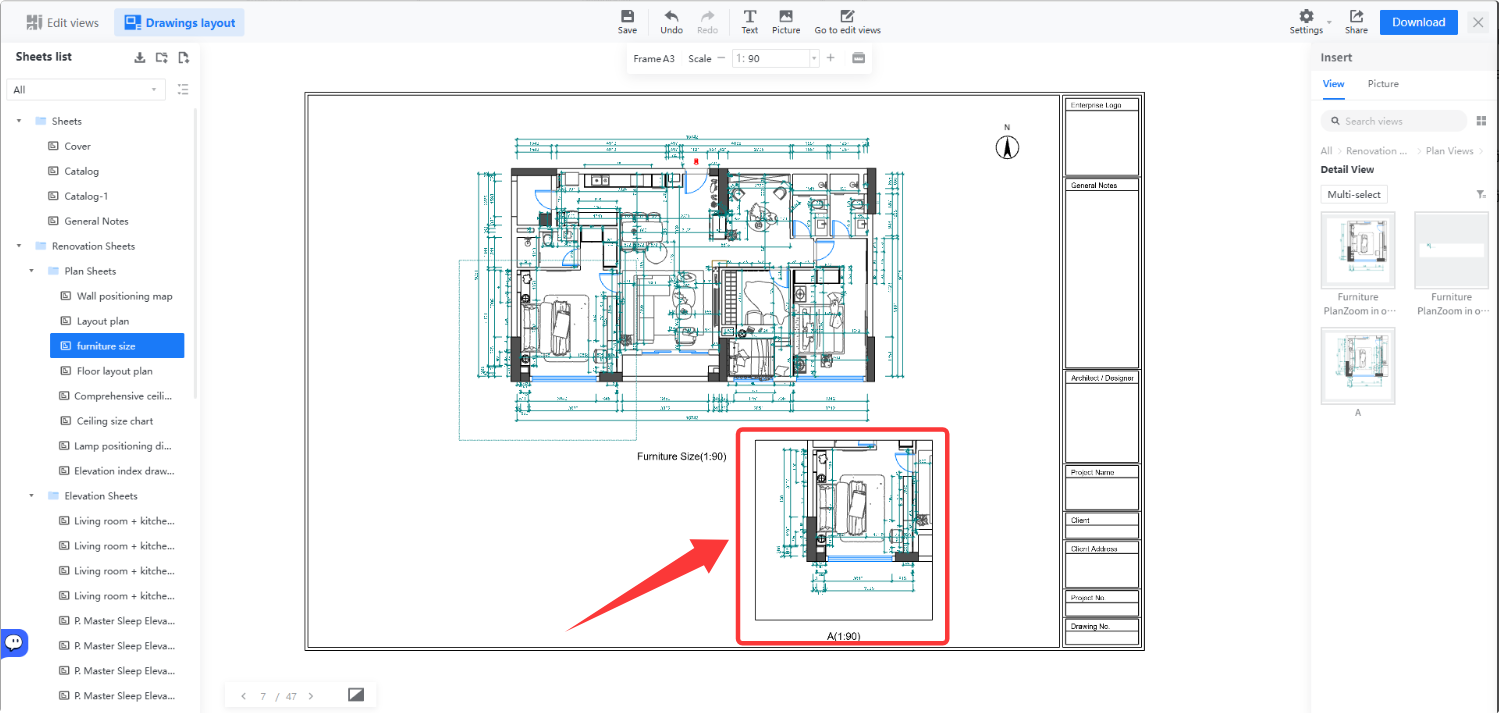
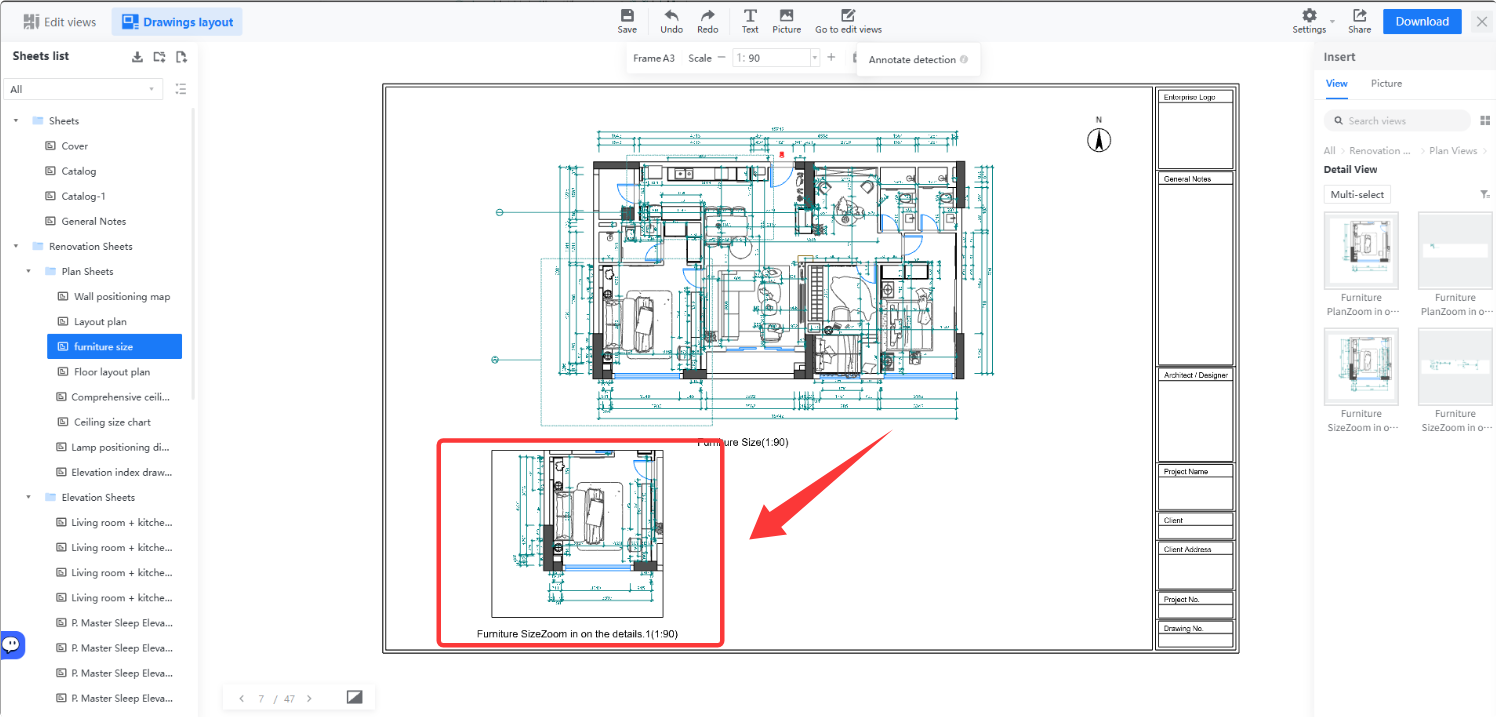
1. Klik**Gambar** lalu **Tata Letak**di bagian atas untuk masuk ke halaman tata letak gambar, kemudian sesuaikan ukuran gambar dan pindahkan ke posisi target.
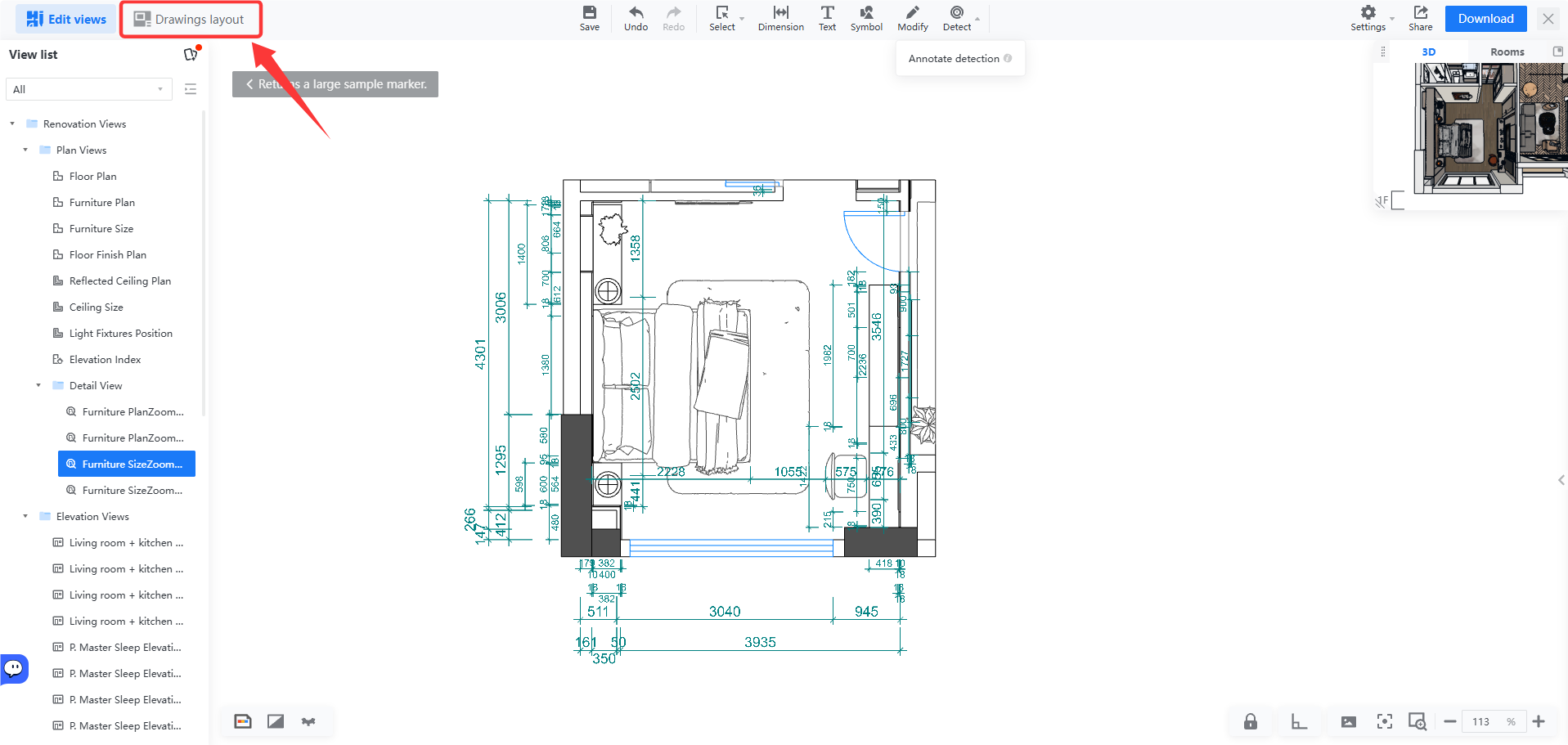
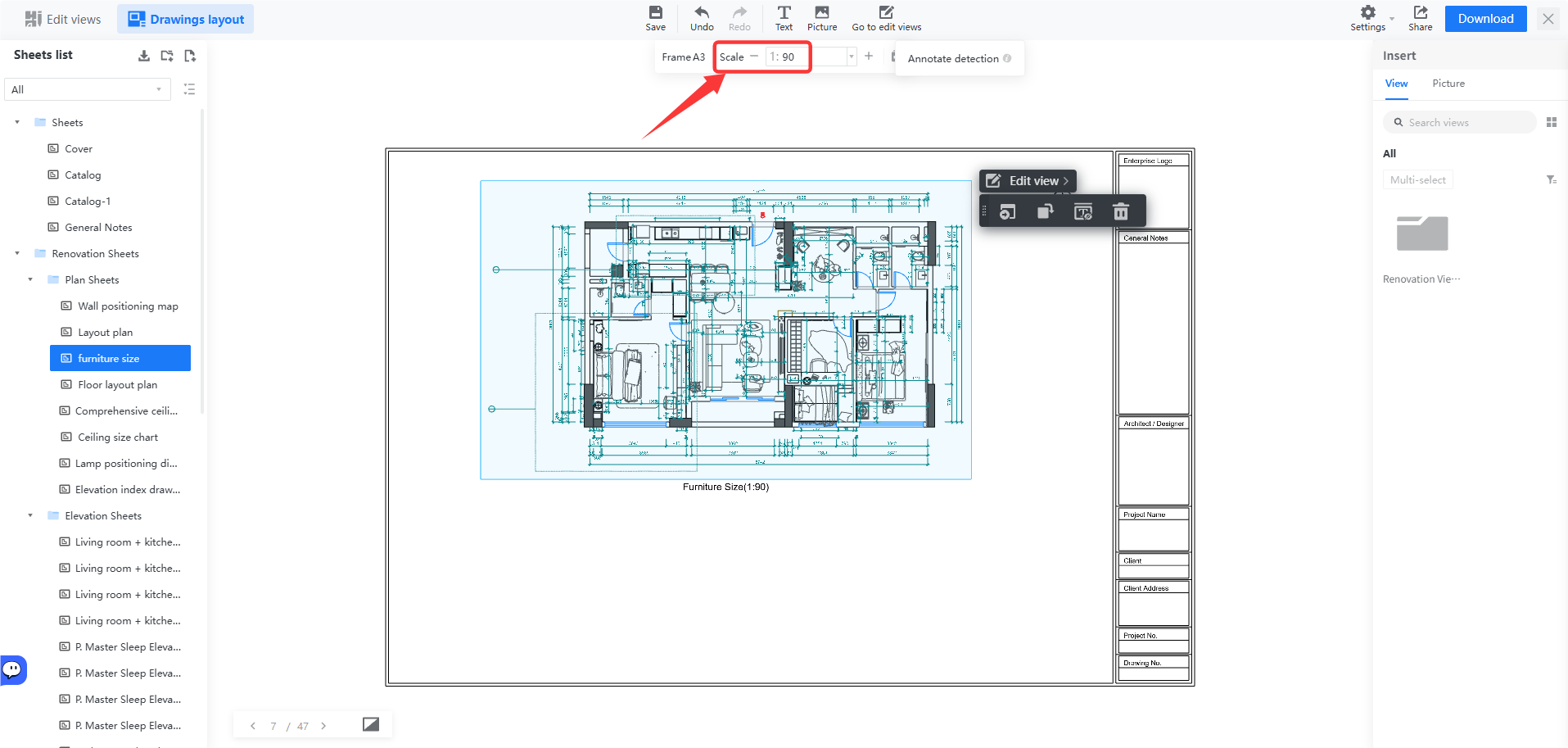
2. Seret dan tempatkan callout yang diinginkan ke lokasi target dari map **Tampilan Renovasi---Tampilan Rencana---Tampilan detail** di panel atribut sebelah kanan.
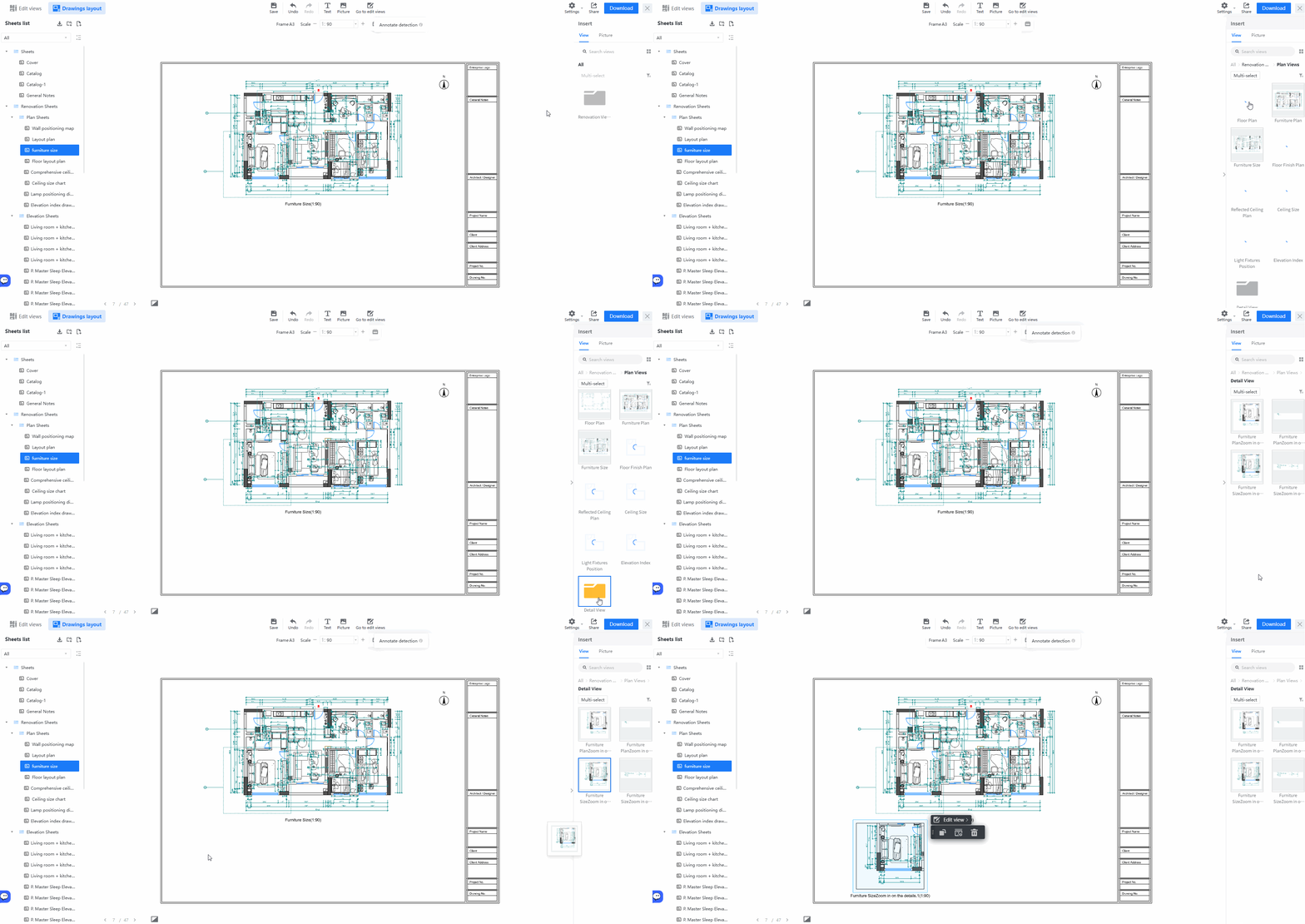
* Catatan: Mode yang berbeda dalam pop-up **Pengaturan Indeks Tanda** akan menghasilkan efek yang berbeda saat menyisipkan callout.
* Jika **Nomor dan Nomor Gambar** dipilih dalam pop-up **Pengaturan Indeks Tanda**, hasilnya adalah sebagai berikut:
*
* Jika **Nama Objek Indeks adalah** dipilih dalam pop-up **Pengaturan Indeks Tanda**, hasilnya adalah sebagai berikut: