# enterprise-cara-menggunakan-studio-foto
> Panduan menggunakan Studio Foto Coohom untuk mengambil foto dan video produk resolusi tinggi dengan berbagai sudut dan l
- **URL**: https://www.coohom.com/id/helpcenter/enterprise-how-to-use-photo-studio
- **Locale**: id_ID
- **Updated**: 2026-08-14
## Content
Studio Foto Coohom: gambaran umum
=================================
Fitur **Studio Foto**didukung oleh teknologi pemrosesan model, pemrosesan material, pemrosesan cahaya, dan rendering. Fitur ini menyediakan studio virtual untuk mengambil foto dan video beresolusi tinggi bagi produk Anda dari berbagai sudut kamera dan dalam berbagai latar.
Akses
-----
* **Akses 1 Studio Foto \>\> Produk**
* **Akses 2 Studio Foto \>\> Koleksi Studio**
* **Akses 3 Studio Foto \>\> Manajemen Akses**
Metode pengambilan gambar
-------------------------
* **Metode pengambilan foto**
* **Metode pengambilan video**
### **Akses 1: Studio Foto \>\> Produk**
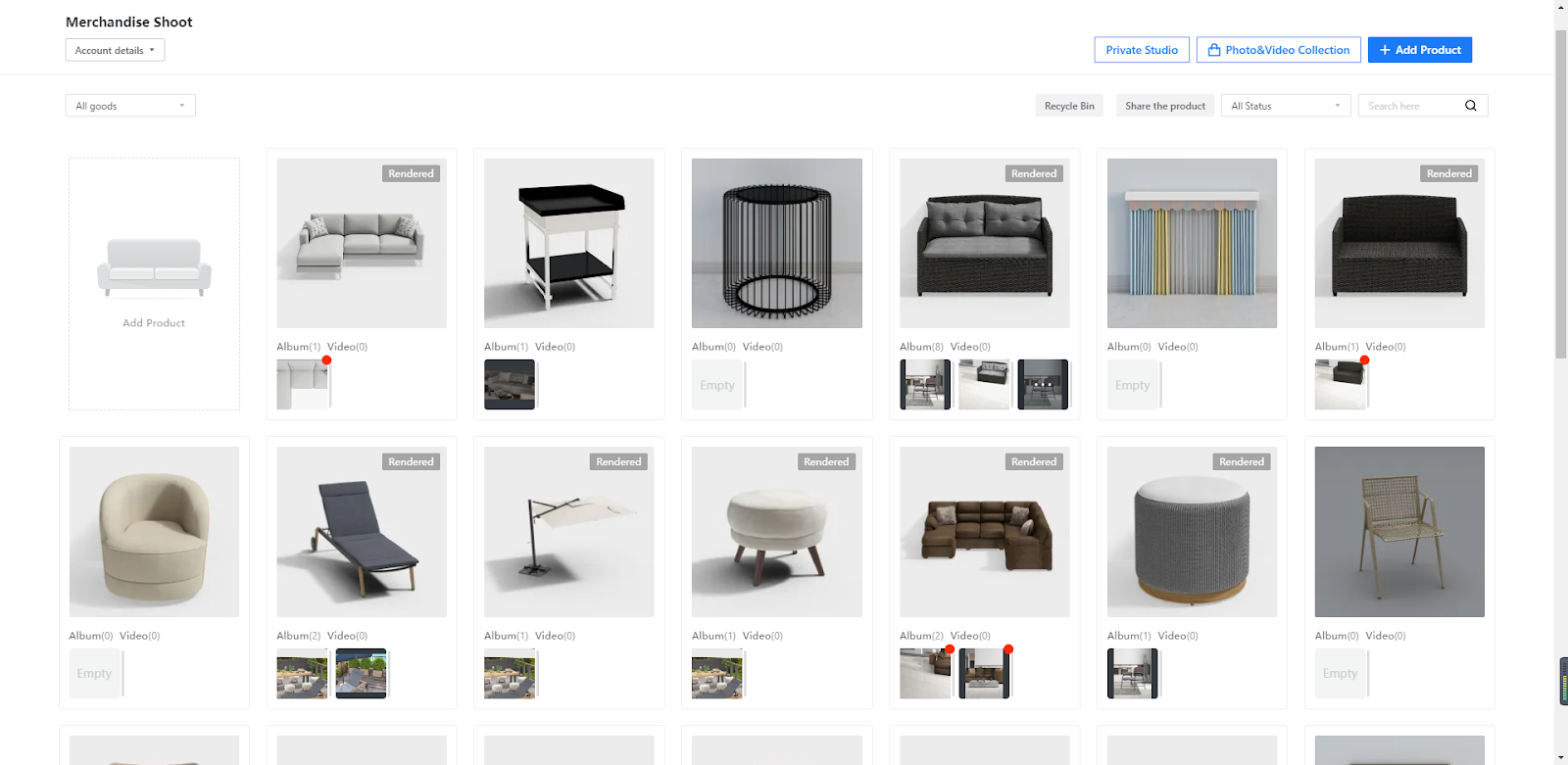
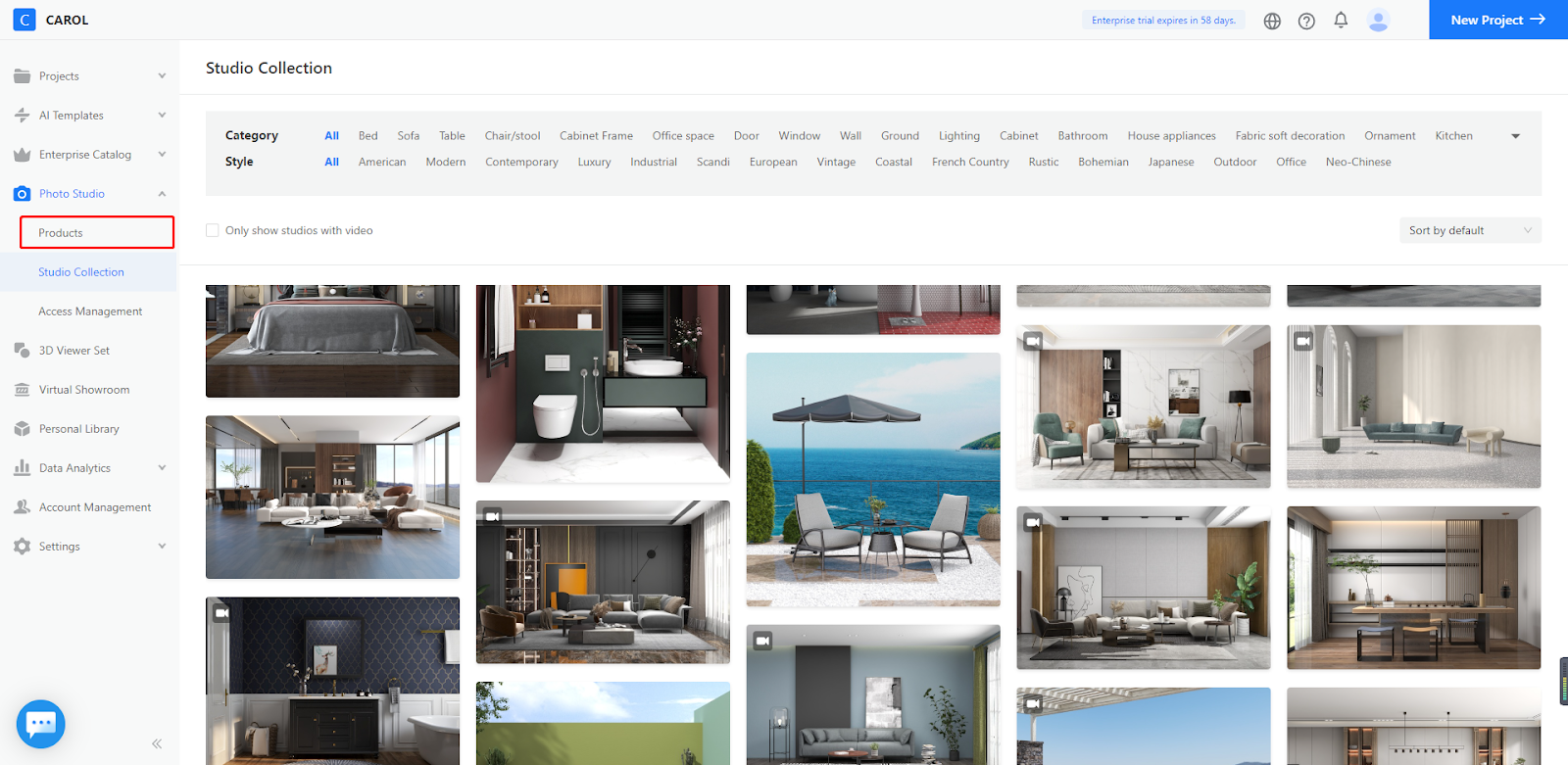
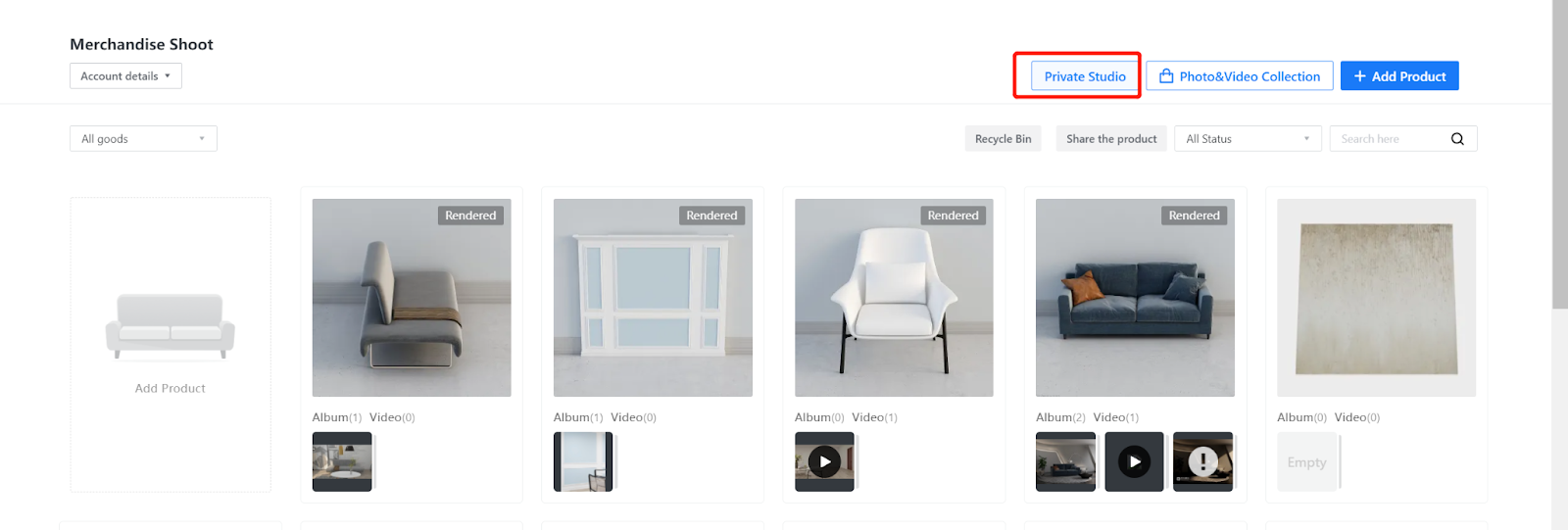
Di panel navigasi sebelah kiri, klik Studio Foto, lalu klik Produk.
1. Tambahkan Produk
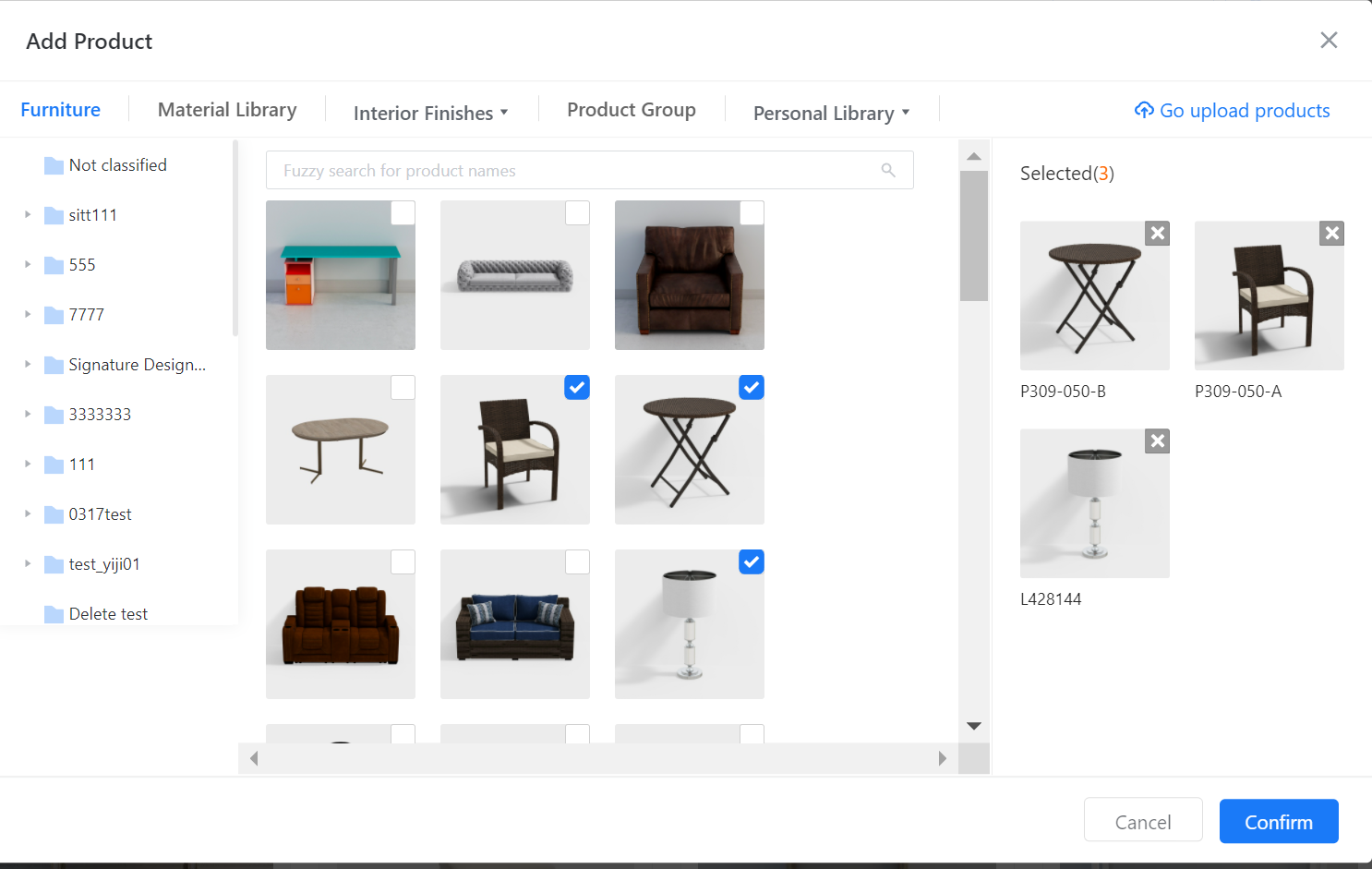
Di halaman yang muncul, klik tombol biru + Tambahkan Produk di pojok kanan atas halaman. Anda juga dapat langsung mengklik Tambahkan Produk di sisi kiri halaman.
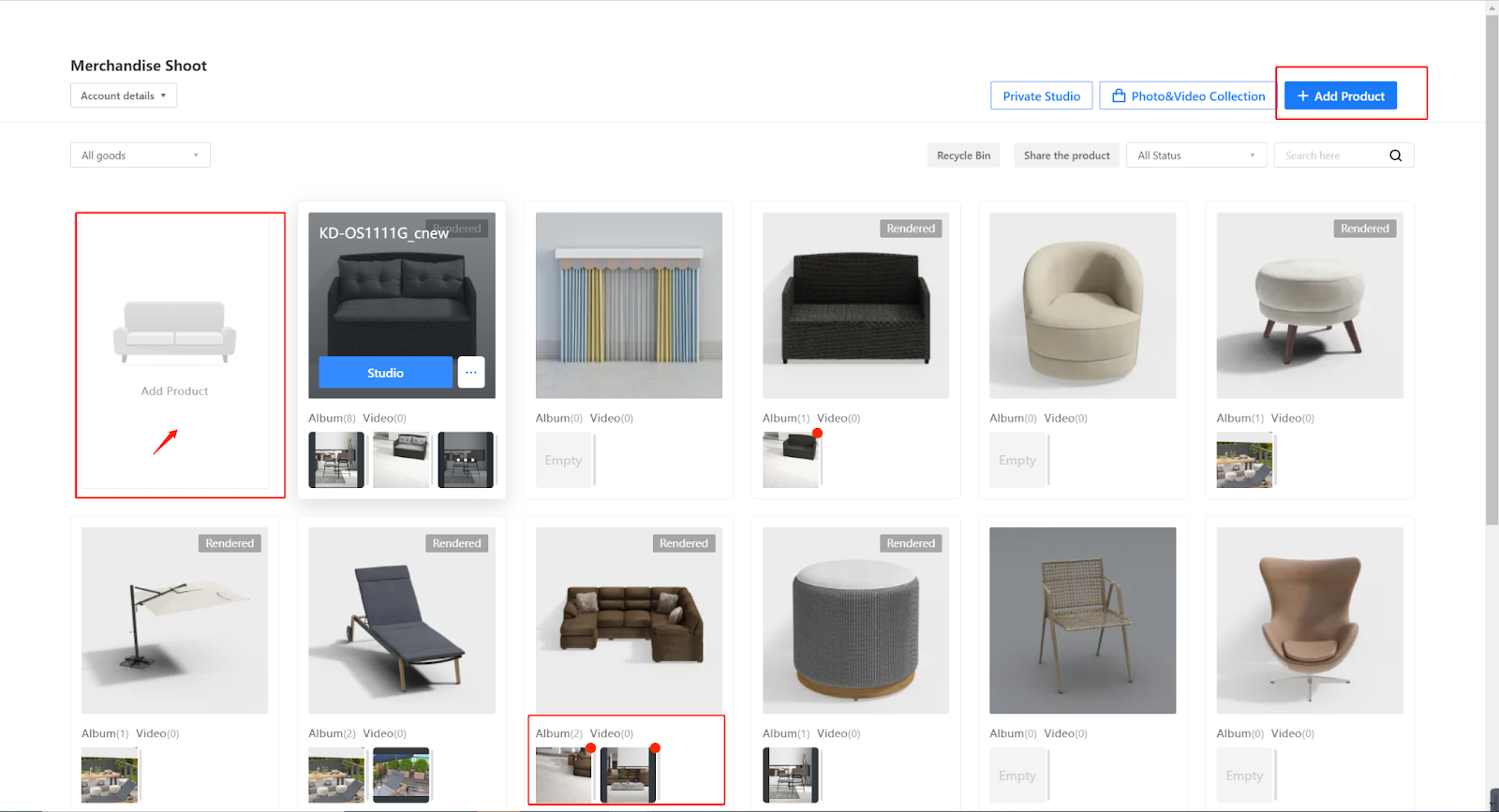
Saat menambahkan produk untuk pemotretan di jendela pop-up, Anda dapat memilih satu atau beberapa produk sekaligus.
Produk yang dapat dipilih semuanya berasal dari Perpustakaan perusahaan Anda dan terbagi dalam lima kategori, yaitu Furnitur, Perpustakaan bahan, Interior Finishes, Grup Produk, dan Perpustakaan Pribadi. Karena itu, Anda juga dapat mengunggah produk yang ingin dipotret ke Perpustakaan perusahaan agar dapat menambahkannya ke studio Anda.
2. Minta berbagi produk
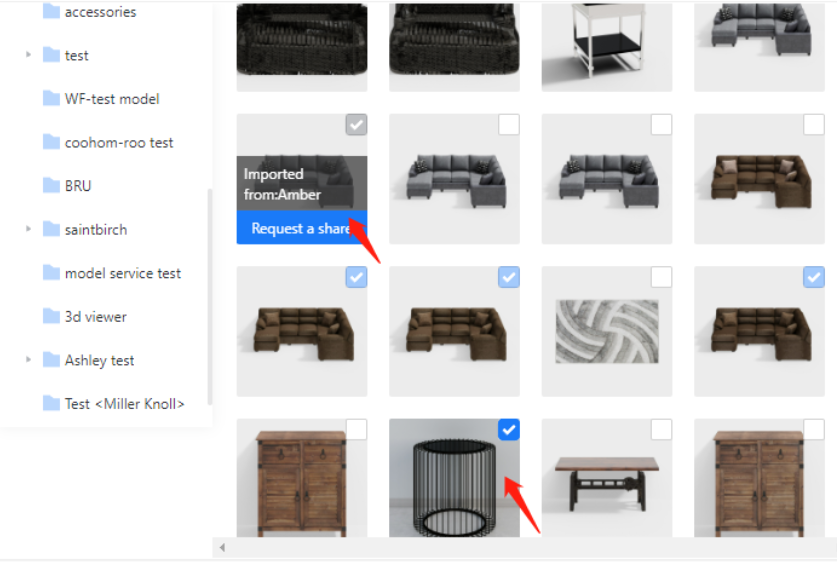
Jika Anda mengarahkan kursor ke gambar mini produk dari Perpustakaan perusahaan, Anda akan melihat opsi Minta berbagi. Dengan opsi ini, produk dapat dipilih oleh pengguna akun Admin dan pengguna sub-akun untuk pemotretan foto atau video.
Jika Anda adalah pengguna akun Admin, Anda dapat membagikan produk ke satu atau beberapa sub-akun yang dipilih agar pengguna sub-akun tersebut dapat memotret produk. Jika Anda adalah pengguna sub-akun dan ingin memotret produk yang sudah digunakan oleh akun Admin untuk pemotretan, Anda perlu mengirim permintaan izin kepada Admin.
3. Pemotretan Studio
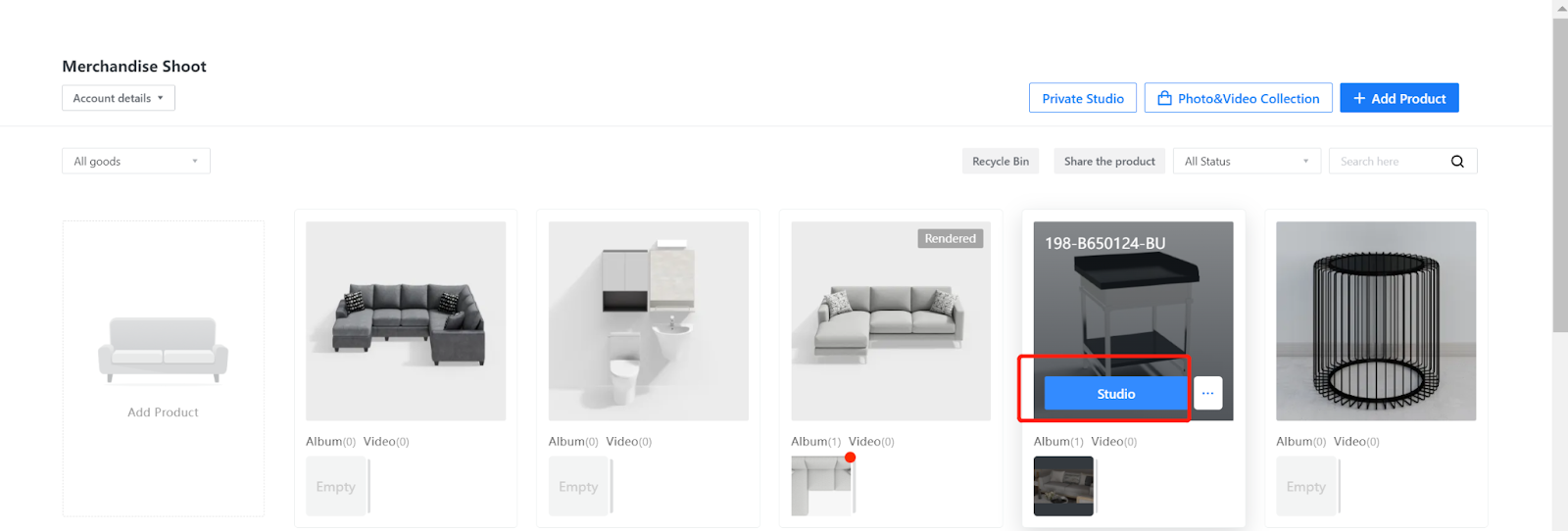
Arahkan kursor ke produk yang sudah Anda tambahkan atau yang sudah memiliki foto/video. Lalu, klik tombol Studio.
4. Studio saya
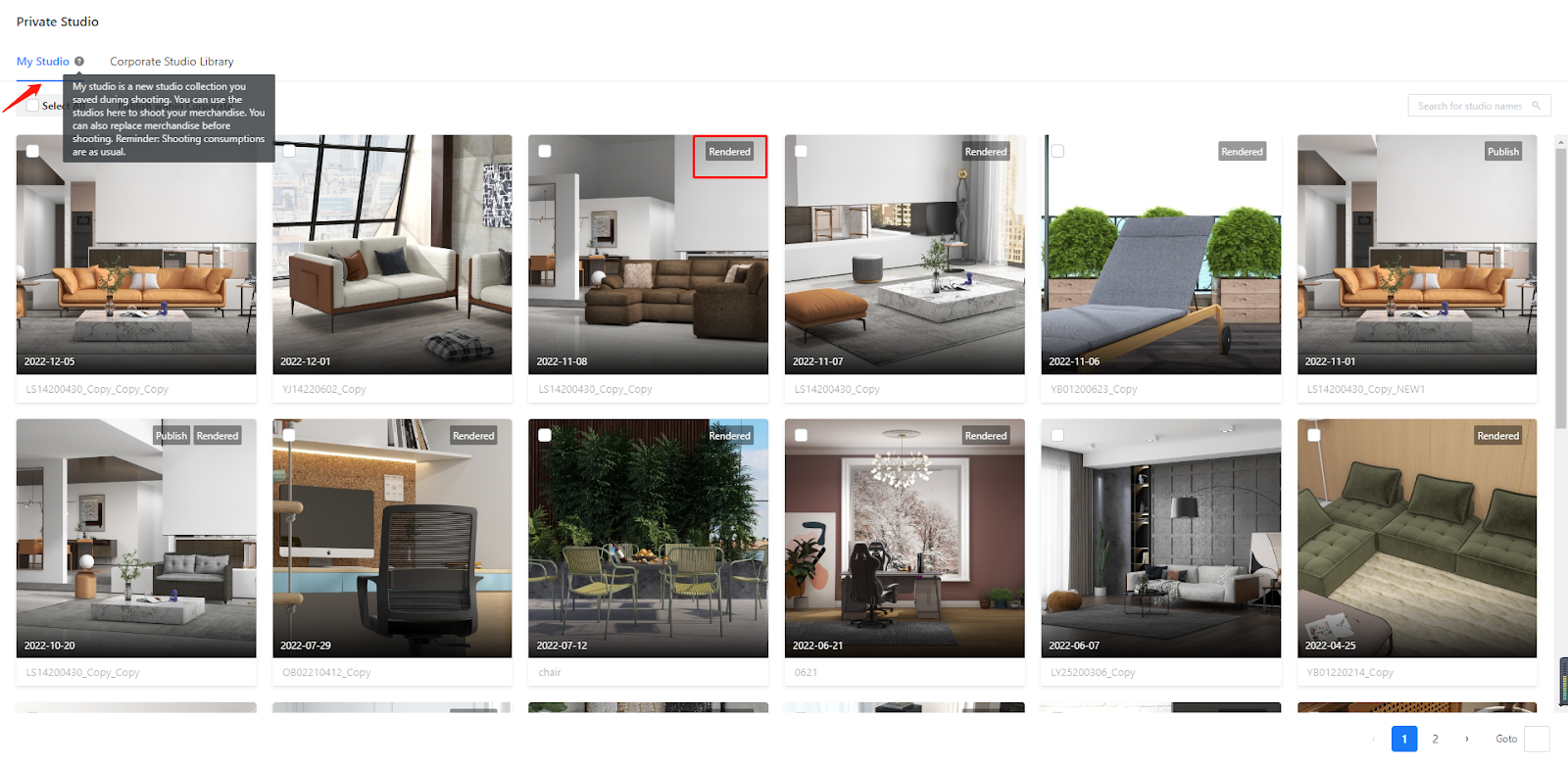
Studio saya adalah kumpulan studio yang Anda edit dari studio asli, lalu diganti namanya dan disimpan sebagai studio baru saat pemotretan produk. Anda dapat menggunakan studio yang tersimpan dalam kumpulan ini untuk memotret produk yang sudah ada, atau mengganti produk di studio tersebut sebelum pemotretan.
Klik Studio Pribadi, lalu klik tab Studio saya. Setelah itu, Anda akan melihat semua studio yang sudah Anda edit dan dapat digunakan untuk memotret produk.
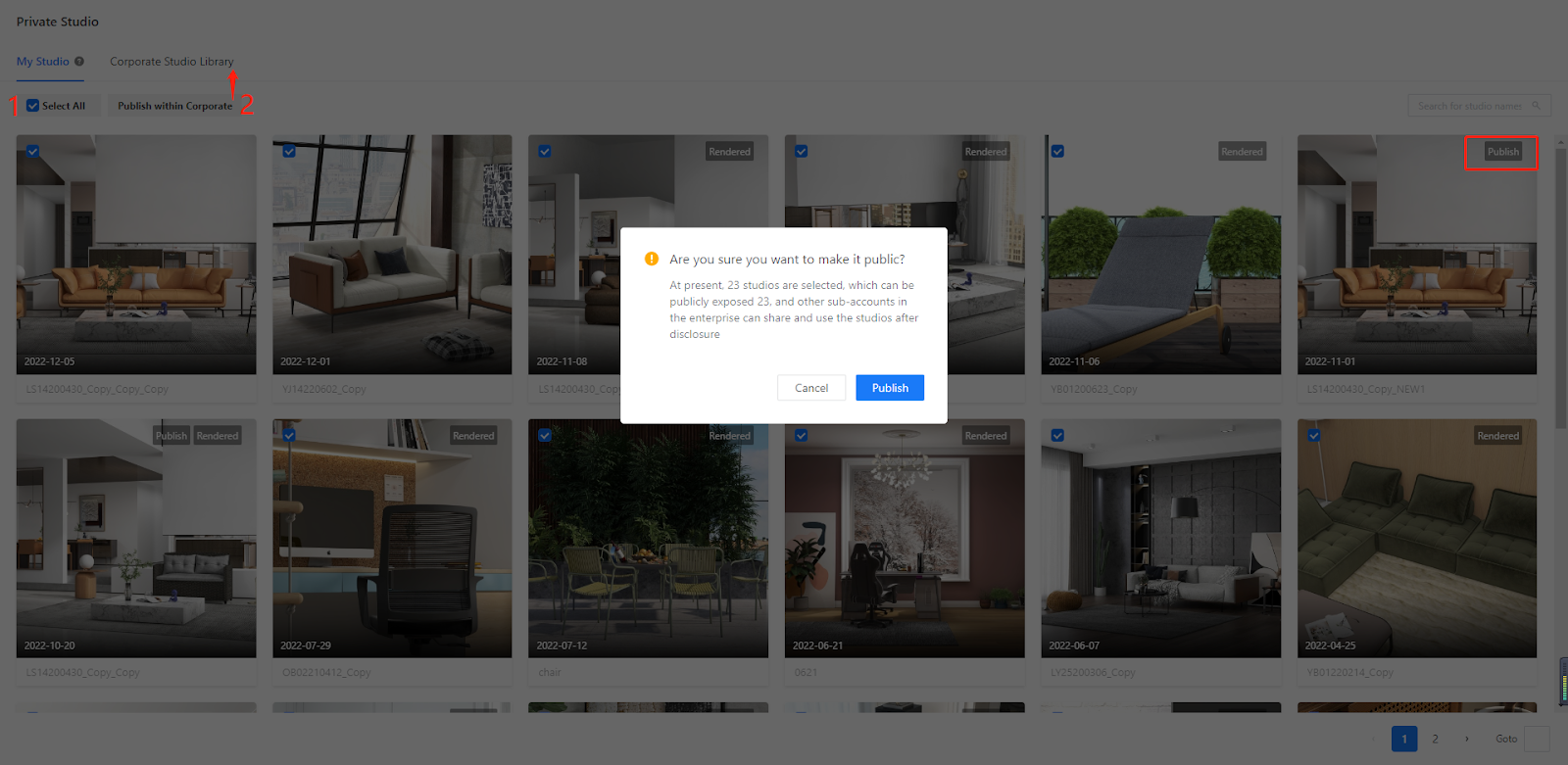
5. Menerbitkan Studio saya ke Studio Perusahaan
Pengguna akun Admin atau sub-akun dapat menerbitkan studio pribadi mereka agar kolaborasi dan berbagi di Studio Foto menjadi lebih mudah.
Untuk detailnya, lihat artikel berikut.
[\[Perusahaan\] Cara menerbitkan studio dari Studio saya ke Perpustakaan Studio Perusahaan?](https://www.coohom.com/id_ID/helpcenter/article/enterprise-how-to-publish-studios-from-my-studio-to-corporate-studio-library?kjl_source=hc)
**Akses 2: Studio Foto \>\> Koleksi Studio**
============================================
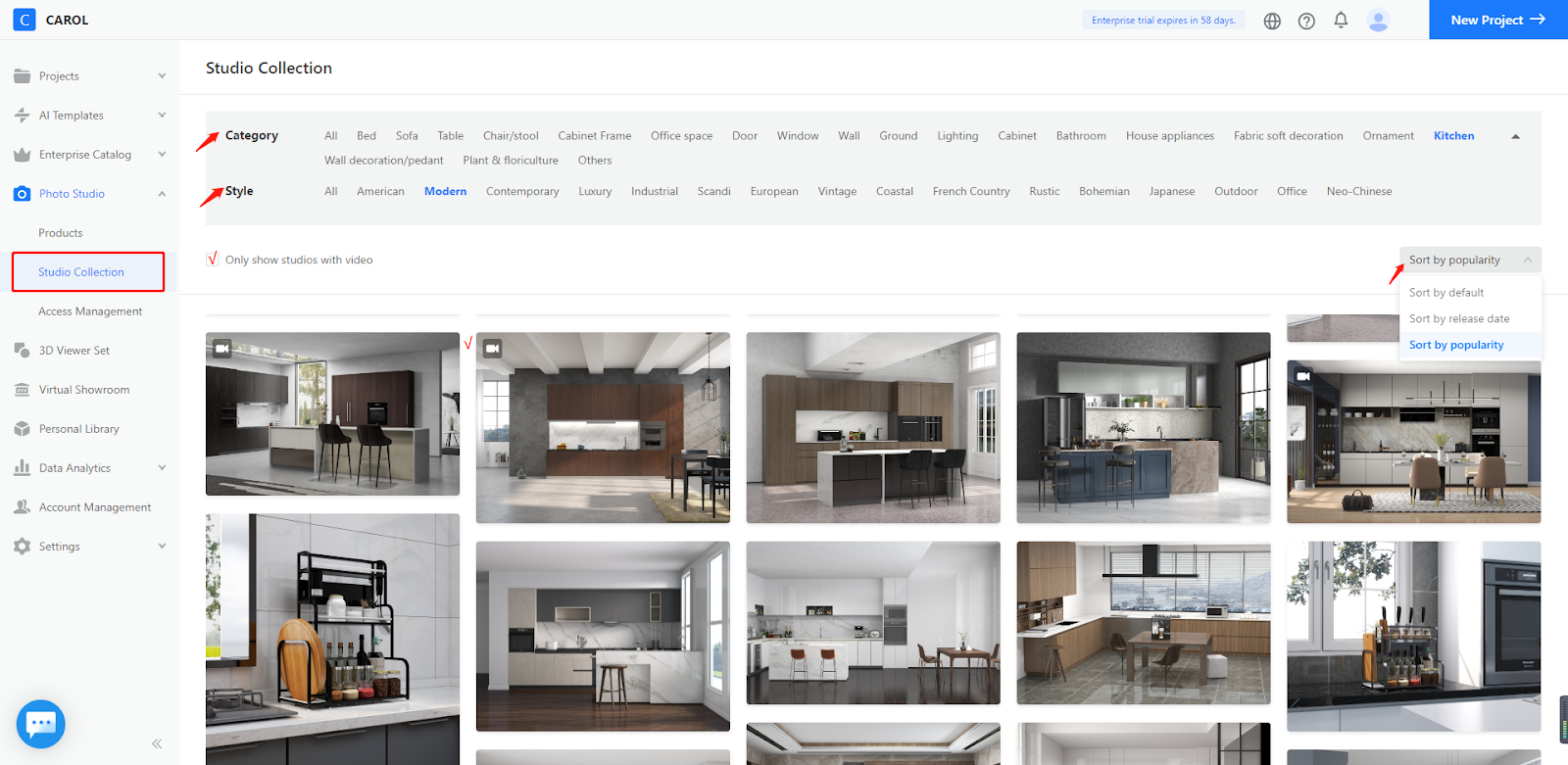
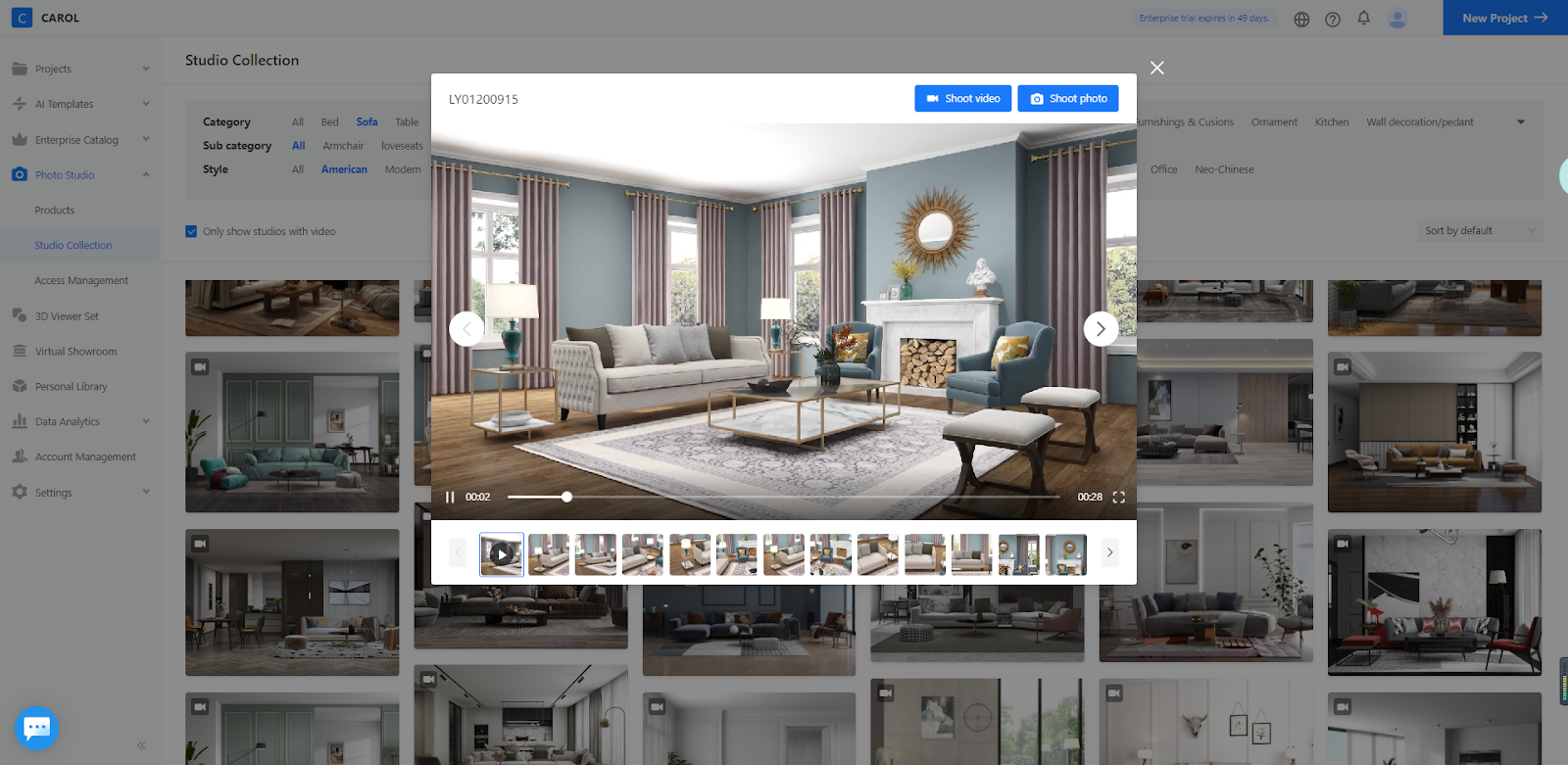
Di panel navigasi sebelah kiri, klik ikon "Studio Foto", lalu klik "Koleksi Studio".
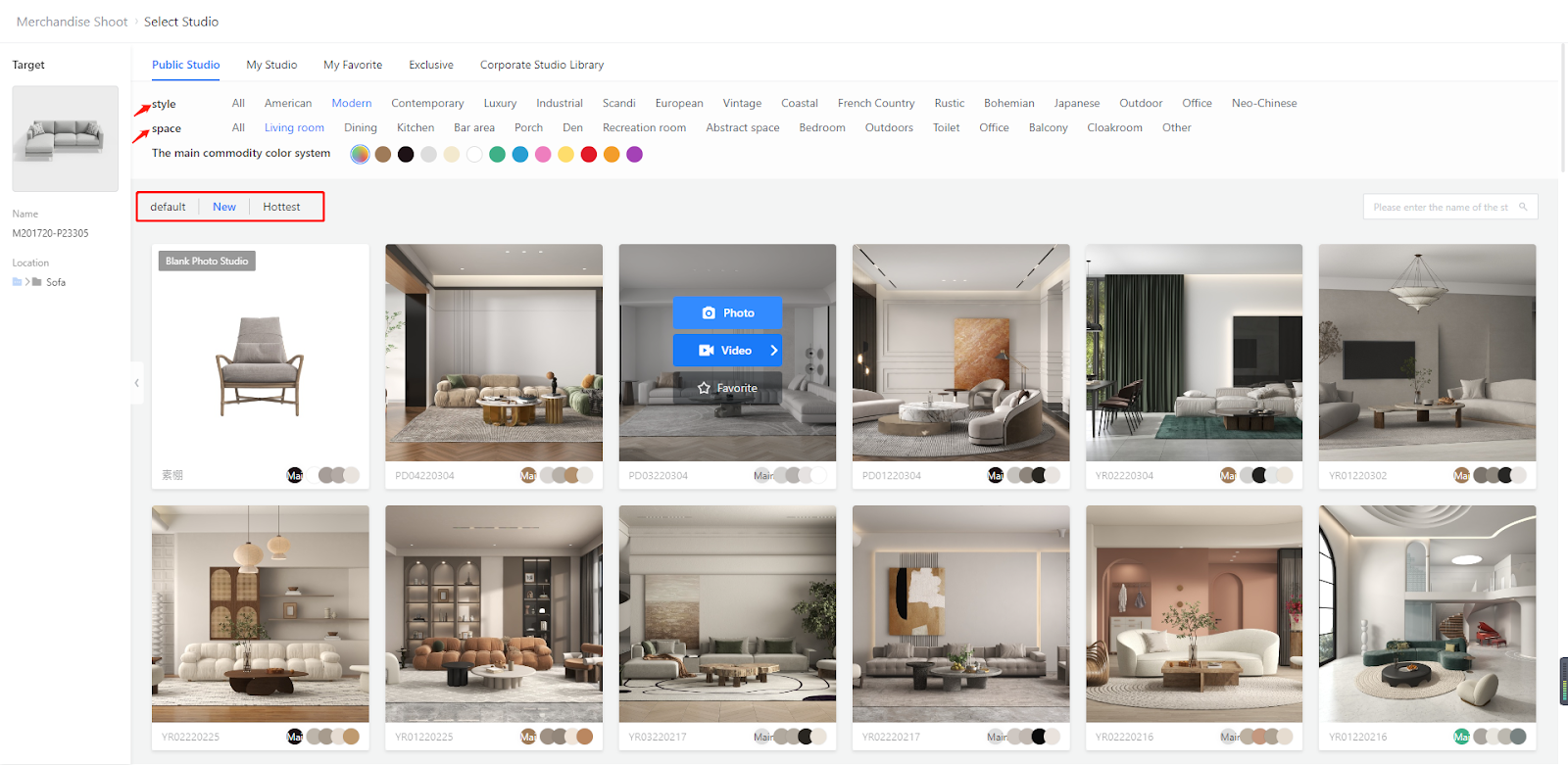
1. Anda dapat memfilter studio dari "Studio Umum" berdasarkan gaya dan ruang. Anda juga dapat memfilternya berdasarkan tag, seperti "Bawaan", "Baru", dan "Terpanas". Ikon kamera yang muncul menunjukkan bahwa studio tersebut memiliki fitur pengambilan video.
2. Setelah itu, klik studio untuk mempratinjau album foto atau video.
Jika ingin mengambil foto, klik tombol "Foto". Untuk video, klik "Video jelajah".
**Cara memotret produk**
------------------------
Jika ingin mengambil foto, klik tombol "Foto". Untuk video, klik "Video jelajah".
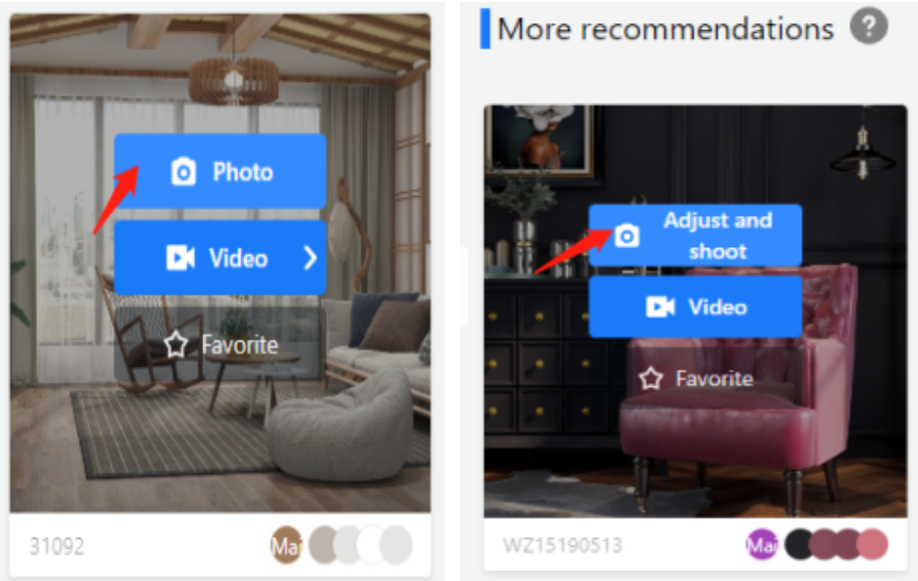
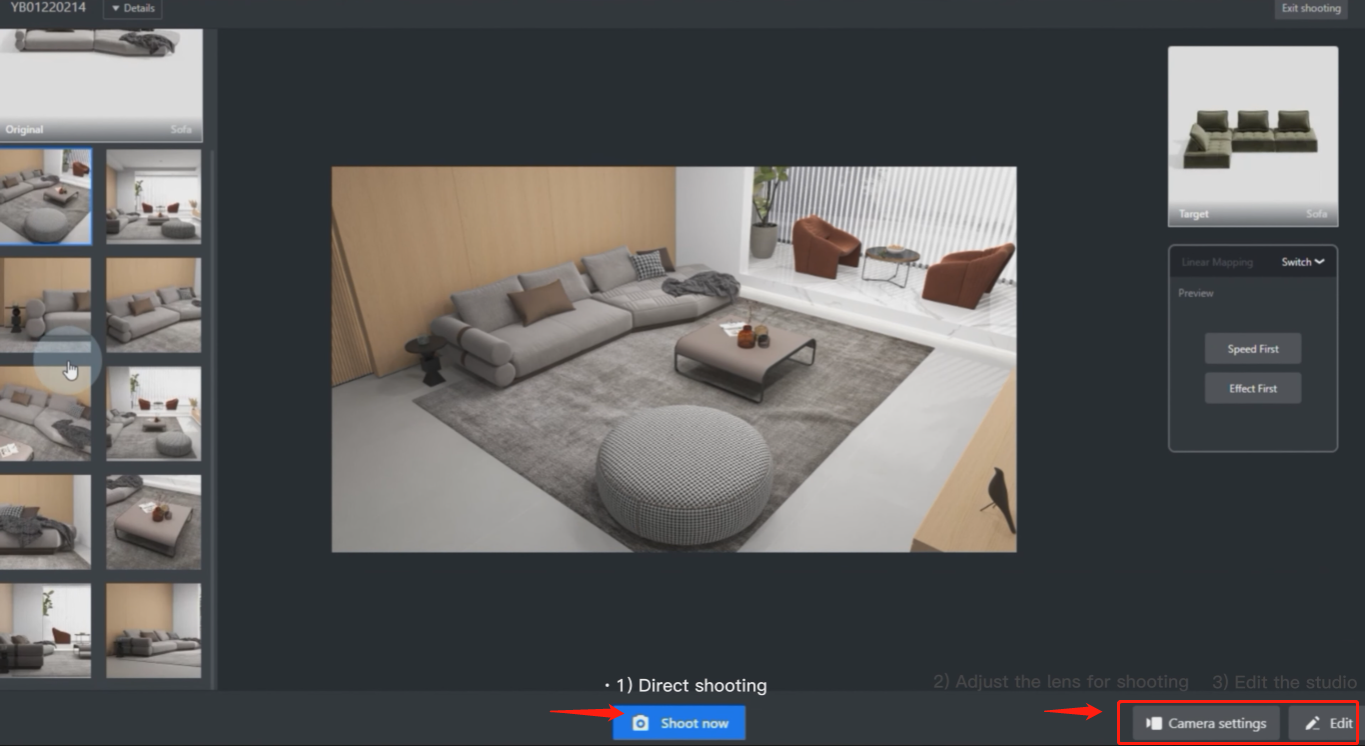
Ada tiga cara untuk memotret produk.
* Pemotretan langsung:
Pemotretan langsung:
Anda dapat mengklik tombol "Jepret sekarang" untuk memotret produk dengan sudut dan pengaturan kamera yang sudah dikonfigurasi sebelumnya. Dengan cara ini, kamera atau studio tidak akan berubah.
* Menyesuaikan lensa untuk pemotretan:
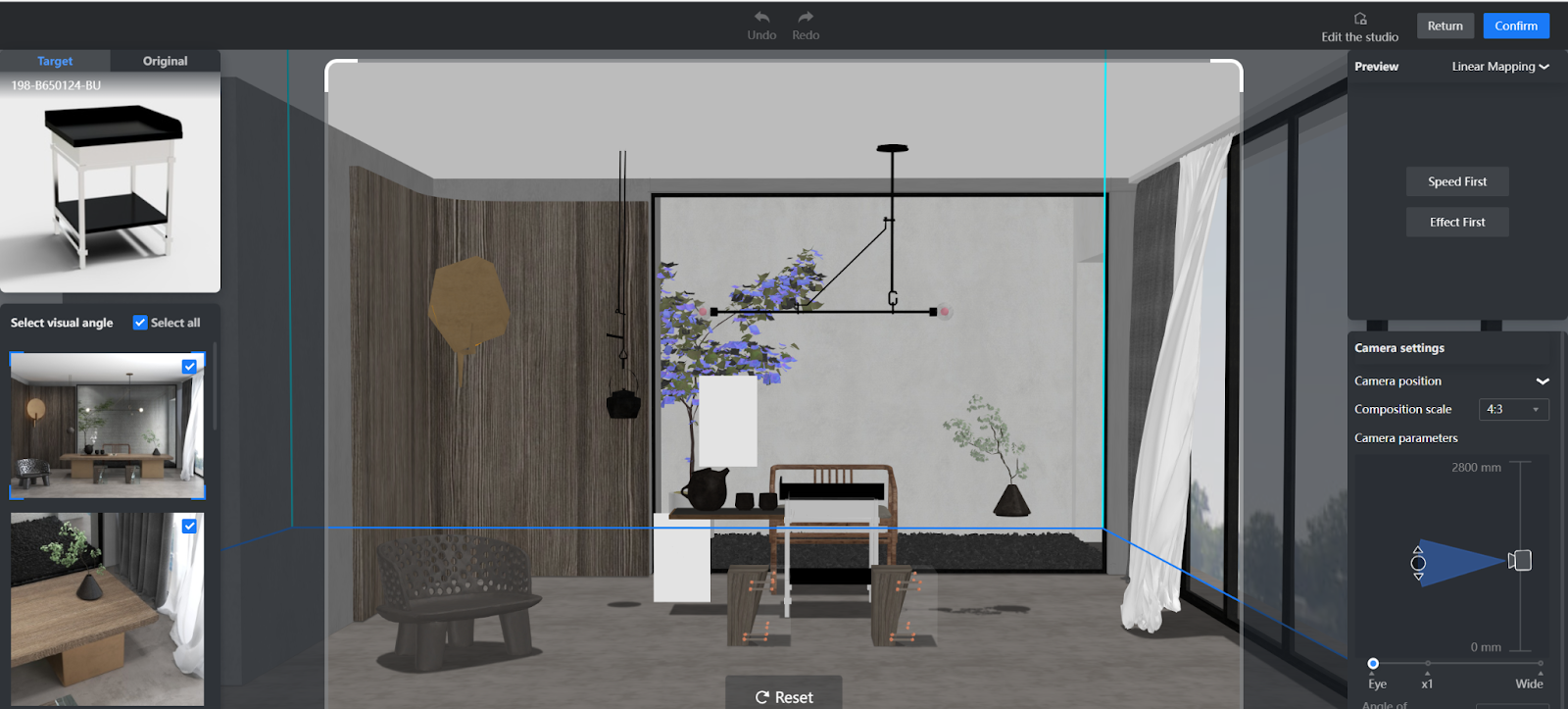
Menyesuaikan lensa untuk pemotretan:
Anda juga dapat mengklik "Pengaturan kamera" untuk mengonfigurasi sudut dan pengaturan kamera untuk pemotretan. Namun, studio itu sendiri tidak akan berubah.
* Mengedit studio untuk pemotretan:
Mengedit studio untuk pemotretan:
Jika ingin mengedit studio sebelum memotret, klik tombol "Mengedit studio" di dekat pojok kanan atas halaman. Setelah itu, Anda dapat mengganti dan menambahkan produk, mengganti bahan dan tekstur produk, serta mengubah posisi produk. Selain itu, Anda dapat mengedit finishing interior seperti dinding, lantai, dan plafon.
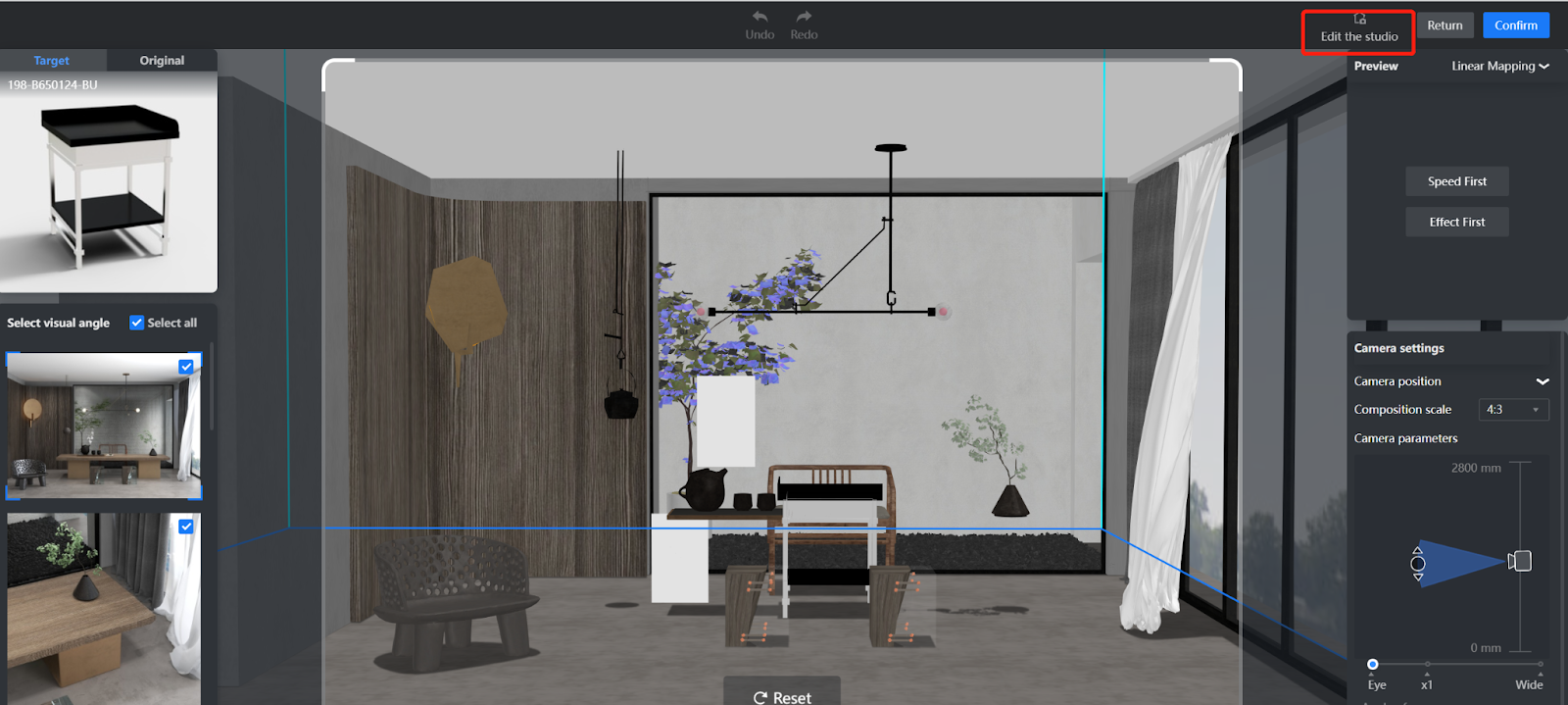
Untuk detail tentang pemotretan foto, lihat video di bawah ini.
\[Video URL\](https://www.youtube.com/watch?v=Hk2ma246naU )
### **Metode pembuatan video**
Ada dua cara untuk membuat video.
* Generasi Otomatis:
Generasi Otomatis:
Opsi ini memungkinkan Anda membuat video secara otomatis berdasarkan jalur kamera yang sudah diatur sebelumnya. Klik opsi ini, lalu pratinjau video akan diputar.
* Buat Secara Manual:
Buat Secara Manual:
Jika memilih opsi ini, Anda dapat mengedit jalur kamera untuk video dengan menambahkan 4 jenis lensa.
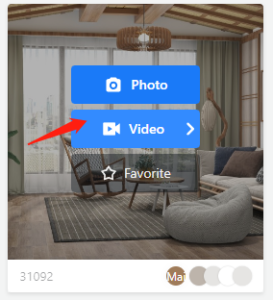 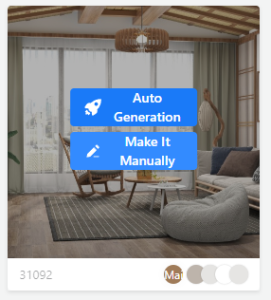
Dengan kedua cara tersebut, Anda dapat mengubah posisi dan jalur kamera serta mengatur ulang urutan klip video.
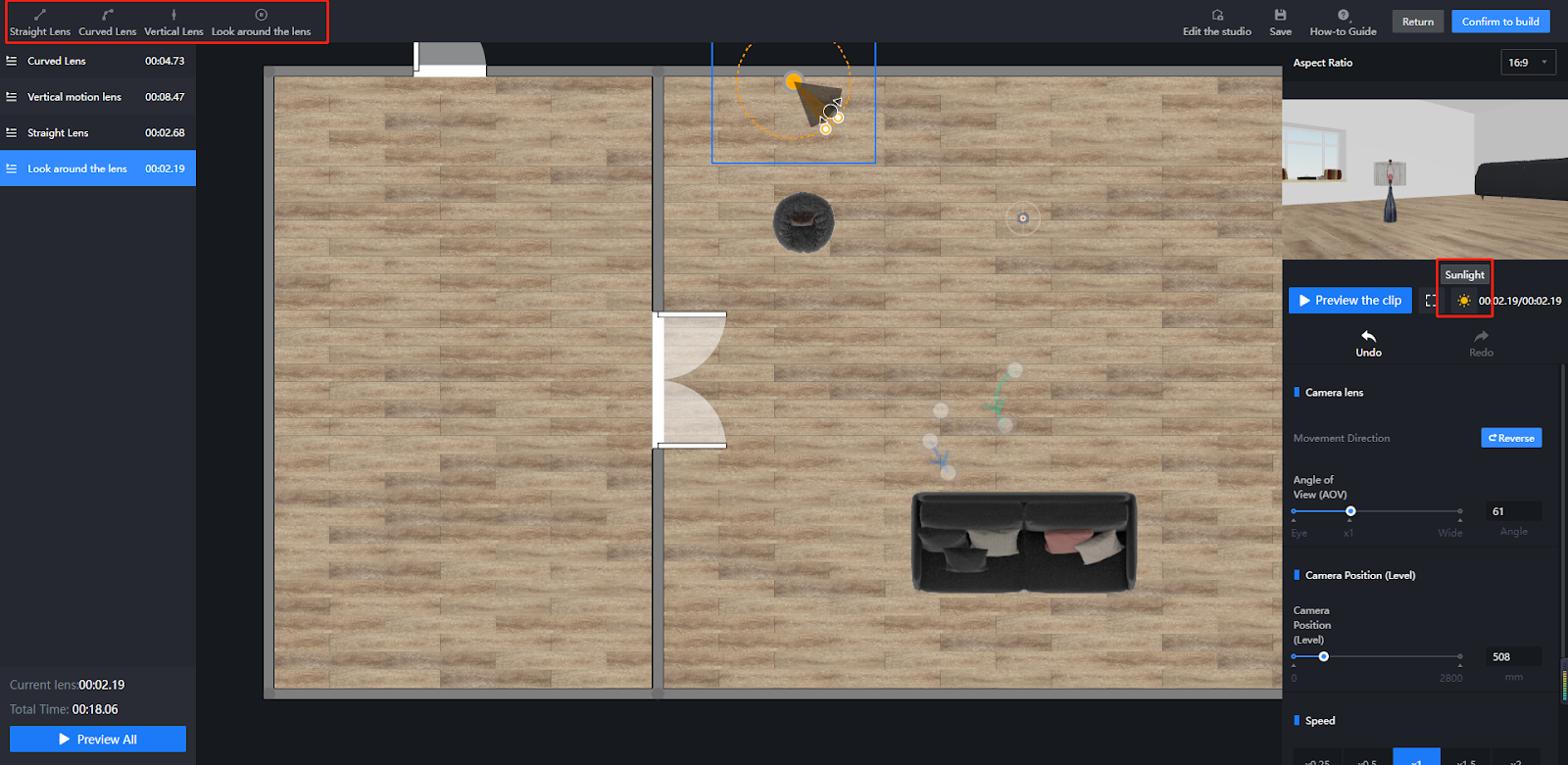
Setelah video dibuat, Anda dapat melakukan pengeditan lanjutan, seperti menyesuaikan pencahayaan alami, menambahkan musik latar, mengubah urutan klip, dan mengedit efek.
Catatan: Durasi video yang Anda buat maksimal 30 detik.
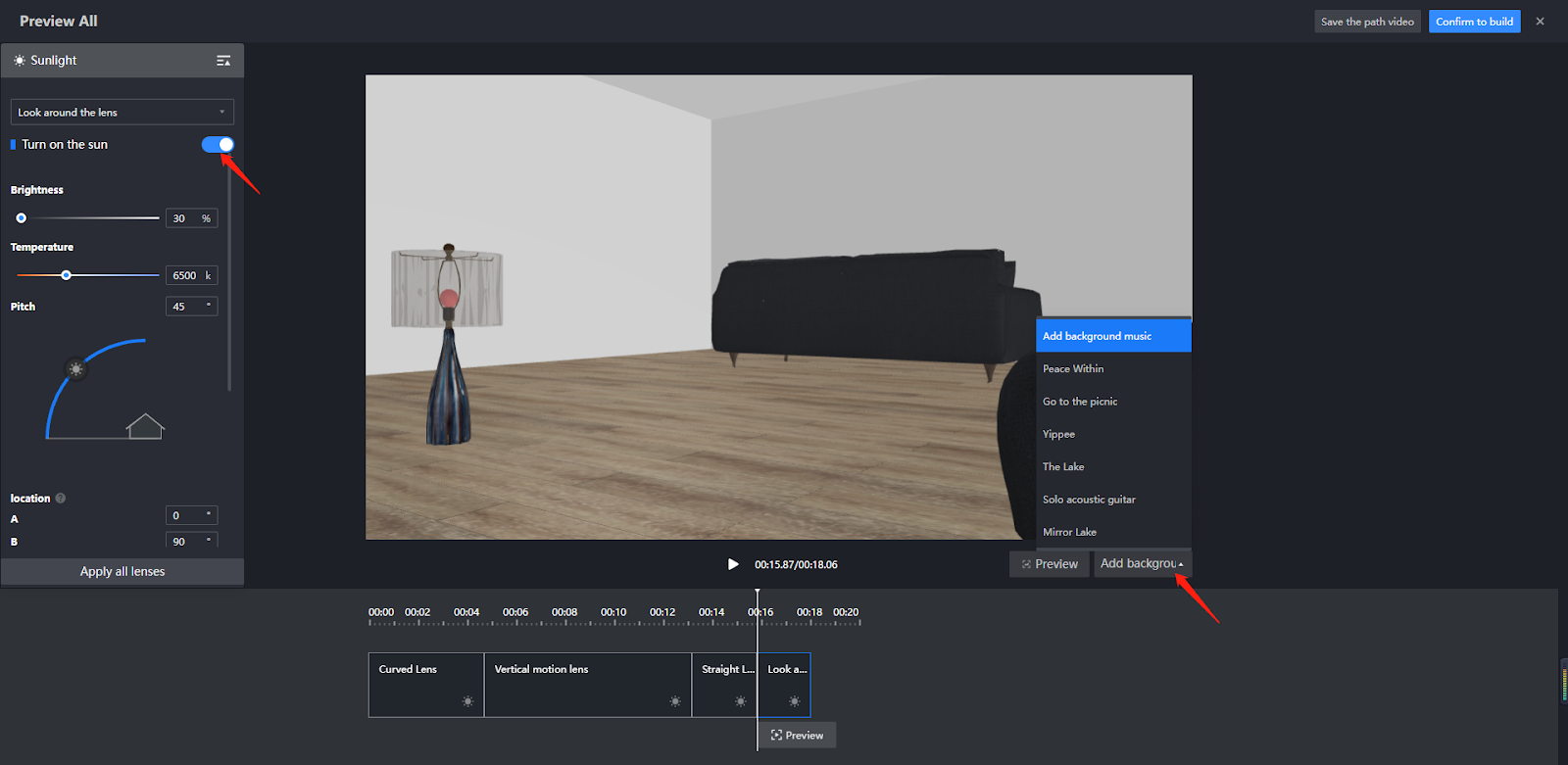
Untuk detail tentang pembuatan video, lihat video di bawah ini.
\[Video URL\](https://www.youtube.com/watch?v=PkWs3d98lI4 )
### **Akses 3 Studio Foto \>\> Manajemen Akses**
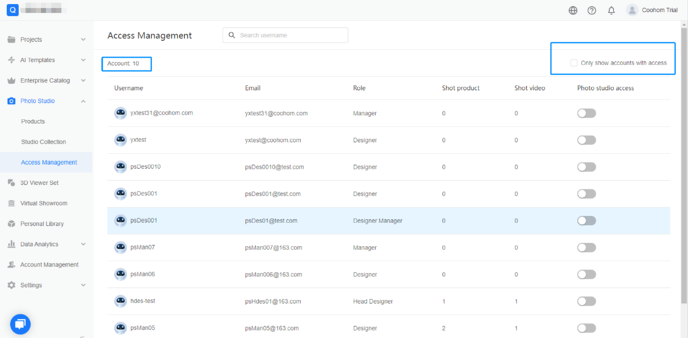
Di panel navigasi sebelah kiri, klik ikon Studio Foto, lalu klik Manajemen Akses.
Di Akun Admin, Anda dapat mengelola izin akses sub-akun ke Studio Foto. Secara bawaan, semua sub-akun memiliki akses ke Studio Foto.
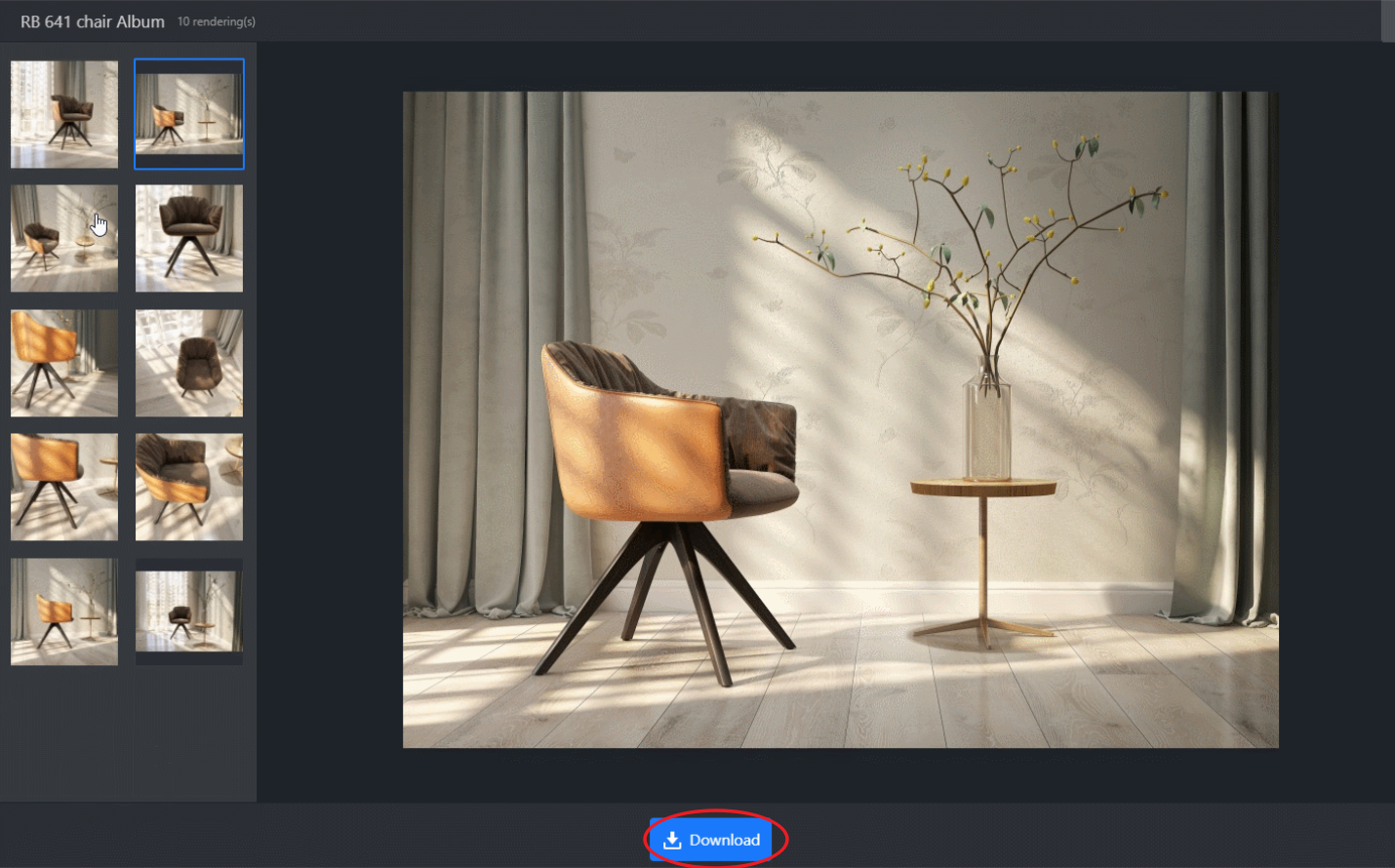
Terakhir, setelah rendering selesai, Anda dapat melihat foto atau video yang sudah dibuat di Daftar Produk.