# gambar-konstruksi-pengenalan-edit-tampilan
> Pelajari cara menggunakan alat Edit Tampilan untuk menambahkan label dan anotasi pada gambar konstruksi dari desain 3D.
- **URL**: https://www.coohom.com/id/helpcenter/construction-drawings-edit-views-introduction
- **Locale**: id_ID
- **Updated**: 2026-08-19
## Content
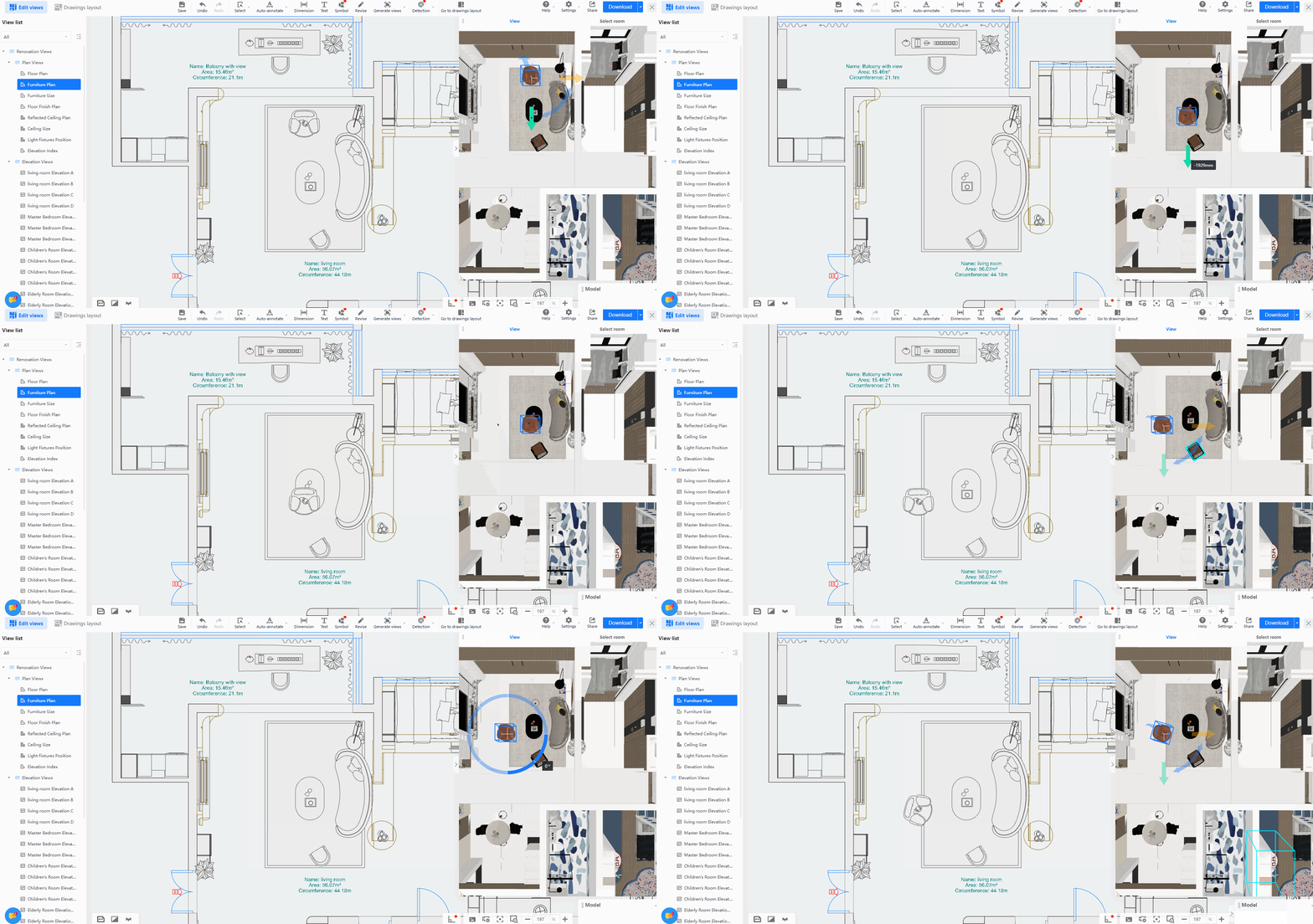
Edit tampilan adalah tampilan rencana desain yang dikonversi menjadi gambar melalui teknologi BIM. Di fitur ini, Anda dapat mengubah isi tampilan, misalnya menambahkan label dan anotasi lainnya. Artikel ini menjelaskan fungsi dan cara menggunakan alat Edit tampilan.
Sebelum membaca artikel, sebaiknya tonton video tutorial berikut agar lebih cepat memahami alurnya.
\[Video URL\](https://www.youtube.com/watch?v=oXOnM3jorhs)
Pengguna yang didukung
======================
Semua pengguna
Akses fitur
-----------
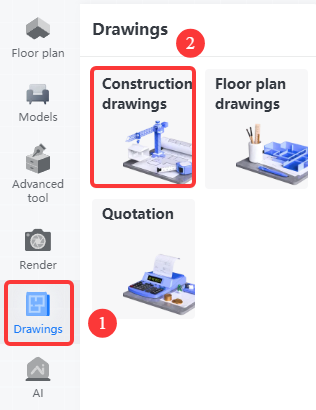
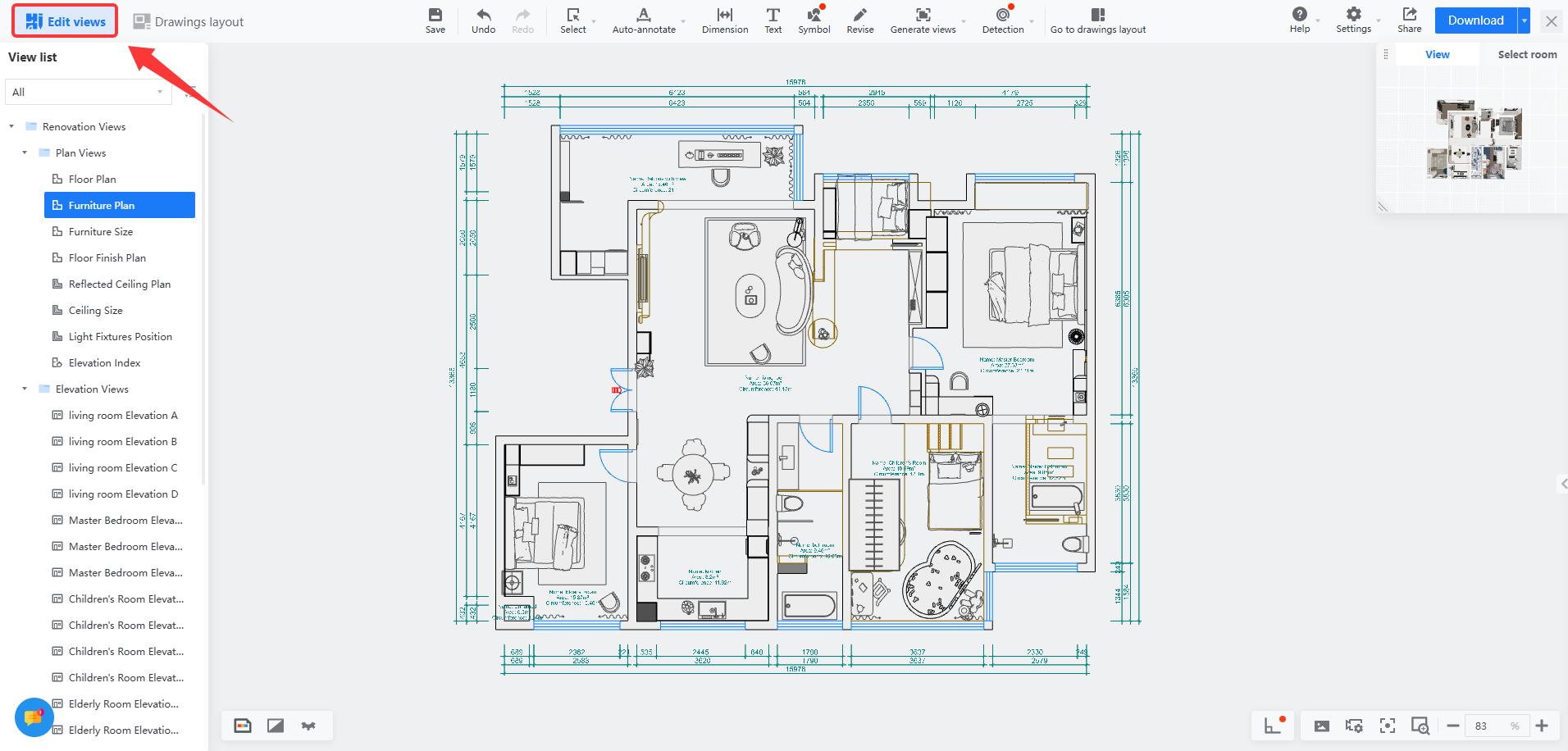
Masuk ke Desain 3D, pilih **Gambar - Gambar Konstruksi** , lalu klik **Edit tampilan**.
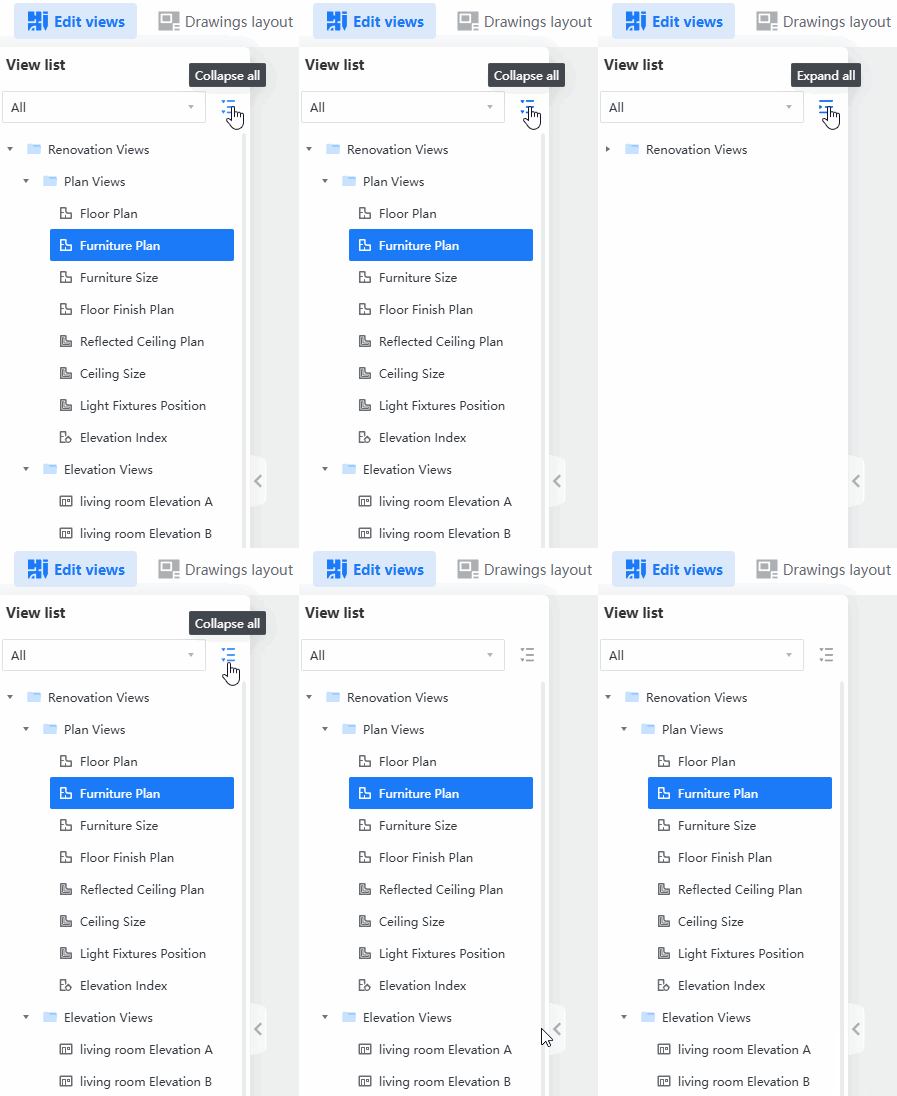
Daftar tampilan
---------------
1. Tampilan dalam daftar akan dibuat berdasarkan konten yang ada di proyek. Secara bawaan, daftar ini mencakup: lembar renovasi.
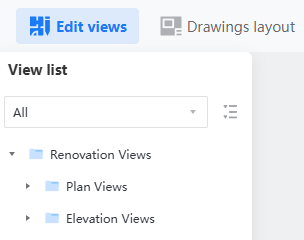
2. Klik tombol **Perluas semua / Ciutkan semua** di pojok kanan atas untuk memperluas atau menciutkan daftar tampilan.
Keterhubungan tampilan dan proyek secara langsung
-------------------------------------------------
Menambahkan anotasi tampilan
----------------------------
### Tampilan denah lantai
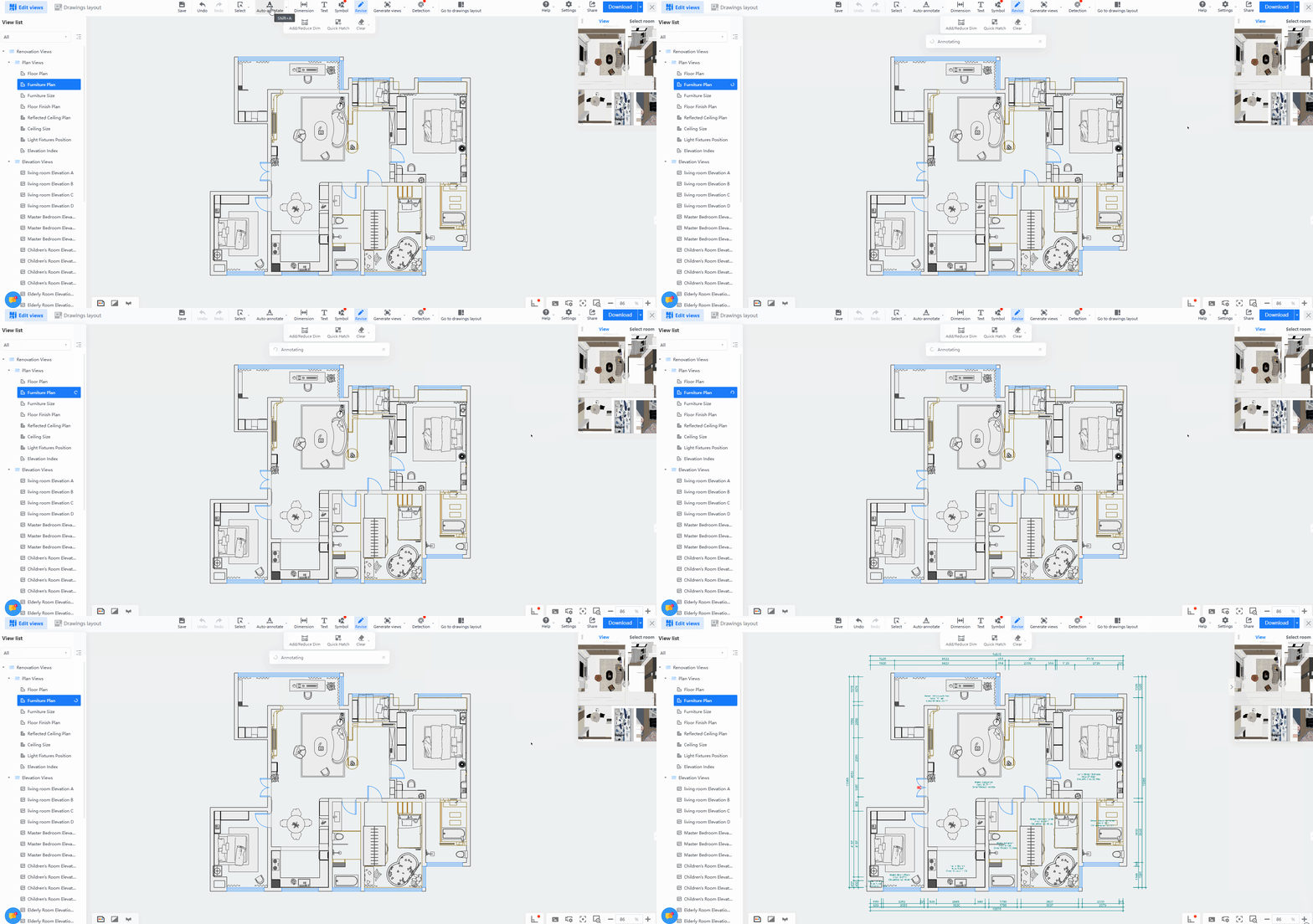
Pada tampilan denah lantai, Anda dapat menggunakan **anotasi otomatis, anotasi ukuran, anotasi teks, dan hapus anotasi.**
**1.** **Anotasi Otomatis**
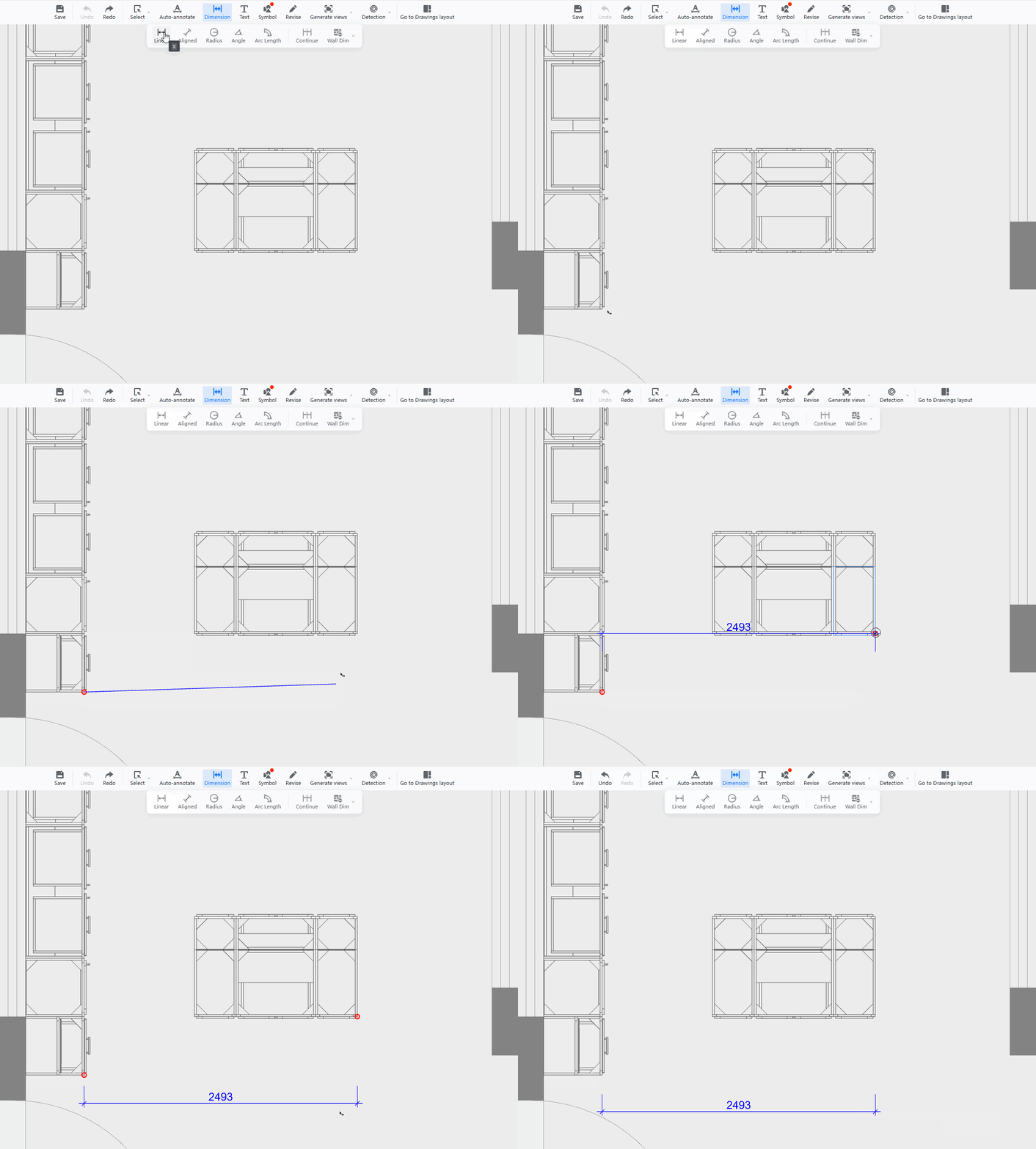
**2. Anotasi Ukuran**
|-----------------------------------------------------------------------------------------------|------------------------------------------------------------------------------------------------------|
| **Anotasi Linier** | **Anotasi Sejajar** |
|  | 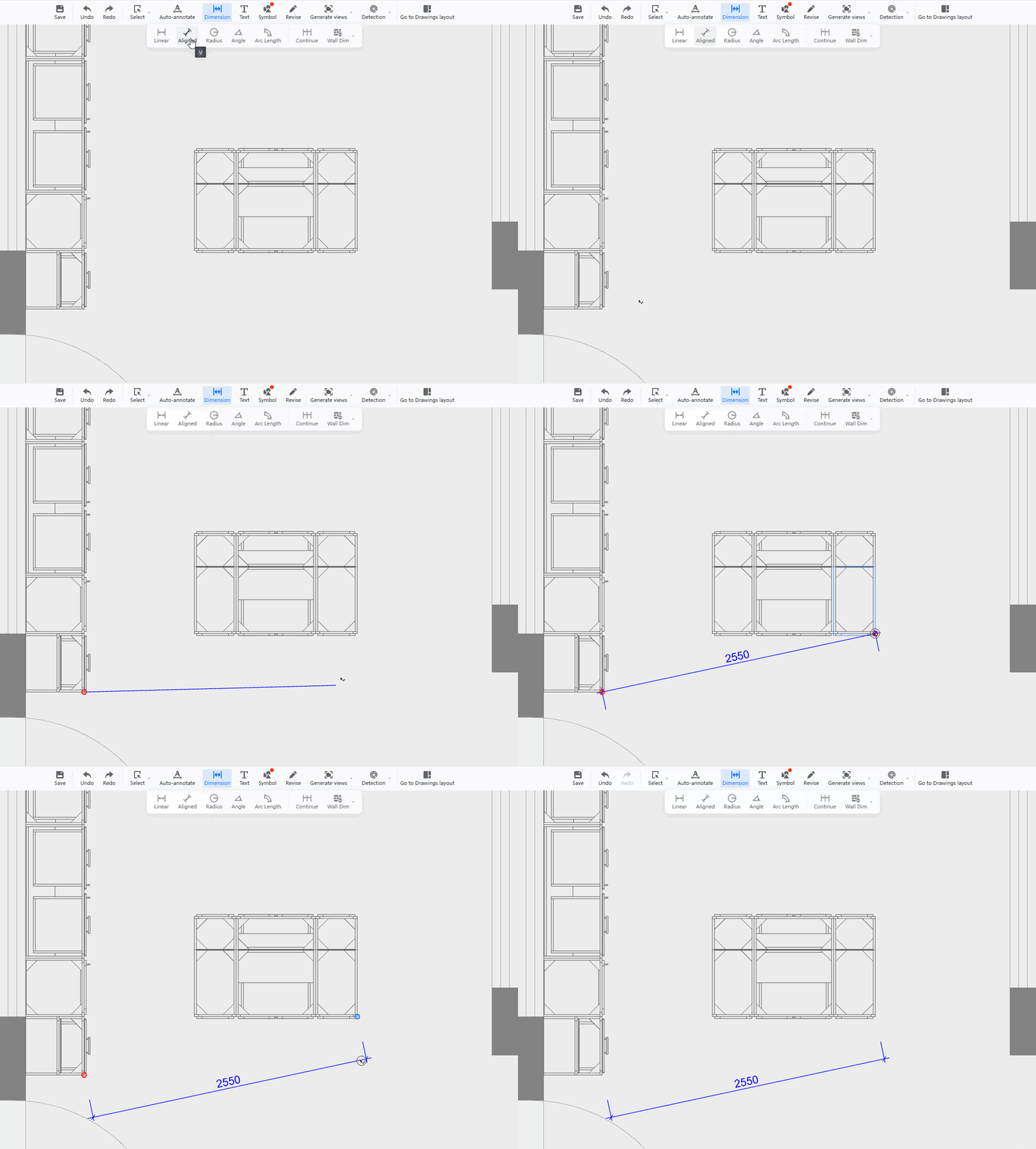 |
**3. Anotasi Teks**
Anotasi teks dapat digunakan untuk **menyesuaikan teks informasi** . Klik untuk menghasilkan **informasi produk, informasi ruangan** dan**informasi furnitur kustom**.
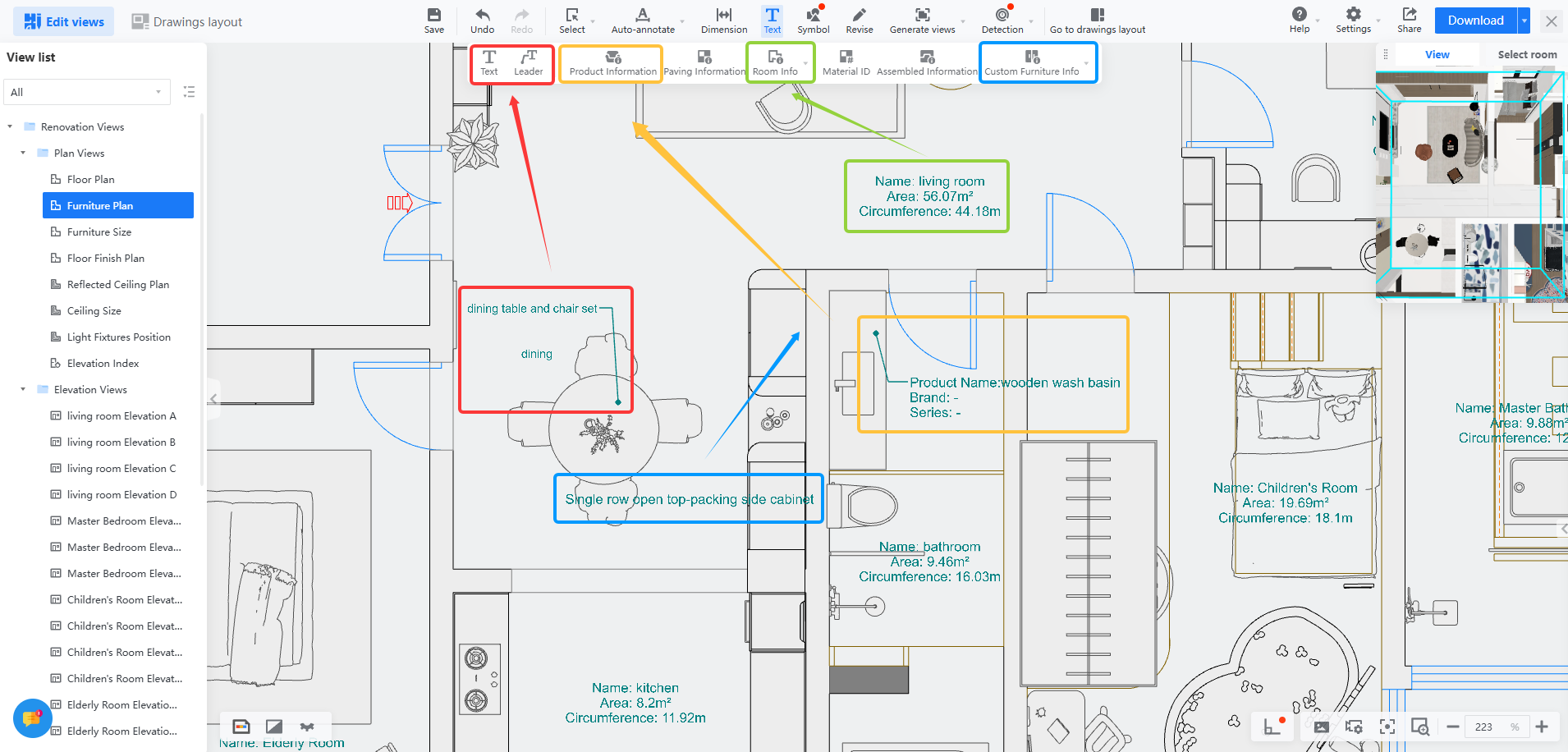
**4. Hapus Anotasi**
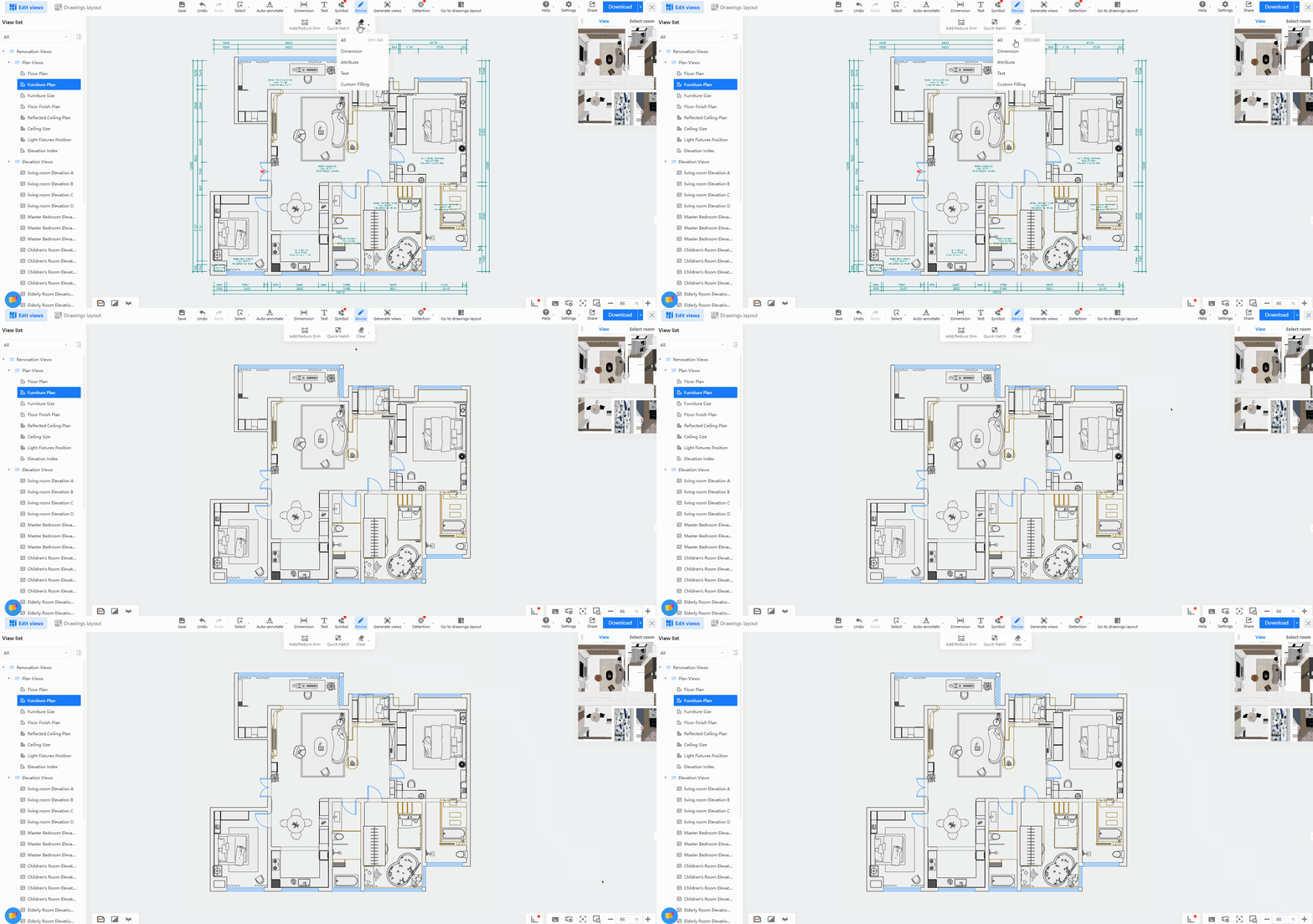
Tampilan Elevasi
----------------
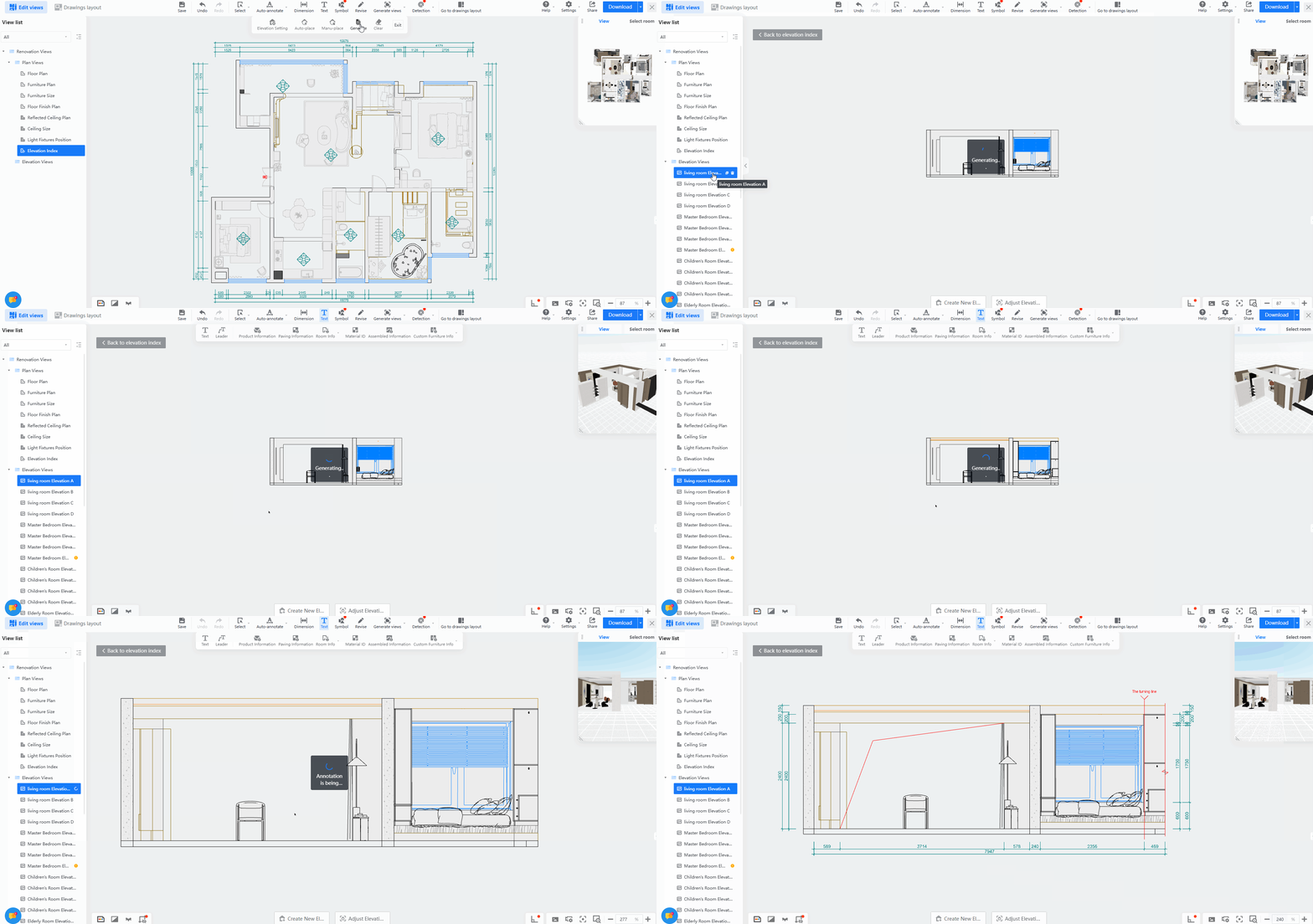
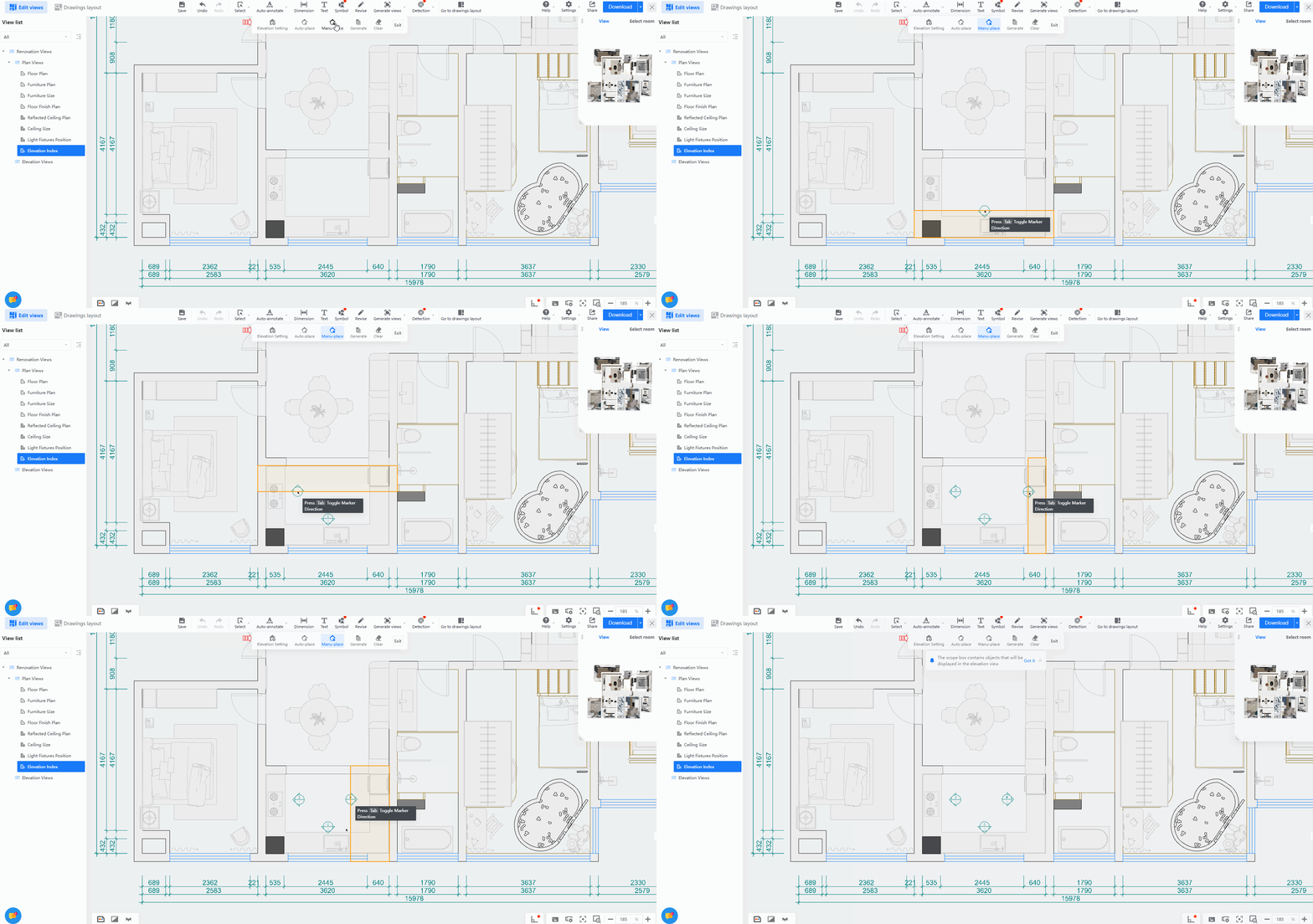
Untuk membuat ulang tampilan elevasi, Anda perlu menempatkan penanda elevasi pada denah lantai.
**1. Tempatkan Penanda Elevasi**
Di toolbar atas, pilih **generate views - elevation**.

**a. Otomatis - Tempatkan**
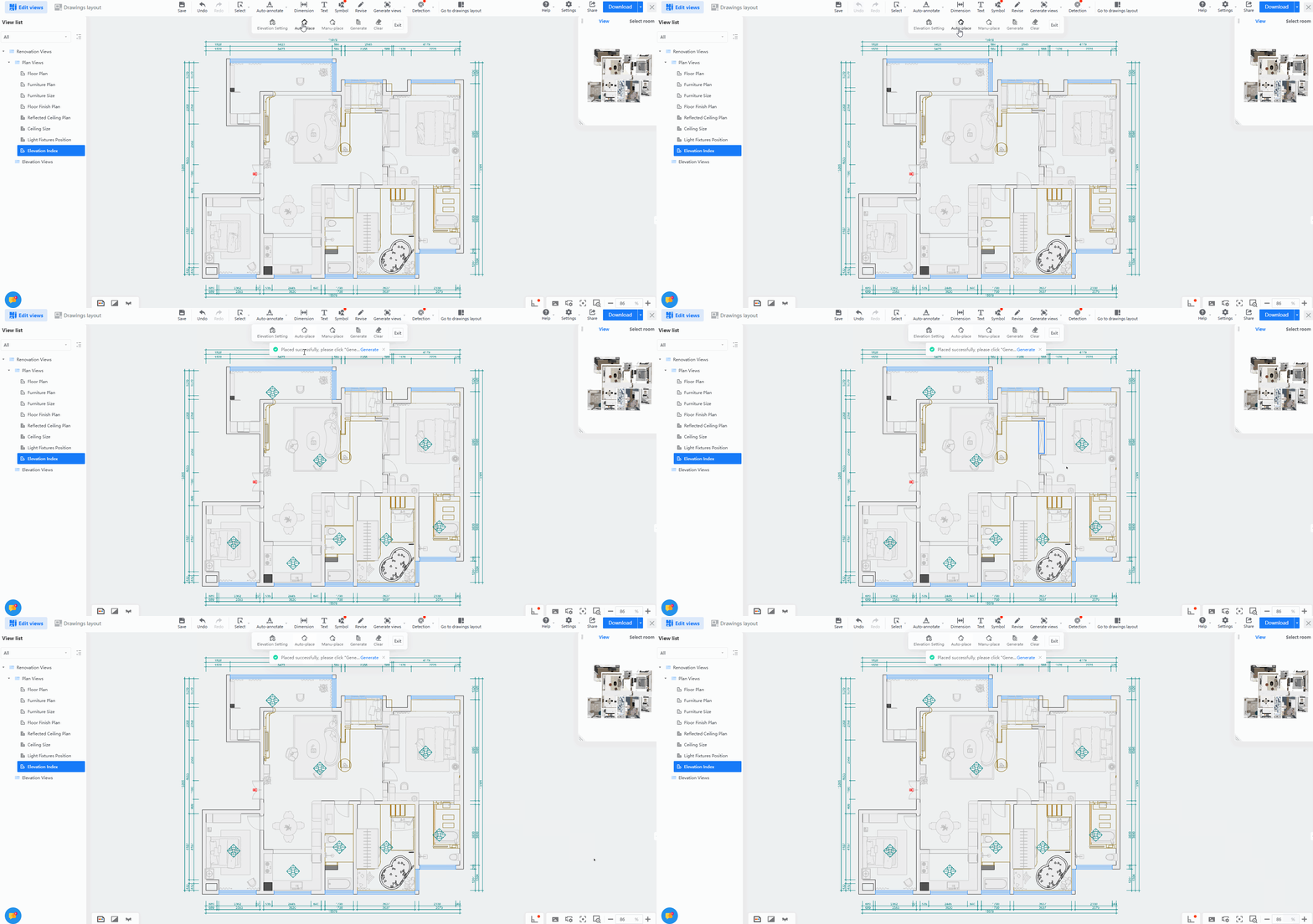
**b. Manual - Tempatkan**
**2. Buat Tampilan Elevasi**