# desain-lemari-mengakses-model-dengan-cepat-melalui-panel-material-cepat
> Pelajari cara menggunakan templat bahan cepat untuk mengakses model sering pakai dengan efisien saat mendesain lemari.
- **URL**: https://www.coohom.com/id/helpcenter/closet-design-use-quick-material-panel-to-quickly-access-models
- **Locale**: id_ID
- **Updated**: 2026-08-19
## Content
Saat mendesain proyek, Anda dapat menggunakan templat bahan cepat untuk mengakses model yang sering dipakai melalui pintasan. Dengan begitu, Anda tidak perlu mencari model satu per satu di katalog model sebelah kiri, sehingga proses desain menjadi lebih efisien.
* Templat bahan cepat membedakan templat publik dan templat kustom, sehingga pengguna dapat beralih sesuai kebutuhan.
* Anda dapat membuat beberapa templat bahan cepat. Pengguna dapat menambahkan hingga 5 set templat sesuai dengan berbagai skenario akses model cepat.
⭐ Sebelum membaca artikel, sebaiknya tonton video tutorial terlebih dahulu agar Anda lebih cepat memahami langkahnya.
\[Video URL\](https://www.youtube.com/watch?v=AwzqmH3fXZY)
Cara menggunakan templat bahan cepat
====================================
Berlaku untuk: semua pengguna
Akses
-----
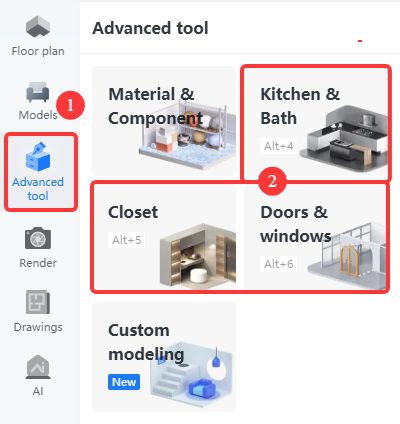
1. Buka alat desain, lalu pilih **"Alat Canggih - Dapur \& Kamar Mandi / Lemari / Pintu \& Jendela".**
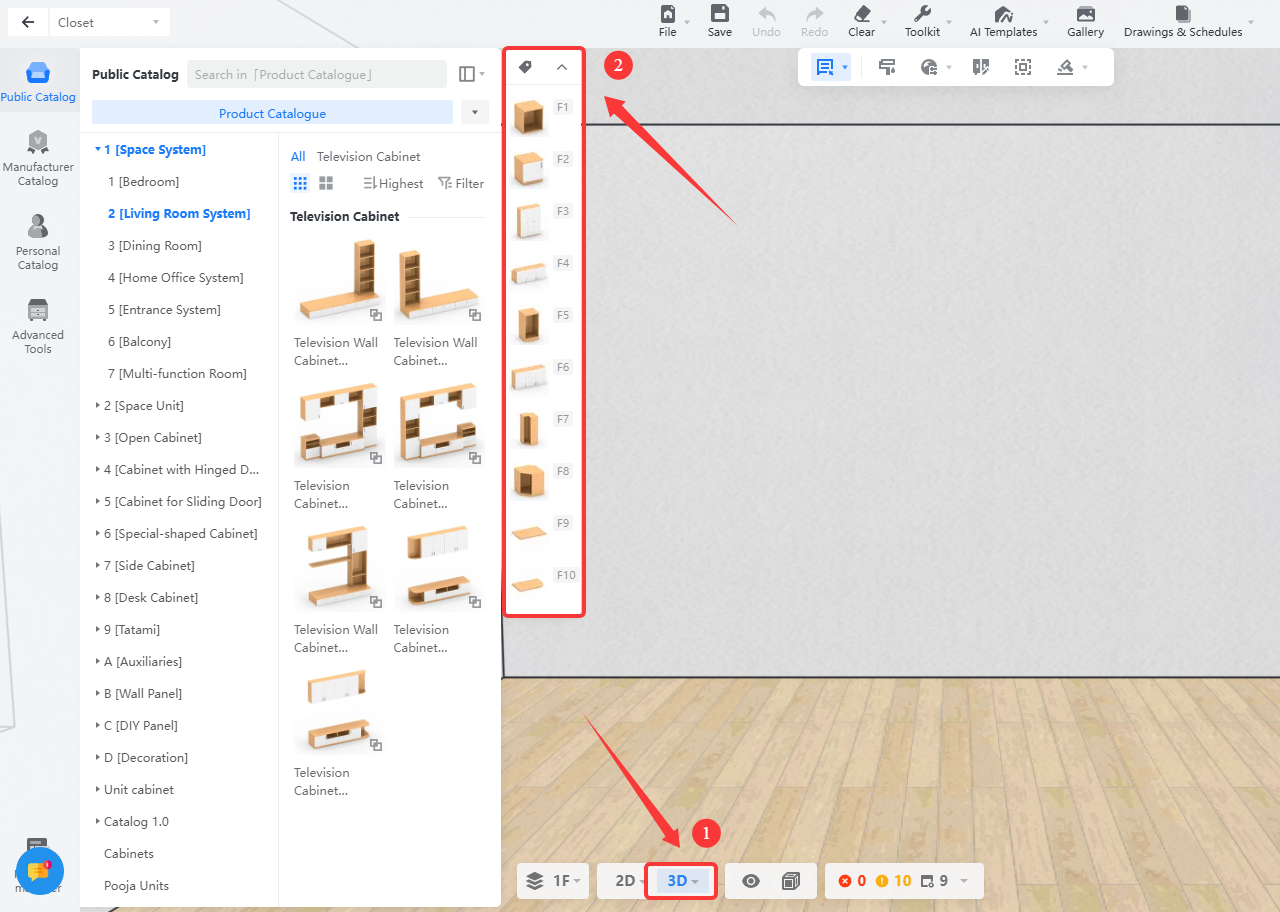
2. Beralih ke **mode 3D** . **Panel Bahan Cepat** akan muncul di sisi kanan katalog model.
Templat bahan cepat
-------------------
### Templat publik
Katalog publik adalah templat bawaan, sehingga Anda tidak perlu membuat atau mengubah model cepat satu per satu. Pengguna yang perlu menyesuaikan konfigurasi model cepat dapat menggunakan templat kustom. Konfigurasi detail dijelaskan di bawah.
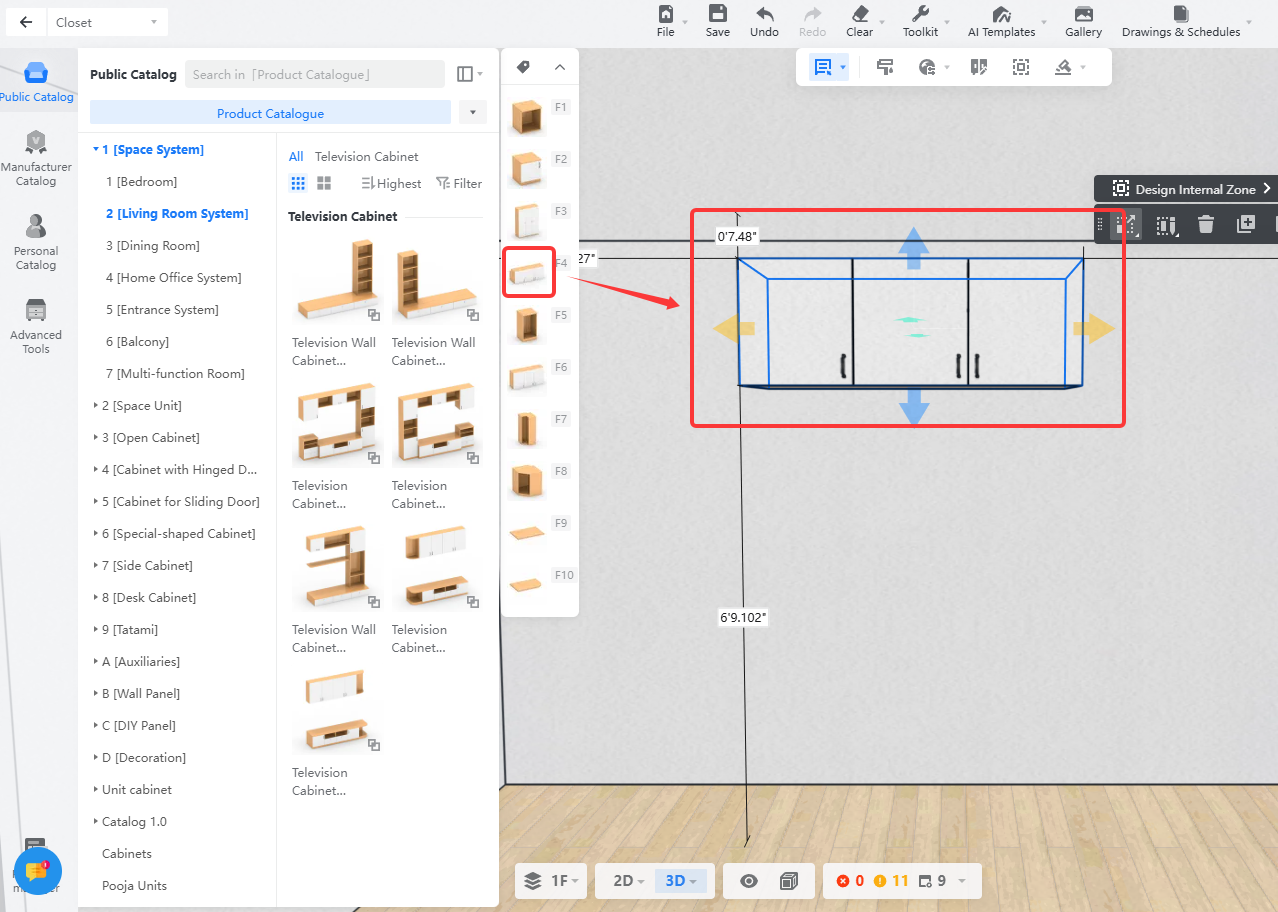
**Metode penggunaan 1: Seret model langsung**
Seret model cepat langsung dari panel bahan cepat ke area desain.
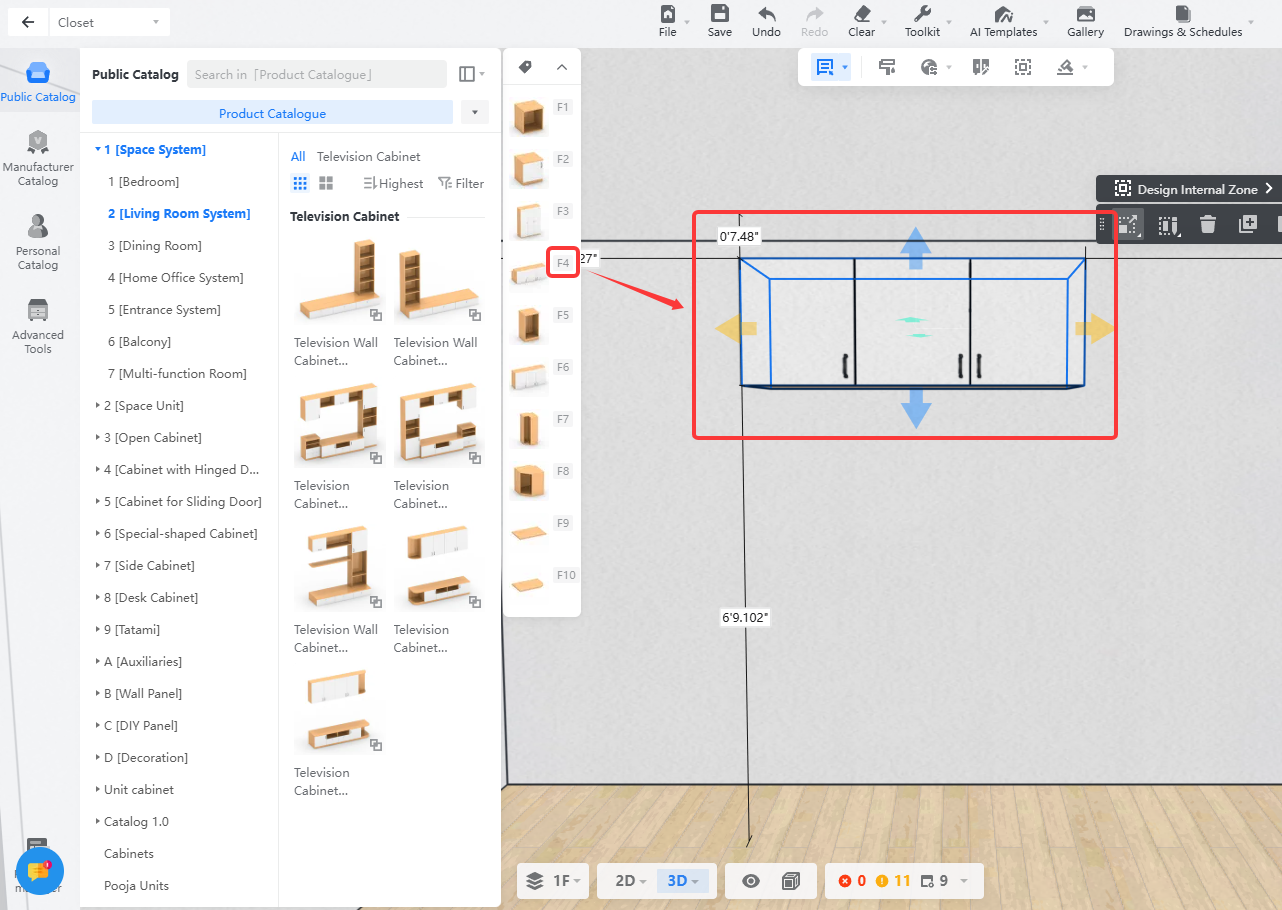
**Metode penggunaan 2: Gunakan pintasan untuk memunculkan model yang sesuai**
Tekan **pintasan** **(F1, F2, F3...)** yang ditandai di panel bahan cepat untuk memunculkan model cepat yang sesuai, lalu tempatkan di area desain.
Templat kustom
==============
Anda dapat menyesuaikan model cepat di templat dan menambahkan hingga 5 set untuk berbagai skenario akses cepat material.
**1. Menyesuaikan konfigurasi model cepat**
**a. Memilih model cepat**
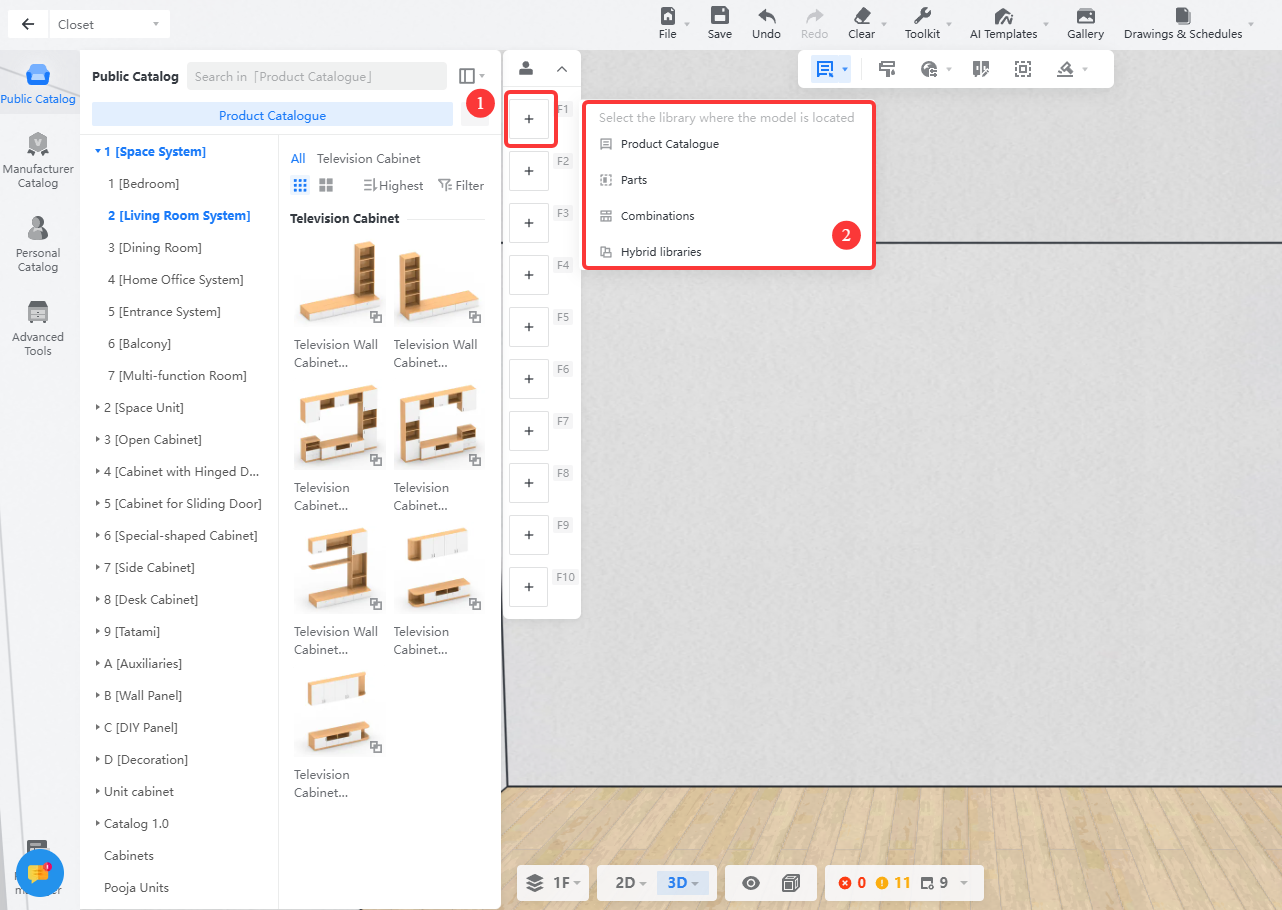
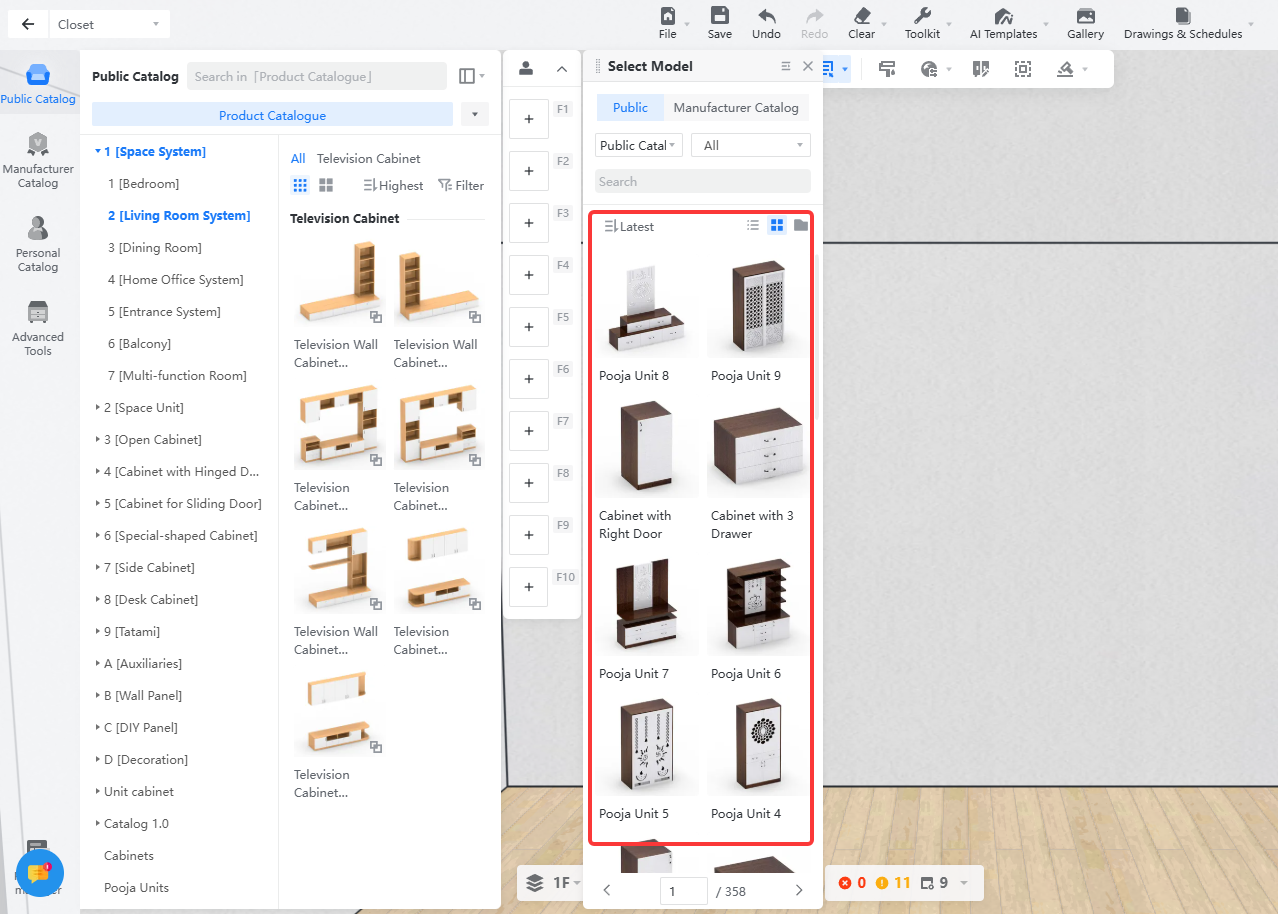
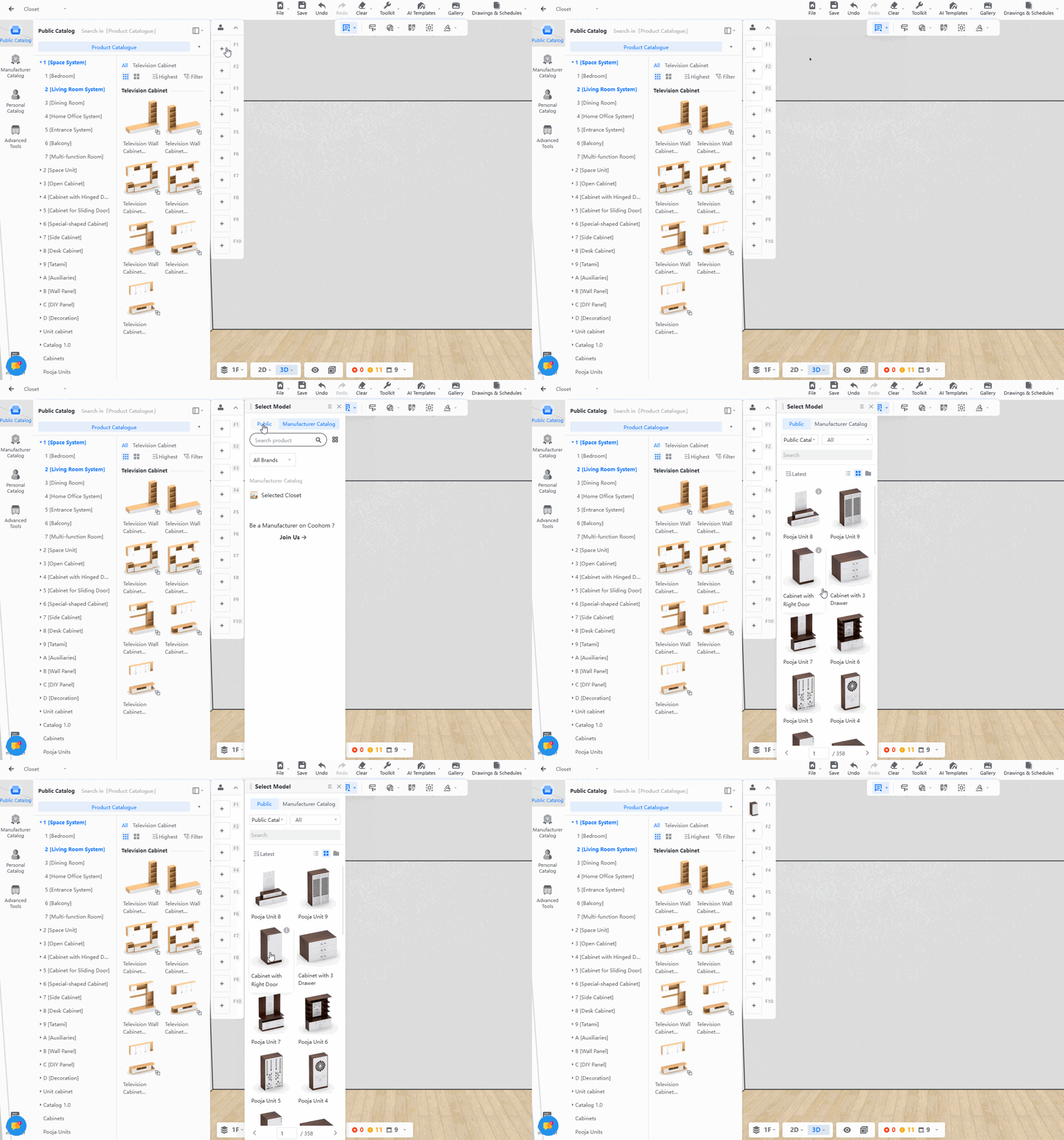
Klik area kosong pintasan, pilih katalog tempat model yang ingin ditambahkan berada, lalu pilih model cepat yang sesuai dari katalog tersebut.
* Berikut demonstrasi pengoperasiannya:
**b. Mengganti model cepat**
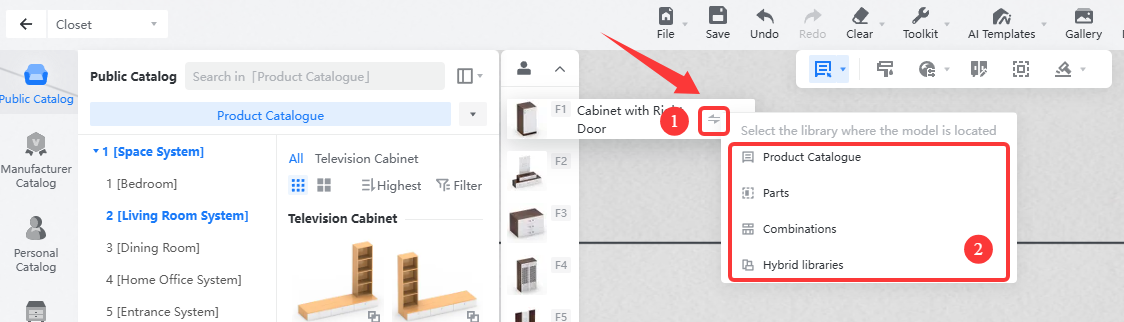
Arahkan kursor ke model cepat yang ingin diganti, klik tombol ganti, lalu pilih model cepat baru.
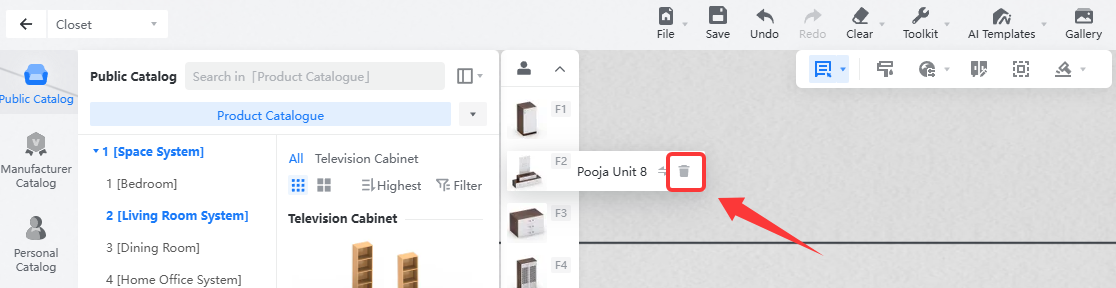
**c. Menghapus model cepat**
Arahkan kursor ke model cepat yang ingin dihapus, lalu klik tombol hapus. Model cepat yang dipilih akan dihapus.
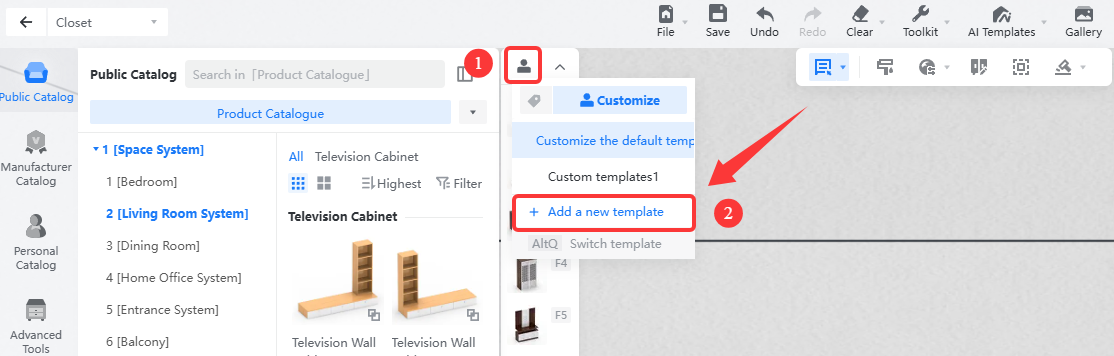
**2. Membuat beberapa templat kustom**
Arahkan kursor ke ikon avatar, lalu klik **"Add a New Template"** . Anda dapat menambahkan hingga **5 templat kustom**.
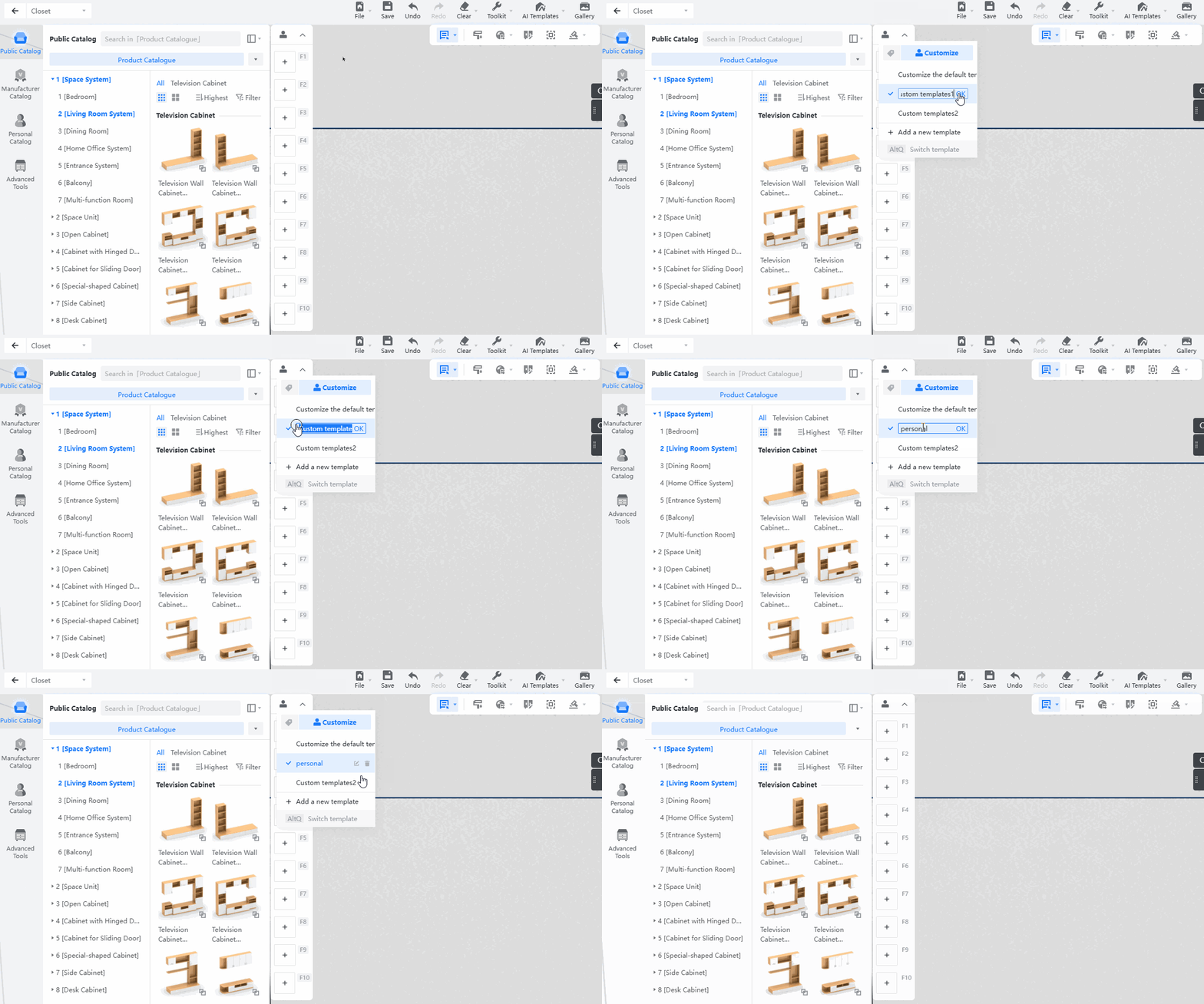
* Nama templat kustom dapat diubah. Berikut demonstrasi pengoperasiannya:
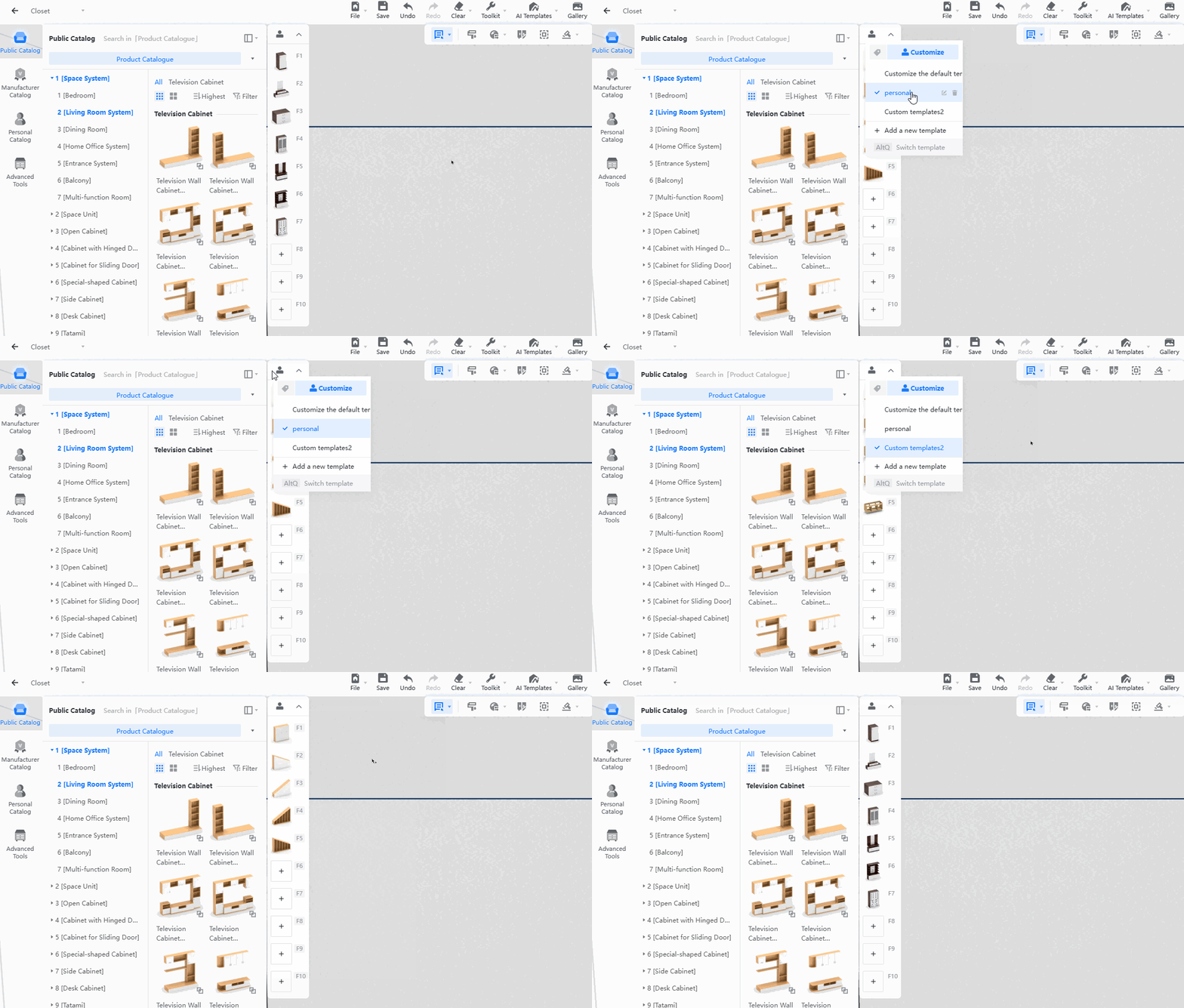
**3. Beralih antar-templat kustom**
Anda dapat beralih di antara beberapa templat dengan mengklik bilah templat atau menggunakan pintasan **(Win: Alt+Q / Mac: ⌥+Q)** untuk berpindah cepat secara berurutan. Berikut demonstrasi pengoperasiannya:
Mengalihkan panel cepat
-----------------------
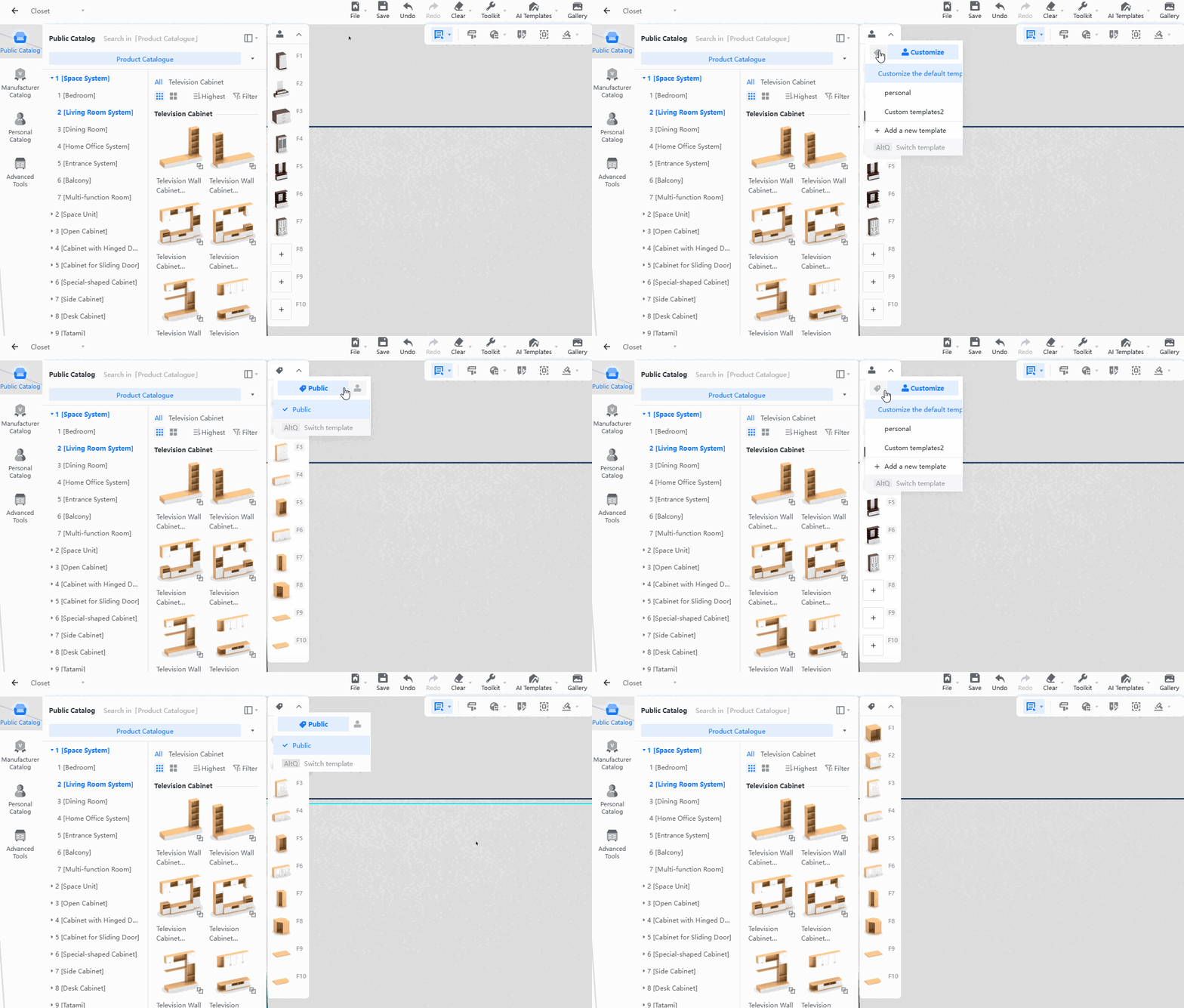
Panel cepat dapat dialihkan antara **templat publik** dan **templat kustom**.
Menciutkan panel cepat
----------------------
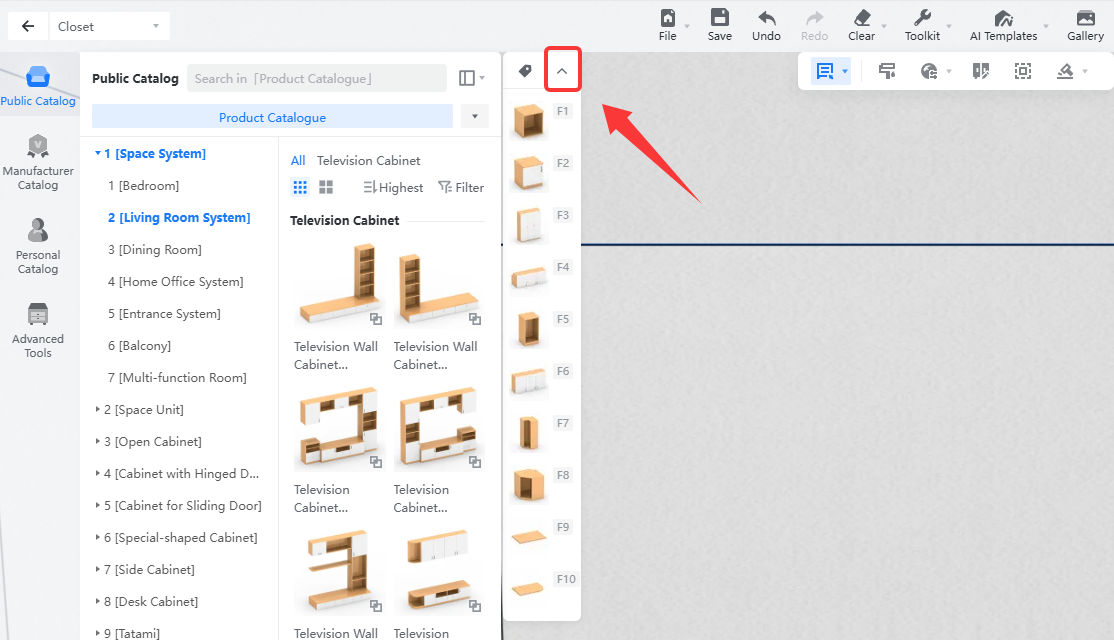
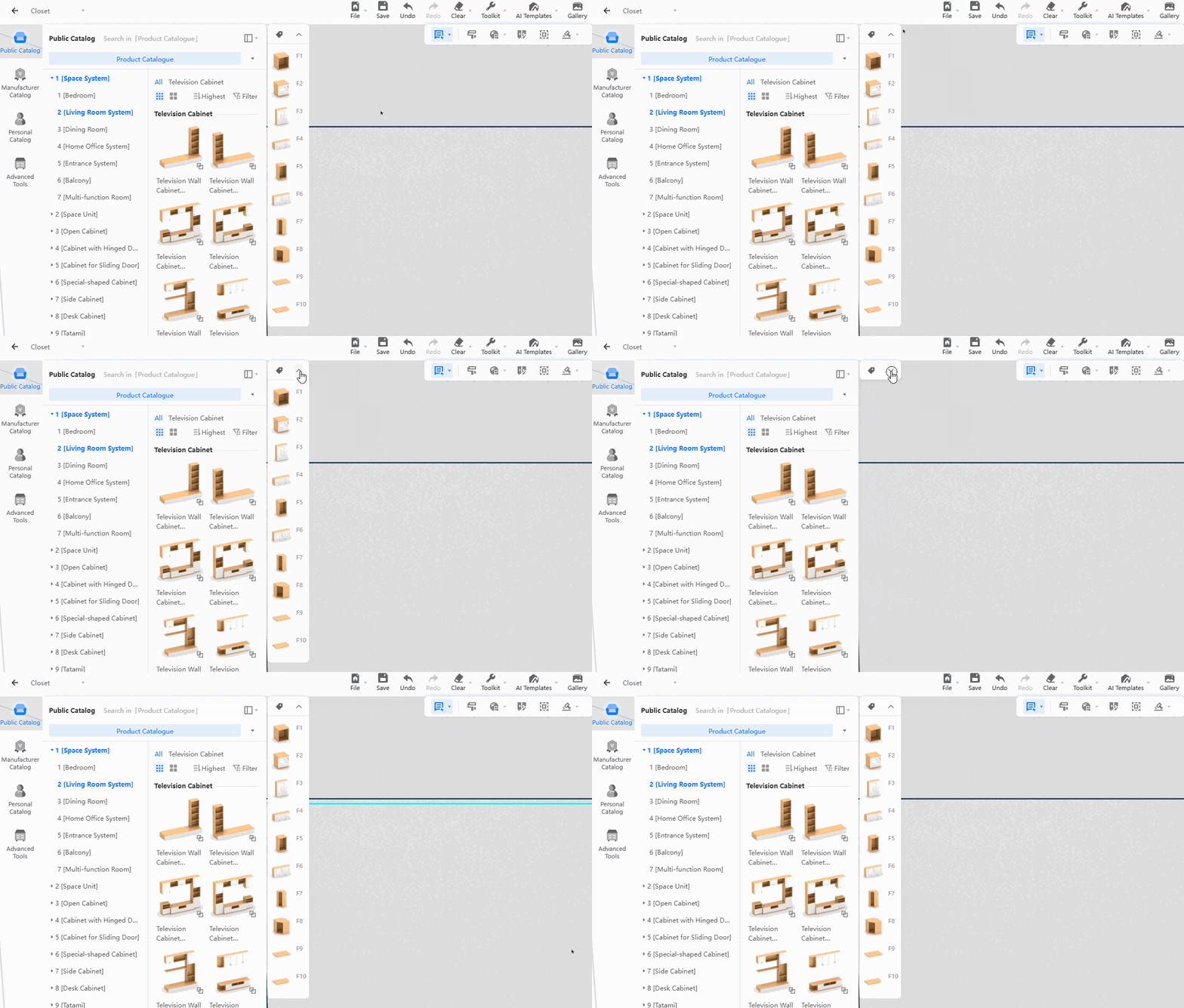
Jika panel cepat tidak diperlukan, klik tombol **ciutkan** untuk menciutkan panel cepat. Untuk menggunakannya lagi, klik tombol **perluas** untuk membuka panel cepat.
Catatan
-------
1. Templat bawaan di bilah alat akan mengingat pilihan terakhir pengguna. Jika Anda terbiasa menggunakan templat kustom, templat bawaan akan menjadi templat kustom saat Anda membuka bilah alat berikutnya.
2. Jika pengguna enterprise menutup akses ke katalog publik di bilah sisi kiri, templat katalog publik dalam daftar templat tidak akan ditampilkan.