# desain-lemari-mengatur-parameter-model-melalui-panel-parameter
> Pelajari cara mengatur parameter model melalui panel parameter dengan pengelompokan dan fitur pencarian.
- **URL**: https://www.coohom.com/id/helpcenter/closet-design-use-parameters-panel-to-adjust-the-model-parameters
- **Locale**: id_ID
- **Updated**: 2026-08-19
## Content
Di panel parameter, semua parameter ditampilkan dalam grup. Parameter dasar dan parameter lanjutan dipisahkan agar Anda dapat melihat dan mengubah parameter yang sesuai saat mendesain atau meninjau proyek. Pengelompokan ini membantu mempercepat perubahan parameter model. Panel ini juga memiliki fitur pencarian untuk memfilter kolom parameter, sehingga Anda dapat menyesuaikan parameter dengan lebih cepat dan efisien.
⭐ Sebelum membaca artikel, sebaiknya tonton tutorial video terlebih dahulu agar lebih cepat memulai.
\[Video URL\](https://www.youtube.com/watch?v=Wrge7953GD8)
Pengguna yang didukung
----------------------
Semua pengguna
Panel Parameter
===============
1. Pilih model, lalu panel parameter di sebelah kanan akan aktif.
**Catatan: Jika batas ukuran dinonaktifkan, teks pada beberapa parameter opsional akan berubah menjadi tampilan angka. Aktifkan kembali batas ukuran untuk mengembalikannya.**
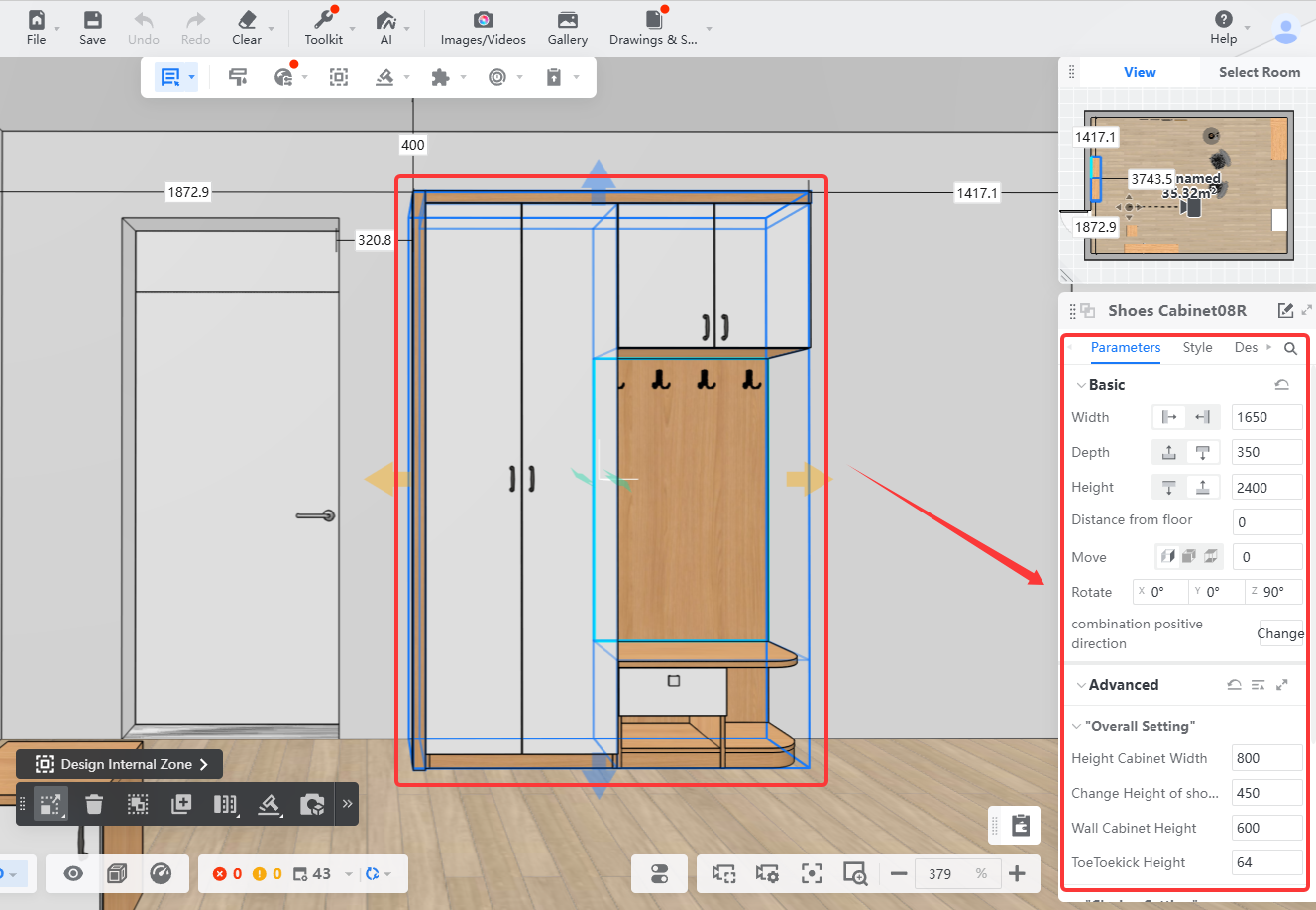
|-----------------------------------------------------------------------------------------------|-----------------------------------------------------------------------------------------------|-----------------------------------------------------------------------------------------------|
| **Nama model yang dapat diubah**
| **Setel ulang** | **Memperluas** |
| 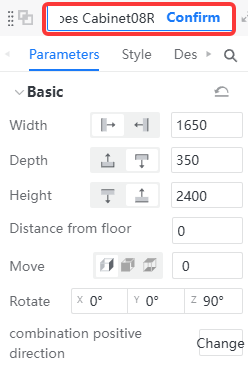 | 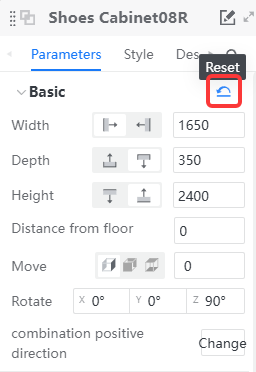 | 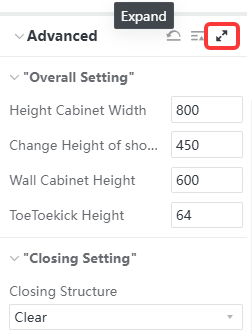 |
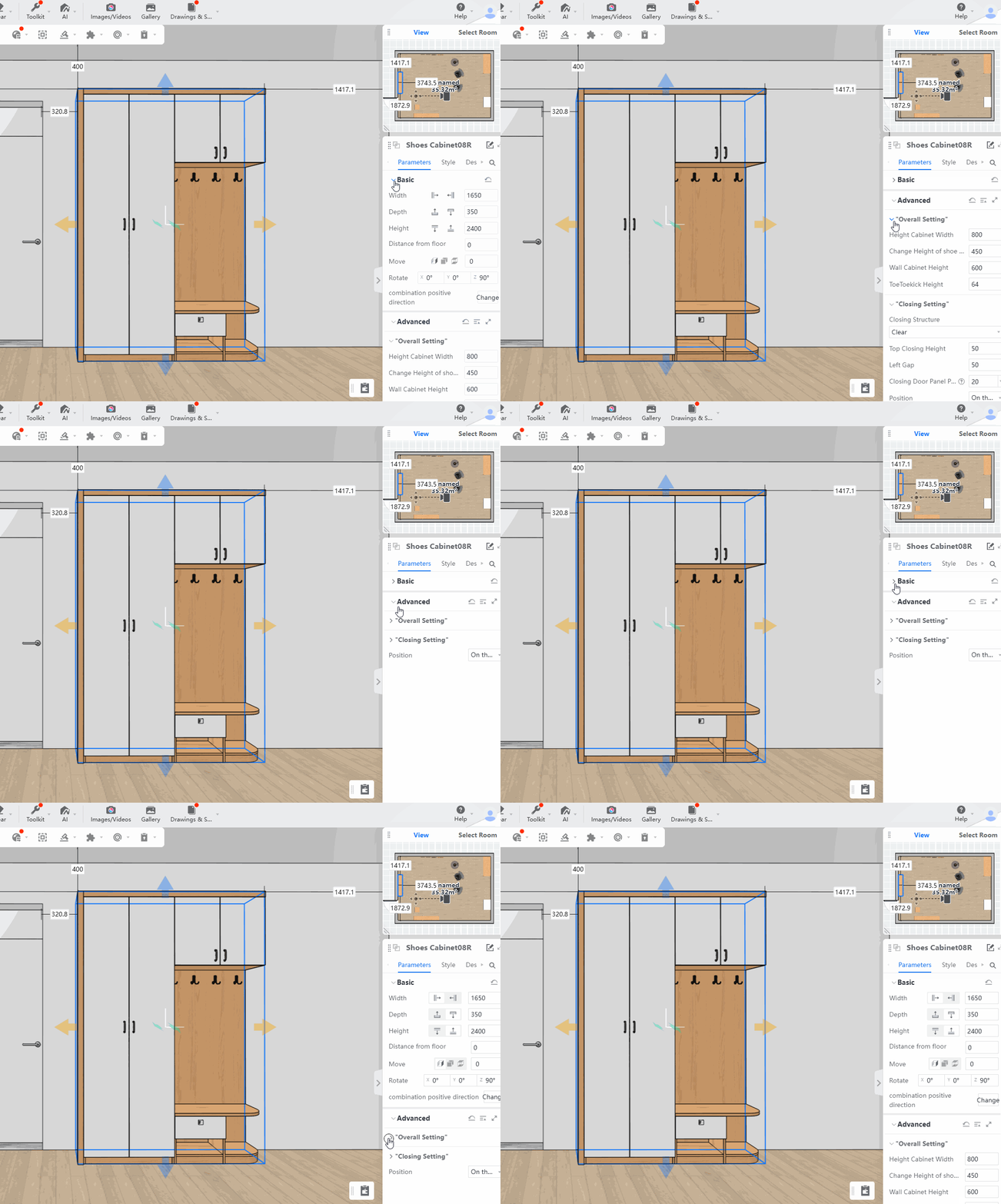
2. Panel parameter ditampilkan dalam beberapa grup dan dapat **diperluas atau diciutkan dengan sekali klik**.
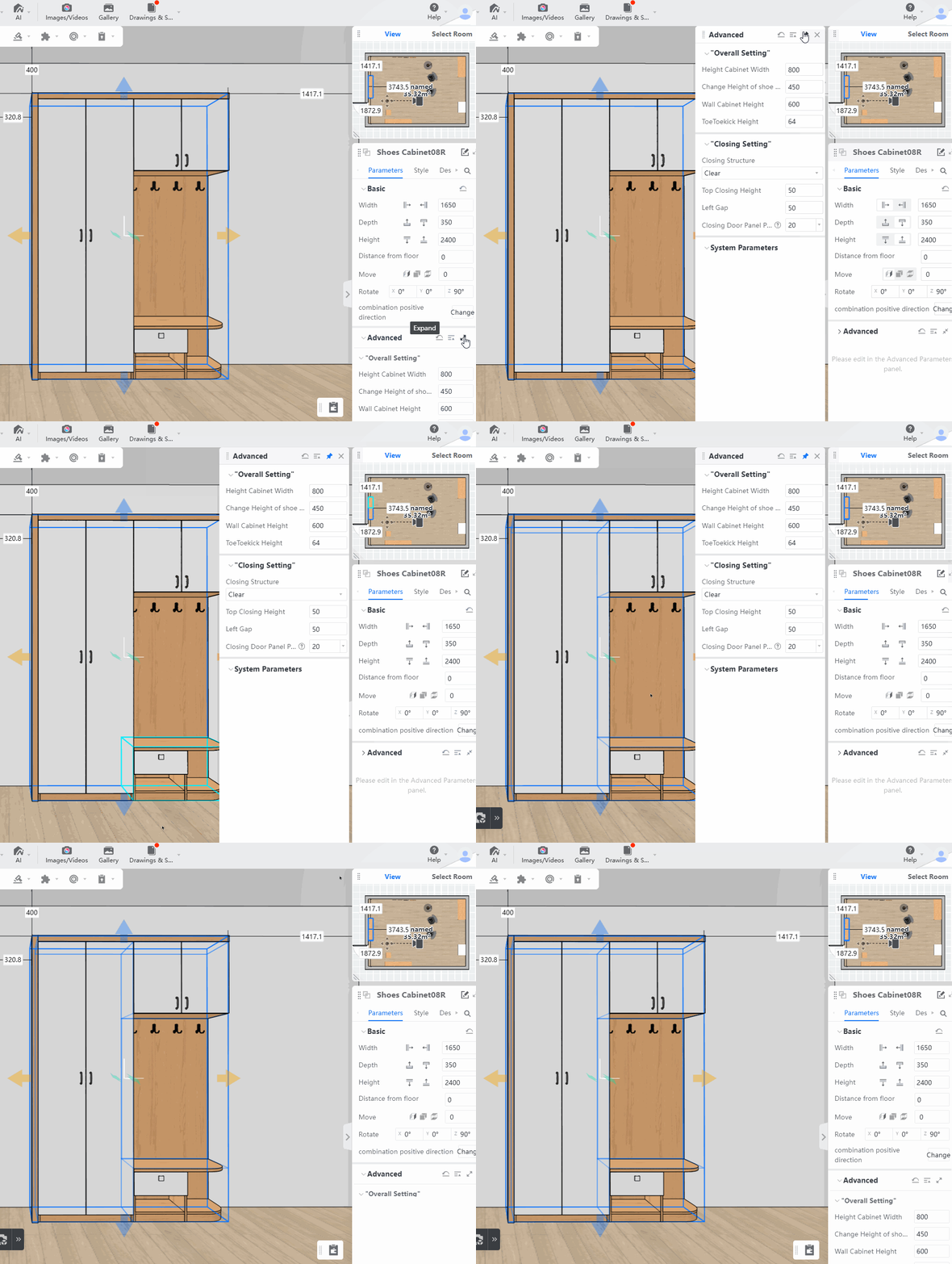
3. **Panel perluasan** ditampilkan dalam bentuk panel ganda, sehingga semua parameter terlihat jelas.
4. Di **Panel Parameter Lanjutan** , klik **Panel Permanent**, lalu pilih model lain agar tampilan panel ganda tetap digunakan.
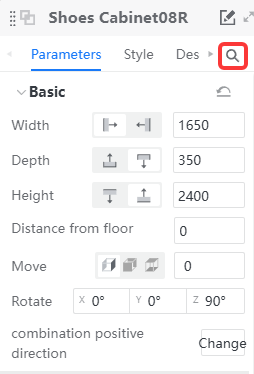
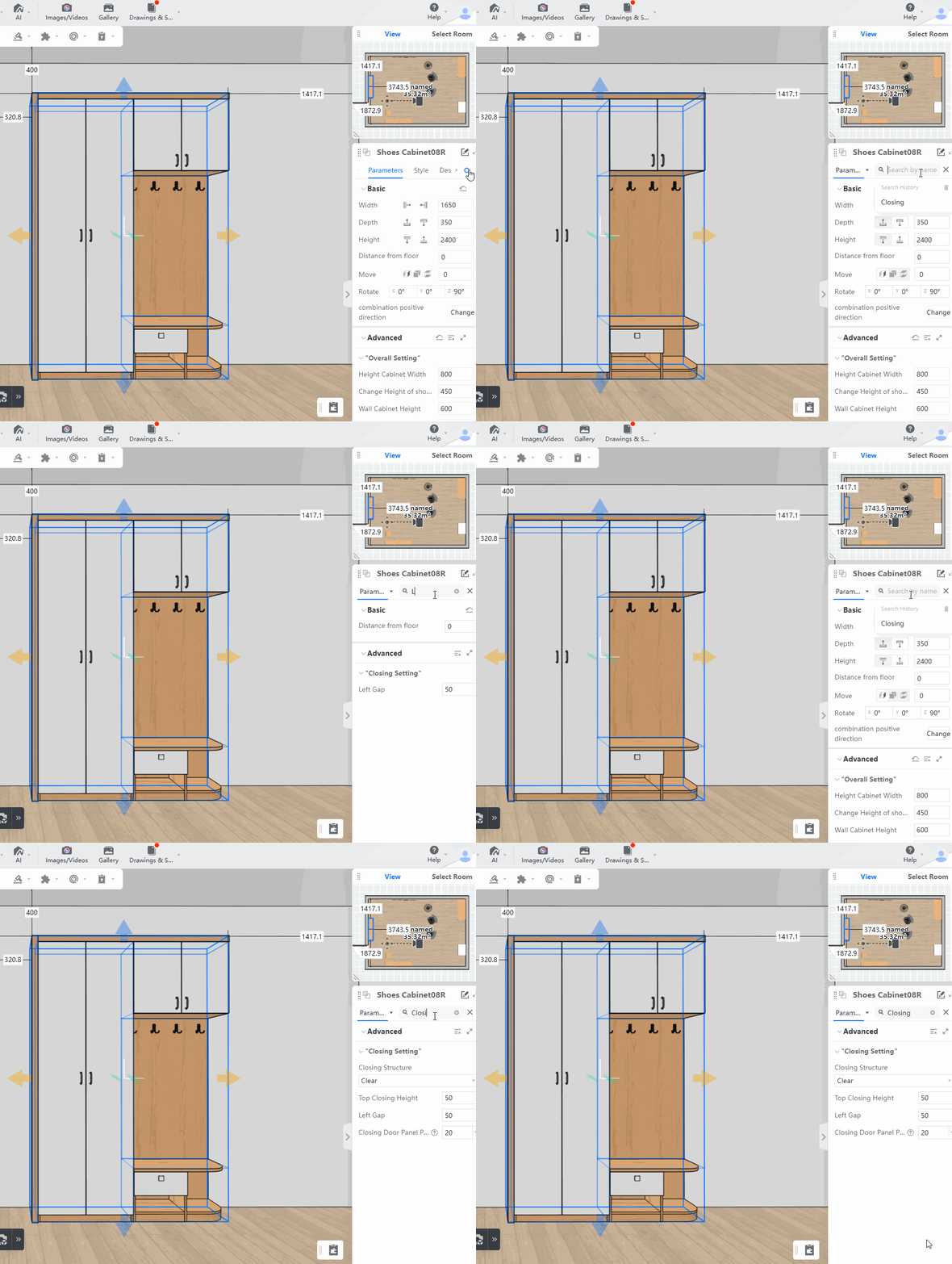
5. Panel parameter memiliki fungsi pencarian. Anda dapat mencari **nama parameter/nilai parameter** untuk memfilter kolom parameter yang sesuai, sehingga penyesuaian parameter menjadi lebih efisien.
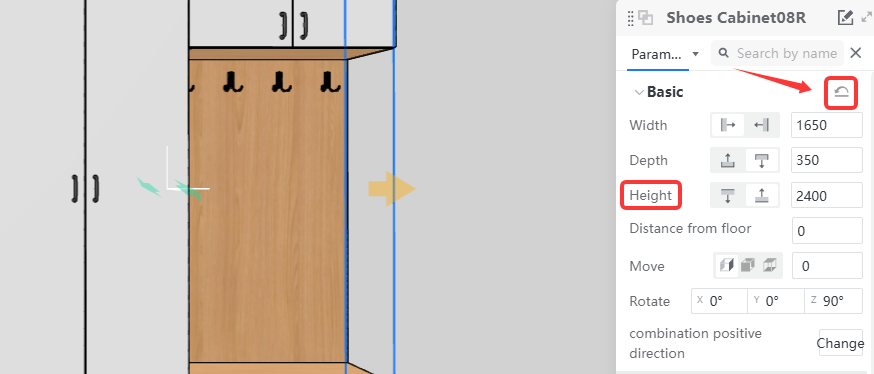
6. Font pada kolom parameter akan ditebalkan jika parameter telah diubah secara manual, sehingga pengguna dapat meninjau model dan skema desain dengan lebih praktis.
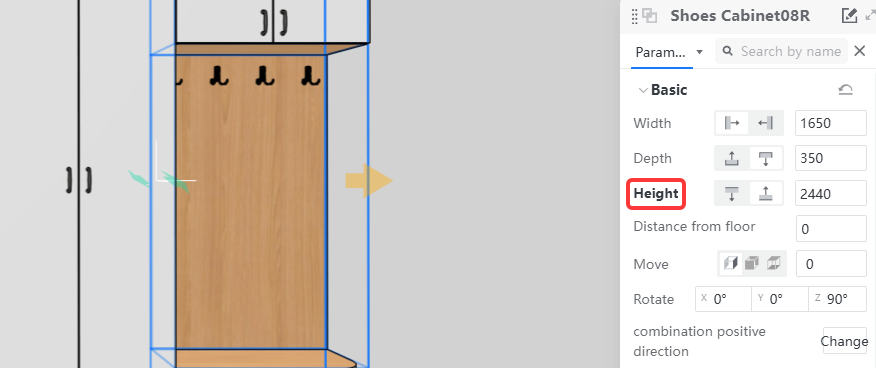
* Klik pojok kanan atas untuk **mengatur ulang ke bawaan** dan menghapus gaya tebal.