# desain-lemari-mengukur-jarak-antar-model-dengan-alat-ukuran
> Pelajari cara mengukur jarak antar model kabinet dan panel dengan alat Ukuran secara fleksibel dan praktis.
- **URL**: https://www.coohom.com/id/helpcenter/closet-design-use-measure-to-take-the-distance-between-models
- **Locale**: id_ID
- **Updated**: 2026-08-19
## Content
Alat pengukuran kustom menyediakan beberapa metode, seperti Pilih model, Pilih titik, pengukuran ortogonal, pengukuran terisolasi, dll. Anda dapat menggunakan alat Ukuran untuk mengukur jarak antara kabinet dan panel dalam berbagai skenario secara lebih fleksibel dan praktis.
⭐Sebelum membaca artikel ini, sebaiknya tonton video tutorial terlebih dahulu agar lebih cepat memahami cara penggunaannya\~
\[Video URL\](https://www.youtube.com/watch?v=fSx1gjfEjEY)
Pengguna yang didukung
======================
Semua pengguna
Akses masuk
-----------
1. Pilih **Dapur \& Kamar Mandi** / **Lemari /** **Pintu \& Jendela** untuk masuk ke antarmuka kustomisasi.
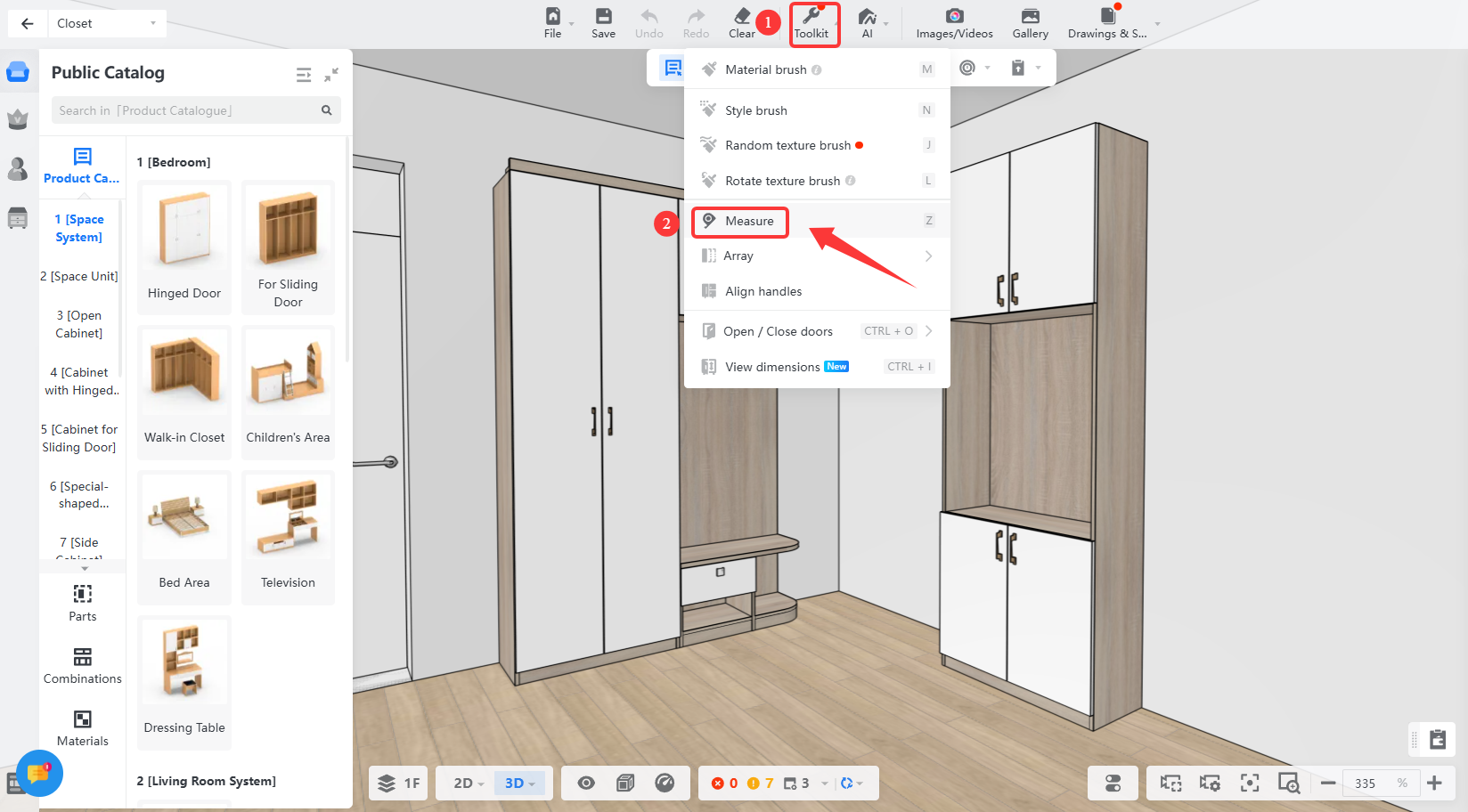
2. Pilih **Perangkat-Ukuran** dari bilah alat atas.
Pengukuran umum
---------------
### **Pilih model**
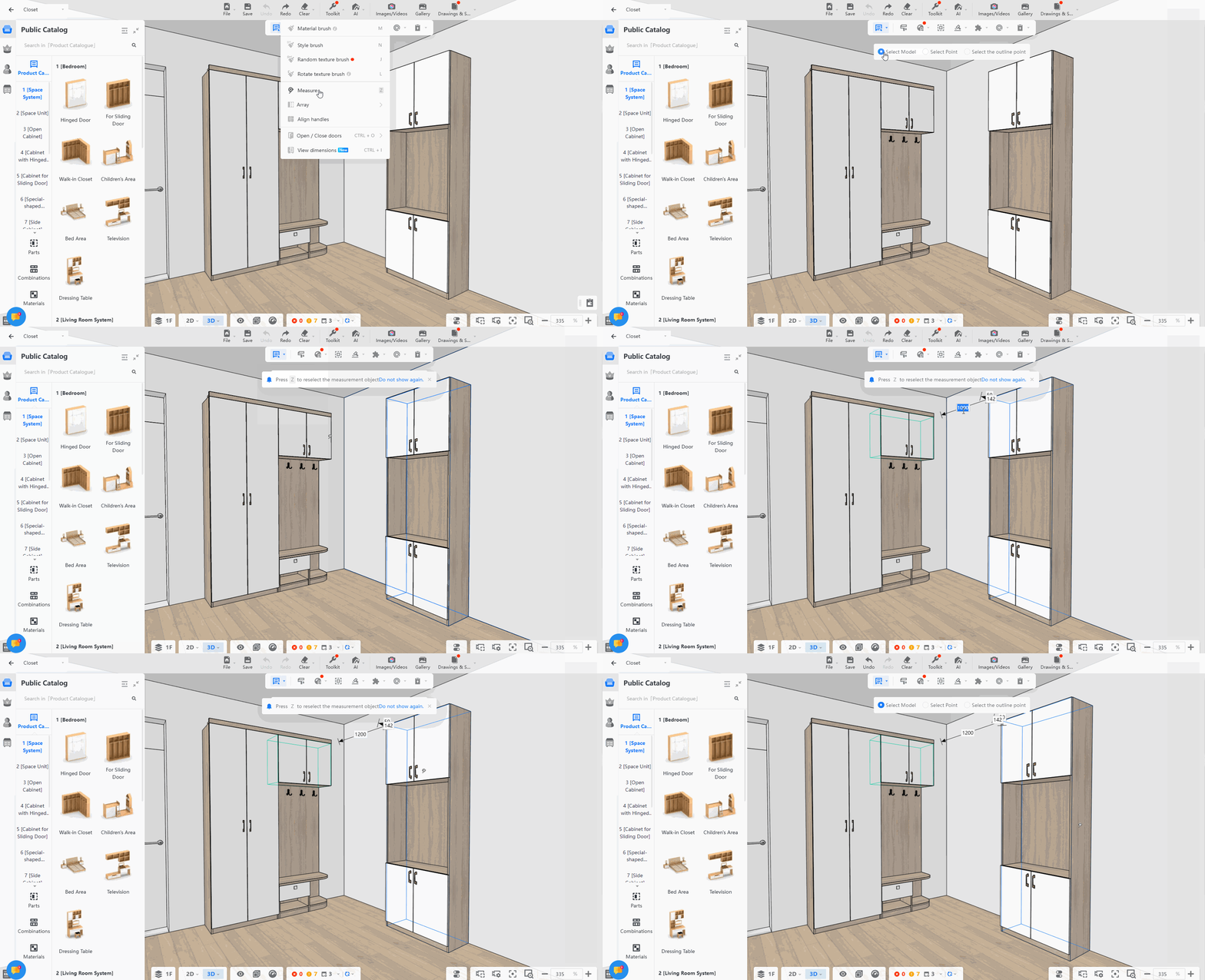
1. Pilih objek yang akan diukur terlebih dahulu, lalu pilih objek acuan jarak, kemudian ubah nilai jarak untuk memindahkan objek.
2. **Tekan Z** untuk memilih ulang objek pengukuran. **Klik kanan** atau tekan tombol **Esc** untuk keluar.
3. Jarak bagian dapat diukur dalam mode **pilih bagian**.
### **Pilih titik**
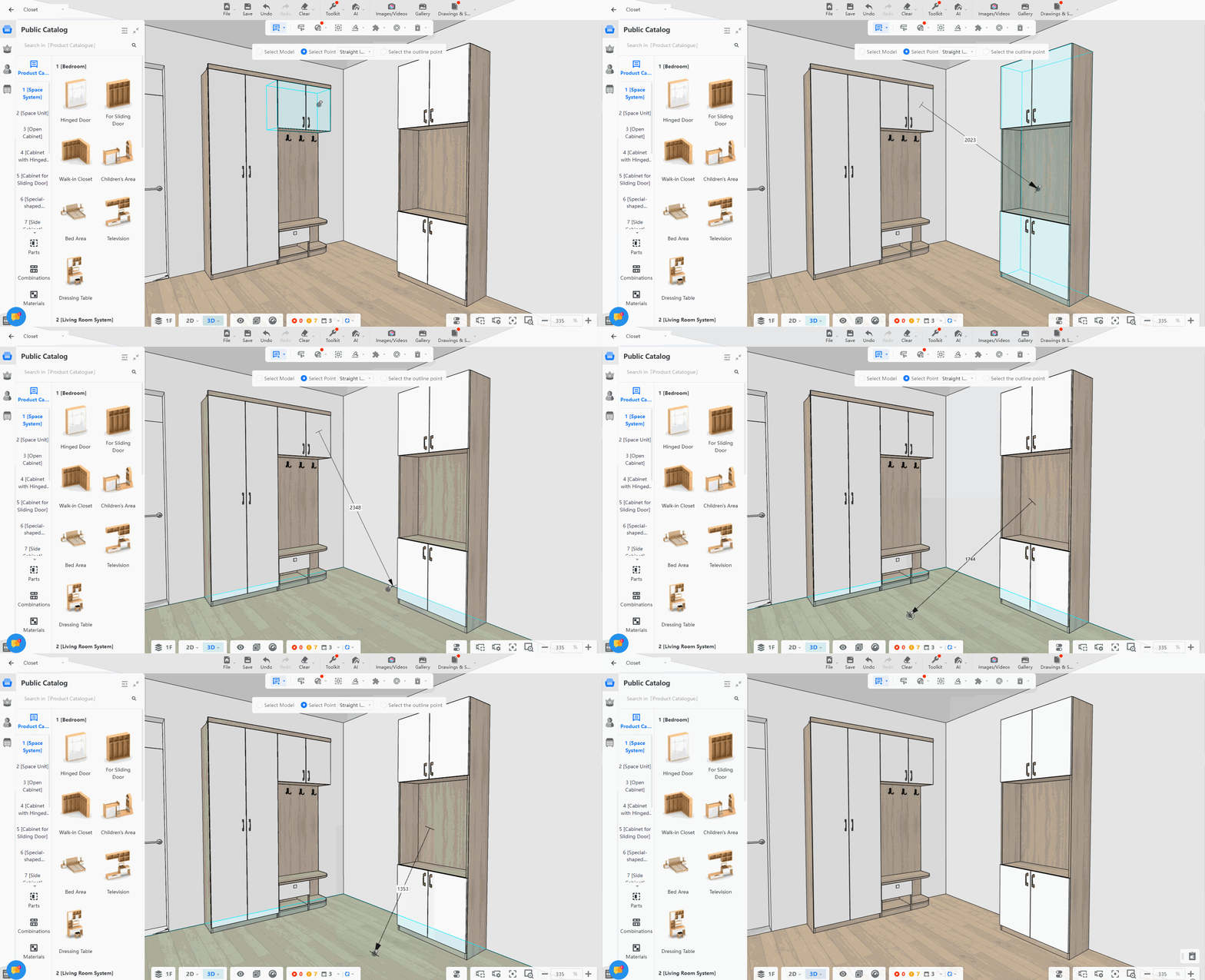
Anda dapat memilih dua titik apa pun di kanvas untuk mengukur jarak, tidak terbatas pada model, lalu mengubah nilai jarak untuk memindahkan objek.
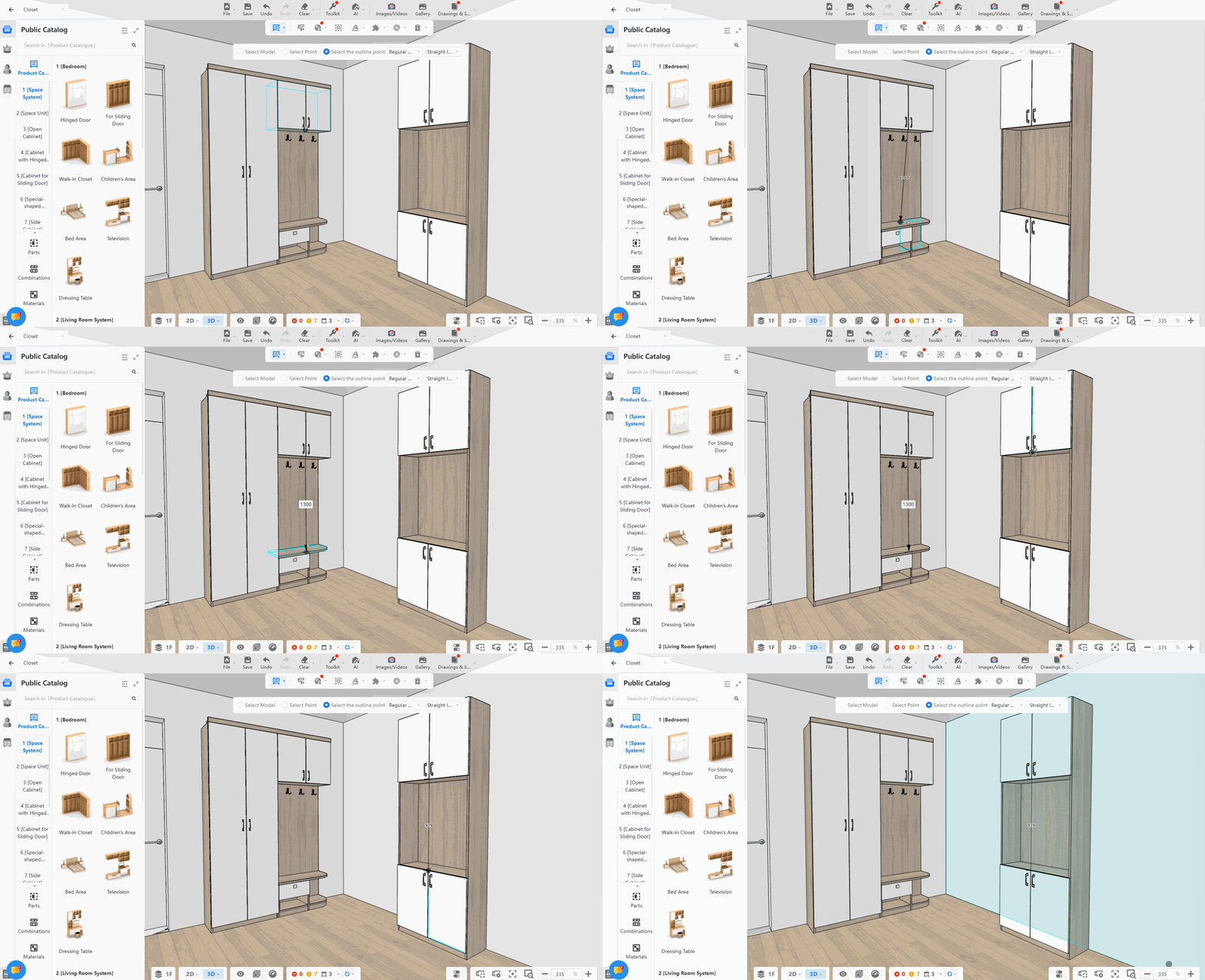
### **Pilih titik garis luar**
Alat kustom memiliki fungsi khusus yang dapat menangkap dan mengenali garis luar panel pada model kustom, mengukur jarak antara model dengan lebih akurat, lalu mengubah nilai jarak untuk memindahkan model.
Pengukuran ortogonal
--------------------
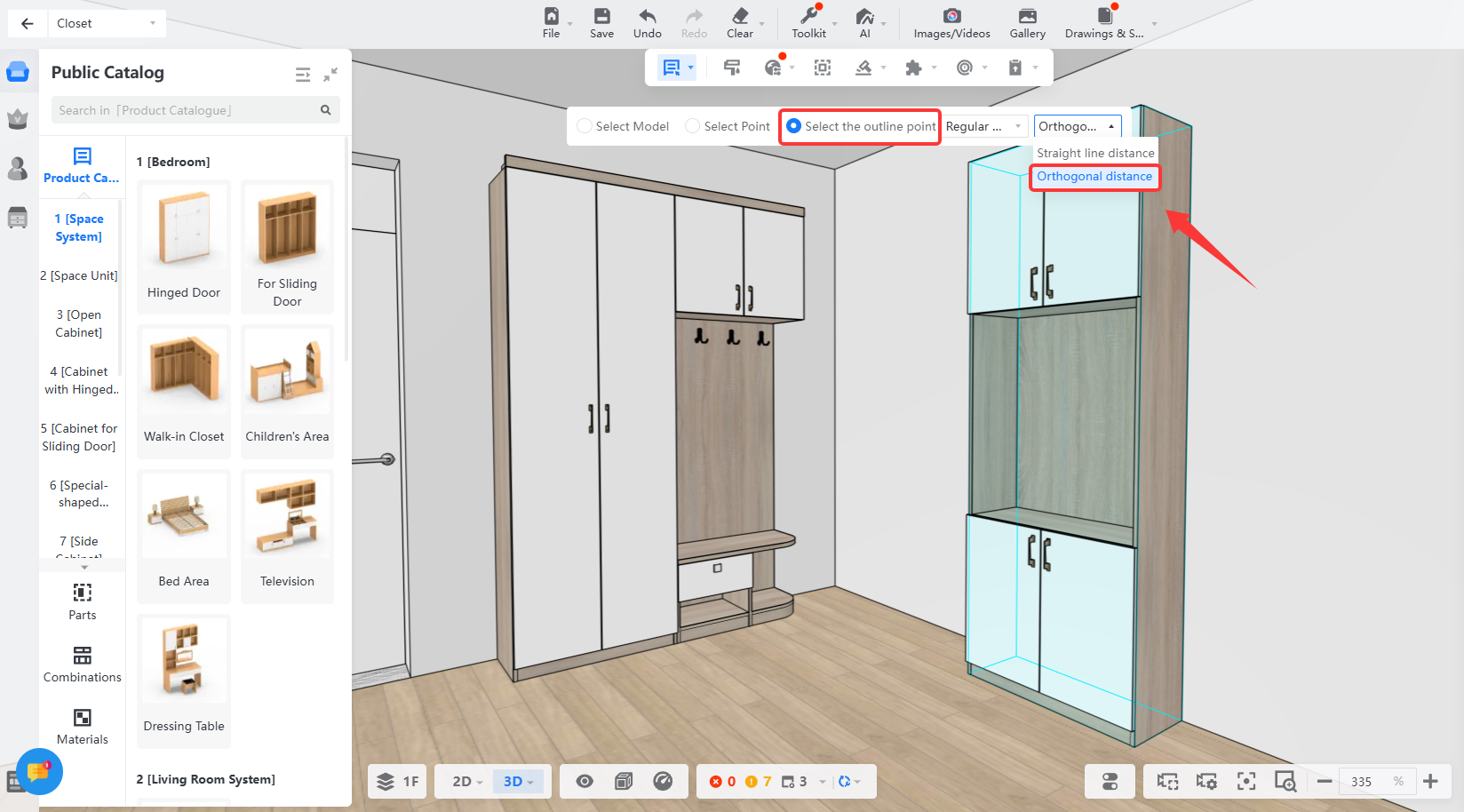
1. Buka antarmuka alat Ukuran, **pilih titik garis luar** , lalu pilih**jarak ortogonal**.
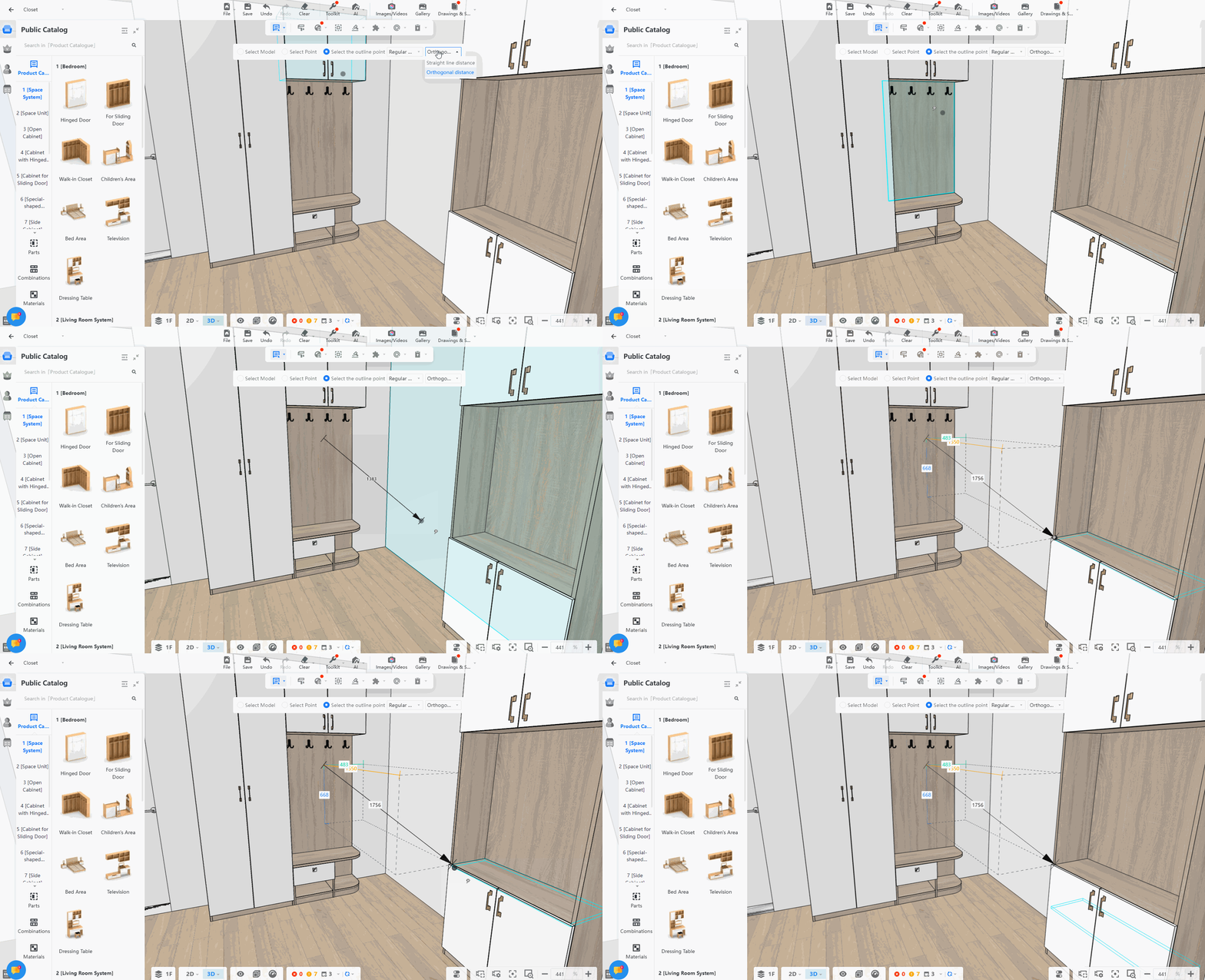
2. Klik dua kabinet yang perlu diukur jarak ortogonalnya untuk menampilkan jarak vertikal di antara kabinet.
Pengukuran terisolasi
---------------------
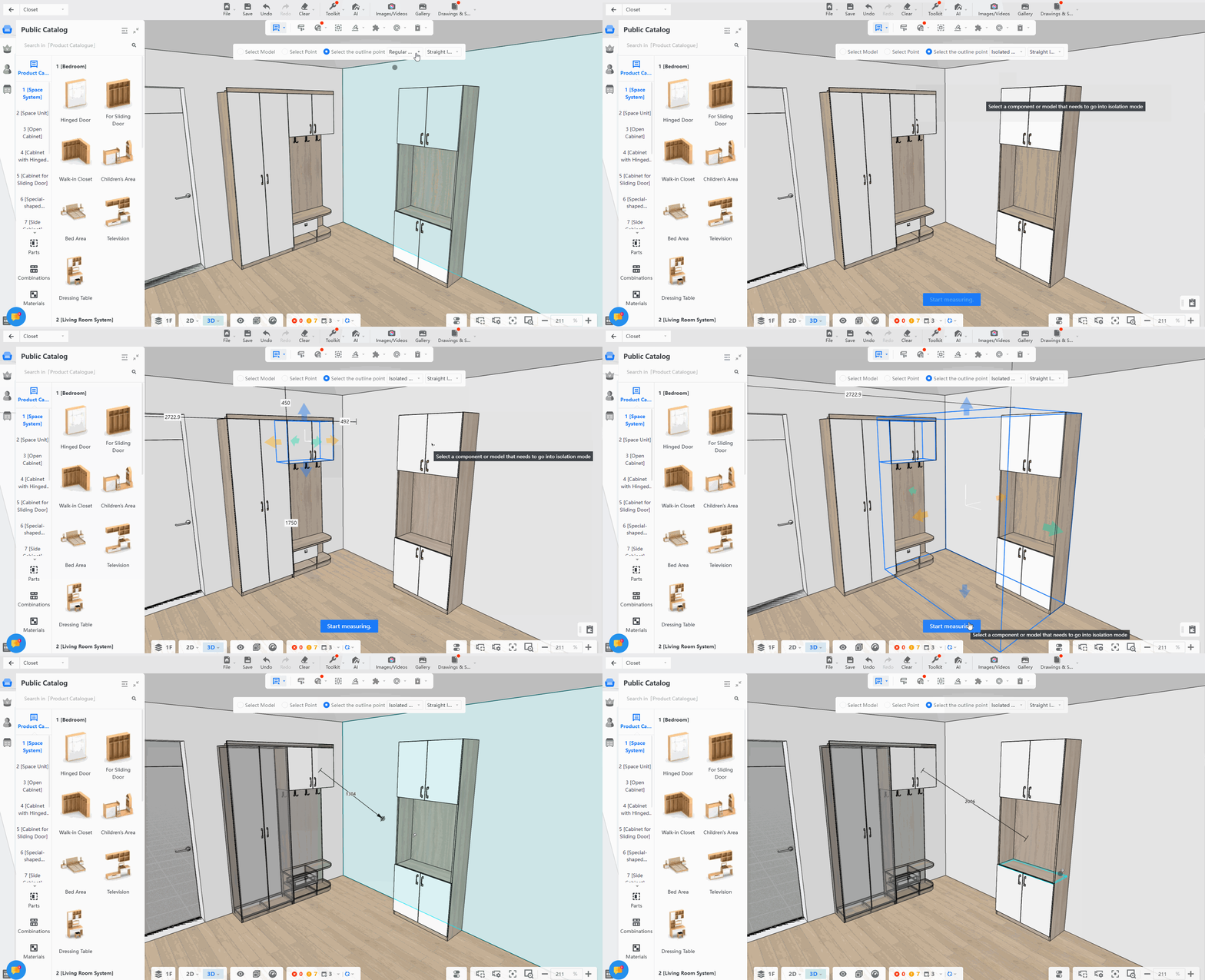
1. Pilih**pengukuran terisolasi** , **tekan dan tahan Shift untuk memilih beberapa** model atau bagian yang ingin diukur, lalu klik di bawah untuk **mulai mengukur**.
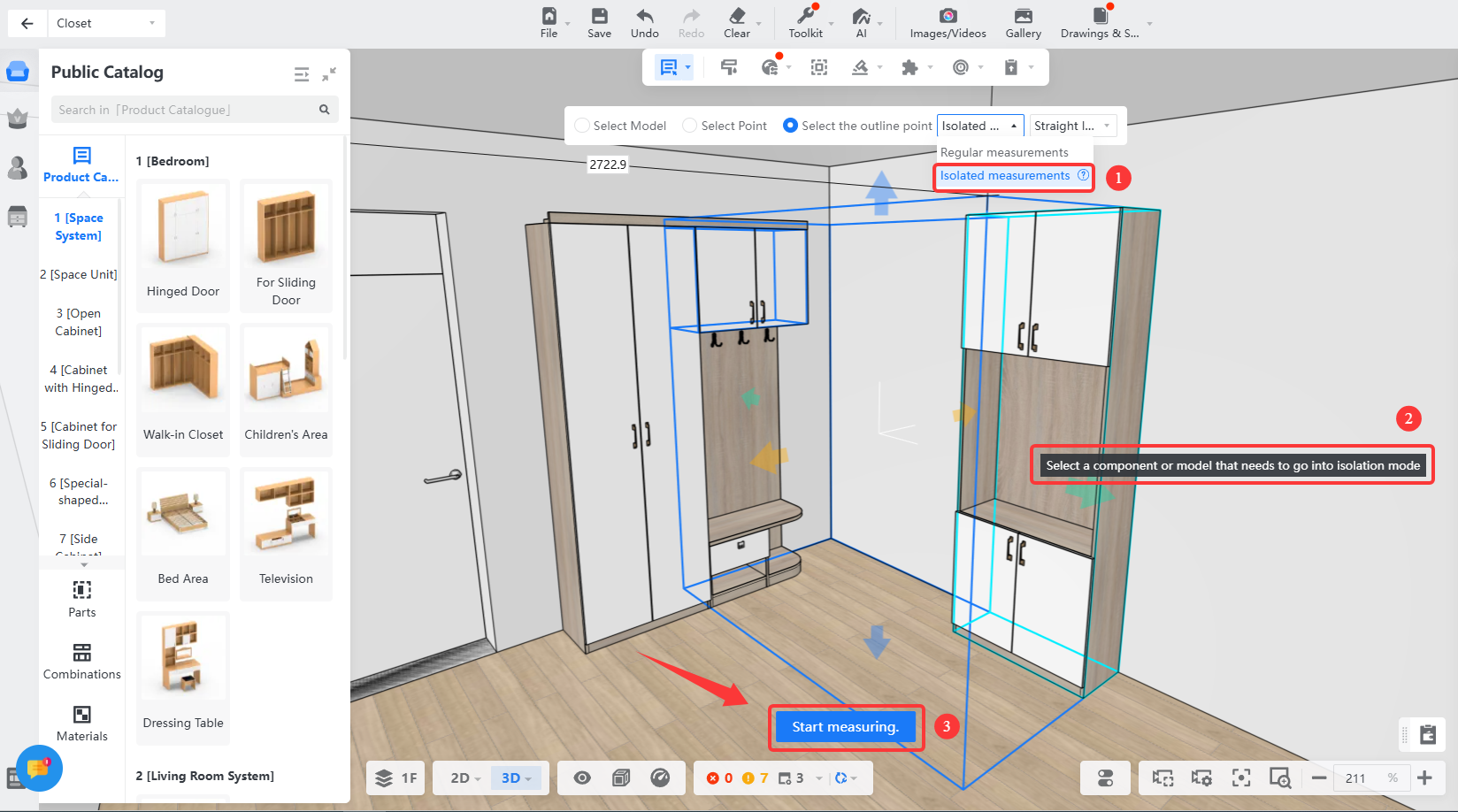
2. Masuk ke pengukuran terisolasi. Model lain yang tidak dipilih akan dikunci dan tidak dapat dipilih untuk pengukuran. Hanya model atau bagian yang diisolasi yang dapat diukur.