# 2024-01-25-pembaruan-gambar-konstruksi-saas-manajemen-akun-ruang-inspirasi
> Pelajari penempatan gambar elevasi manual dan impor model kustom gabungan untuk solusi desain lebih kreatif.
- **URL**: https://www.coohom.com/id/helpcenter/2024-01-25-update-construction-drawings-saas-account-management-inspiration-spaces
- **Locale**: id_ID
- **Updated**: 2026-08-19
## Content
### 【Gambar Konstruksi】Mendukung penempatan gambar elevasi secara manual
#### Gambaran umum
Pengguna dapat mengatur penempatan gambar elevasi secara manual.
#### Pengguna yang didukung
Semua pengguna Coohom
#### Langkah-langkah
Langkah 1: Pilih lokasi untuk membuat gambar elevasi
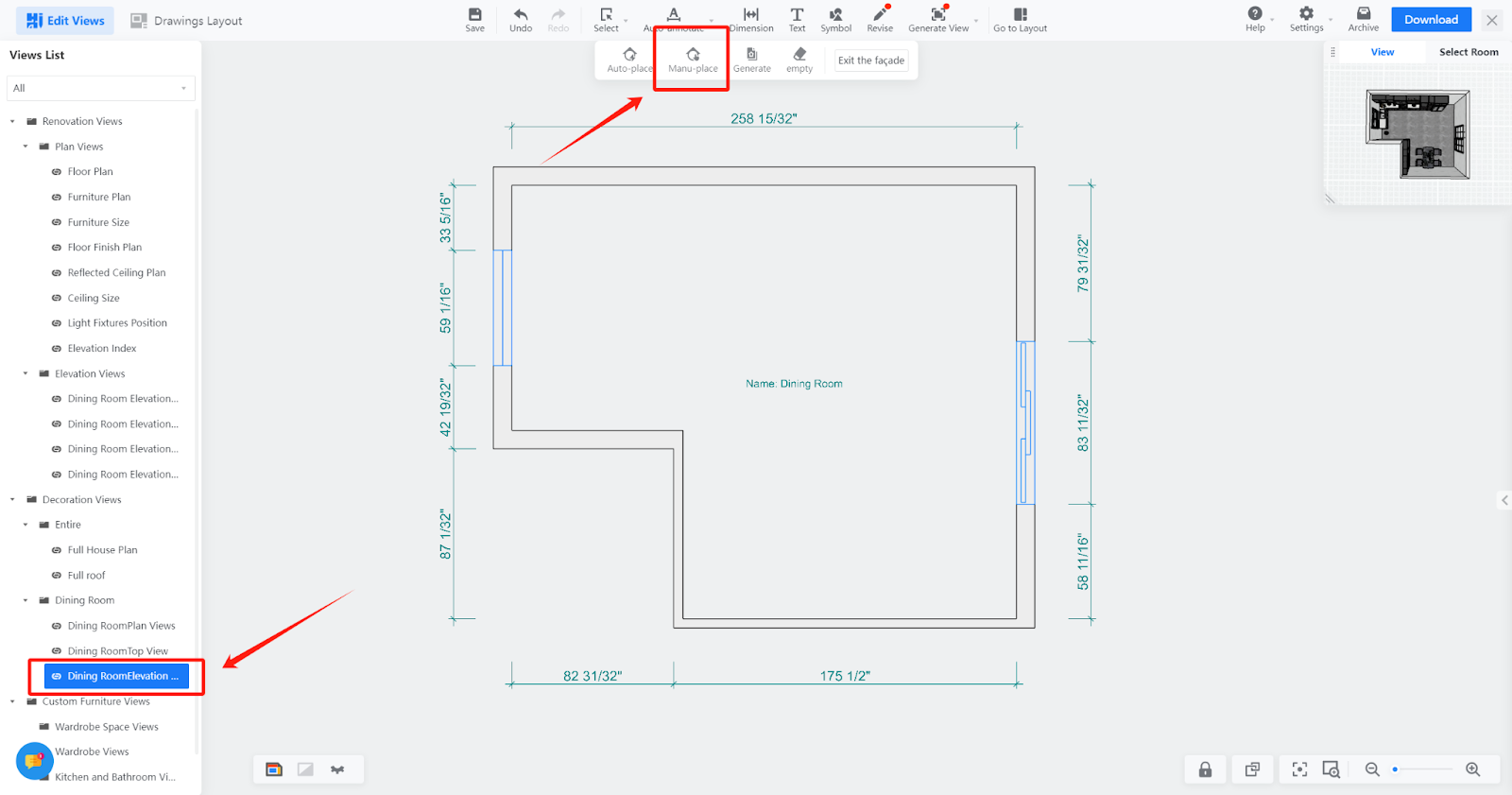
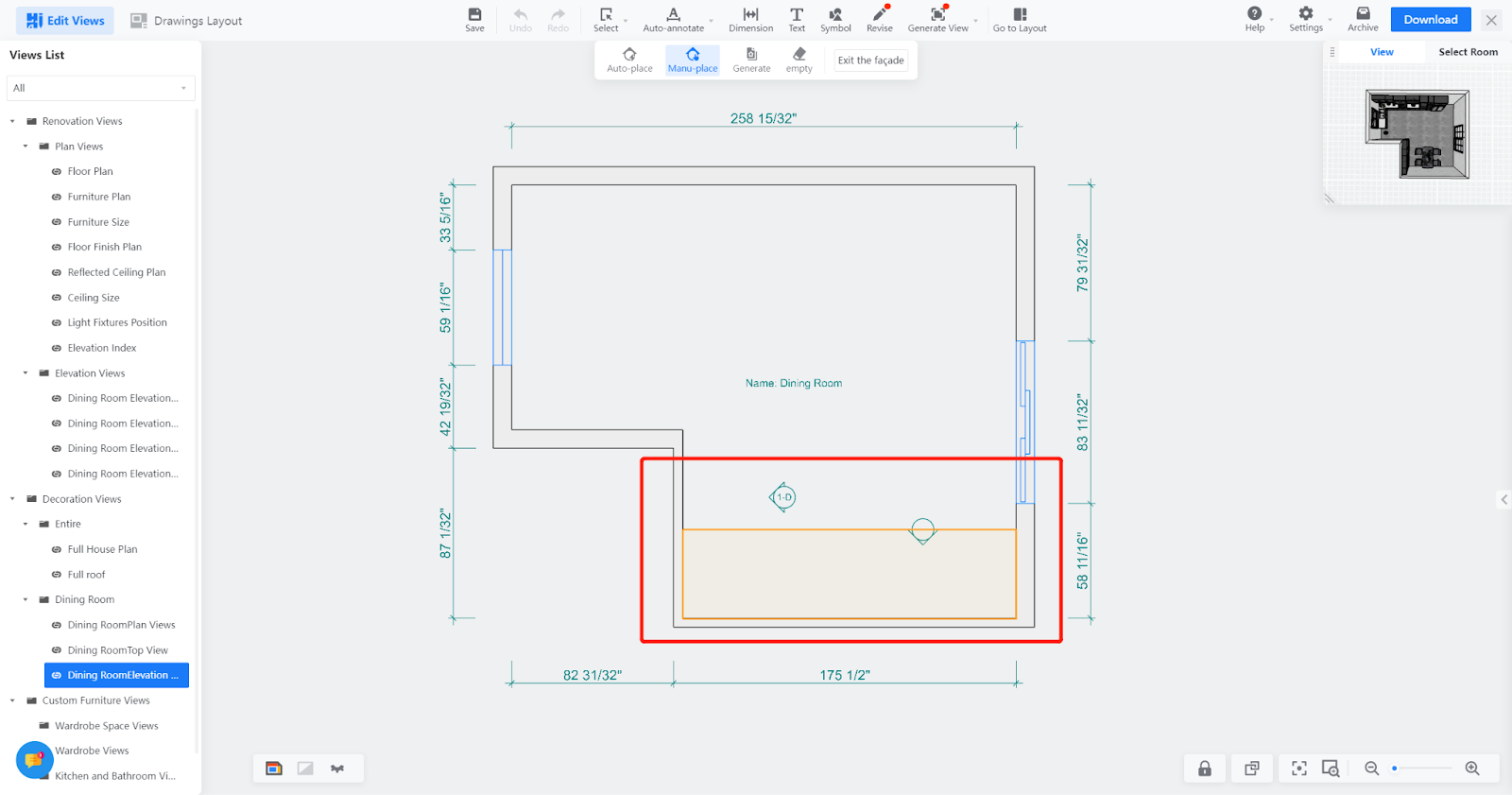
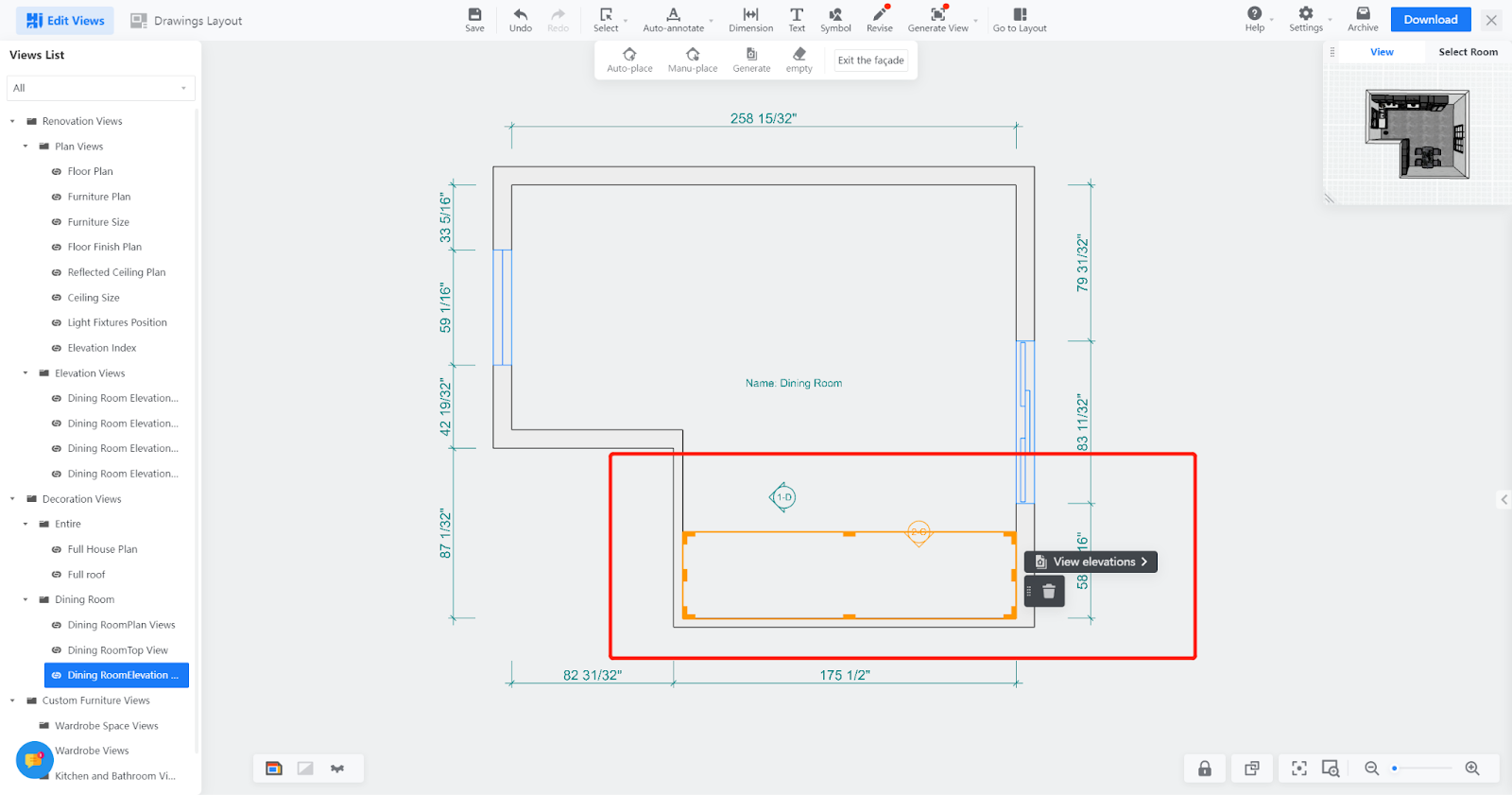
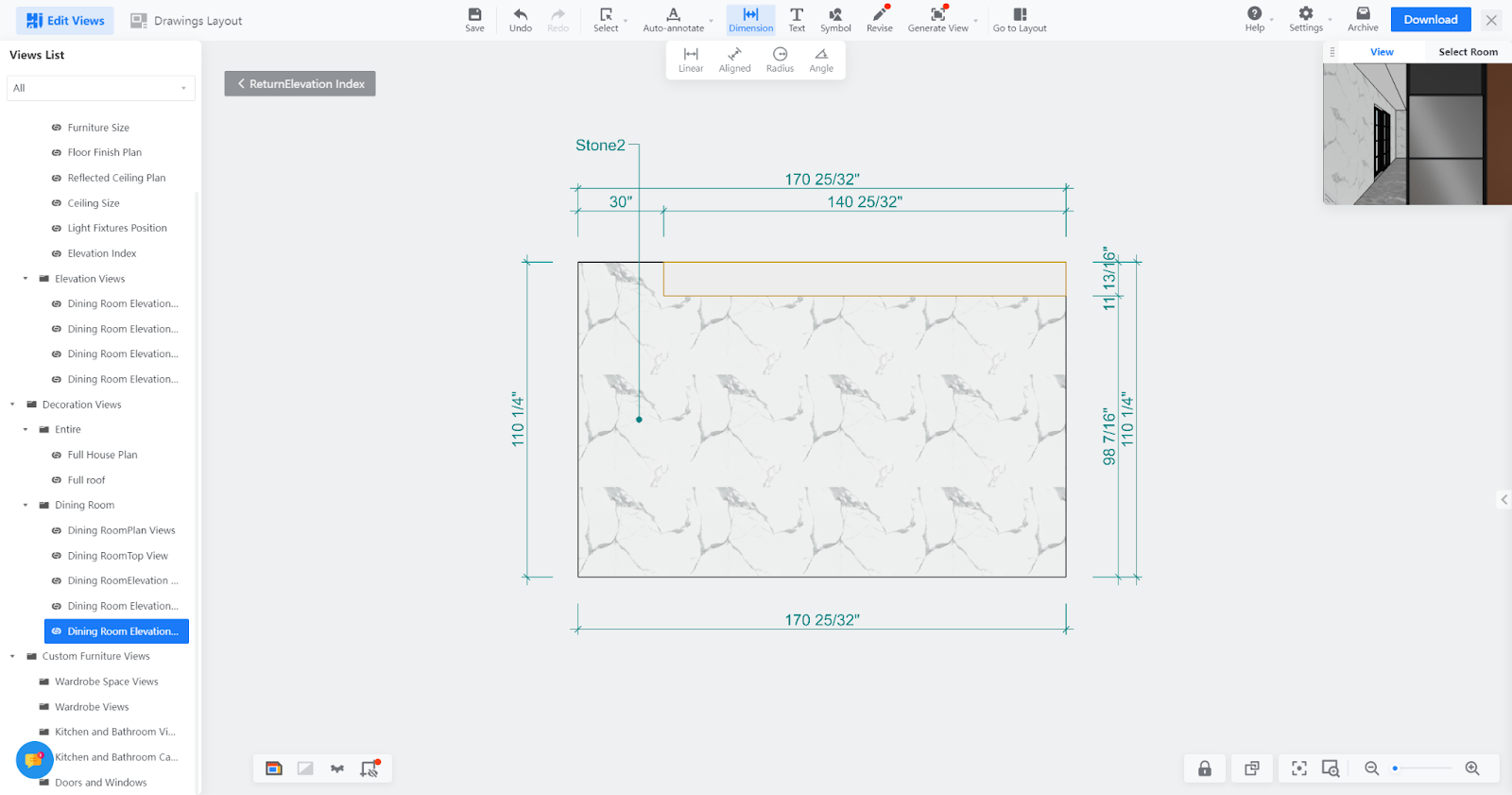
Langkah 2: Lihat dimensi dan hasil tampilannya
*** ** * ** ***
### 【Alat Canggih】Mendukung impor model kustom gabungan
#### **Gambaran umum**
Pengguna dapat menggabungkan model kustom dari katalog perusahaan, menambahkannya ke Favorit, lalu mengimpornya ke katalog perusahaan. Model tersebut dapat disusun langsung dengan seret dan lepas, sehingga produk dapat digunakan dalam lebih banyak kombinasi dan solusi desain menjadi lebih kreatif. Dengan dukungan SaaS, pengguna dapat mengimpor model kustom gabungan dari map Favorit untuk mencoba lebih banyak kemungkinan desain.
#### **Pengguna yang didukung**
Enterprise
#### **Langkah-langkah**
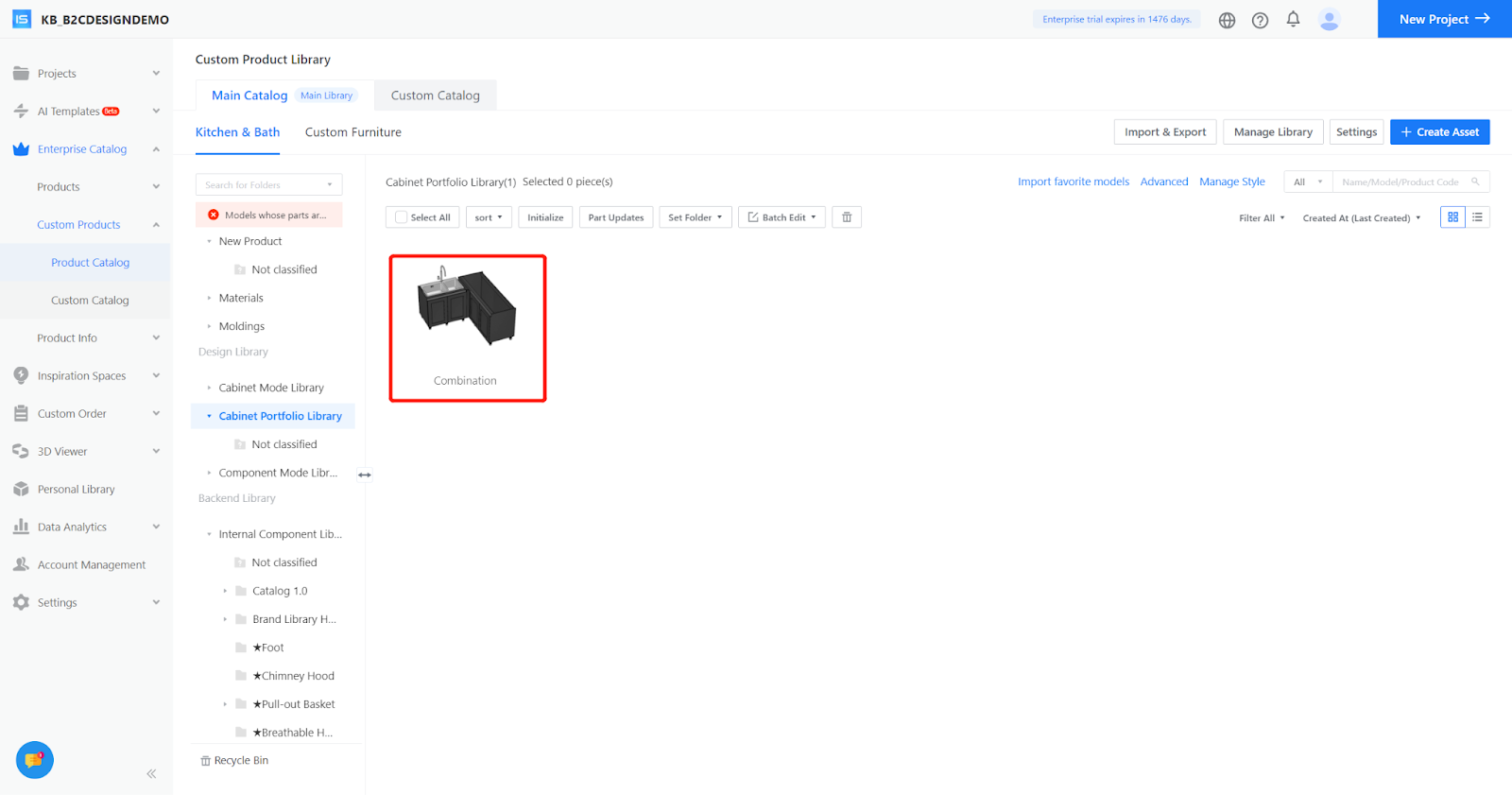
Langkah 1: Di alat desain, gabungkan model kustom dari katalog perusahaan, lalu tambahkan ke Favorit.
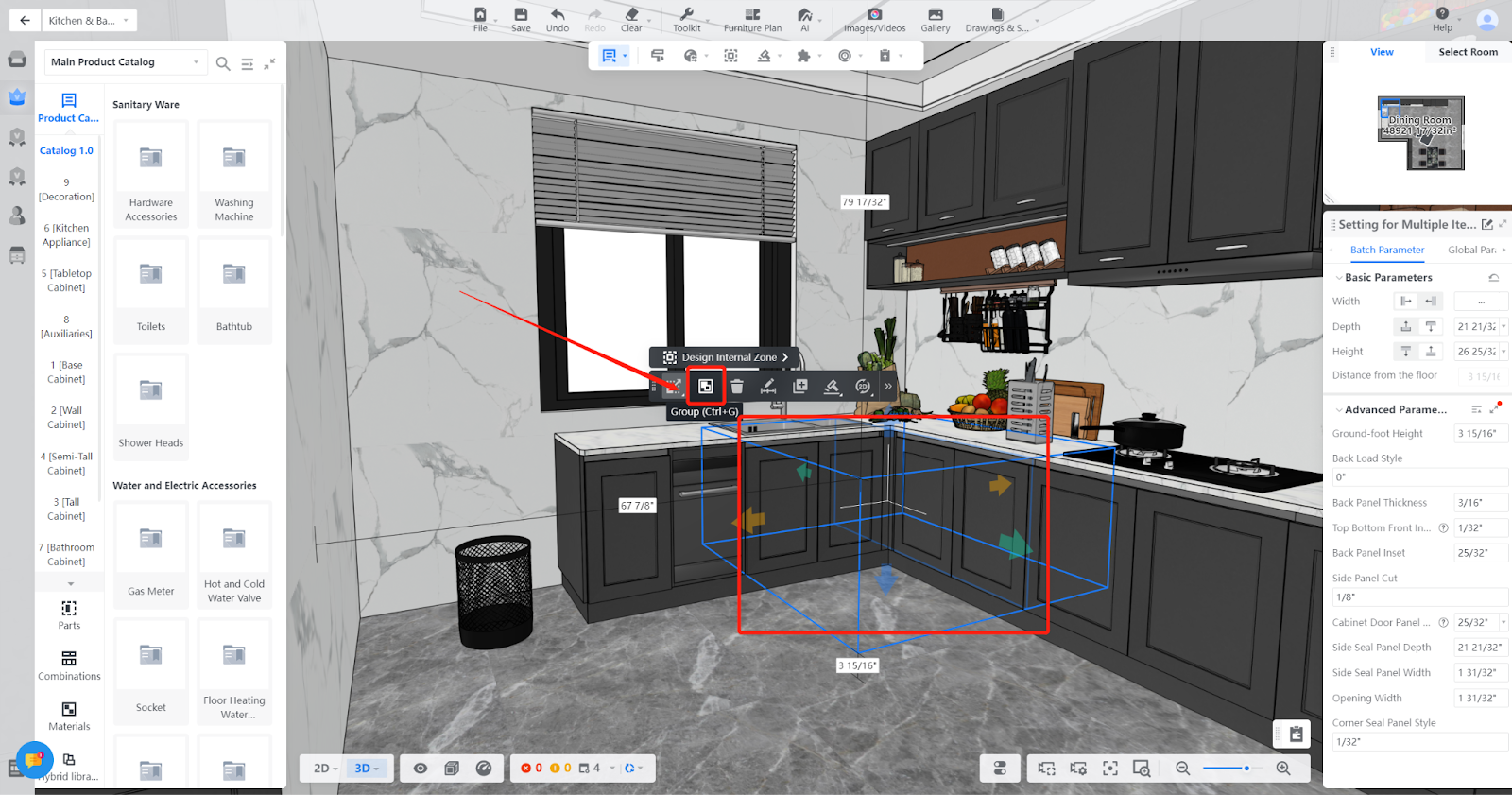
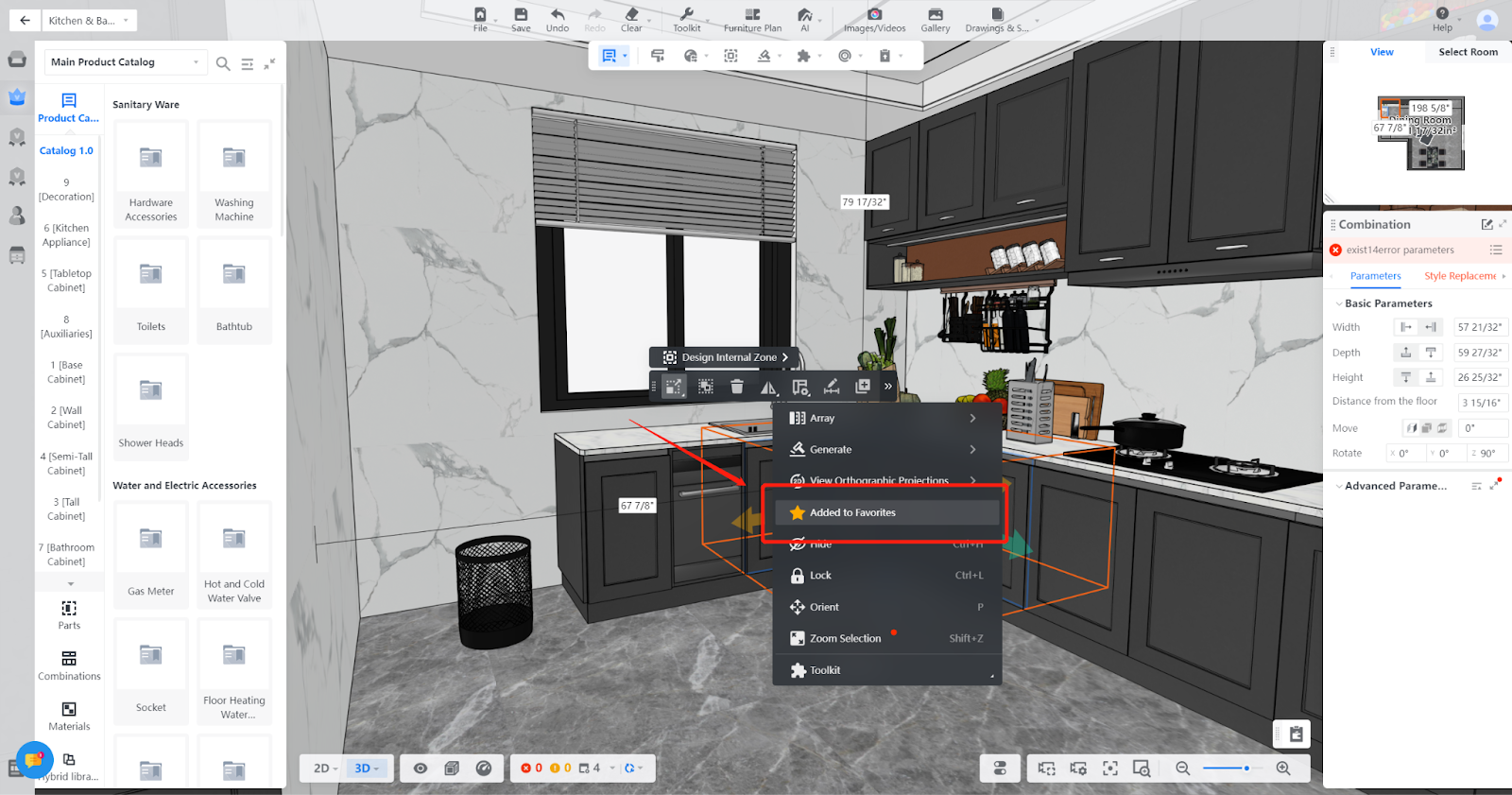
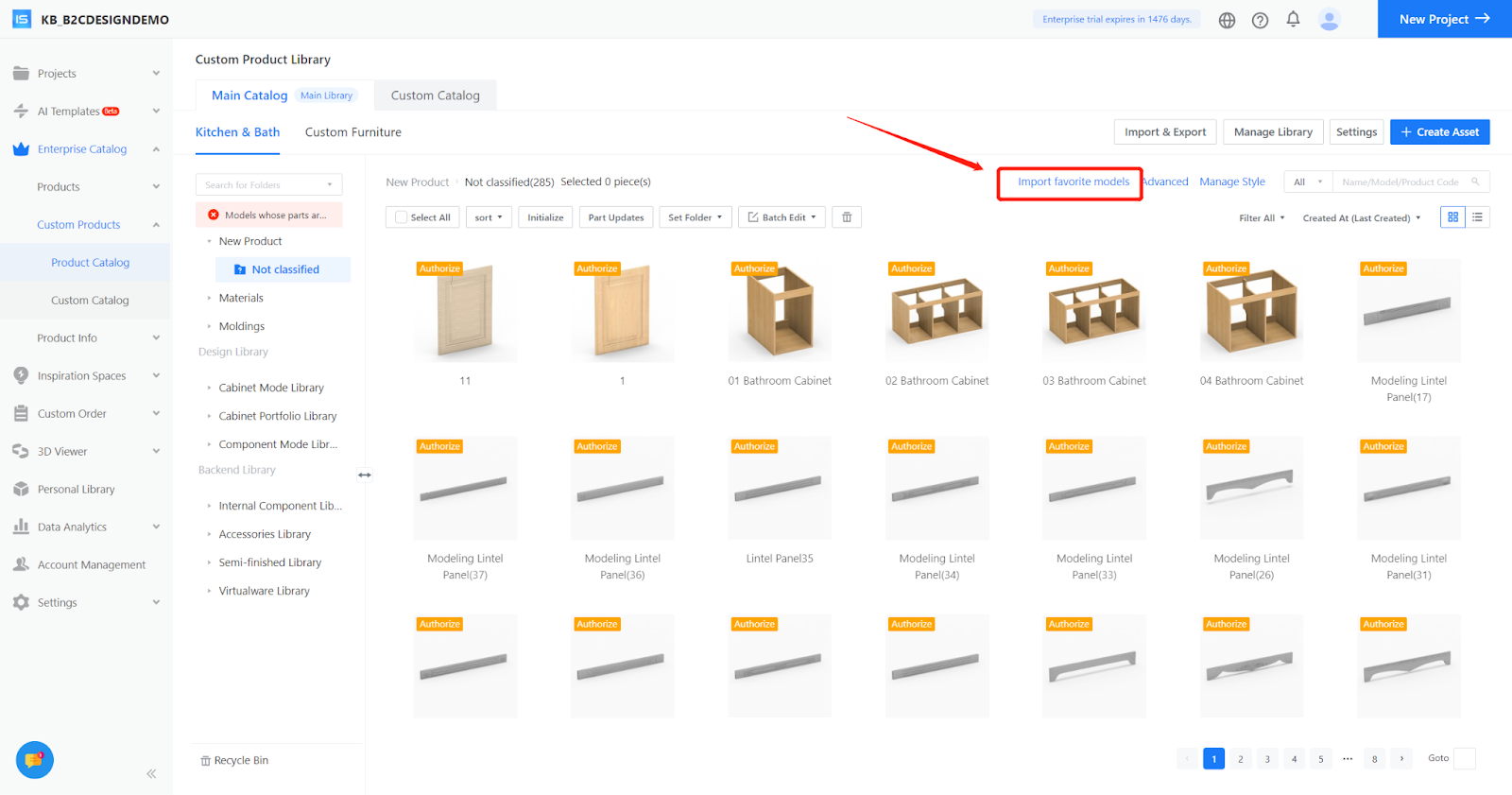
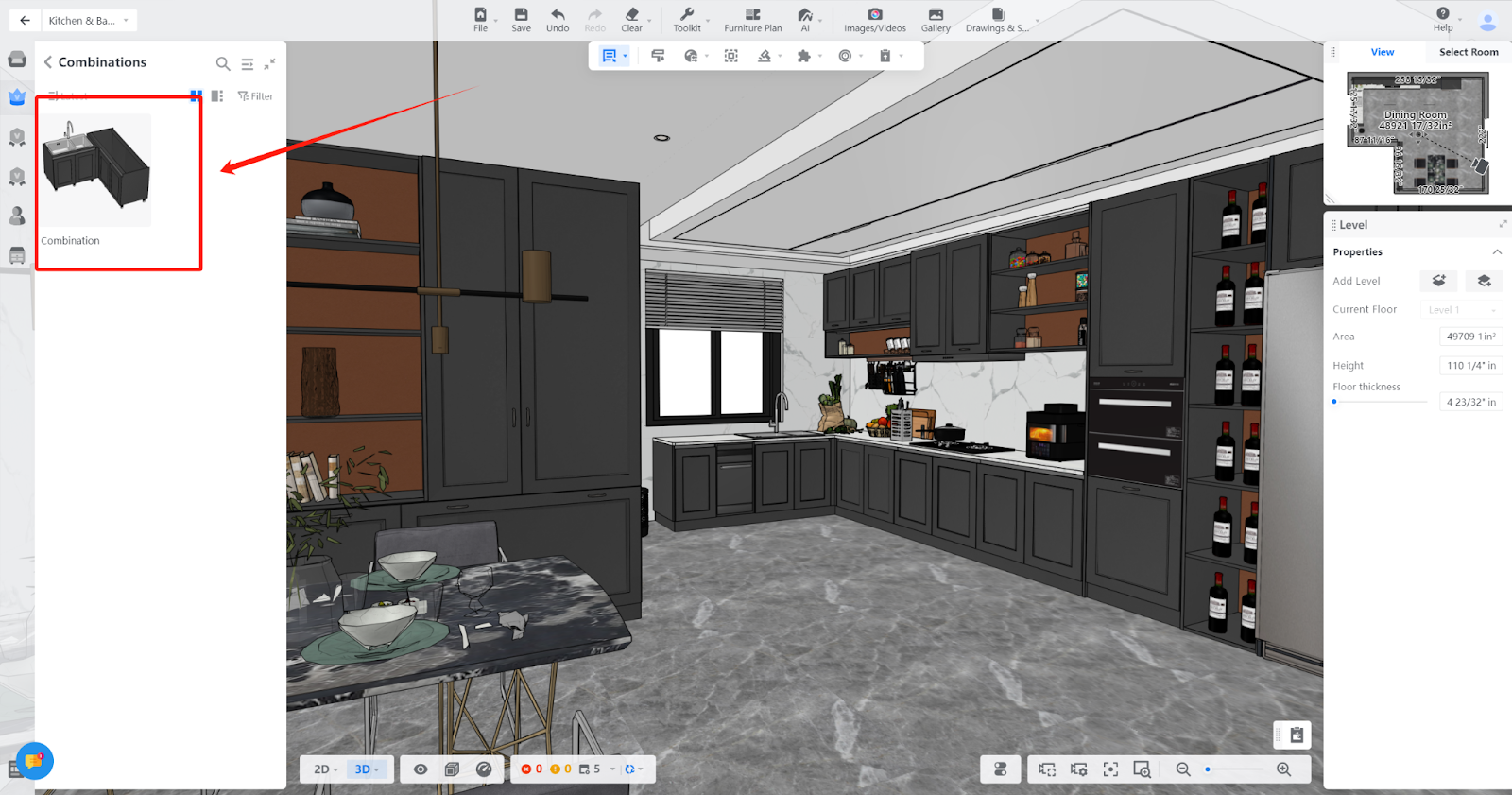
Langkah 2: Pada produk kustom di katalog perusahaan, pilih "Import favorite models", lalu temukan model yang sesuai
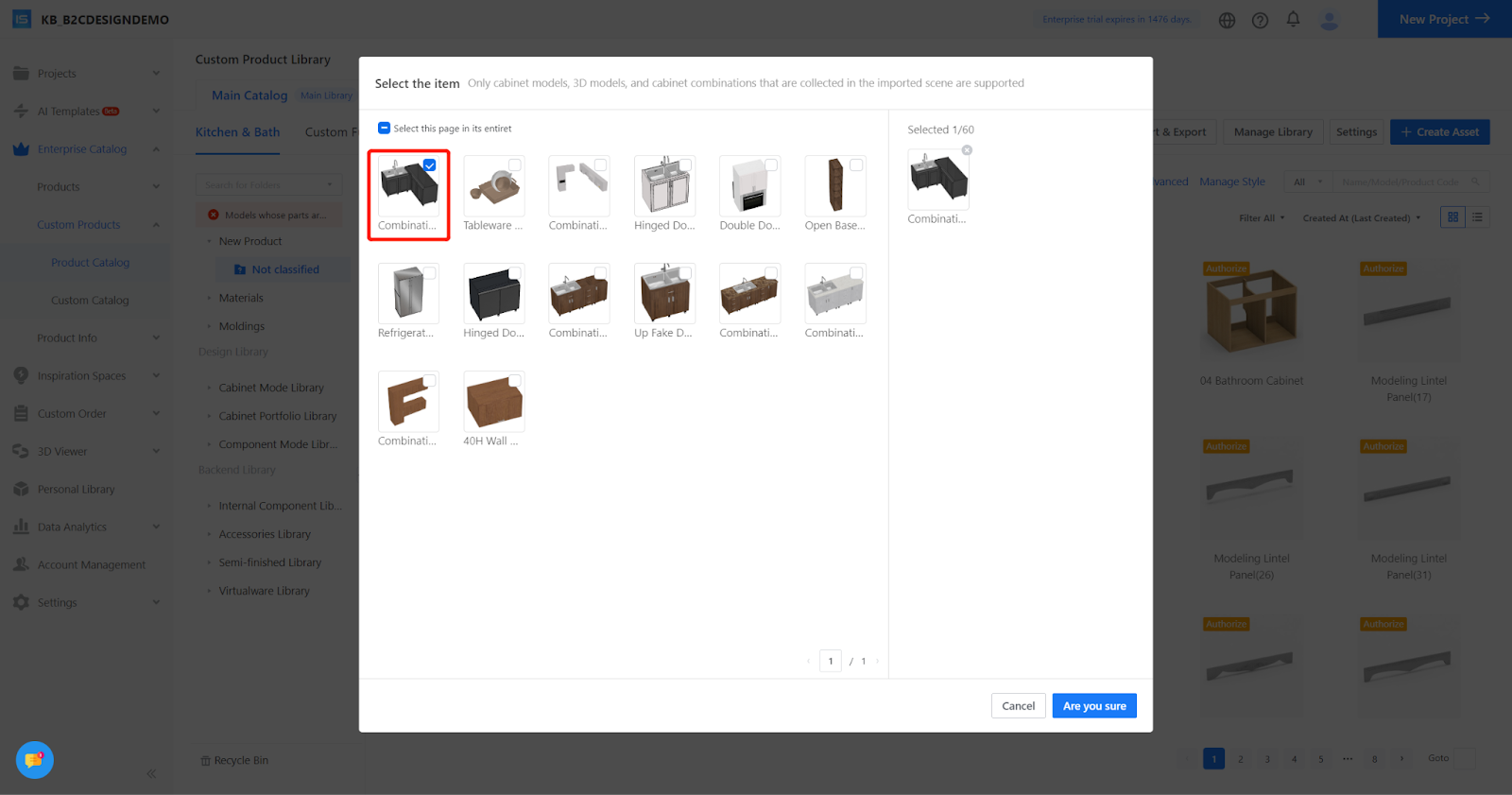
Langkah 3: Model gabungan ditambahkan ke katalog perusahaan, dan desainer dapat langsung menggunakannya di dalam alat.
*** ** * ** ***
### 【Manajemen Akun】Mendukung pengeditan departemen dan jabatan sub-akun
#### **Gambaran umum**
Akun admin dan manajer dapat mengatur serta mengubah departemen dan jabatan sub-akun, sehingga perusahaan dapat mengelola sub-akun secara terpusat.
#### **Pengguna yang didukung**
Enterprise
#### **Langkah-langkah**
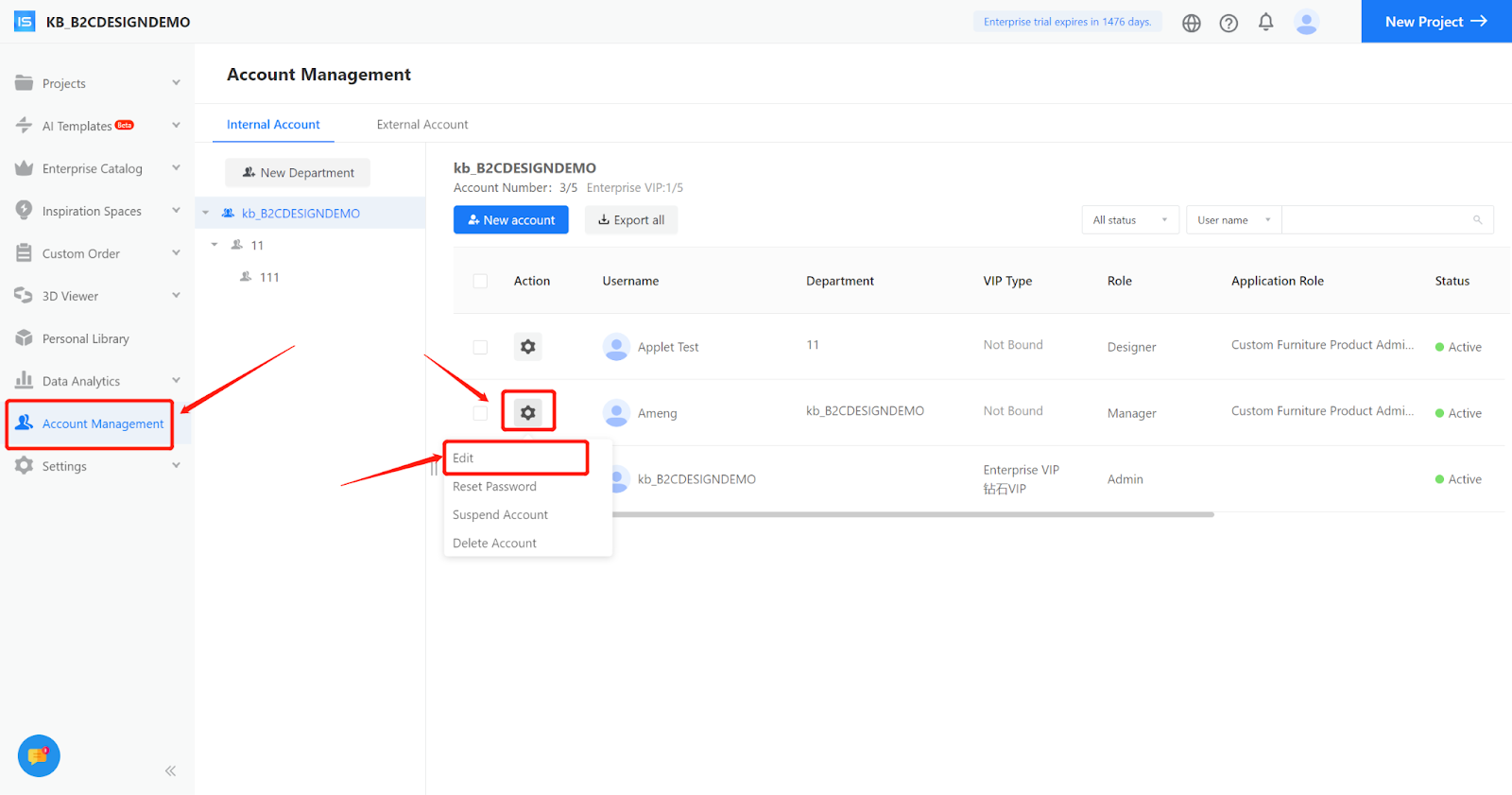
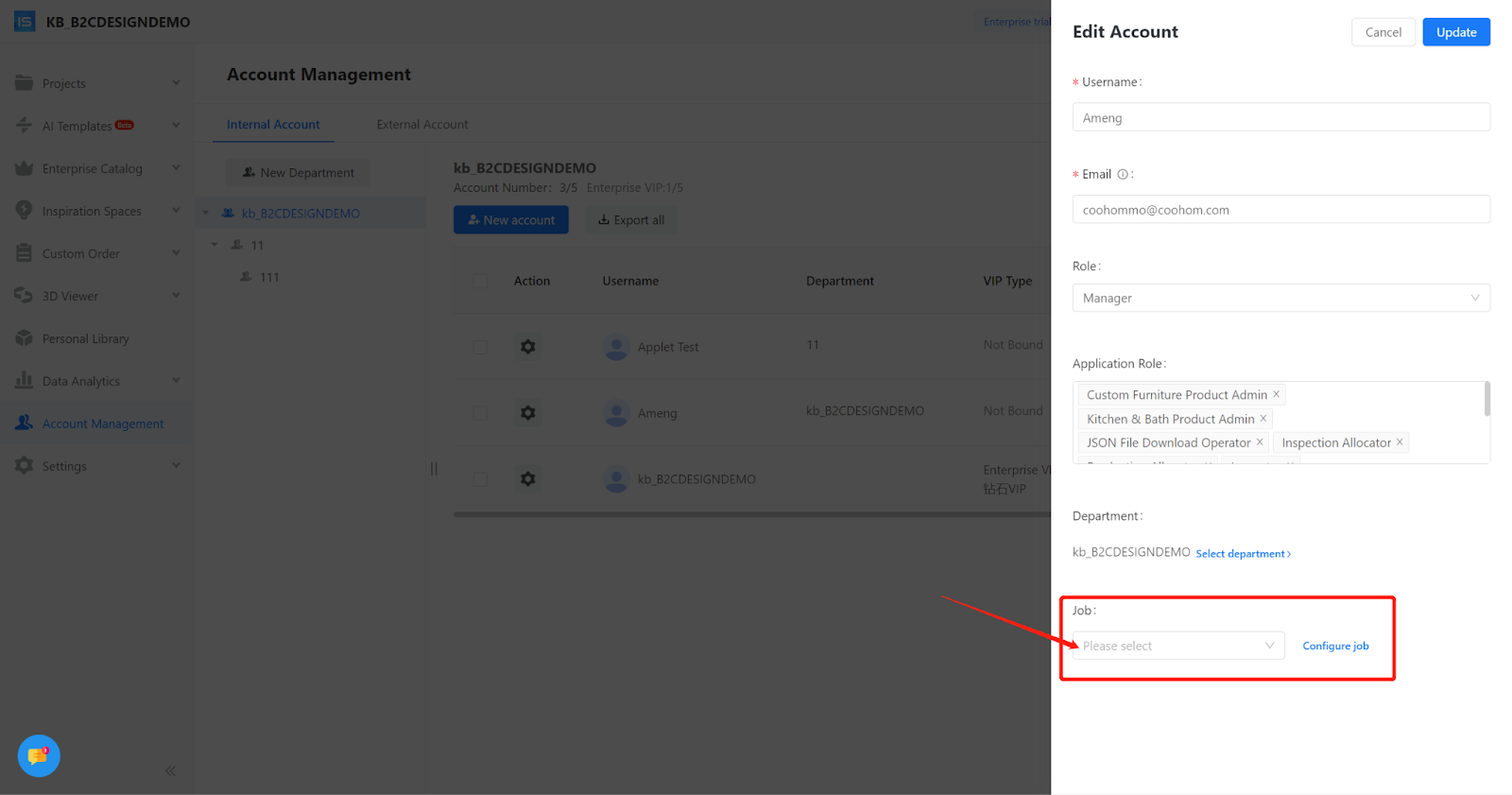
Langkah 1: Buka backend manajemen akun dan pilih sub-akun. Klik "Edit"
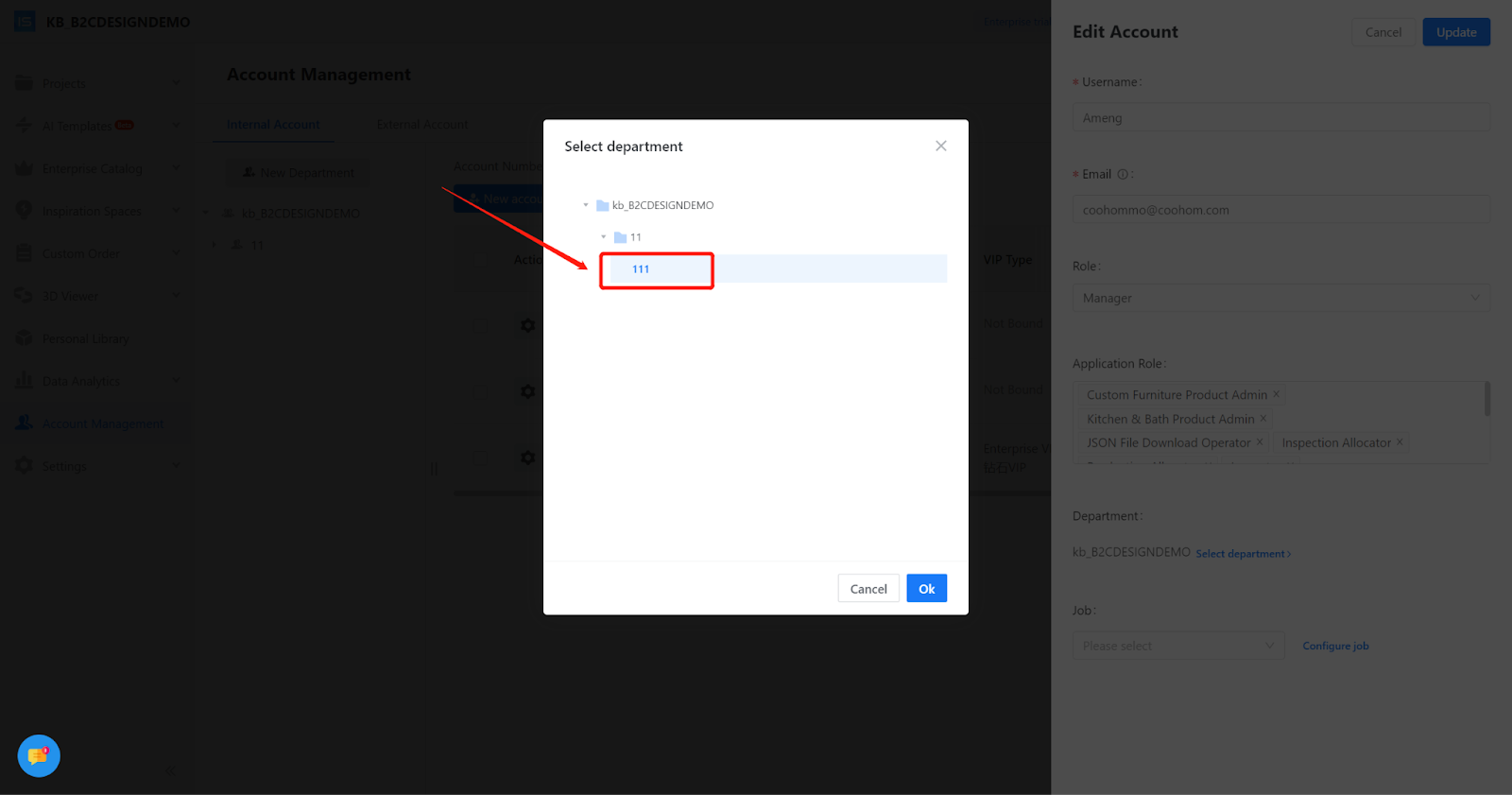
Langkah 2: Pilih departemen untuk sub-akun tersebut

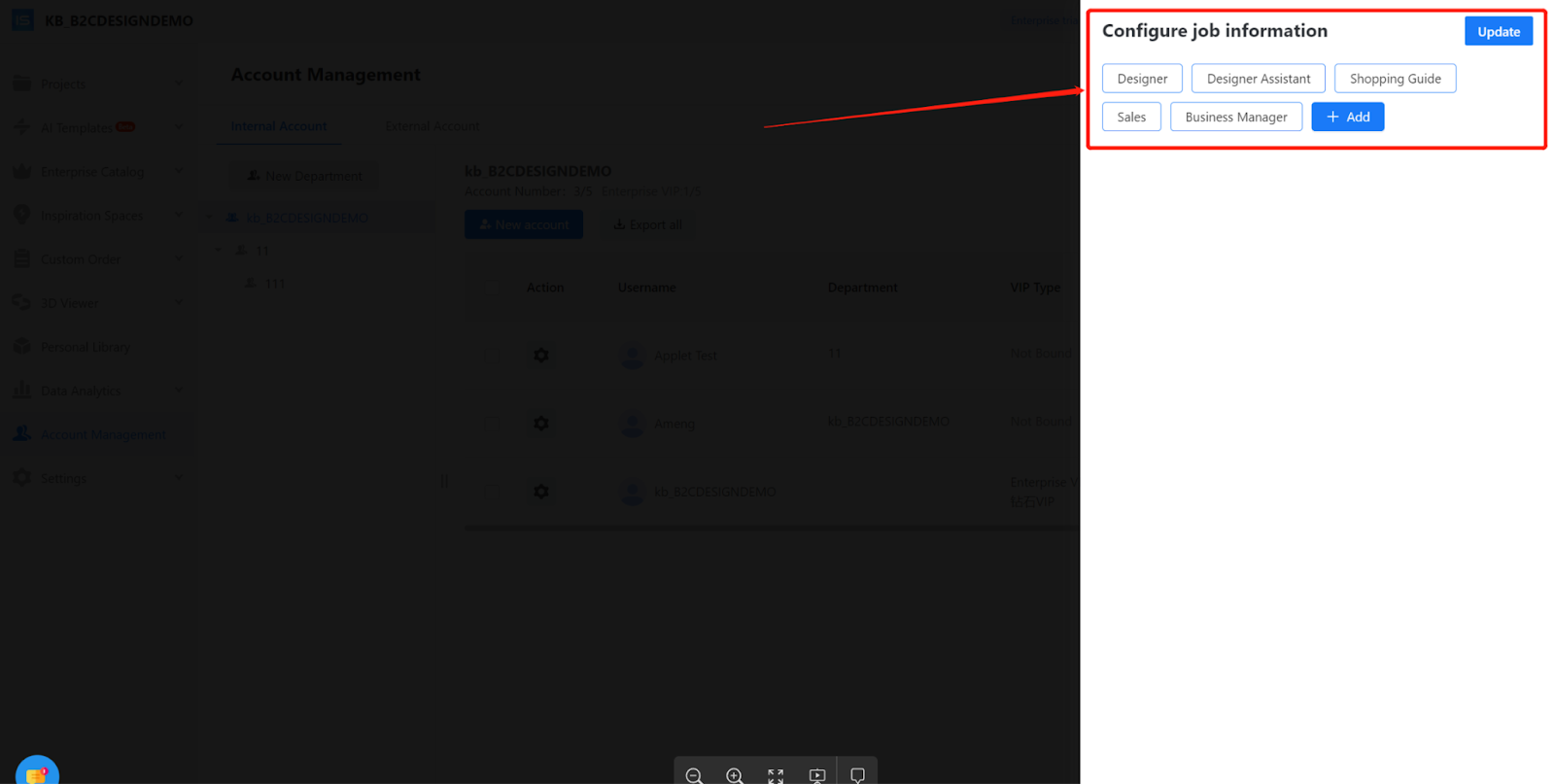
Langkah 3: Atur jabatan untuk sub-akun, atau kelola label jabatan dengan menambahkan atau menghapus label.
*** ** * ** ***
### 【Ruang Inspirasi】Mendukung konfigurasi tampilan bayangan kustom
#### **Gambaran umum**
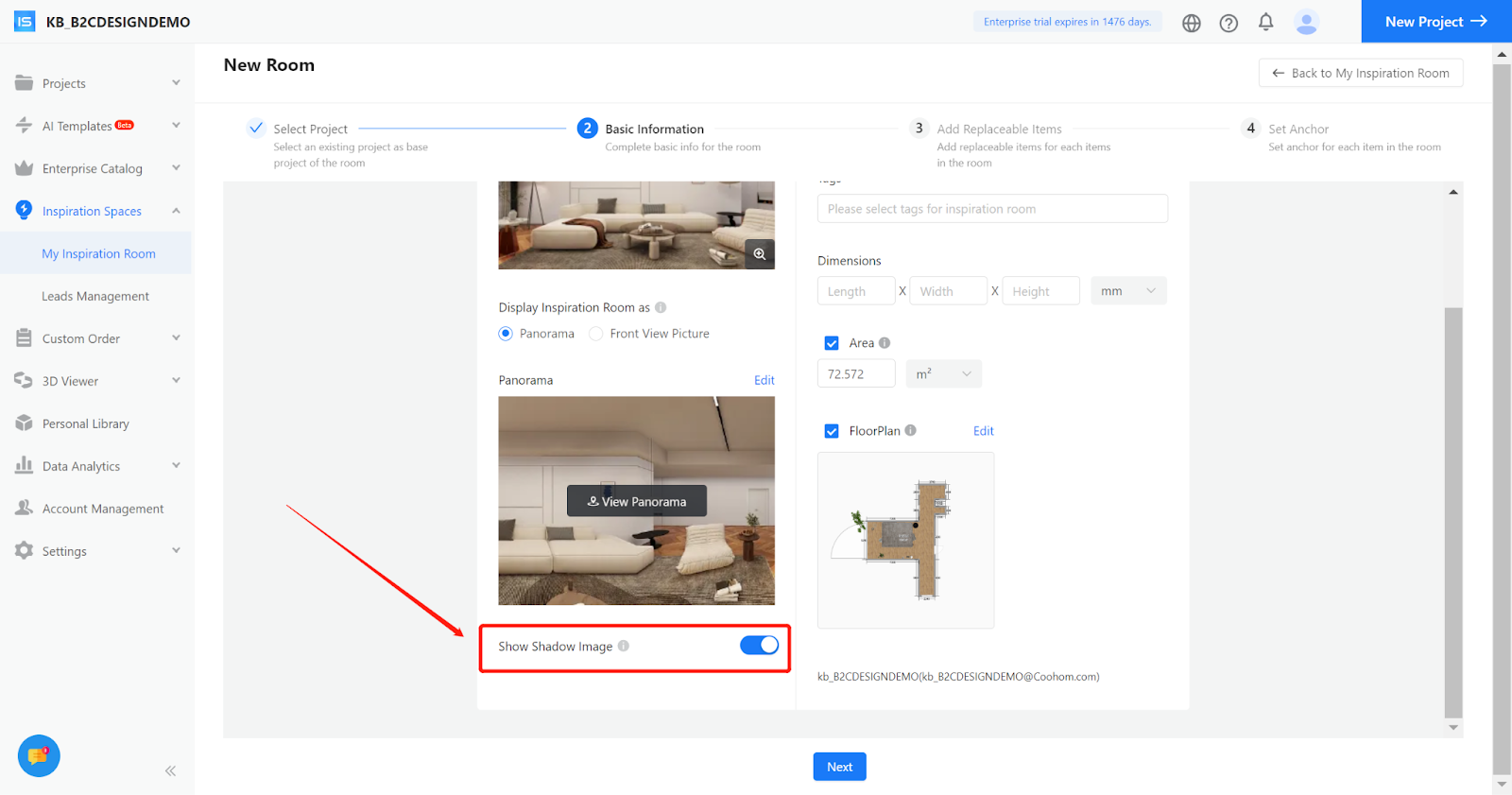
Sakelar ini mengontrol apakah ruang inspirasi menampilkan gambar bayangan. Gambar bayangan cocok untuk menampilkan furnitur lepas di lingkungan yang luas karena dapat membuat model terlihat lebih realistis, seperti bathtub dan sofa.
#### **Pengguna yang didukung**
Enterprise
#### **Langkah-langkah**
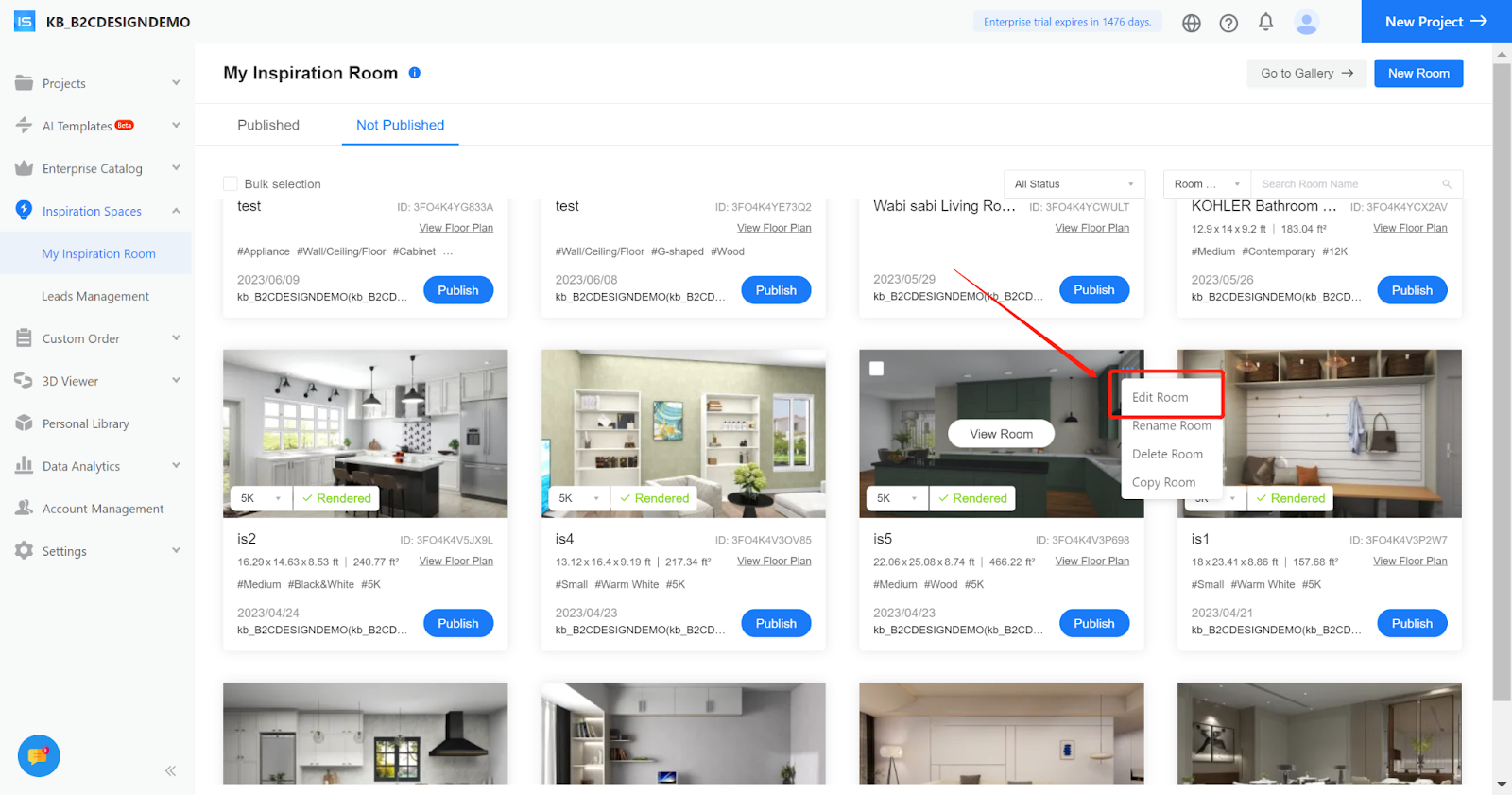
Langkah 1: Klik untuk masuk ke mode pengeditan Showroom
Langkah 2: Pilih apakah efek bayangan akan ditampilkan.
**Petunjuk**
* Jika proyek terlalu kompleks, bayangan dapat saling bertumpuk. Gunakan efek ini seperlunya.
*** ** * ** ***
### 【Ruang Inspirasi】Gambar sampul Quotation menggunakan gambar terbaru
#### **Gambaran umum**
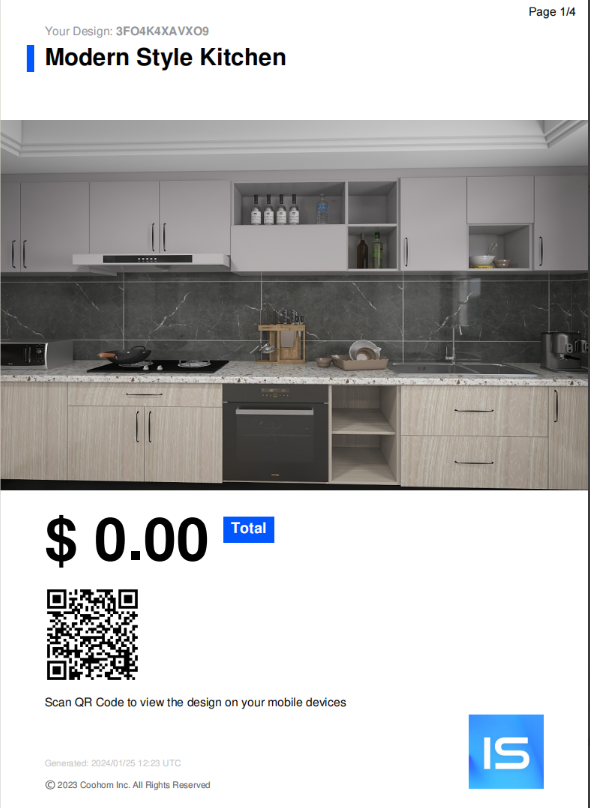
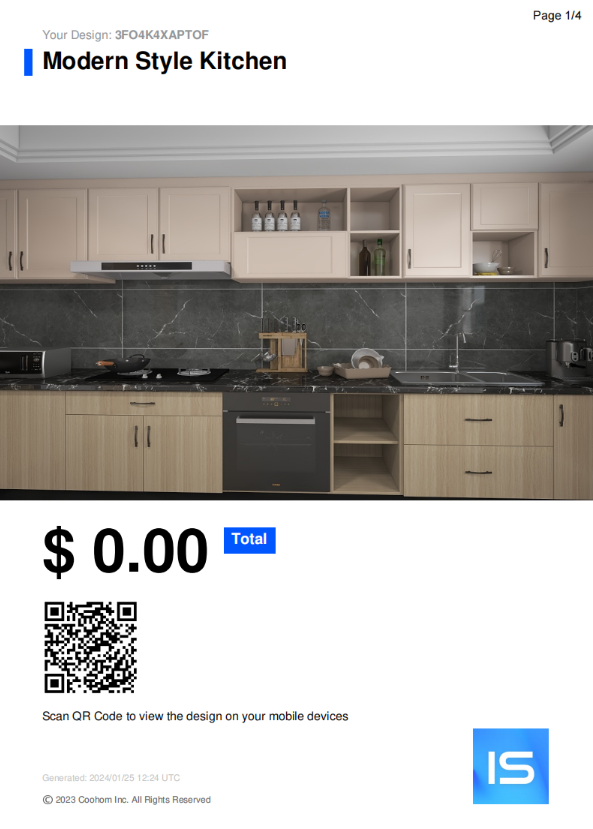
Pengguna dapat melihat efek rendering setelah memilih produk yang diinginkan di Quotation.
#### **Pengguna yang didukung**
Enterprise
|-----------------------------------------------------------------------------------------------|-----------------------------------------------------------------------------------------------|
| Sebelum \[Gambar sampul ruang contoh yang dipilih pengguna\] | Sesudah \[Gambar hasil render setelah produk pilihan pengguna diganti\] |
|  |  |