# desain-lemari-menggunakan-move-orient-untuk-menyesuaikan-posisi-model
> Cara memindahkan kabinet secara akurat menggunakan fitur 3D Move, Precision Move, dan orientasi posisi model.
- **URL**: https://www.coohom.com/id/helpcenter/closet-design-use-move-orient-to-adjust-a-model-position
- **Locale**: id_ID
- **Updated**: 2026-08-19
## Content
Anda dapat memindahkan kabinet dengan cepat dan akurat melalui fitur 3D Move, Precision Move, Dimension Modification, Six Sides Orientation, dan Four Corner Orientation.
⭐Sebelum membaca artikel ini, sebaiknya tonton tutorial video terlebih dahulu agar lebih cepat memulai.
\[Video URL\](https://www.youtube.com/watch?v=xAKSFazQKPQ)
Pengguna yang didukung
----------------------
Semua pengguna
Cara memindahkan kabinet dengan 3D Move
=======================================
1. Beralih ke **"Select cabinet"**.
2. Pilih kabinet, lalu pilih **"3D Move & Rotate"** padakontrol pengalih, atau tekan **tombol pintasan R** untuk beralih.
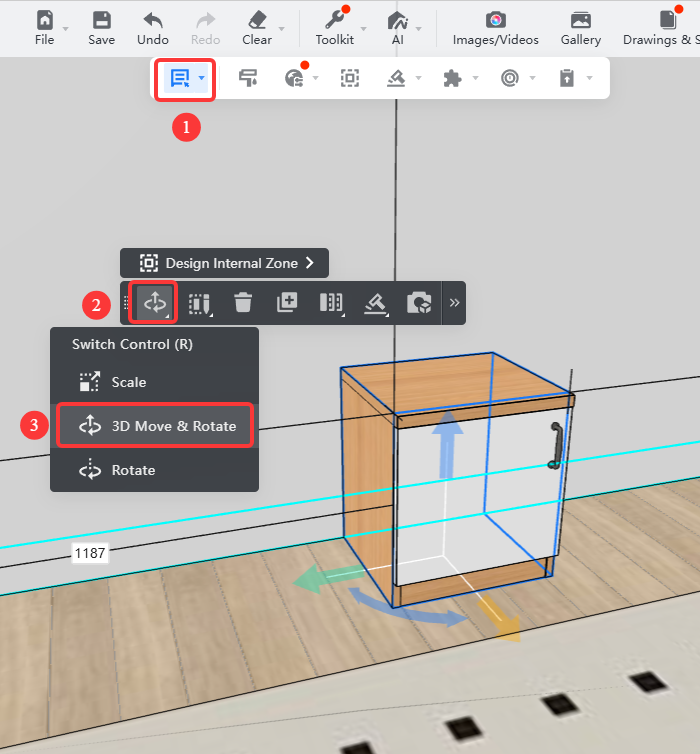
3. Setelah beralih, kabinet dapat **dipindahkan dalam 3D** (atas/bawah, kiri/kanan, maju/mundur).
Precision Move
--------------
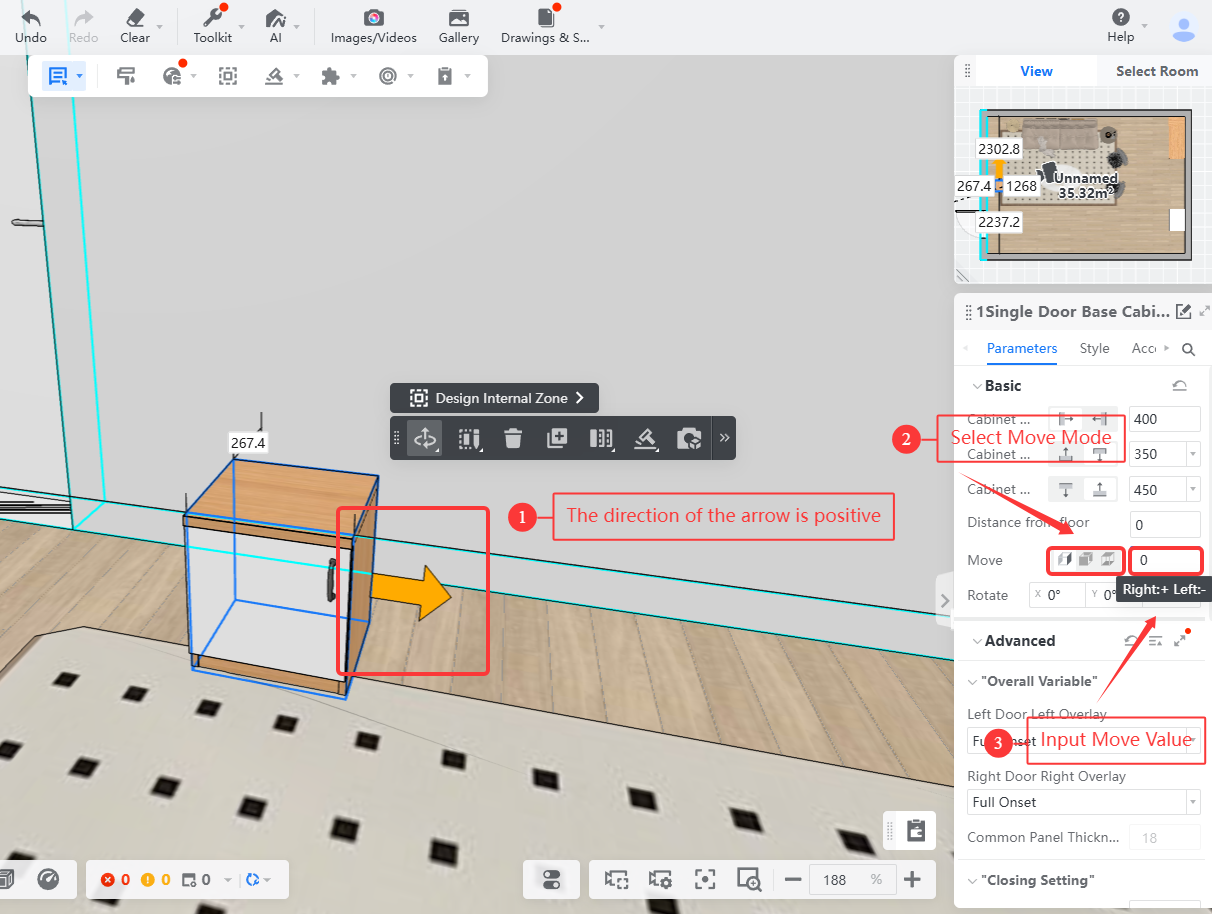
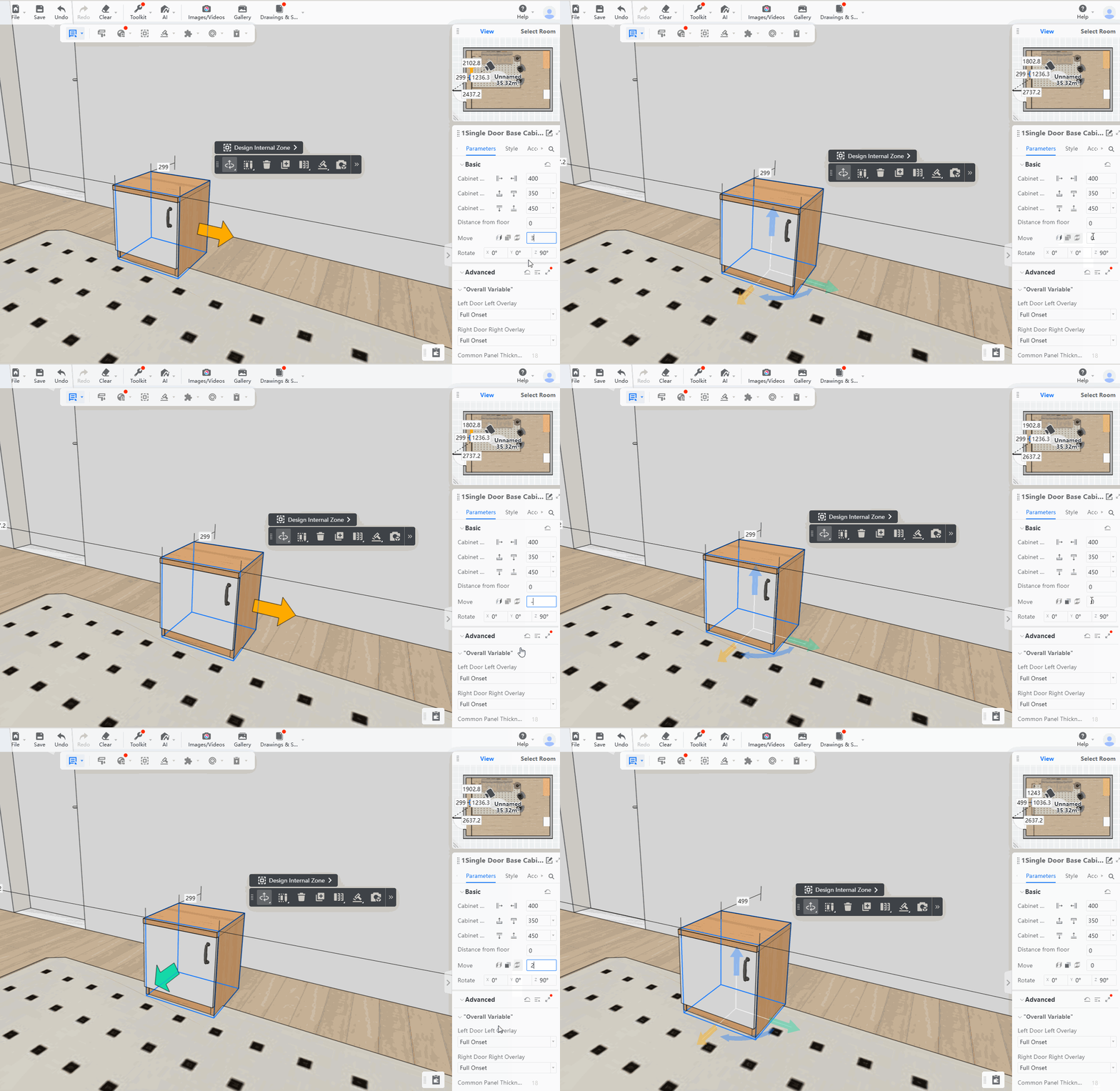
1. Klik kabinet, lalu pilih **"Move Mode"** di panel parameter.
2. Berdasarkan ketentuan **kanan positif dan kiri negatif, maju positif dan mundur negatif, atas positif dan bawah negatif** , masukkan **"Move Value"** yang sesuai agar kabinet dapat dipindahkan secara akurat.
**Catatan: Arah panah adalah nilai positif!**
**Dimension Modification**
--------------------------
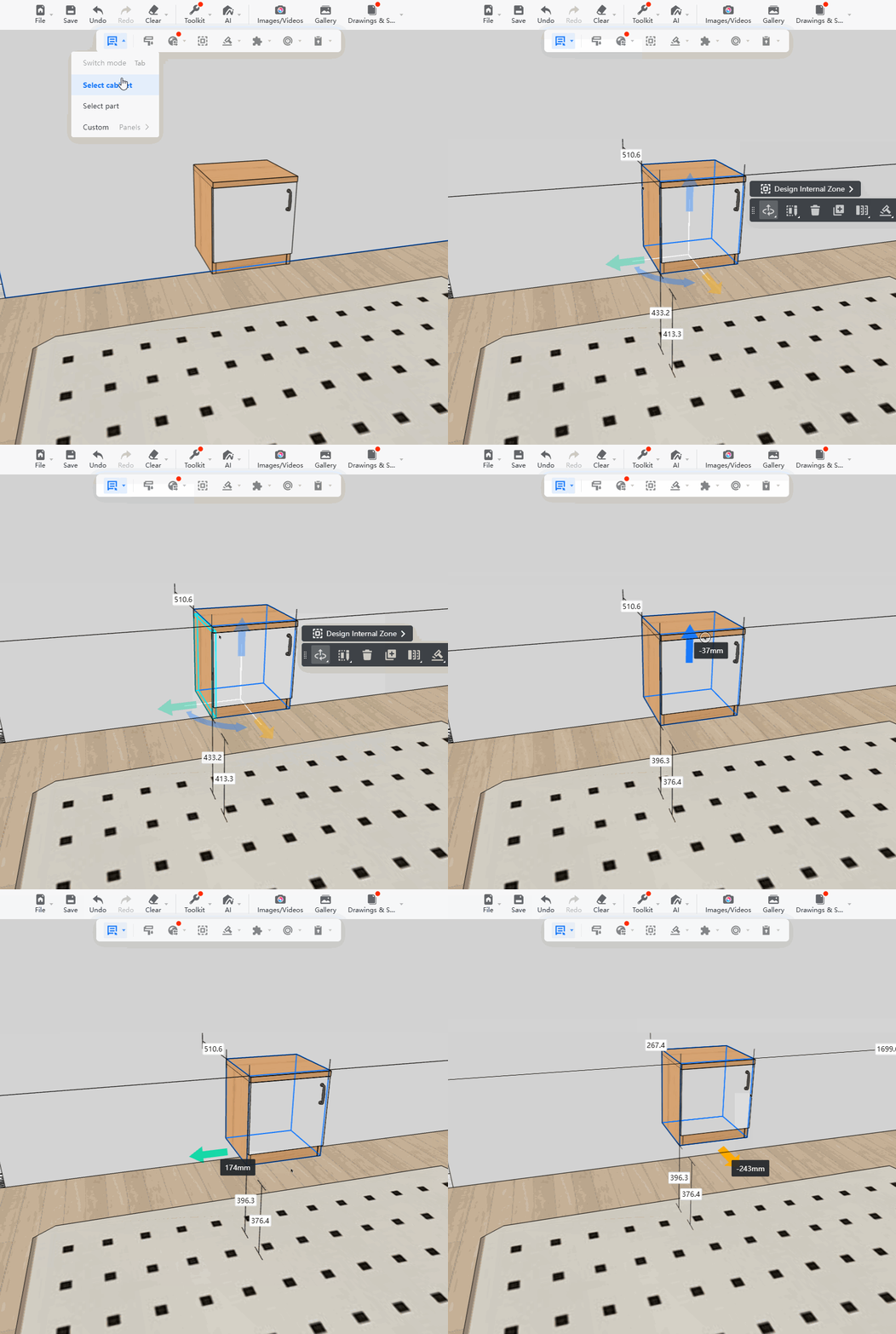
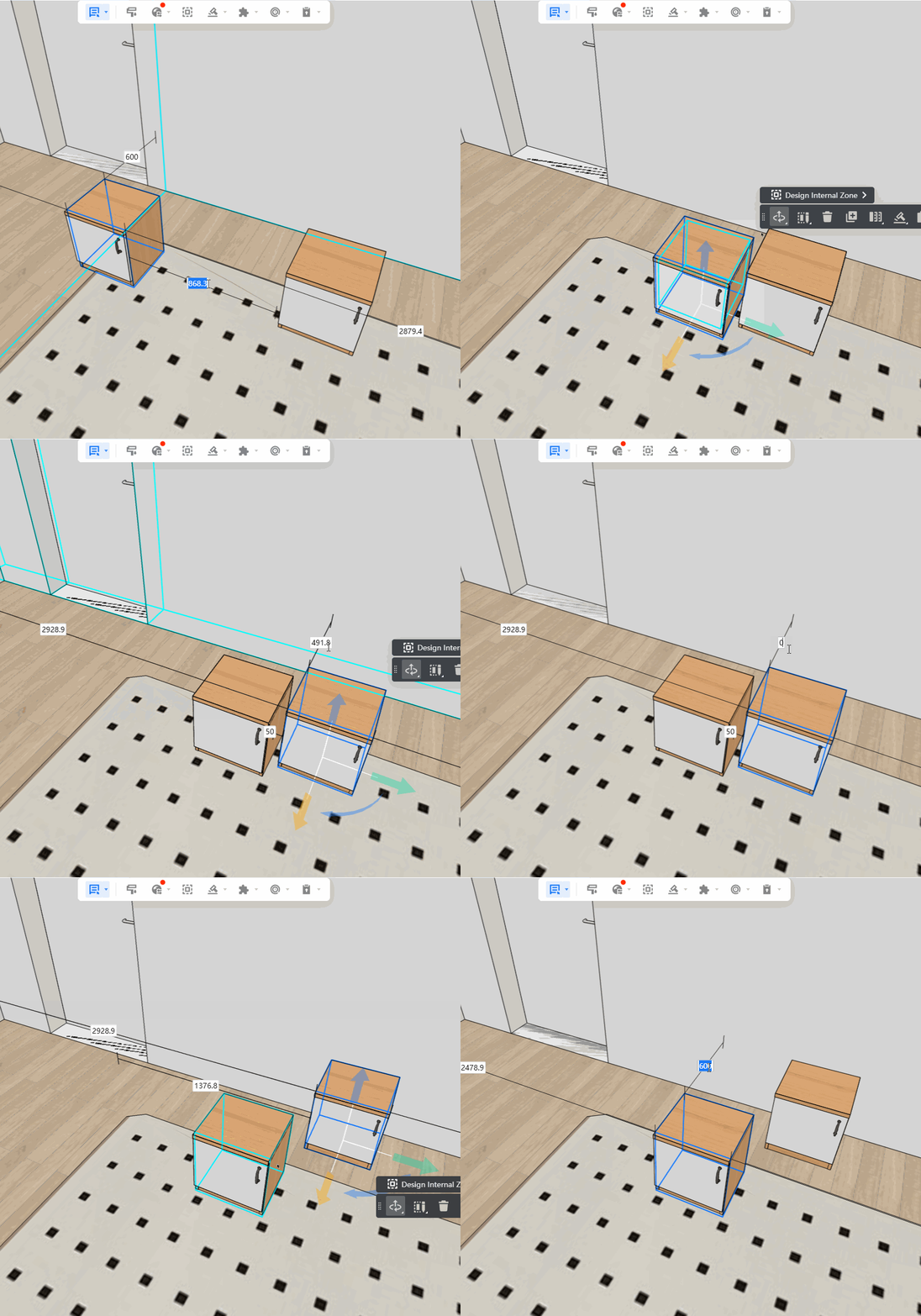
1. Saat kabinet dipilih, ukuran akan ditampilkan. **Klik nilai untuk mengubahnya**, lalu ubah jarak antara kabinet dan dinding atau antar kabinet secara akurat.
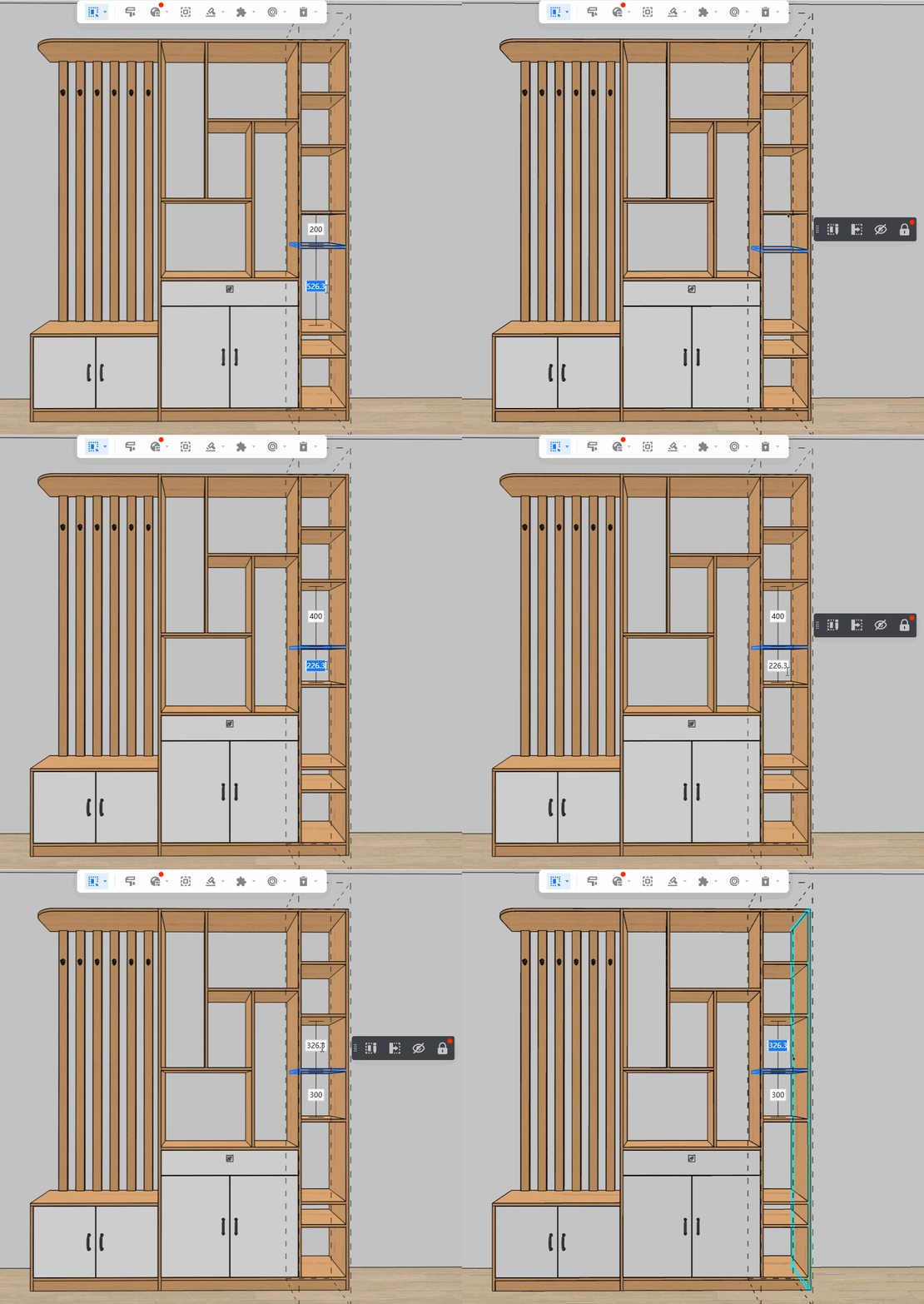
2. Saat komponen dipilih, ukuran akan ditampilkan. **Klik nilai untuk mengubahnya**, lalu ubah jarak antar rak secara akurat.
**Six Sides Orientation/Four Corner Orientation**
-------------------------------------------------
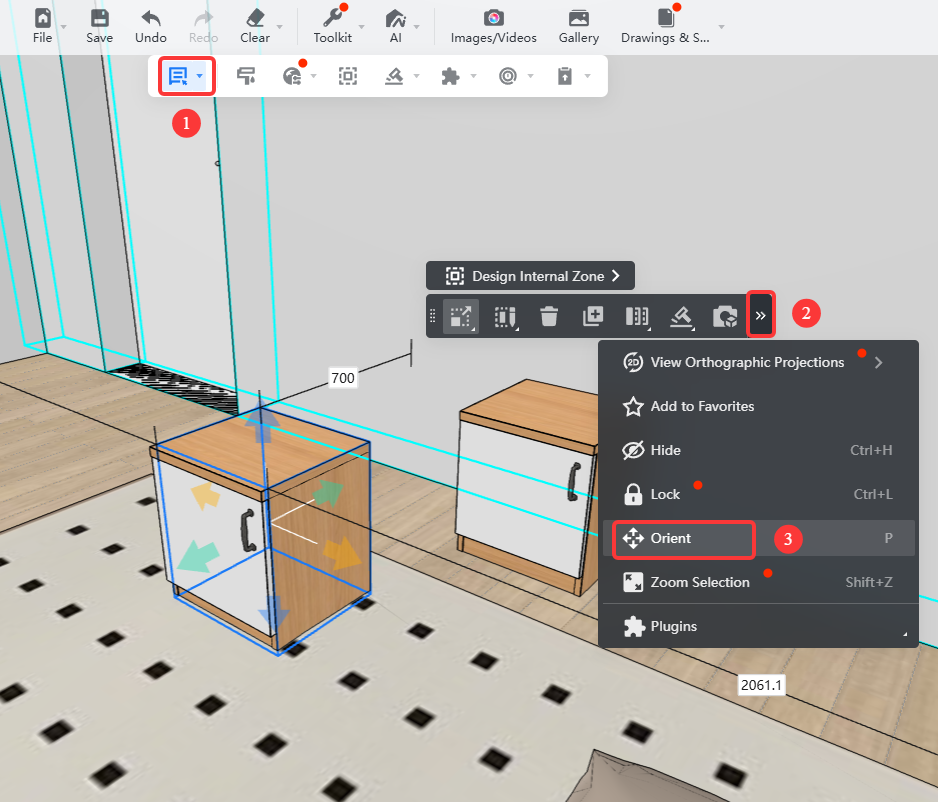
1. Beralih ke **"Select cabinet"**.
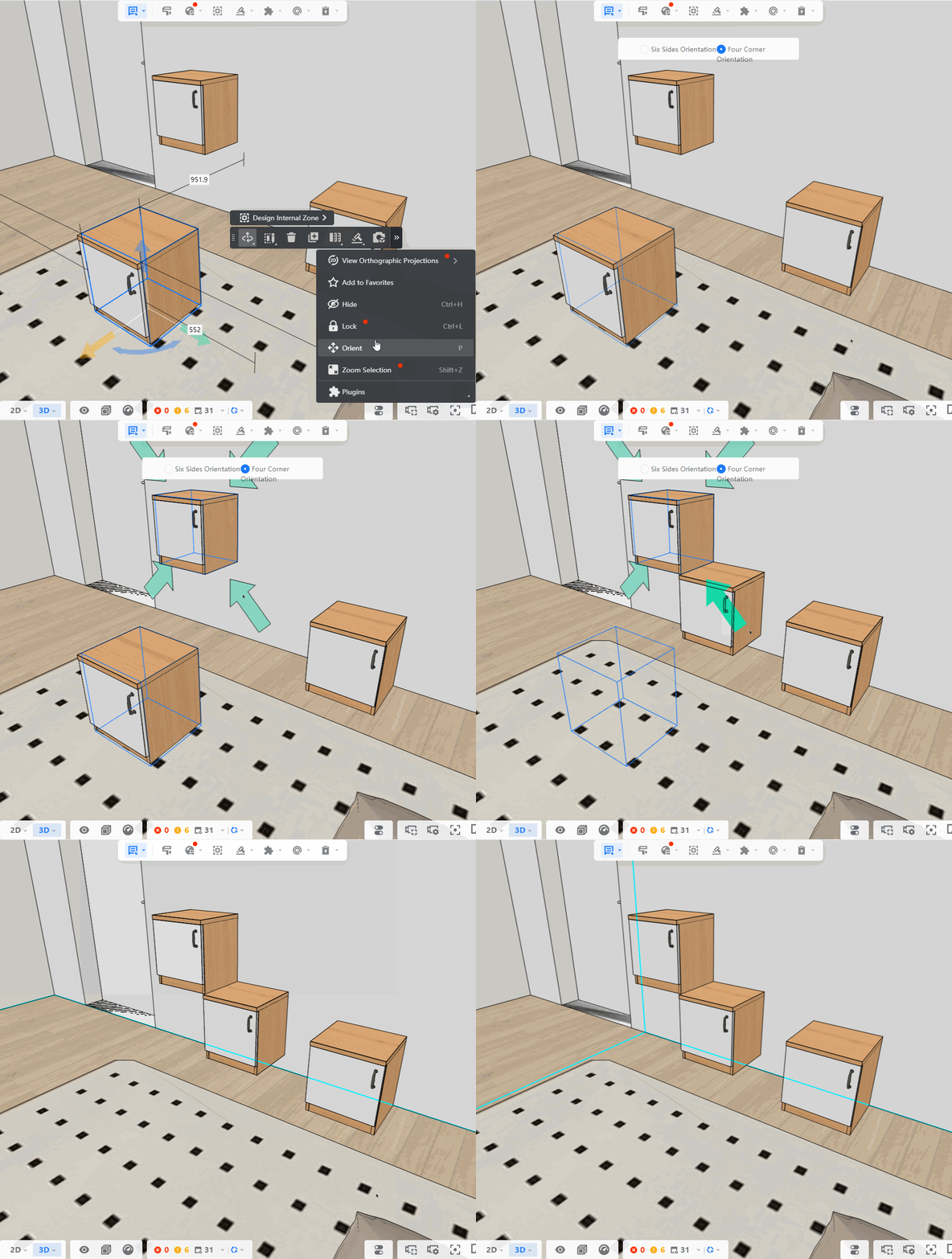
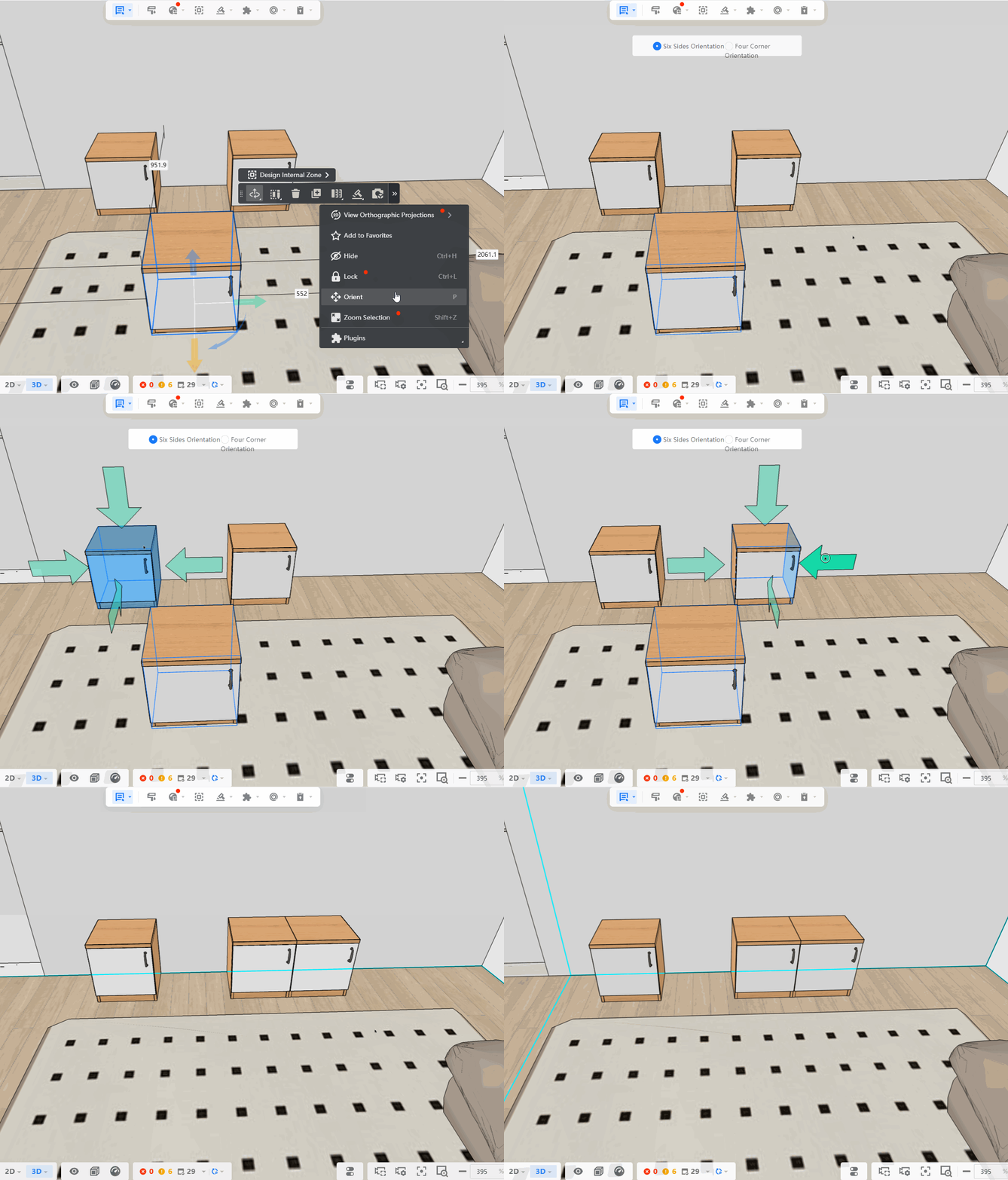
2. Pilih kabinet, lalu pilih **"Orient"** di toolbar mengambang, atau tekan **tombol pintasan P**.
3. Pilih **"Six Sides Orientation/Four Corner Orientation"**.
**Catatan: Hanya unit kabinet yang mendukung Orient!**
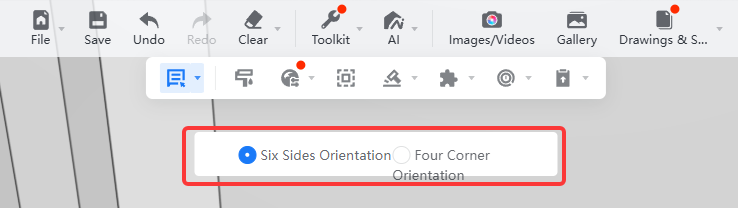
**Six Sides Orientation**
-------------------------
Kabinet A yang dipilih dapat ditempatkan pada enam sisi kabinet B. Pilih panah pada sisi kabinet B yang sesuai untuk menyelesaikan penempatan.
**Four Corner Orientation**
---------------------------
Kabinet A yang dipilih dapat ditempatkan di empat sudut kabinet B. Pilih panah pada sisi kabinet B yang sesuai untuk menyelesaikan penempatan.