# studio-foto-mendukung-adsorpsi-dan-penyelarasan-model-multidimensi
> Pelajari cara menyelaraskan dan menempelkan model 3D dengan cepat dan akurat untuk penataan scene yang efisien.
- **URL**: https://www.coohom.com/id/helpcenter/photo-studio-supports-multi-dimensional-model-snapping-and-alignment
- **Locale**: id_ID
- **Updated**: 2026-08-14
## Content
**Gambaran umum penyelarasan dan snapping model**
=================================================
* Fitur penyelarasan dan snapping model mencakup dua jenis operasi utama: penyelarasan (penyelarasan titik sumbu dan penyelarasan kotak pembatas) serta snapping (snapping kotak pembatas dan snapping permukaan objek). Fitur ini juga mendukung grounding sekali klik untuk mempercepat pengaturan posisi, sehingga beberapa objek dapat dikalibrasi dan ditempatkan dengan lebih efisien. Fitur ini memenuhi berbagai kebutuhan penyesuaian posisi saat menyiapkan scene.
**Nilai fungsi**
----------------
* Peningkatan efisiensi: Proses posisi beberapa objek secara kelompok, kurangi 80% penyesuaian manual yang berulang, dan percepat penyiapan scene secara signifikan.
* Jaminan akurasi: Prompt sorotan real-time untuk snapping/penyelarasan mengurangi kesalahan posisi hingga level milimeter, sehingga menghindari deviasi akibat penempatan manual.
* Fokus pada kreativitas: Desainer tidak perlu melakukan kalibrasi yang memakan waktu, sehingga dapat lebih fokus pada koordinasi scene secara keseluruhan dan desain kreatif, yang secara tidak langsung meningkatkan kualitas gambar/video.
**Pengenalan fitur**
--------------------
1. Penyelarasan model
---------------------
* Mendukung dua metode penyelarasan, yaitu "Titik Sumbu" atau "Kotak Pembatas", untuk mengalibrasi beberapa objek dengan cepat ke acuan posisi yang seragam.
* Entri operasi: 3D Shooting Workbench - tekan 【Shift】 untuk memilih beberapa objek yang ingin diselaraskan - panel kanan - 【objek】-【Jenis penyelarasan】
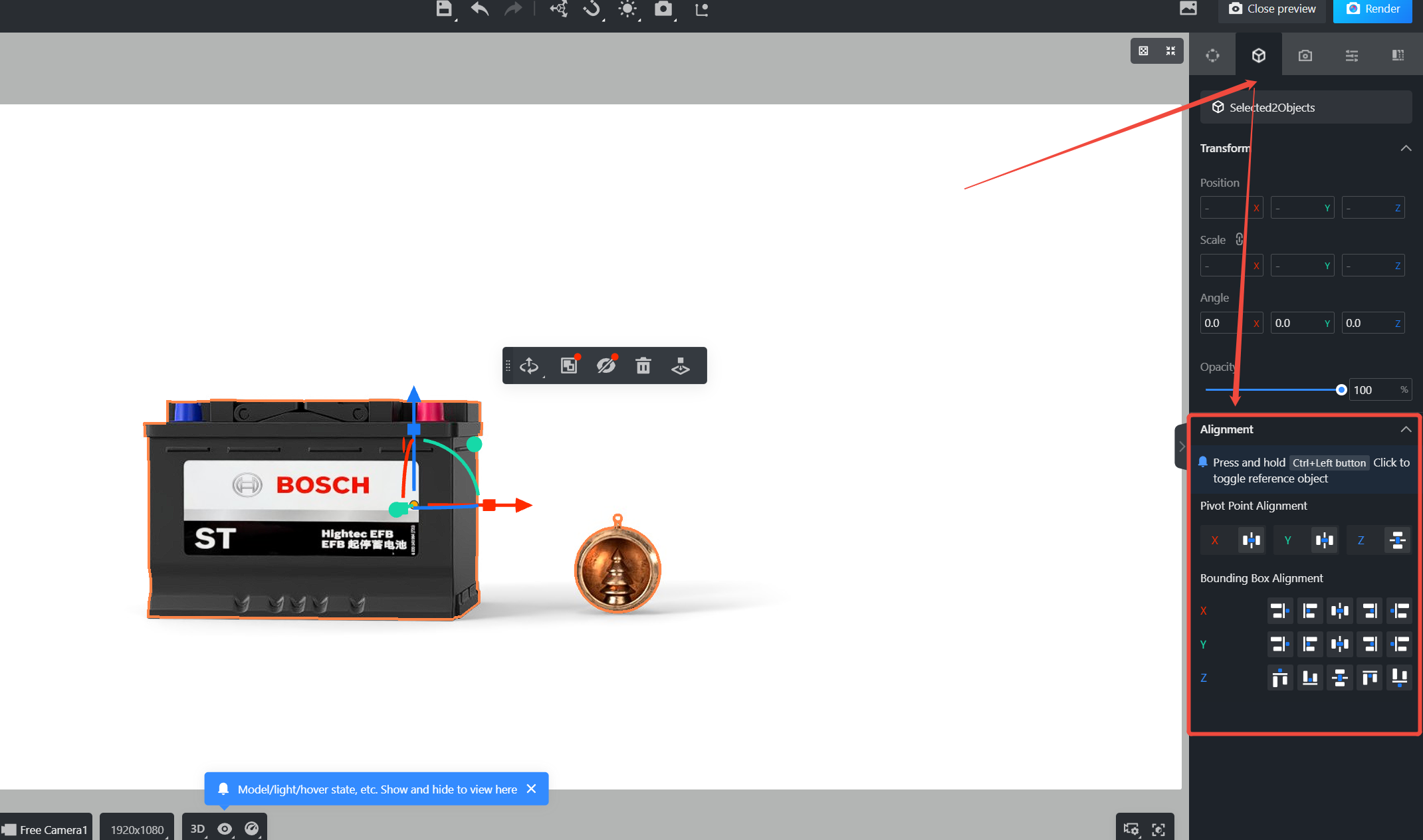
**a. Penyelarasan titik sumbu**
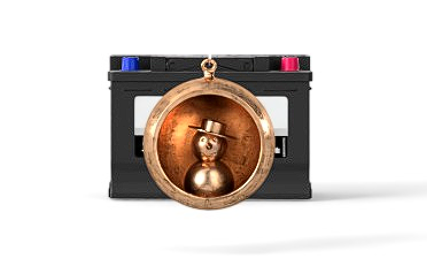
* Selaraskan titik sumbu X/Y/Z dari model target secara presisi ke koordinat sumbu yang sesuai pada objek referensi untuk mencapai akurasi "titik-ke-titik".
* Diagram (model kuning sebagai objek referensi):
|----------------------------------------------------------------------------------------------------------------------------|-------------------------------------------------------------------------------------------------------------------------------------|----------------------------------------------------------------------------------------------------------------------------|
| **Penyelarasan sumbu X** | **Penyelarasan sumbu Y** | **Penyelarasan sumbu Z** |
| 
Tampilan depan | 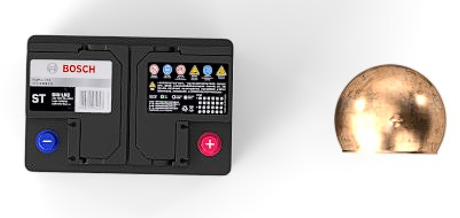
Tampilan permukaan atas | 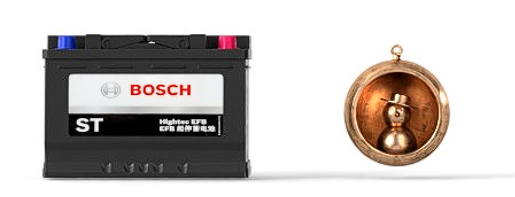
Tampilan depan |
**b. Penyelarasan Kotak Pembatas**
* Berdasarkan kotak pembatas model referensi (kotak terkecil yang membungkus objek dalam ruang tiga dimensi), fitur ini mendukung penyelarasan nilai minimum, nilai maksimum, dan titik tengah pada sumbu X/Y/Z.
* Contohnya, pada sumbu X, sisi kiri objek A dapat disejajarkan dengan sisi kiri objek B, atau sisi kanan objek A dapat disejajarkan dengan sisi kiri objek B. Lakukan penyelarasan sesuai kebutuhan.
* Diagram (model kuning sebagai objek referensi):
|-------------|------------------------------------------------------------------------------------------------------|------------------------------------------------------------------------------------------------------|------------------------------------------------------------------------------------------------------|------------------------------------------------------------------------------------------------------|------------------------------------------------------------------------------------------------------|
| **sumbu X** | 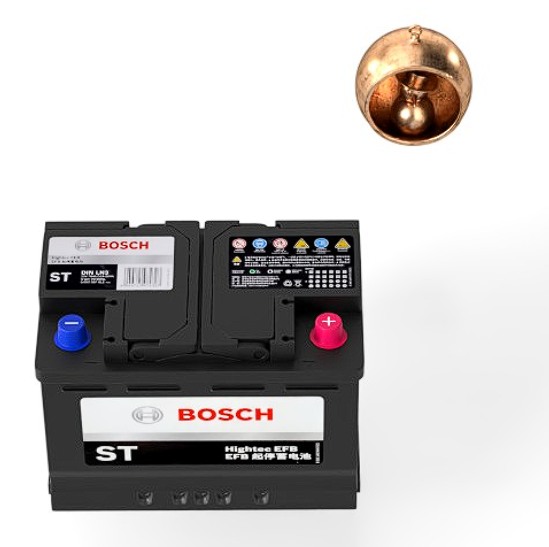 | 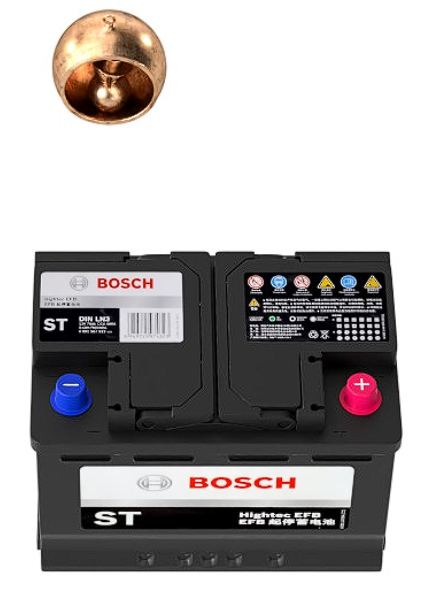 | 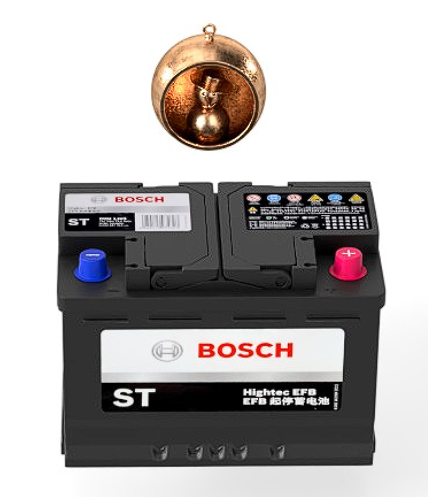 | 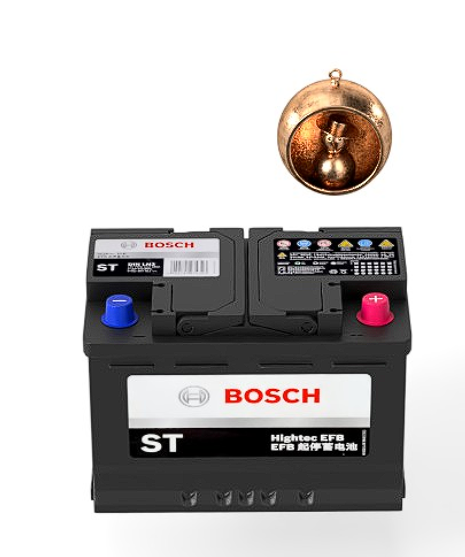 |  |
| **sumbu Y** |  |  |  | 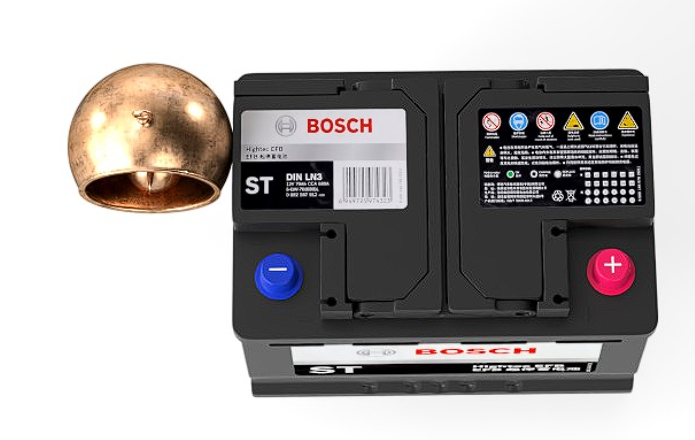 | 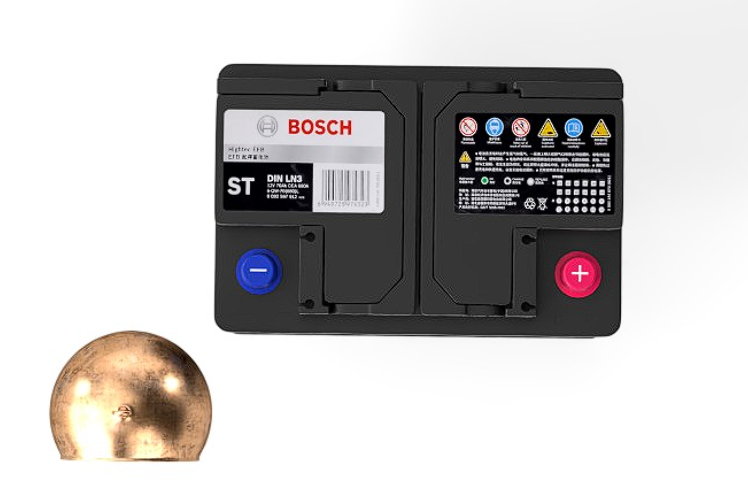 |
| **sumbu Z** | 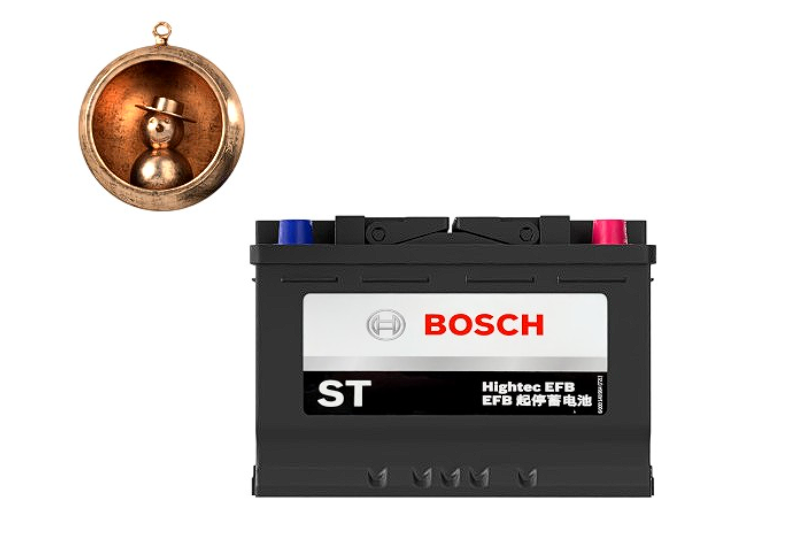 | 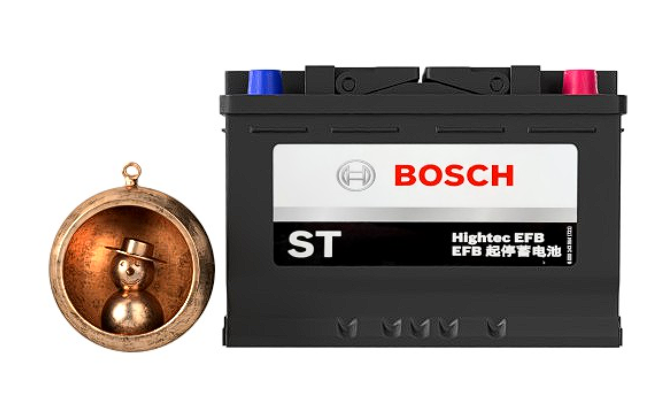 | 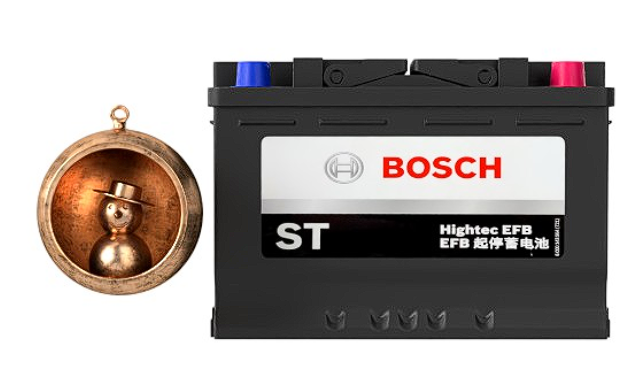 | 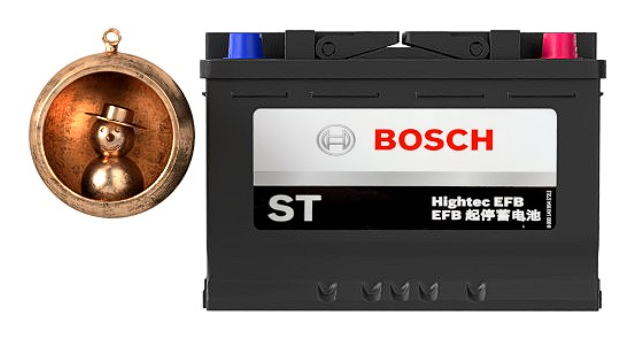 | 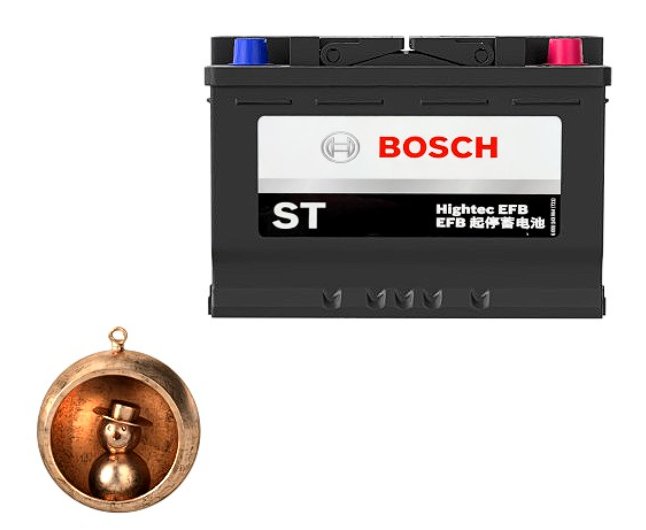 |
Pengaturan objek referensi:
* Objek referensi bawaan: Saat memilih beberapa objek, objek yang terakhir dipilih menjadi objek referensi bawaan.
* Pengaturan objek referensi: Tahan "Ctrl" + klik kiri pada objek target. Jika objek menampilkan wireframe biru-hijau, artinya objek referensi berhasil diganti.
2. Adsorpsi Model
-----------------
**a. Adsorpsi Bounding Box**
* Jalur operasi: 3D Shooting Workbench - Bilah Alat atas - "Snap" - "Bounding Box"
* Saat model dipindahkan mendekati bounding box objek lain, model akan otomatis menempel.
* Mendukung adsorpsi beberapa permukaan secara bersamaan.
* Tekan "Ctrl" dan seret model untuk membatalkan adsorpsi bounding box.
**b. Adsorpsi Permukaan Objek**
* Saat objek adsorpsi dipindahkan, sistem otomatis menempelkannya ke permukaan objek terdekat. Model akan berputar mengikuti sudut permukaan agar menempel dengan presisi.
* Selama proses adsorpsi, "permukaan adsorpsi model" dan "permukaan objek target" disorot secara real time, sehingga posisi penempelan terlihat jelas.
* Skenario umum:
* Hiasan dinding → Otomatis menempel ke dinding;
*
* Lampu gantung → Menempel ke plafon;
* Sofa → Sejajar dengan lantai;
* Dekorasi → Dapat menempel secara fleksibel ke meja, countertop, dan permukaan lainnya.
**3. One-Click Grounding**
--------------------------
* Digunakan untuk menyelaraskan model yang dipilih dengan cepat ke bidang tertentu dalam adegan, biasanya lantai atau bidang dasar lain, seperti platform pameran, meja, dll.
* Jalur operasi: 3D Shooting Workbench - Pilih model/objek - Bilah Alat - One-Click Grounding
* Tombol Pintasan: G
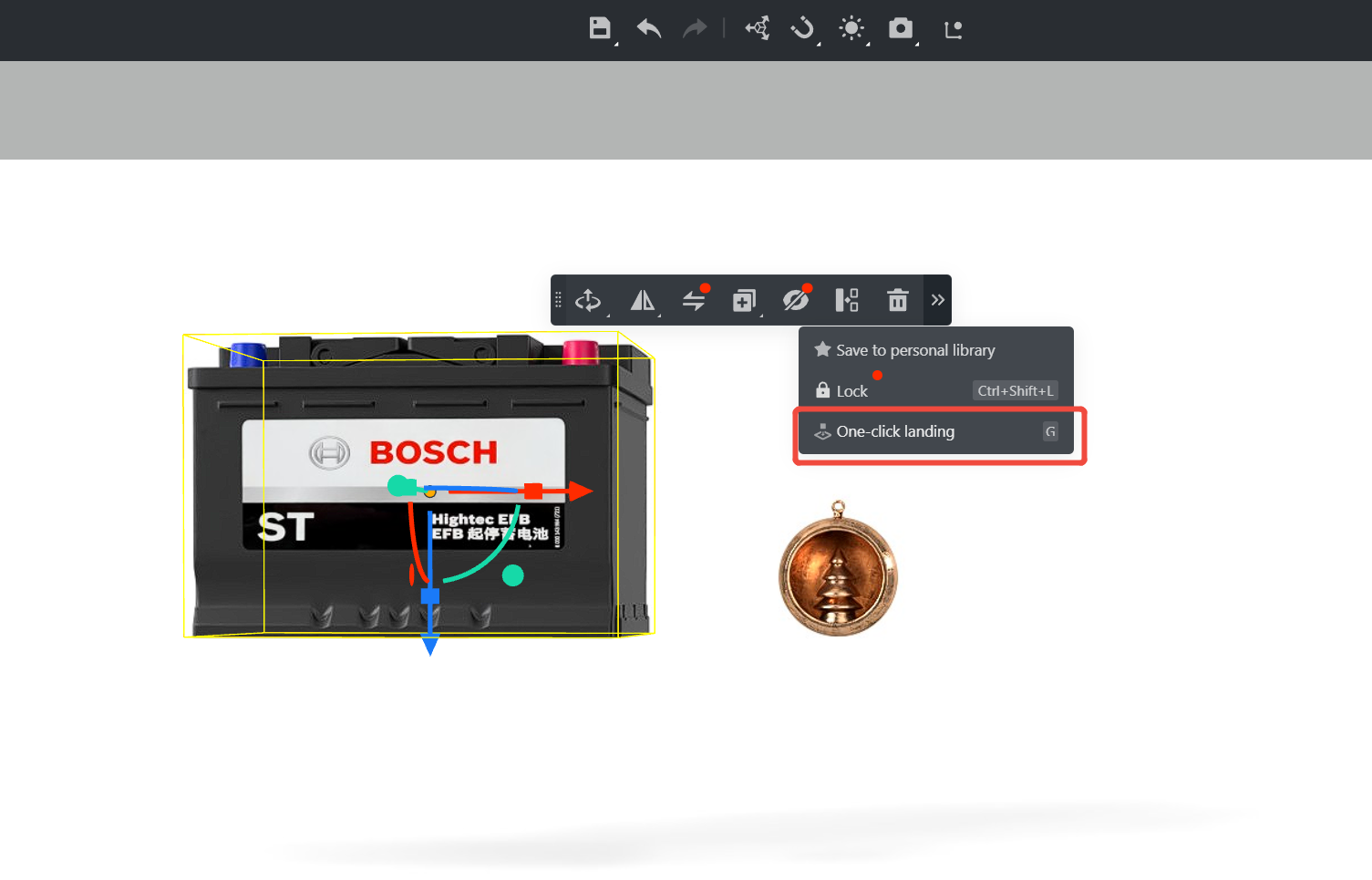
Catatan: Model yang terikat dengan "hubungan induk-anak", "batasan Mengikuti", atau "batasan Target" tidak dapat menggunakan One-Click Grounding atau penyelarasan model.