# petunjuk-membuat-tampilan-gambar-produk-kamar
> Panduan memilih metode dan logika pembuatan gambar produk khusus atau per kamar di alat kustom Sheets.
- **URL**: https://www.coohom.com/id/helpcenter/drawing-of-product-room-generation-instructions
- **Locale**: id_ID
- **Updated**: 2026-08-19
## Content
**1. Pilih metode pembuatan gambar**
====================================
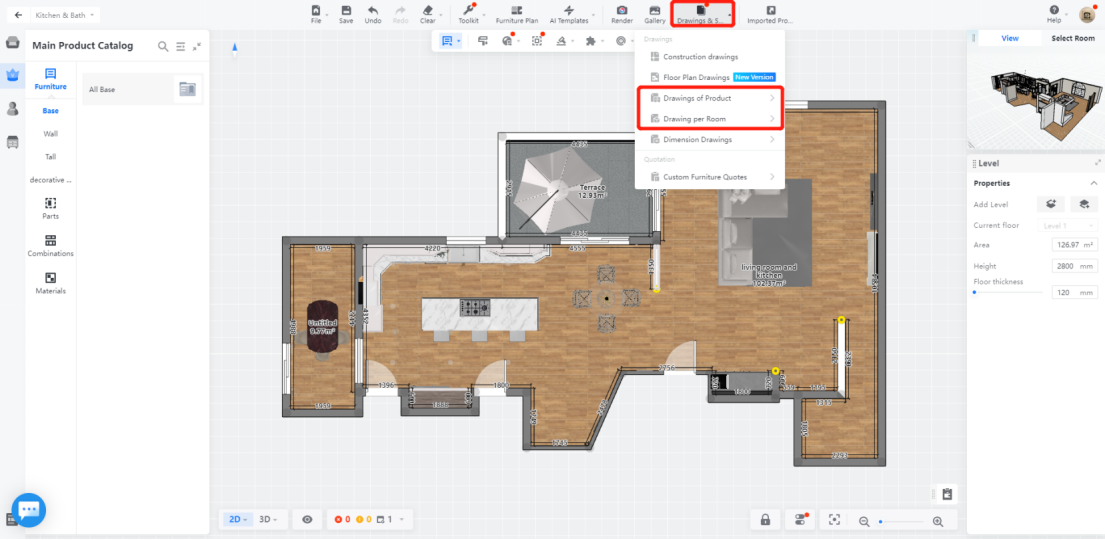
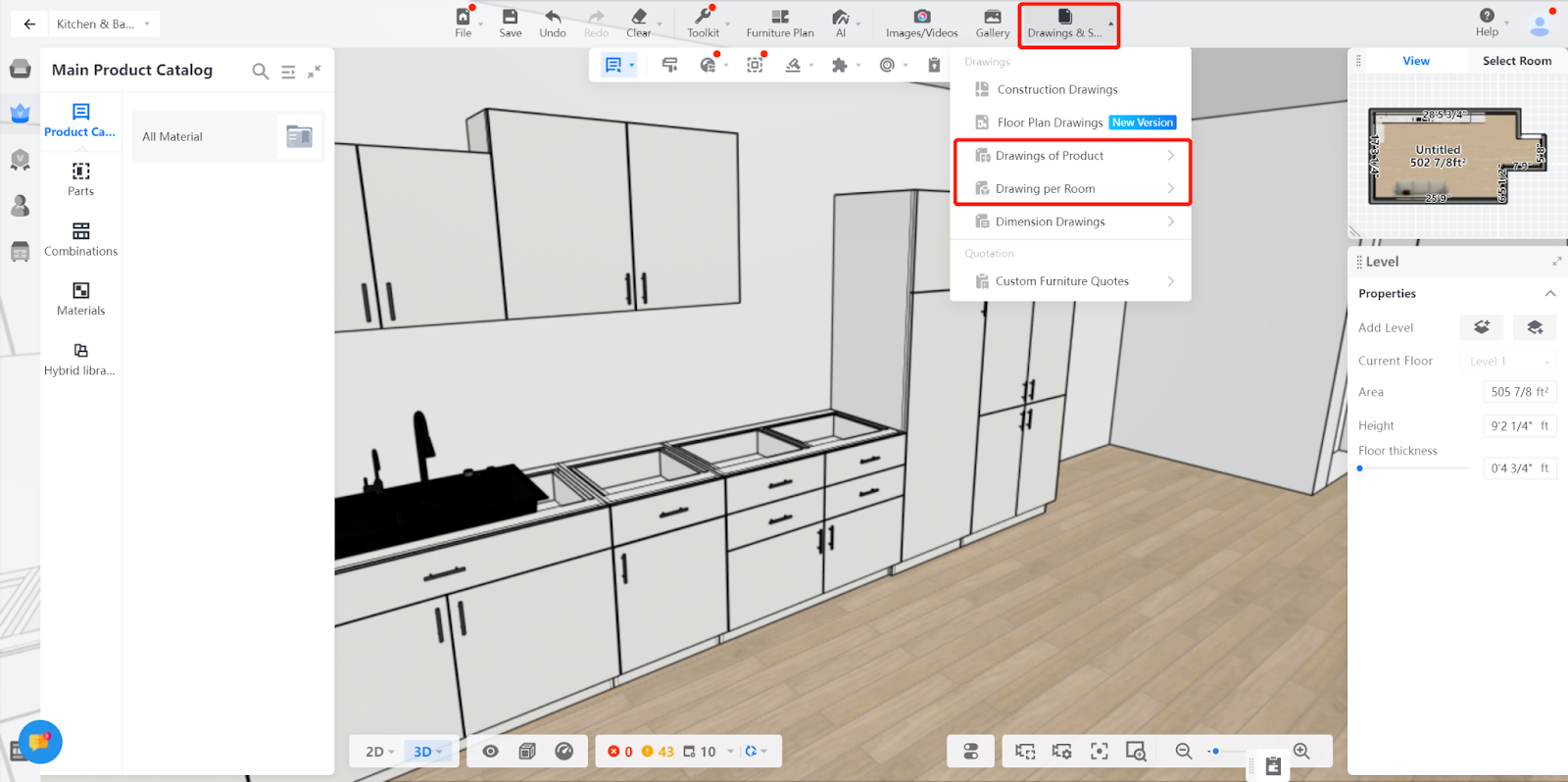
Untuk Perabotan Khusus dan K\&B, Sheets menyediakan dua cara untuk menghasilkan gambar, yaitu 'Gambar Produk' dan 'Gambar per Kamar'. Setelah masuk ke alat kustom, tampilannya seperti gambar berikut:
**2. Logika pembuatan gambar**
------------------------------
Gambar produk kustom dibagi menjadi 'Perabotan Khusus' dan 'Dapur dan Kamar Mandi', dengan logika yang sama untuk keduanya. Kedua cara tersebut hanya dapat menghasilkan gambar model yang sesuai dengan lini industrinya.
**Catatan:**saat memilih Perabotan Khusus, Anda hanya dapat memilih model di Pustaka Perabotan Khusus. Saat memilih Dapur dan Kamar Mandi, Anda hanya dapat memilih model di Pustaka K\&B.
**3. Cara menghasilkan gambar**
-------------------------------
### **3.1 Gambar Produk**
> #### **3.1.1 Memilih berdasarkan kamar**
>
**Jalur: Klik \[Gambar Produk\]-\[Kelompokkan berdasarkan Kamar\]**
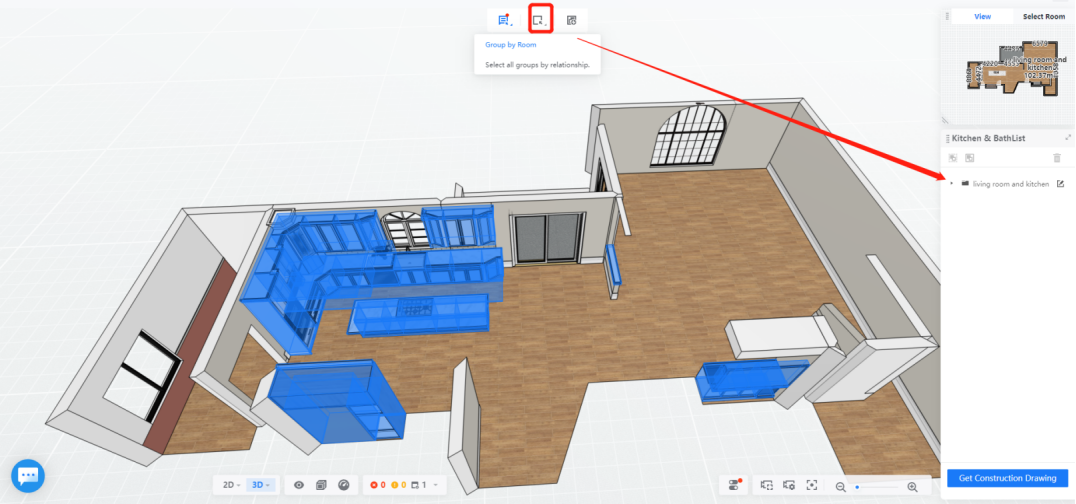
Setelah semua kelompok dipilih berdasarkan kamar, kabinet yang berada di kamar yang sama akan dianggap sebagai satu kelompok diagram kabinet. Daftar di sebelah kanan akan dibagi menjadi kelompok kabinet terpisah berdasarkan nama kamar.
>
> #### **3.1.2 Memilih berdasarkan hubungan**
>
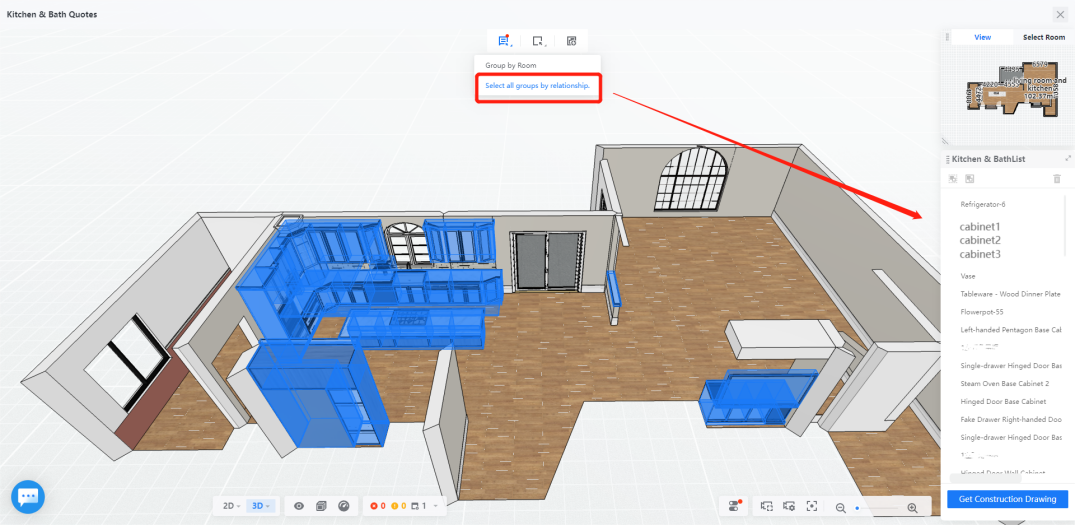
**Jalur: Klik \[Gambar Produk\]-\[Pilih semua kelompok berdasarkan hubungan\]**
Setelah semua kelompok dipilih berdasarkan kamar, kabinet yang berada di kamar yang sama akan dianggap sebagai satu kelompok diagram kabinet. Daftar di sebelah kanan akan dibagi menjadi kelompok kabinet terpisah berdasarkan nama kamar.
>
> #### **3.1.3 Memilih komponen**
>
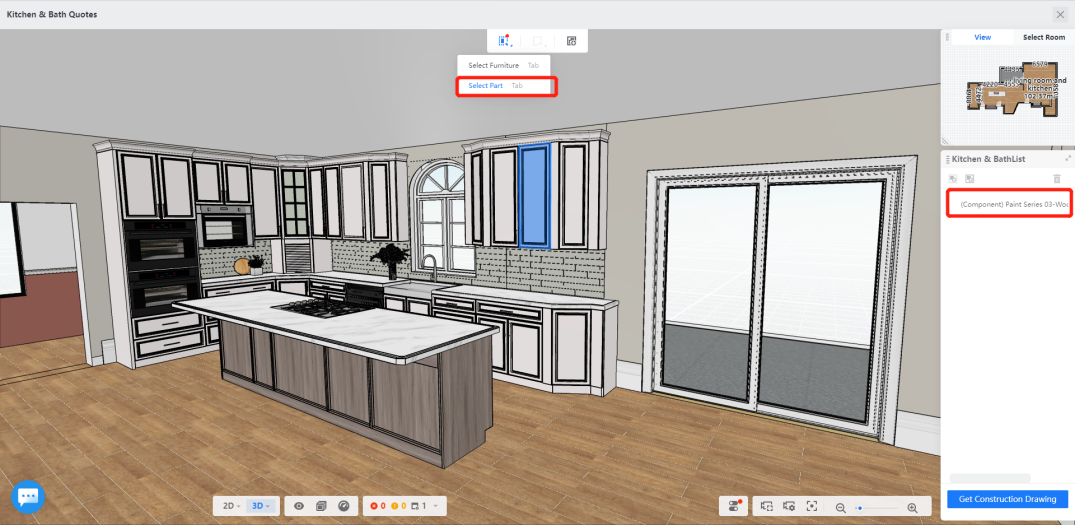
Tingkat pemilihan komponen mencakup submodel dari kabinet asli atau semua model komponen yang ditambahkan di pustaka komponen.
### **3.2 Gambar per Kamar**
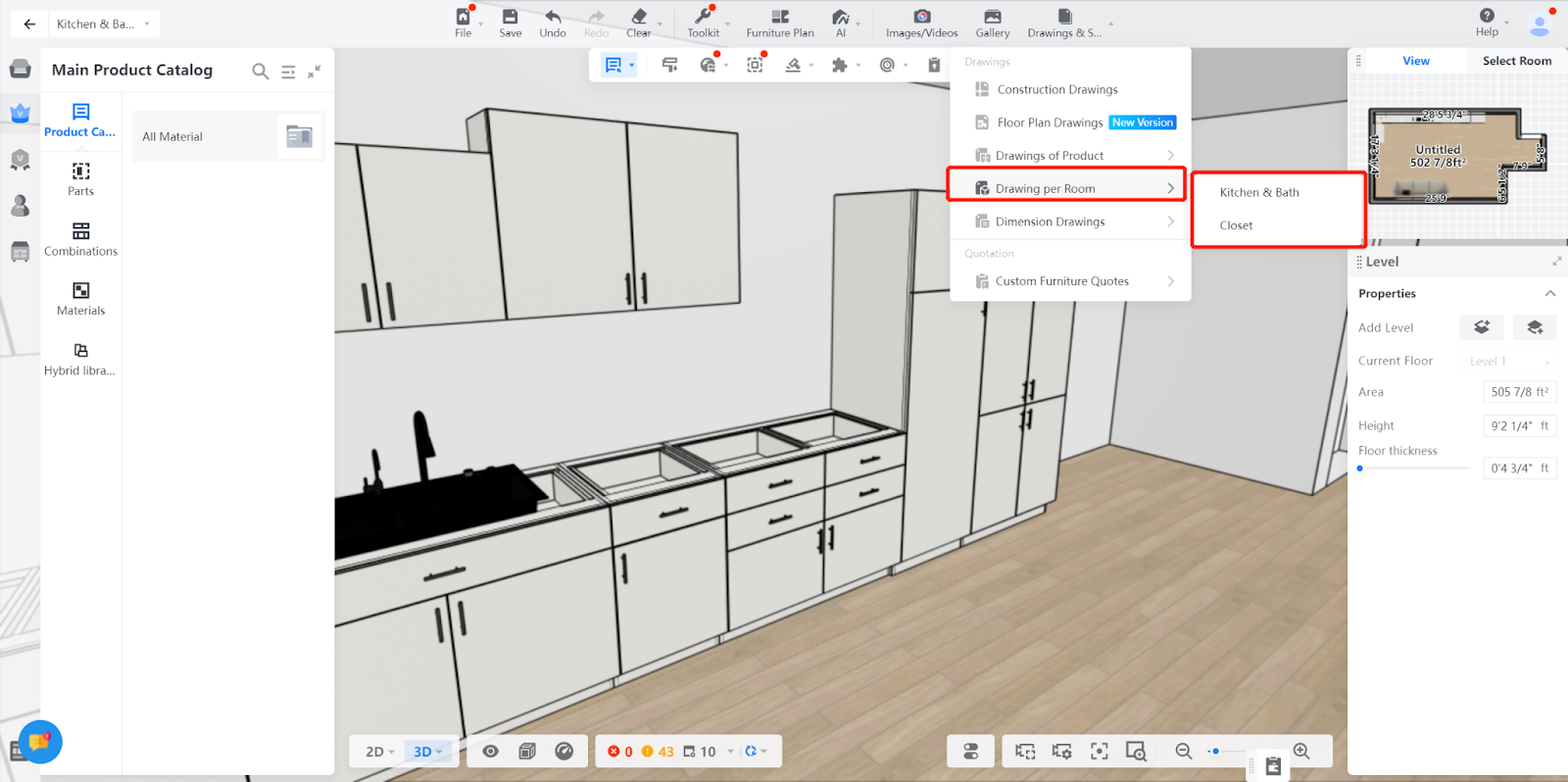
'Gambar per Kamar' sederhana karena ruang sudah ditentukan setelah denah selesai. Klik tombol gambar untuk masuk ke pengelola tampilan dan melihat gambar yang dihasilkan.
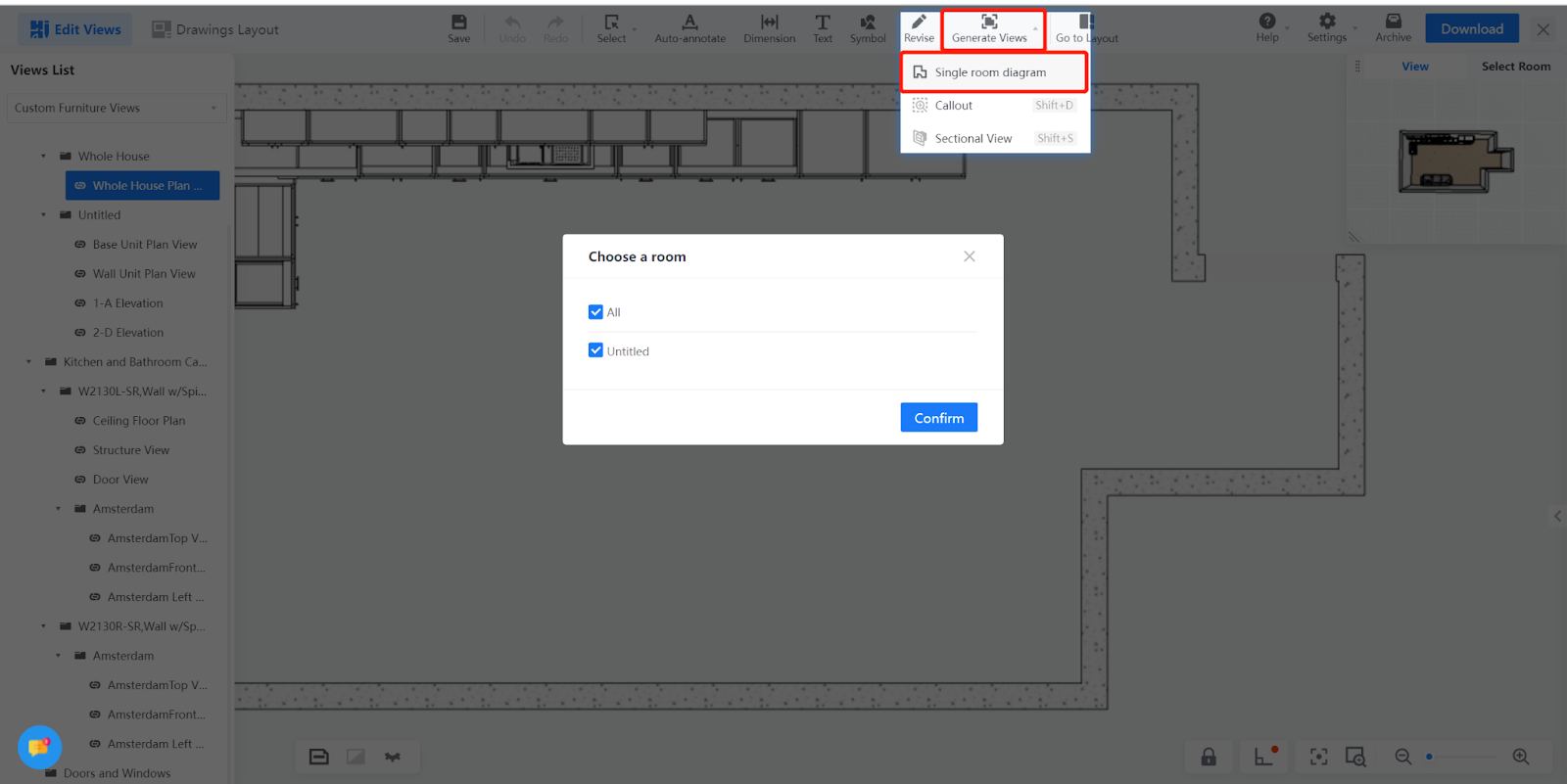
**4. Bagaimana cara menghasilkan tampilan satu kamar?**
-------------------------------------------------------
**5. Akses pengaturan jalan pintas kustom**
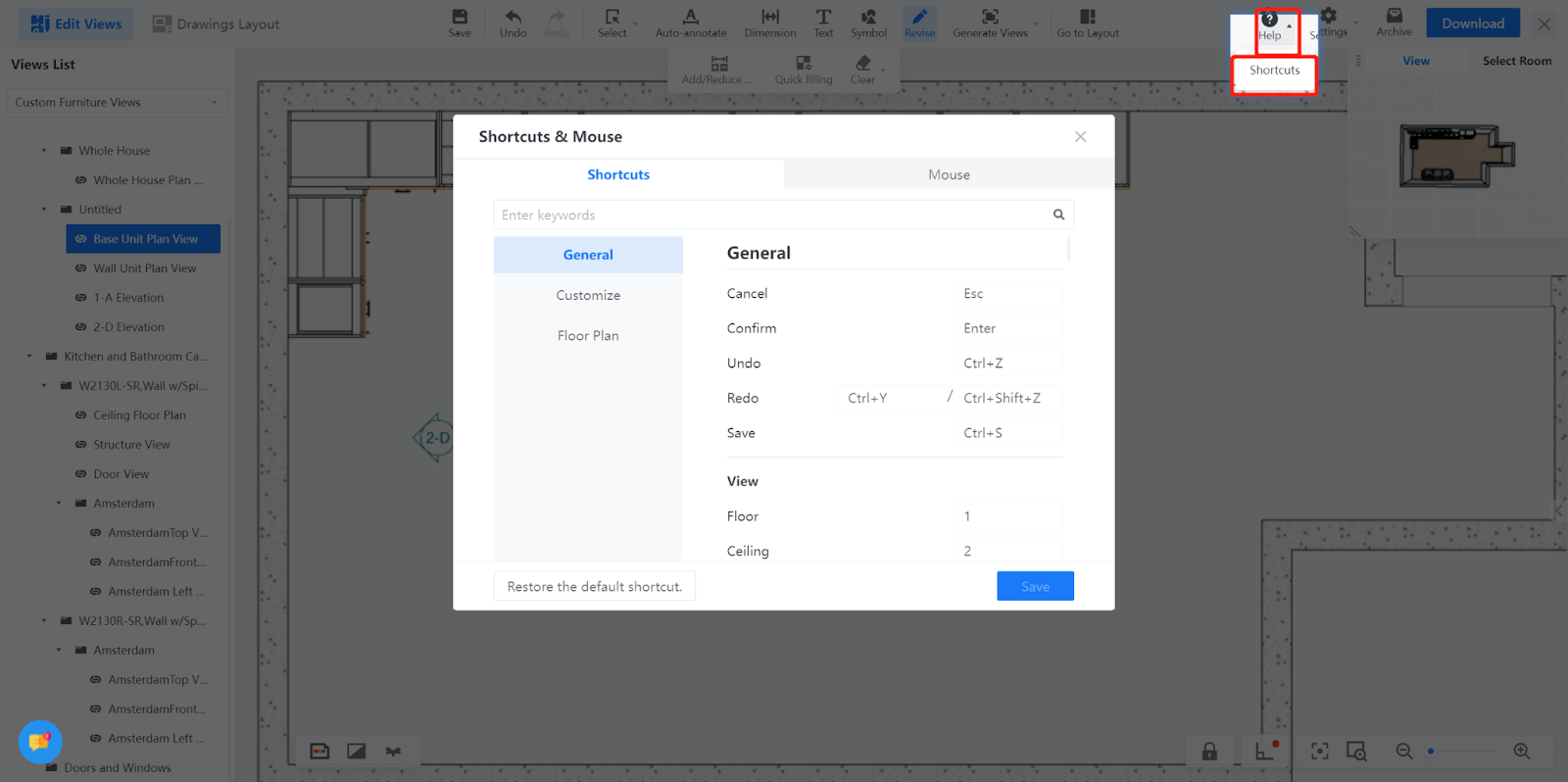
-------------------------------------------