# desain-lemari-menggunakan-design-internal-zone-untuk-menata-ruang-dalam-badan-kabinet
> Pelajari cara menyesuaikan zona internal kabinet dengan cepat menggunakan fitur Design Internal Zone.
- **URL**: https://www.coohom.com/id/helpcenter/closet-design-use-design-internal-zone-to-layout-the-inner-space-of-the-cabinet
- **Locale**: id_ID
- **Updated**: 2026-08-19
## Content
Dengan Design Internal Zone, desainer dapat menyesuaikan ukuran zona internal dan membuat struktur internal kabinet dengan cepat. Fitur ini dapat digunakan untuk menambahkan pintu palsu, menambahkan panel pintu dekoratif di sisi kabinet, dan membagi ruang internal kabinet secara akurat sesuai kebutuhan desain tiap pengguna.
⭐Sebelum mengikuti panduan, sebaiknya tonton video tutorial terlebih dahulu agar alurnya lebih jelas.
\[Video URL\](https://www.youtube.com/watch?v=LLv1Ow6mFS4)
Pengguna yang didukung
======================
Semua pengguna
Akses
-----
### Akses pertama
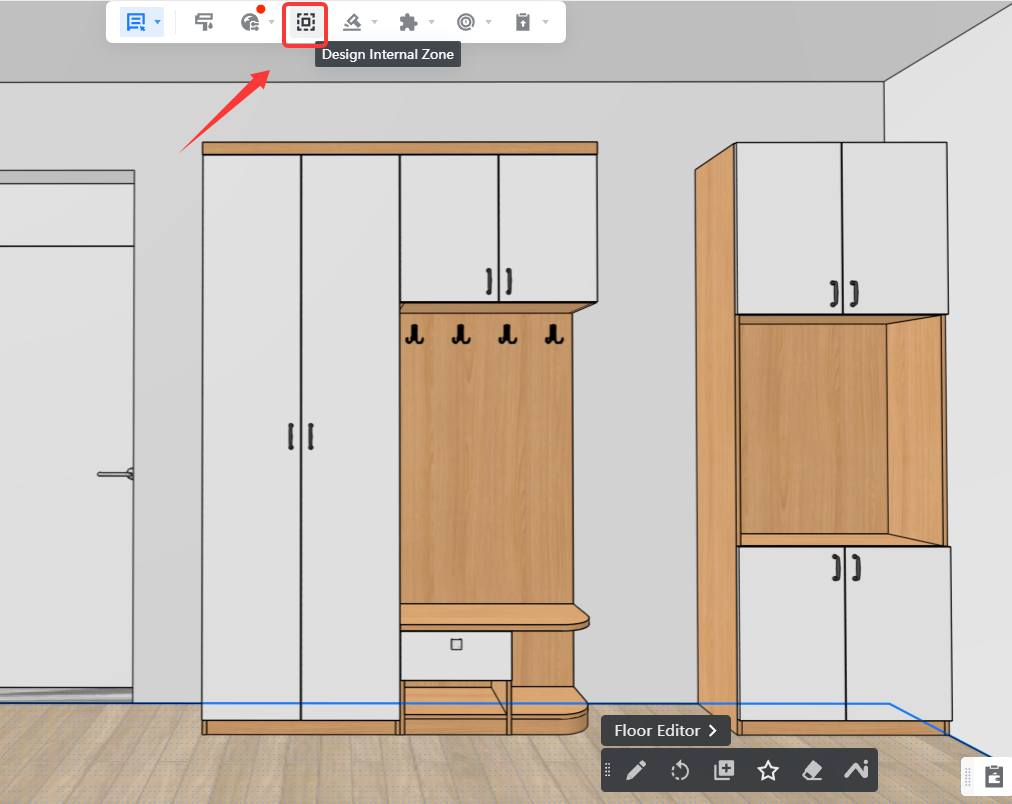
1. Pilih **"Kitchen&Bath"** / **"Closet"** untuk masuk ke antarmuka kustomisasi.
2. Pilih **"Design Internal Zone"** dari toolbar bagian atas.
### Akses kedua
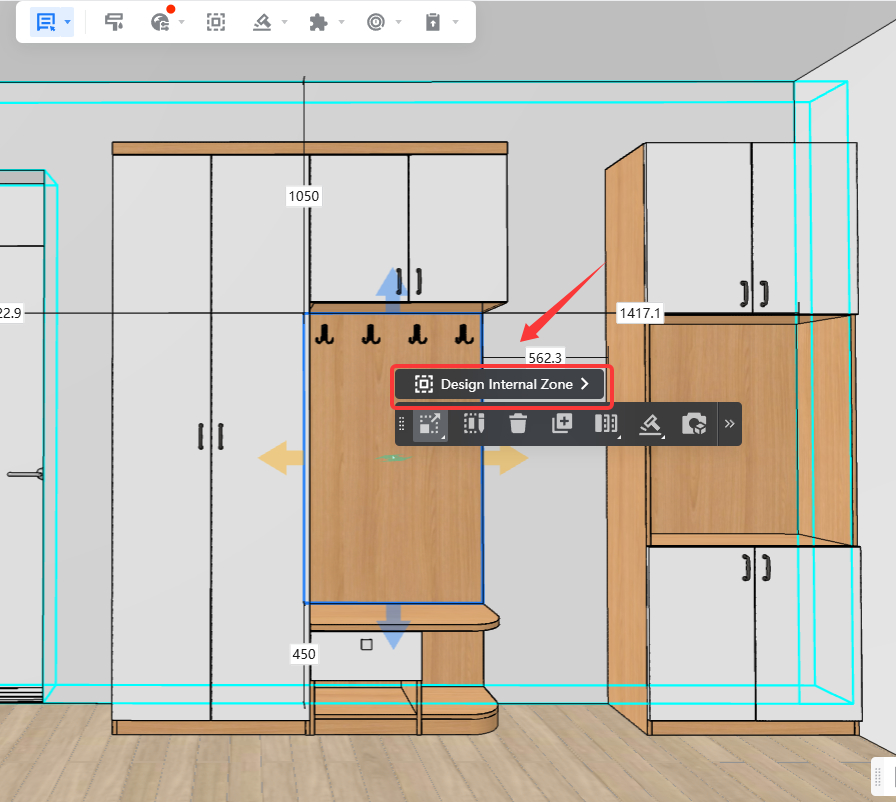
1. Pilih **"Kitchen&Bath"** / **"Closet"** untuk masuk ke antarmuka kustomisasi.
2. Pilih kabinet. Akses ke **"Design Internal Zone"** berada di bagian atas toolbar melayang.
Menyesuaikan ukuran **zona internal**
-------------------------------------
### Menggunakan panel parameter untuk menyesuaikan ukuran **zona internal**
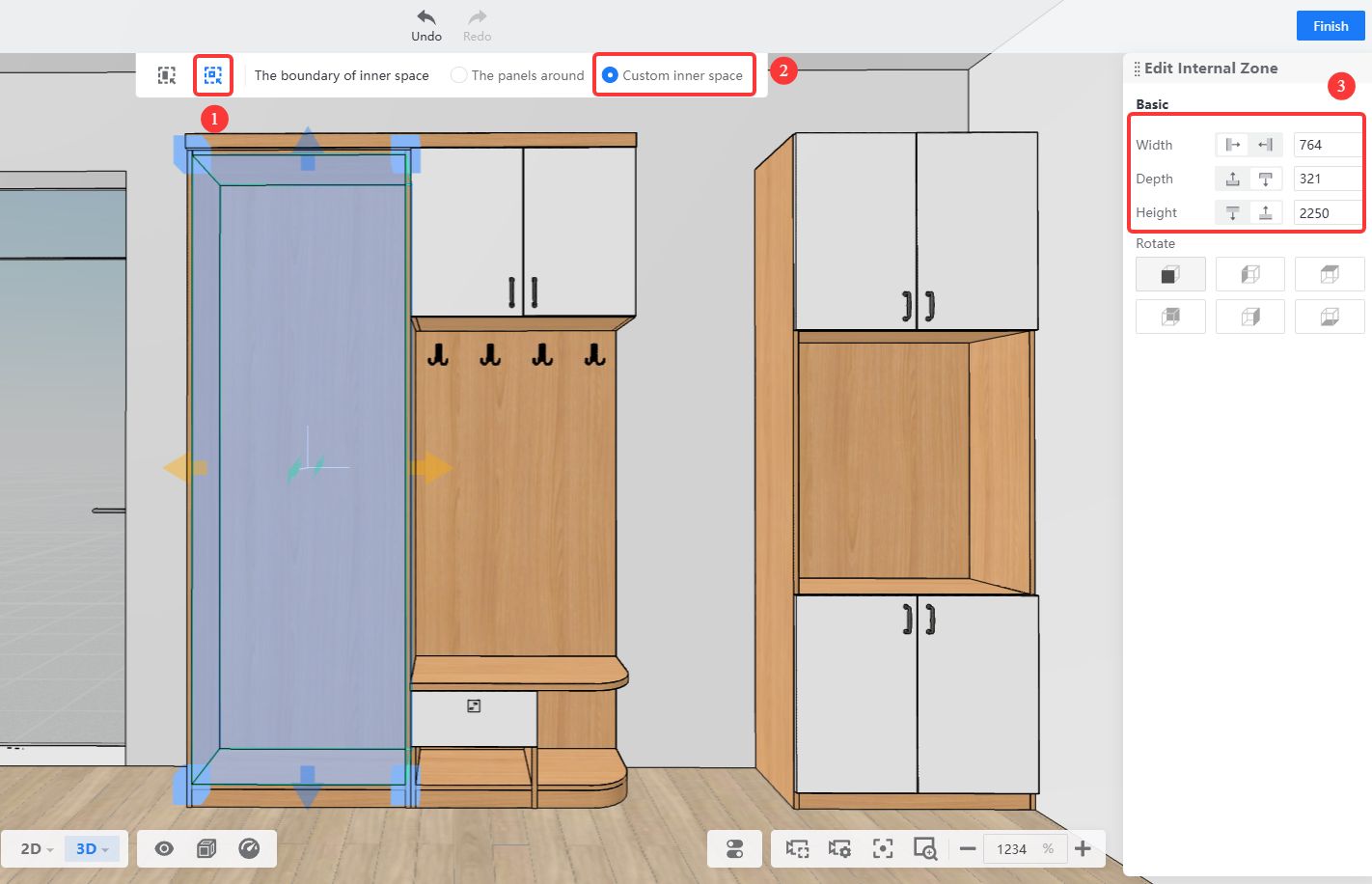
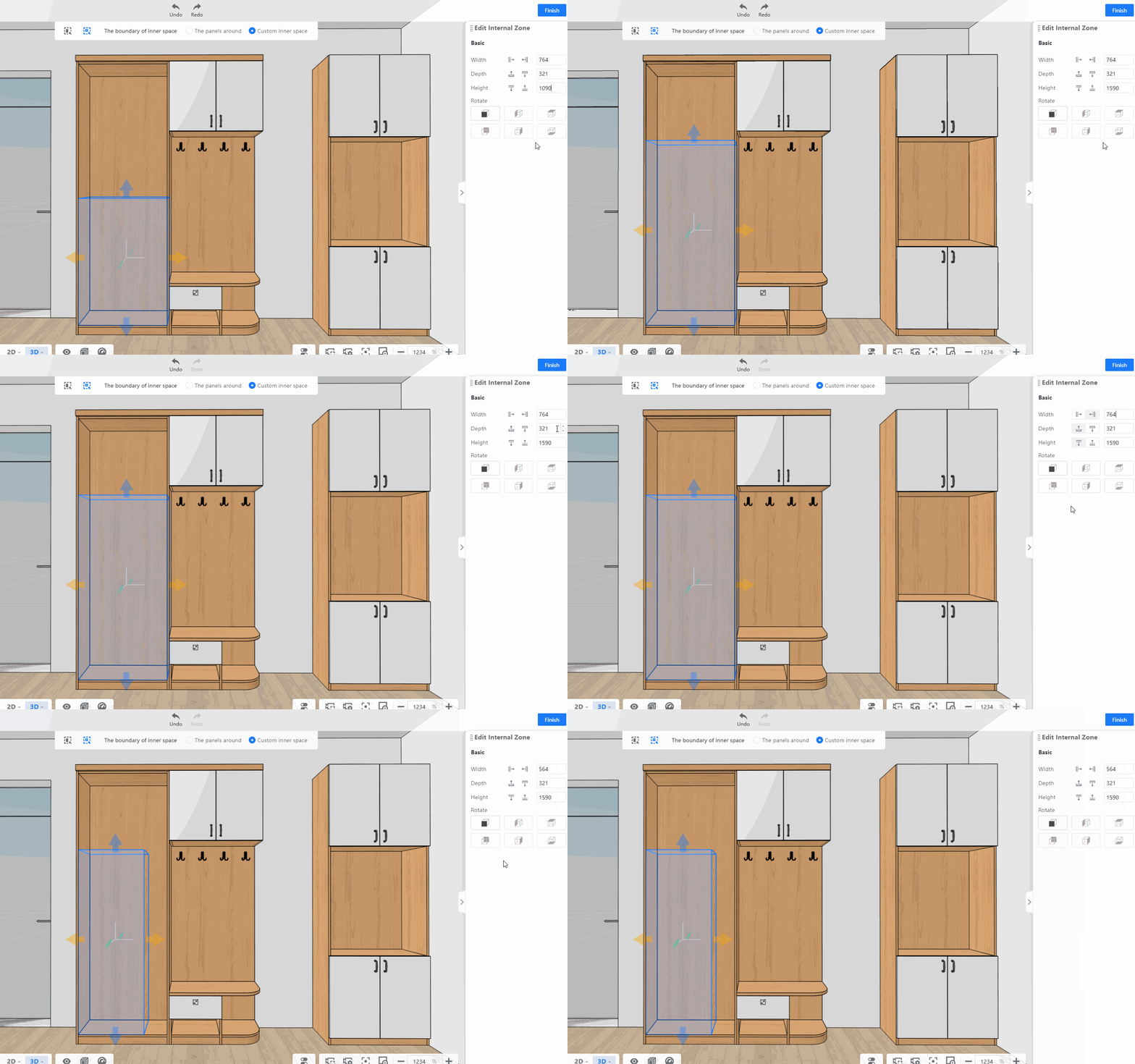
Setelah masuk ke antarmuka **"Design Internal Zone"** , pilih **"Select Internal Zone-Custom inner space"** di toolbar bagian atas, lalu sesuaikan **nilai Lebar dan Tinggi** di panel parameter kanan **(Anda dapat langsung memasukkan nilai +- di panel parameter tanpa menghitung manual)**
### **Mengubah ukuran zona internal dengan Scale**
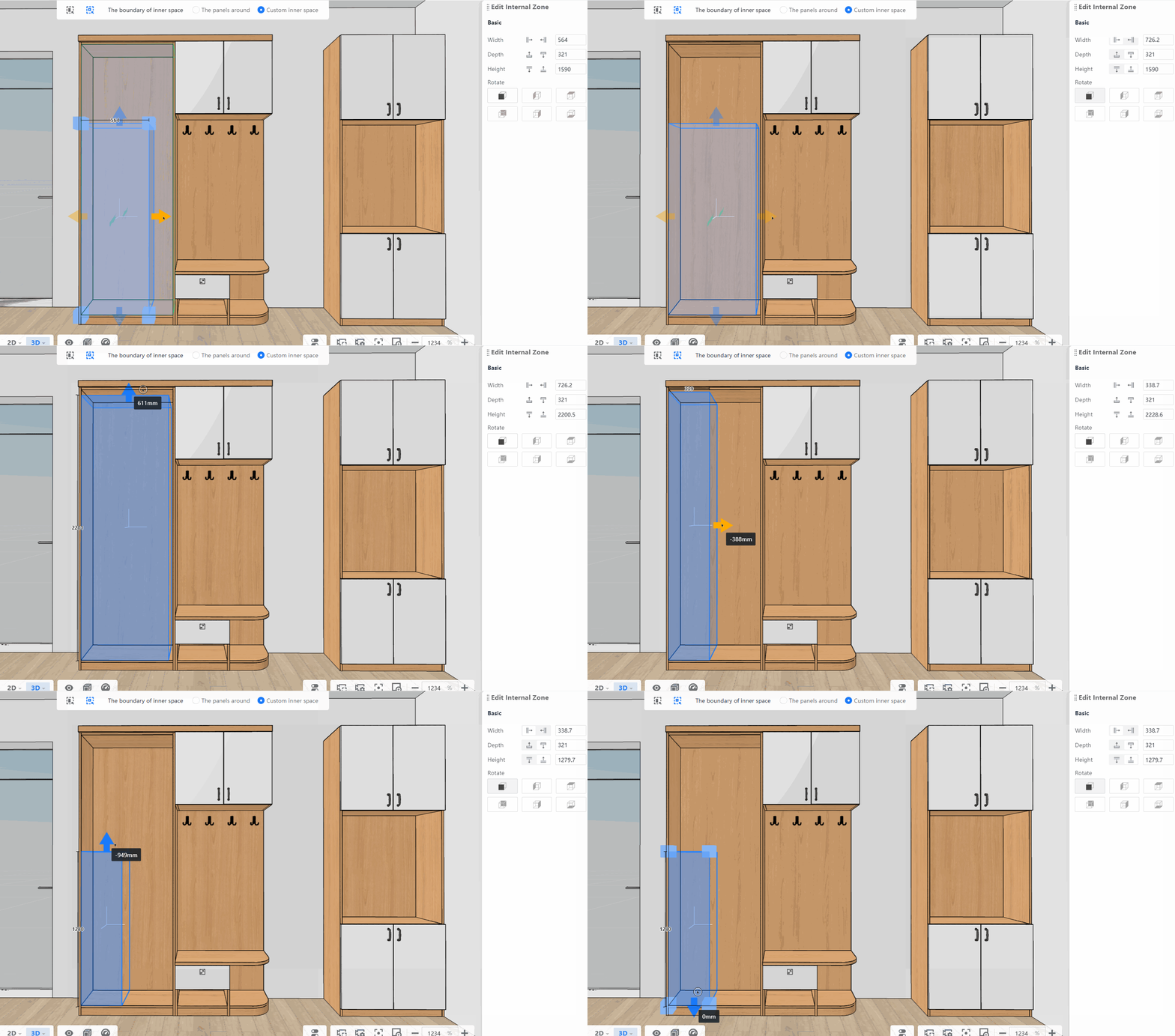
**Sistem Windows:** Tekan dan tahan tombol **Ctrl**, pilih panah arah, lalu seret hingga ke posisi yang diinginkan.
**Sistem Mac:** Tahan tombol **Command**, lalu pilih panah arah dan seret hingga ke posisi yang diinginkan.
Menempatkan bagian
------------------
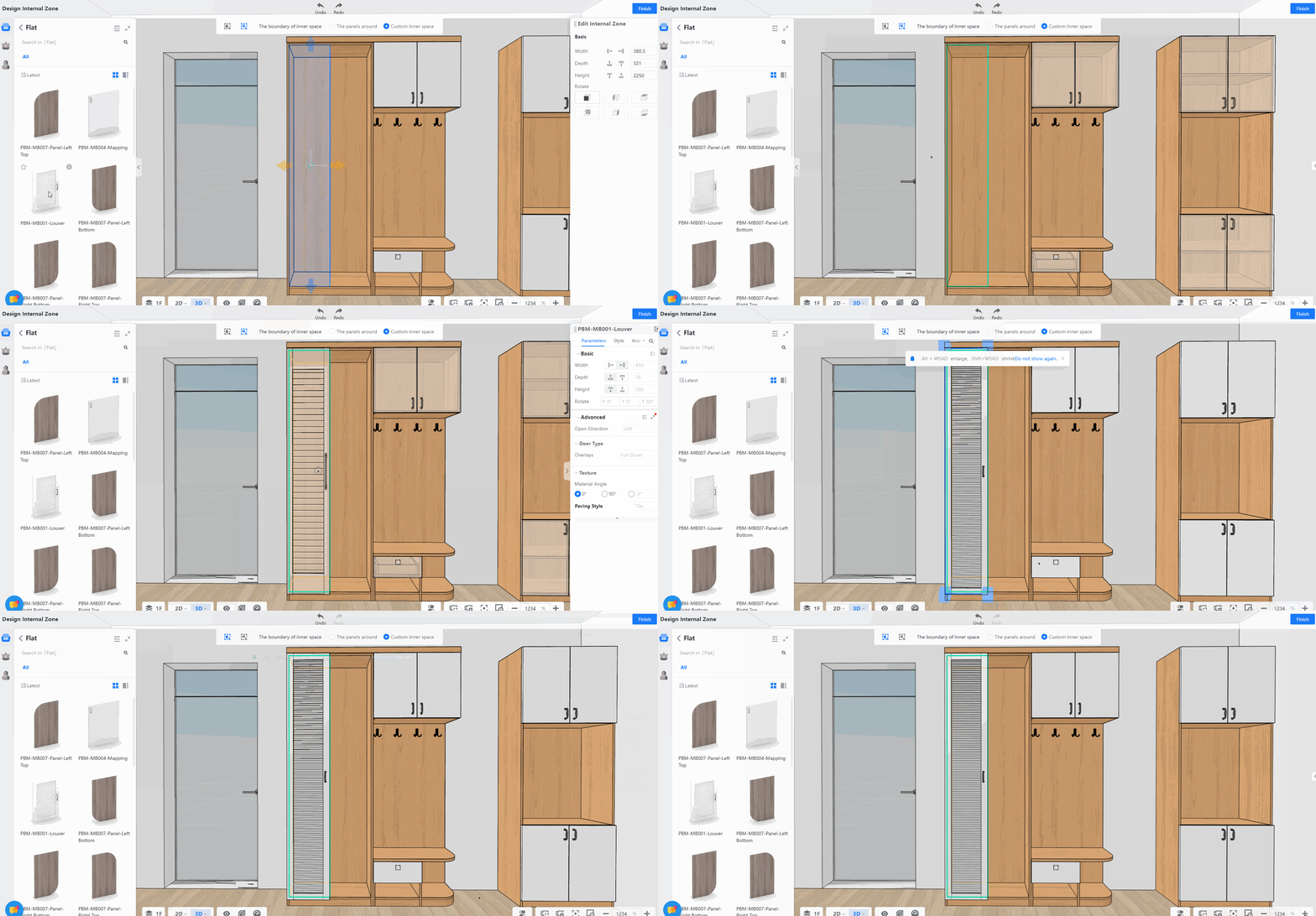
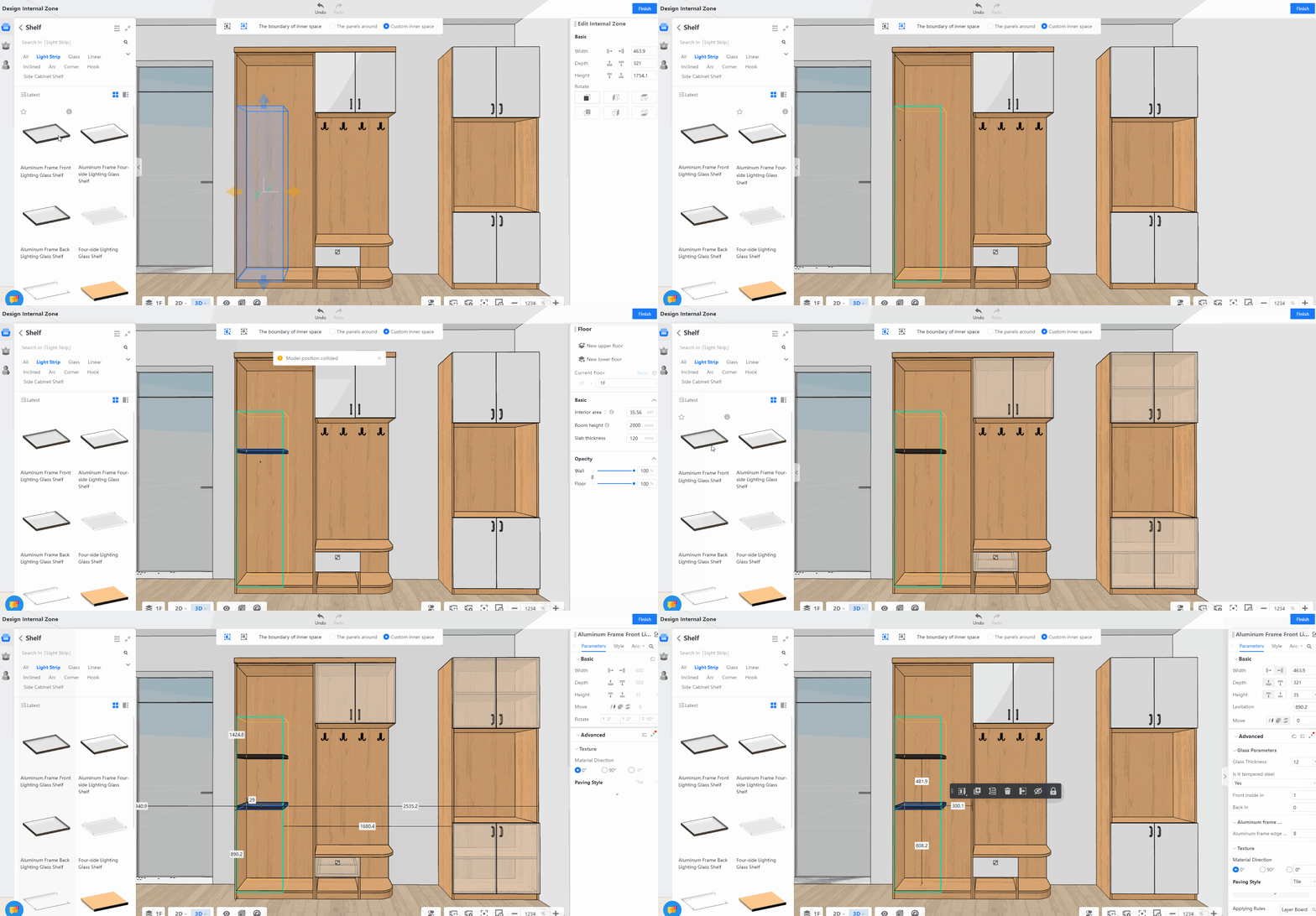
Setelah ukuran zona internal diatur, seret bagian ke dalam ruang kabinet. Ukuran panel akan otomatis menyesuaikan ukuran zona internal.
Menambahkan pintu
-----------------
### **Mengalihkan arah zona internal**
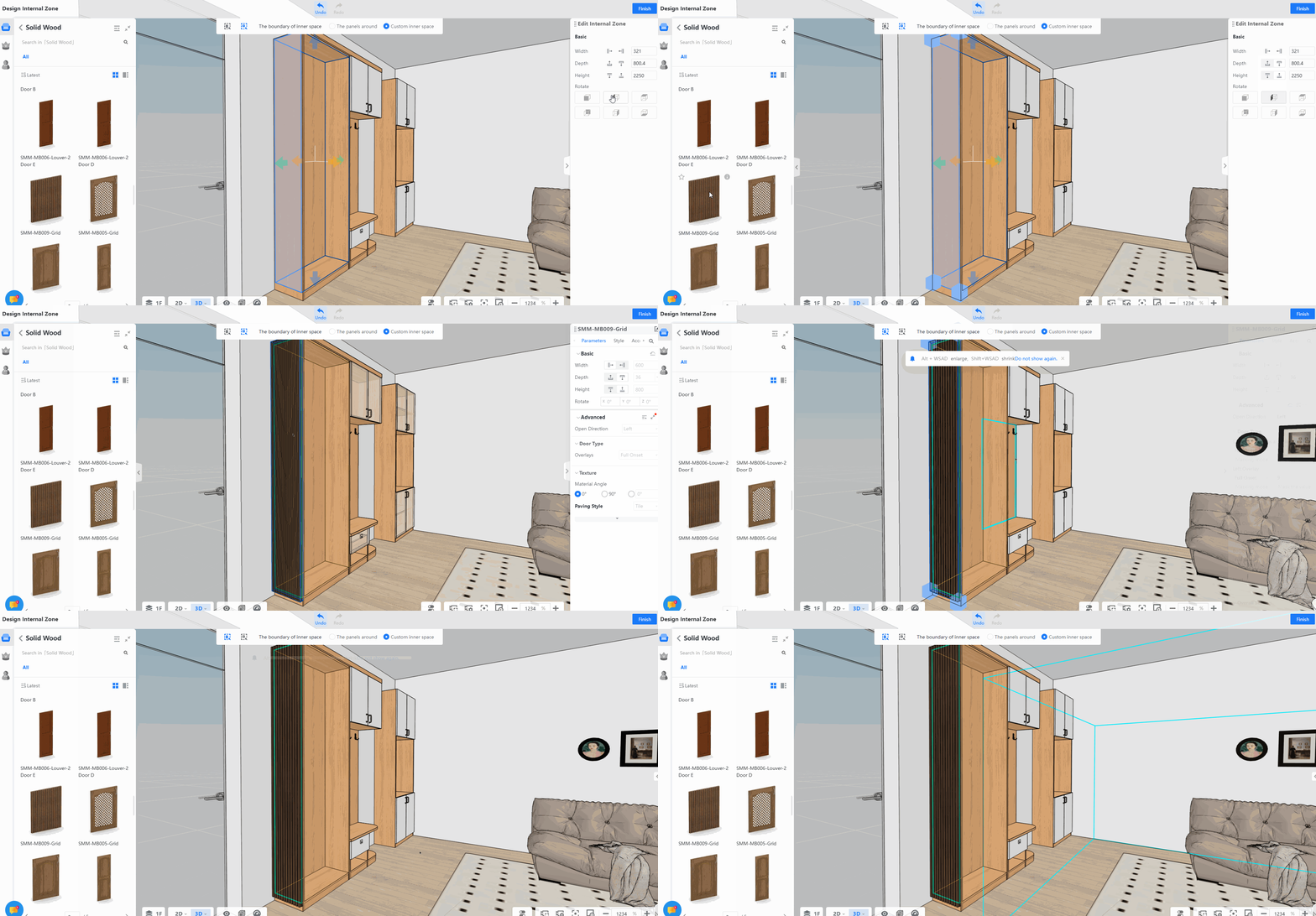
Di kolom sudut pada panel parameter kanan, Anda dapat mengalihkan arah zona internal. Arah ini menentukan arah penambahan pintu.
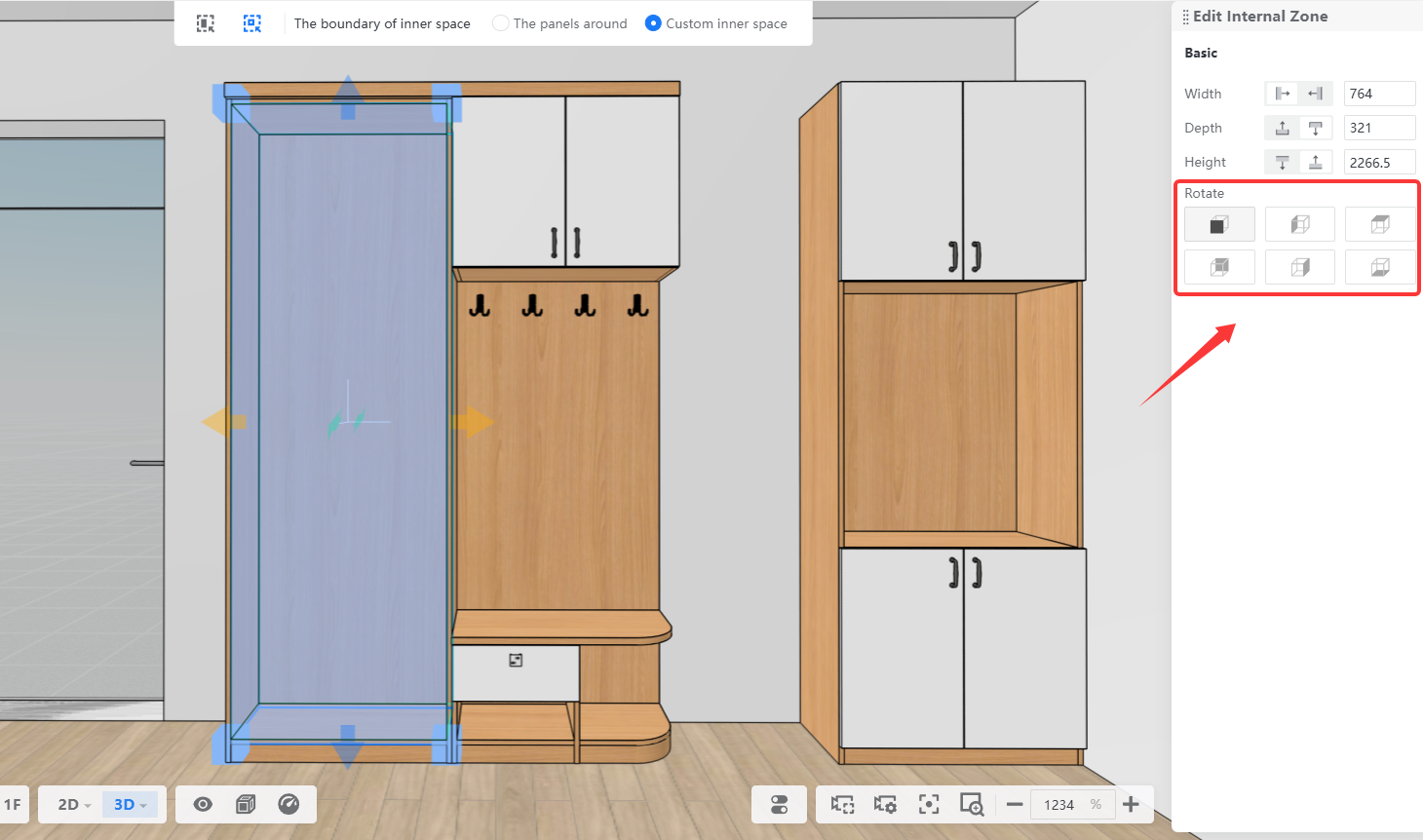
* Jika Anda perlu menambahkan pintu dekoratif di sisi kabinet, pilih arah zona internal sesuai arah penambahan pintu.
### Menyeret pintu
Seret pintu dari **"Parts"** dan tempatkan pada kabinet yang arah zona internalnya sudah diatur.