# enterprise-tata-letak-otomatis-dapur-ai-panduan-konfigurasi-templat-produk-kustom
> Panduan mengonfigurasi produk dan template agar AI dapat otomatis membuat tata letak dapur dari katalog enterprise.
- **URL**: https://www.coohom.com/id/helpcenter/enterprise-ai-kitchen-automatic-layout-custom-product-template-configuration-instructions
- **Locale**: id_ID
- **Updated**: 2026-08-19
## Content
Agar AI dapat menggunakan bahan kabinet dari Enterprise Catalog dan membuat rencana desain dapur otomatis, konfigurasikan produk dan template terlebih dahulu. Setelah konfigurasi selesai, pustaka produk dapat digunakan oleh AI Kitchen Auto Layout Designer untuk menghasilkan tata letak dapur dan rendering dengan lebih cepat.
Pengguna yang didukung
======================
**Pengguna enterprise** yang memiliki izin terkait. Jika Anda membutuhkan akses atau konfigurasi ini, hubungi CSC untuk konsultasi.
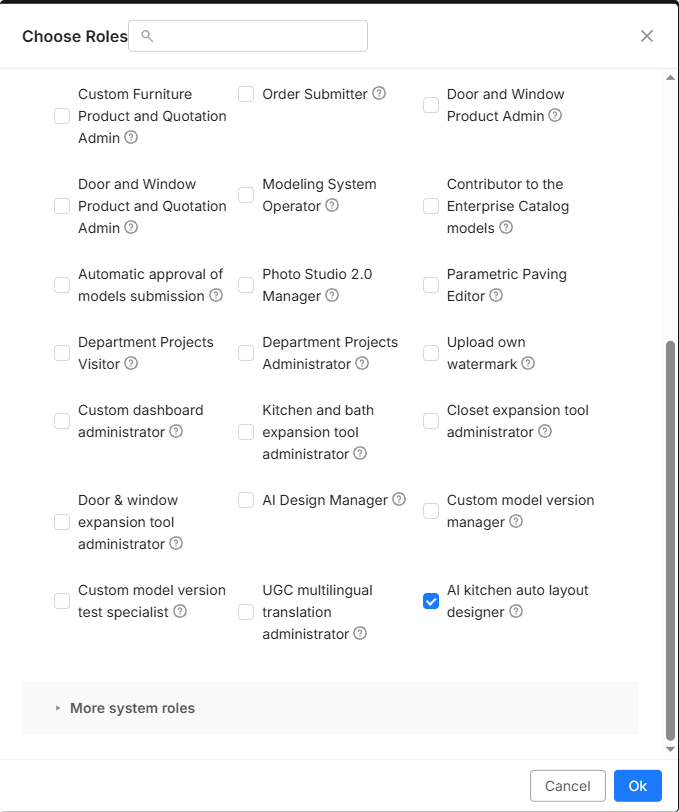
* Sub-akun memerlukan akun utama untuk mengonfigurasi izin peran **AI Kitchen Auto Layout Designer** di **Employee Management** pada workspace. Setelah konfigurasi selesai, fitur dapat digunakan seperti biasa.
Akses masuk
-----------
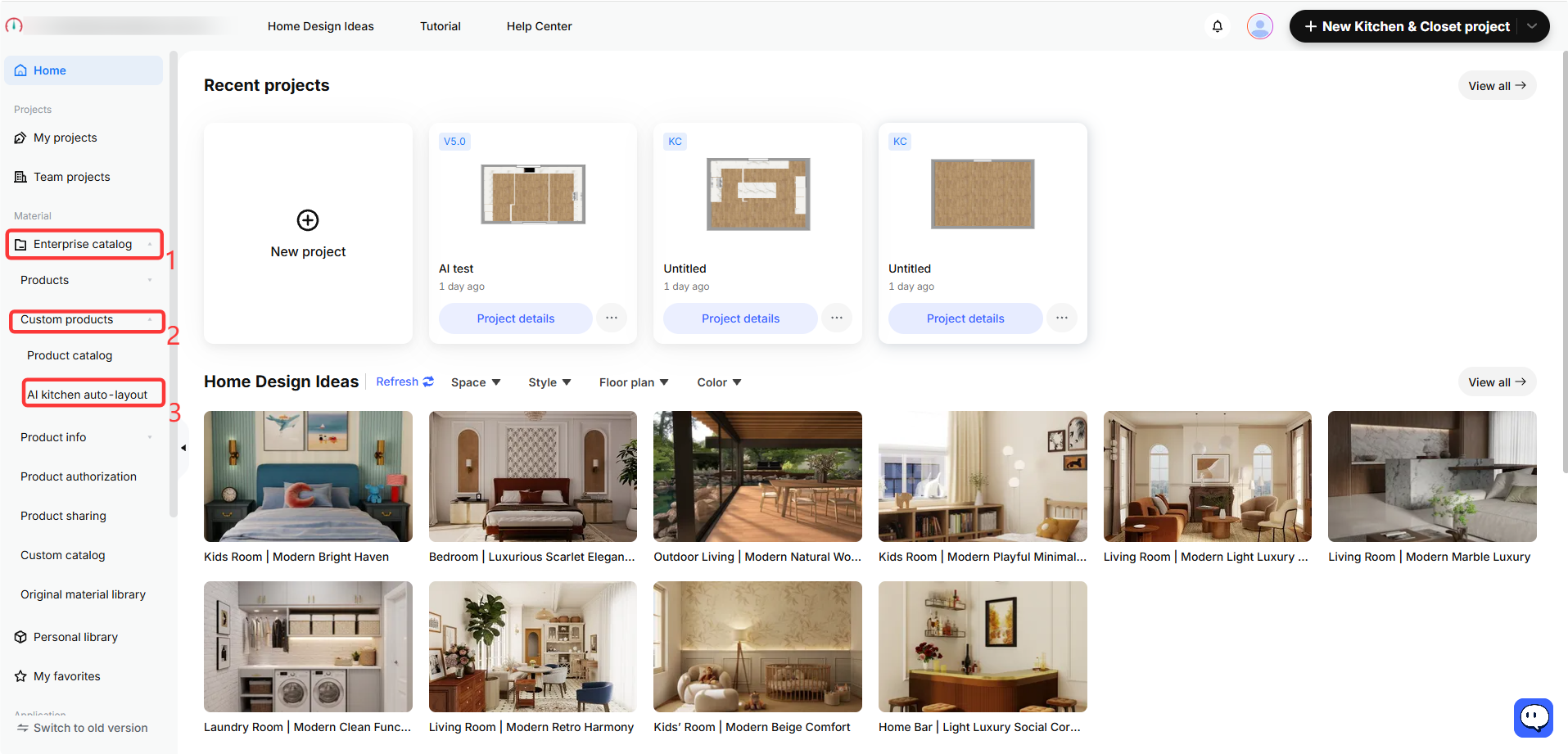
Di halaman Workspace, klik **Enterprise Catalog---Custom Products---AI Kitchen Auto-layout.** pada bilah sisi kiri.
Konfigurasi produk kustom
-------------------------
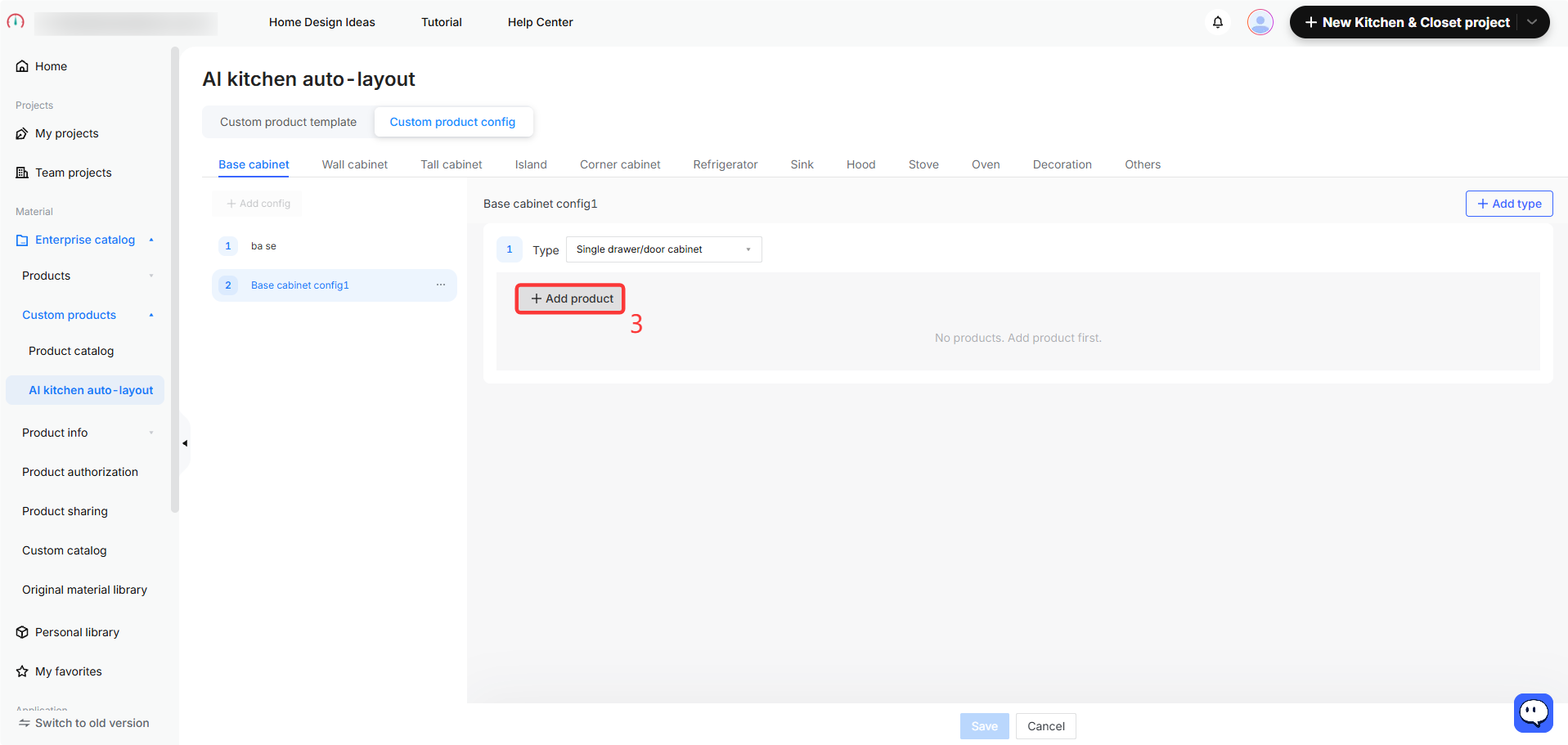
1. Masuk ke **AI Kitchen Auto-layout** , klik **Custom Product Config**, lalu pilih kategori yang perlu dikonfigurasi di bagian atas.
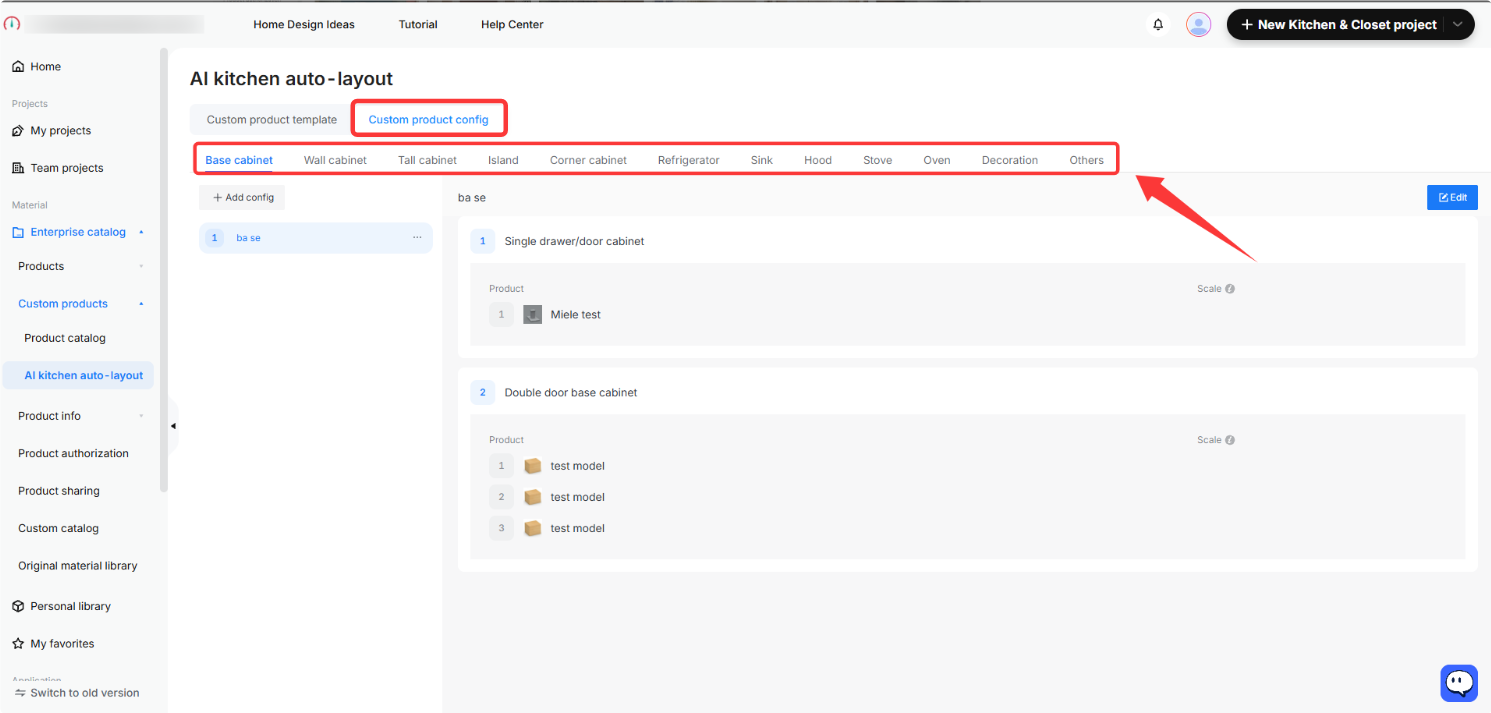
2. Pada kategori yang akan dikonfigurasi, klik **Add Config** , lalu klik **More Actions** . Anda dapat memilih **Rename** sesuai kebutuhan.
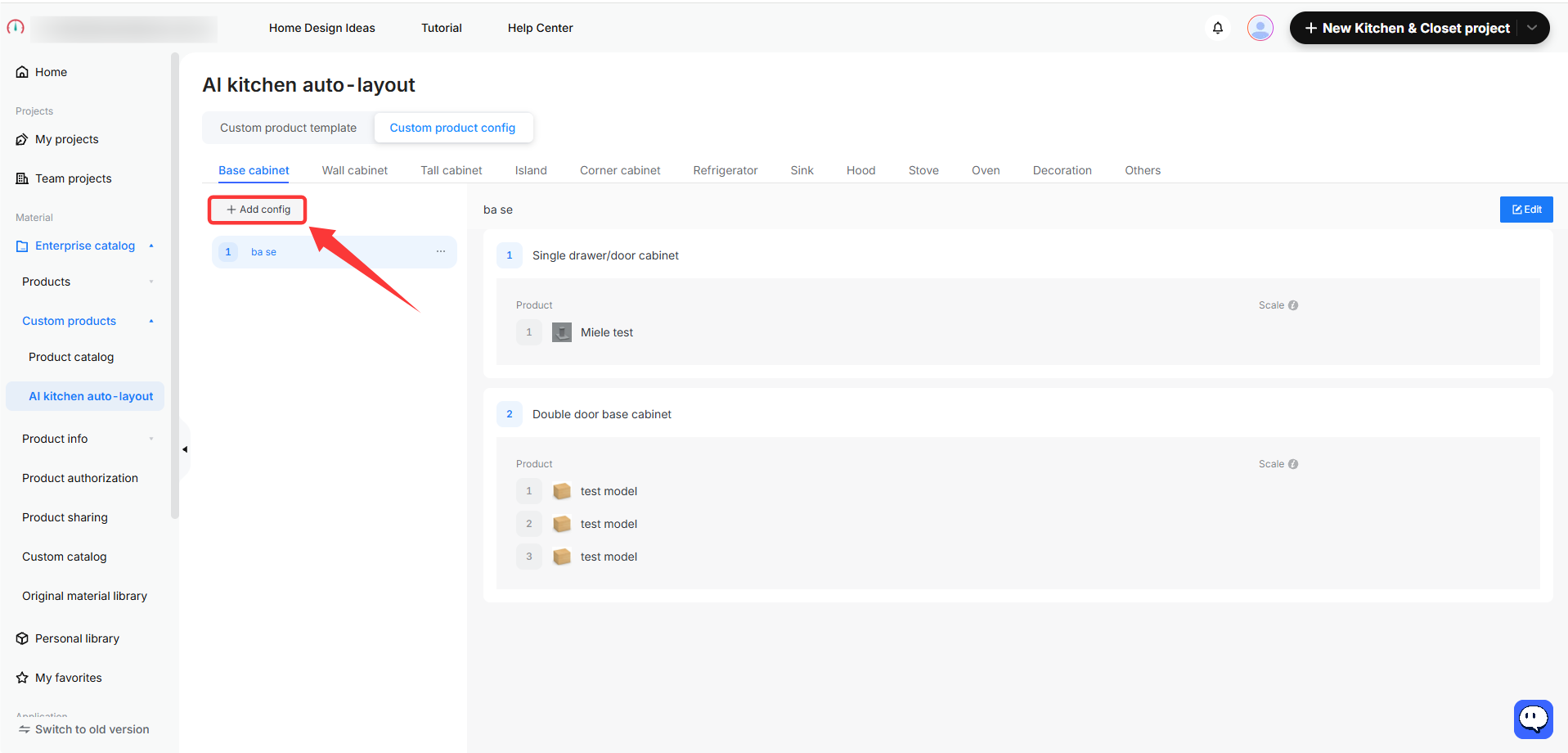
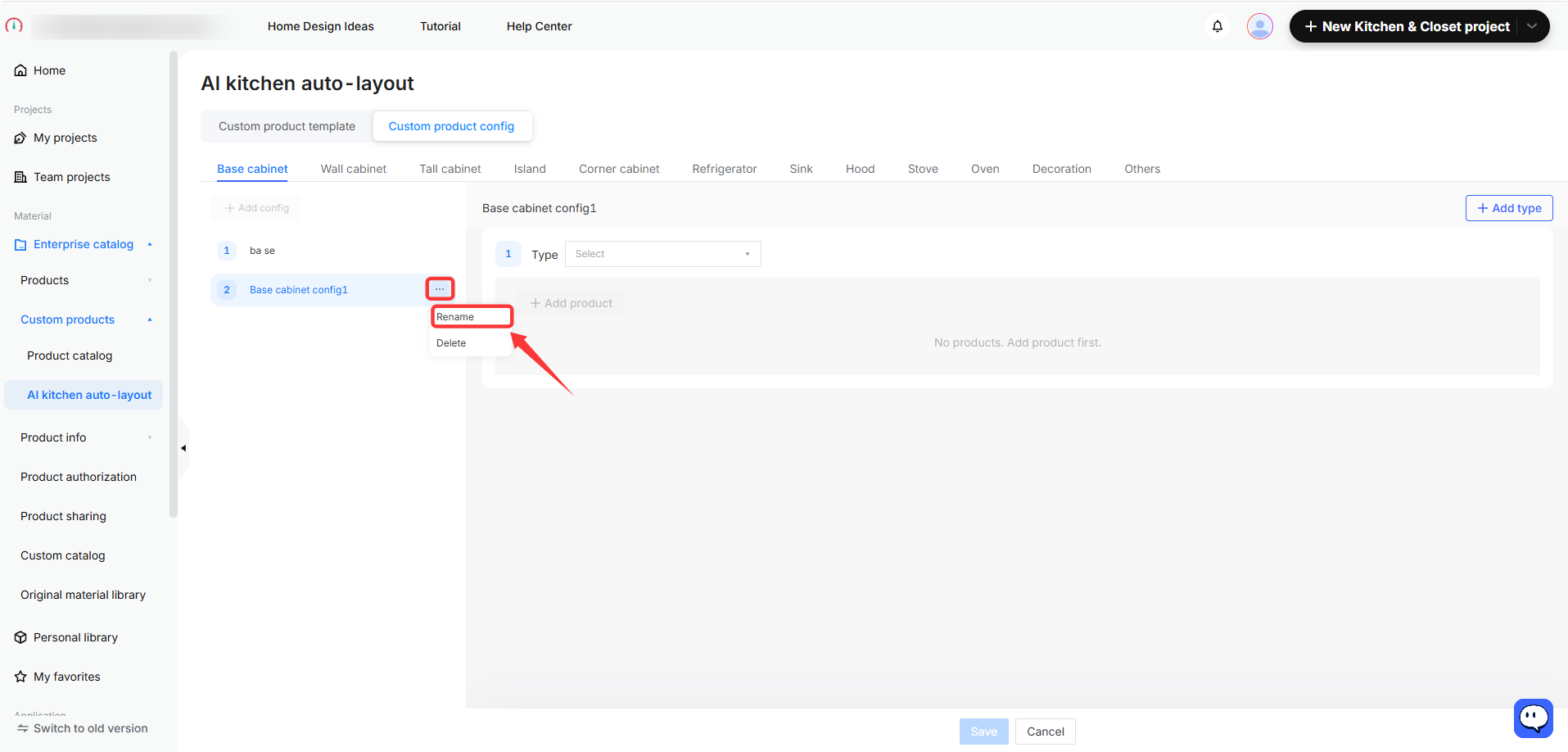
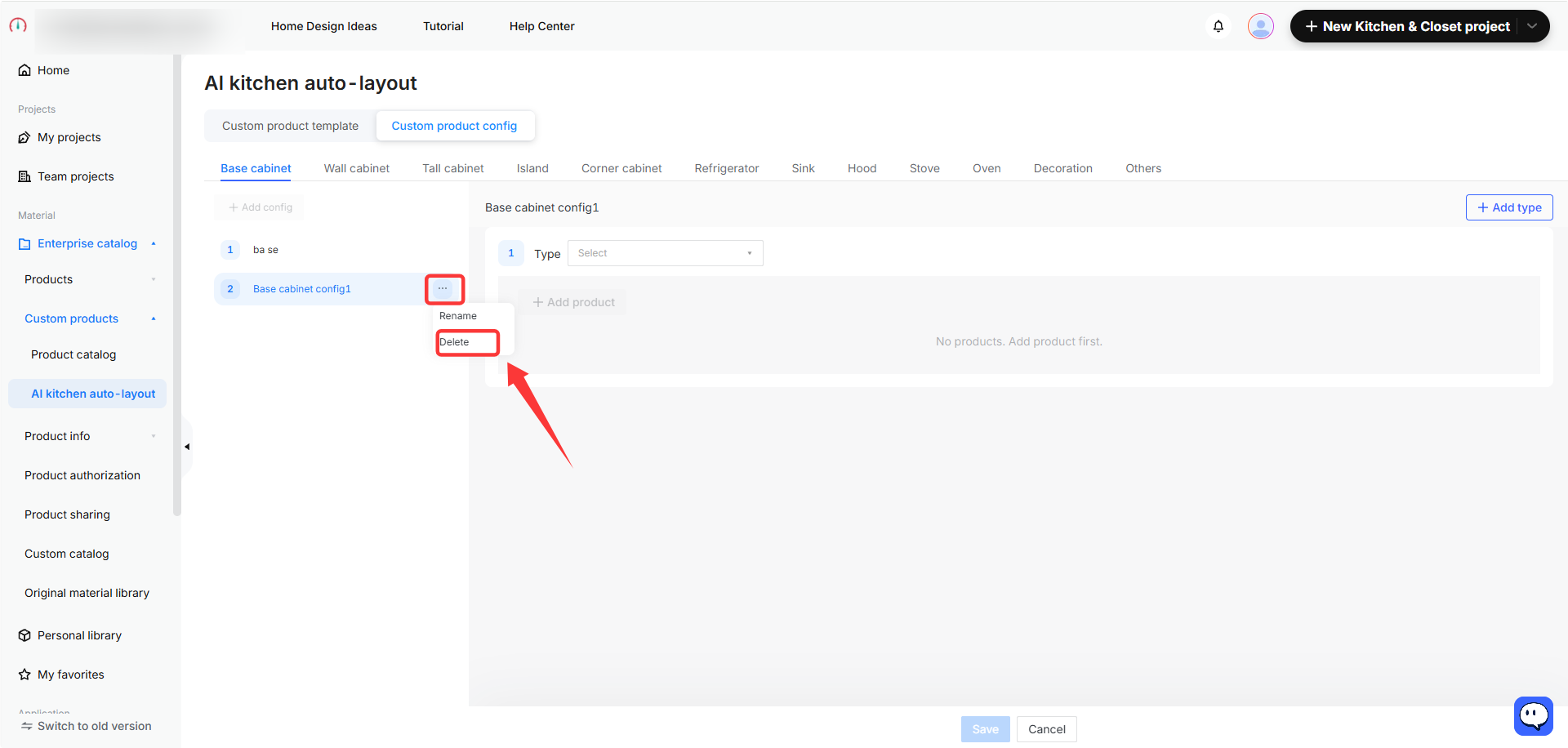
* Jika konfigurasi tidak diperlukan, Anda dapat langsung mengklik **Delete**.
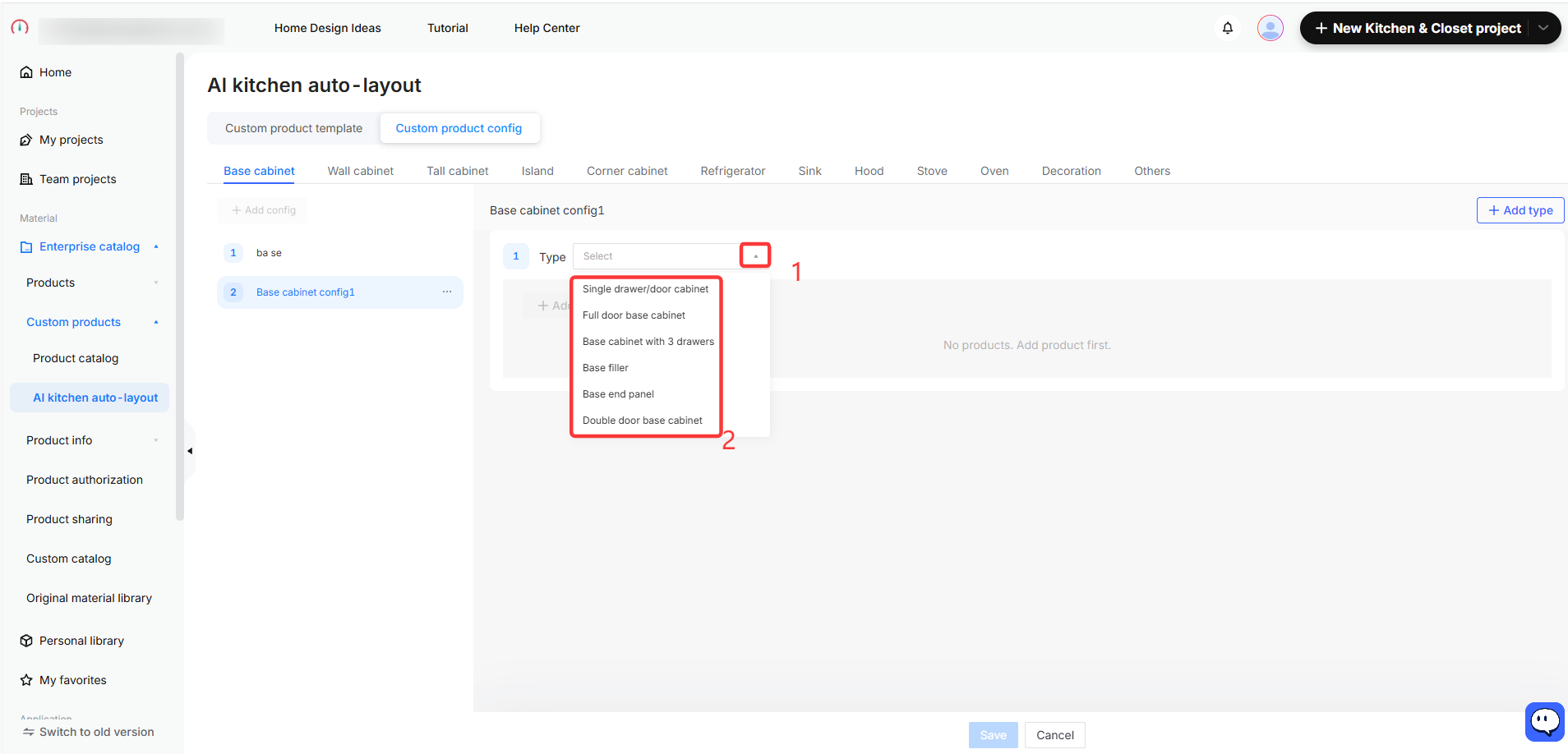
3. Klik **Type** , pilih tipe kabinet yang diperlukan, lalu klik **Add Product** . Pilih bahan yang diperlukan dari panel pop-up, lalu klik **Confirm**.
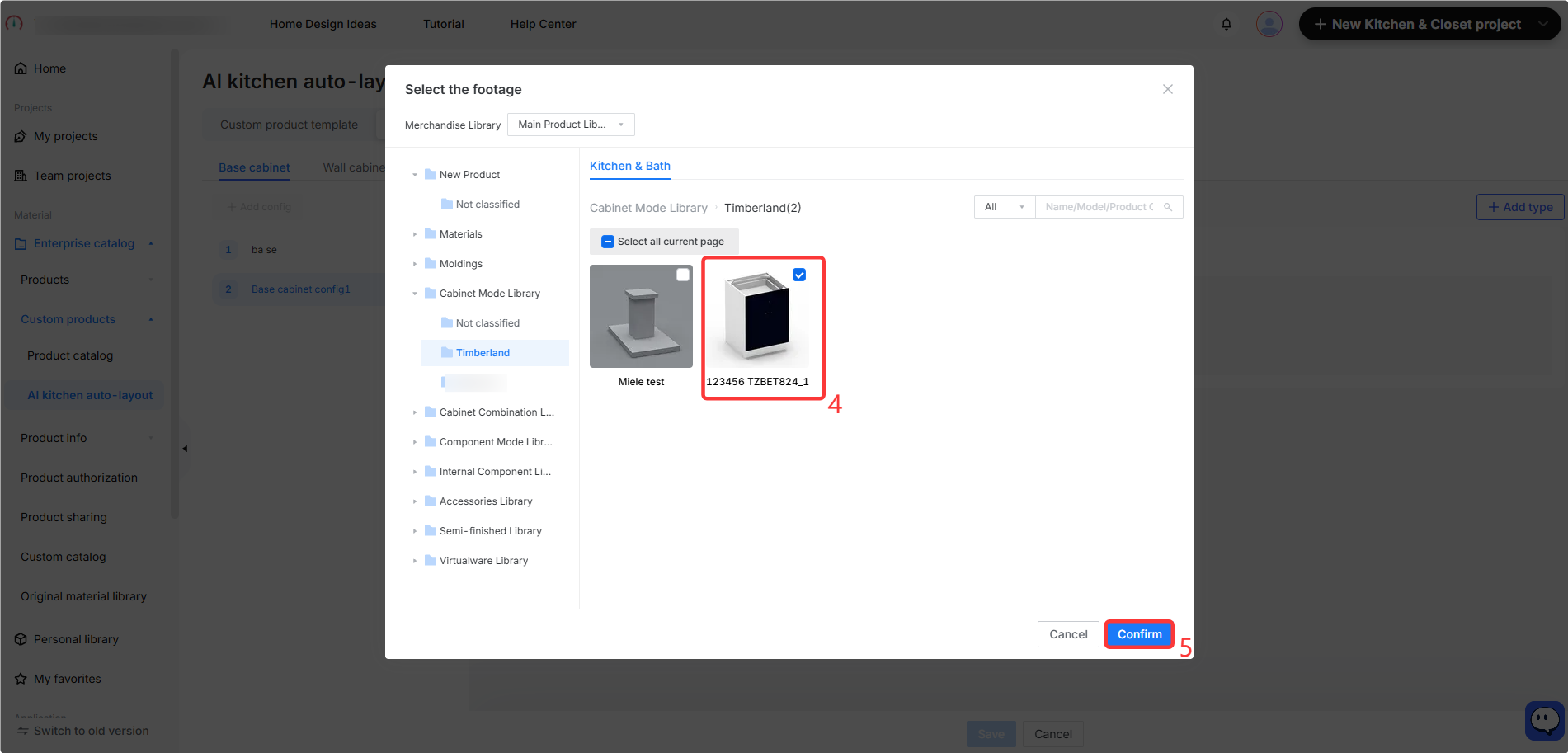
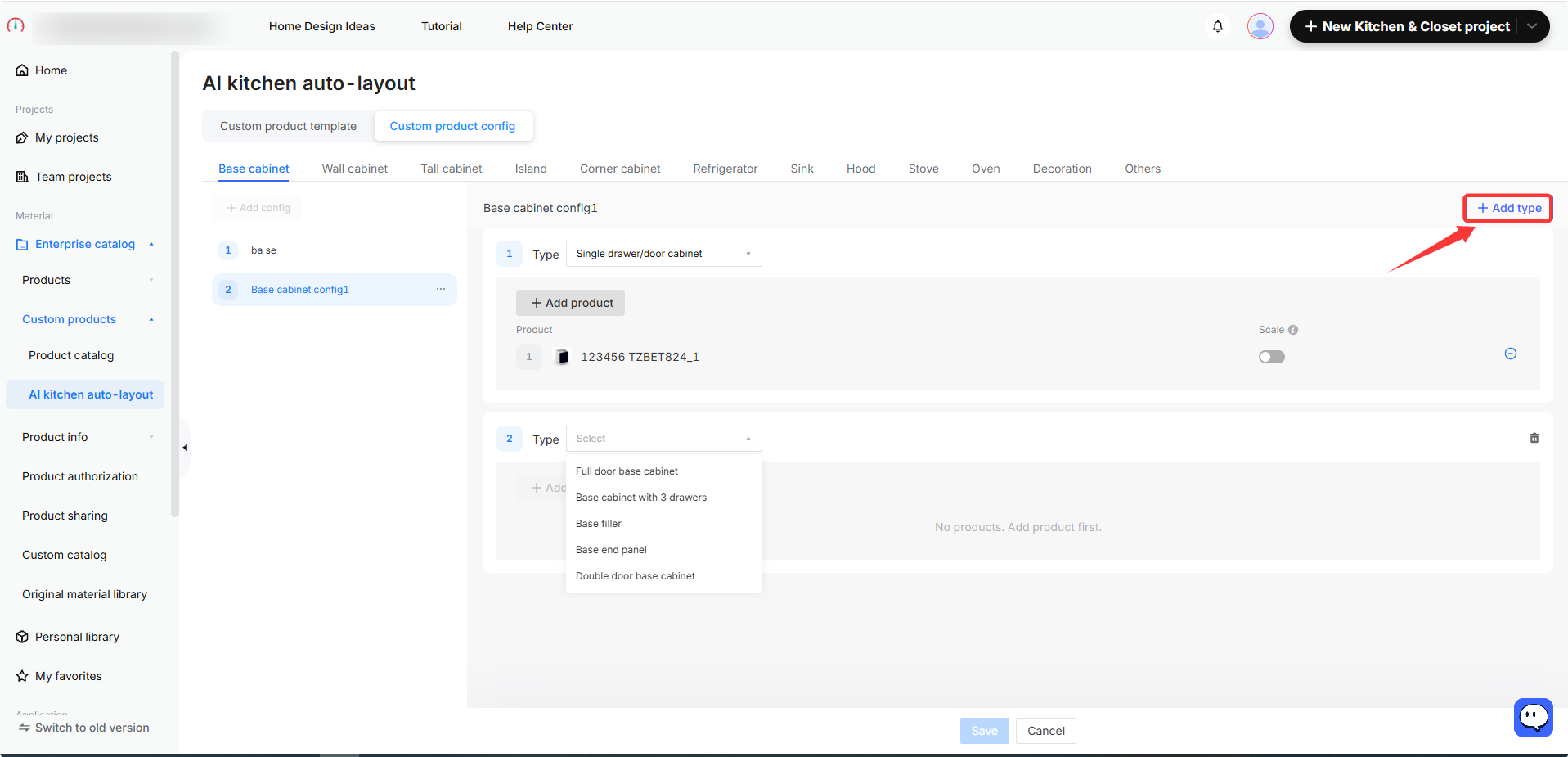
4. Klik **Add Type** di pojok kanan atas, lalu tambahkan produk dengan metode yang sama.
* Tambahkan tipe sebanyak mungkin untuk mendapatkan hasil output yang lebih baik.
* Saat memilih tipe, setiap kategori kabinet hanya dapat dipilih satu kali.
* Saat memilih kategori, pilih satu kabinet model kategori dari Enterprise Catalog untuk setiap kategori. Kategori mengacu pada satu gaya, misalnya kabinet full-door dasar. Jangan memilih beberapa gaya kabinet full-door. AI akan memilih kabinet berdasarkan kategori yang dipilih, dan gaya yang tercampur akan sangat memengaruhi hasil output.
5. Setelah produk ditambahkan, produk akan ditempatkan dalam daftar di bawah. Pada tahap ini, metode konfigurasi berbeda dapat digunakan sesuai pendekatan pembuatan pustaka.
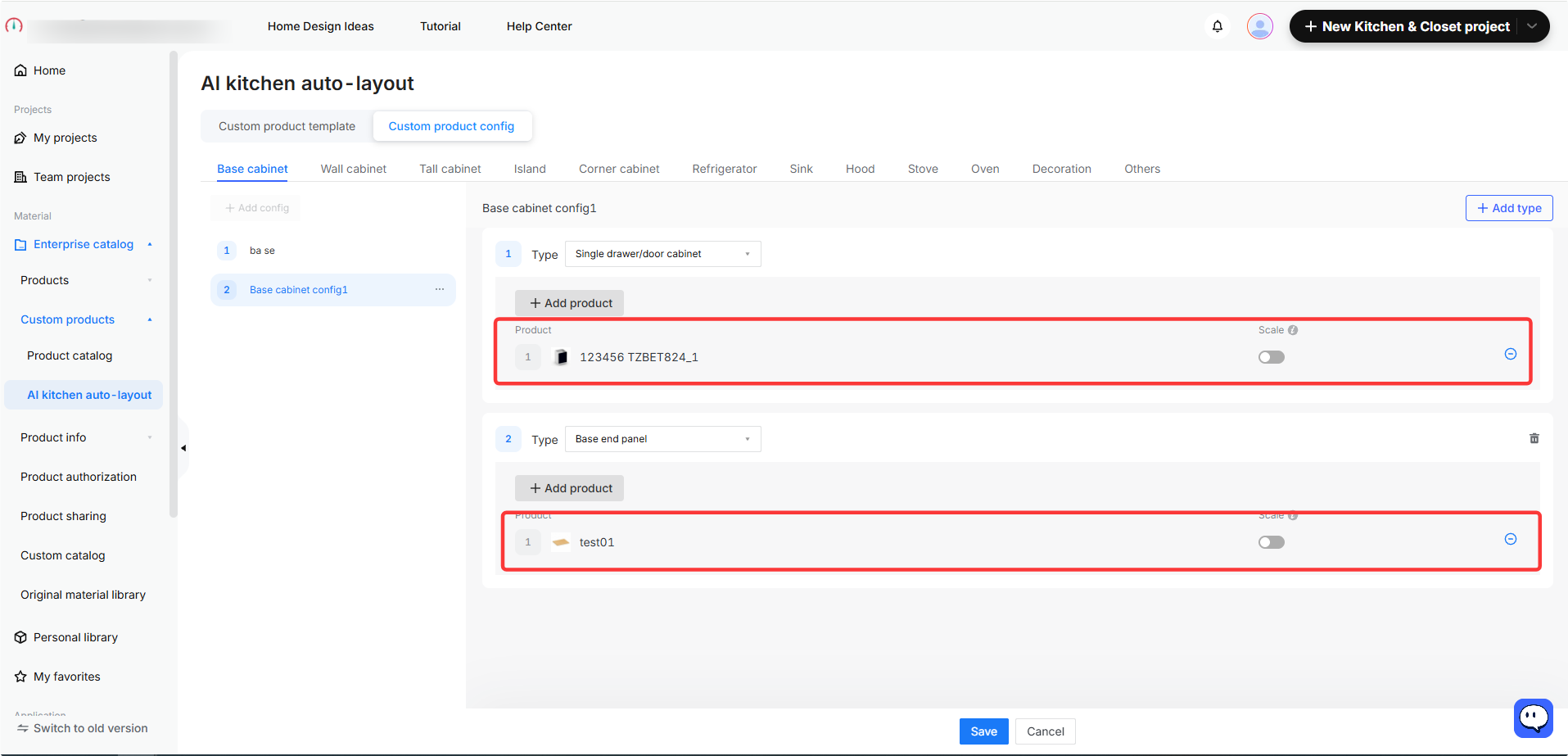
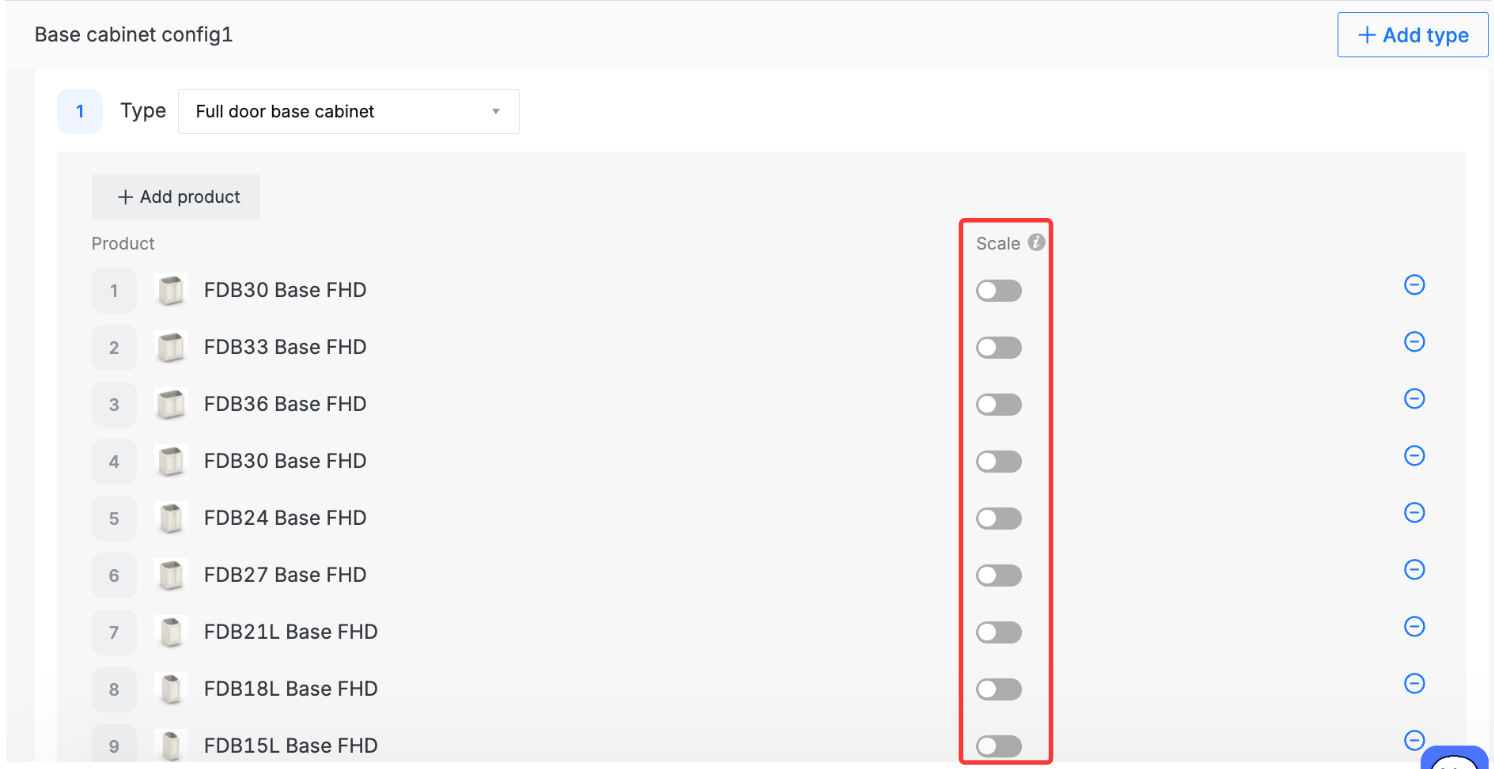
* **Contoh 1:** Saya adalah perusahaan kabinet standar. Kabinet saya dibuat per unit, dan ada banyak kabinet untuk satu gaya yang hanya berbeda ukuran, seperti yang umum digunakan di Amerika Utara. Konfigurasinya sebagai berikut:
* Pilih semua kabinet dengan ukuran yang diinginkan pada kategori yang diperlukan di sini.
* Karena setiap kabinet saat ini memiliki ukuran tetap, **Scale** tidak perlu diaktifkan.
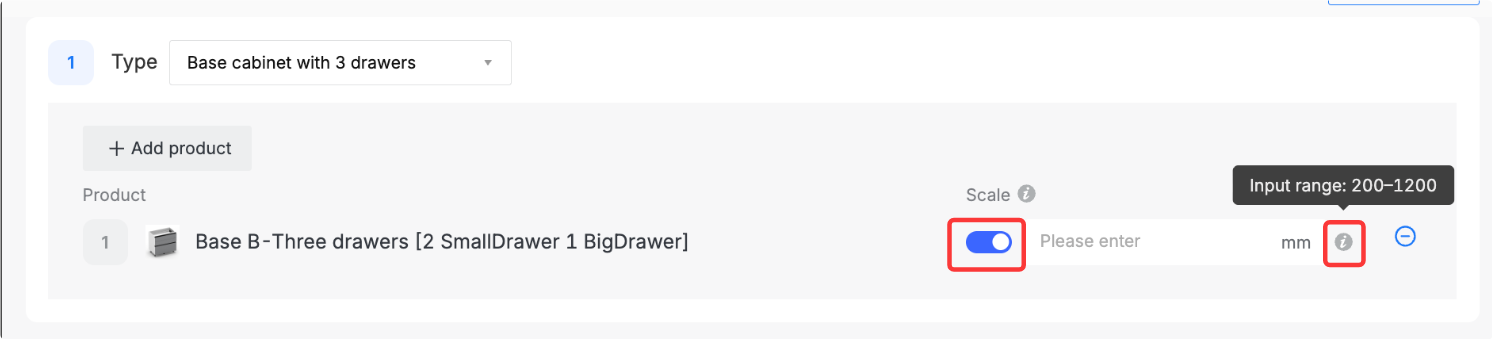
* **Contoh 2:** Saya adalah perusahaan kabinet kustom. Saya dapat memproduksi kabinet apa pun, dan AI dapat menghasilkan lebar kabinet secara acak dalam rentang pemrosesan saya, cocok untuk sebagian besar perusahaan. Konfigurasinya sebagai berikut:
* Pertama, pilih model yang sesuai di Enterprise Catalog.
* Aktifkan **Scale**. Jika Anda mengarahkan kursor ke ikon info di sebelahnya, rentang lebar kabinet yang diatur di editor parametrik akan ditampilkan.
* Cukup aktifkan **Scale**. Artinya, rentang lebar kabinet saat ini mengikuti rentang di editor parametrik, sehingga AI dapat menghasilkan nilai dalam rentang tersebut.
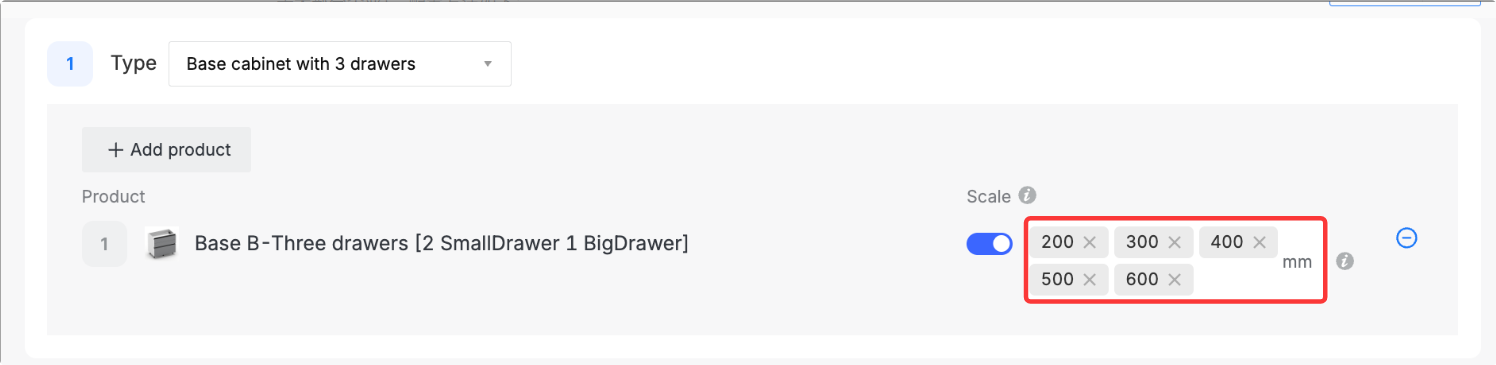
* **Contoh 3:** Saya adalah perusahaan kabinet kustom. Meskipun kabinet saya dibuat khusus, saya memiliki preferensi lebar kabinet tertentu, cocok untuk sebagian besar perusahaan. Konfigurasinya sebagai berikut:
* Setelah mengaktifkan **Scale**, pengguna dapat memasukkan nilai lebar yang diinginkan pada kolom teks di sebelahnya. Catatan: nilai lebar ini mendukung input manual atau pilihan menu tarik-turun, tergantung konfigurasi model pengguna. Jika model dikonfigurasi sebagai rentang angka, masukkan nilai apa pun dalam rentang tersebut. Jika model dikonfigurasi sebagai opsi tetap, pilih opsi yang sesuai melalui menu tarik-turun.
* Nilai lebar harus berada dalam rentang dan tidak boleh melebihi batas parameter.
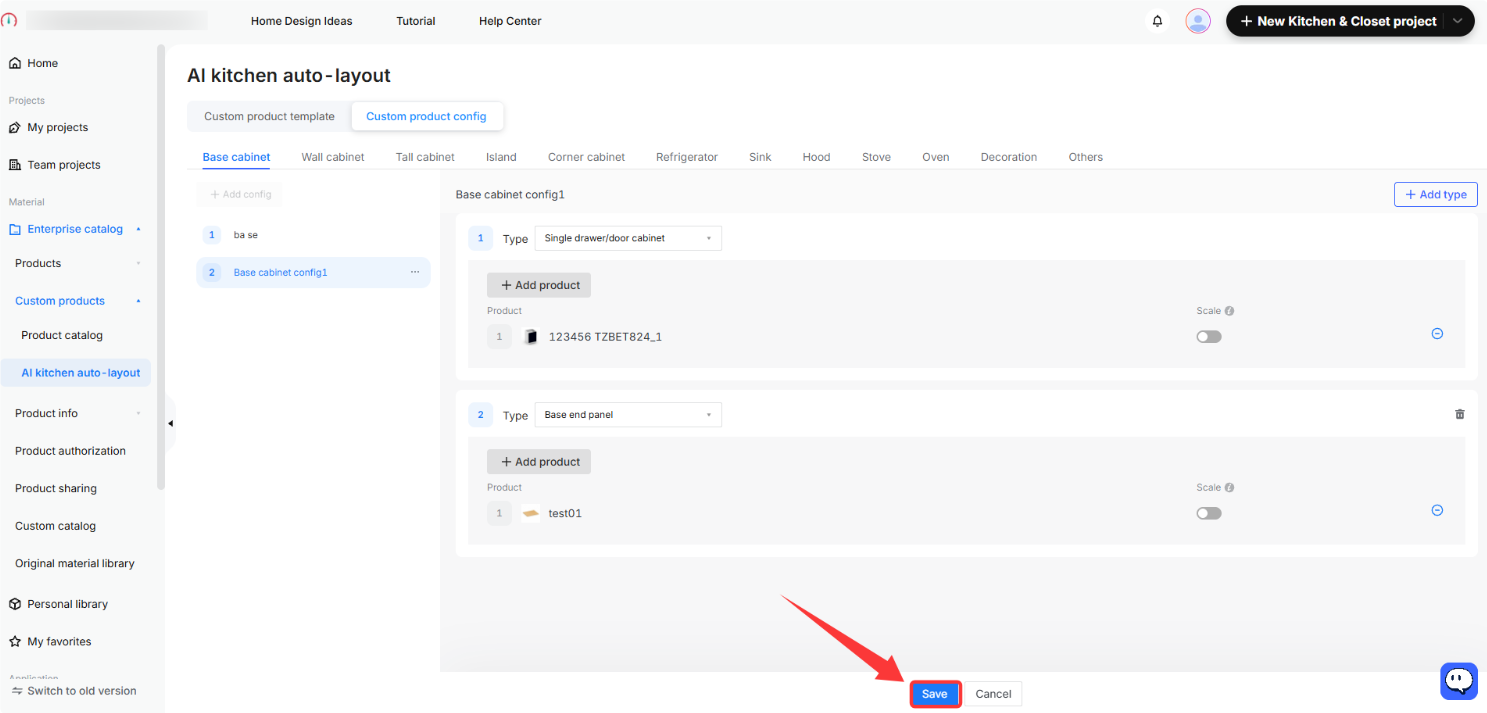
6. Setelah menyelesaikan konfigurasi dalam berbagai dimensi seperti dijelaskan di atas, klik **Save** di bawah.
7. Anda dapat menambahkan beberapa konfigurasi untuk memenuhi kebutuhan berbagai model. Tentukan konfigurasi berdasarkan negara, gaya, seri, dll. sesuai kebutuhan. Setelah dikonfigurasi, templat produk kustom dapat dipilih sesuai kebutuhan.
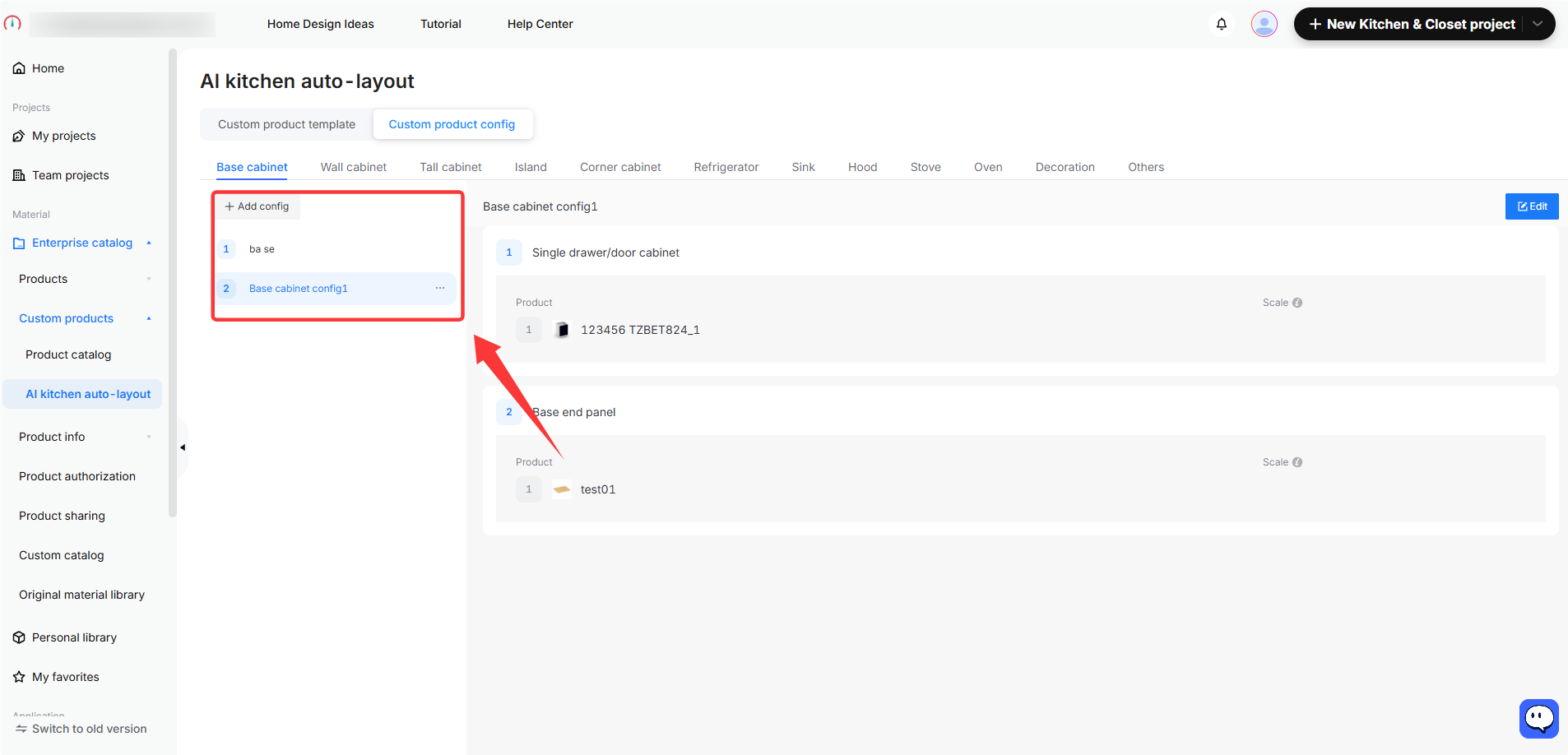
* Petunjuk untuk mengonfigurasi berbagai kategori adalah sebagai berikut:
|-----------------|---------------------------------------------------------------------------------------------------------------------------------------------------------------------------------------------------------------------------------------------------------------------------------------------------------------------------------------------------------------------------------------------------------------|
| Kabinet bawah | Coba konfigurasi untuk setiap kategori |
| Kabinet dinding | Coba konfigurasi untuk setiap kategori |
| Kabinet tinggi | Coba konfigurasi untuk setiap kategori |
| Island dapur | Saat mengonfigurasi kabinet bawah, Anda dapat mengatur beberapa opsi. AI akan memilih salah satunya secara acak. |
| Kabinet sudut | Saat ini hanya mendukung sudut buta; konfigurasi ini wajib diatur agar sudut tidak hilang. |
| Kulkas | Dibagi menjadi kulkas berdiri sendiri, kabinet tinggi kulkas, dan kabinet dinding kulkas. Dalam satu konfigurasi, hanya satu produk yang dapat dipilih. Kulkas berdiri sendiri - Pilih model 3D kulkas. Kabinet tinggi kulkas - Pilih opsi ini jika model kulkas sudah dibuat di dalam kabinet berparameter. Kabinet dinding kulkas - Pilihan terpisah untuk model 3D kulkas dan kabinet dinding yang sesuai. |
| Bak cuci | Dibagi menjadi kabinet bak cuci + model bak cuci, serta kabinet bak cuci dan model bak cuci terpisah. Pilih sesuai kondisi pemodelan pengguna. |
| Kap hisap | Anda dapat memilih model kap hisap atau kabinet kap hisap. Jika memilih model 3D kap hisap, pastikan elevasinya sudah diatur dengan benar; jika tidak, model akan dibuat di lantai. |
| Kompor | Dipisahkan menjadi kompor terintegrasi dan kabinet kompor + kompor tanam. Pilih sesuai kebutuhan. |
| Oven | Saat ini hanya mendukung kabinet tinggi oven; pilih kabinet tinggi untuk konfigurasi. |
| Dekorasi | Atur area untuk lis atas, lis toe kick, permukaan meja, dll. |
| Lainnya | / |
Mengatur templat produk kustom
==============================
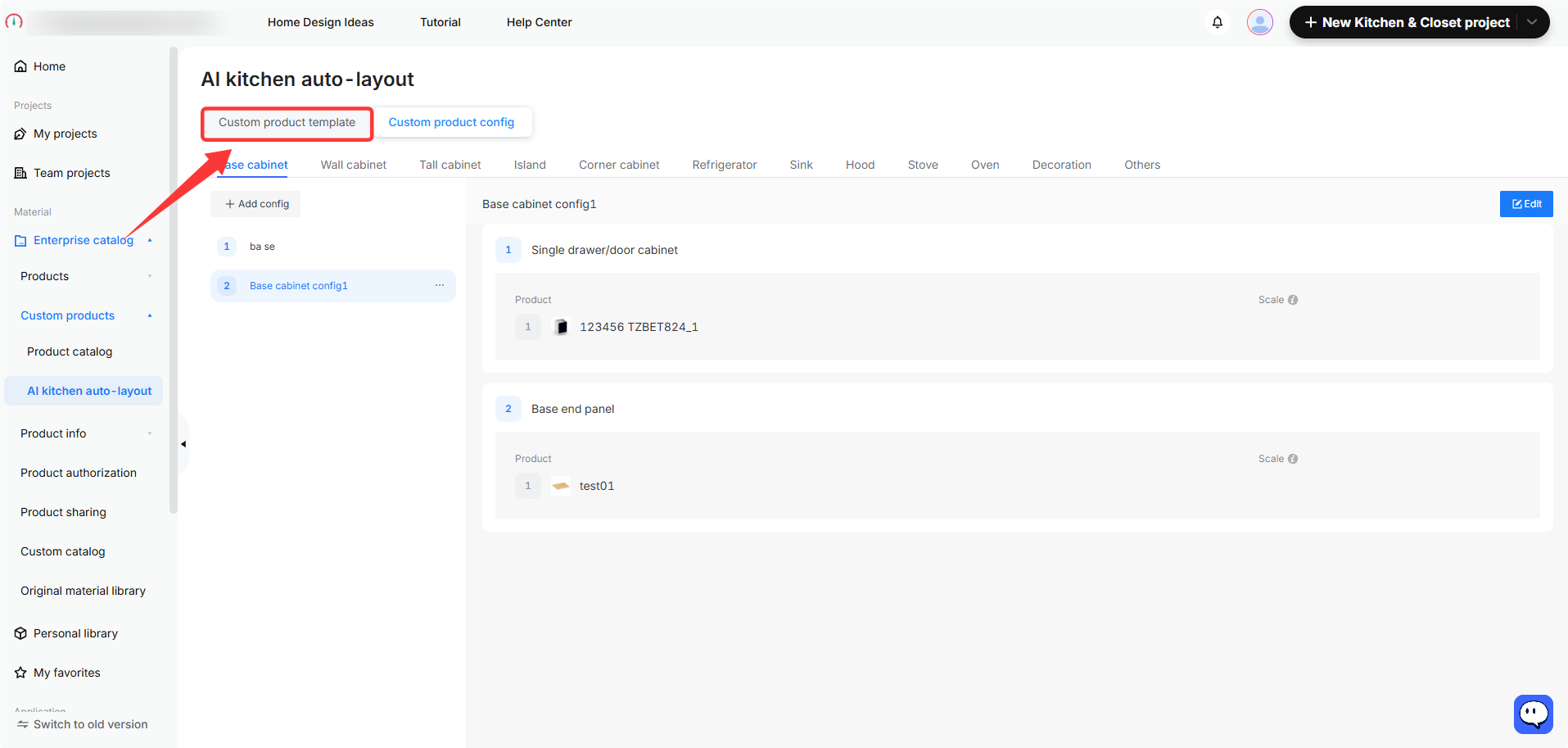
1. Setelah konfigurasi selesai, beralihlah ke **"Custom Product Templates"**.
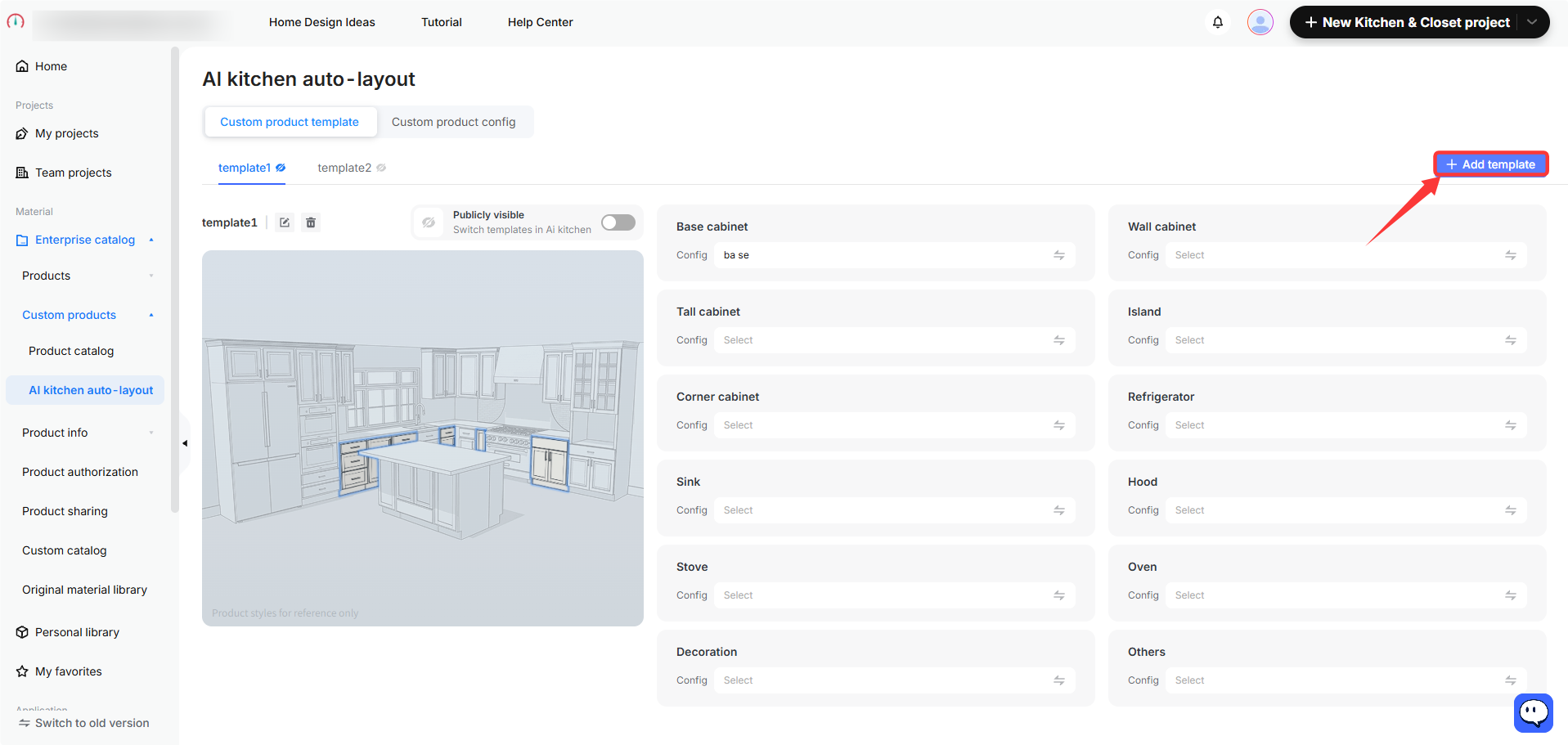
2. Di halaman templat produk kustom, klik **"Add Template"** sesuai konfigurasi. Anda dapat membuat hingga 10 templat. Anda juga dapat menggunakan **"Rename"** untuk mengganti nama templat.
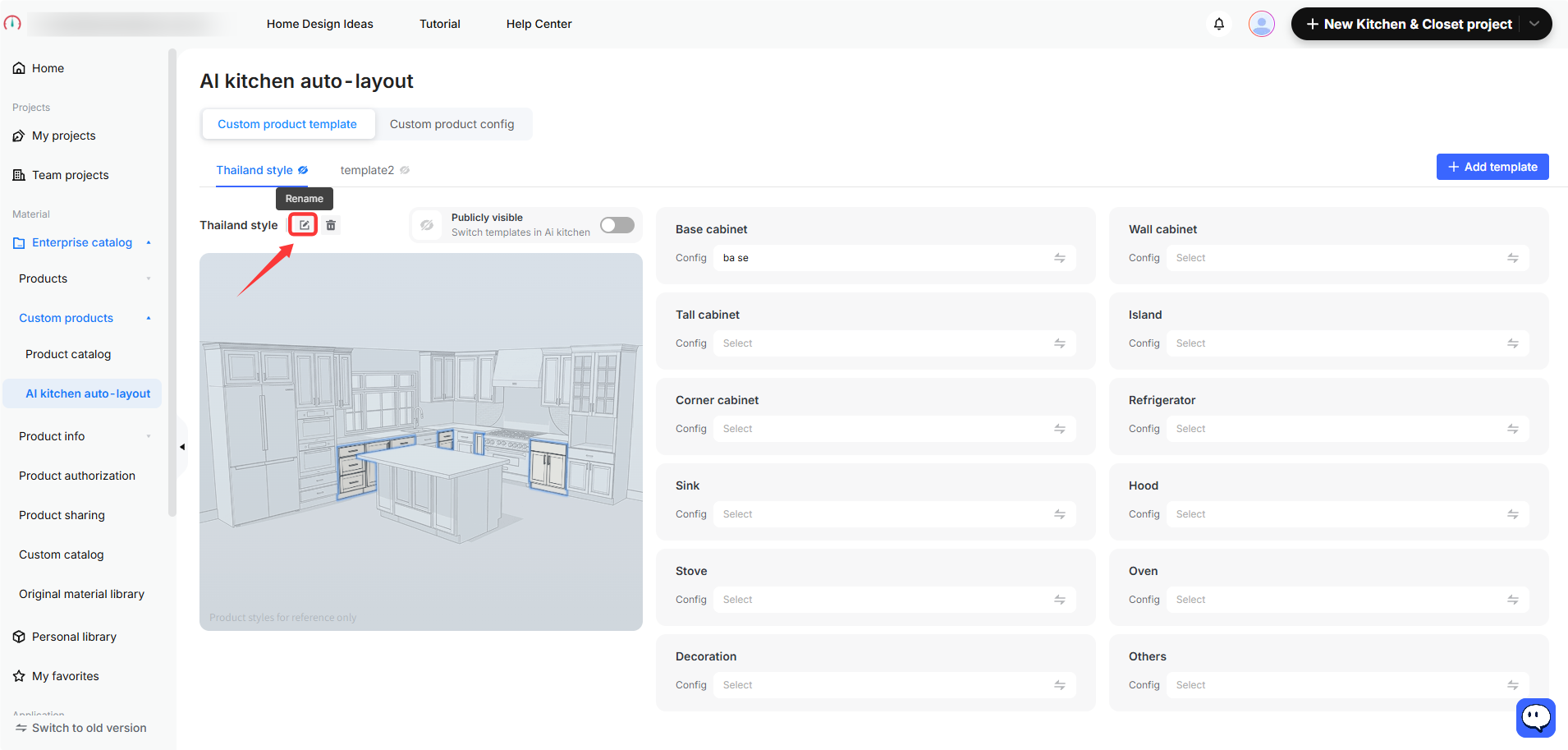
* Semua templat yang dibuat di sini akan muncul di alat, sehingga pengguna dapat beralih sesuai kebutuhan.
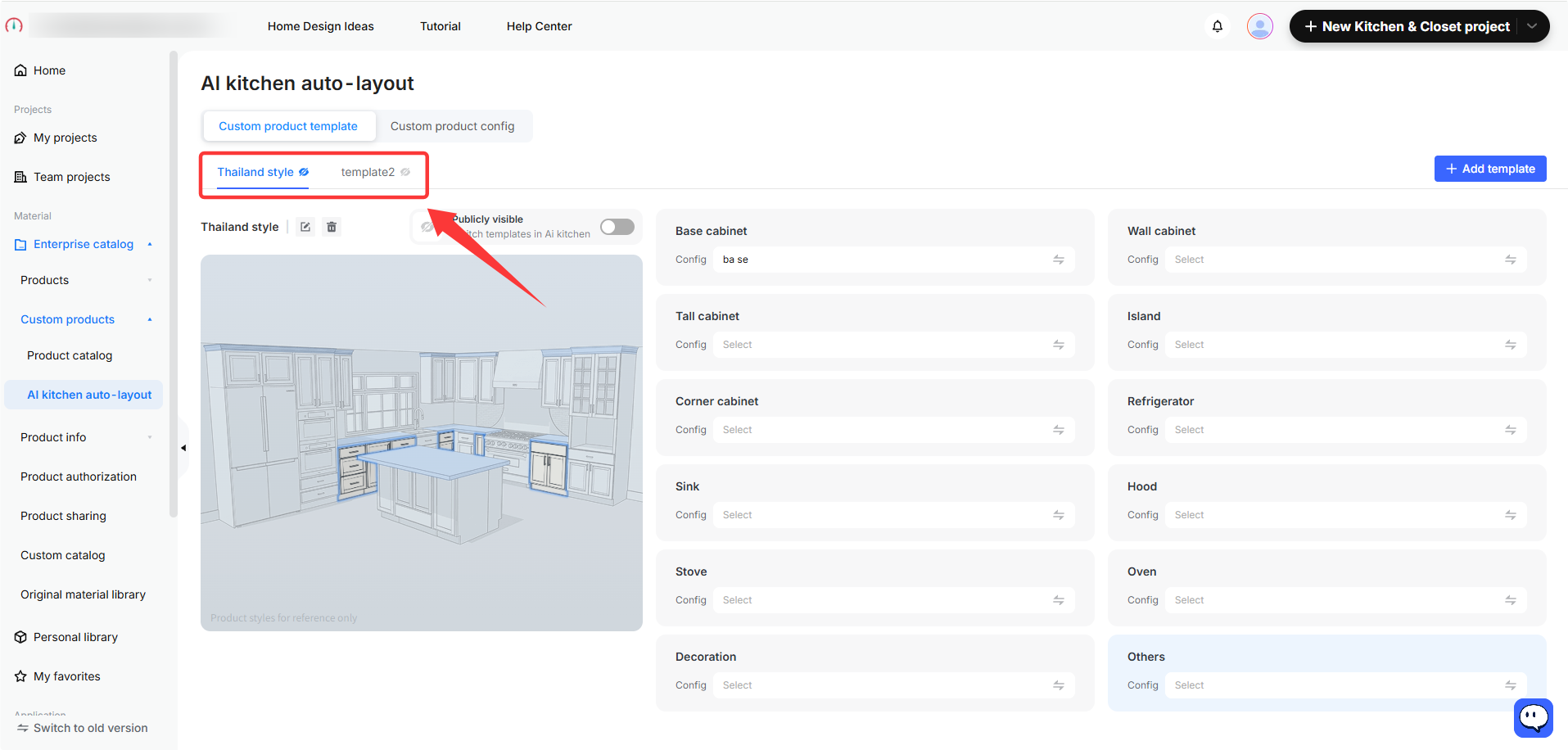
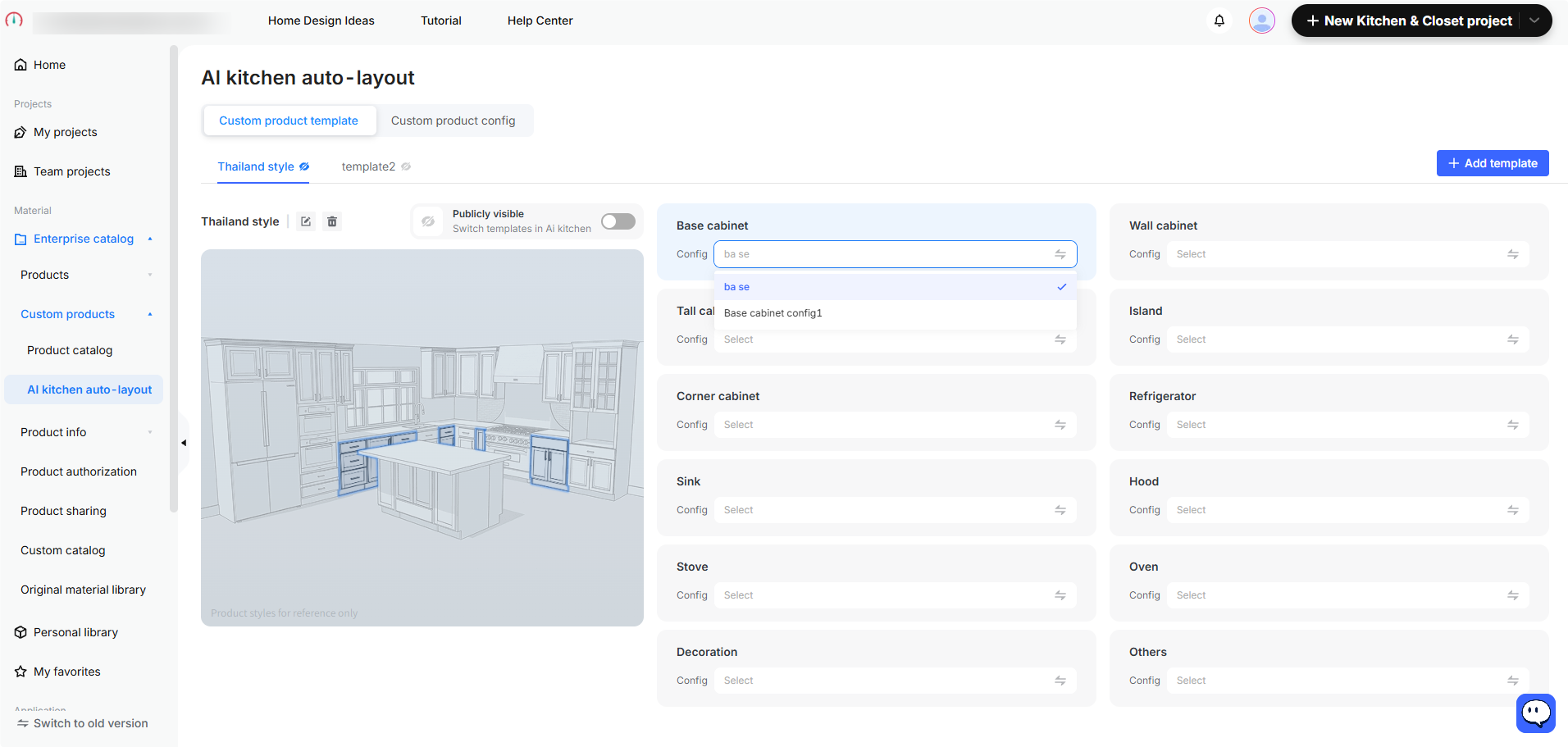
3. Di dalam templat, tampilan terbagi menjadi dua bagian. Bagian kiri menampilkan diagram contoh lokasi, dan saat kategori diatur di bagian kanan, contoh yang sesuai di bagian kiri akan disorot.
* Saat mengatur kategori, semua konfigurasi yang telah dibuat dapat dipilih. Templat yang berbeda dapat menggunakan konfigurasi yang sama.
4. Setelah semua pengaturan dikonfirmasi, Anda dapat mengatur templat menjadi **"Publicly Visible"**. Templat yang tidak bersifat publik tidak akan terlihat untuk digunakan di alat.
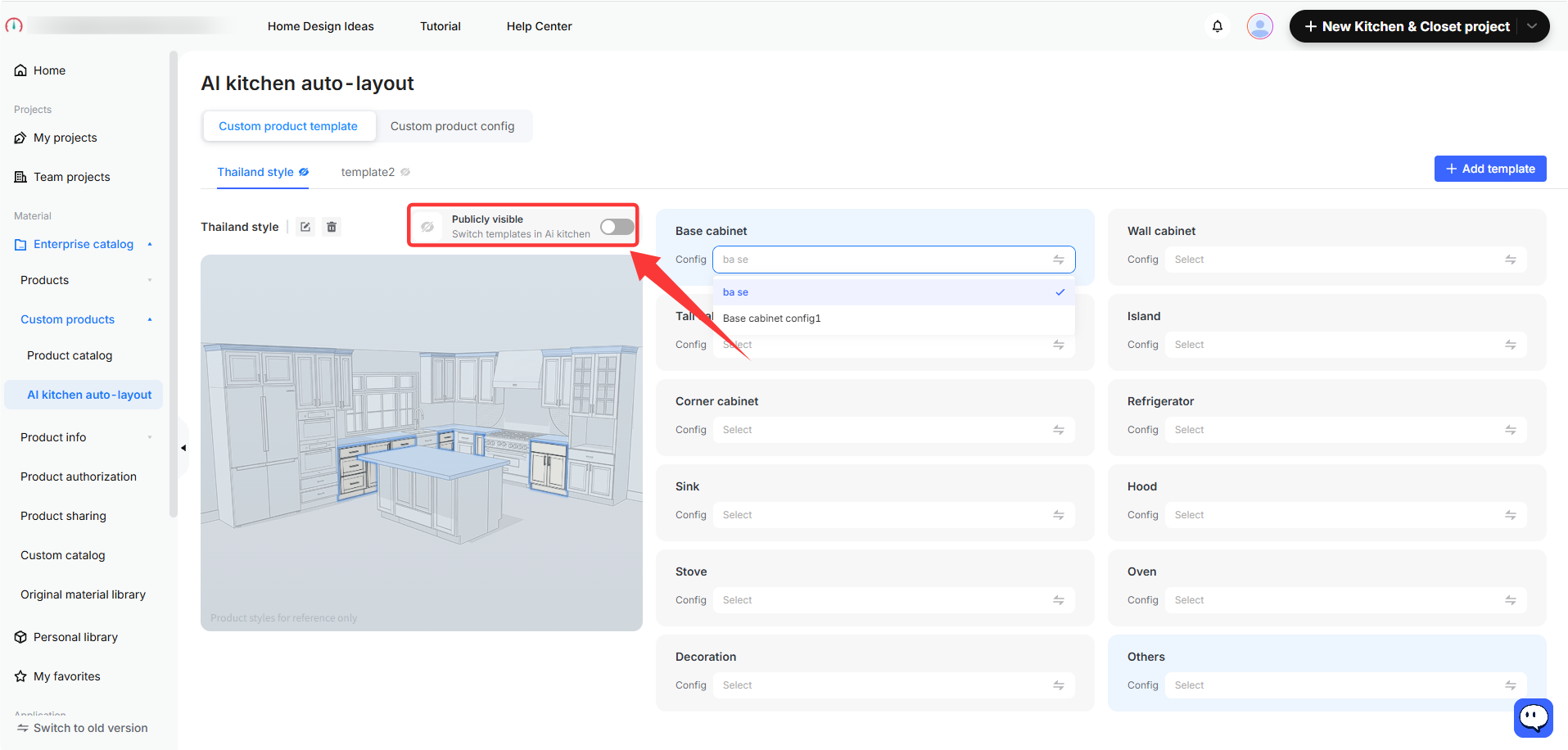
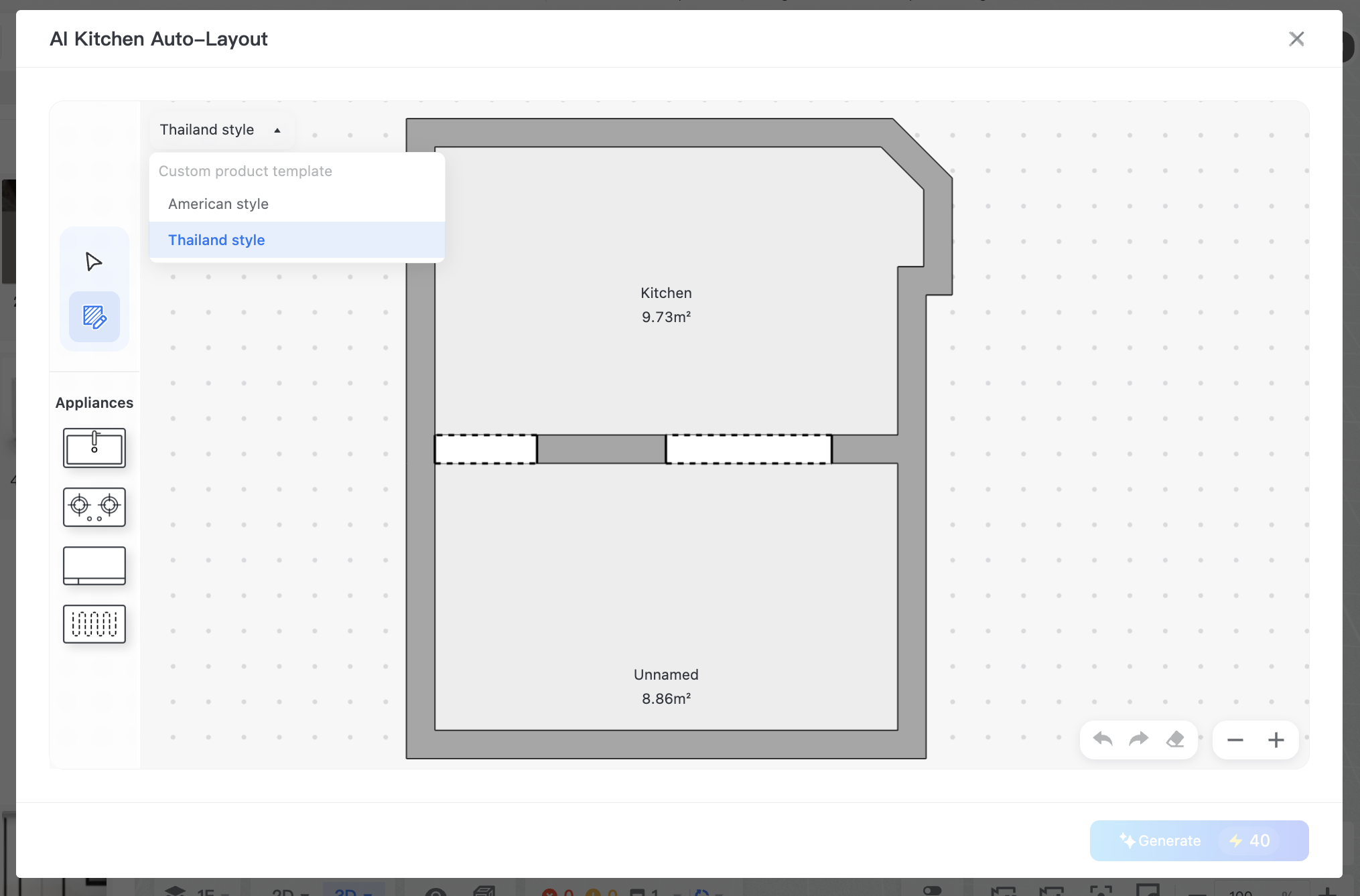
* Cara templat ditampilkan di alat: