# gambar-perabotan-khusus-membuat-gambar-anotasi
> Cara membuat gambar anotasi untuk furnitur kustom dengan ukuran dan gaya yang jelas.
- **URL**: https://www.coohom.com/id/helpcenter/custom-furniture-drawings-generate-annotation-drawings
- **Locale**: id_ID
- **Updated**: 2026-08-19
## Content
Fitur gambar anotasi menggabungkan ukuran, gaya, dan tampilan kabinet kustom agar solusi desain dapat disajikan kepada pelanggan dengan lebih jelas melalui tangkapan layar dan gambar terintegrasi. Anda dapat membuat gambar anotasi dari alat gambar furnitur kustom, lalu menambahkan anotasi ukuran sesuai kebutuhan.
Pengguna yang didukung untuk gambar anotasi
===========================================
Semua pengguna Enterprise. Setiap pengguna ELITE juga mendapatkan 5 kesempatan uji coba gratis.
Cara masuk
----------
### Akses 1
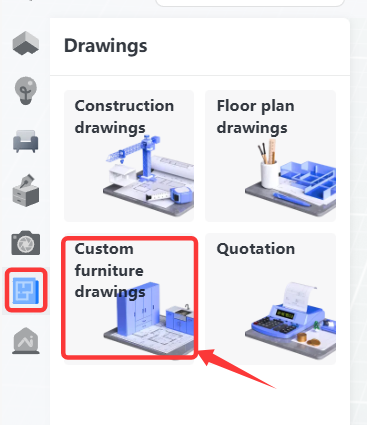
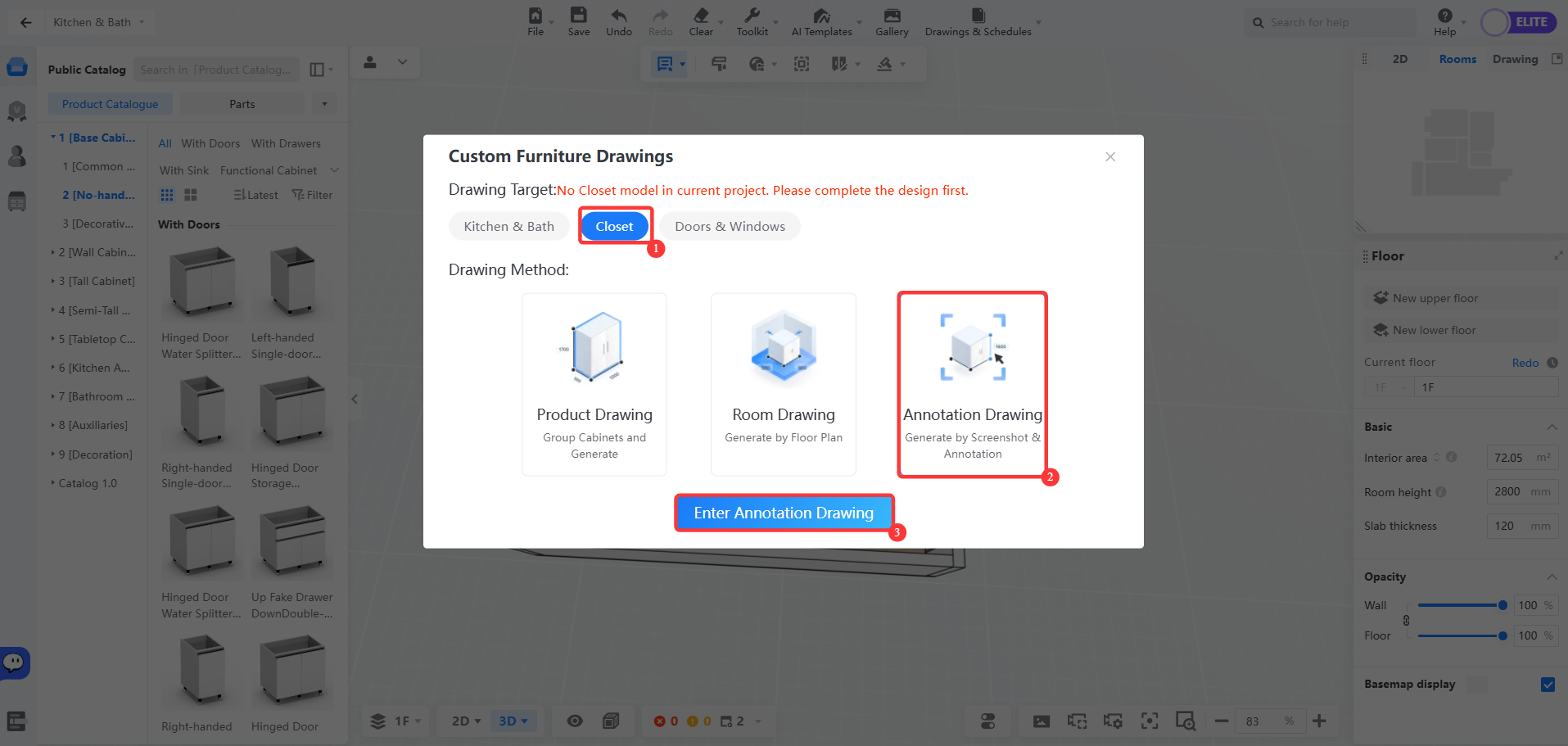
1. Buka alat desain dan klik **Drawings - Custom Furniture Drawings**.
2. Di jendela pop-up, pilih **Drawing** **Target** untuk gambar, pilih **Annotation Drawing** , lalu klik **Enter Annotation Drawing**.
### Akses 2
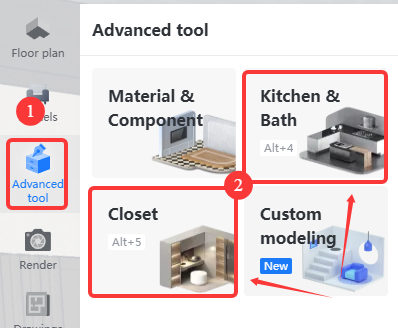
1. Pilih **Advanced Tool - Closet/Kitchen \& Bath** untuk membuka halaman alat kustomisasi.
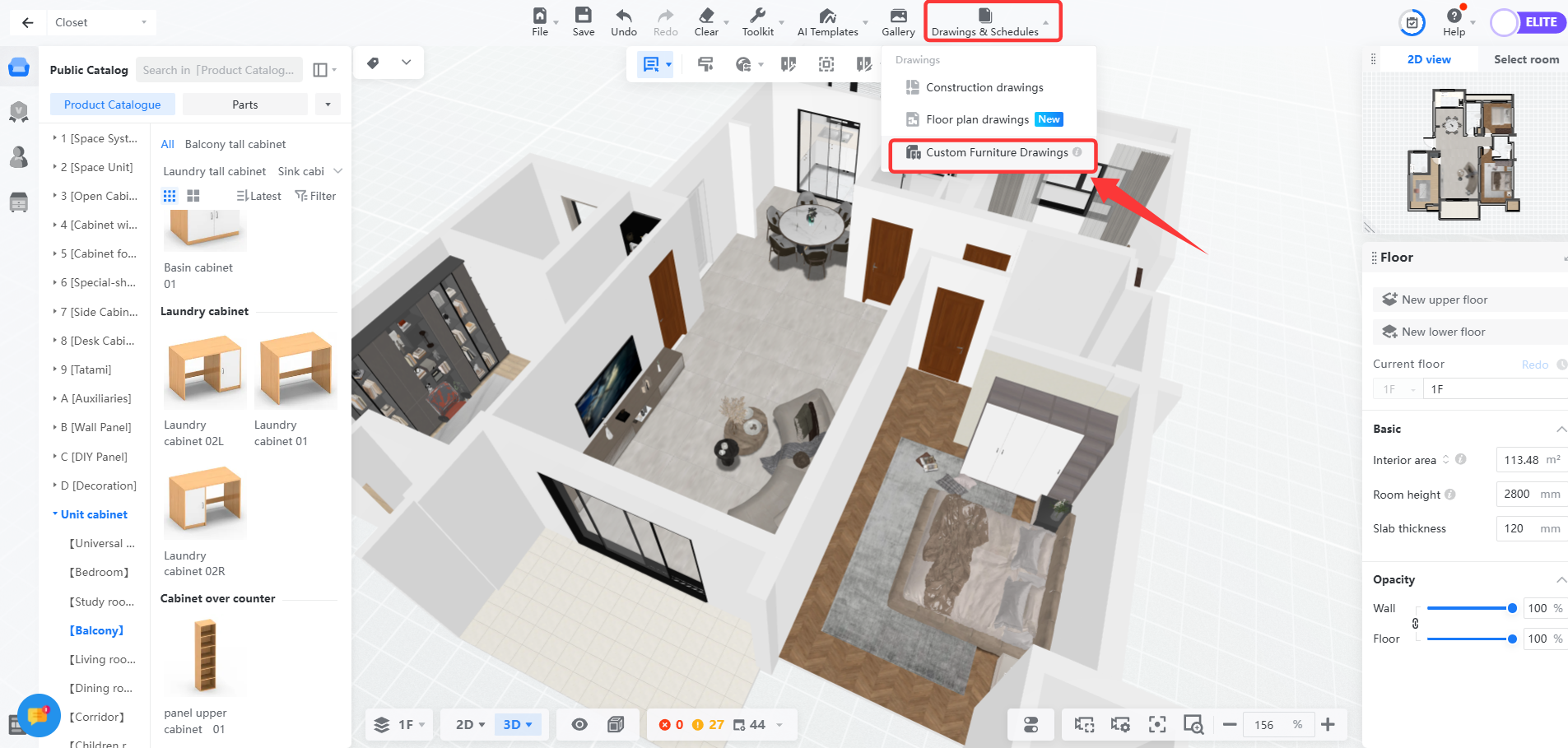
2. Pilih **"Drawings \& Schedules - Custom Furniture Drawings"** dari bilah alat atas.
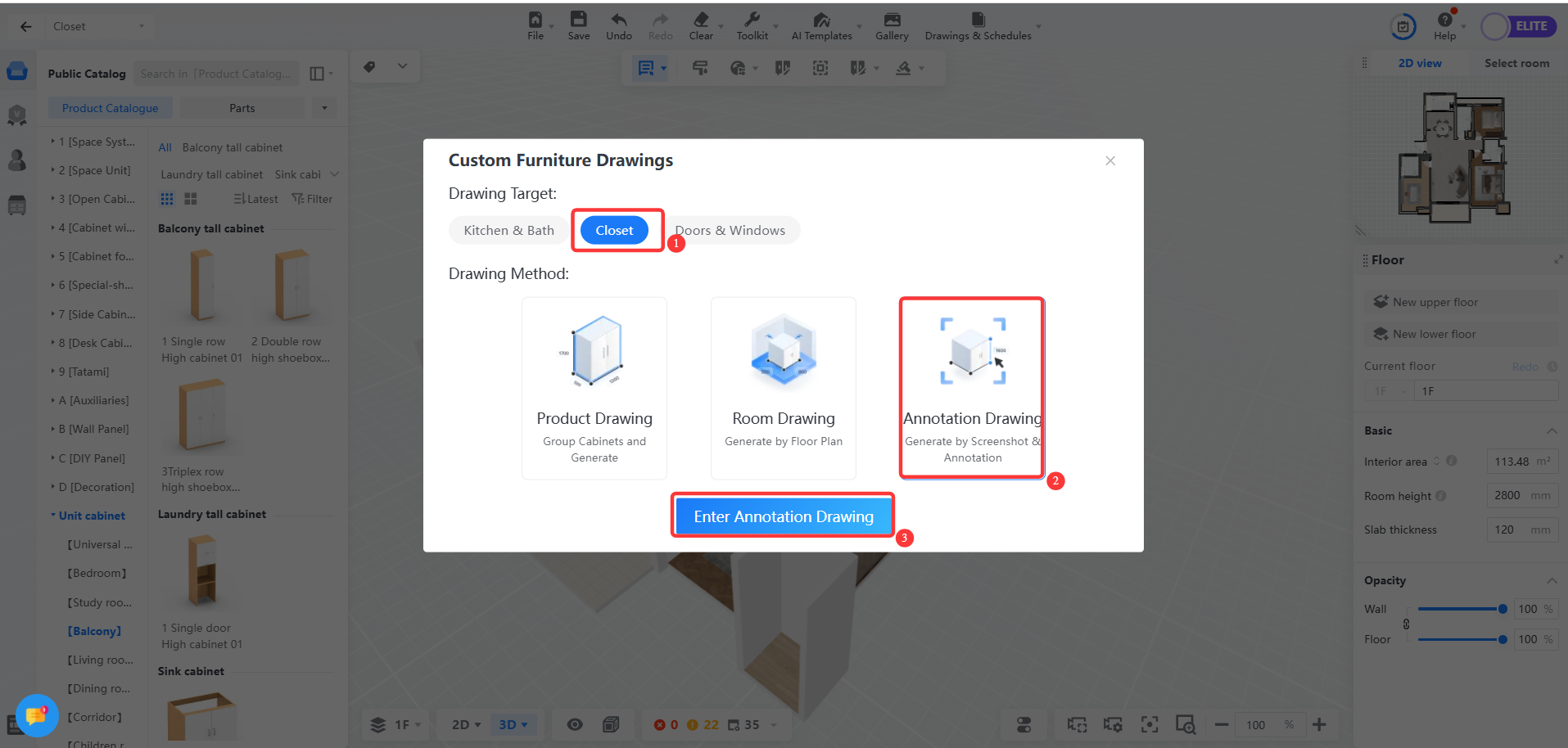
3. Di jendela pop-up, pilih **Drawing** **Target** untuk gambar, pilih **Annotation Drawing** , lalu klik **Enter Annotation Drawing**.
Beralih tampilan
----------------
### Beralih tampilan cepat global
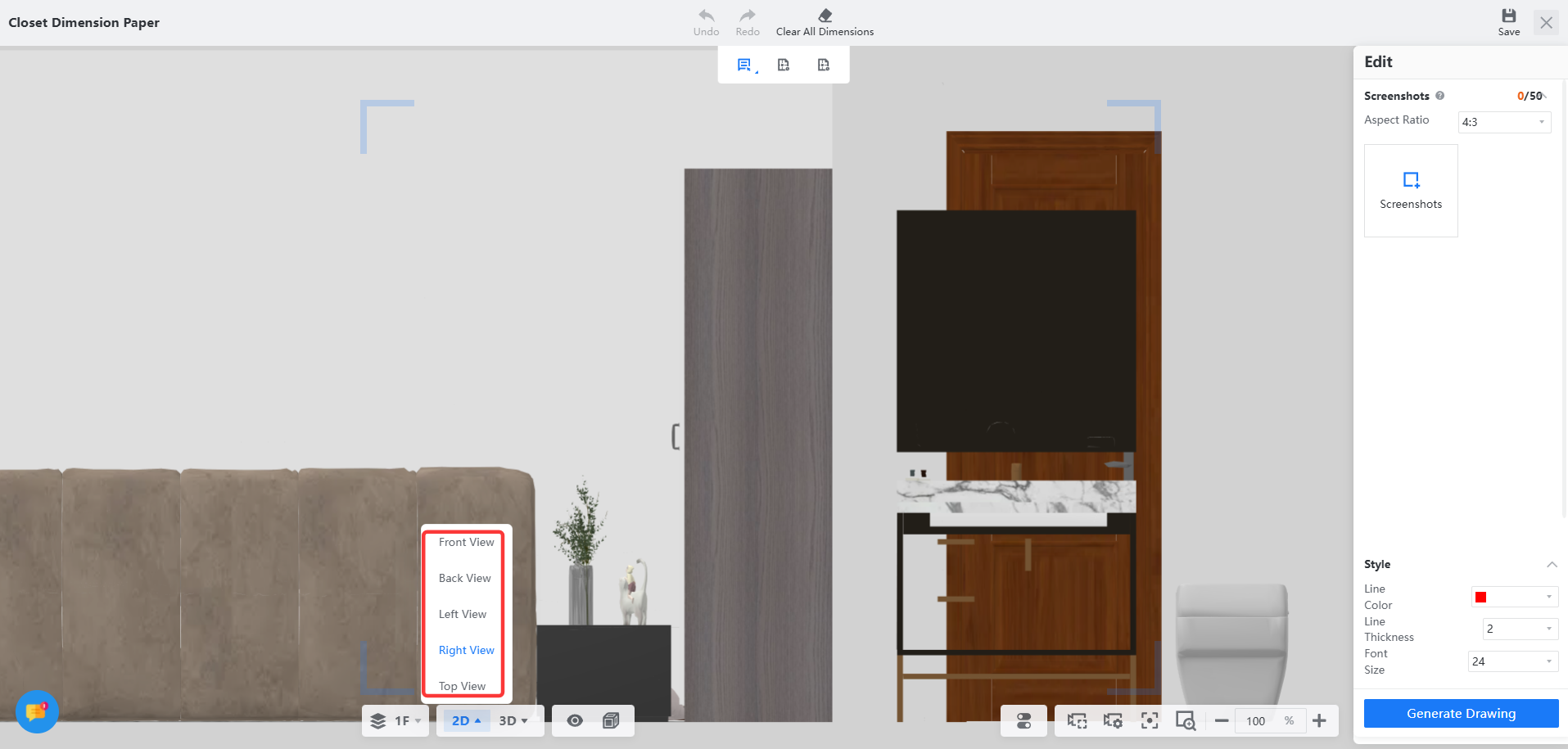
1. Tombol **2D** di kiri bawah memungkinkan Anda memilih lima tampilan dengan cepat: **Front View, Rack View, Left View, Right View, Top View**, dengan acuan tata letak ruangan keseluruhan.
2. Saat beralih ke tampilan tertentu, perspektif ortogonal akan terkunci otomatis sehingga Anda hanya dapat bergerak di bidang tersebut.
### Beralih tampilan cepat untuk satu model
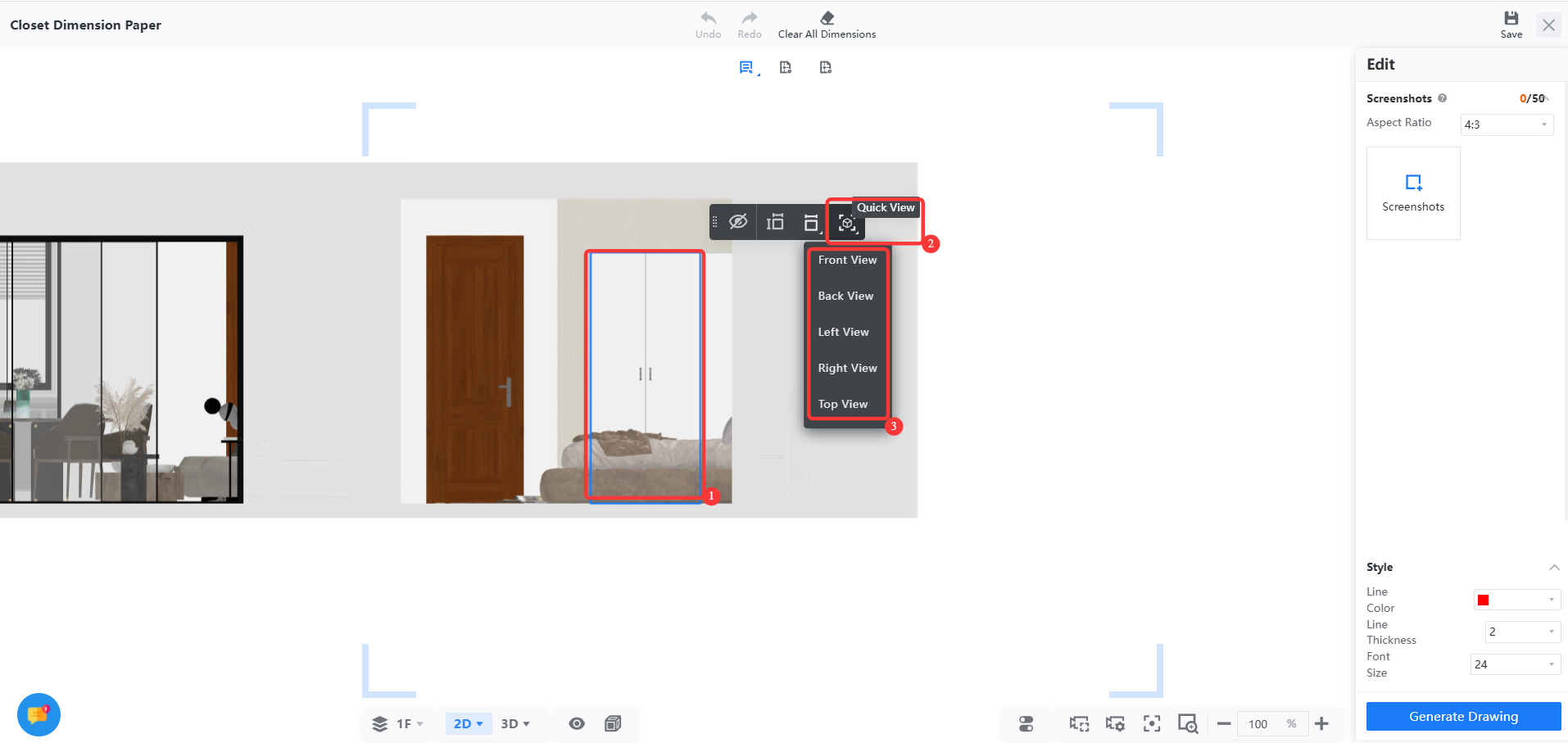
1. Setelah memilih model, klik **Quick View** di jendela mengambang untuk membuka lima tampilan objek tersebut dengan cepat. Model yang dipilih akan dipusatkan di layar.
2. Saat beralih ke tampilan atas, kanvas dapat diputar untuk mendapatkan tampilan terbaik.
Anotasi ukuran
--------------
### Pick a Point Label
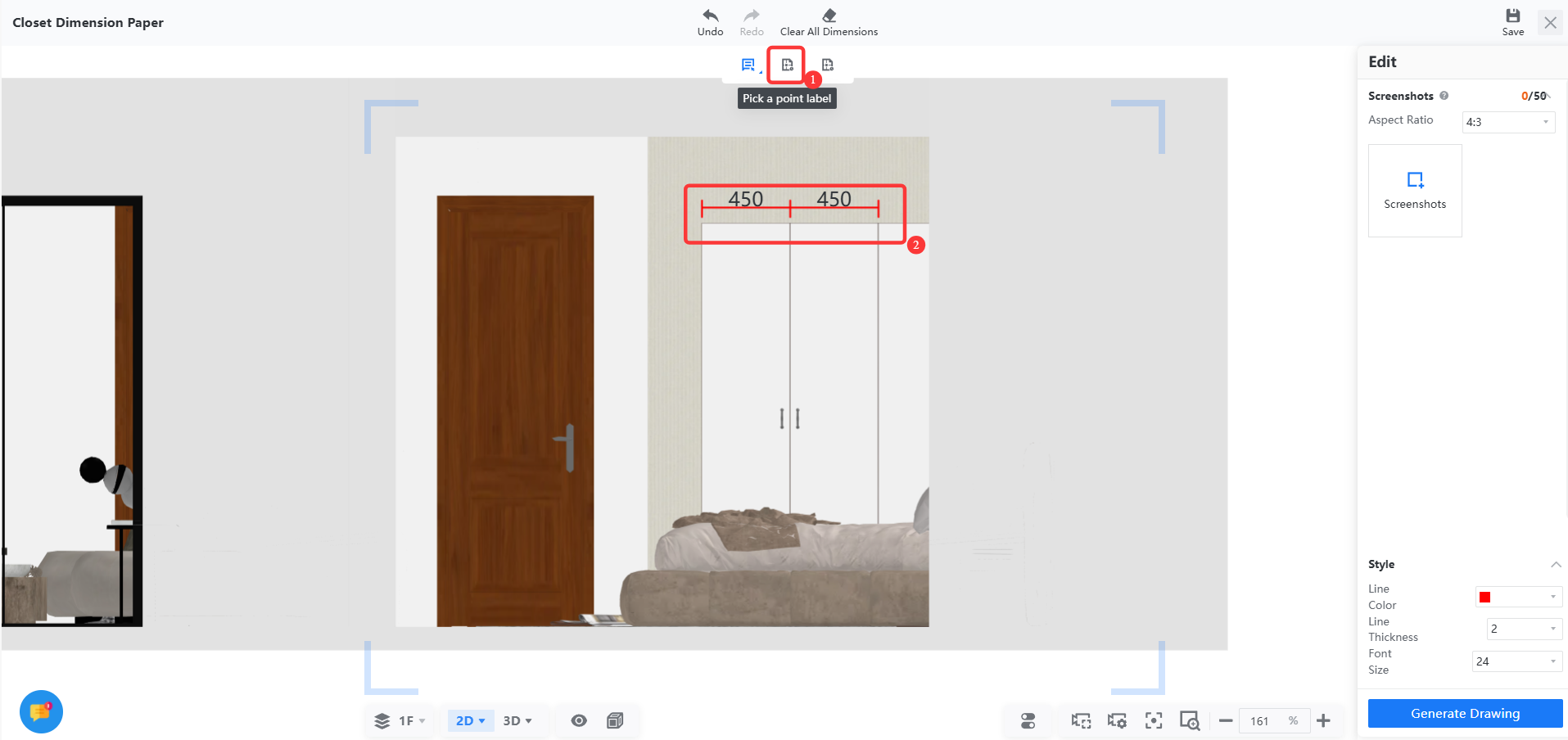
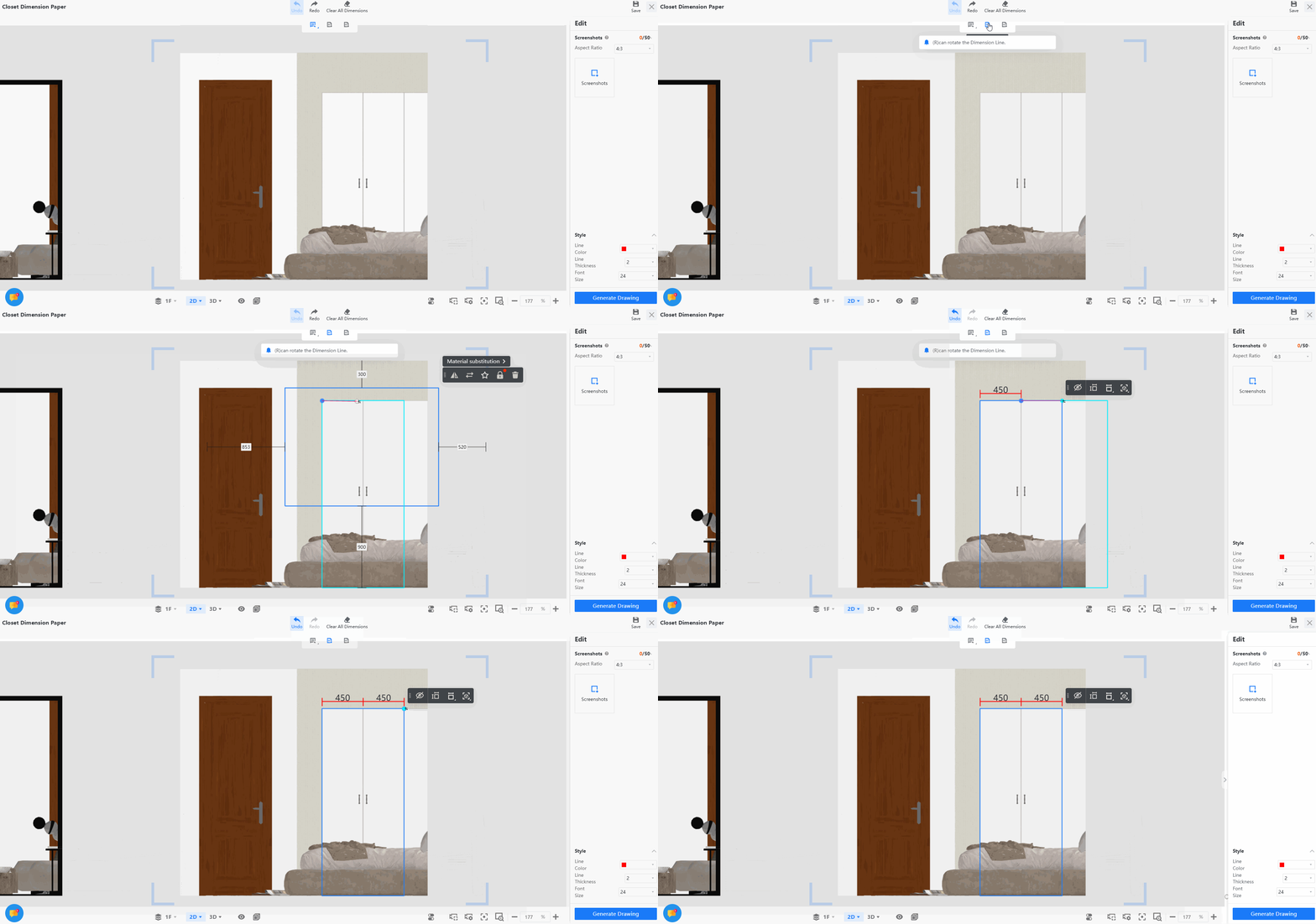
Pada tampilan 2D, klik**Pick a Point Label** di bilah alat atas, lalu pilih titik pada kabinet untuk diberi anotasi. Fitur ini mendukung anotasi beruntun dengan cepat dan perataan otomatis.
### 
### Anotasi kabinet yang dipilih
1. Arahkan kursor ke **Select** **Cabinet** di bilah alat atas untuk memilih mode seperti **Select Cabinet, Select Combination, Select Part, Select Internal, Select Dimension Line**.
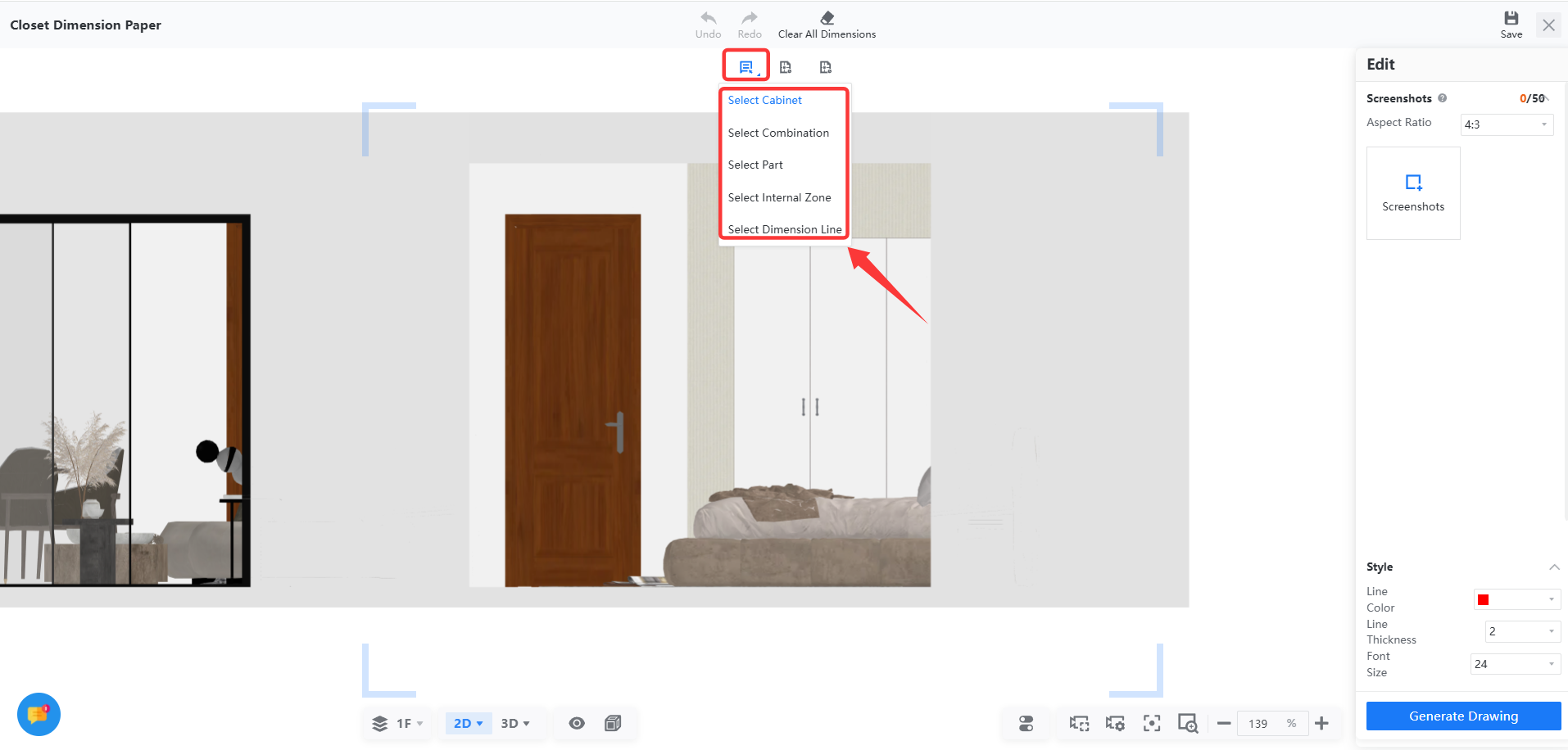
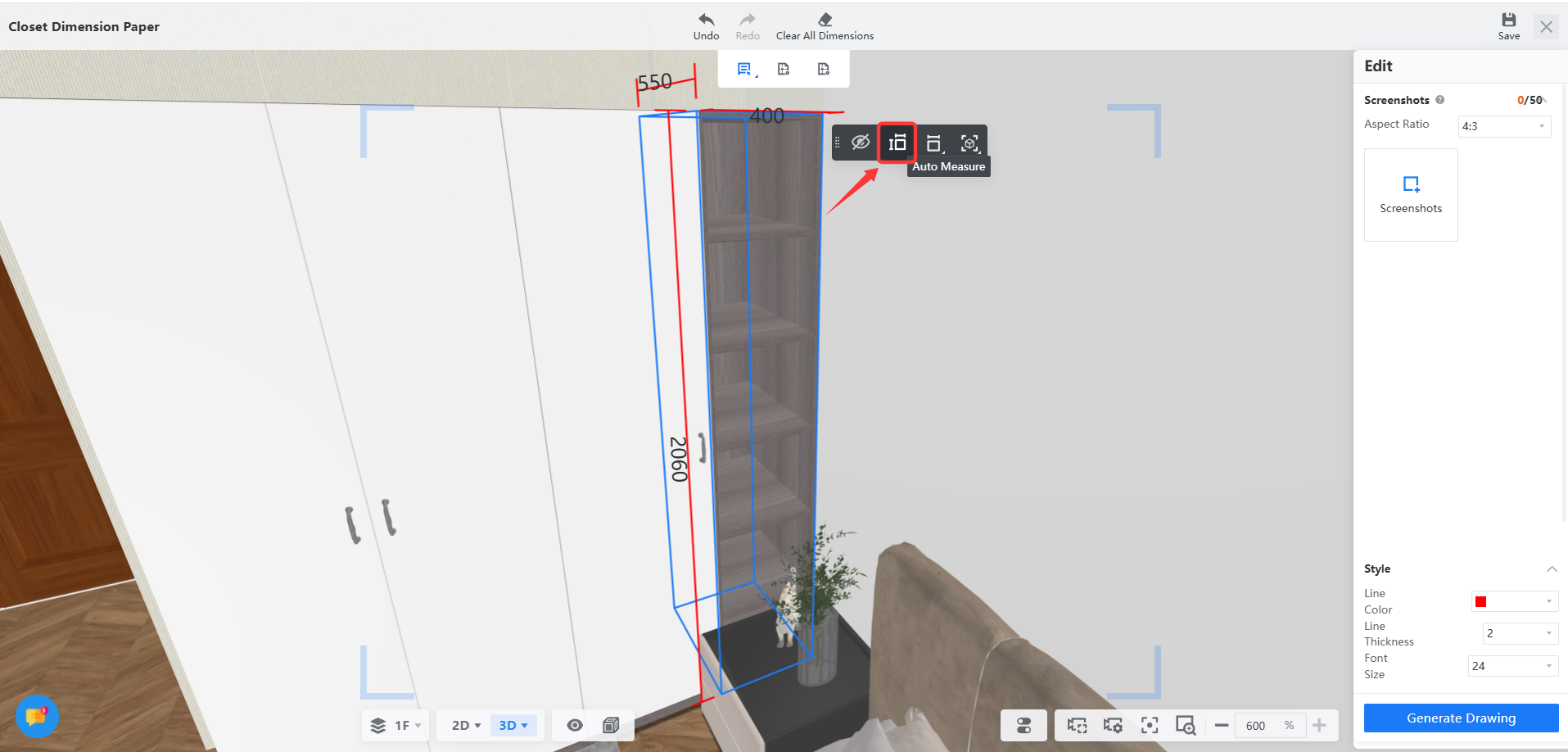
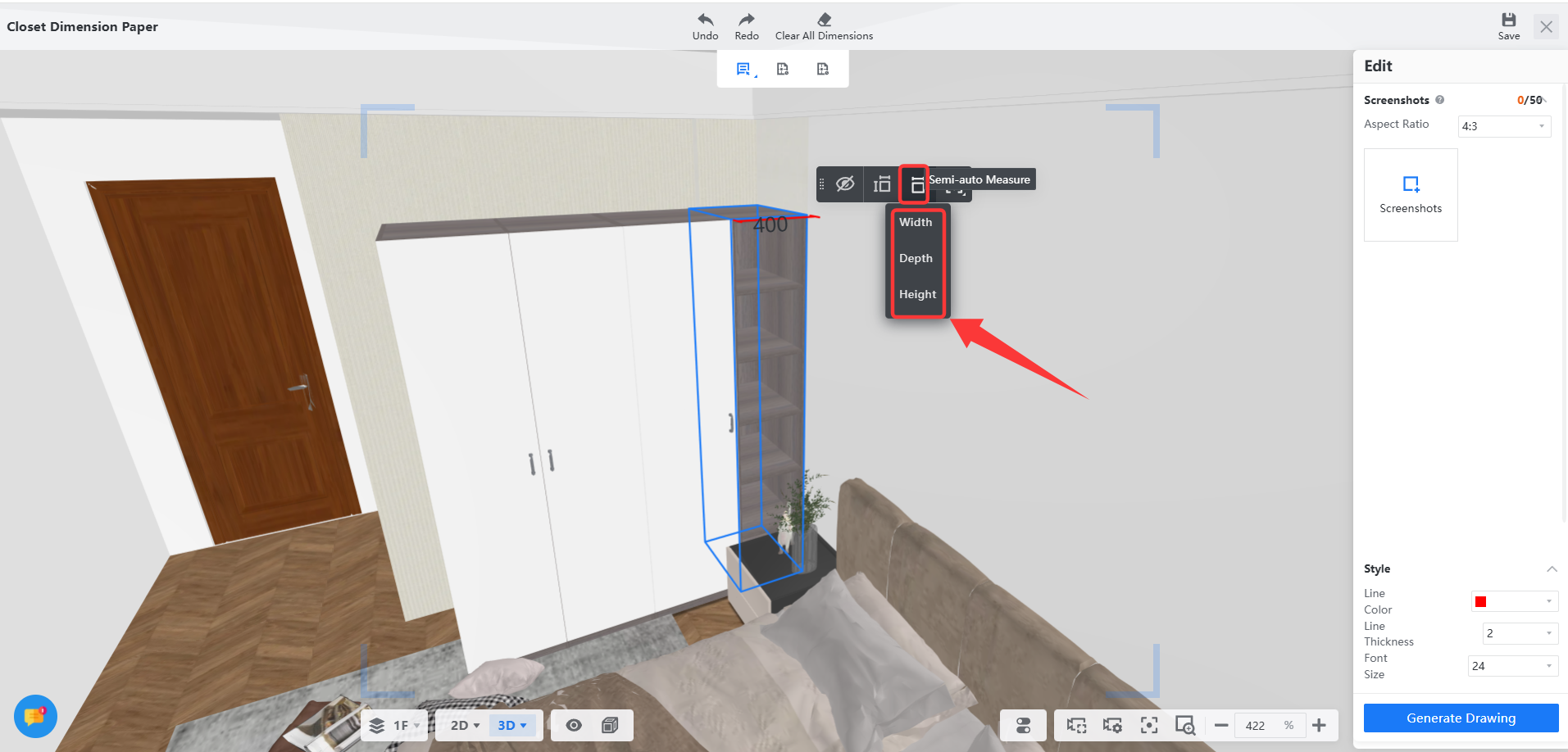
2. Pilih model satu per satu atau secara berkelompok. Gunakan tombol Shift untuk memilih beberapa model; model di luar pilihan dapat disembunyikan. Setelah itu, jalankan operasi seperti **Auto Measure, Semi-Auto Measure, Quick View** sesuai kebutuhan.
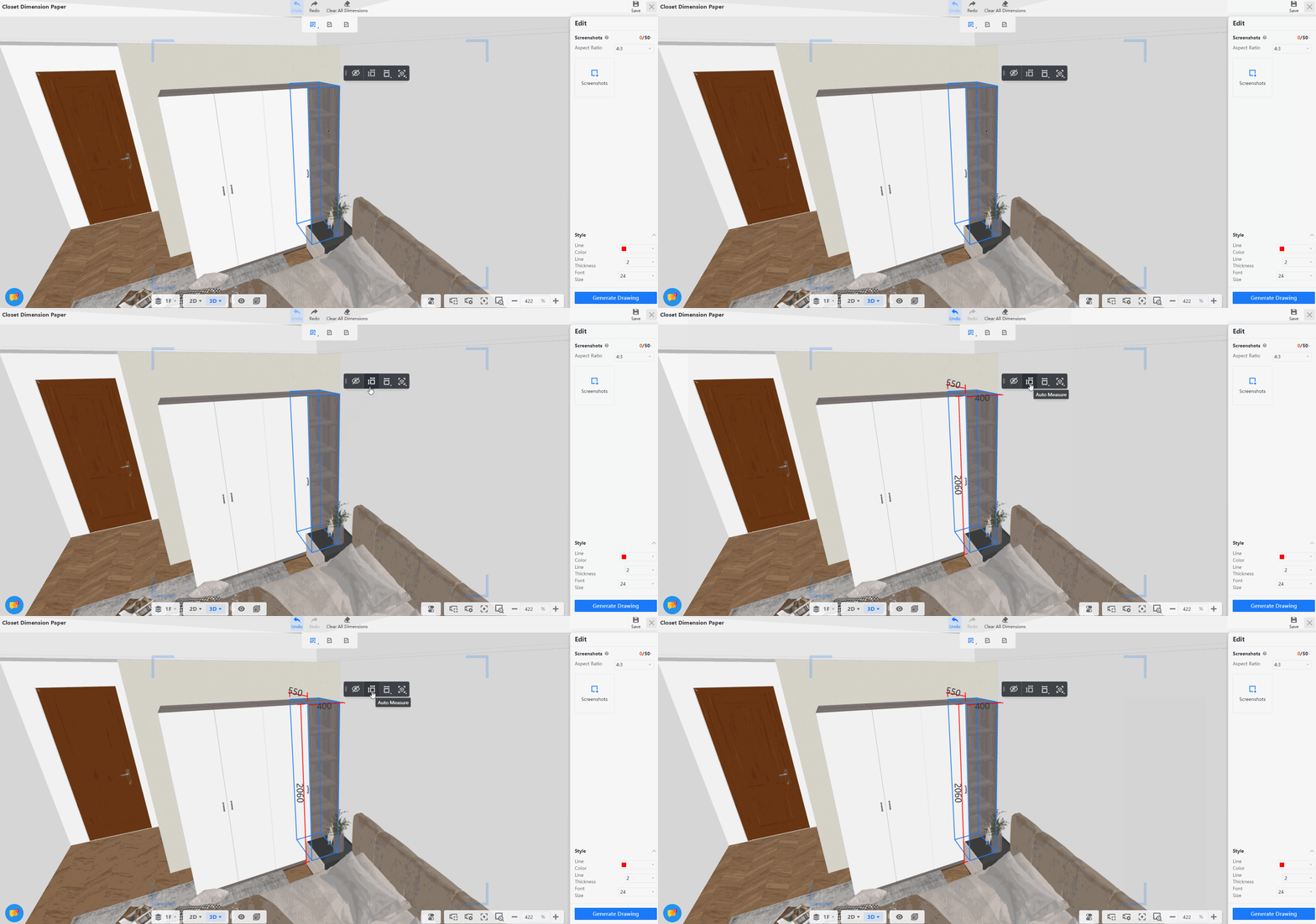
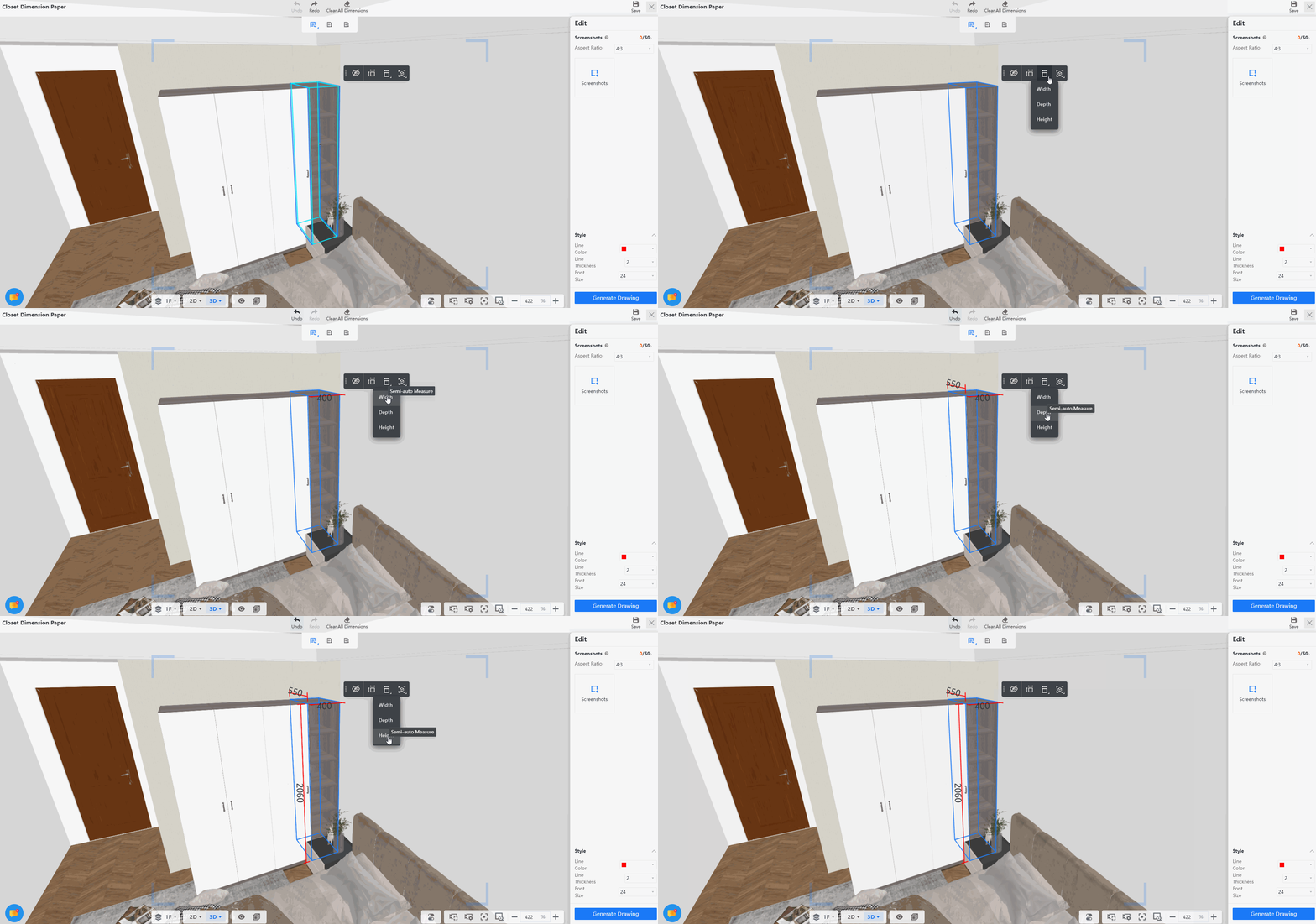
* **Auto Measure:** Memberi anotasi pada lebar, kedalaman, dan tinggi keseluruhan objek yang dipilih, seperti berikut:
****
* **Semi-Auto Measure:** Memberi anotasi pada lebar, kedalaman, dan tinggi masing-masing objek yang dipilih, seperti berikut:
Anotasi ruang interior
======================
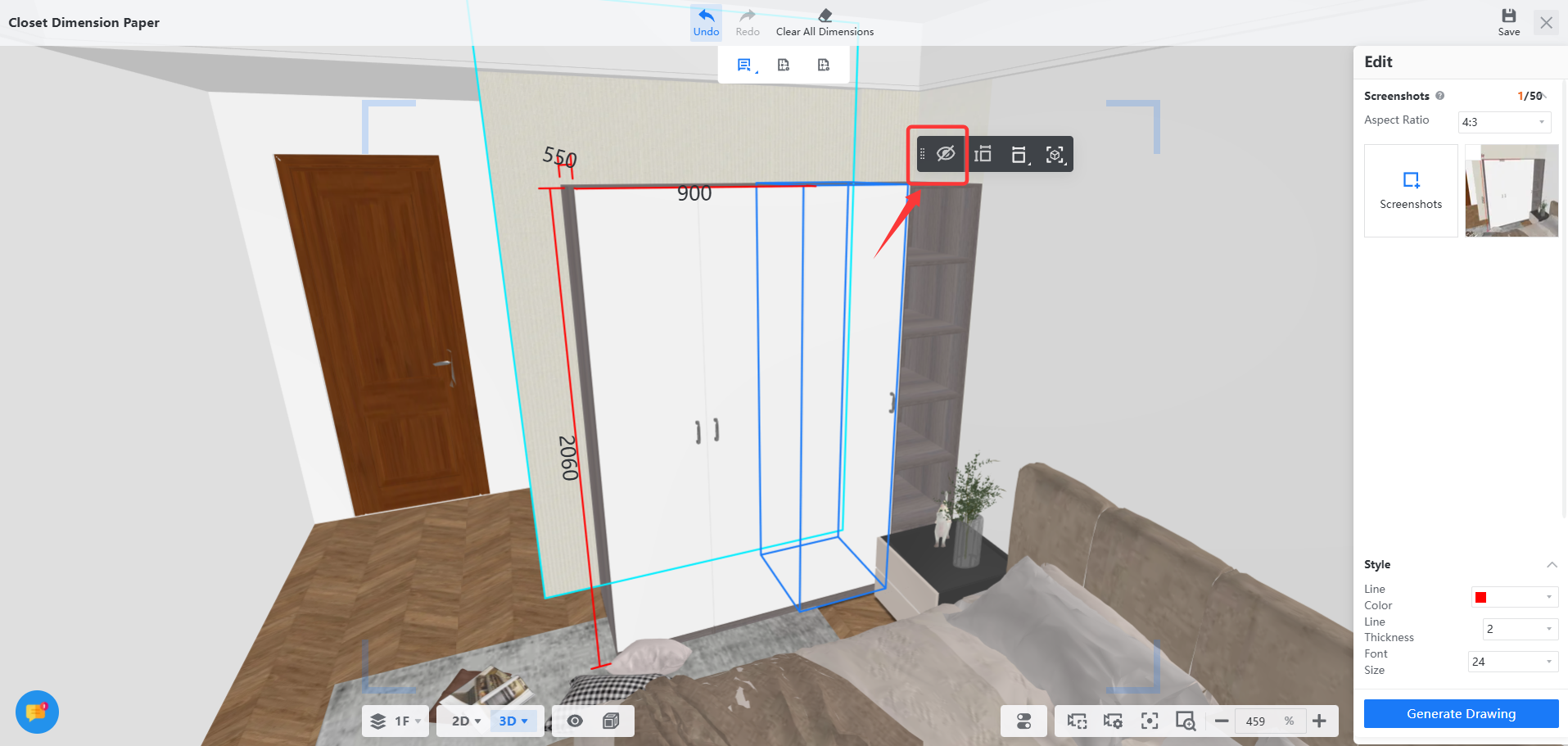
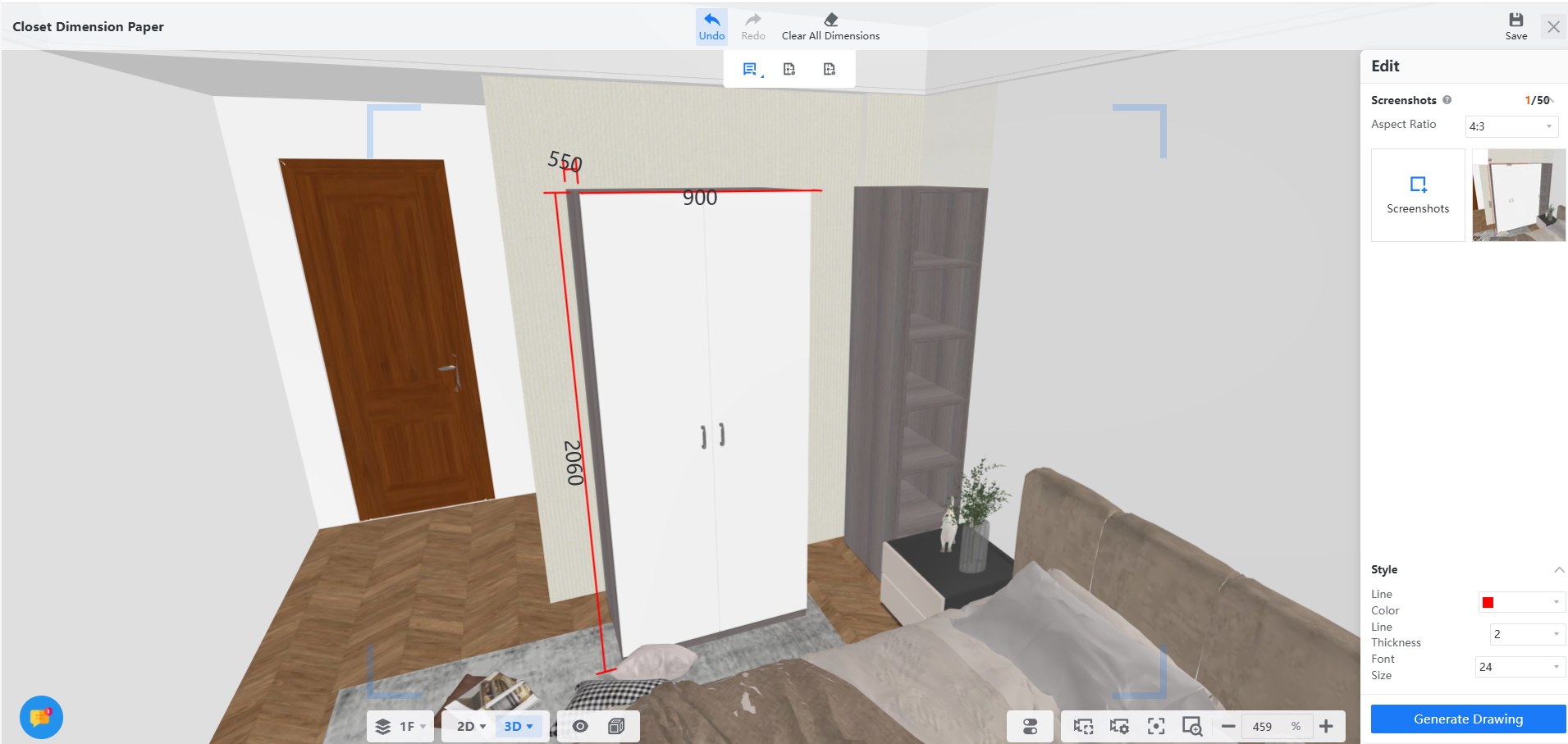
1. Dalam mode anotasi, model dapat **disembunyikan** sementara agar tampilan lebih rapi, seperti ditunjukkan di bawah ini:
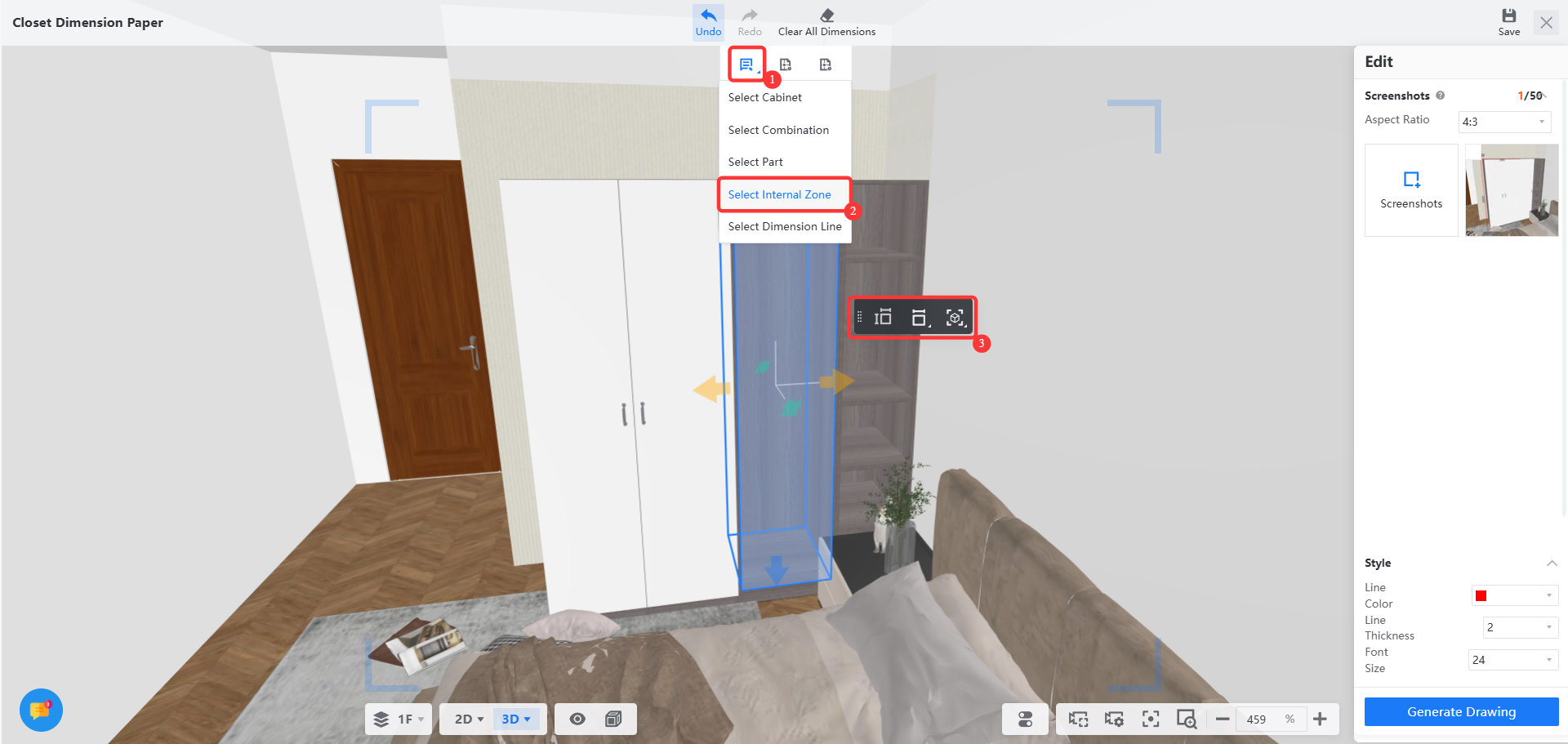
2. Saat pintu kabinet disembunyikan, gunakan alat **Pilih Zona Internal** dari bilah alat atas. Alat ini mendukung **Ukur Otomatis, Ukur Semi-Otomatis,** **Tampilan Cepat**, serta pengubahan ukuran ruang secara manual menggunakan panah.
Menyimpan tangkapan layar
-------------------------
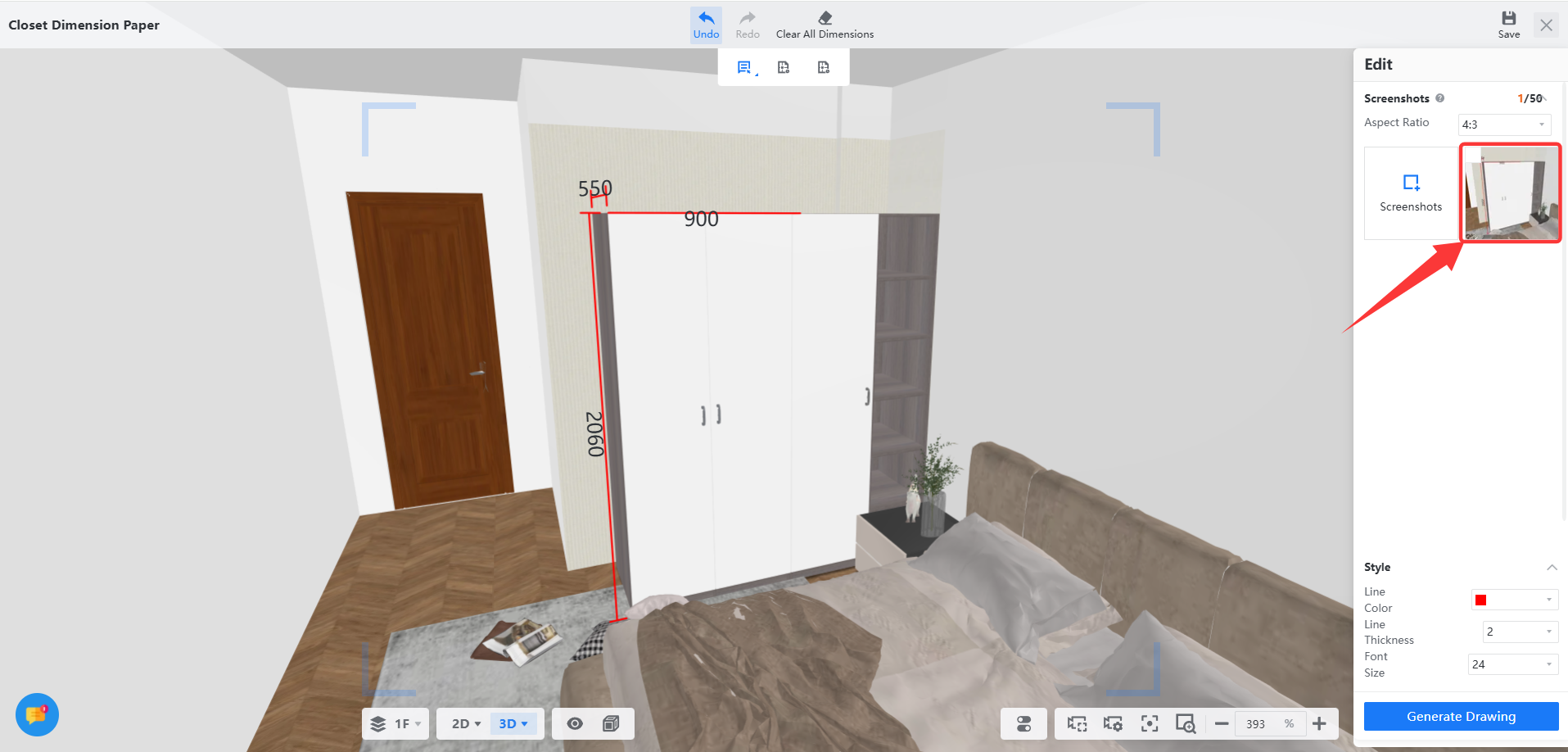
1. Setelah anotasi selesai, atur **Rasio Aspek** di **Edit** sisi kanan, lalu klik **Tangkapan layar**.
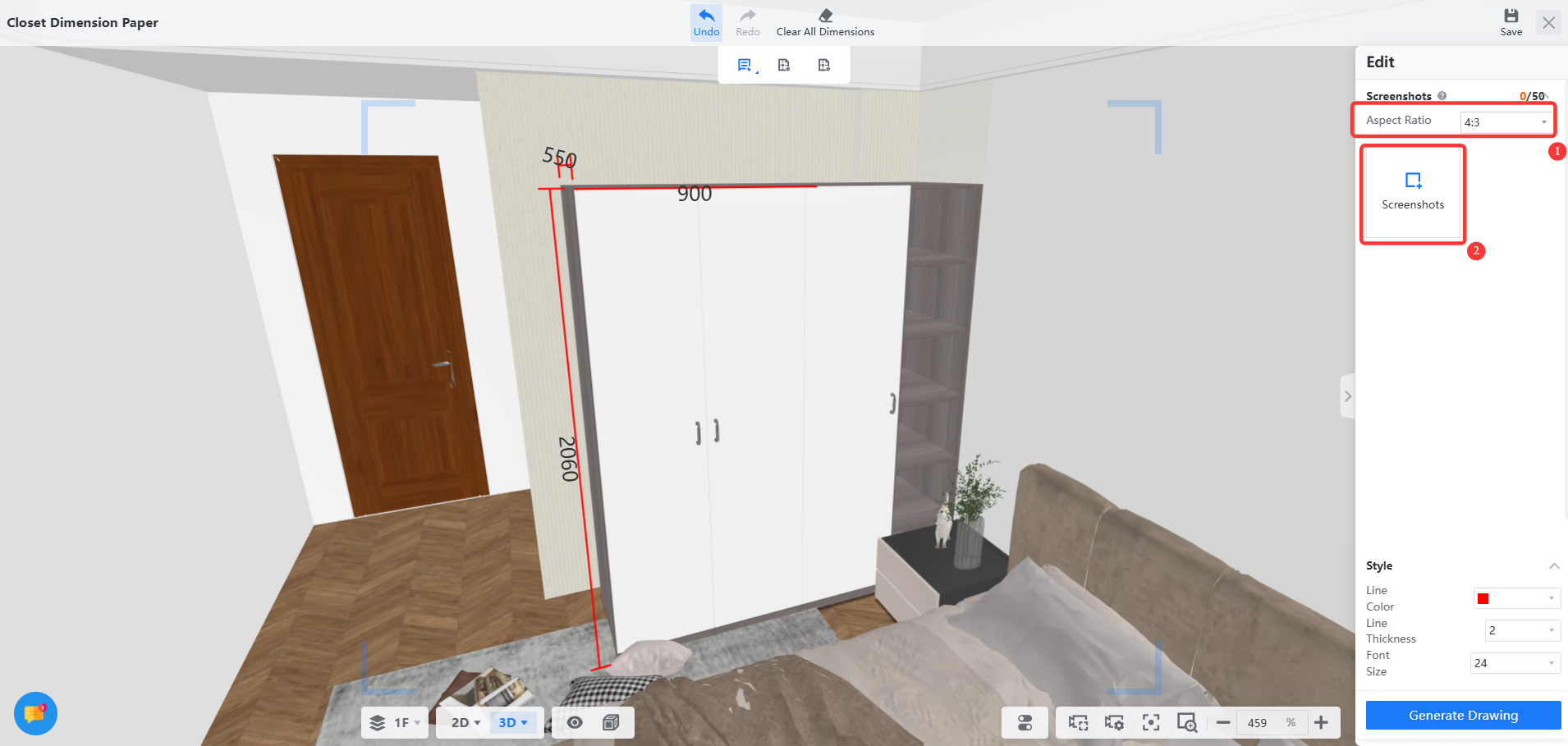
2. Gambar yang sudah diberi anotasi akan disimpan di panel kanan.
Membuat gambar
--------------
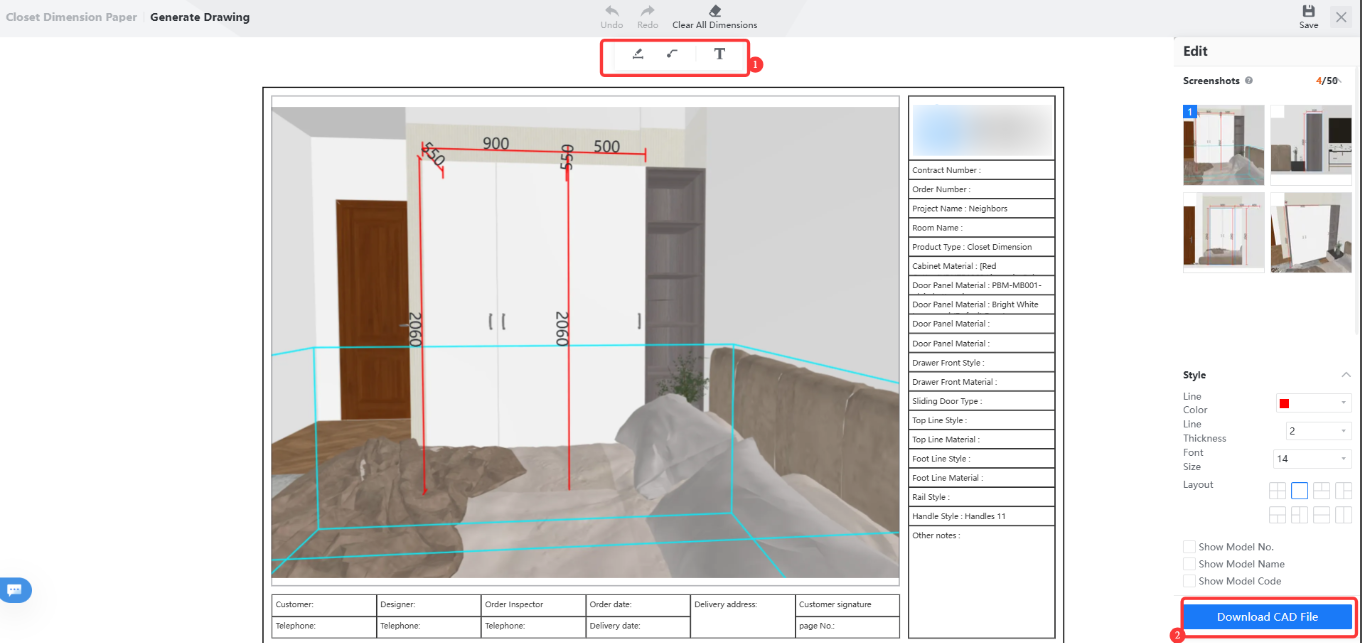
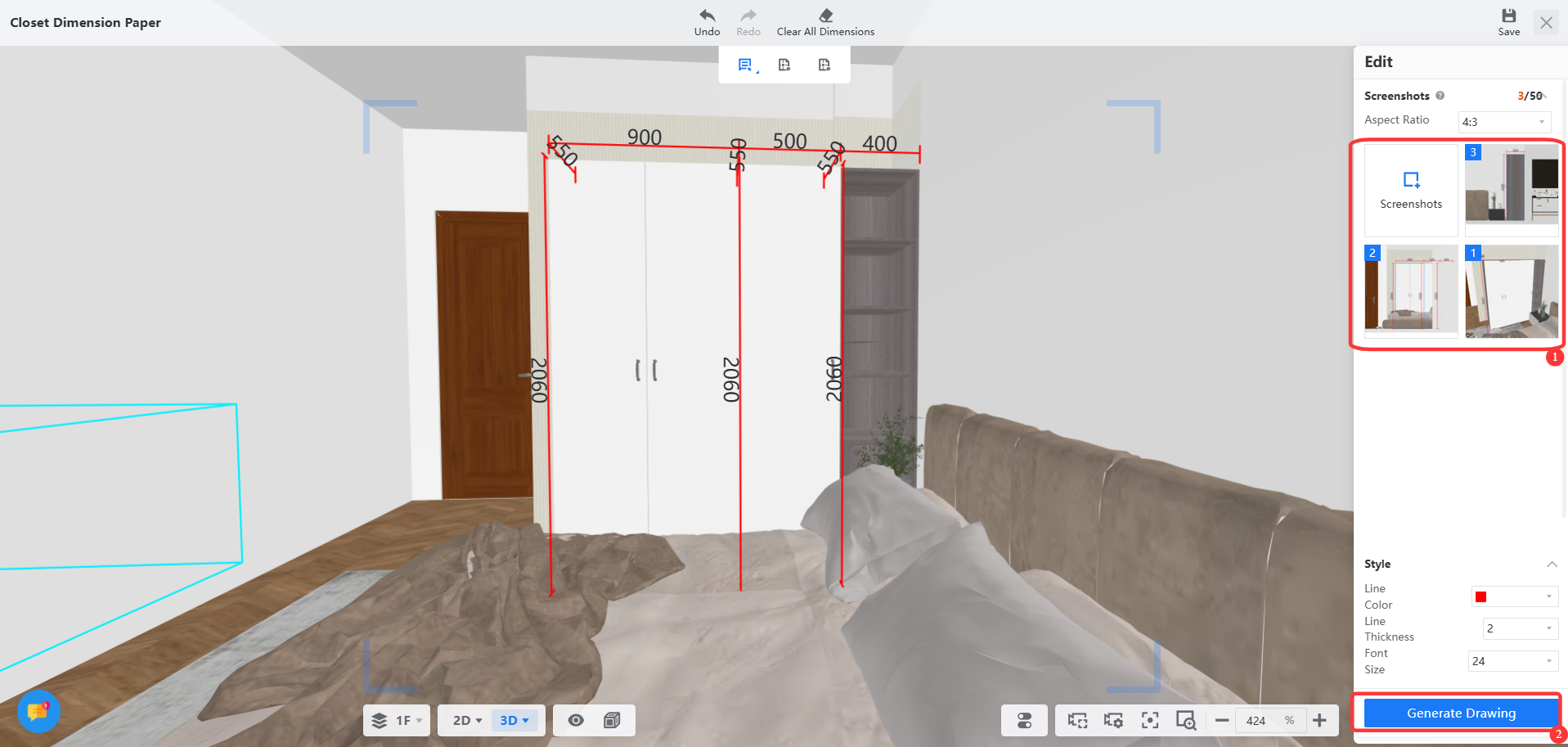
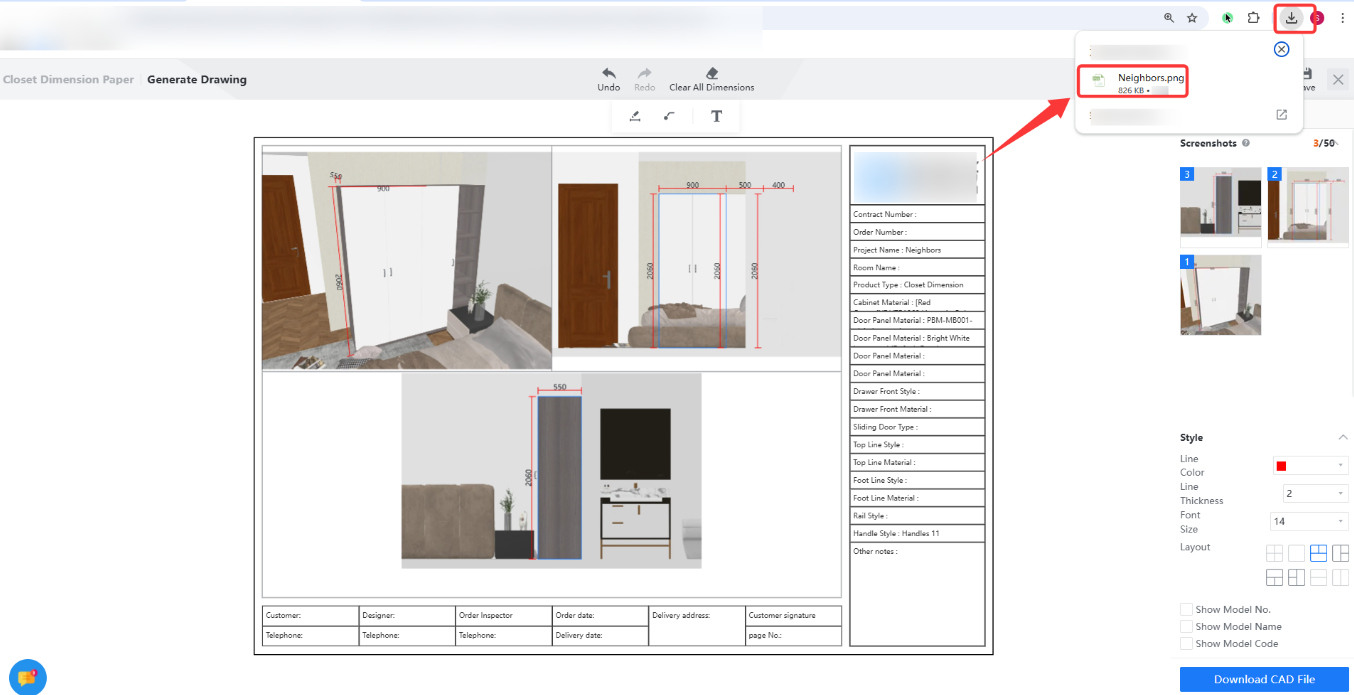
1. Pilih **tangkapan layar** yang tersimpan dari panel kanan, lalu klik **Buat Gambar**di pojok kanan bawah.
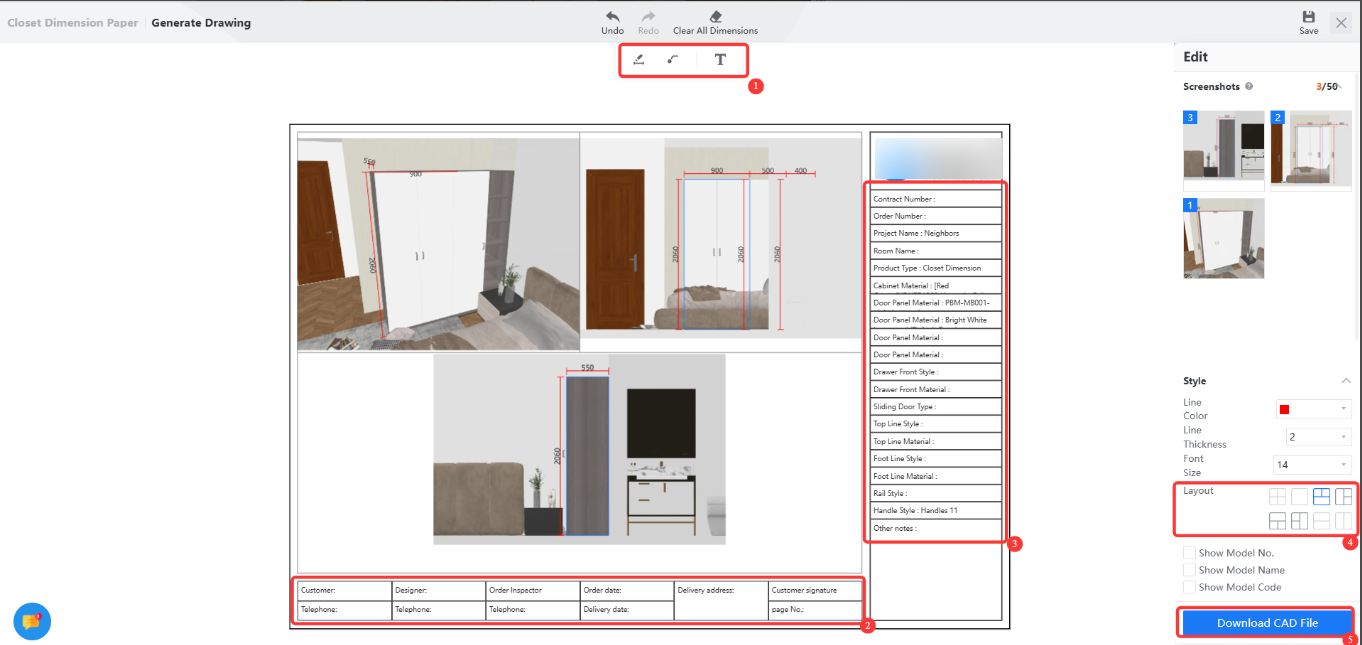
2. Di halaman pembuatan gambar, Anda dapat menambahkan anotasi atau catatan, melengkapi informasi blok judul, menyesuaikan **Tata Letak** , lalu klik **Unduh File CAD**.
3. Klik ikon unduh di pojok kanan atas untuk melihat gambar yang sesuai.
Mengedit anotasi
----------------
### Pengukuran manual
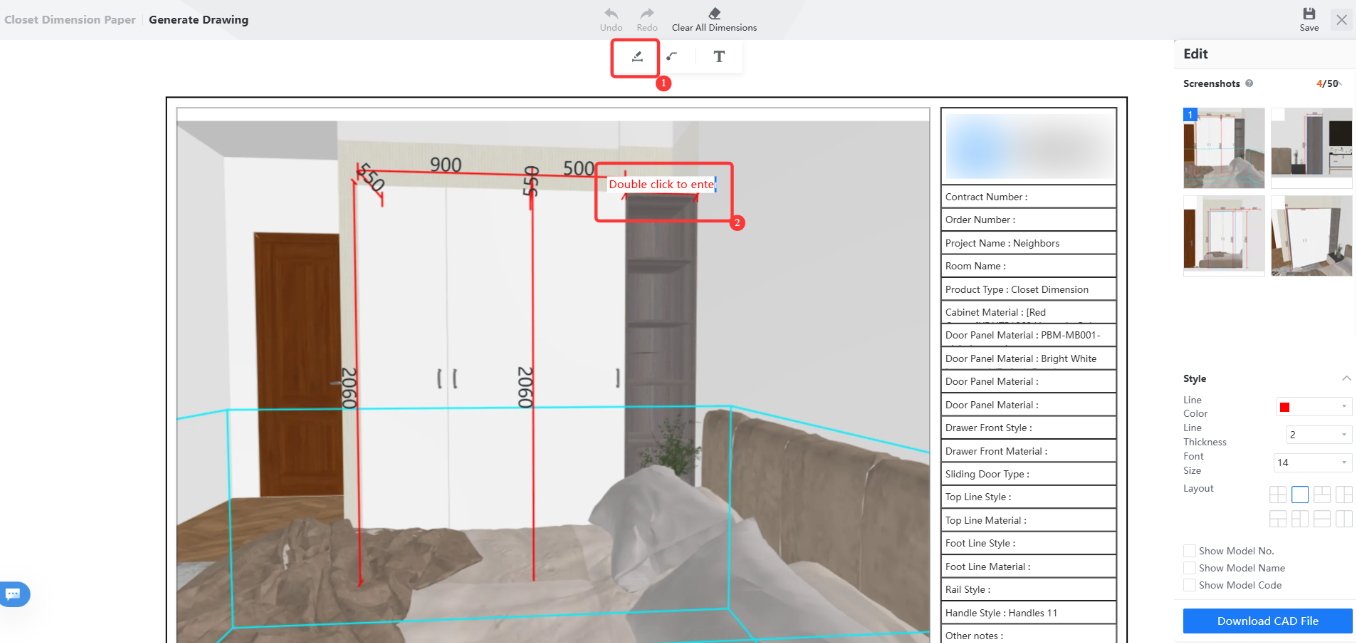
1. Pilih **Ukur Manual** dari bilah alat atas, lalu tambahkan anotasi pada posisi yang dipilih.
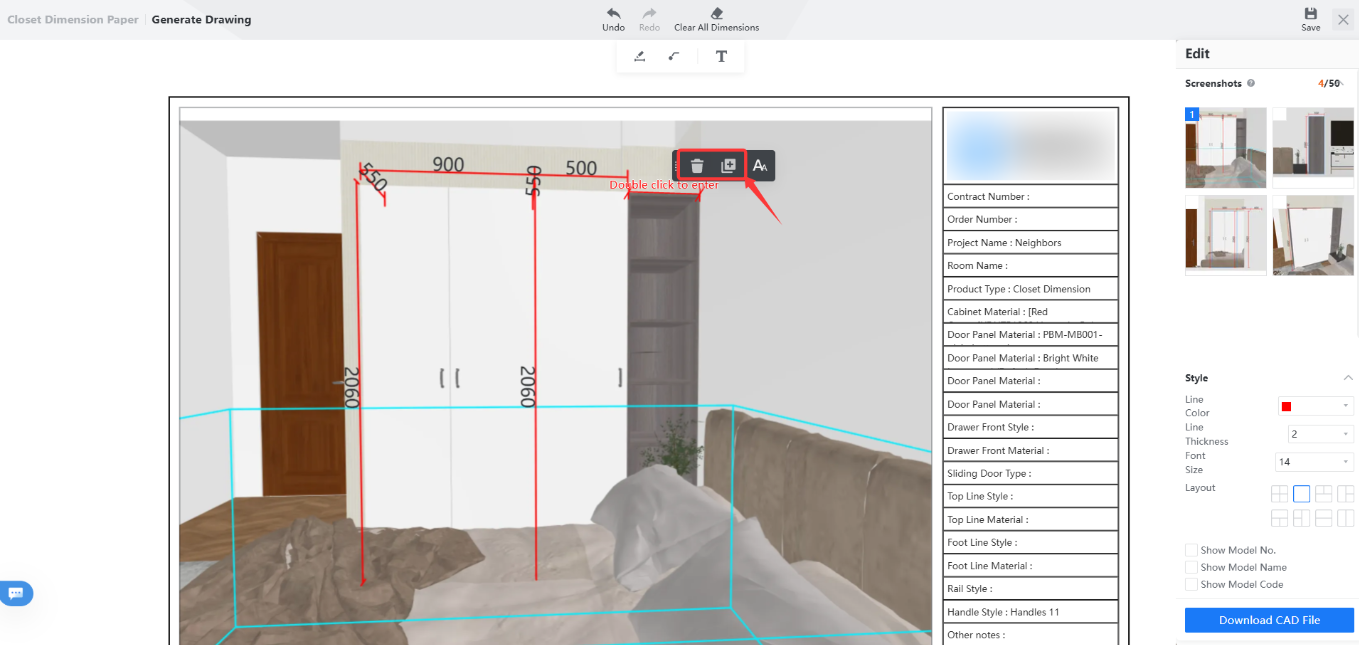
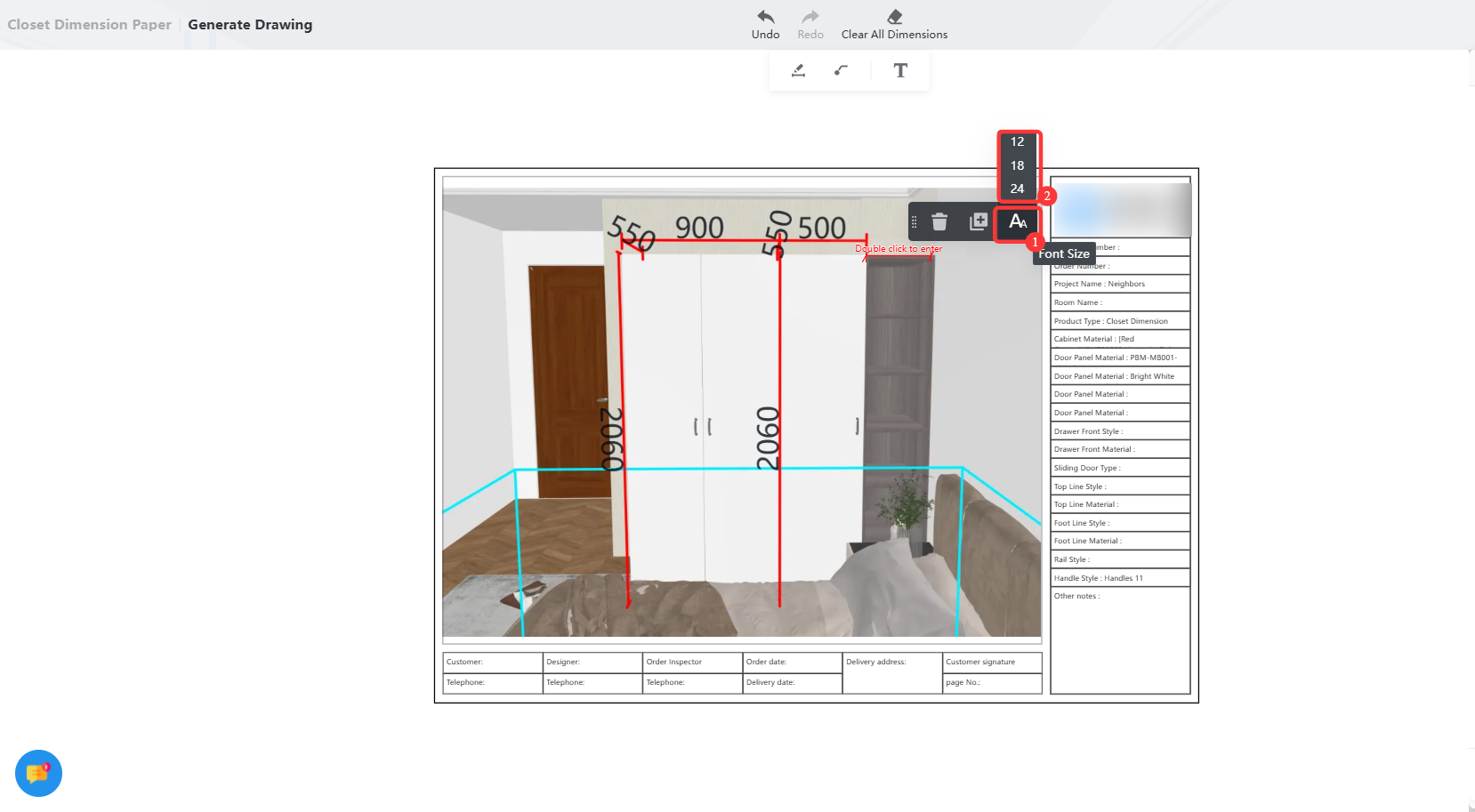
2. Pada anotasi yang sudah selesai, Anda dapat menggunakan opsi **Hapus** , **Salin, Ukuran fonta**, dll.
### Garis penunjuk
1. Pilih **Garis Penunjuk** dari bilah alat atas, lalu beri anotasi pada posisi yang diinginkan sambil menyesuaikan arah garis.
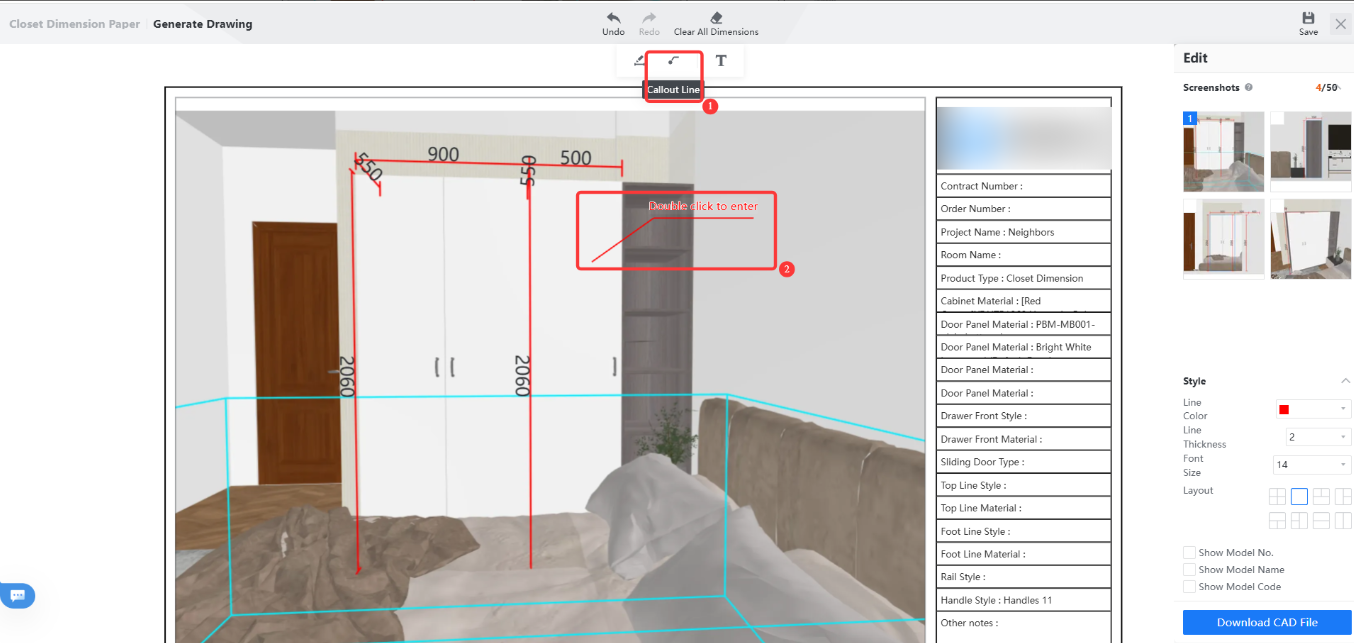
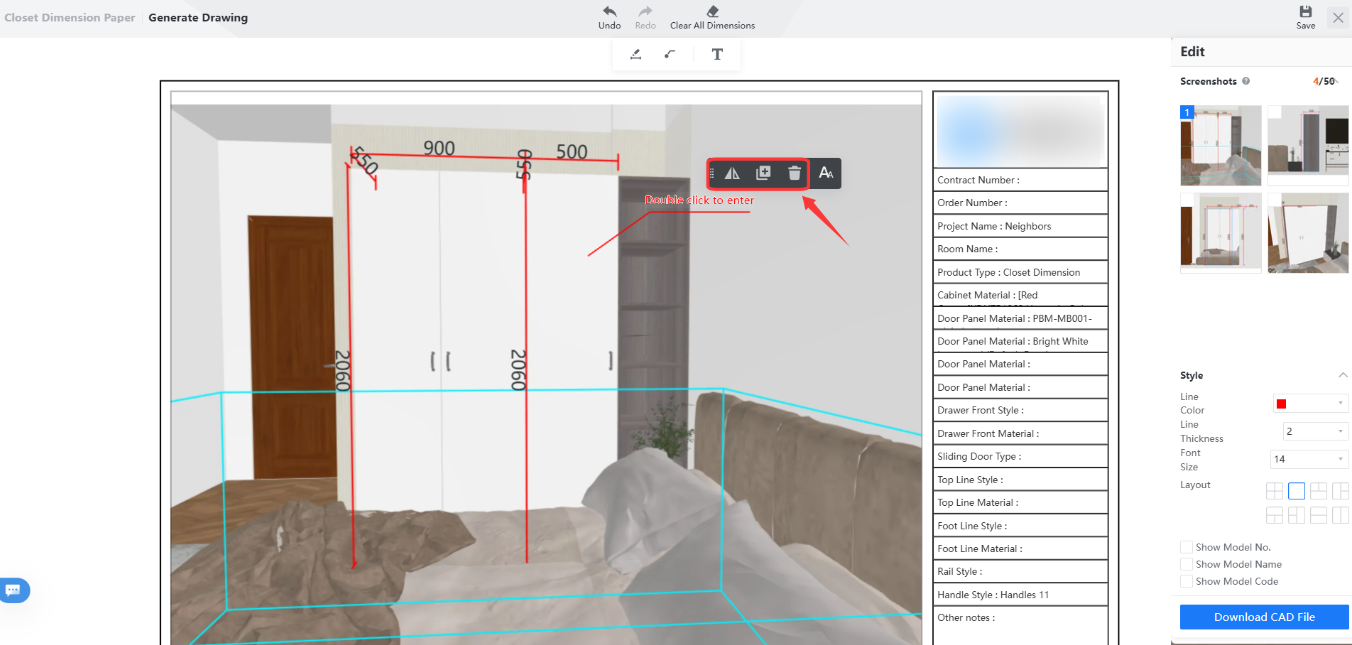
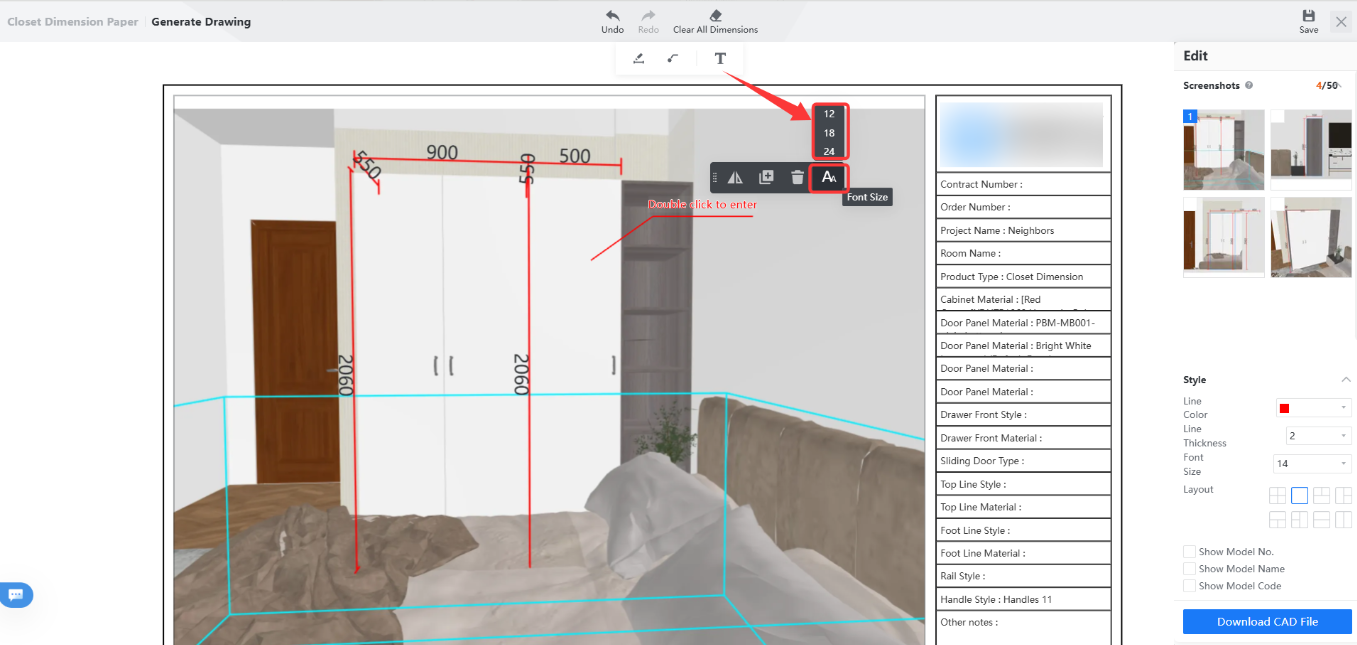
2. Teks anotasi mendukung opsi **Balik** , **Salin, Hapus** ,dan**Ukuran fonta**.
Riwayat ukuran
--------------
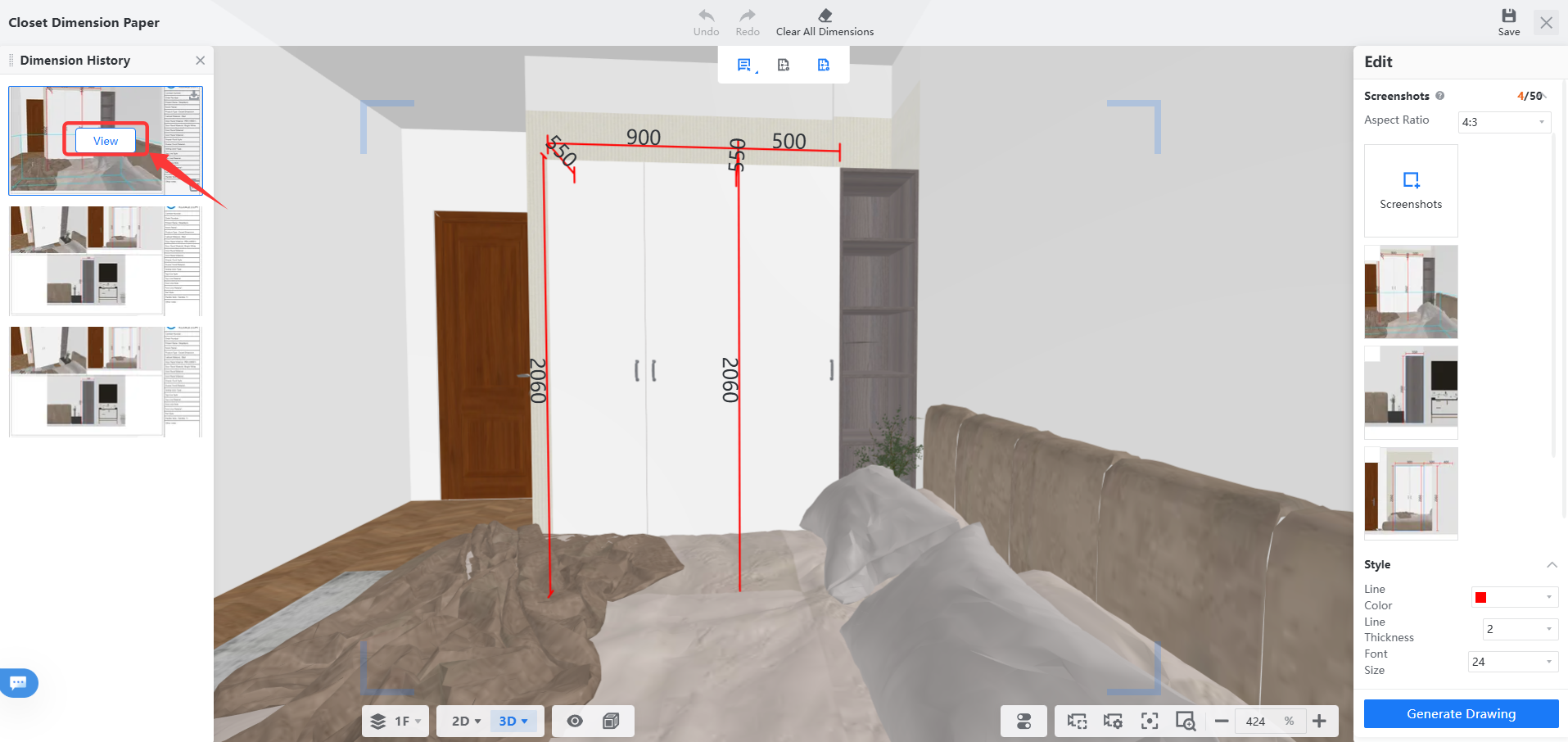
1. Klik **Riwayat Ukuran** di bilah alat atas untuk melihat gambar yang tersimpan dari panel kiri.
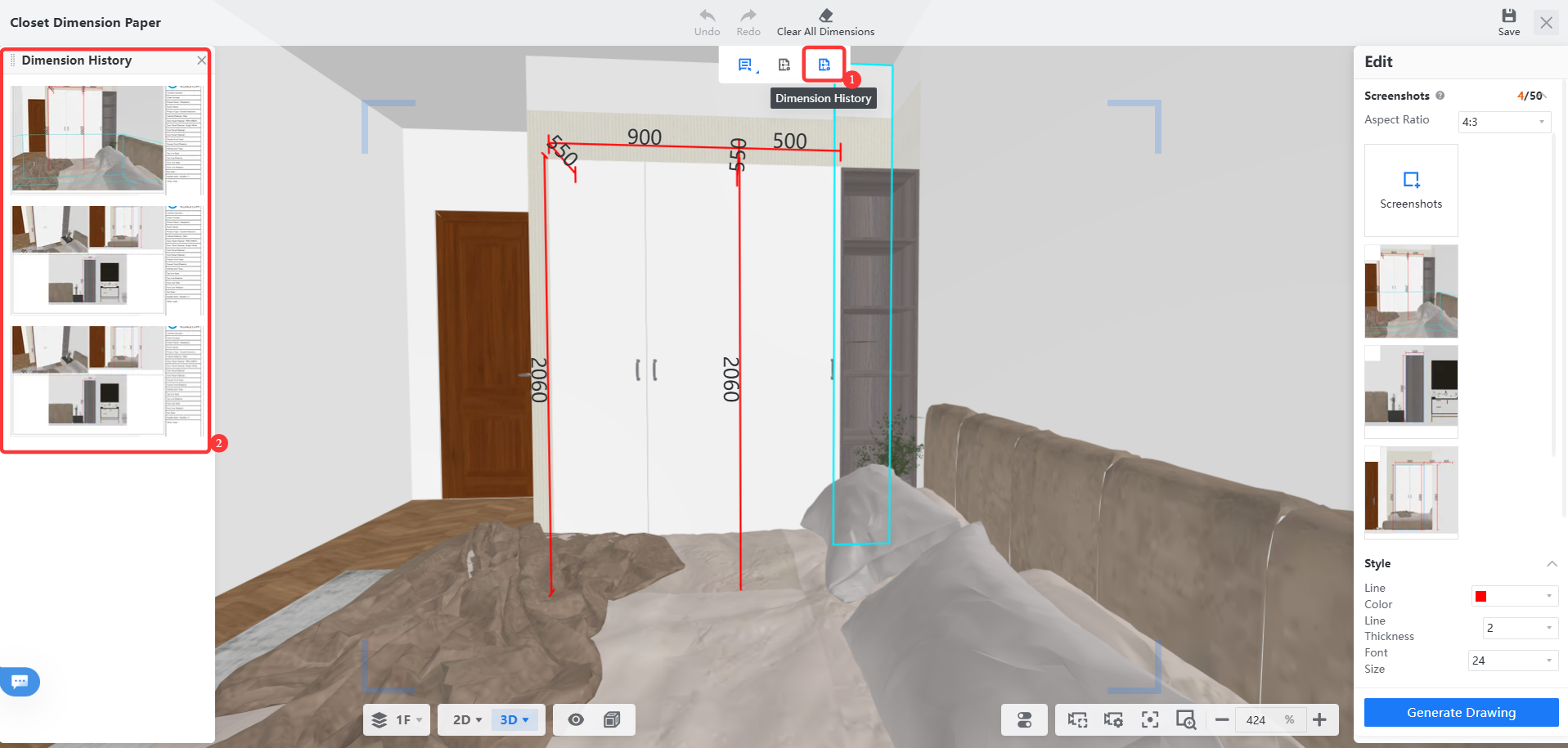
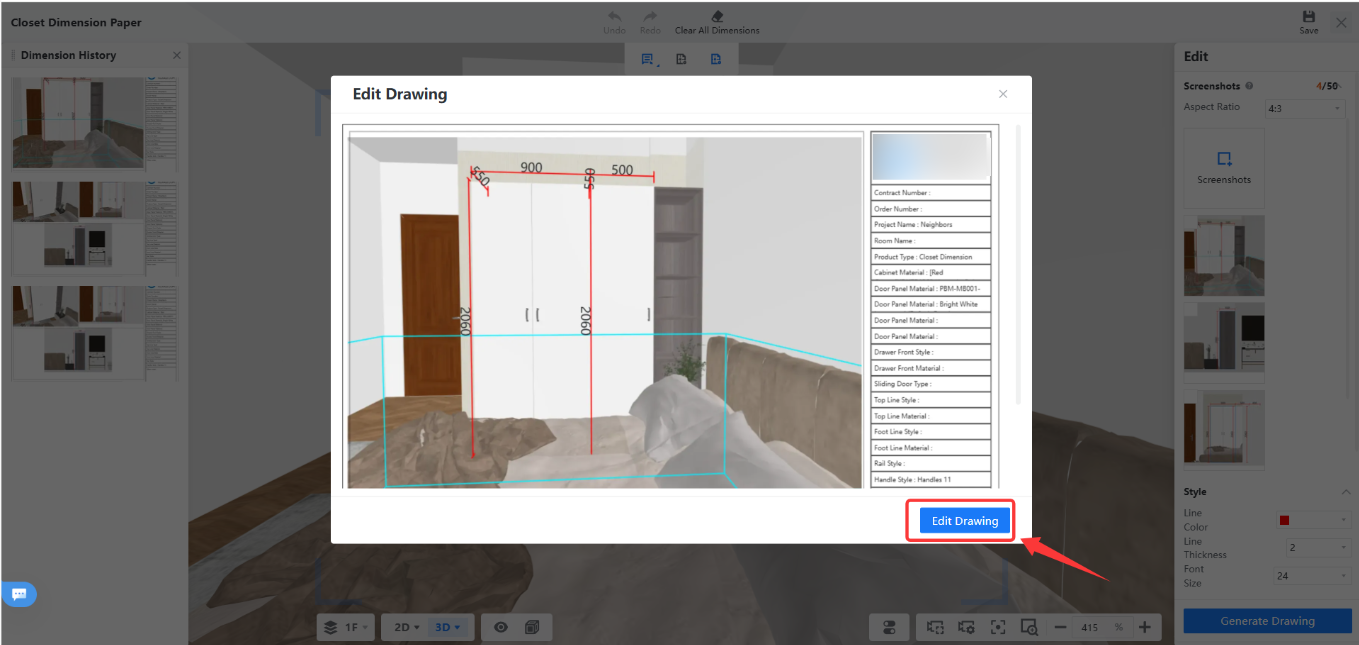
2. Arahkan kursor ke gambar, lalu klik **Lihat** . Di panel pop-up, klik **Edit Gambar** untuk melakukan pengeditan lebih lanjut atau menambahkan anotasi. Setelah selesai mengedit, klik **Unduh File CAD** sesuai kebutuhan.