# gambar-denah-lantai-membuat-gambar-denah-lantai-dengan-sekali-klik
> Buat denah lantai sekali klik, edit skema warna, dimensi, anotasi, lalu unduh hasil desain interior.
- **URL**: https://www.coohom.com/id/helpcenter/floor-plan-drawings-one-click-generate-floor-plan-drawings
- **Locale**: id_ID
- **Updated**: 2026-08-19
## Content
Anda dapat membuat denah lantai (floor plan) untuk desain interior, lalu menyesuaikan skema warna, mengatur dimensi, menambahkan anotasi teks, dan mengunduh hasil desain. Panduan ini membantu Anda mengedit dan mengekspor denah lantai dengan lebih efisien.
Sebelum membaca langkah-langkahnya, sebaiknya tonton tutorial video berikut agar Anda dapat memulai lebih cepat.
\[Video URL\](https://www.youtube.com/watch?v=GXCCEt3CUlU)
Pengguna yang didukung
======================
Semua pengguna
Akses
-----
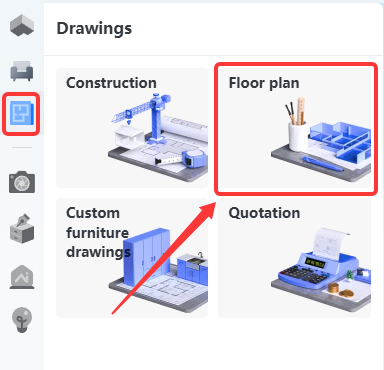
### Akses pribadi
Buka Desain Interior, lalu pilih **Gambar - Denah Lantai.**
Akses Enterprise
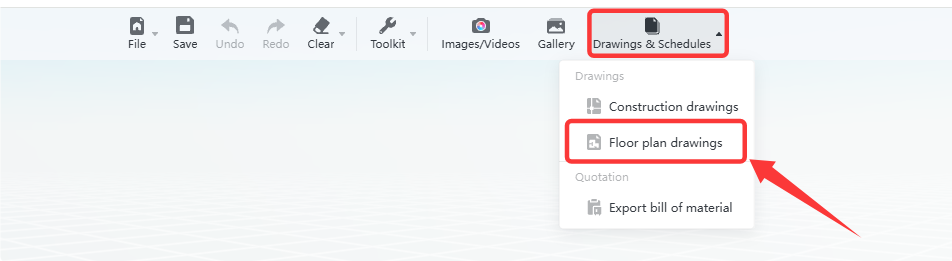
----------------
Masuk ke Desain Interior, lalu pilih **Gambar \& Jadwal - Gambar Denah Lantai.**
Pilih templat gambar denah lantai
=================================
Pilih **Templat** yang diinginkan dari bilah alat di sisi kiri.
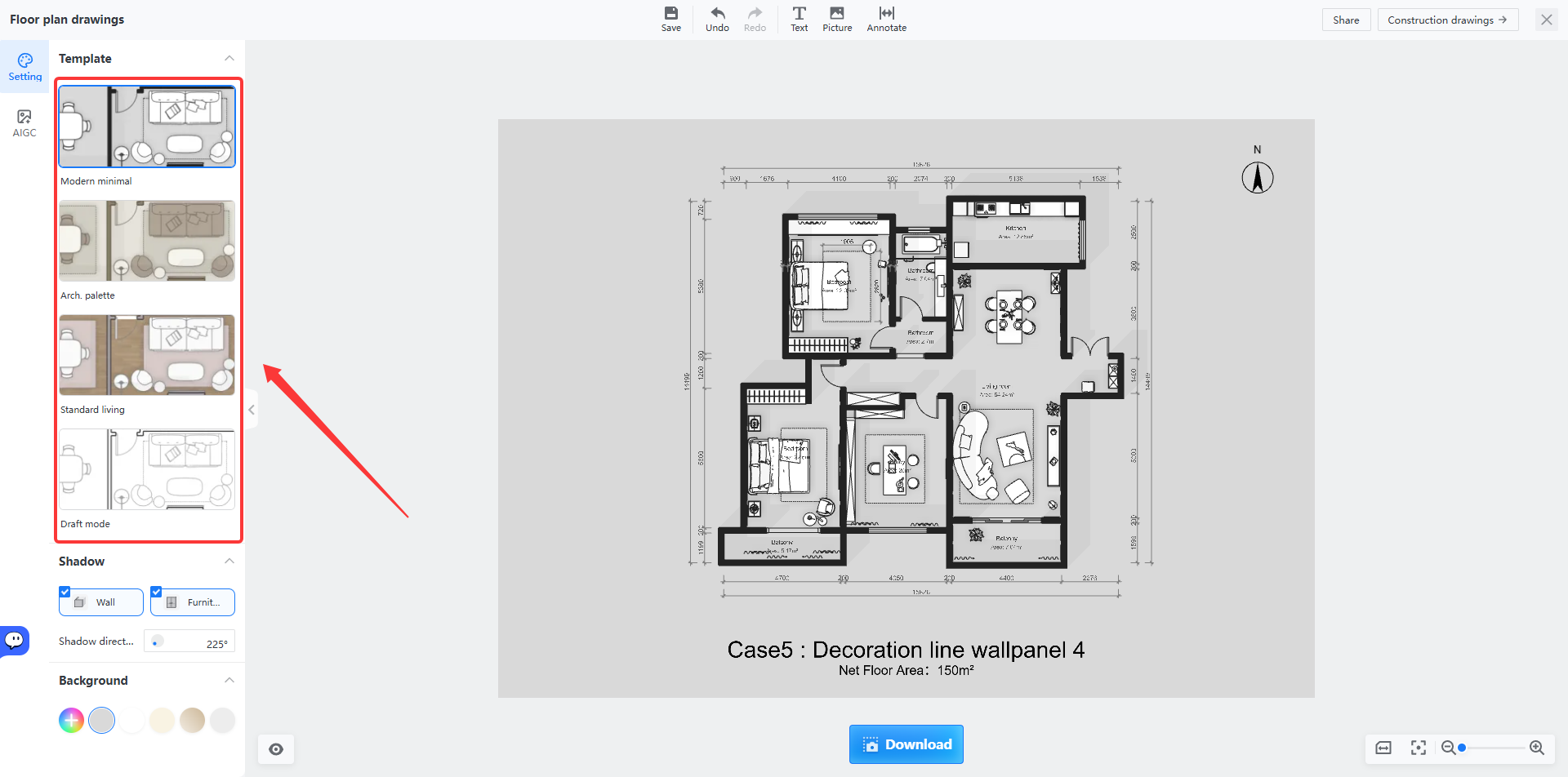
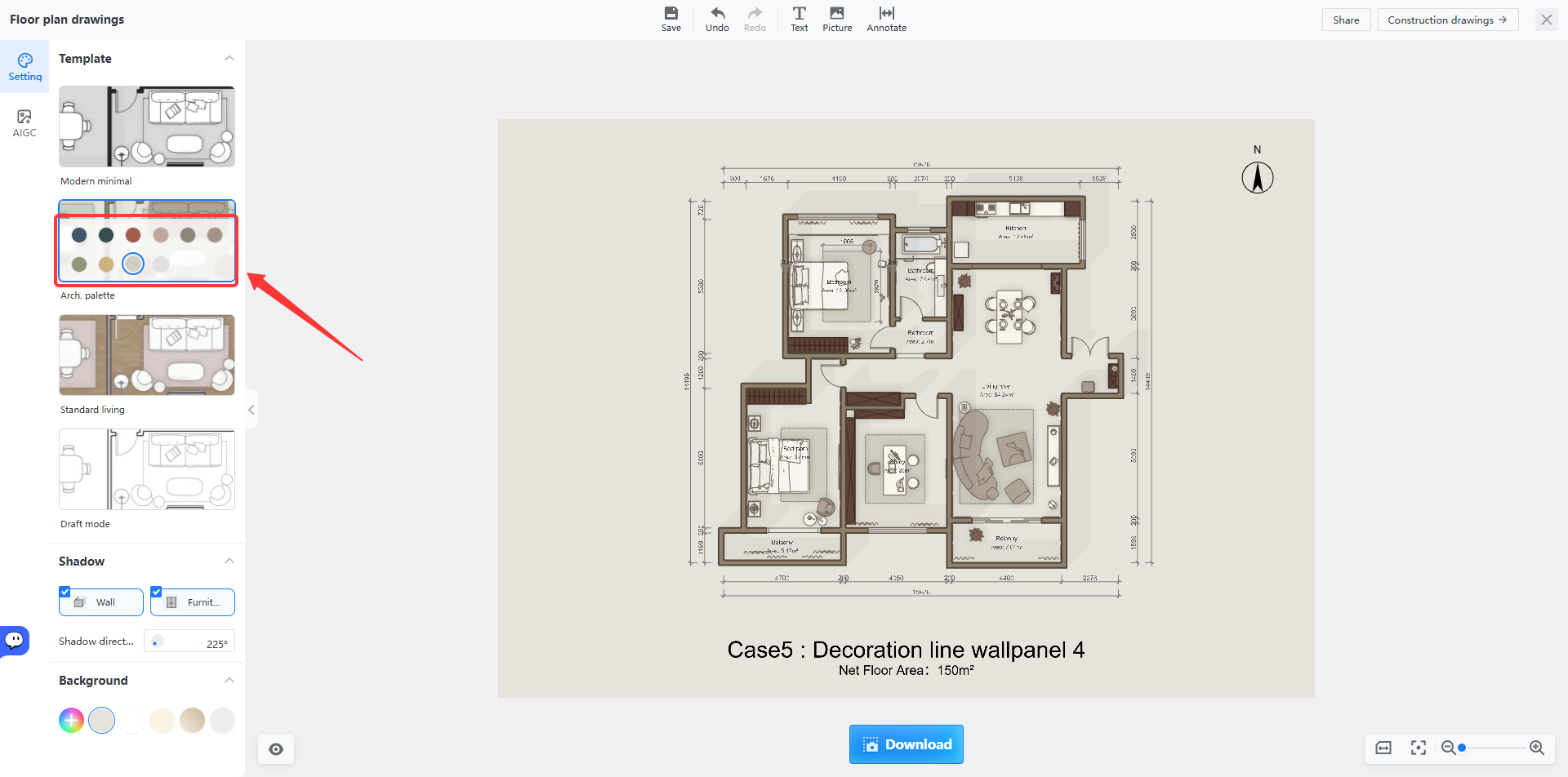
* Arahkan kursor ke templat yang dipilih untuk menampilkan beberapa pilihan warna. Setiap warna mewakili skema yang dapat dipilih sesuai kebutuhan.
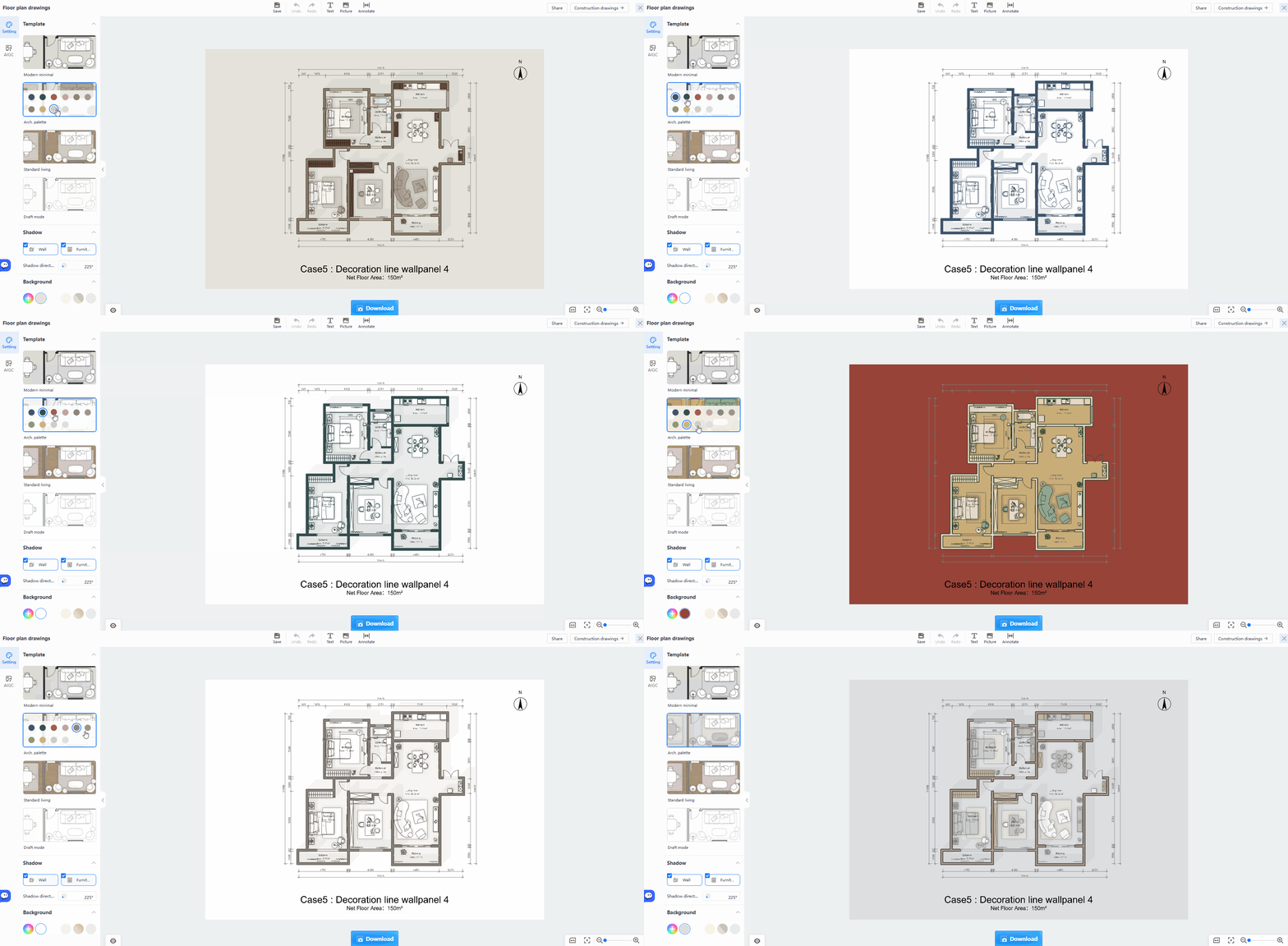
Catatan: Pada versi Enterprise, templat tidak dapat dipilih langsung untuk gambar denah lantai, tetapi Anda dapat menyesuaikan gaya dan skema warna gambar denah lantai. Untuk petunjuk detail, lihat dokumen tutorial: [Cara mengubah skema warna gambar denah lantai](https://www.coohom.com/zh_CN/helpcenter/modify-the-color-scheme-of-the-floor-plan-drawings?kjl_source=hc)
Atur efek bayangan
------------------
1. Di panel kiri, Anda dapat mengaktifkan atau menonaktifkan **Bayangan Dinding** dan **Bayangan Furnitur** (keduanya aktif secara bawaan untuk membantu memperjelas tampilan).
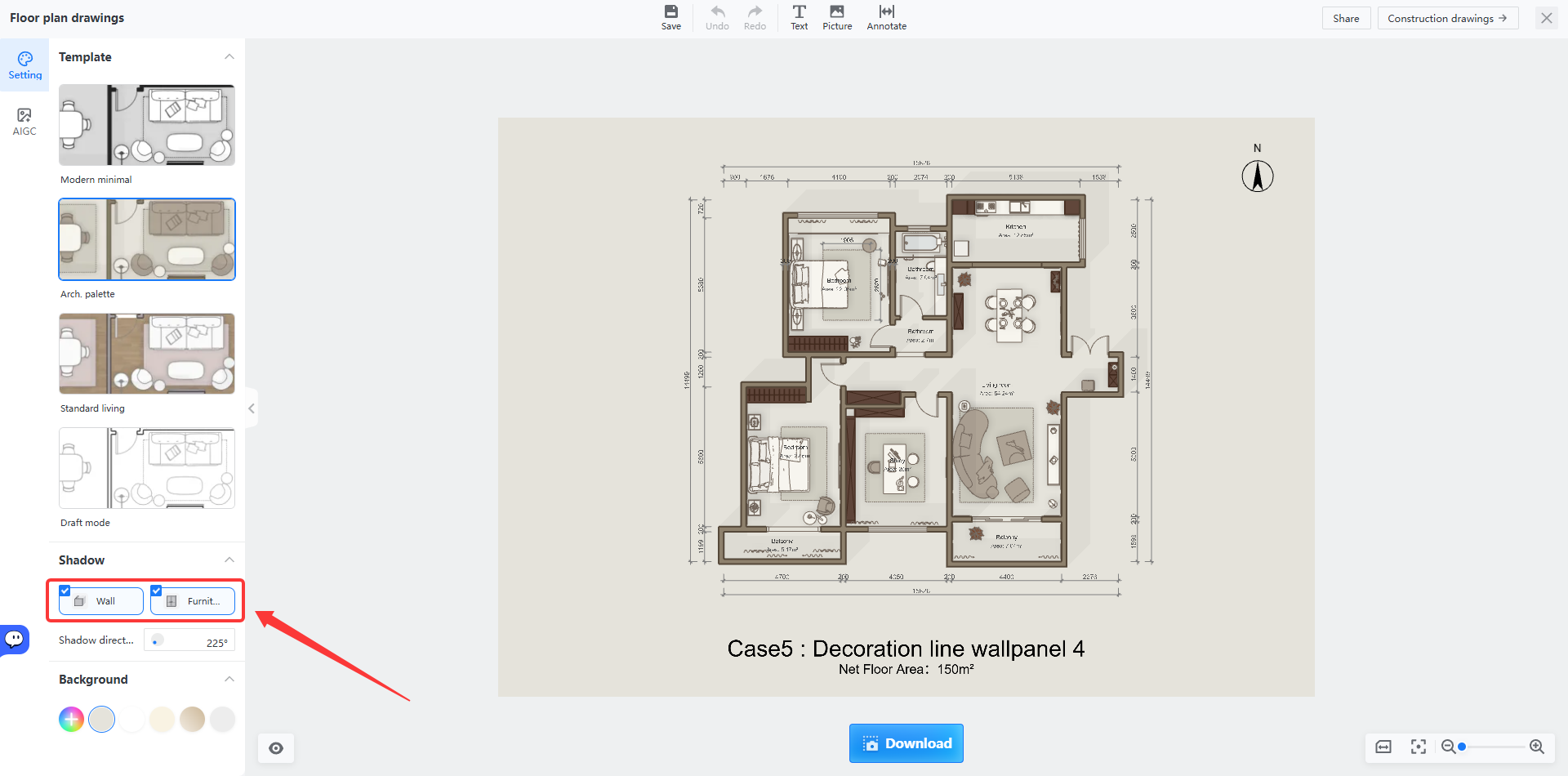
2. Sesuaikan **Arah Bayangan** dengan menyeret roda arah untuk mengatur sudut yang diinginkan.
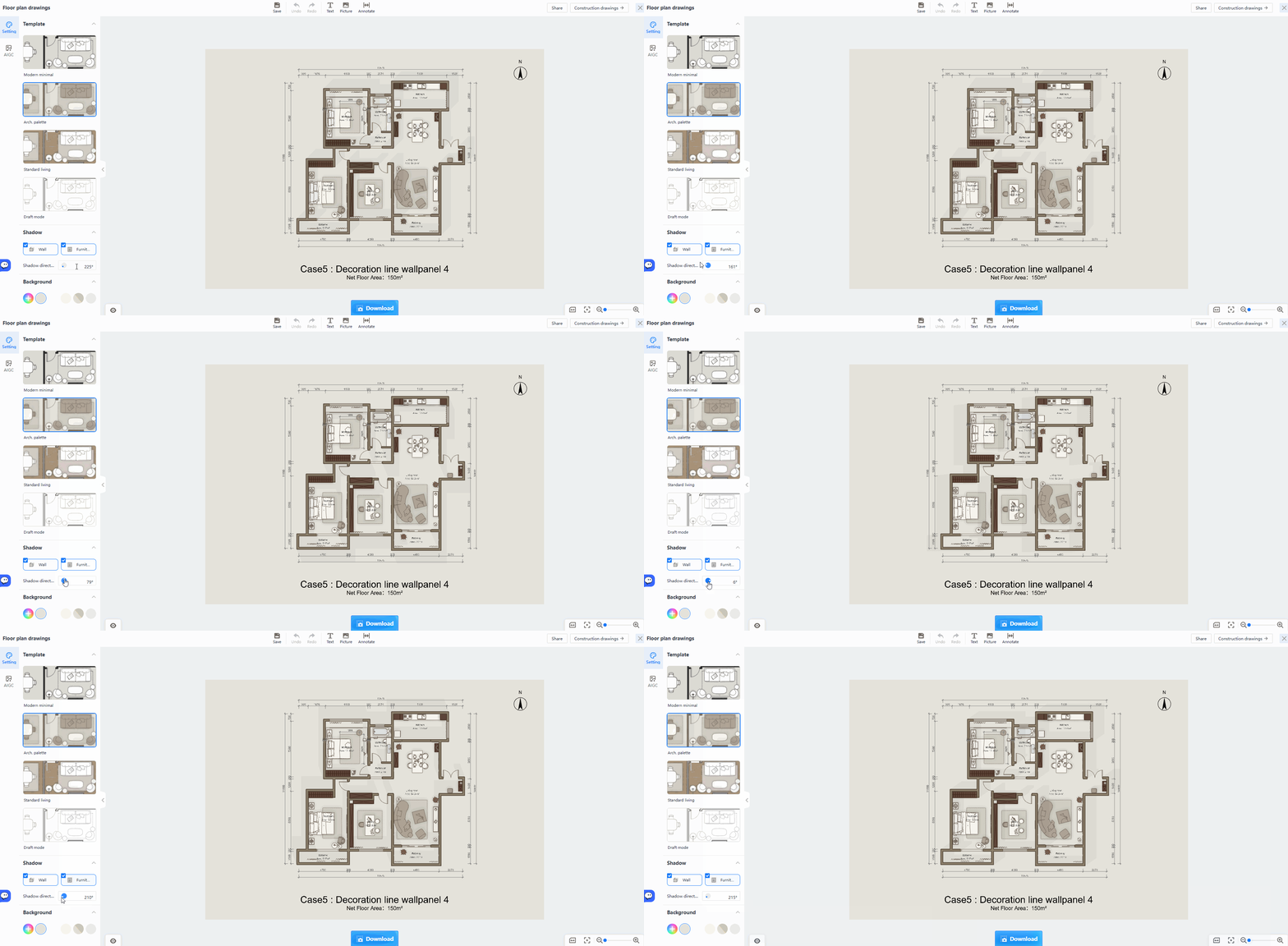
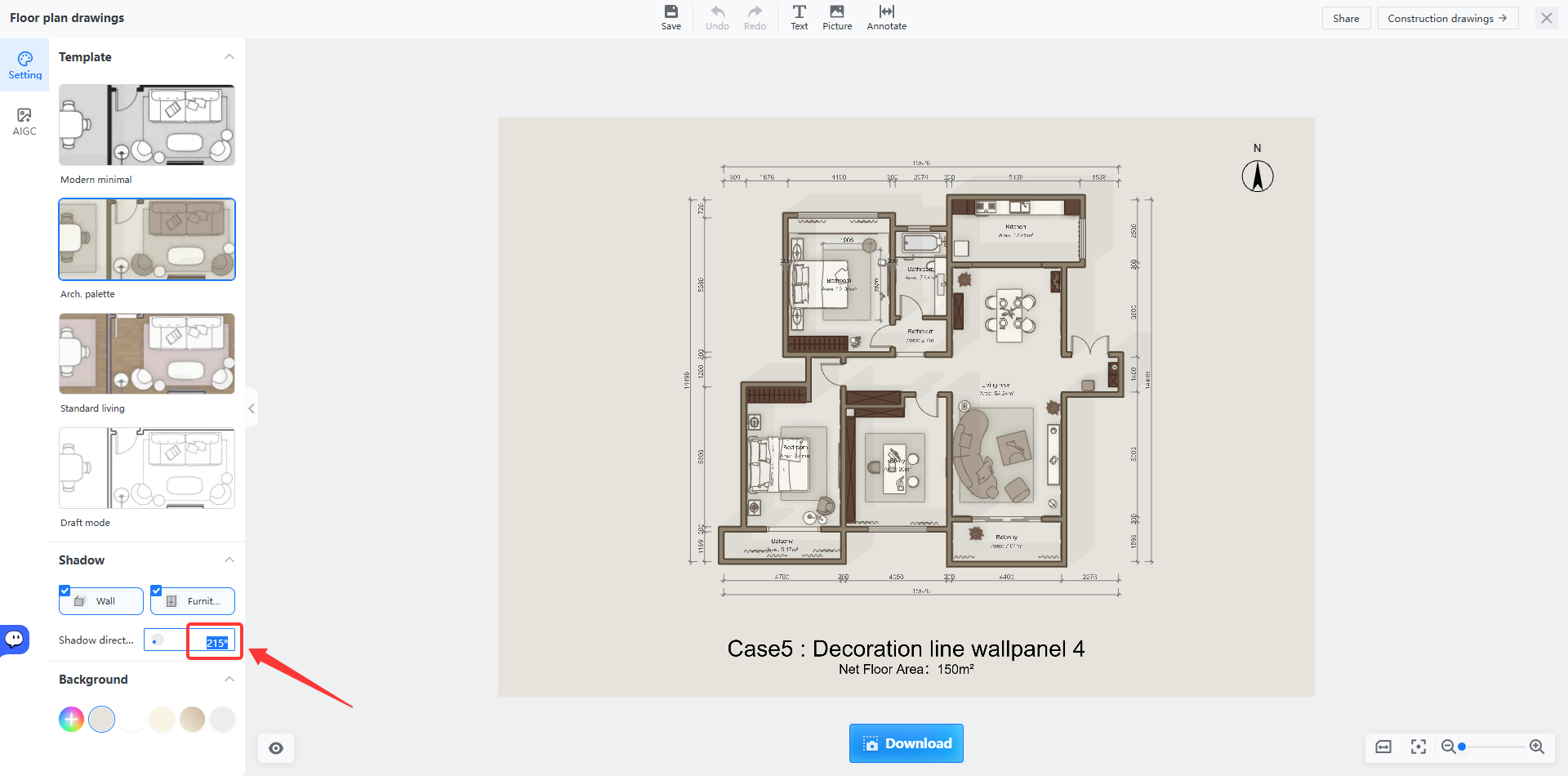
* Anda juga dapat memasukkan sudut secara manual untuk menyesuaikan arah bayangan.
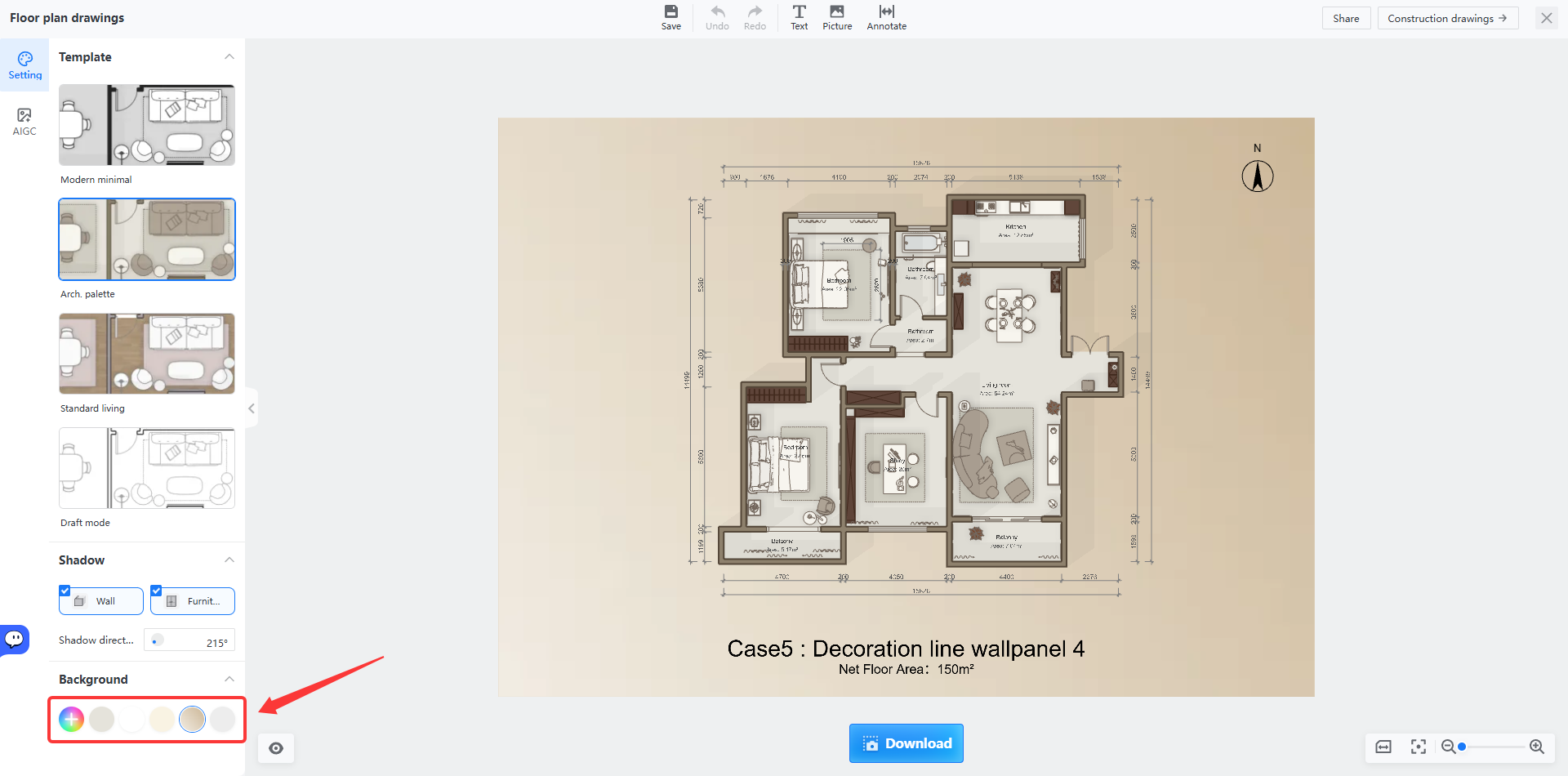
Atur warna latar belakang
-------------------------
Pilih warna latar belakang yang diinginkan.
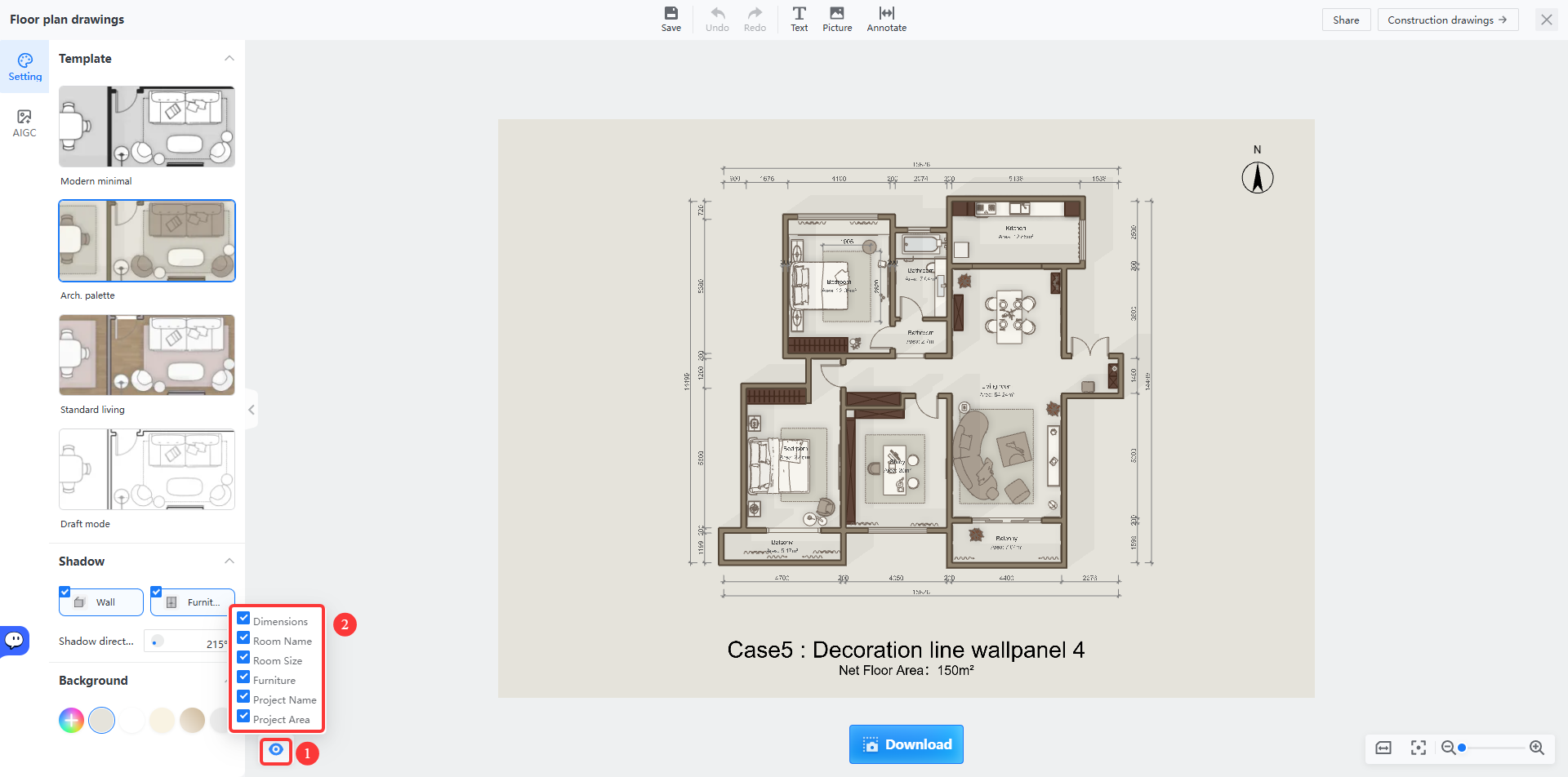
Tampilkan/Sembunyikan informasi desain
--------------------------------------
Gunakan ikon **Tampilkan/Sembunyikan** untuk mengatur visibilitas detail desain sesuai kebutuhan.
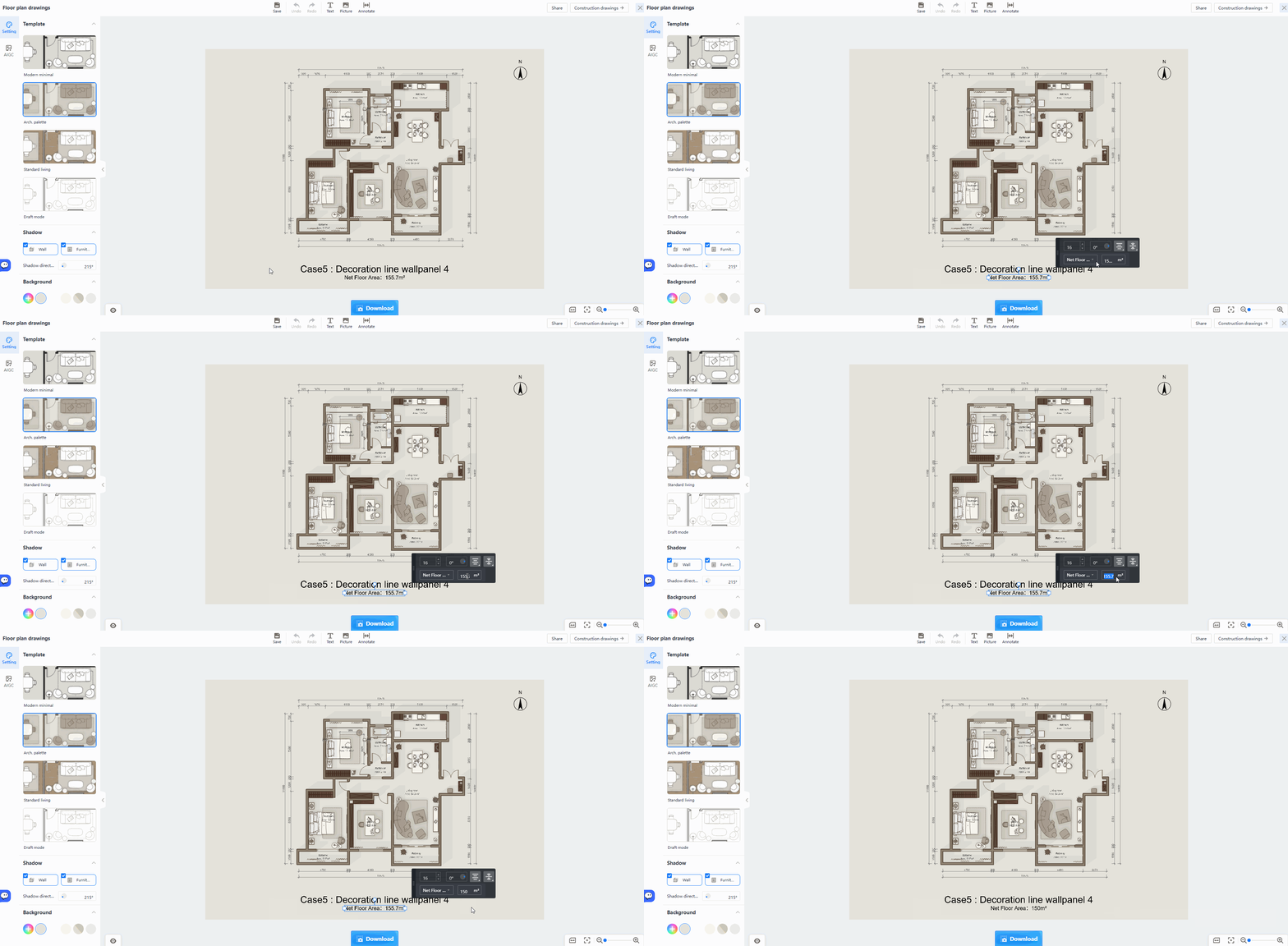
* Jika ingin mengubah **Nama Proyek** atau **Luas Proyek**, klik langsung informasi yang ditampilkan di kanvas, lalu edit melalui jendela pop-up.
Tambahkan anotasi teks
----------------------
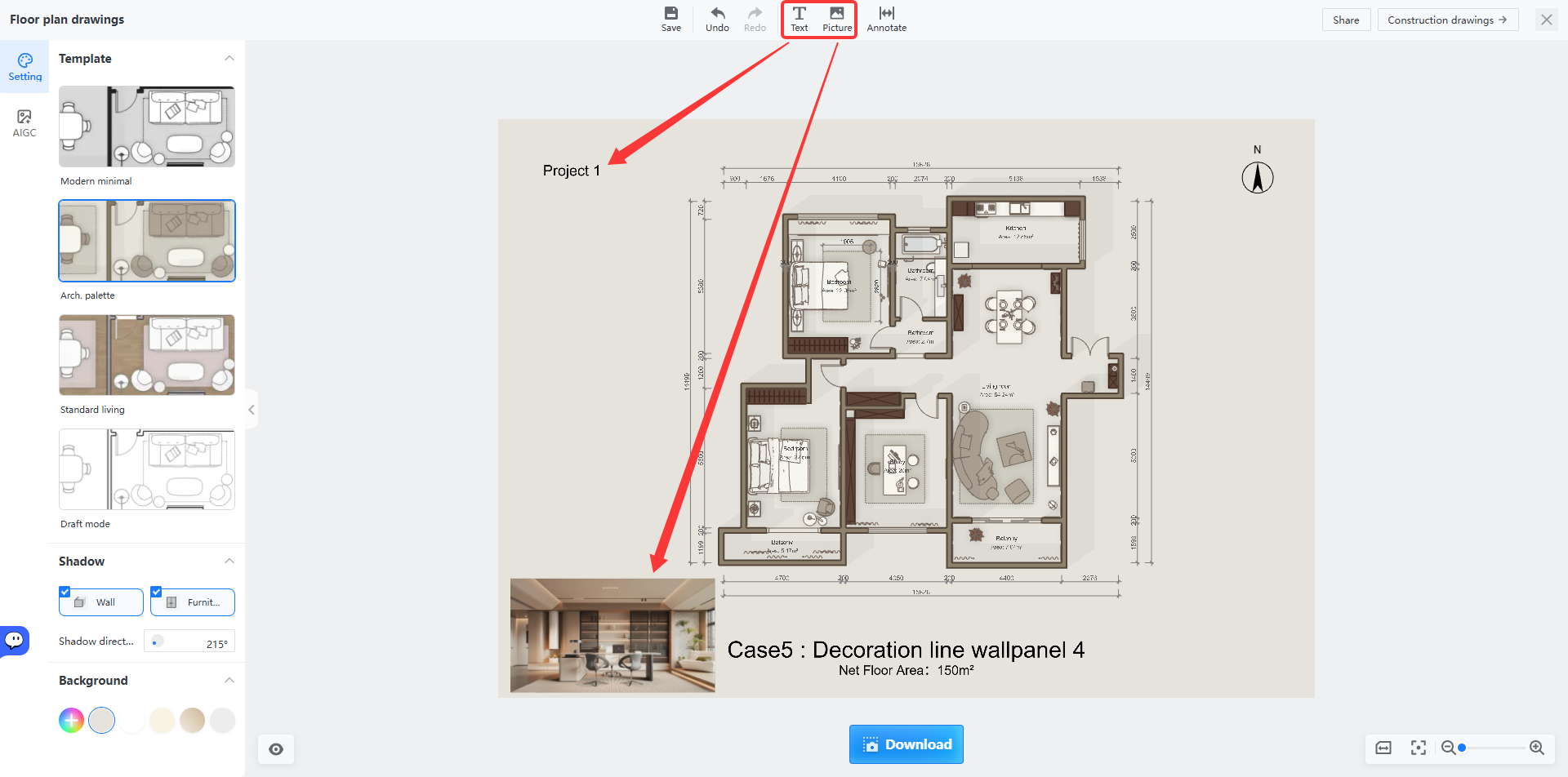
1. Gunakan bilah alat di bagian atas untuk menambahkan **Teks** atau **Gambar** ke denah.
* Klik **Teks** untuk memasukkan konten ke kotak teks.
* Klik **Gambar** untuk memilih dan menyisipkan gambar yang diinginkan dari jendela pop-up ke denah. Anda dapat memindahkan gambar yang disisipkan ke posisi tujuan.
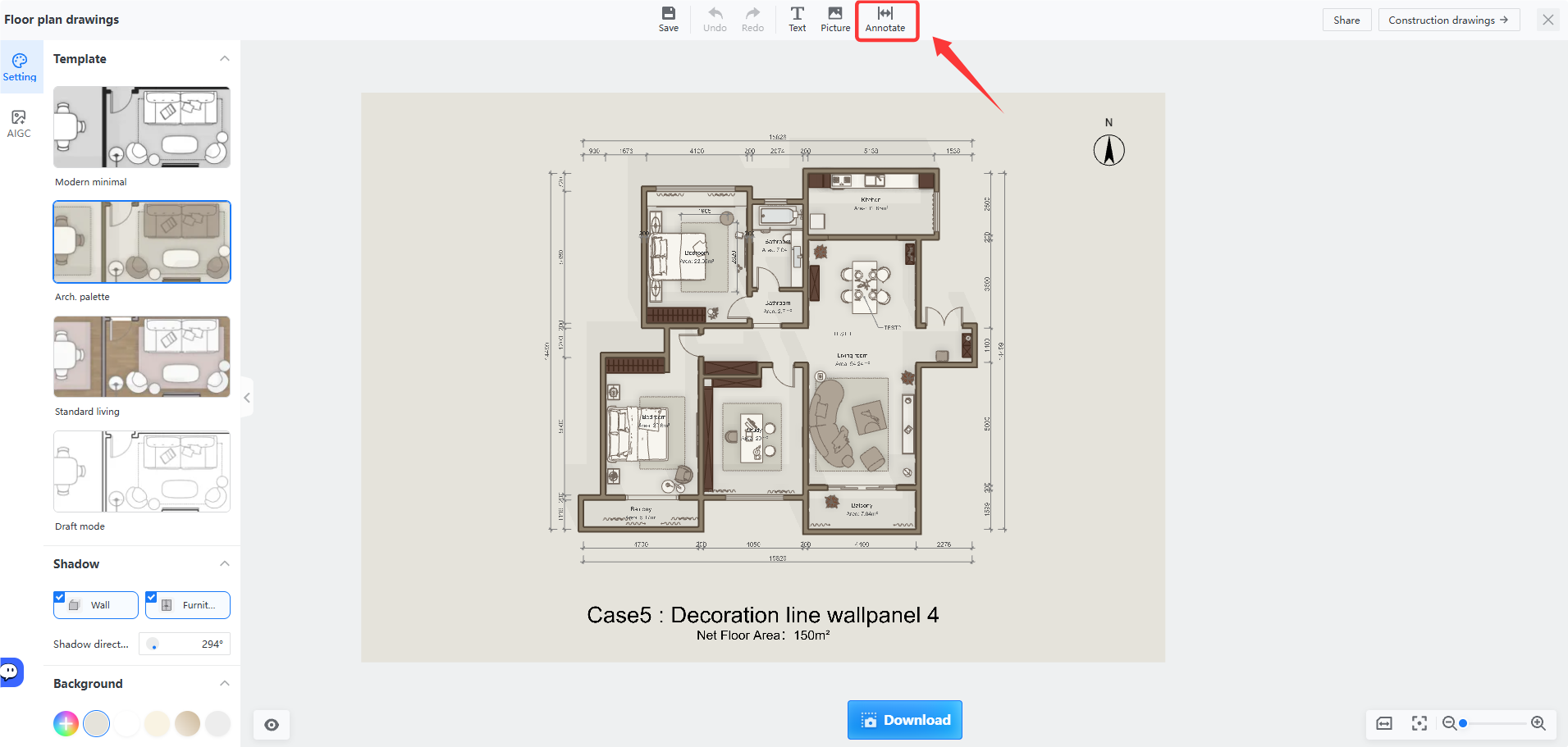
2. Klik **Anotasi** untuk masuk ke mode anotasi. Gunakan alat gambar di bagian atas untuk menandai denah lantai lebih lanjut.
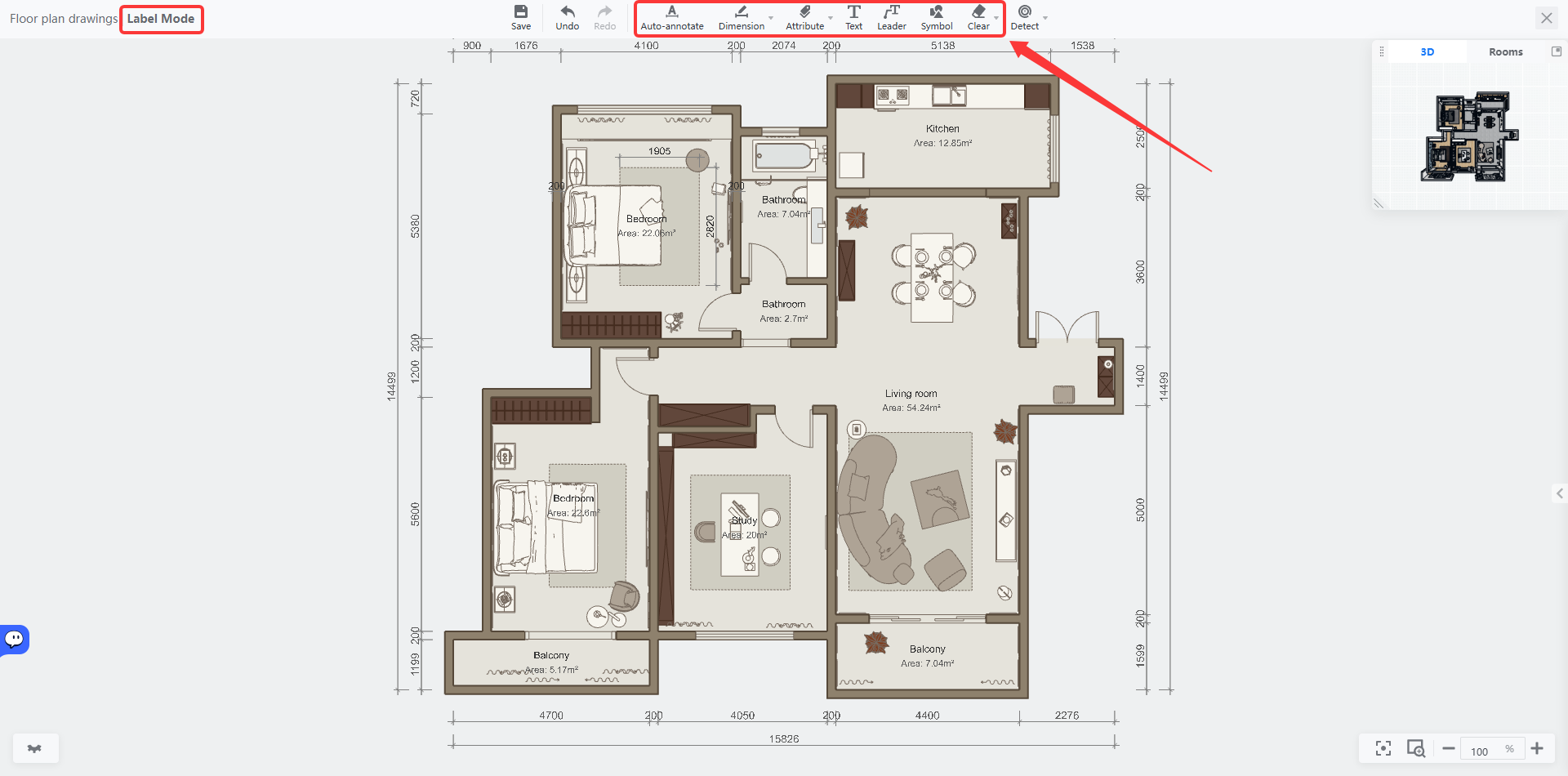
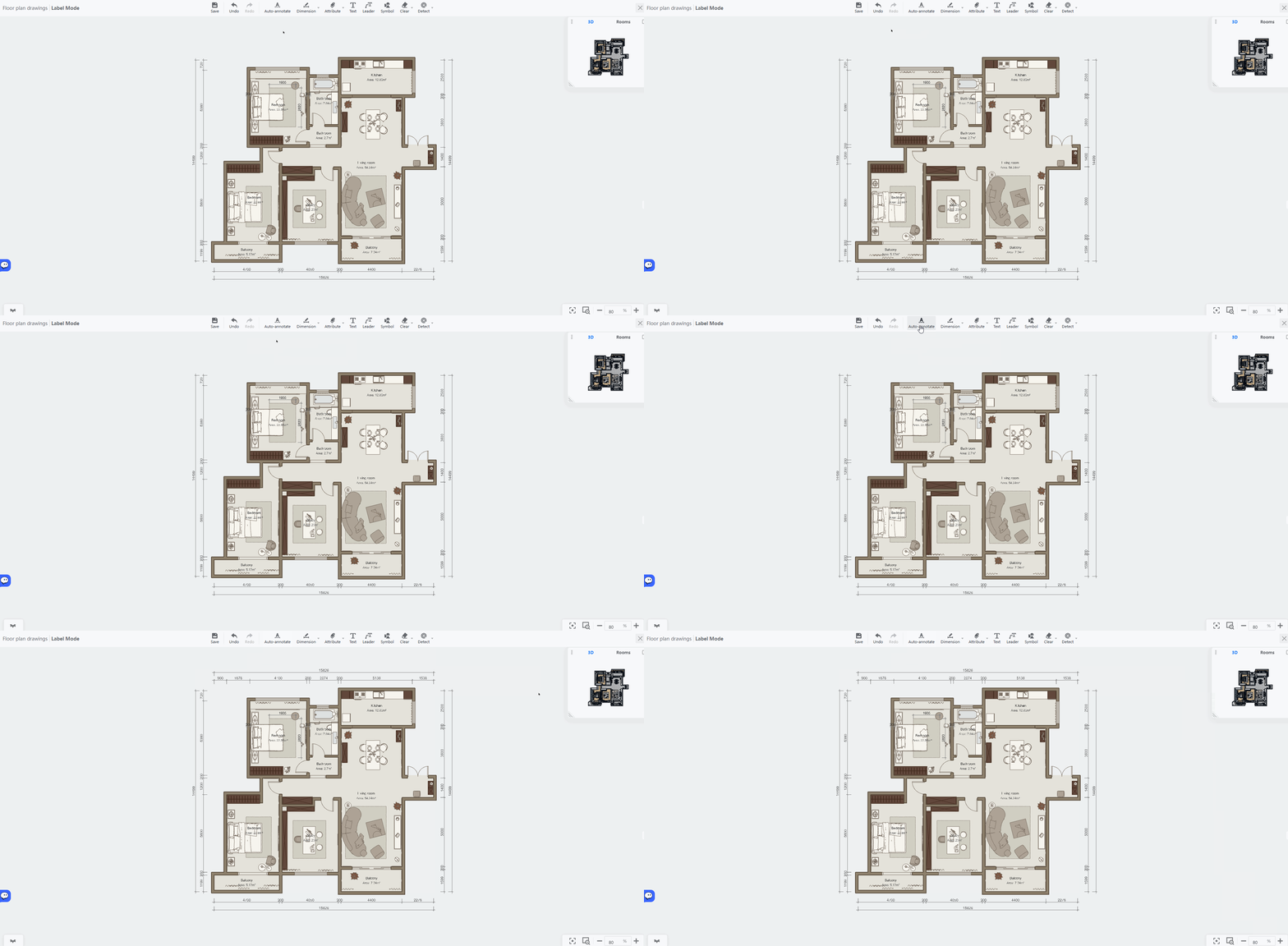
* **Anotasi Otomatis:** Jika ukuran belum tersedia, klik **Anotasi Otomatis** untuk membuatnya secara otomatis.
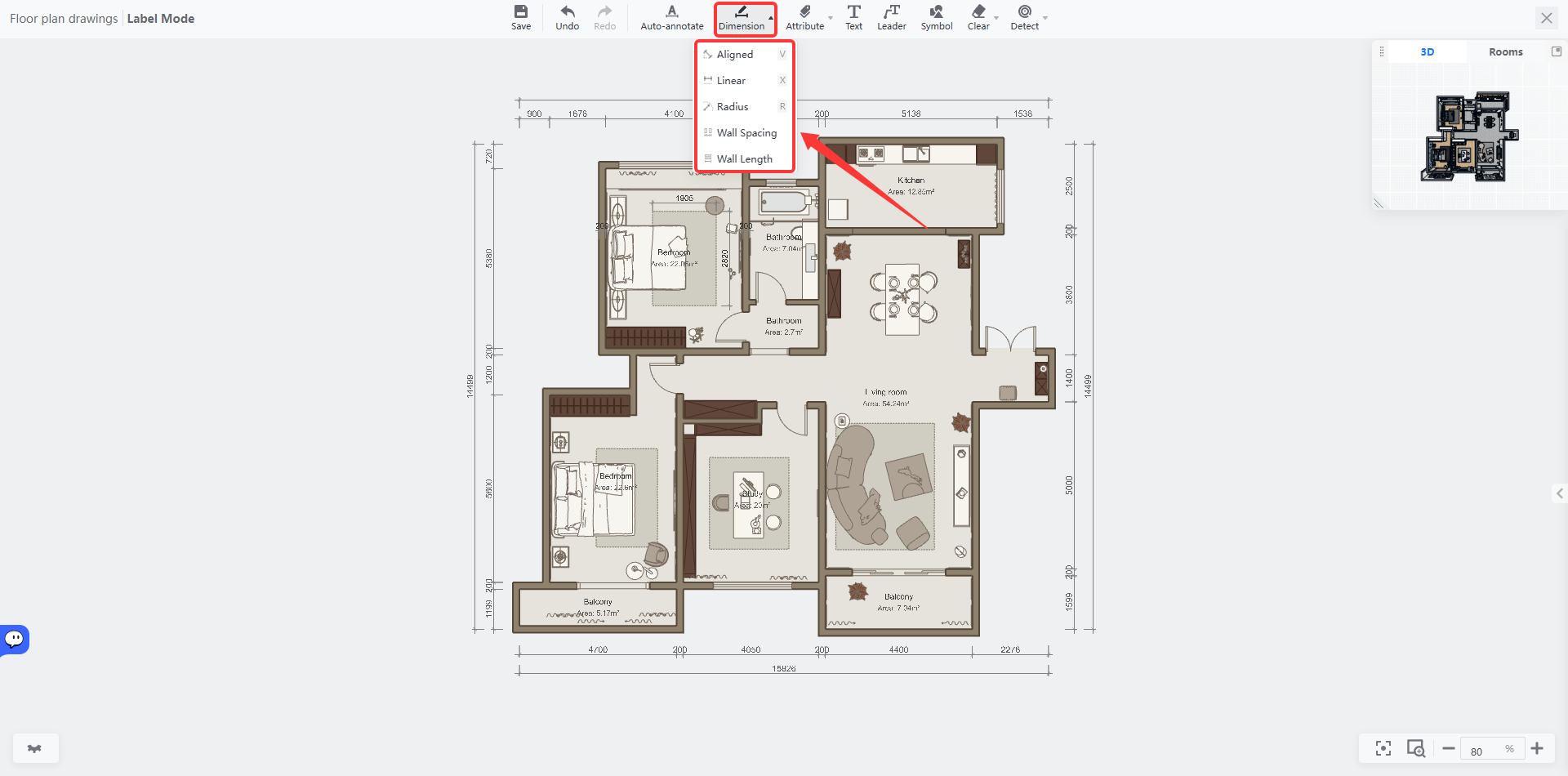
* **Ukuran:** Klik **Ukuran**, lalu pilih mode anotasi yang diinginkan di kanvas (misalnya, Sejajar).
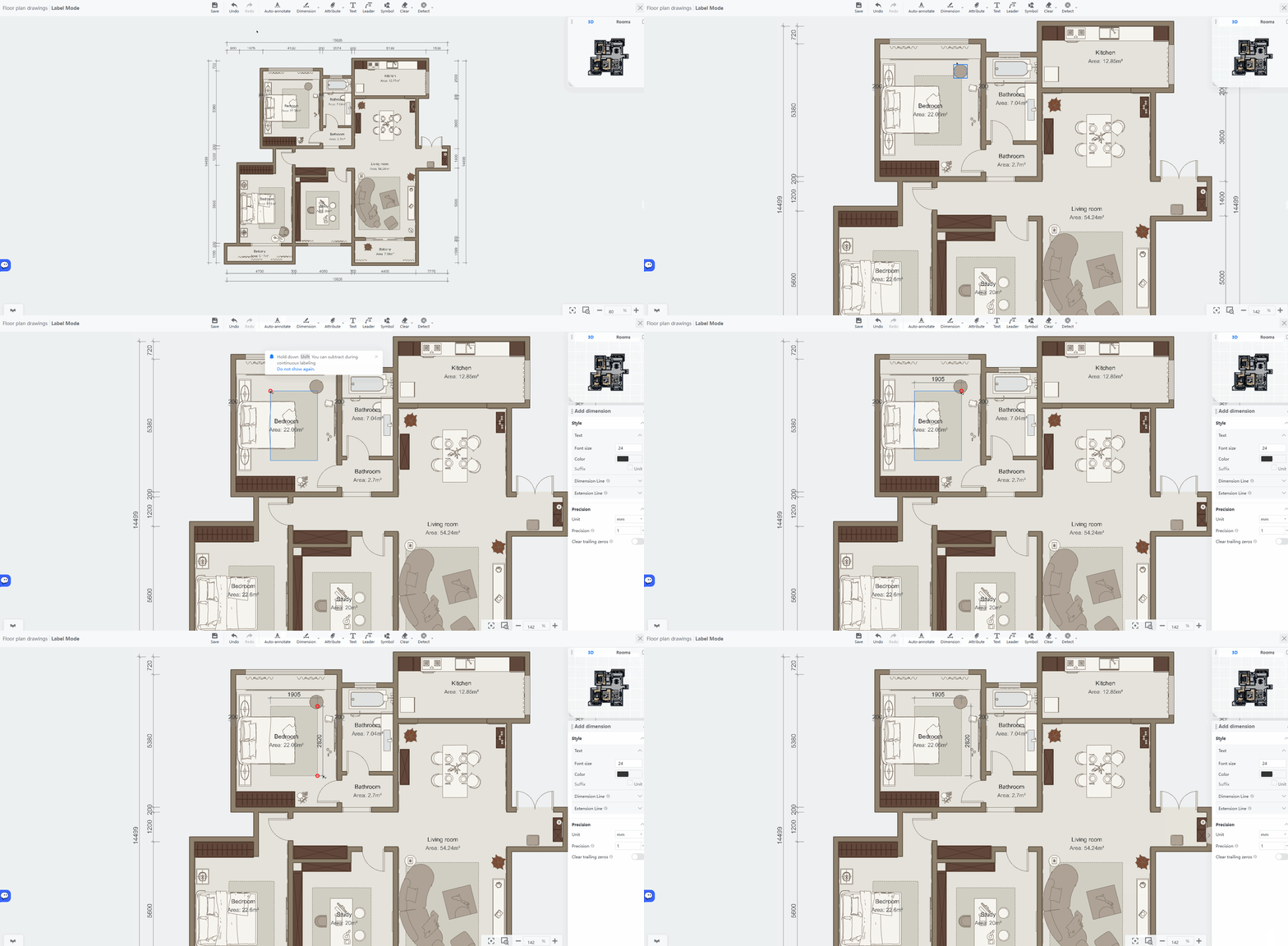
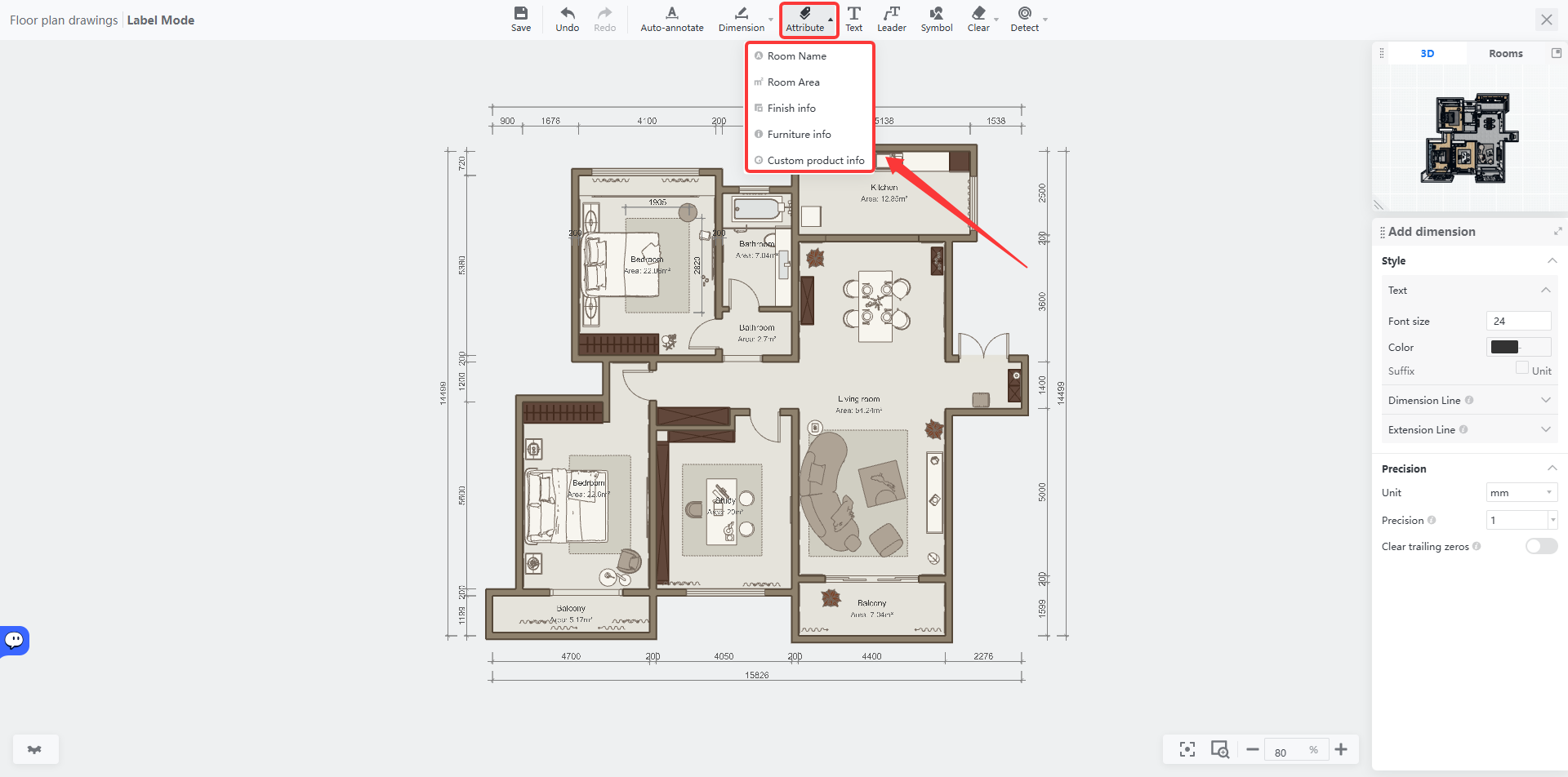
* **Atribut:** Pilih **Atribut**, pilih jenis atribut, lalu klik furnitur atau ruangan untuk mengambil dan membuat informasi yang sesuai secara otomatis.
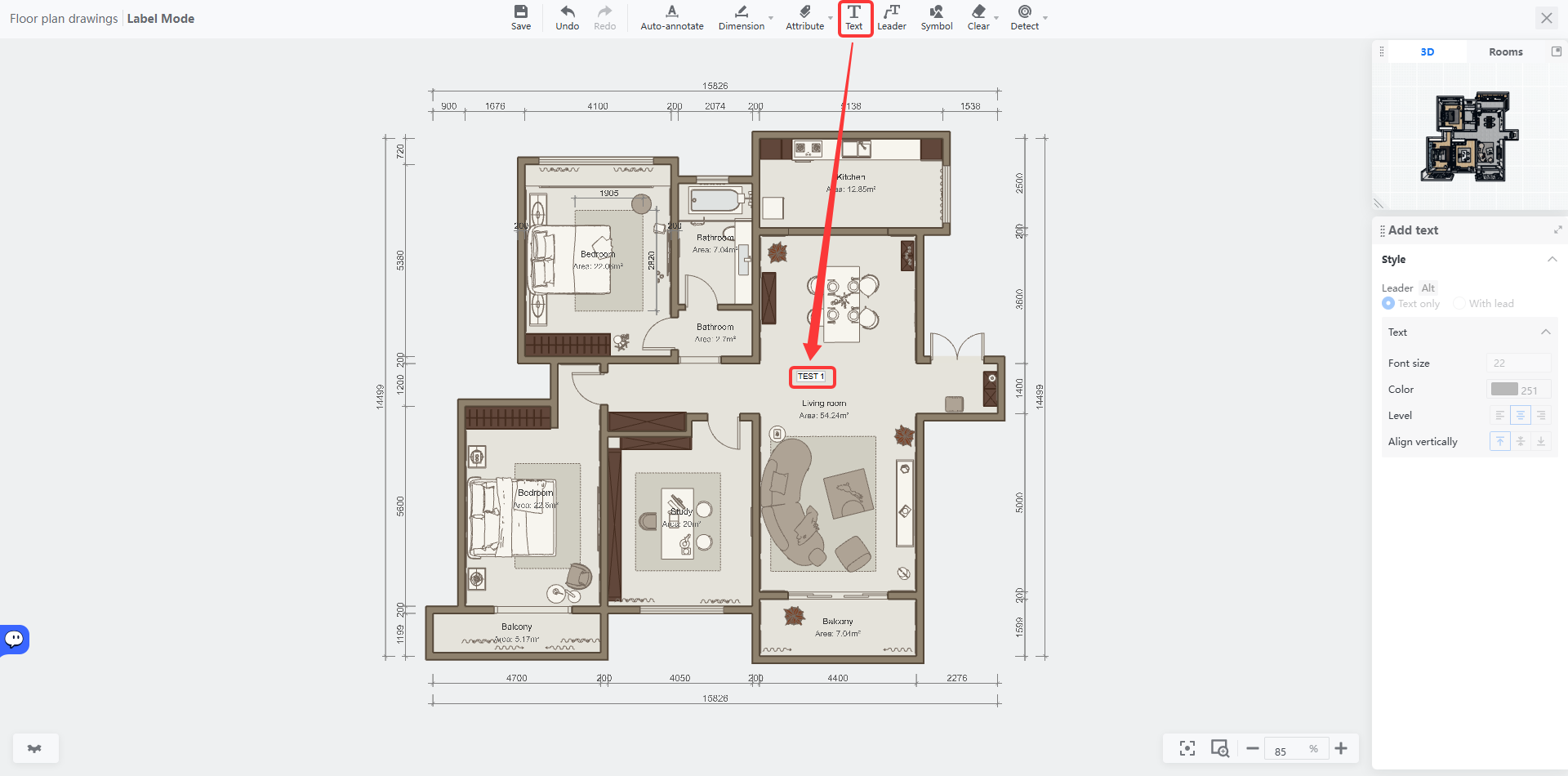
* **Teks:** Klik **Teks** untuk memasukkan konten langsung ke kotak teks.
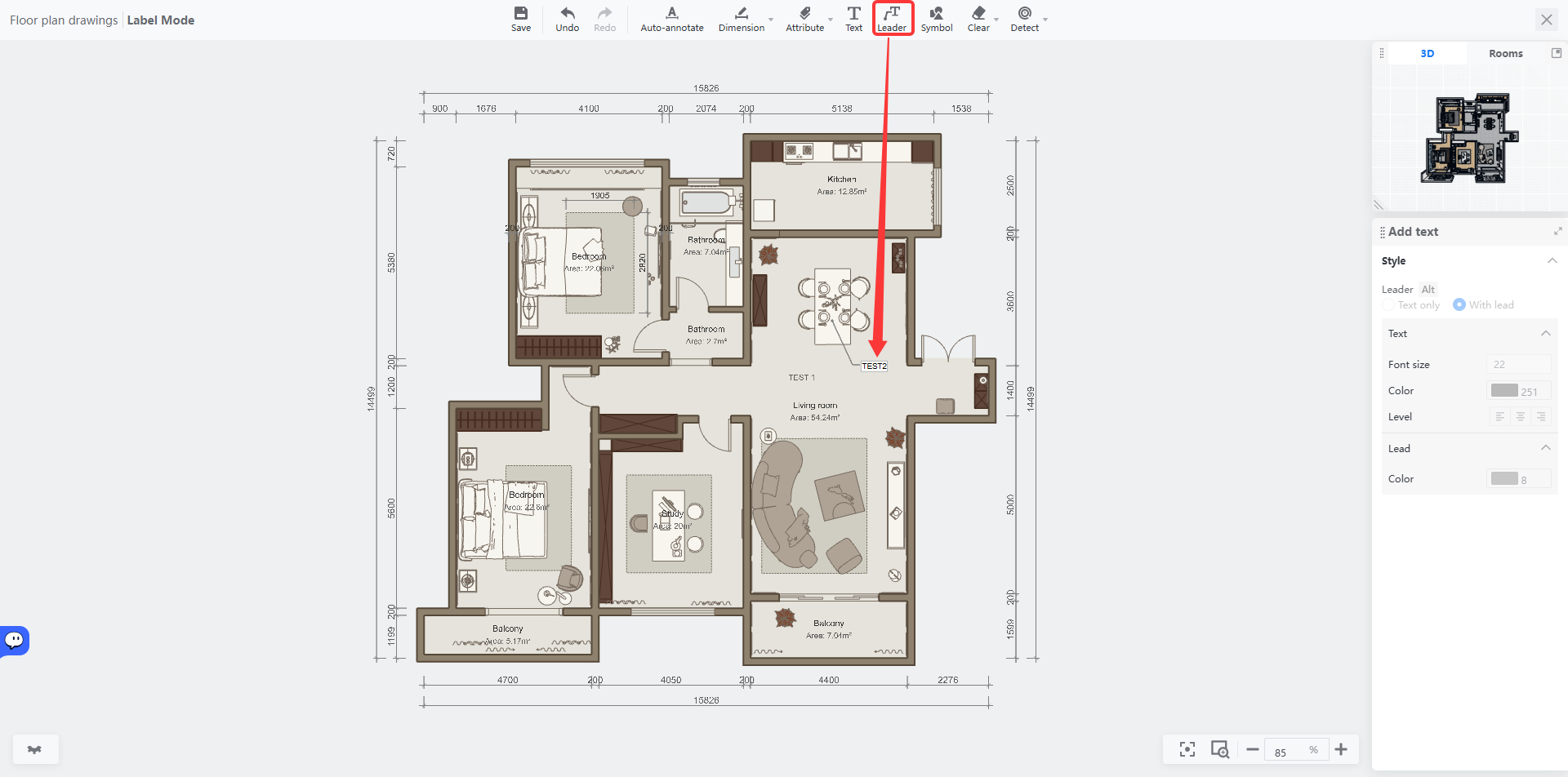
* **Garis Penunjuk:** Gunakan **Garis Penunjuk** untuk memberi anotasi pada objek dalam desain agar informasi lebih jelas.
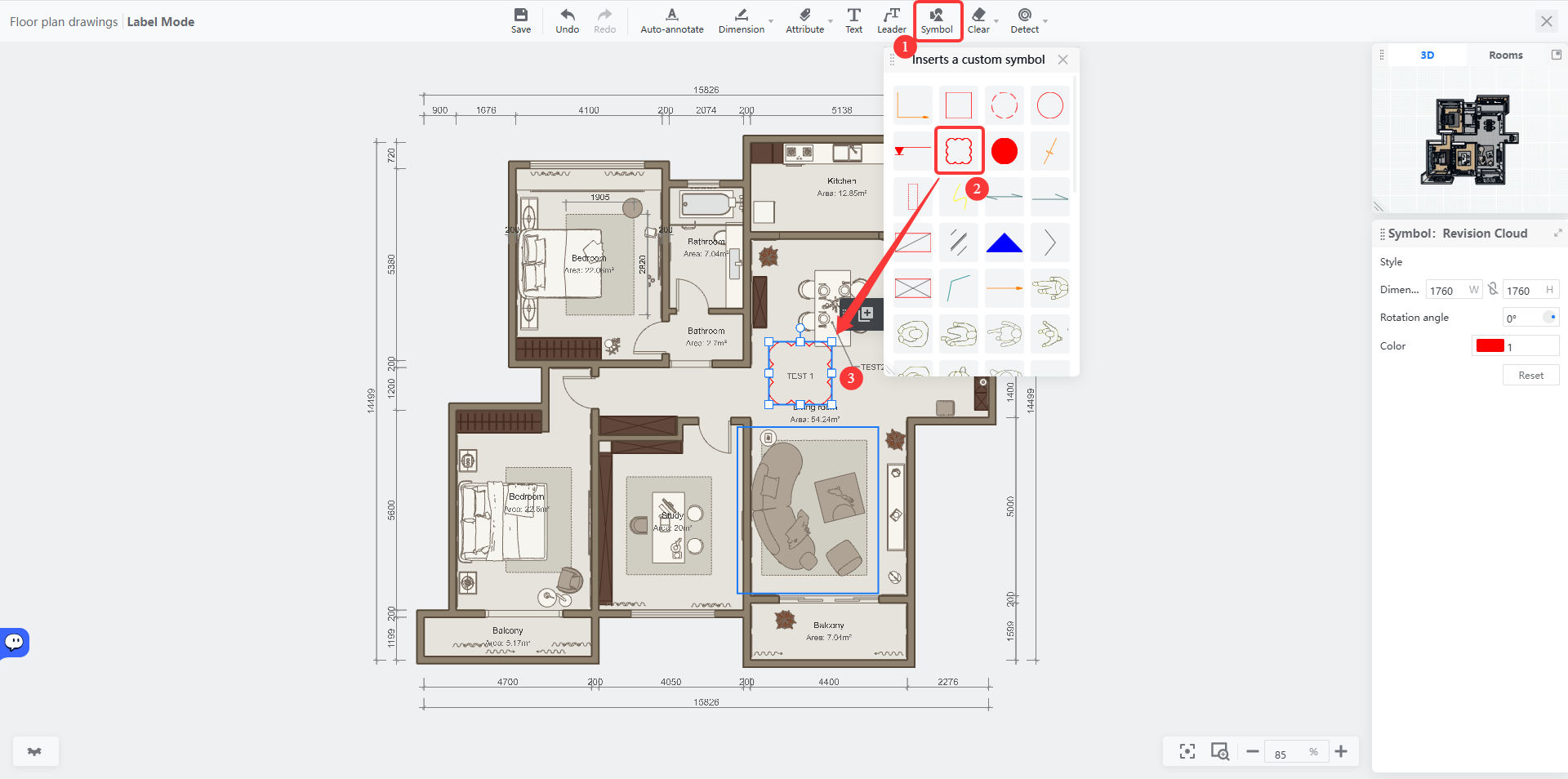
* **Simbol:** Pilih **Simbol** dan pindahkan ke lokasi yang ditentukan.
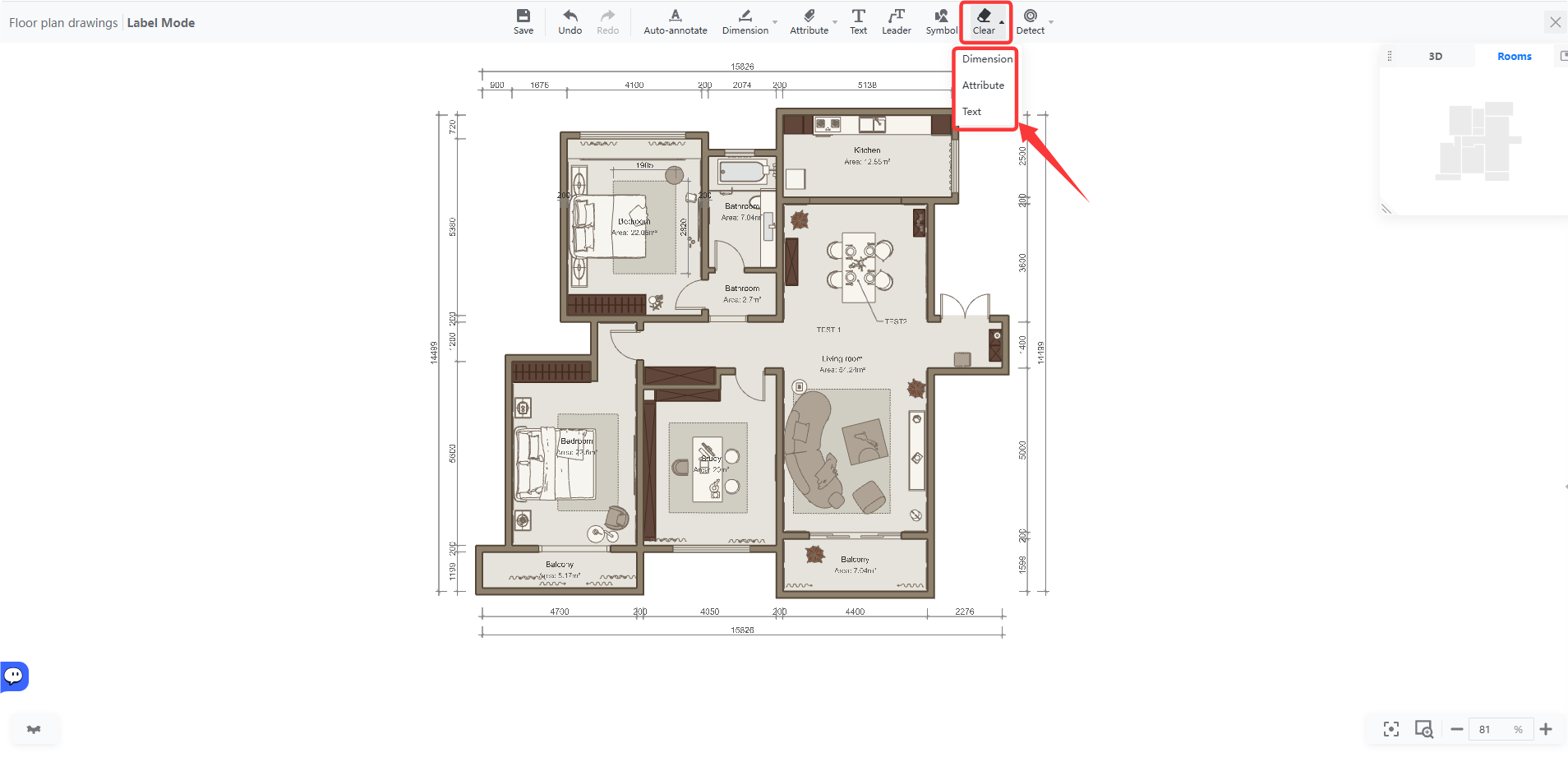
* **Hapus:** Klik **Hapus**untuk memilih kategori yang ingin diatur ulang, lalu hapus kategori tersebut.
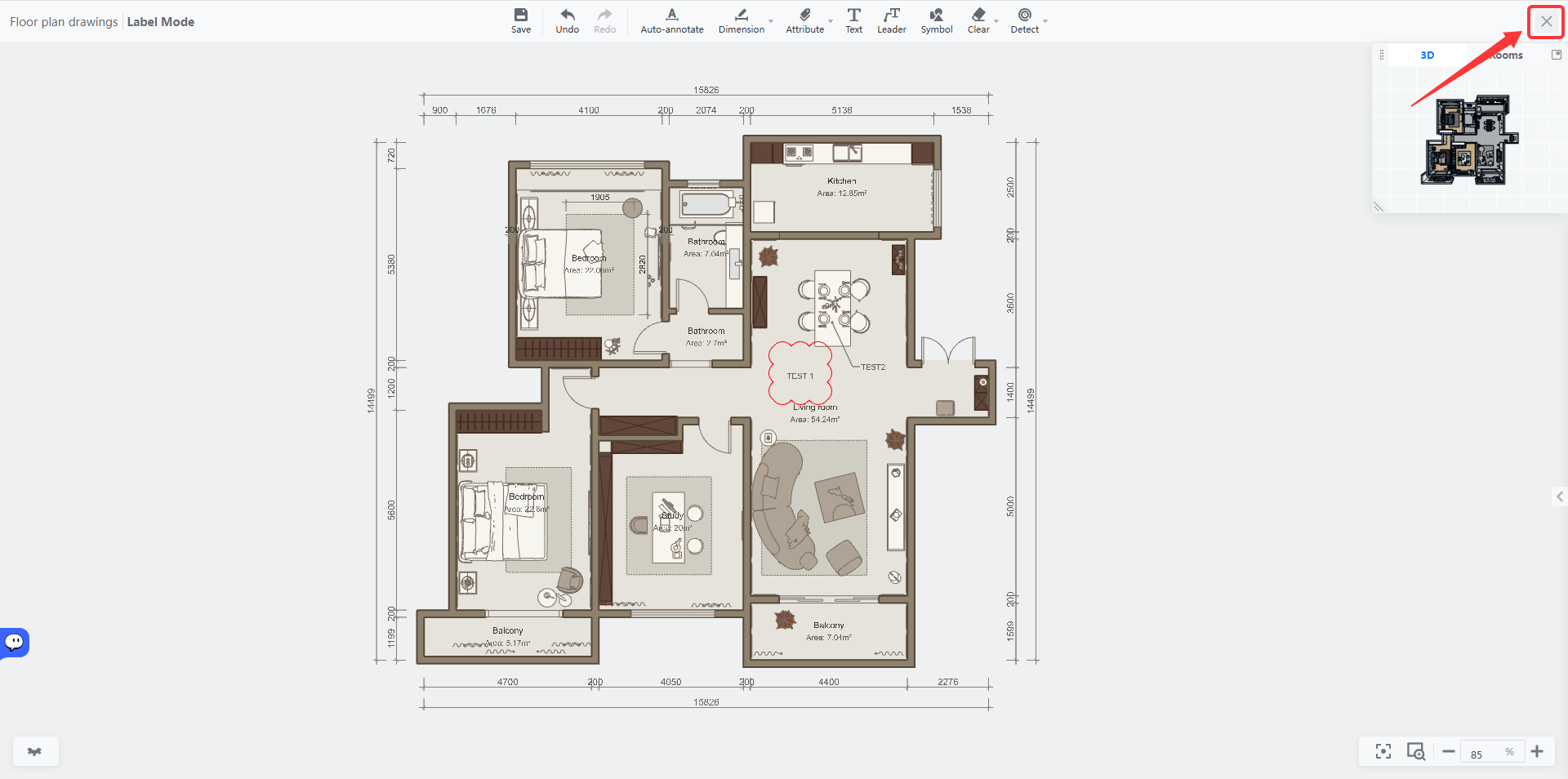
3. Setelah selesai, klik **"×"** di pojok kanan atas untuk keluar dari mode anotasi.
Atur ukuran denah
-----------------
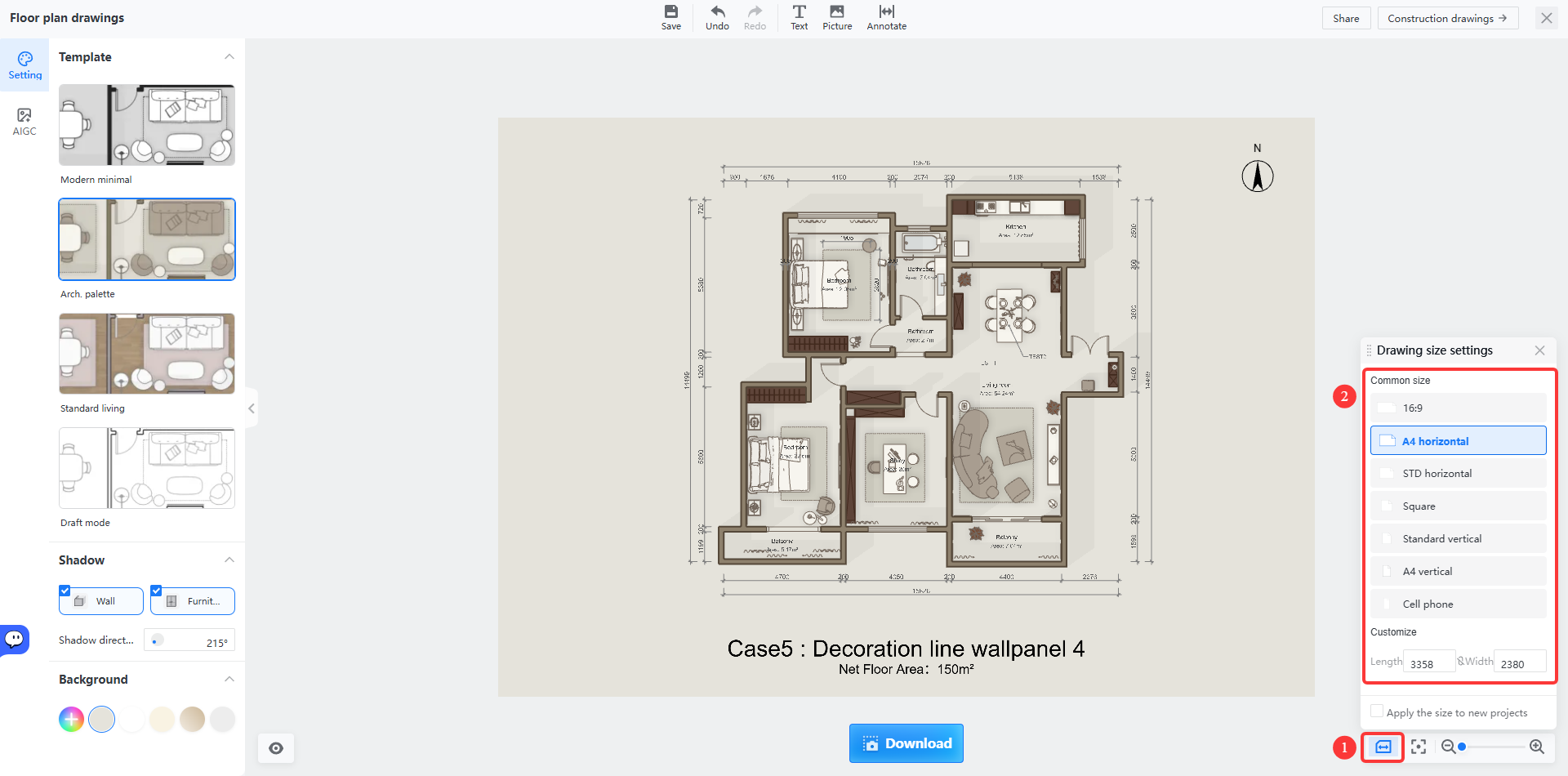
Gunakan alat **Sesuaikan Ukuran** di pojok kanan bawah untuk menyesuaikan ukuran dan skala denah.
Unduh denah lantai
------------------
### Unduhan pengguna pribadi
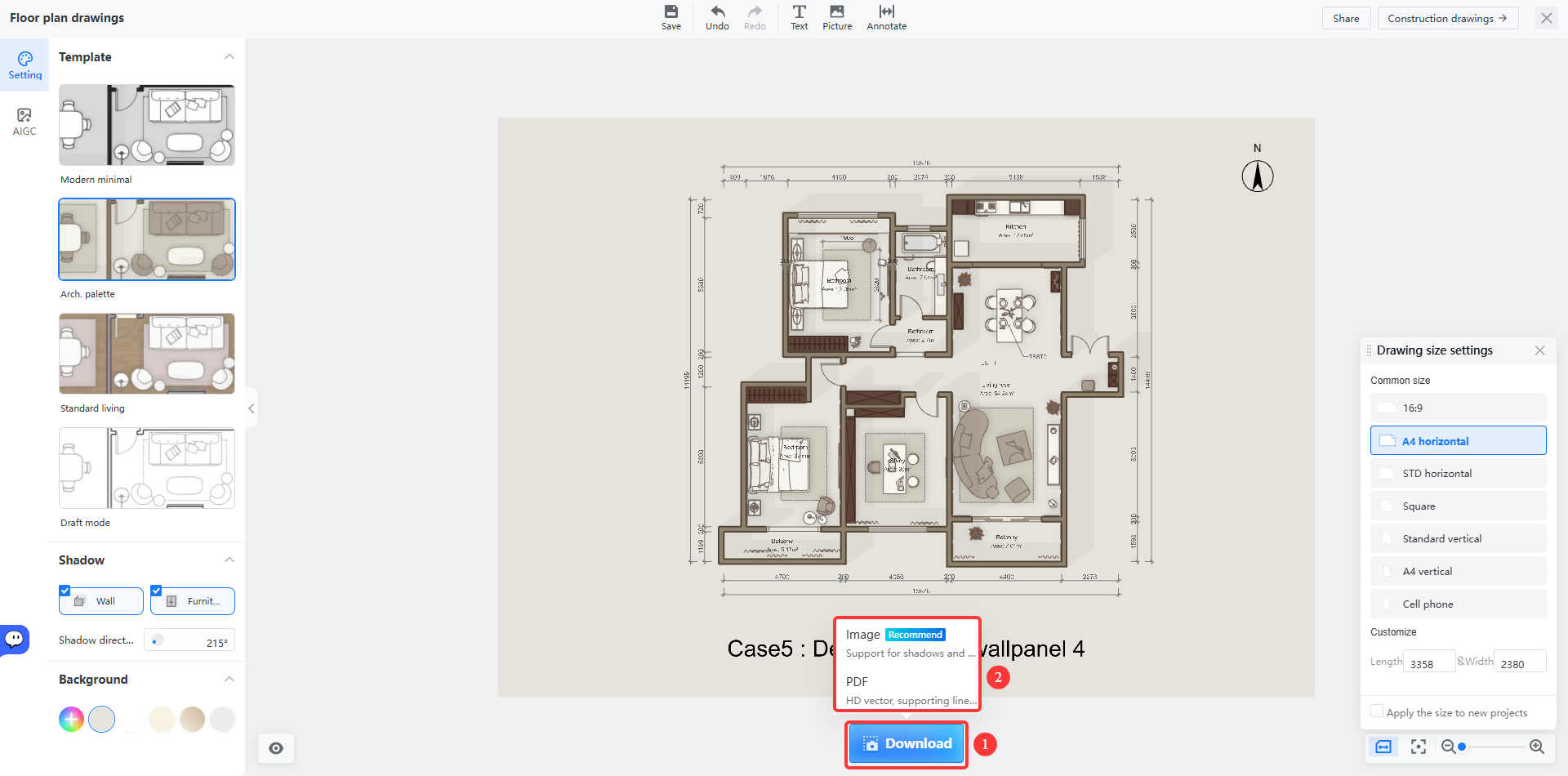
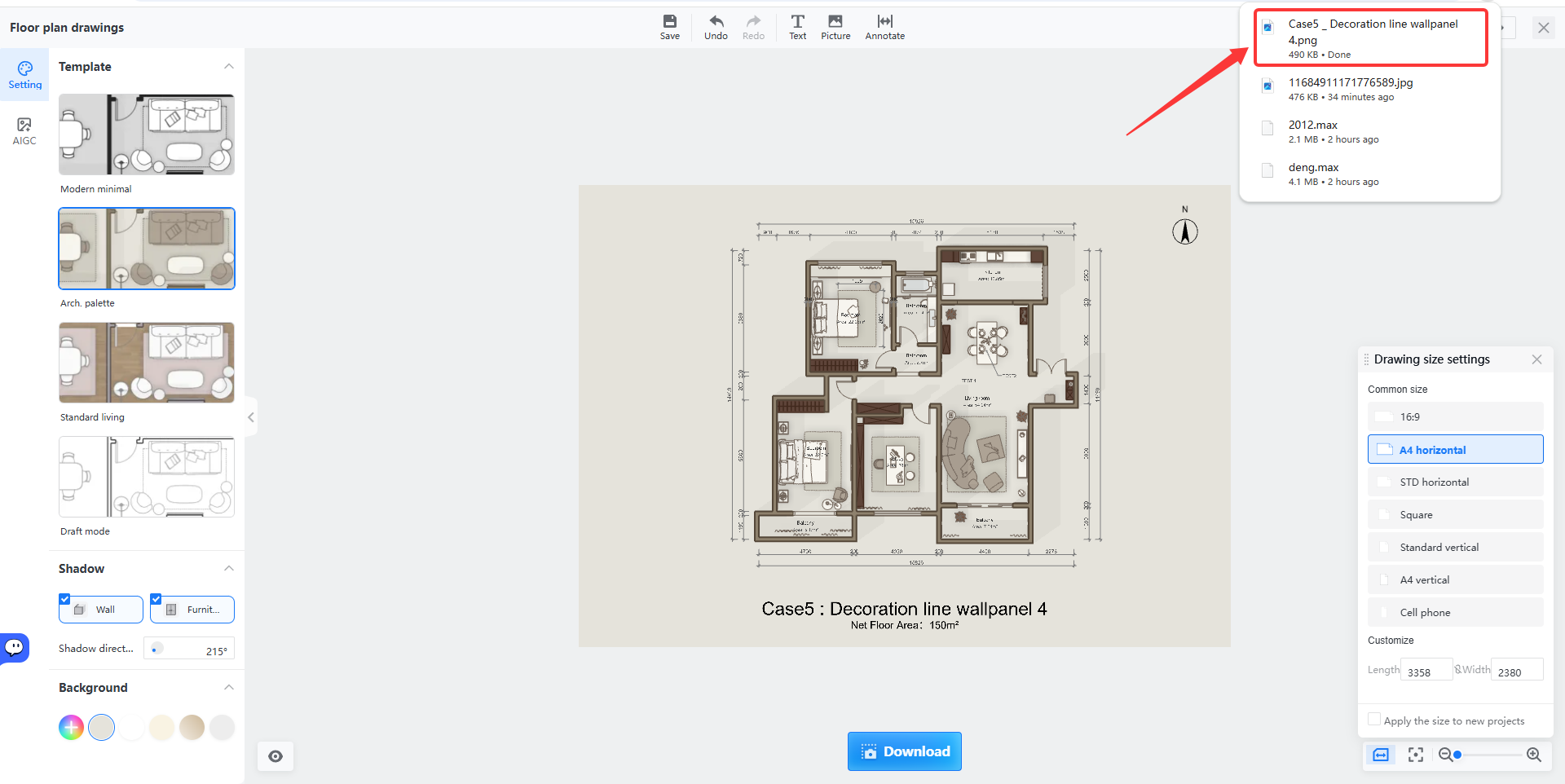
Setelah penyesuaian selesai, klik **Unduh** di bagian bawah untuk mengunduh denah dalam format **Gambar** atau **PDF**.
* Catatan: Fitur unduh hanya tersedia untuk pengguna Elite.
Unduhan untuk pengguna Enterprise
---------------------------------
Klik **Download** di pojok kanan atas, lalu pilih format yang ingin diunduh.
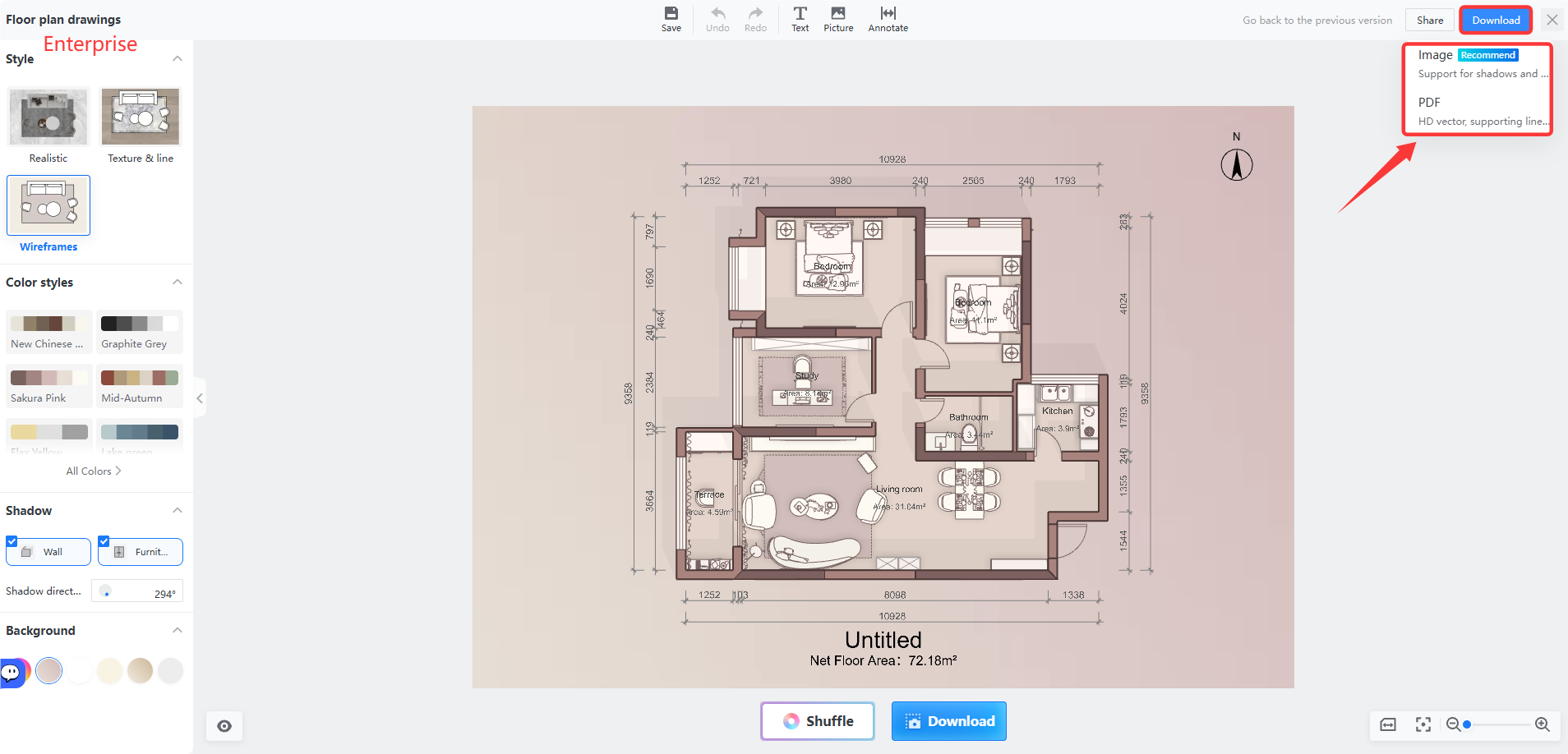
Catatan: Setelah unduhan selesai, Anda dapat mengklik view pada notifikasi pop-up di pojok kanan atas.
