# cara-membuat-gambar-proyeksi
> Panduan membuat gambar proyeksi aksonometri secara otomatis atau manual di perangkat lunak desain kabinet.
- **URL**: https://www.coohom.com/id/helpcenter/how-to-generate-a-projection-drawing
- **Locale**: id_ID
- **Updated**: 2026-08-19
## Content
#### **Pengenalan fungsi**
#### Pengguna dapat membuat gambar aksonometri secara otomatis atau manual.
#### **Langkah pengoperasian**
**Jalur: Klik \[Buat Produk\]-\[Dapatkan Gambar Konstruksi\]**
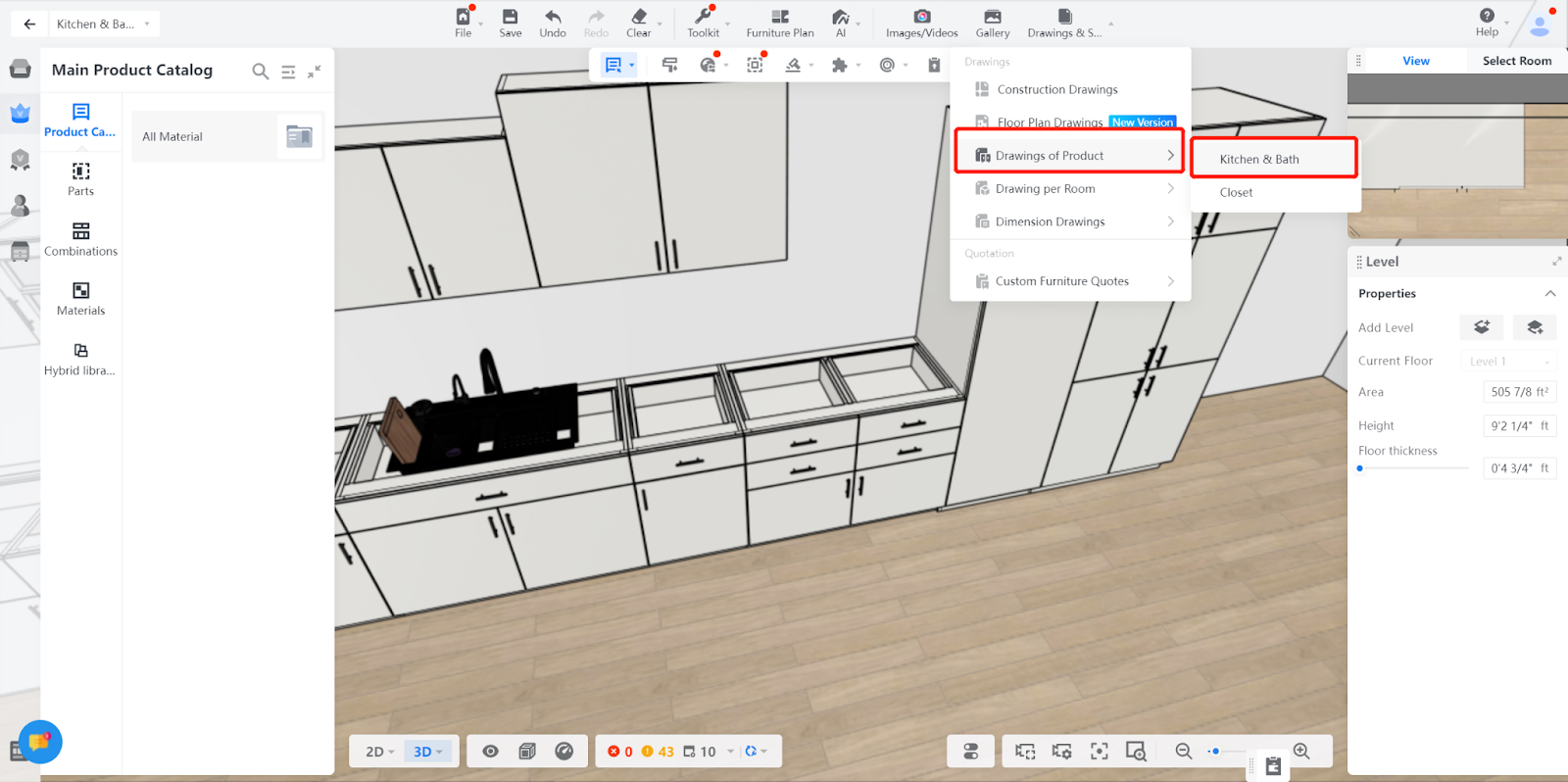
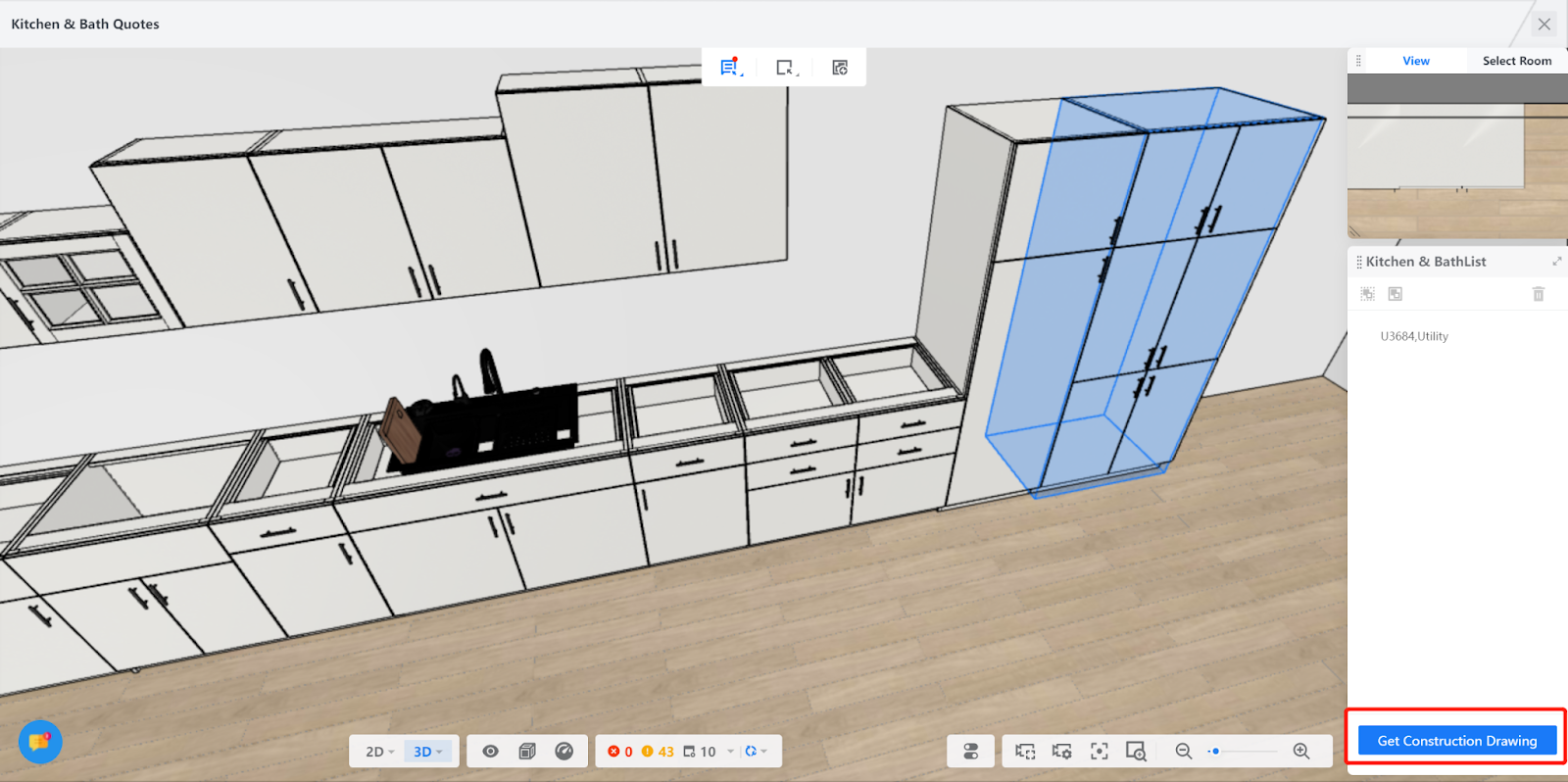
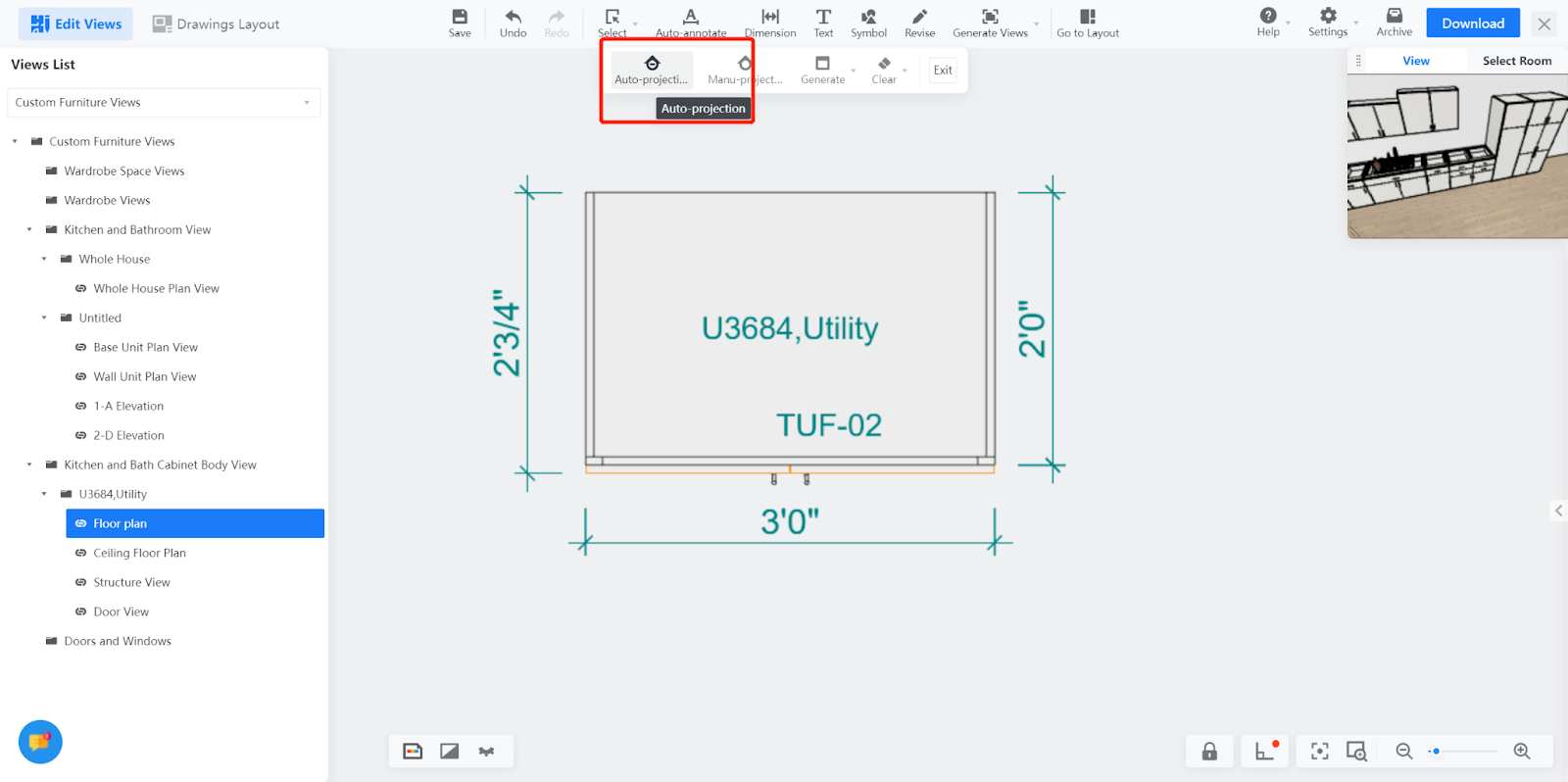
**1. Membuat gambar proyeksi secara otomatis**
**Jalur: Klik \[Tanda arah utama\]-\[Buat\]-\[Tampilan Tanda arah utama\]**
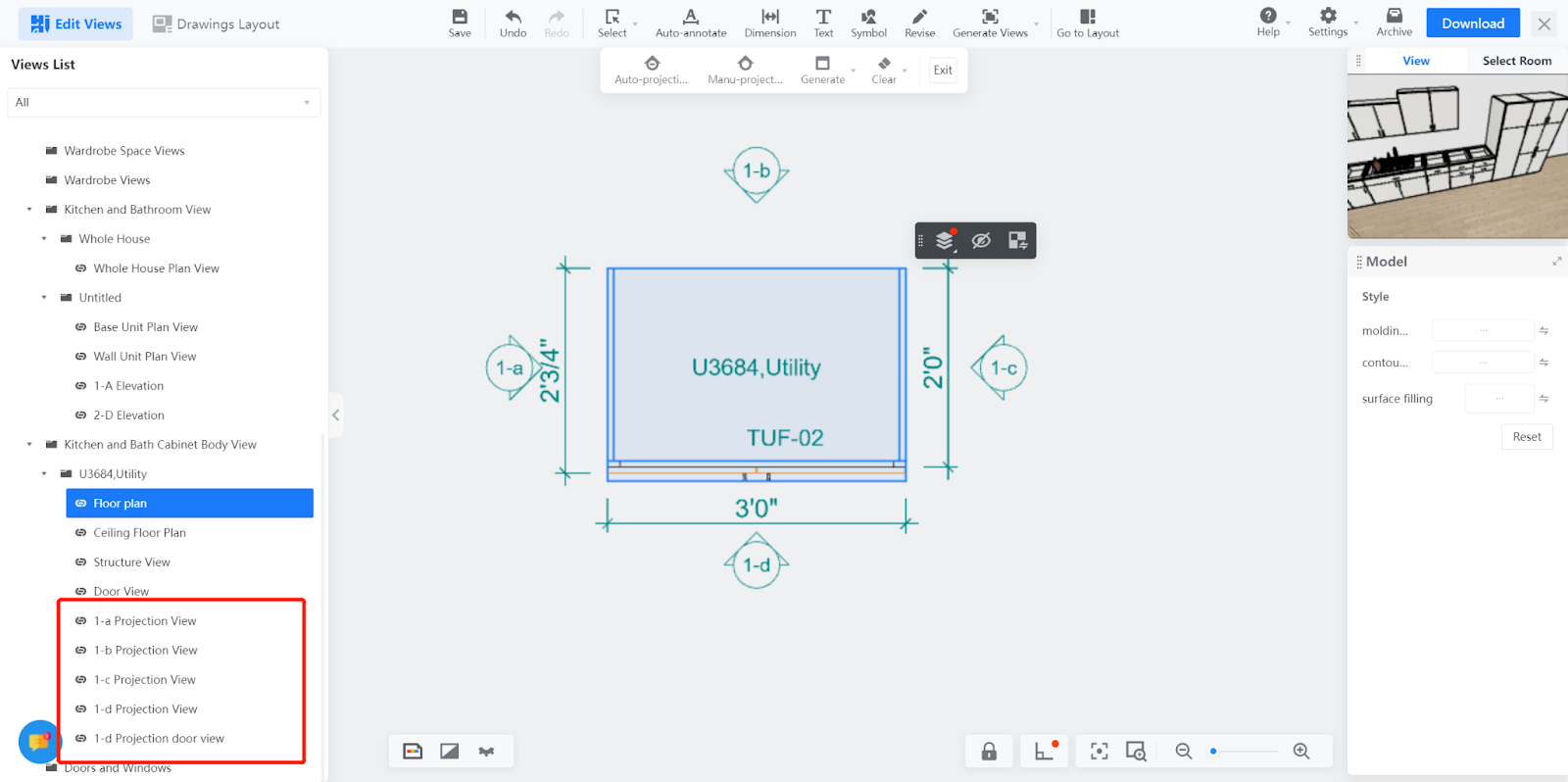
Pilih kabinet yang sesuai, lalu masuk ke gambar konstruksi. Gambar yang dibuat akan muncul di daftar tampilan di sisi kiri.
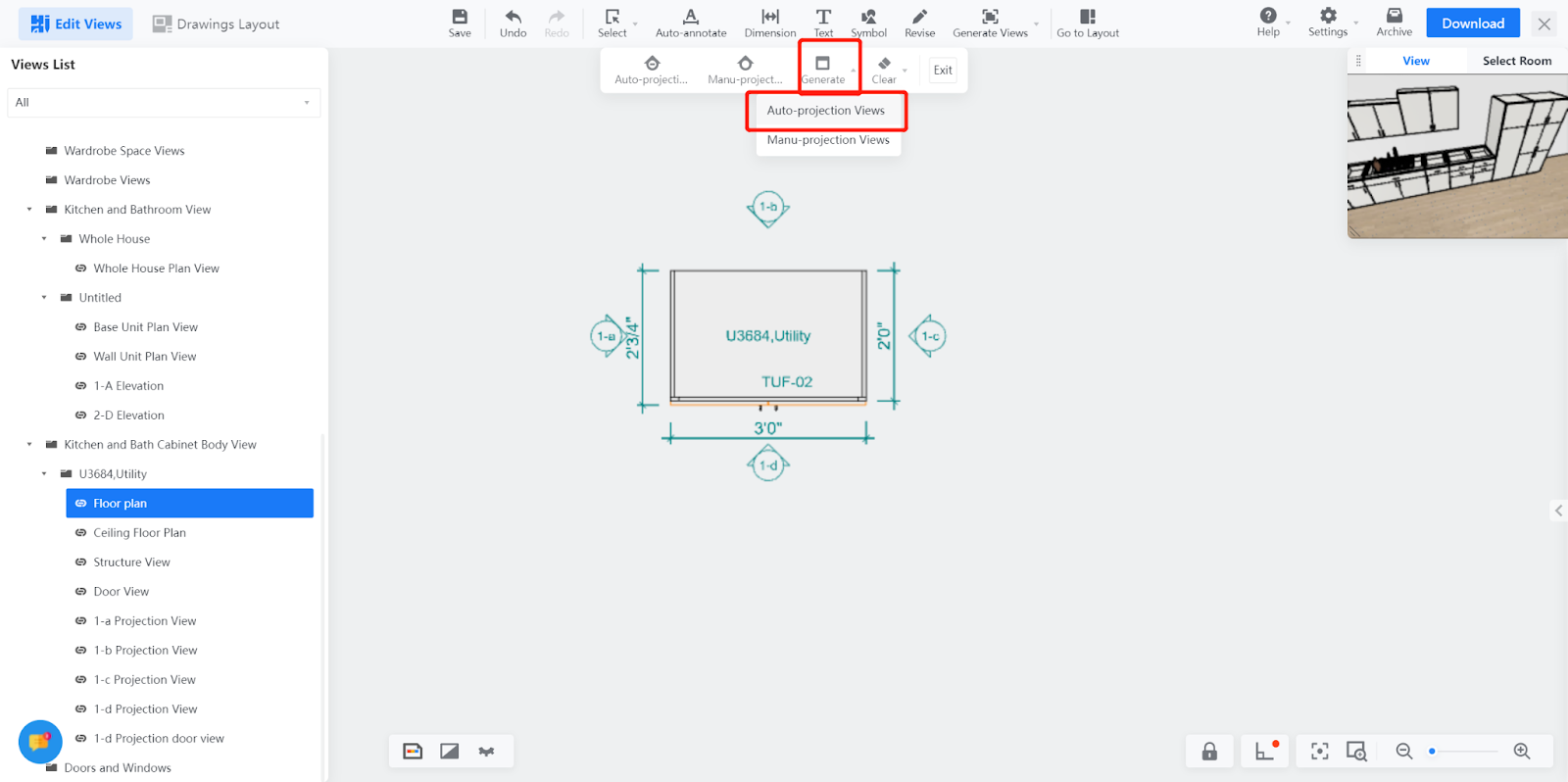
**2. Membuat gambar proyeksi secara manual**
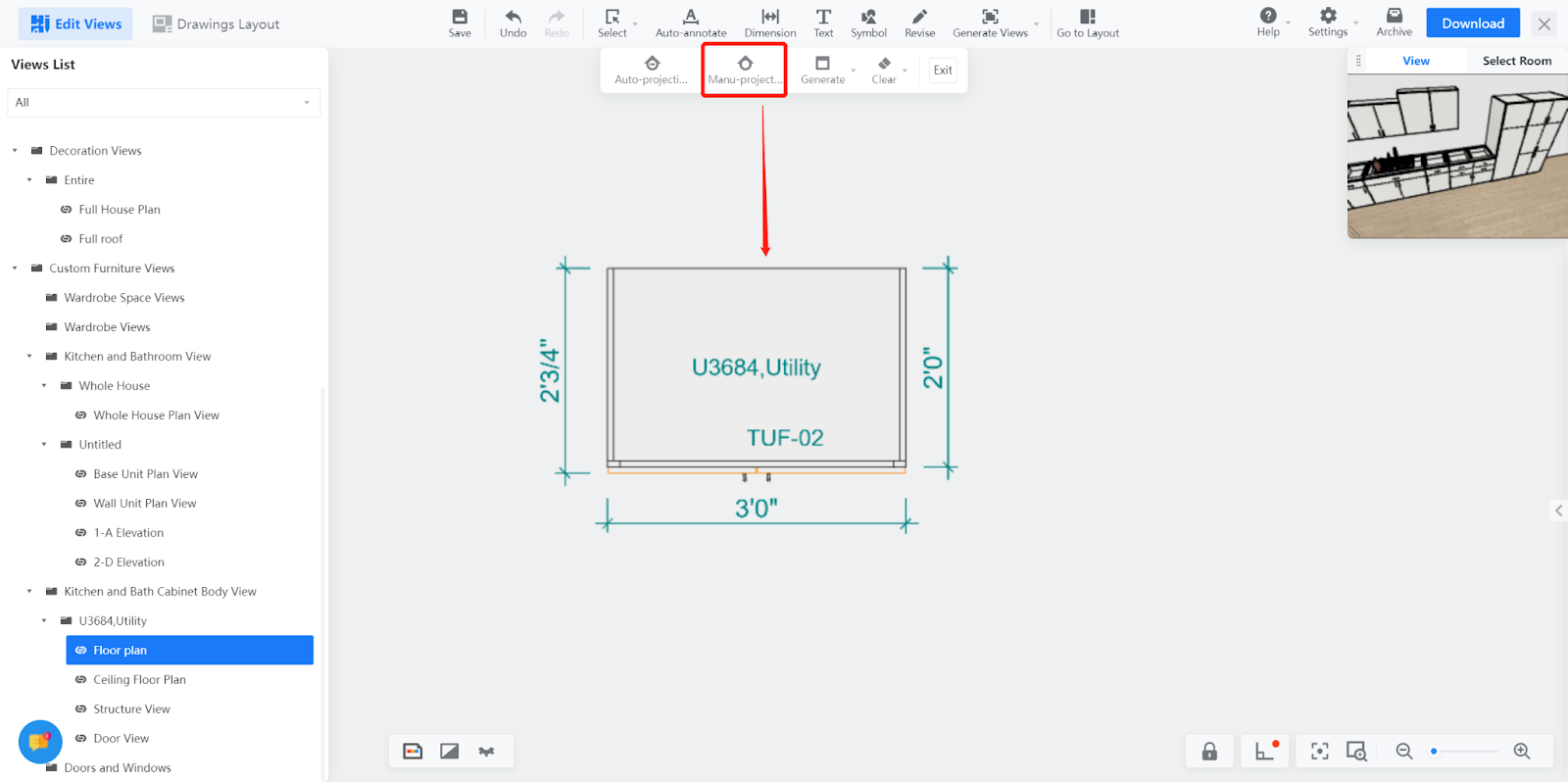
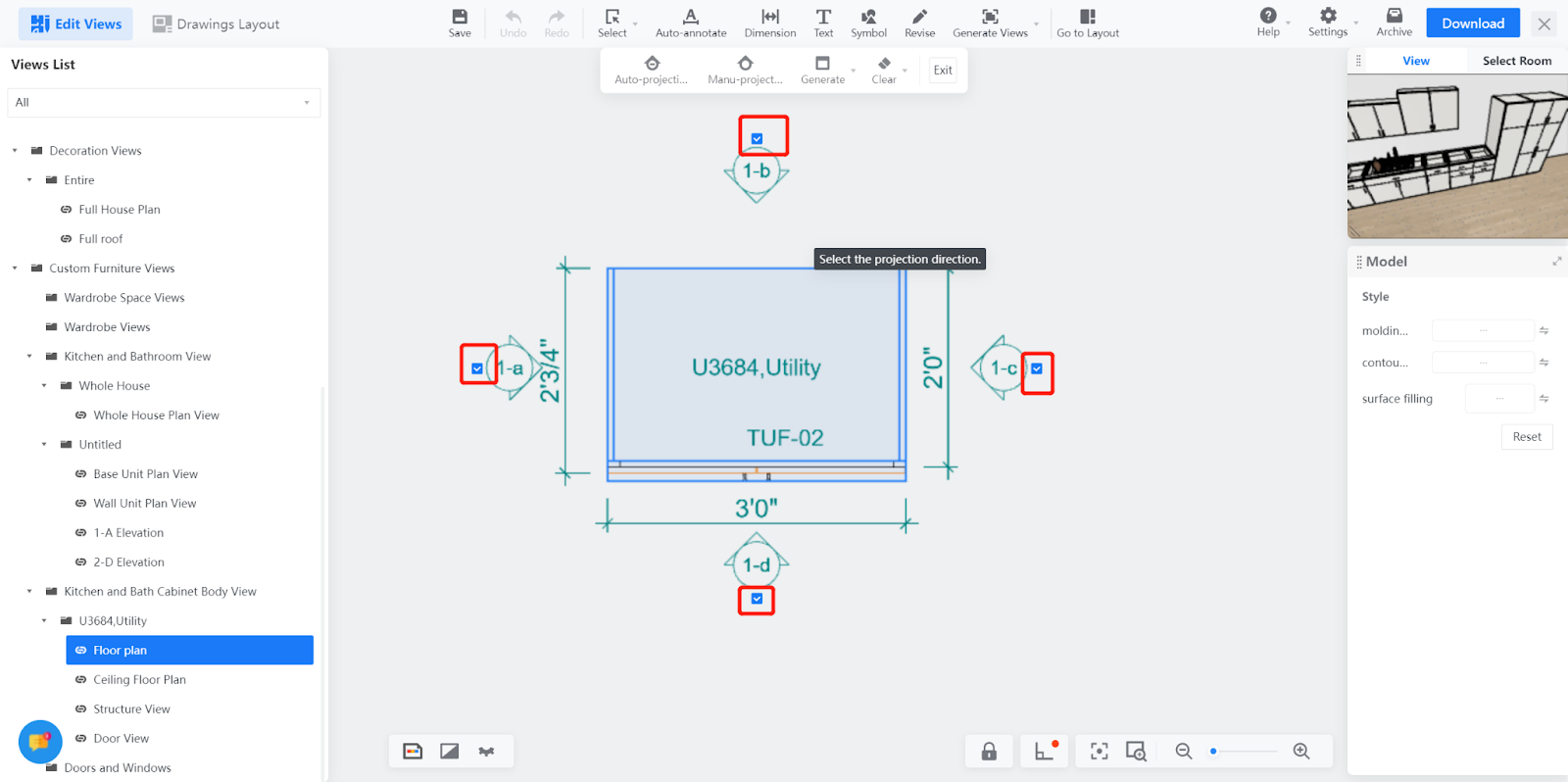
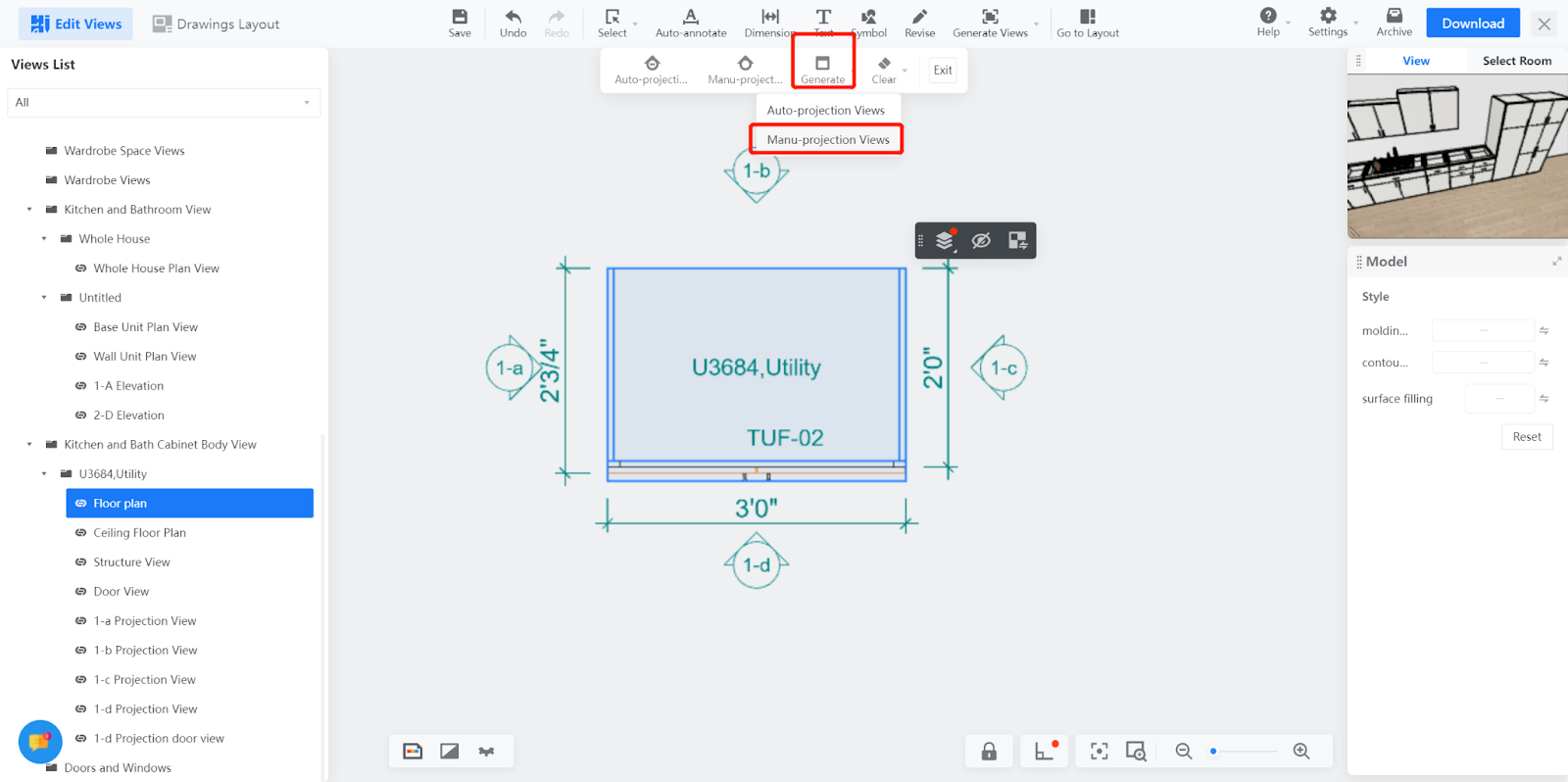
**Jalur: Klik \[Tanda proyeksi manual\]-\[Buat\]-\[Tampilan Tanda proyeksi manual\]**
Klik model yang sesuai, lalu pilih arah gambar proyeksi yang diinginkan di samping kabinet.