# enterprise-cara-mengunggah-kompor-ke-kb-catalog
> Panduan mengunggah model 3D kompor ke Katalog KB dengan persyaratan teknis dan langkah-langkahnya.
- **URL**: https://www.coohom.com/id/helpcenter/enterprise-how-to-upload-stove-in-kb-catalog
- **Locale**: id_ID
- **Updated**: 2026-08-19
## Content
### 1. Persyaratan model 3D kompor
1. Tidak ada model tambahan di file max. File hanya boleh berisi model yang perlu diunggah. Model berlebih dapat menyebabkan unggahan gagal.
2. Model berada di tengah di 3D MAX.
3. Ukuran file max harus kurang dari 100M.
4. Jumlah poligon pada model tidak boleh melebihi 800.000 poligon. Klik '7' untuk melihatnya setelah semuanya dikonversi menjadi editable mesh.
5. Ukuran model harus dalam (mm) mm; jalur pengaturannya adalah: custom menu-unit setting.
6. Ukuran model dalam scene tidak boleh melebihi 10 meter.
7. Arsipkan dan unggah model utama dalam paket terkompresi (disarankan).
Catatan: Jika terdapat sudut pada outlet model faucet, tidak perlu menyesuaikannya. Simpan seperti biasa.
### 2. Langkah mengunggah
1. Buka Latar belakang Pedagang-Manajemen komoditas-Manajemen komoditas-Perabotan Khusus-Unggah material-model 3D.
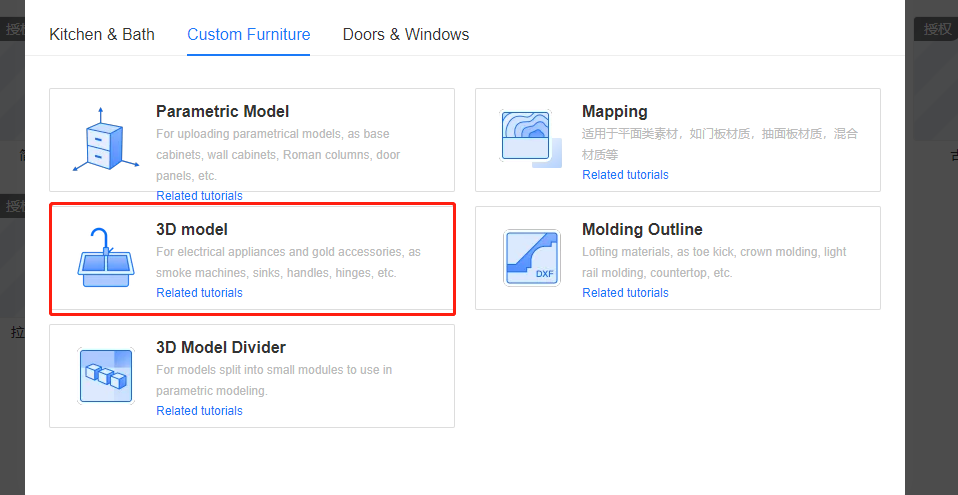
2. Anda akan diarahkan ke halaman unggah model 3D. Klik "+Add File", cari file model 3D yang perlu diunggah, masukkan nama material (nama akan otomatis menggunakan nama file 3D, atau Anda dapat mengubahnya sendiri), lalu pilih kategori rendering. Rendering model 3D membutuhkan waktu tertentu. Tunggu hingga pemrosesan berhasil di kotak kosong di bawah sebelum mengunggahnya.
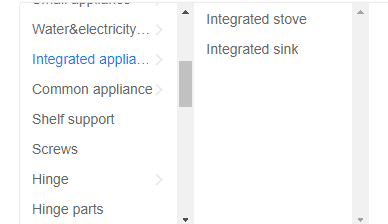
3. Pilih kategori rendering**Integrated Appliance - Stove**.