# denah-lantai-menggambar-lubang-pintu-persegi-panjang,-busur,-dan-kustom
> Panduan menggambar lubang pintu persegi panjang, busur, dan kustom di alat denah lantai.
- **URL**: https://www.coohom.com/id/helpcenter/floor-plan-draw-rectangular%2C-arched%2C-and-custom-door-openings
- **Locale**: id_ID
- **Updated**: 2026-08-19
## Content
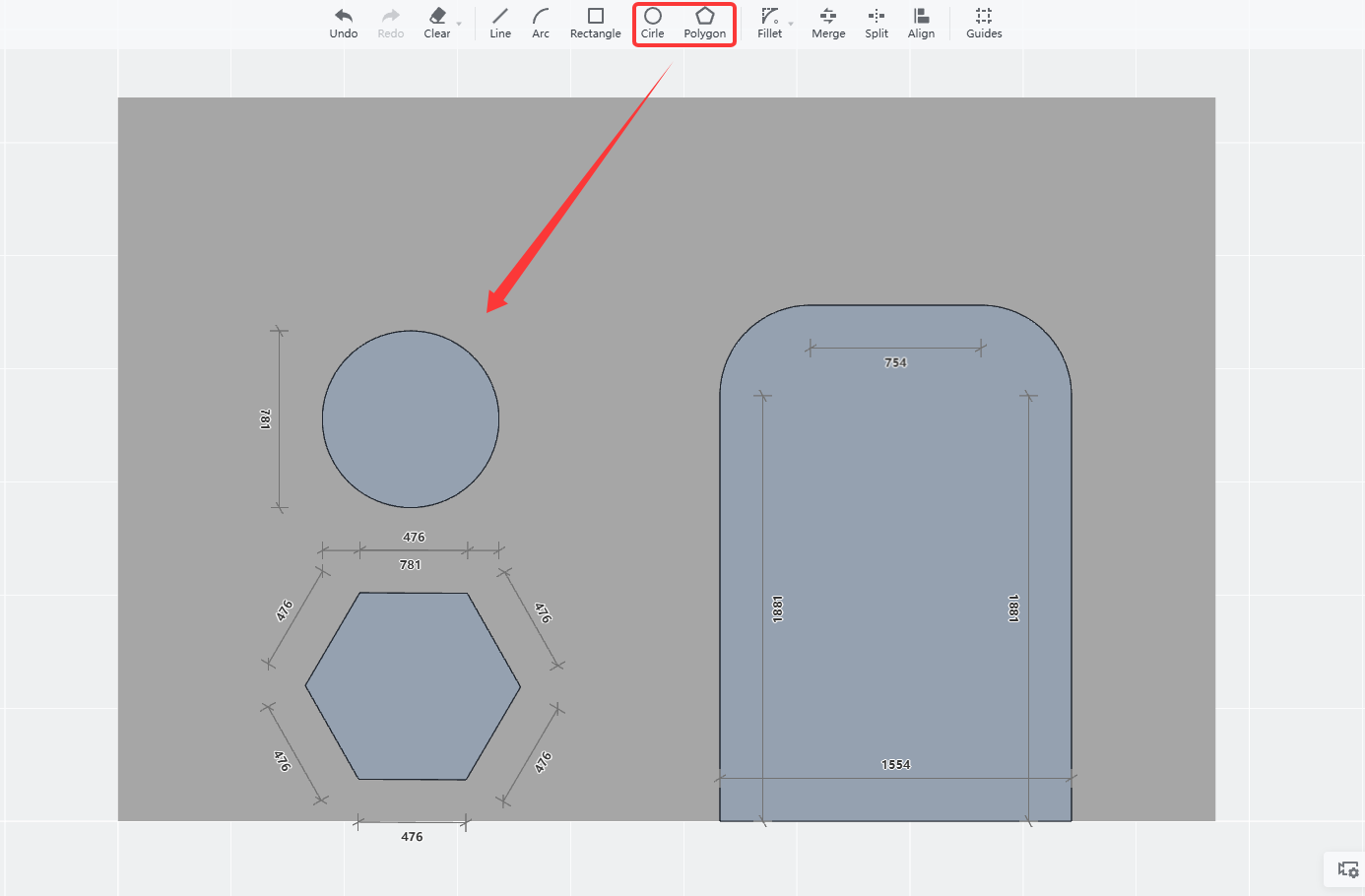
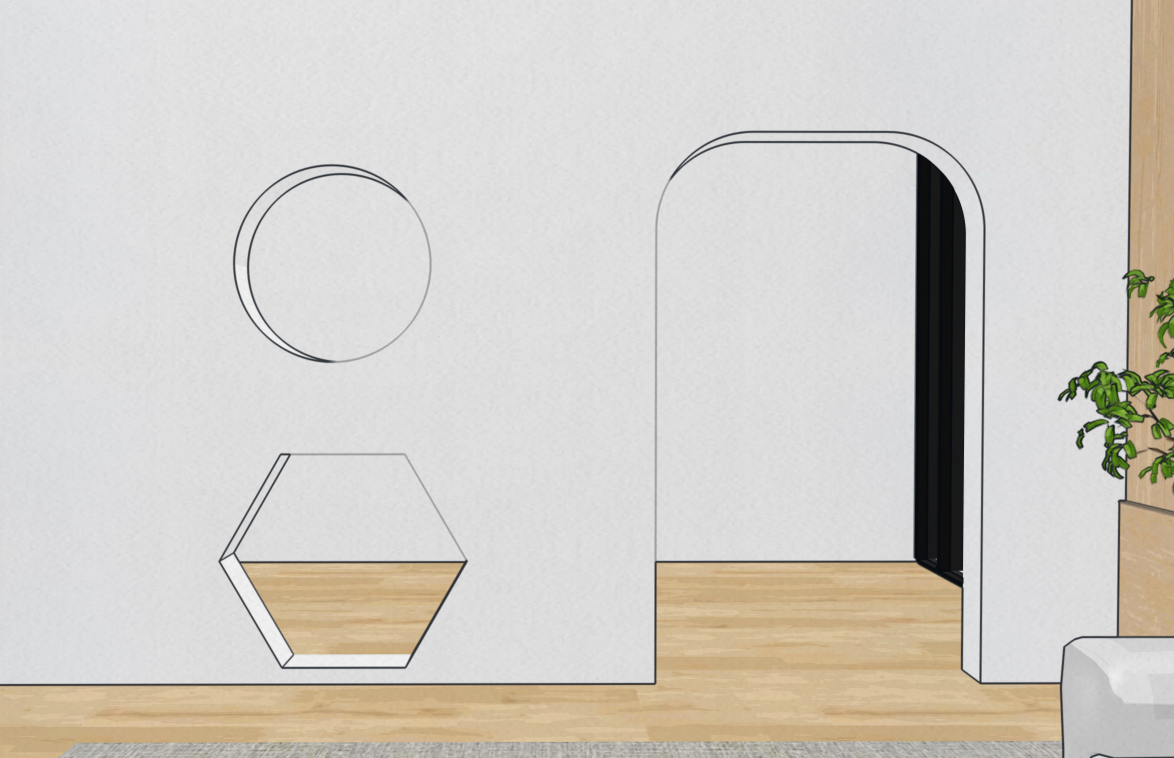
Di alat denah lantai (floor plan), fungsi lubang pintu mendukung pembuatan lubang pintu berbentuk persegi panjang, busur, lengkung, kustom, dan gaya lainnya. Panduan ini menjelaskan cara menggambar lubang pintu dengan berbagai bentuk.
⭐Sebelum melanjutkan, sebaiknya tonton video tutorial terlebih dahulu agar Anda dapat mulai lebih cepat\~
\[Video URL\](https://www.youtube.com/watch?v=CK3f9qLg1LA)
Pengguna yang didukung
======================
Semua pengguna
Metode 1: menggunakan fungsi Lubang pintu
-----------------------------------------
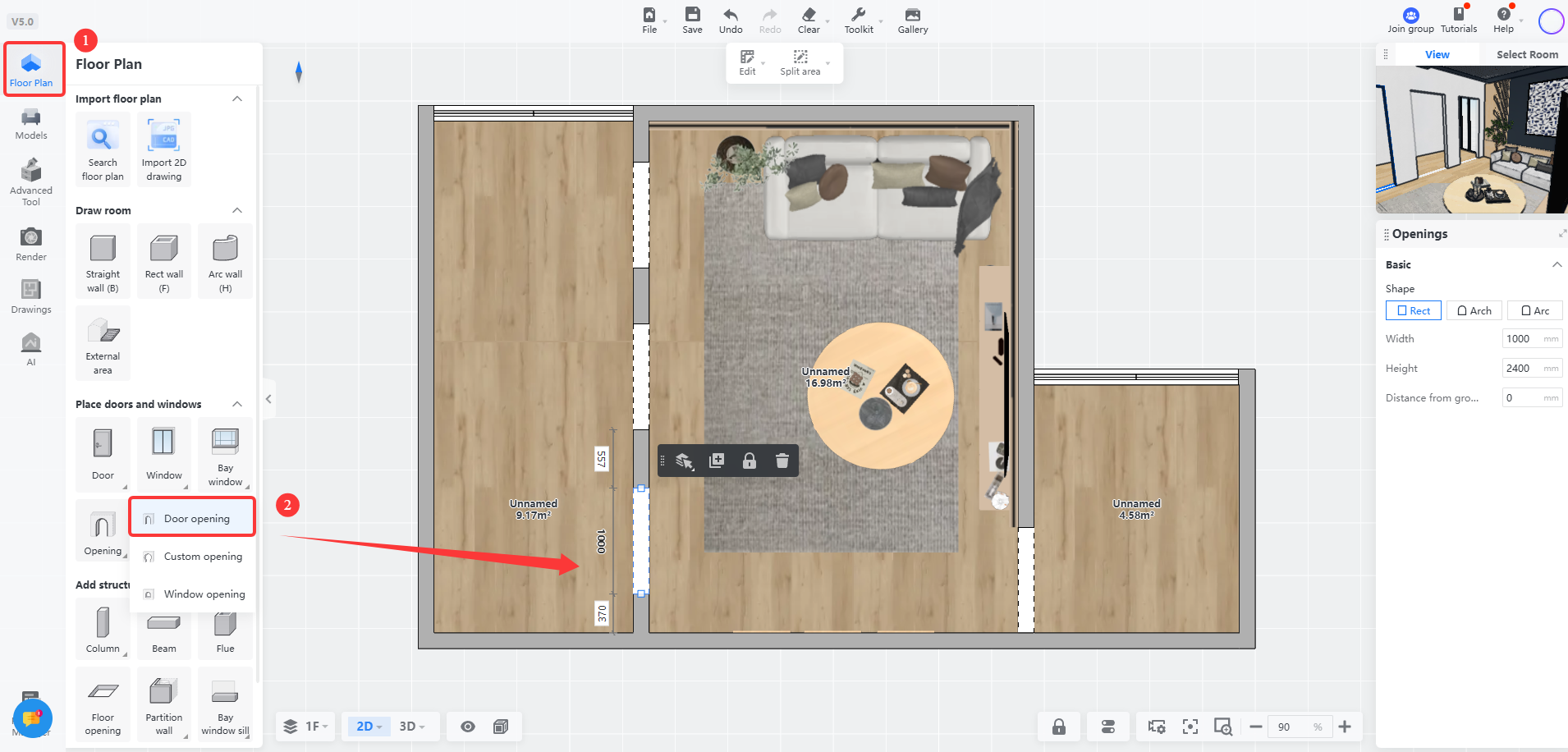
1. Masuk ke antarmuka Desain 3D, pilih **"Denah Lantai - Lubang pintu"**, tempatkan lubang pintu pada dinding target, lalu sesuaikan ukurannya.
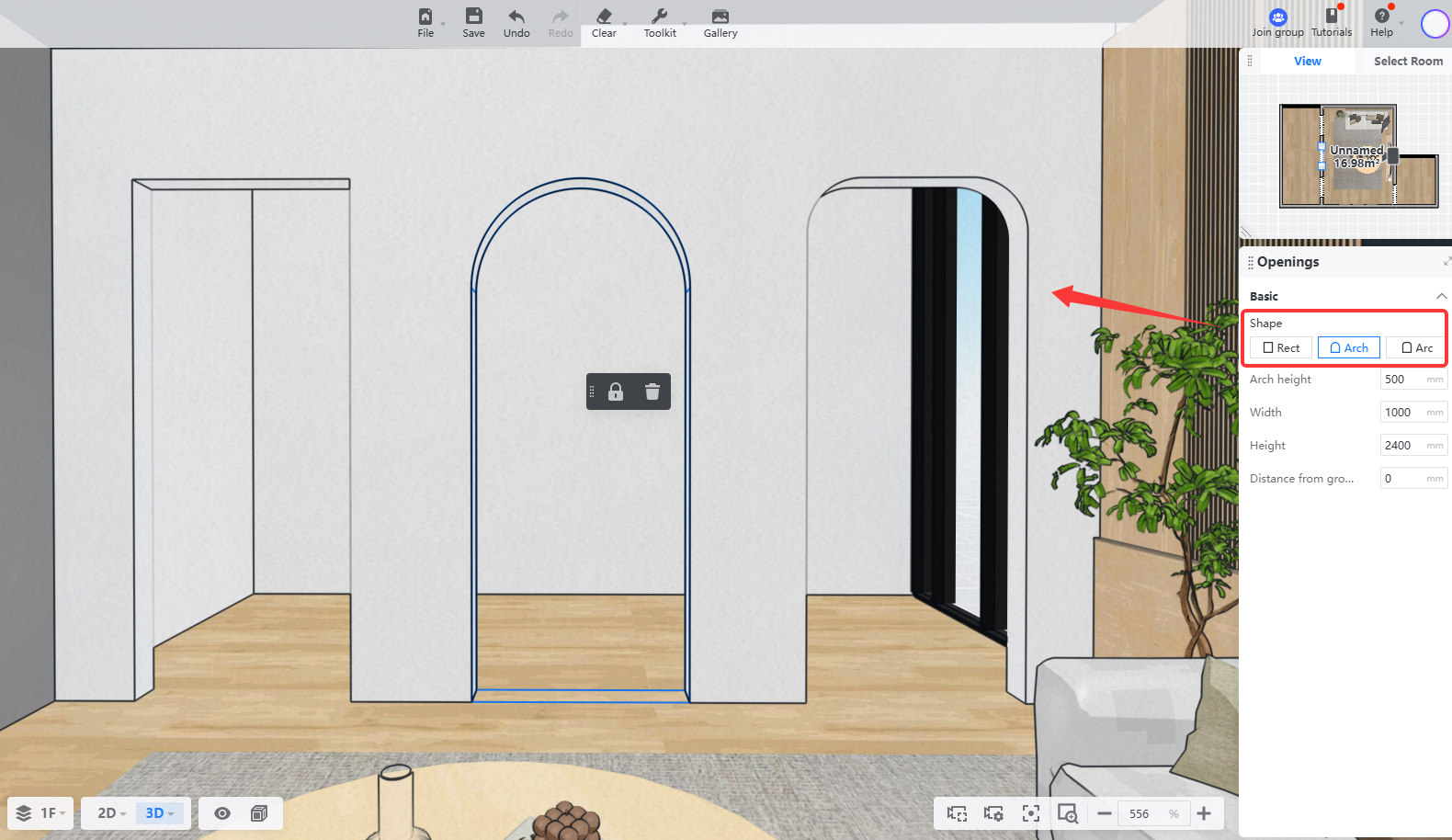
2. Pilih lubang pintu, lalu atur **bentuk** lubang pintu di panel parameter sebelah kanan.
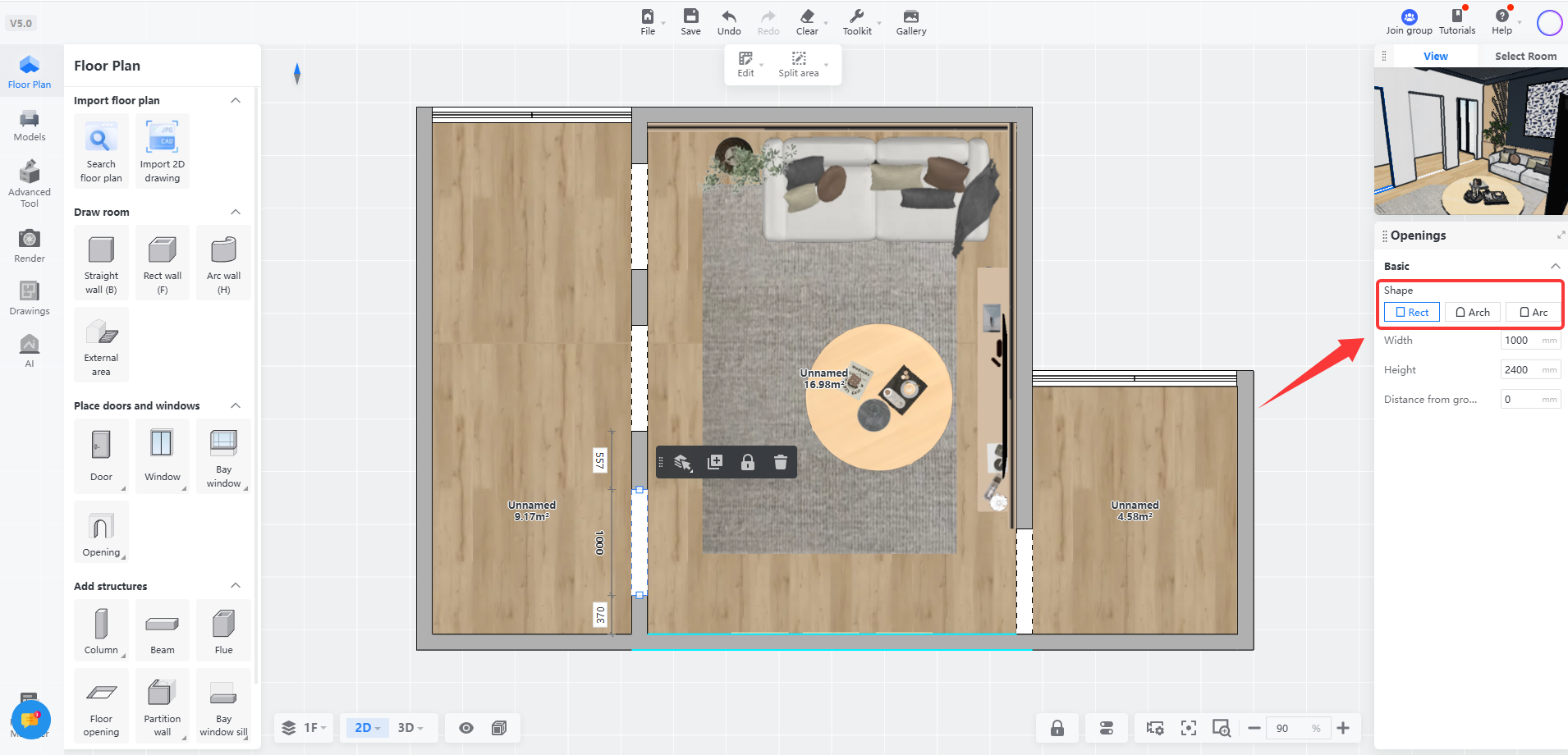
* Hasilnya seperti berikut:
Metode 2: menggunakan Lubang Kustom
-----------------------------------
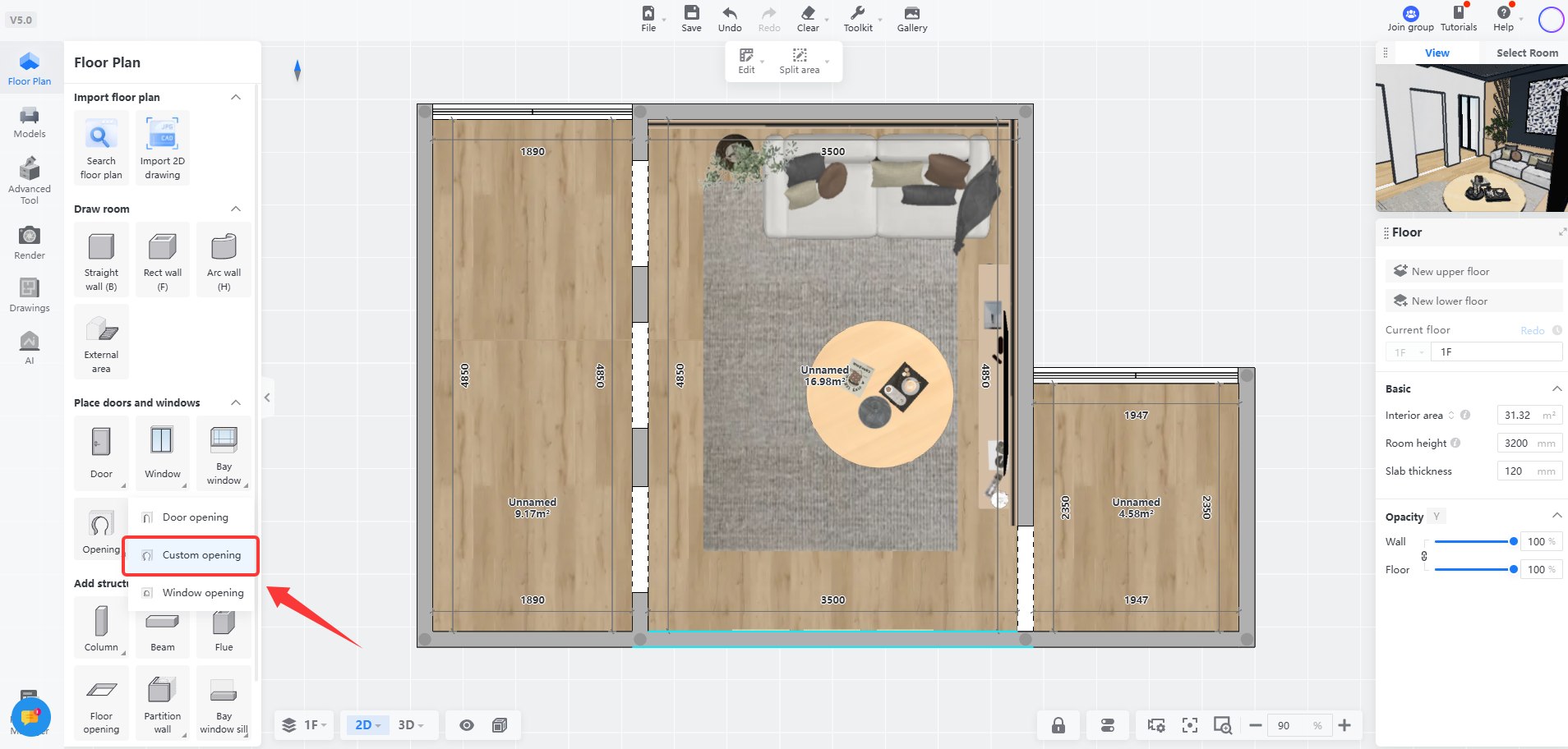
1. Masuk ke antarmuka Desain 3D, lalu pilih **"Denah Lantai - Lubang Kustom"**.
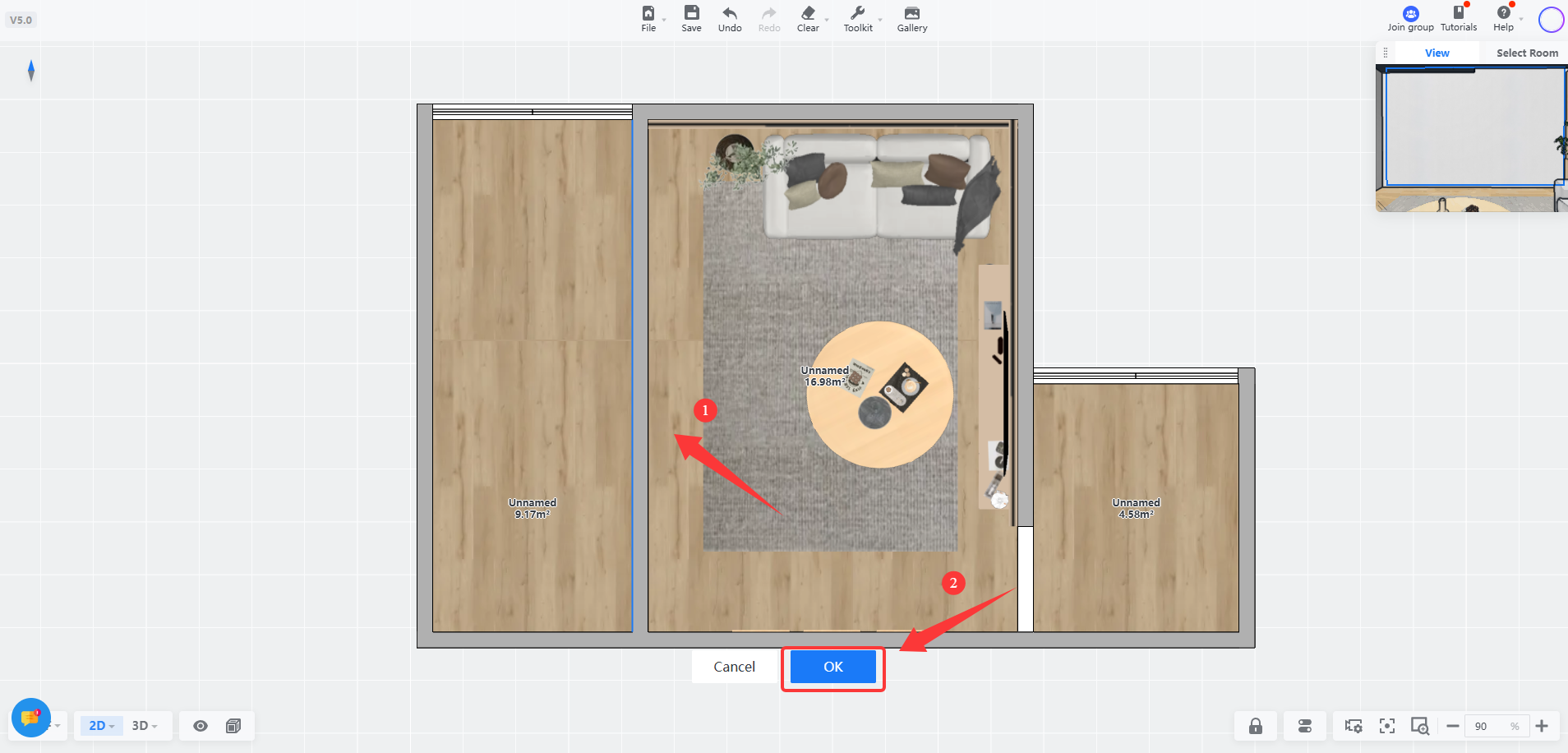
2. Pilih dinding, lalu klik **OK**.
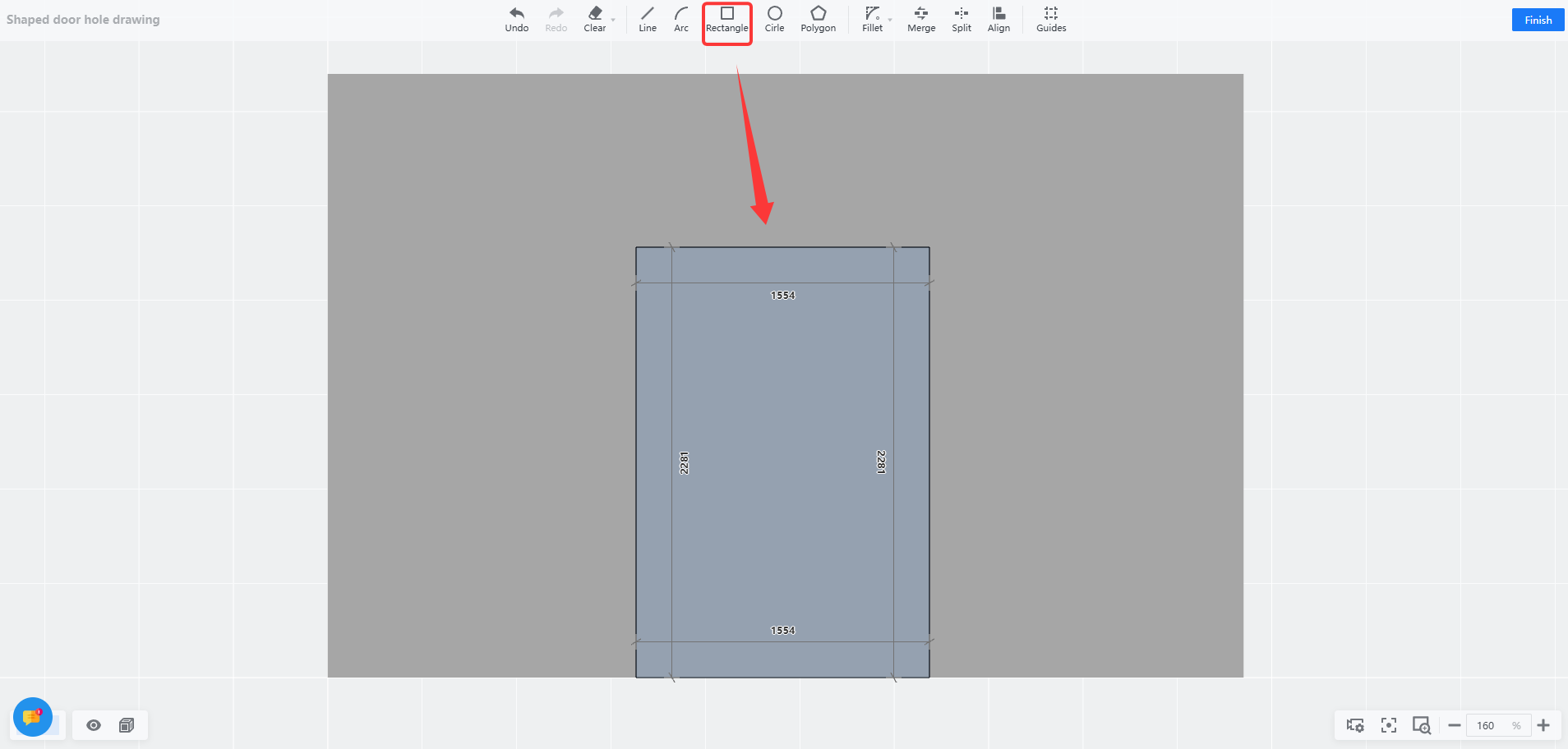
3. Masuk ke antarmuka menggambar lubang pintu berbentuk khusus. Anda dapat menggunakan alat pada bilah alat di bagian atas untuk menggambar bentuk lubang pintu.

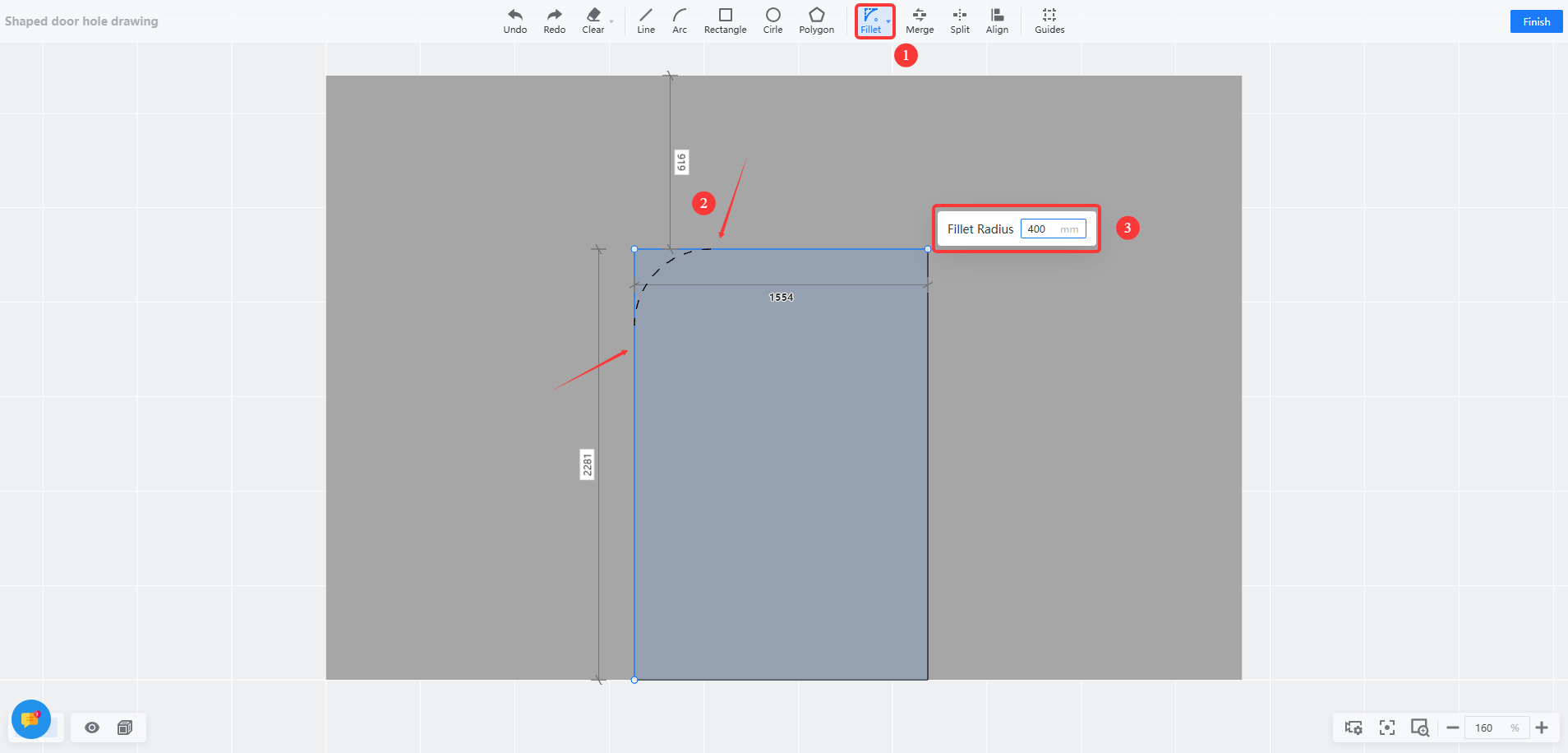
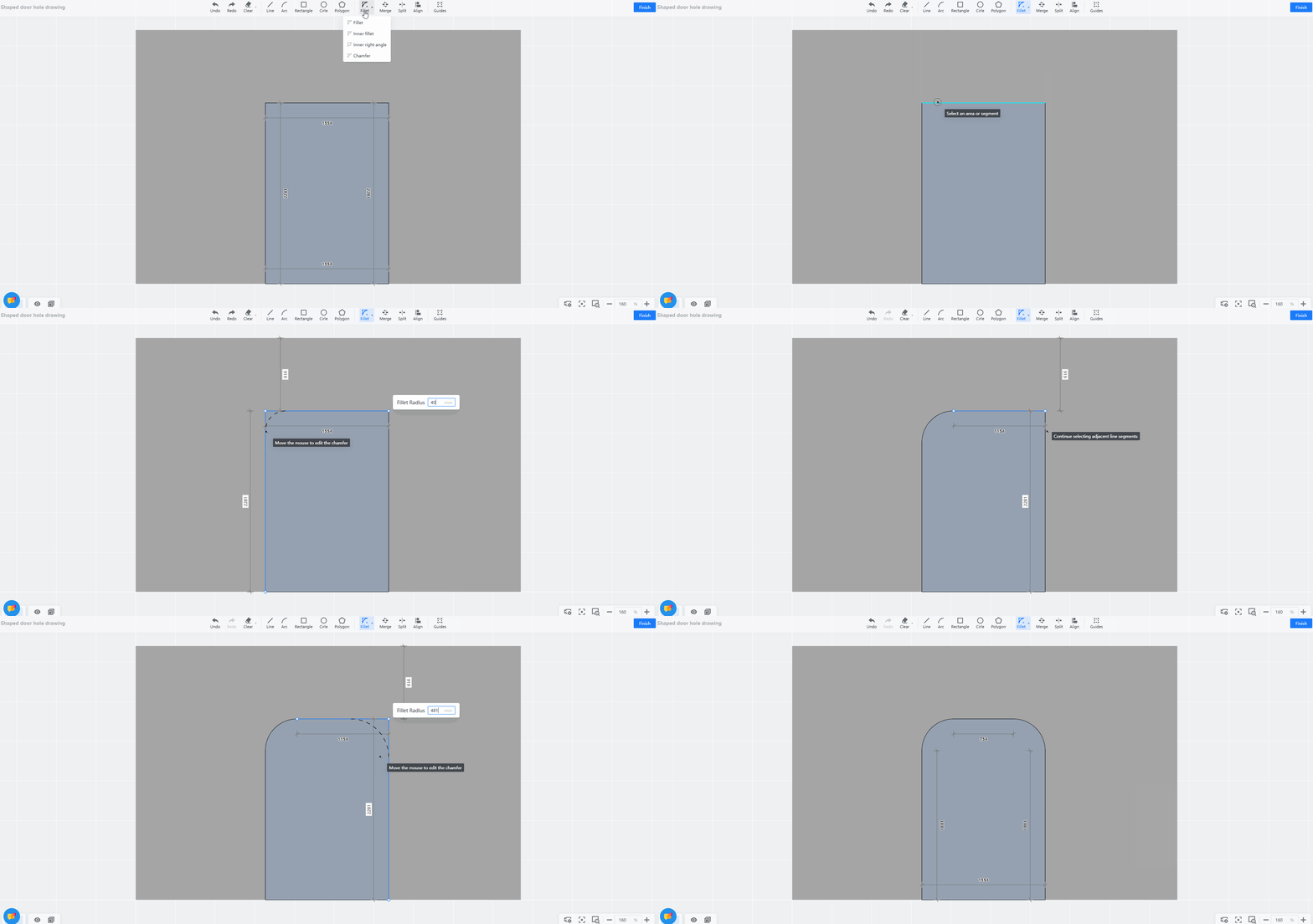
4. Gunakan alat **Persegi panjang** dan **Fillet** untuk menggambar lubang berbentuk busur. Pertama, gunakan alat persegi panjang untuk menggambar lubang berbentuk persegi panjang.
5. Pilih alat **Fillet** , pilih **dua segmen garis yang berdekatan** yang perlu diberi fillet, lalu atur **radius** **fillet**.
6. Anda juga dapat menggunakan alat **Lingkaran** dan **Poligon** untuk menggambar lubang kustom, seperti berikut: