# denah-lantai-buat-tata-letak-cerdas-dengan-alat-tata-letak-ai
> Pelajari cara membuat tata letak cerdas untuk denah lantai dengan alat AI Design Coohom.
- **URL**: https://www.coohom.com/id/helpcenter/floor-plan-generate-a-smart-layout-with-ai-layout-tool
- **Locale**: id_ID
- **Updated**: 2026-08-19
## Content
Dengan AI Design Coohom, Anda dapat membuat tata letak lebih efisien, baik untuk seluruh denah maupun kamar tertentu. Setelah tata letak dibuat, Anda dapat beralih ke tampilan 3D untuk melihat pratinjau hasilnya.
Sebelum membaca artikel ini, sebaiknya tonton video tutorial terlebih dahulu agar Anda dapat mulai lebih cepat.
\[Video URL\](https://www.youtube.com/watch?v=-MJMEe6LNRM)
Cara menggunakan AI Design Coohom
=================================
Berlaku untuk semua desainer interior Coohom.
Membuka AI Design
-----------------
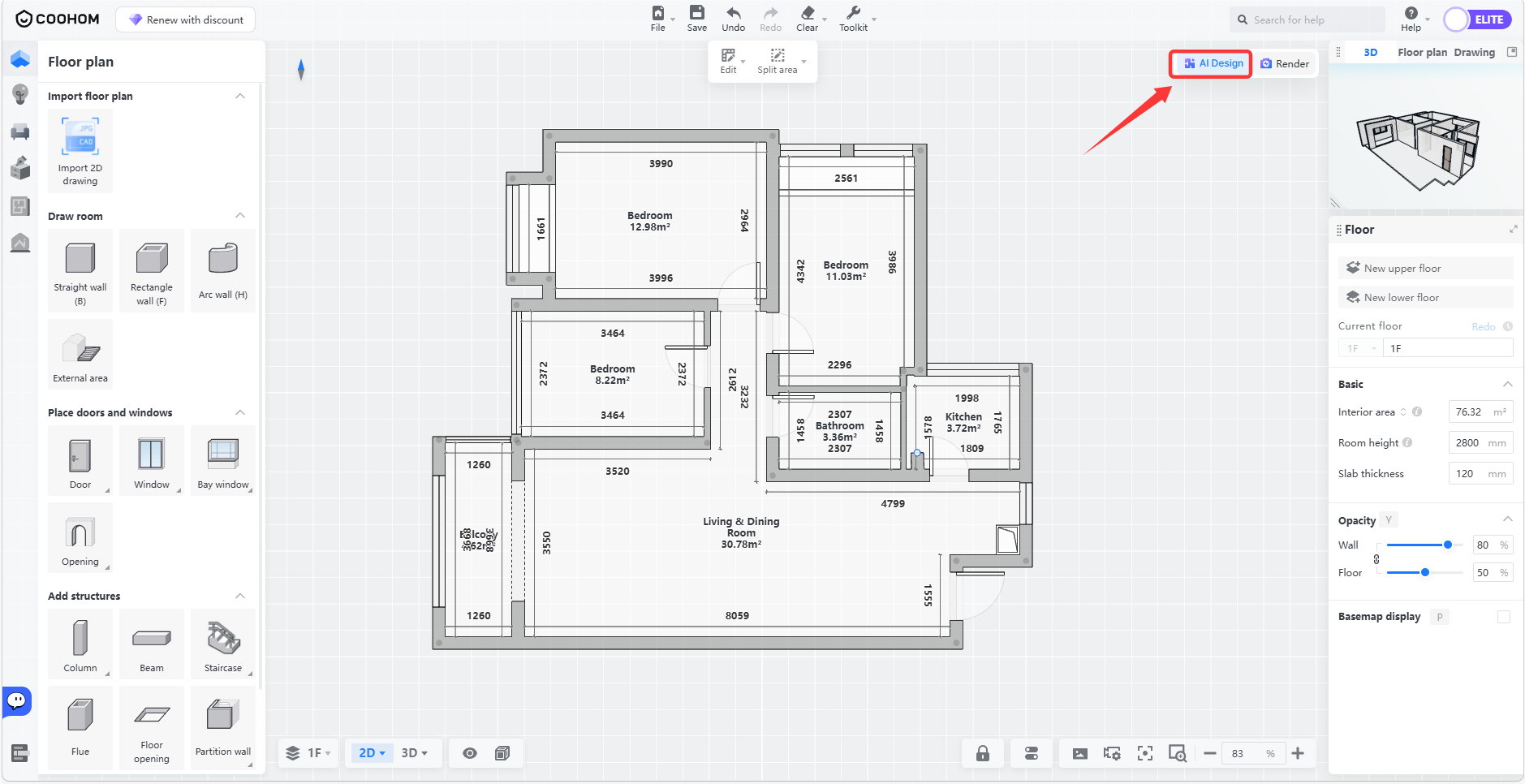
Di alat desain, klik **AI Design** di pojok kanan atas.
Membuat tata letak cerdas
-------------------------
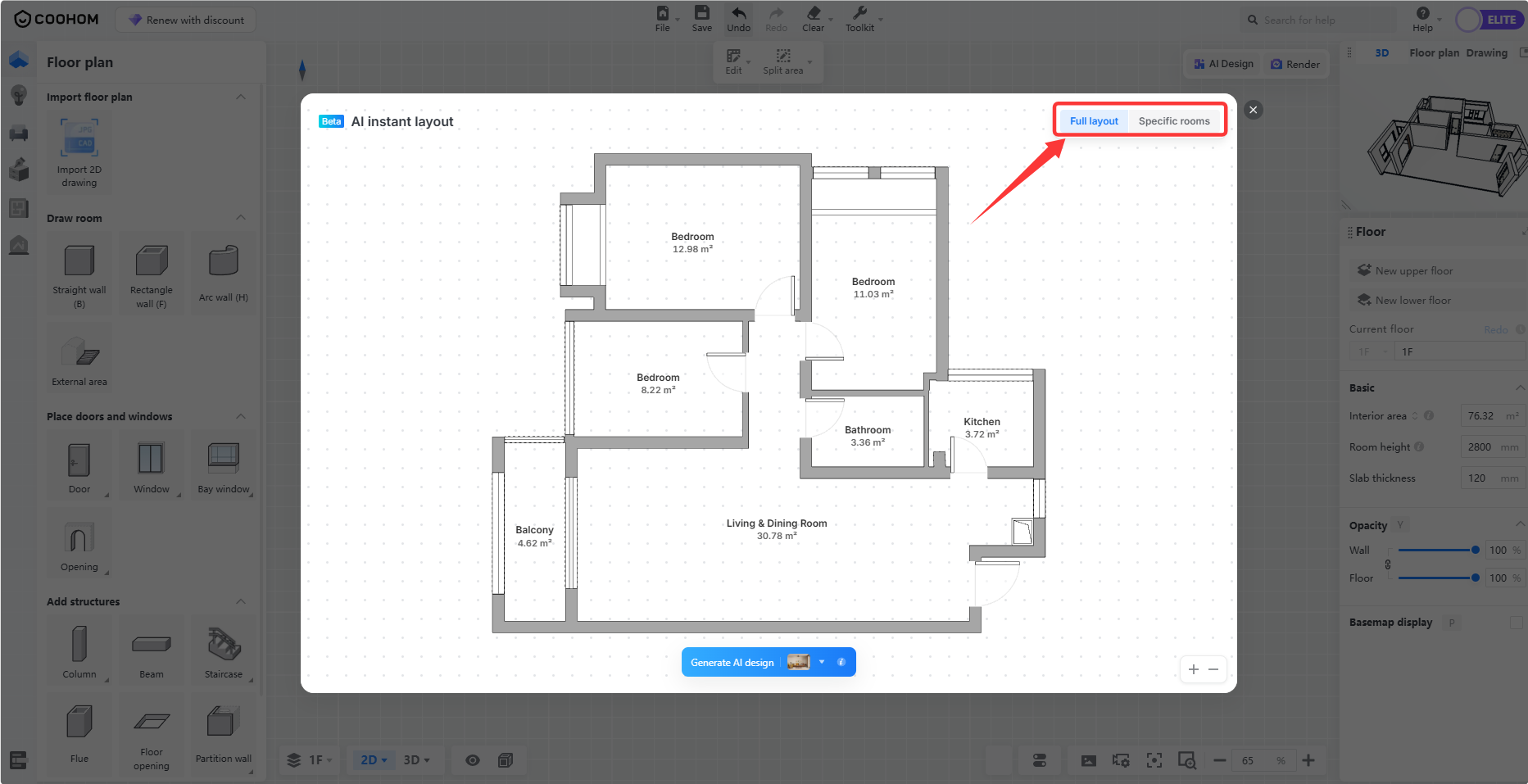
1. Di panel pop-up, pilih **Full Layout** atau **Specific Rooms** di pojok kanan atas. (Contoh: Full Layout).
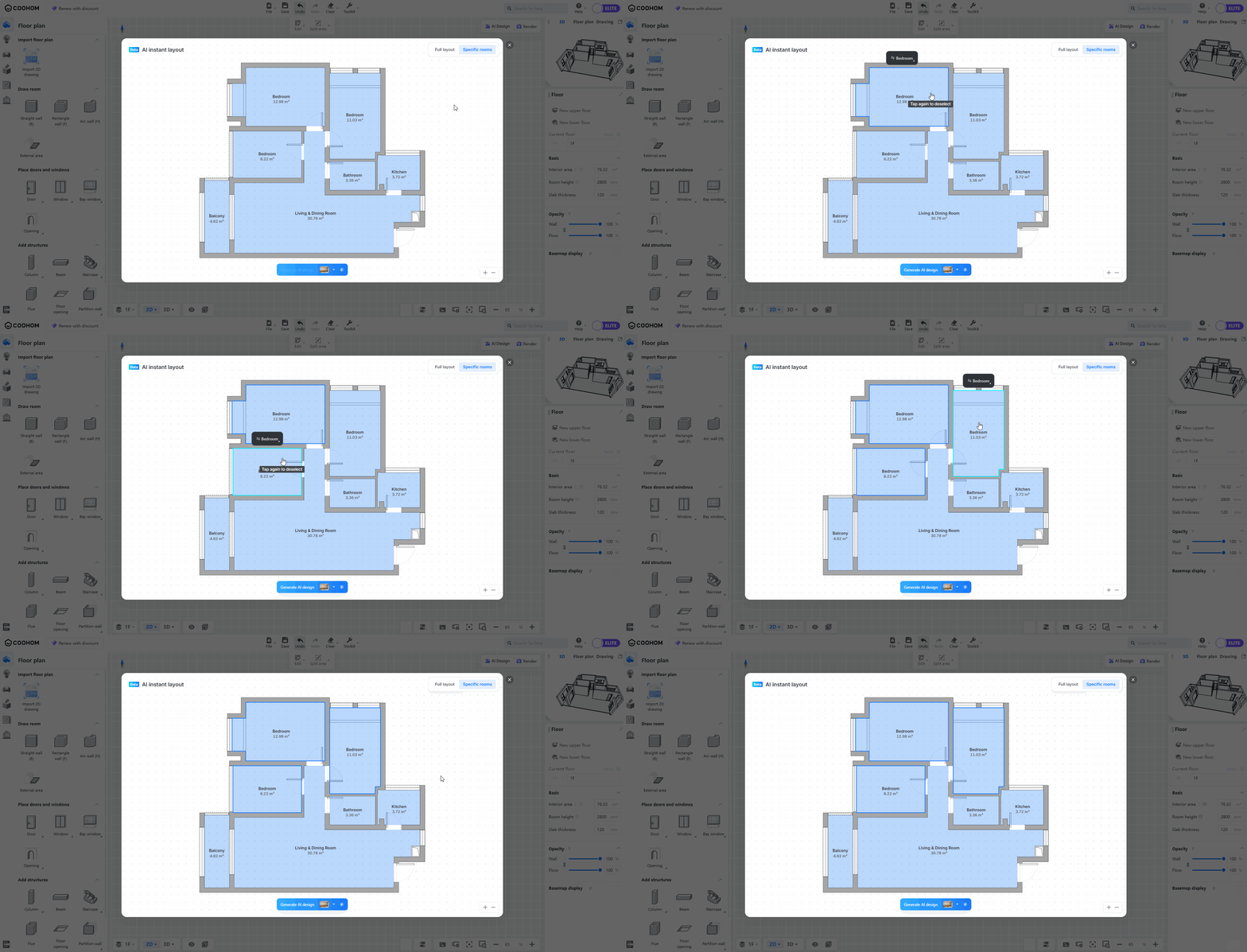
* Jika **Specific Rooms** dipilih, pilih kamar terlebih dahulu (dapat memilih beberapa kamar) sebelum melanjutkan operasi lain.
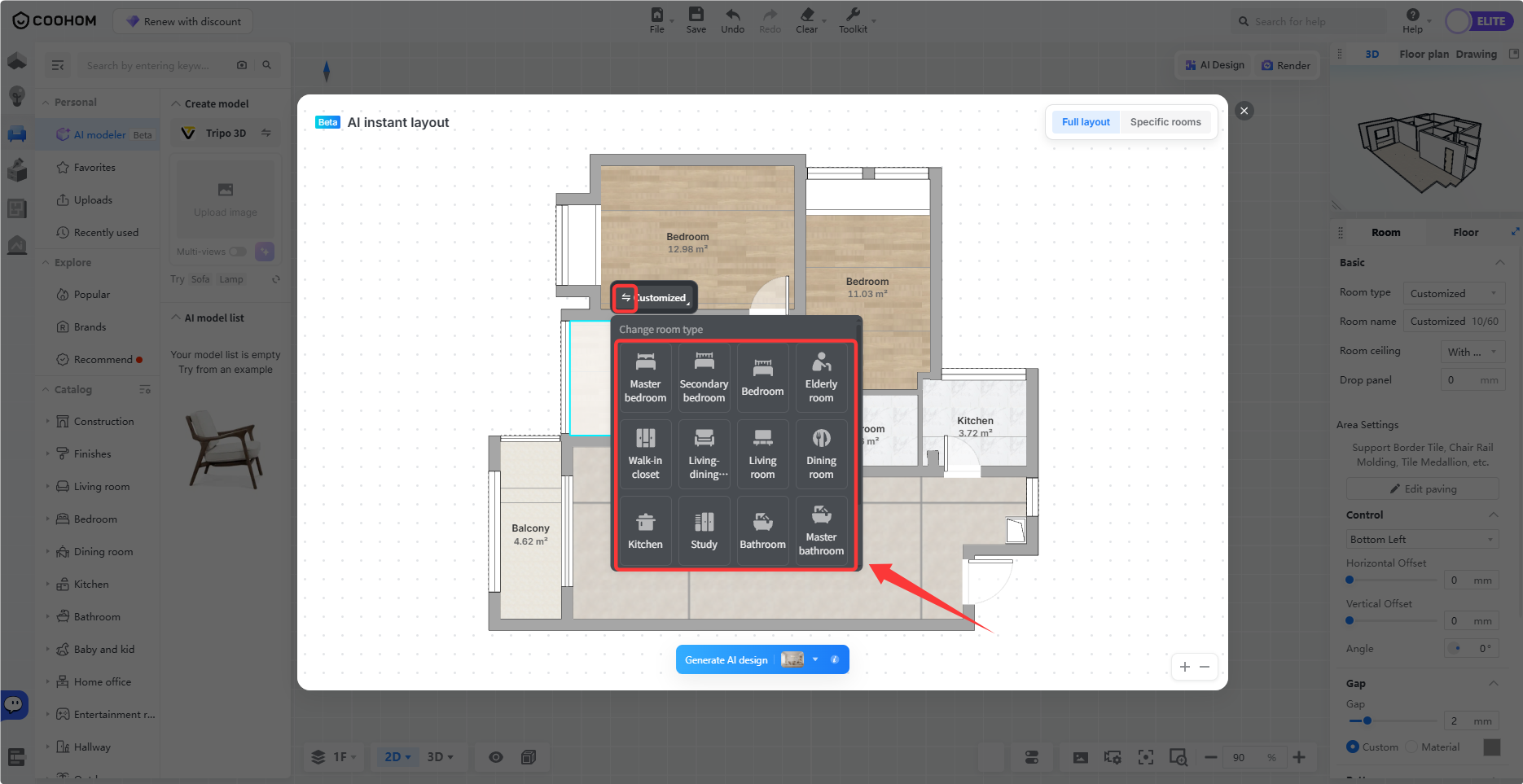
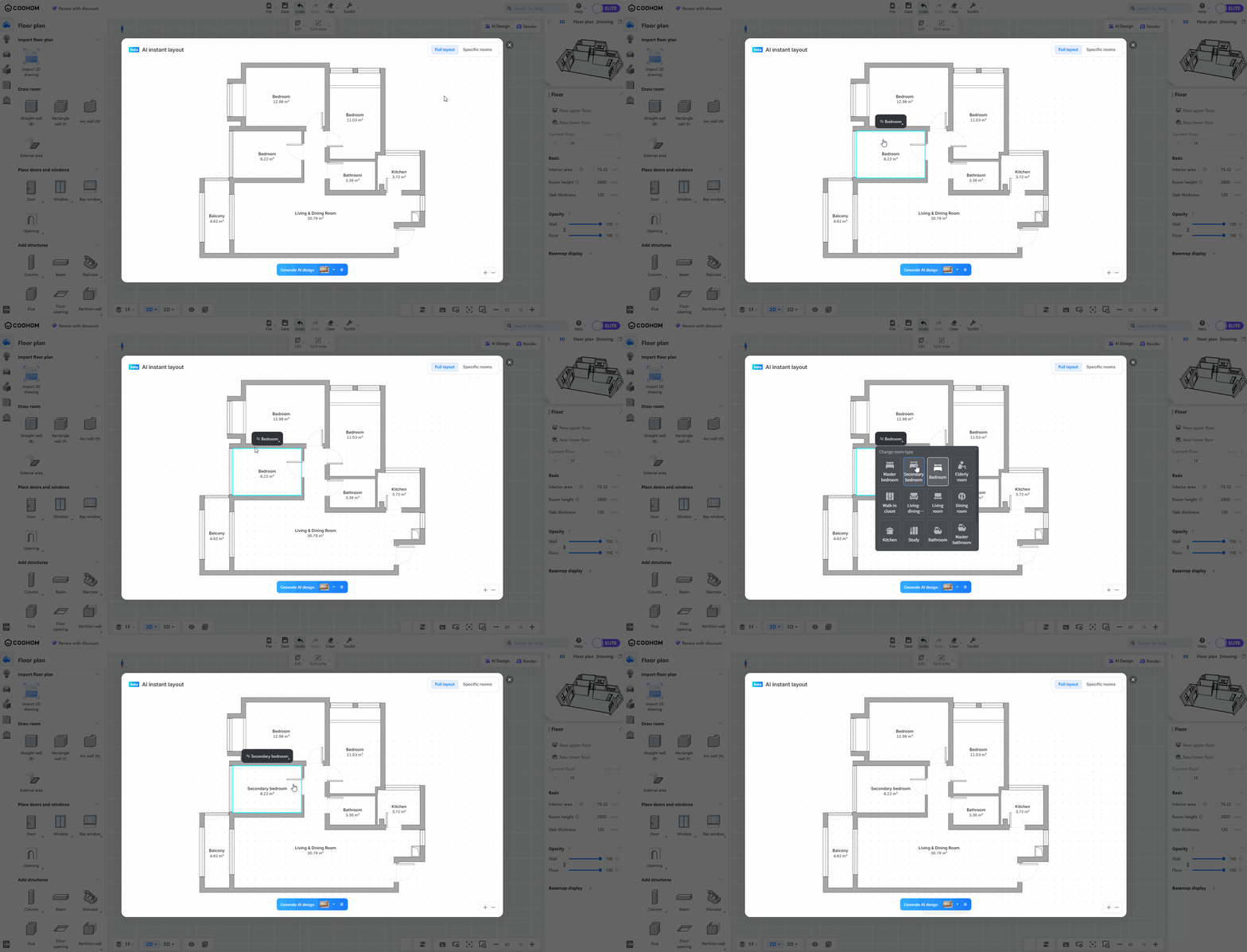
2. Arahkan kursor ke ruang yang sesuai untuk **Change Room Type** di jendela pop-up.
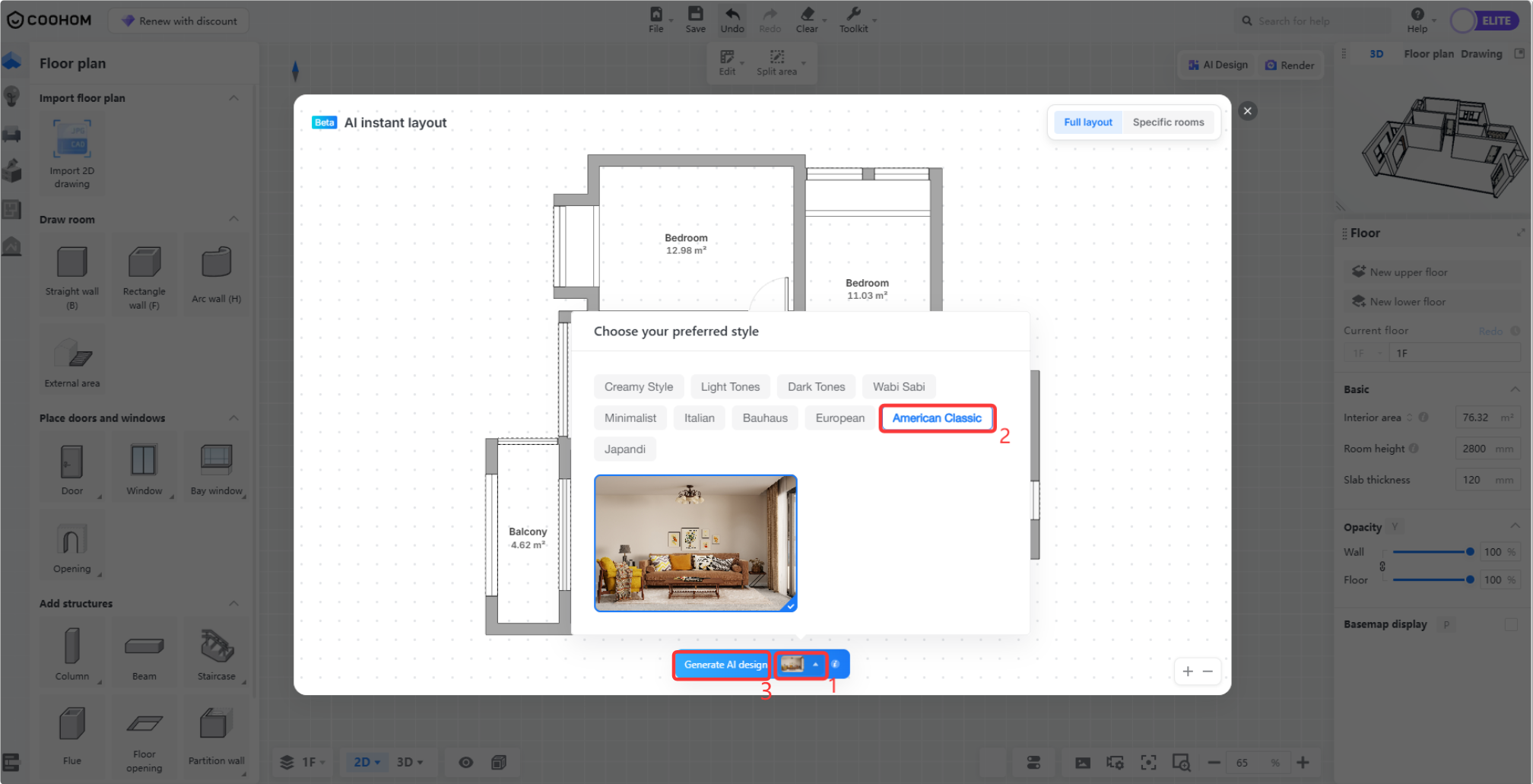
3. Berikutnya, di bagian bawah, pilih **Choose Your Preferred Style** , lalu klik **Generate AI Design.**
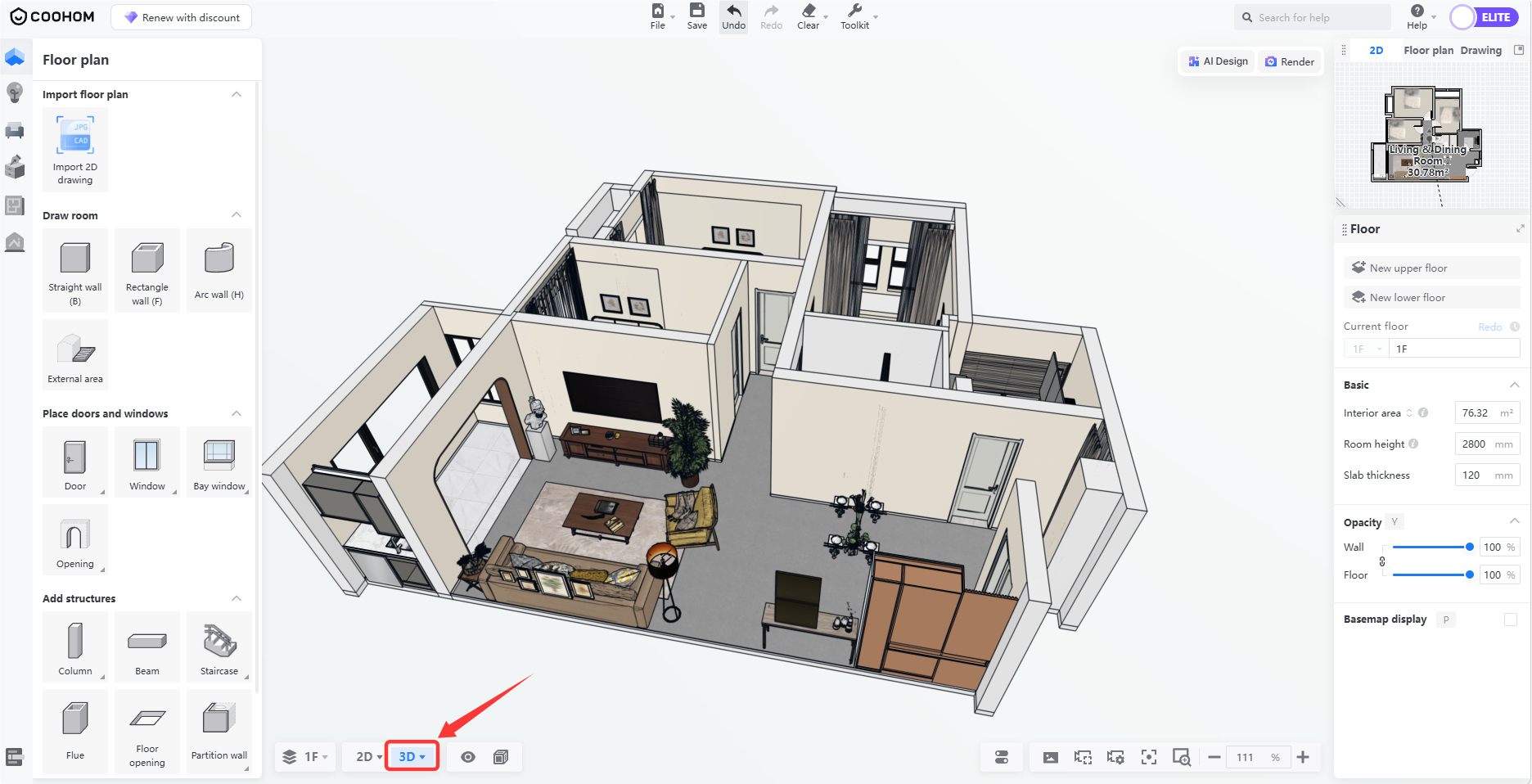
4. Setelah proses pembuatan berhasil, Anda dapat beralih ke tampilan **3D** untuk melihat hasilnya.
* Jika **Full Layout** dipilih, hasil yang dibuat akan terlihat seperti berikut:
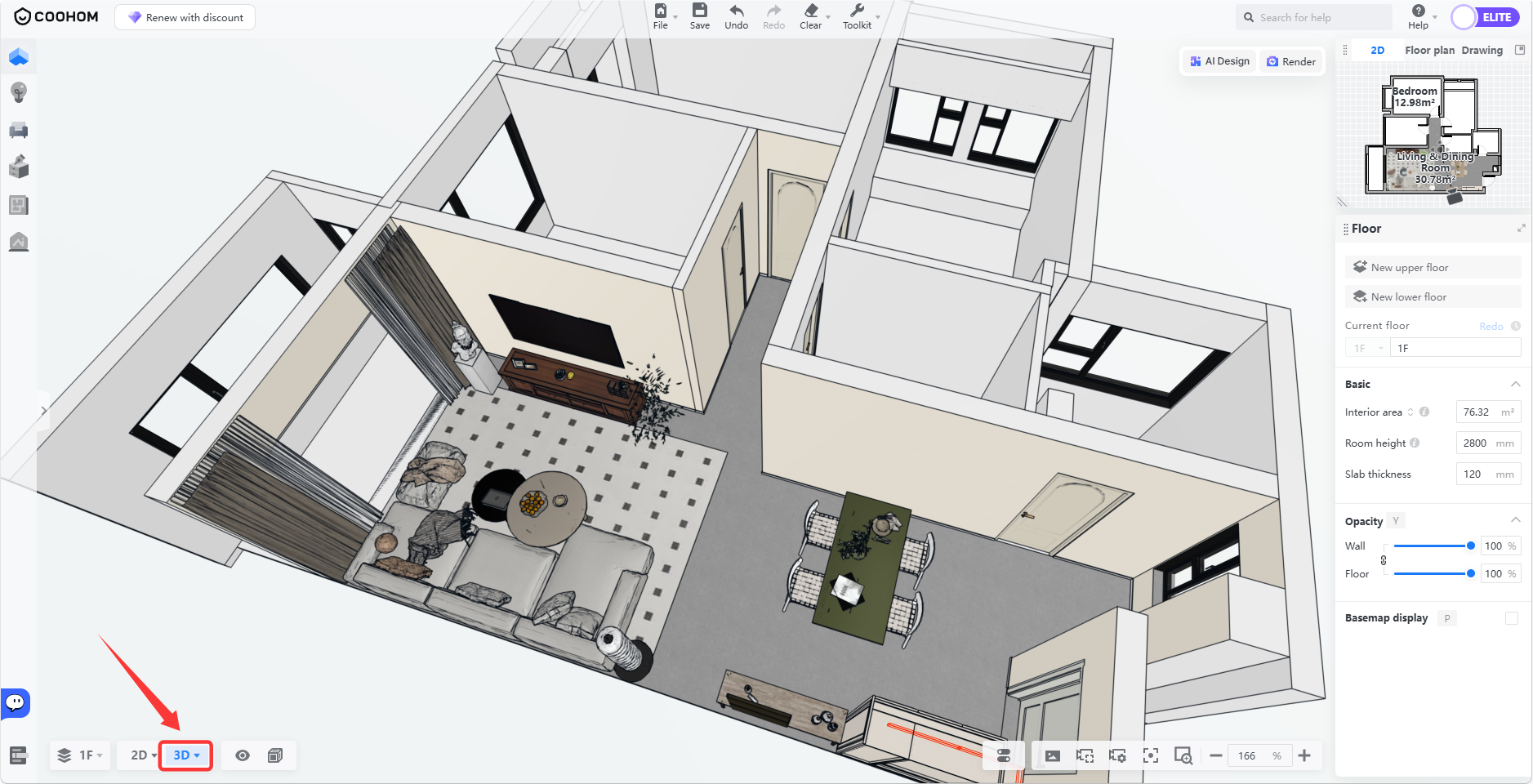
* Jika **Specific Rooms** (Ruang tamu) dipilih, hasil yang dibuat akan terlihat seperti berikut:
Memeriksa tipe ruangan yang didukung
------------------------------------
Di alat **AI Design**, hanya tipe ruangan yang tercantum di jendela pop-up yang dapat dipilih dan digunakan untuk membuat tata letak cerdas.
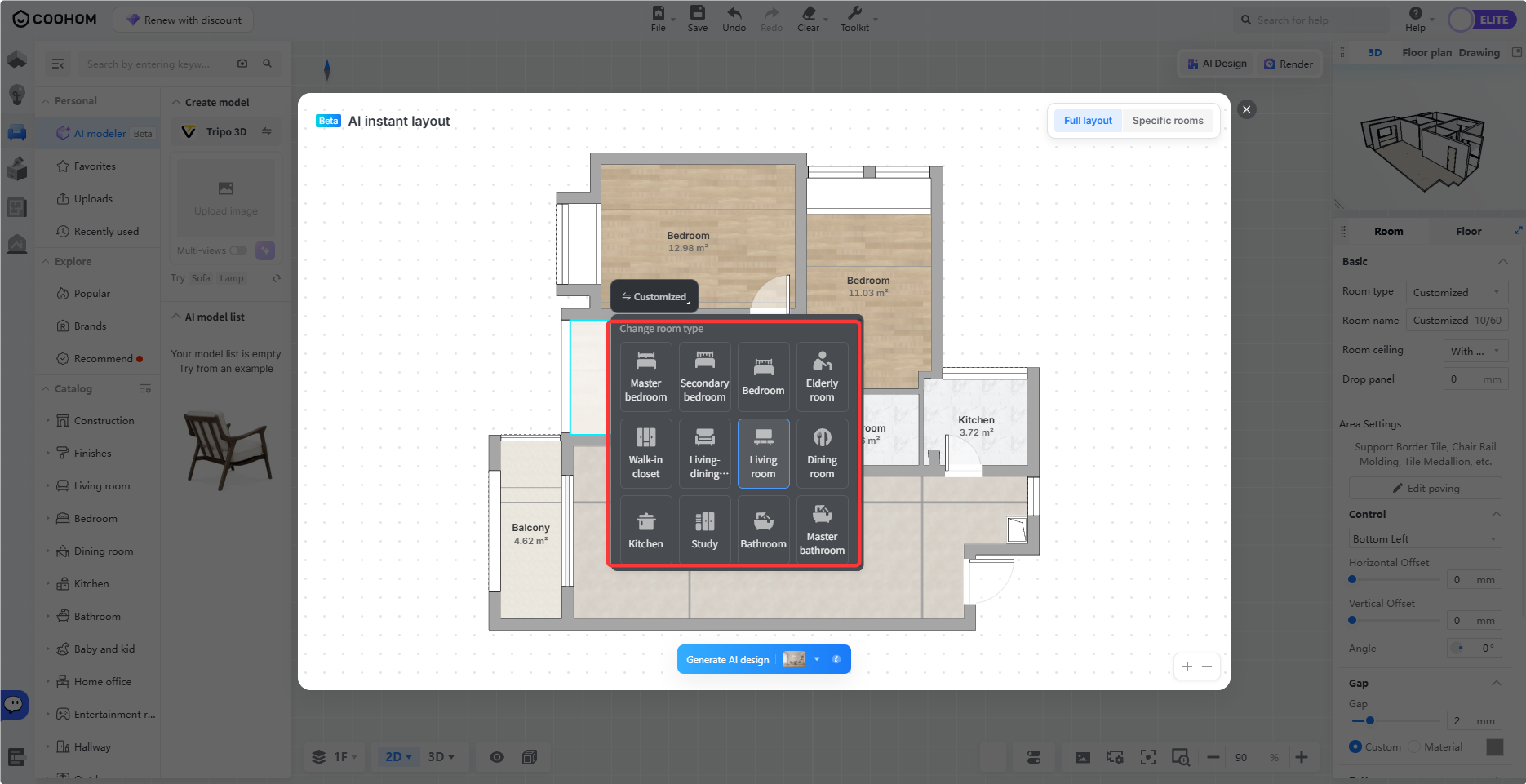
Memperbaiki tipe ruangan yang tidak didukung
--------------------------------------------
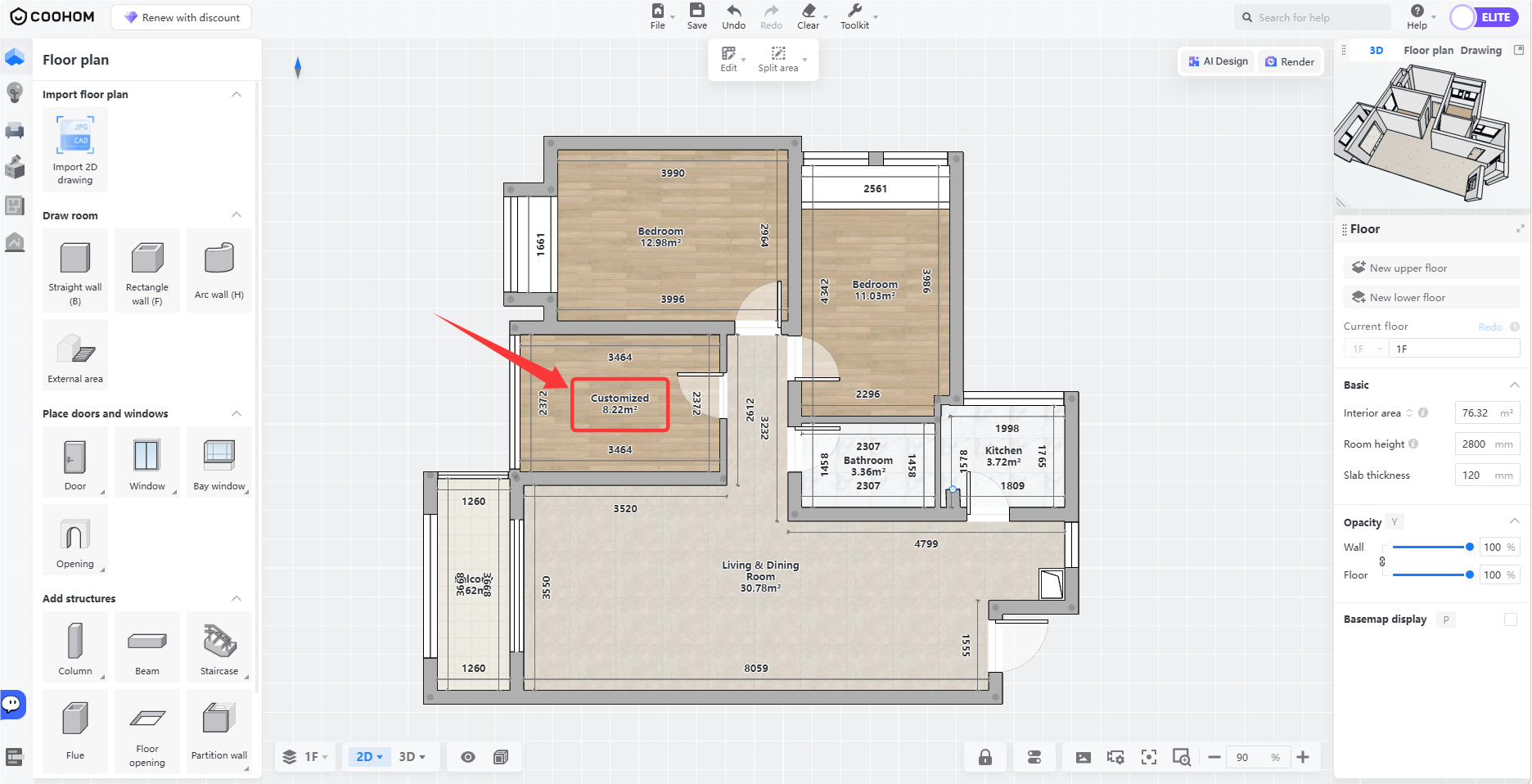
Jika tipe ruangan tidak termasuk dalam rentang yang didukung seperti yang ditampilkan di pop-up, tipe ruangan tersebut tidak dapat dipilih atau digunakan untuk membuat tata letak cerdas, seperti contoh berikut:
* Jika tipe ruangan diatur ke **Customized** , alat AI Design akan menampilkan pesan bahwa tipe ruangan untuk kamar yang berwarna abu-abu harus diubah; jika tidak, kamar tersebut tidak dapat digunakan untuk membuat tata letak AI**.**
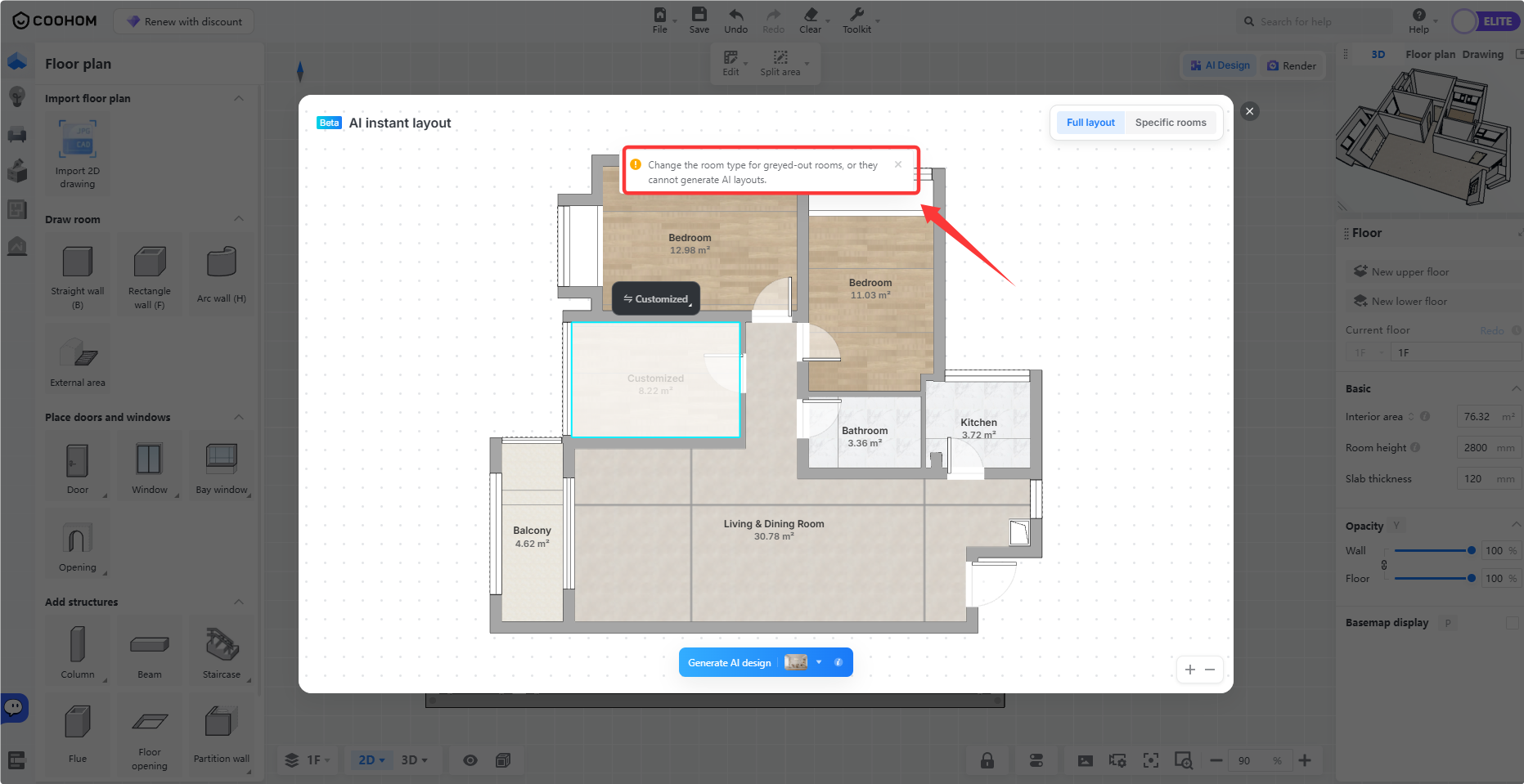
* Pada tahap ini, Anda perlu mengganti tipe ruangan dengan tipe yang didukung di jendela pop-up. Setelah penggantian selesai, tata letak cerdas dapat dibuat seperti biasa.