# denah-lantai-memperbaiki-gambar-denah-lantai-yang-diimpor
> Pelajari cara memperbaiki gambar denah lantai terdistorsi dan berantakan dengan pemrosesan pra-impor satu langkah di ala
- **URL**: https://www.coohom.com/id/helpcenter/floor-plan-correct-imported-floor-plan-drawings
- **Locale**: id_ID
- **Updated**: 2026-08-19
## Content
Di alat denah lantai, fitur pemrosesan pra-impor membantu memperbaiki masalah sebelum impor, seperti gambar denah lantai yang terdistorsi dan tampilan yang berantakan, dalam satu langkah. Tanpa operasi yang rumit, Anda dapat melakukan koreksi perspektif dan pembersihan gambar, lalu mengatur skala secara akurat untuk mengembalikan ukuran asli denah lantai dan menyelesaikan pengenalan denah lantai oleh AI dengan lebih efisien.
Sebelum membaca artikel ini, sebaiknya tonton tutorial video terlebih dahulu agar Anda lebih cepat memahami alurnya.
\[Video URL\](https://www.youtube.com/watch?v=_LtTVgDxCOc)
Pengguna yang didukung
----------------------
Semua desainer interior Coohom
Menggunakan pemrosesan pra-impor
================================
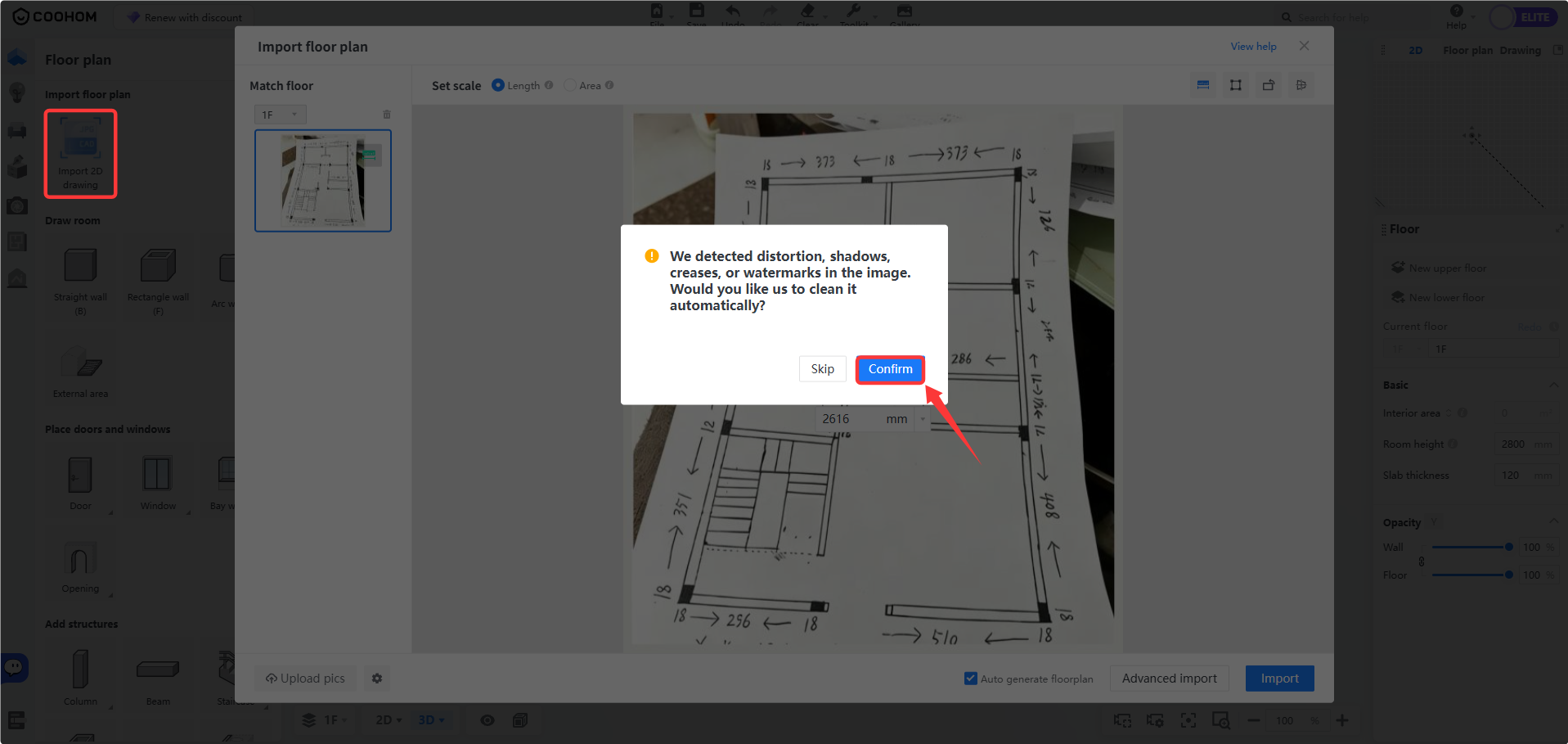
1. Klik **Import 2D Drawing** di alat denah lantai. Setelah gambar berhasil dimuat, AI akan otomatis mengidentifikasi apakah gambar perlu diproses. Klik **Confirm** untuk memprosesnya secara otomatis.
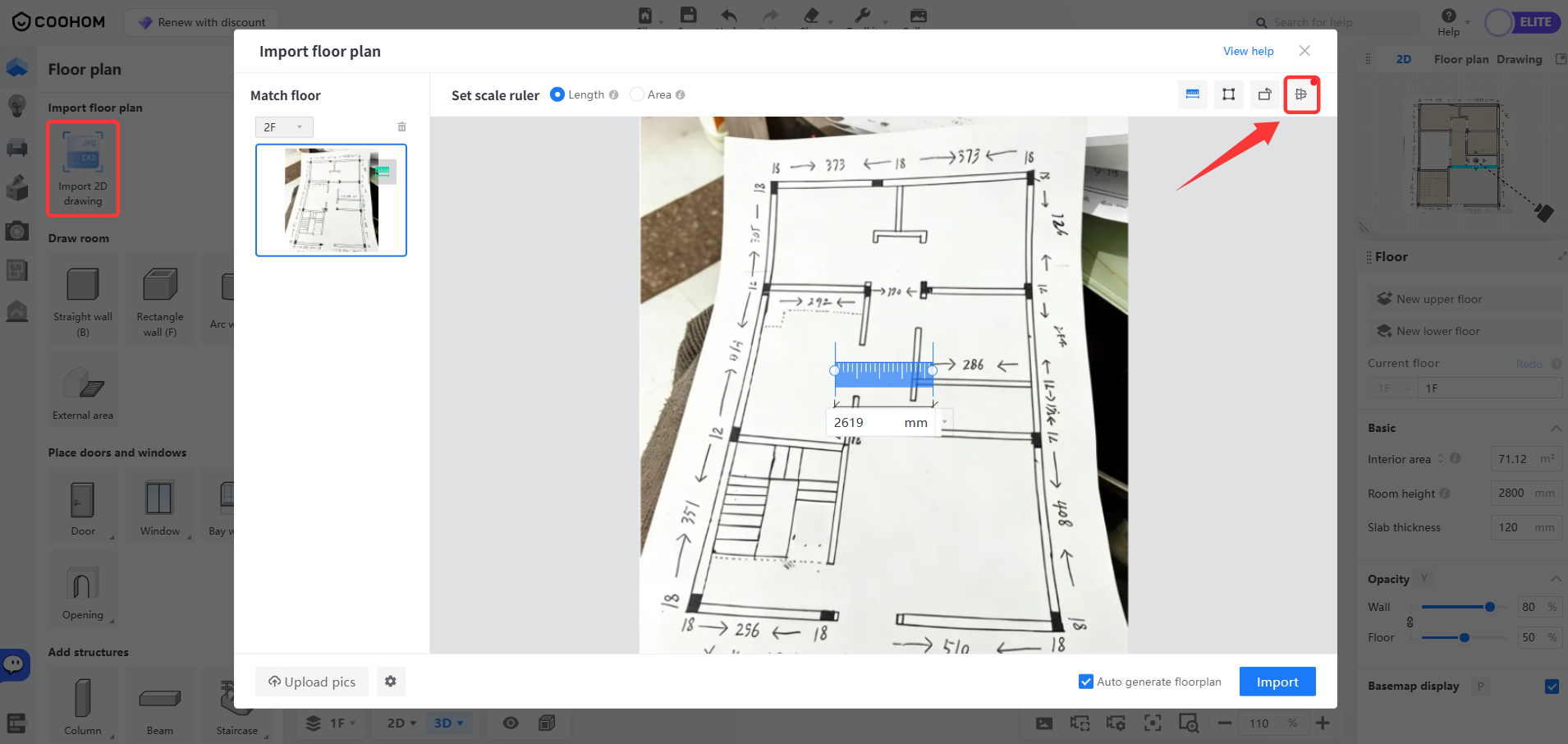
* Anda juga dapat mengeklik tombol pemrosesan pra-impor untuk menghapus tanda air, latar belakang, dan kerutan, serta memperbaiki distorsi perspektif. Pemrosesan akan dimulai otomatis setelah tombol diklik.
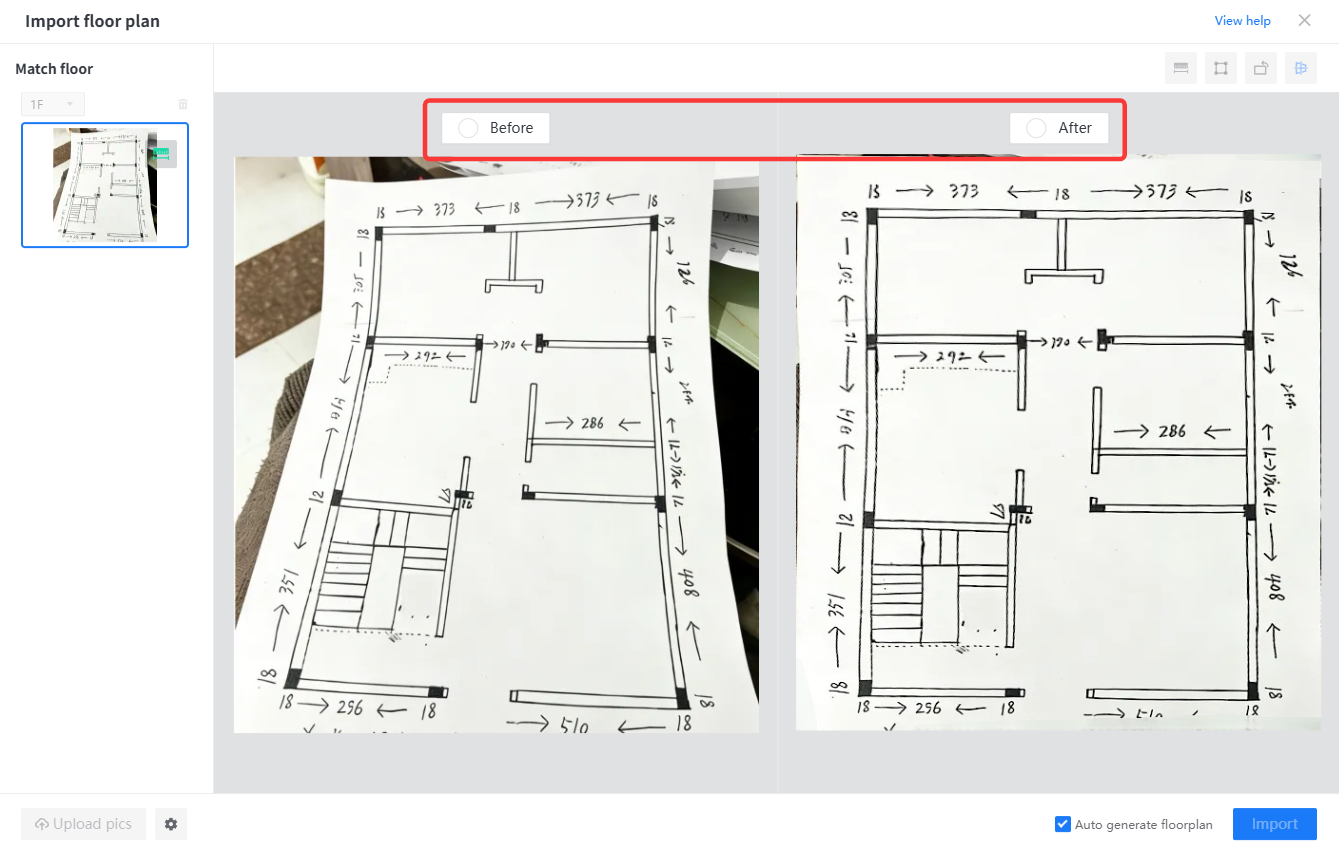
2. Tunggu hingga pemrosesan selesai. Gambar asli sebelum diproses ada di sisi kiri, sedangkan gambar setelah diproses ada di sisi kanan. Kedua gambar dapat diperbesar atau diperkecil dengan roda mouse dan dipindahkan dengan tombol gulir mouse. Setelah itu, pilih gambar yang ingin digunakan.
* Jika memilih **Before** , gambar denah lantai yang belum diproses akan digunakan. Jika memilih **After**, gambar denah lantai yang sudah diproses akan diterapkan.
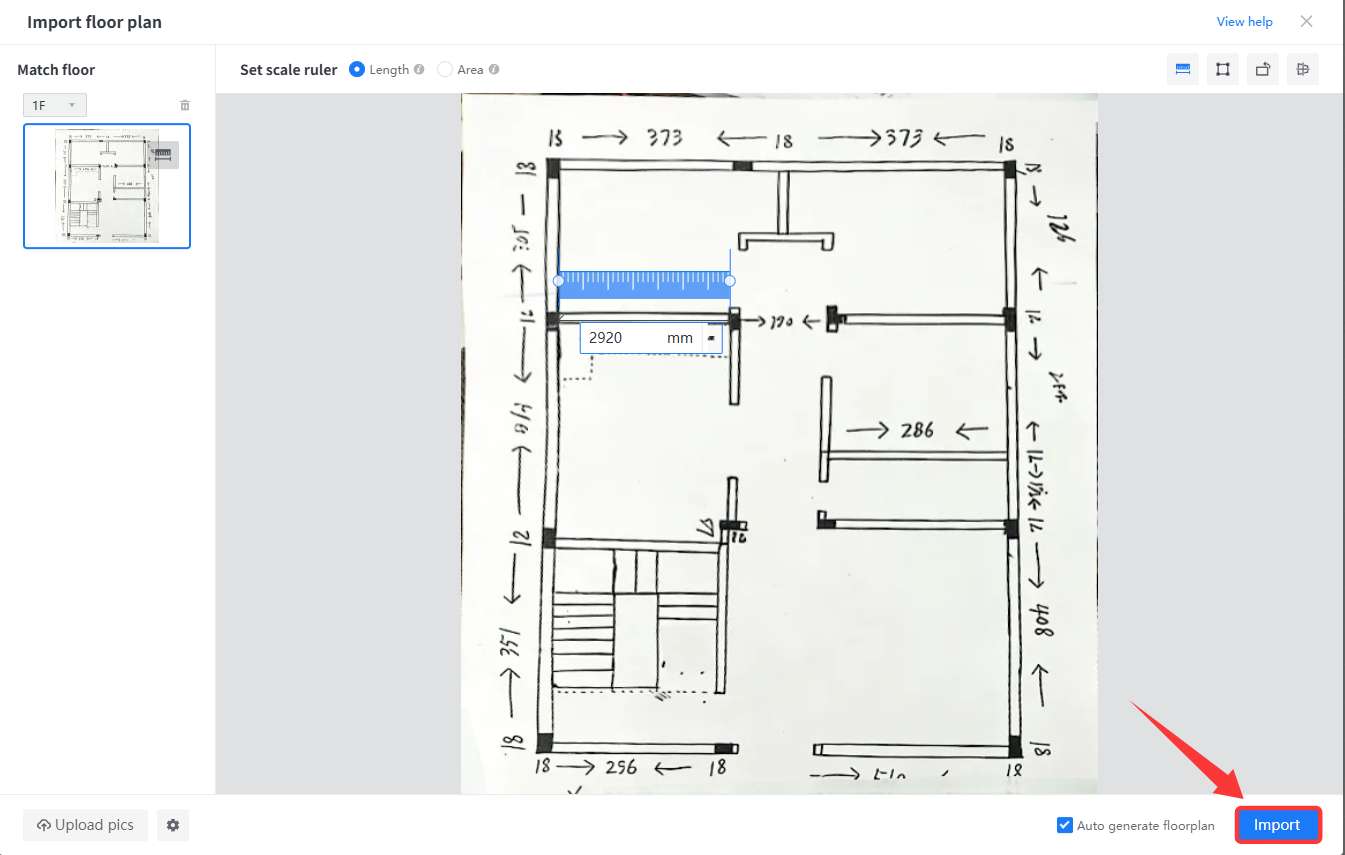
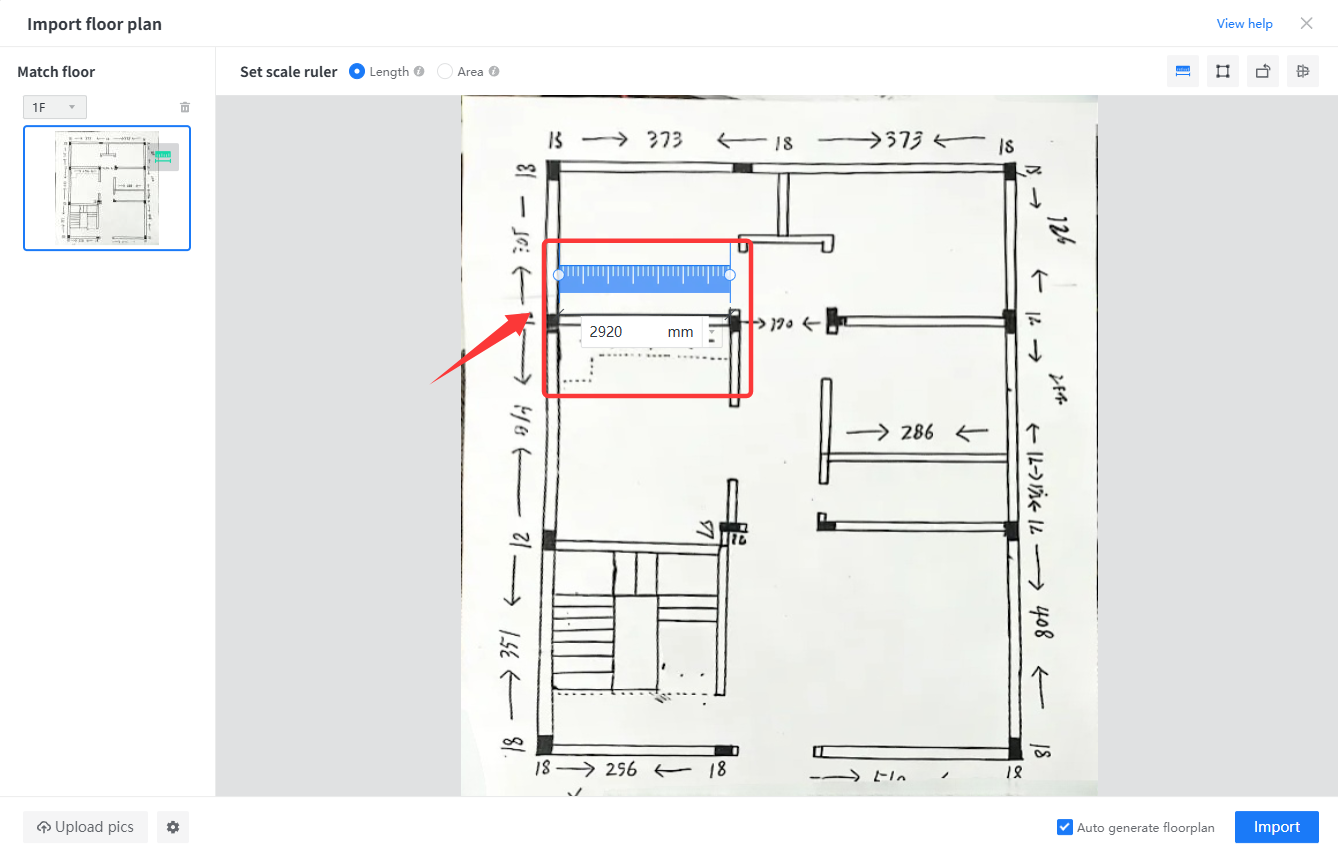
3. Pindahkan skala ke dinding, lalu masukkan panjang sebenarnya.
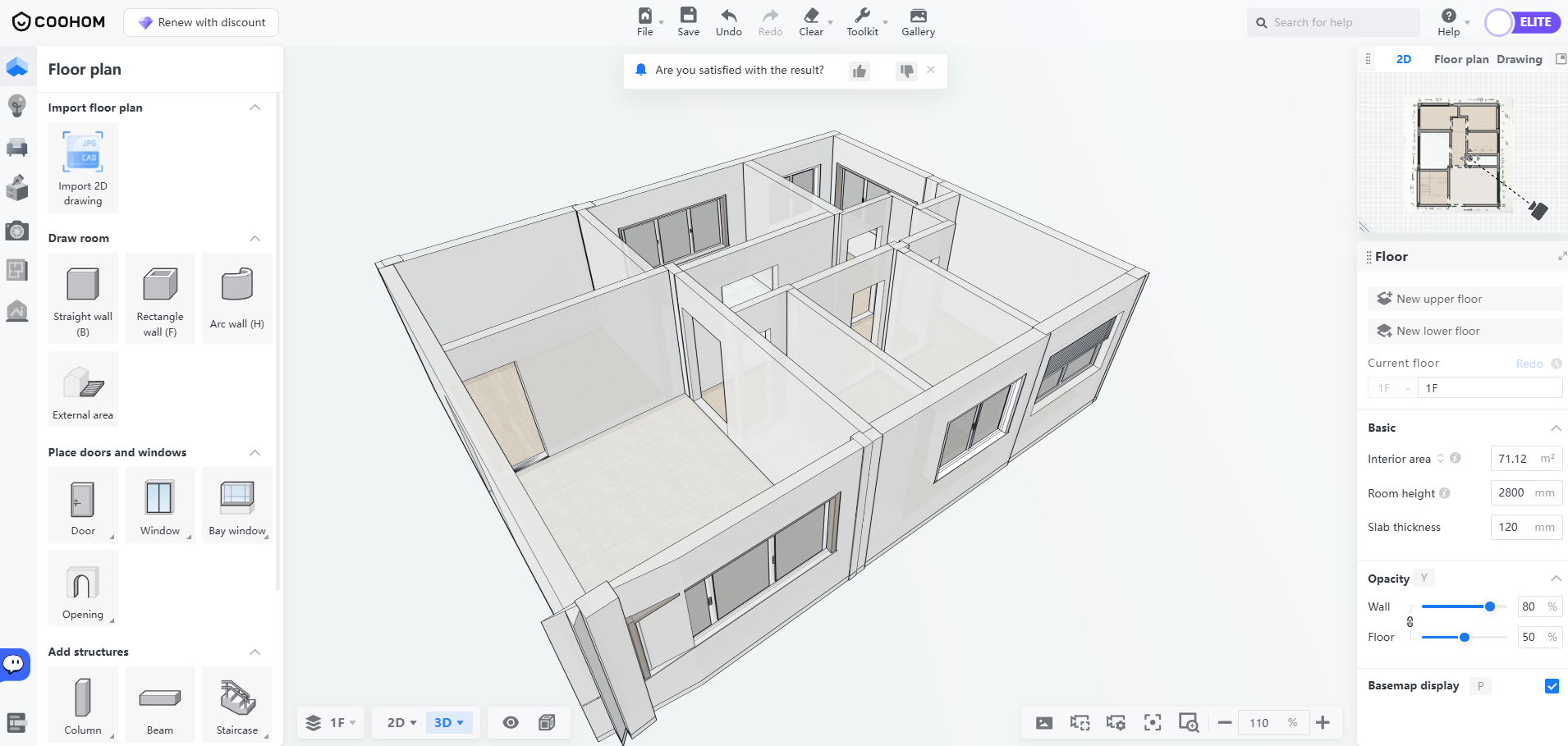
4. Klik **Import** di pojok kanan bawah, tunggu beberapa saat, lalu denah lantai akan berhasil dibuat.