# denah-lantai-menggambar-denah-lantai-lebih-cepat-dengan-menjiplak-gambar-dasar
> Cara mengatur opasitas denah lantai dan menyembunyikan gambar dasar saat menjiplak agar proses menggambar lebih ringan.
- **URL**: https://www.coohom.com/id/helpcenter/floor-plan-draw-a-floor-plan-faster-when-copying-a-basemap
- **Locale**: id_ID
- **Updated**: 2026-08-19
## Content
Saat mengimpor CAD atau menjiplak gambar, gambar dasar dan denah lantai dapat saling bertumpuk sehingga tampilan menjadi padat. Untuk mengatur opasitas denah lantai, gunakan tool denah lantai untuk menyesuaikan opasitas dan menampilkan atau menyembunyikan gambar dasar. Dengan begitu, proses menggambar menjadi lebih ringan. Operasi pintasannya sebagai berikut:
* Tekan dan tahan Y untuk menyembunyikan denah lantai. (denah akan muncul kembali saat Anda melepas Y)
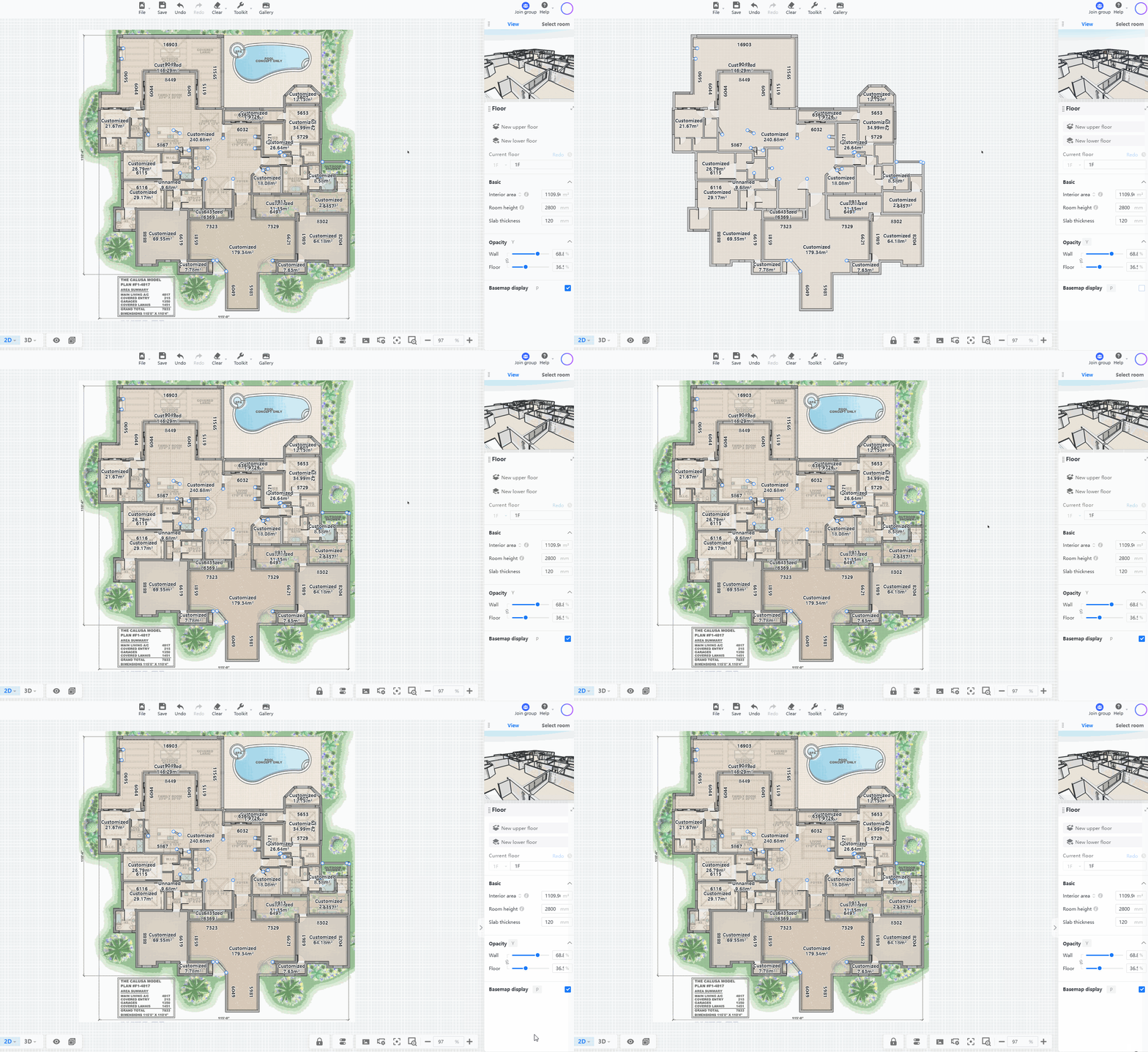
* Tekan P untuk mengubah visibilitas gambar dasar.
⭐Sebelum membaca artikel ini, sebaiknya tonton tutorial video terlebih dahulu agar Anda dapat mulai lebih cepat.
\[Video URL\](https://www.youtube.com/watch?v=xYpCJAPAZzc)
Pengguna yang didukung
----------------------
Semua desainer interior Coohom
Mengatur opasitas denah lantai setelah impor
============================================
Setelah gambar diimpor ke tool, opasitas denah lantai akan disesuaikan secara otomatis agar Anda dapat menjiplak dengan mengacu pada gambar dasar.
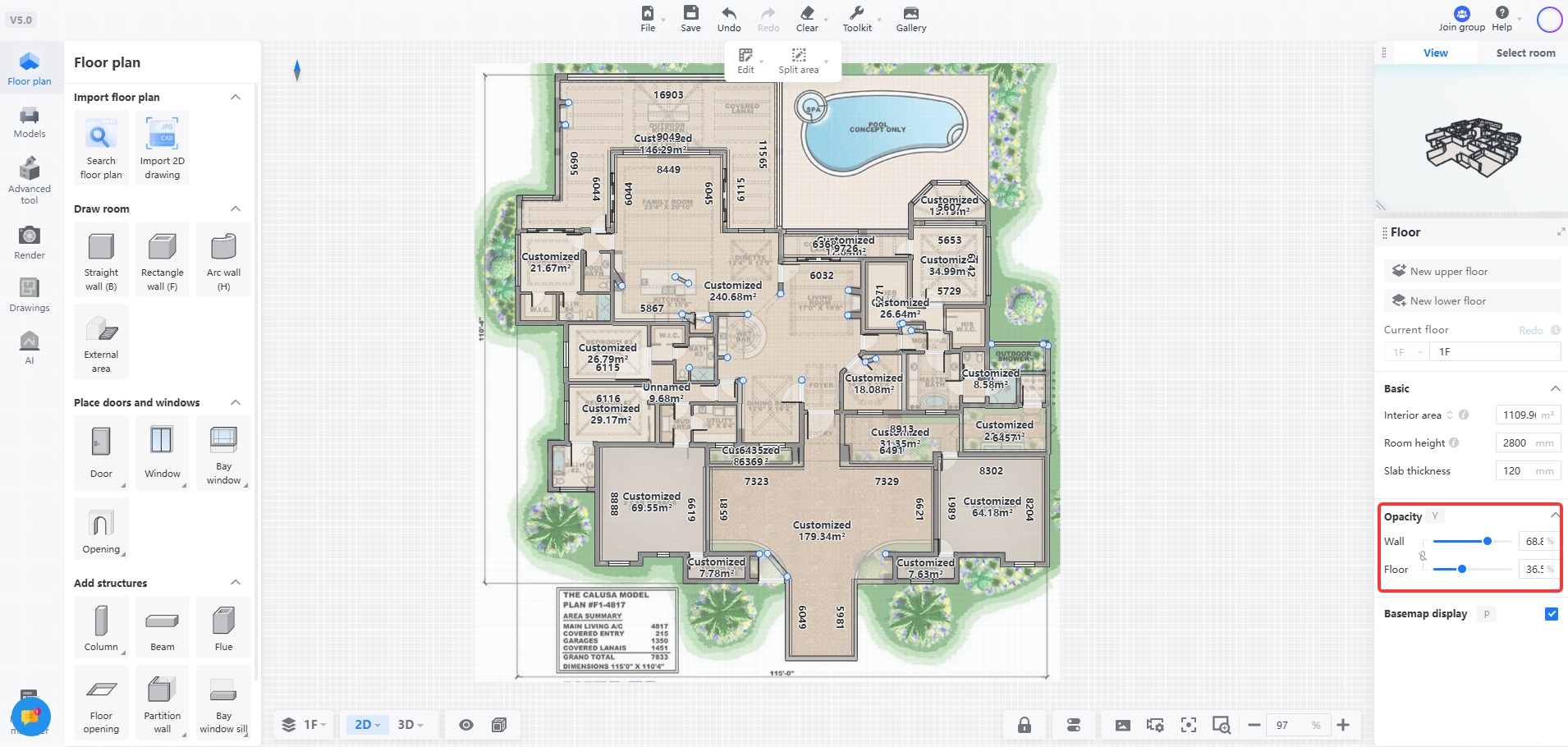
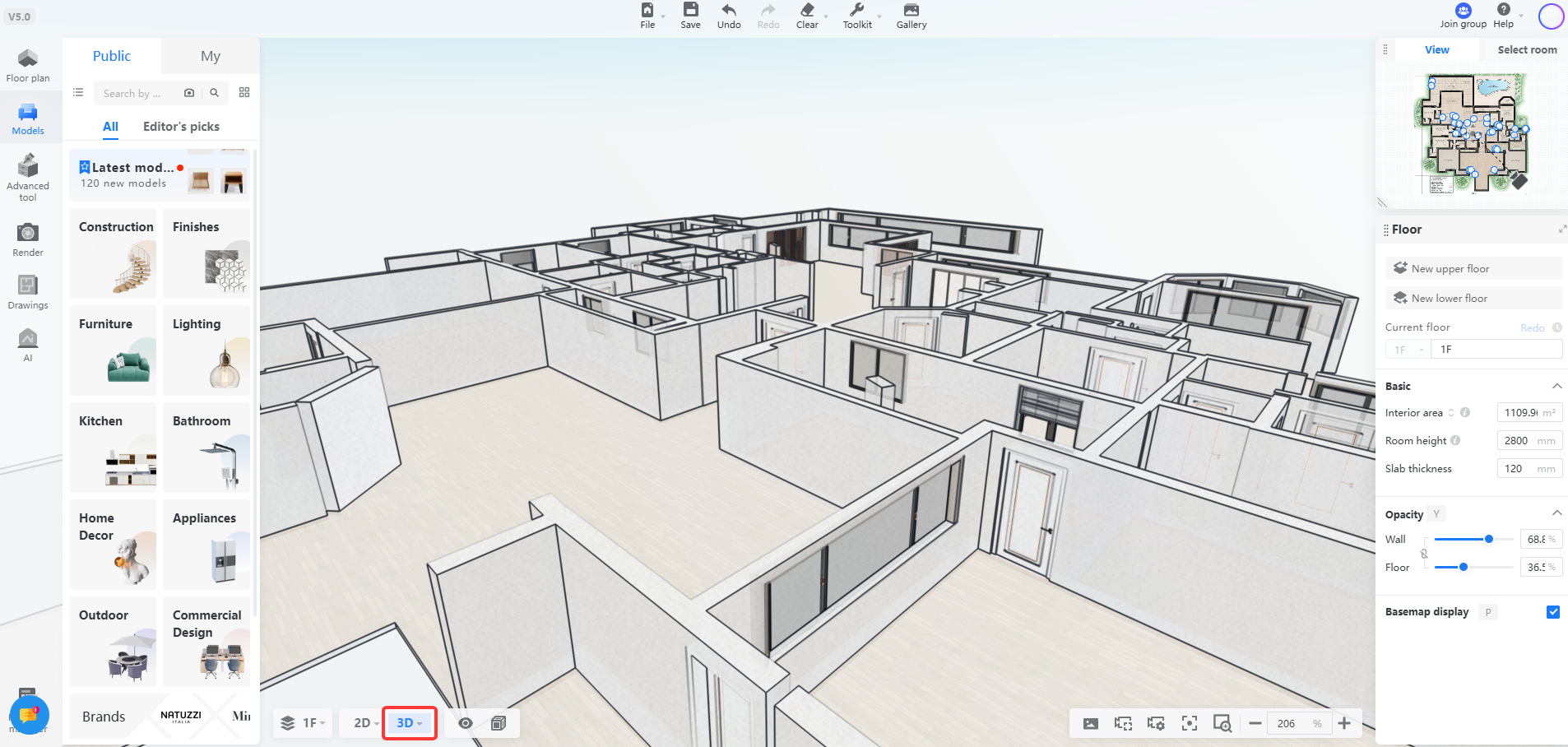
* Opasitas juga memengaruhi tampilan proyek dalam mode 3D, sehingga dinding dan lantai juga akan terlihat transparan dalam mode 3D.
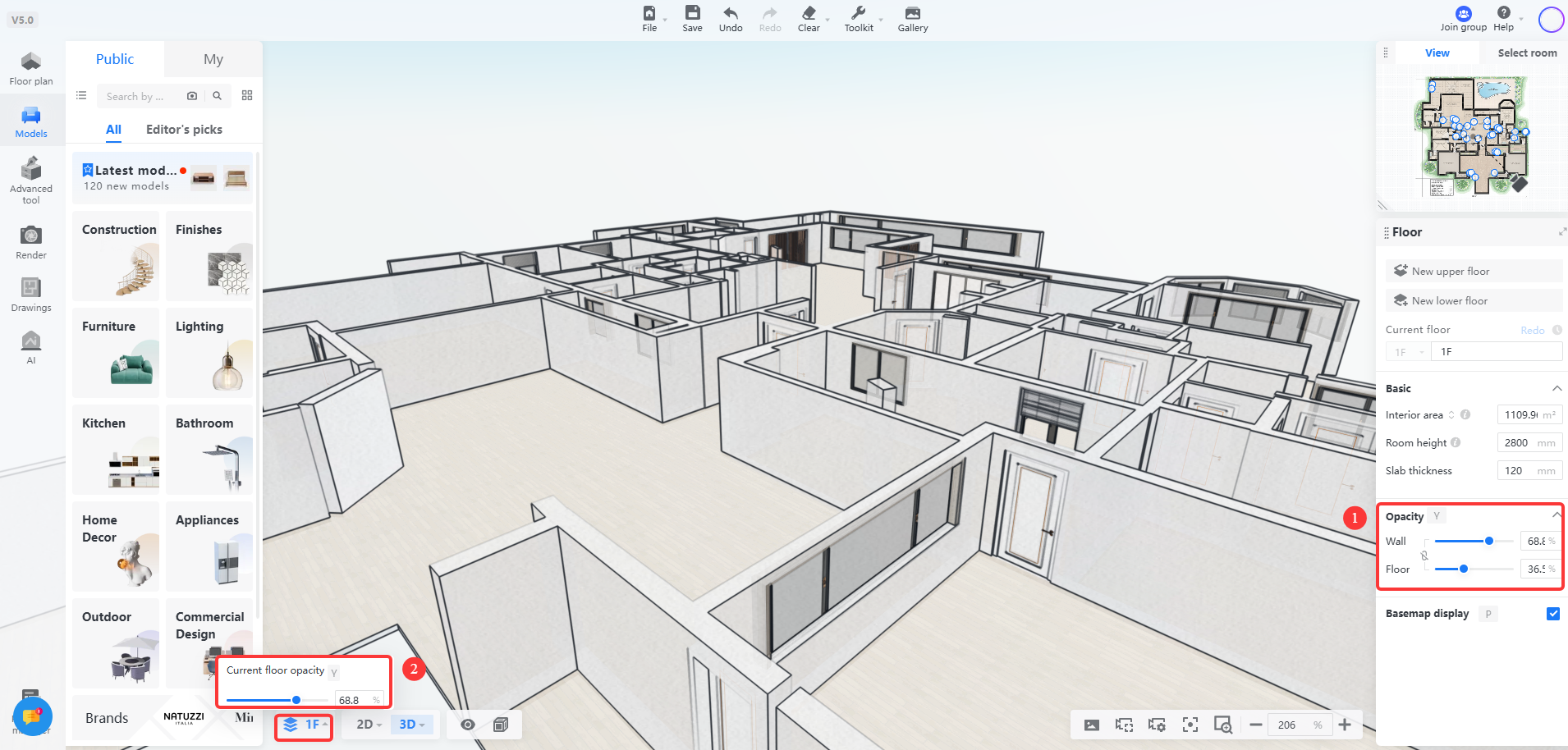
Mengubah opasitas di panel kanan atau navigasi lantai
-----------------------------------------------------
Anda dapat langsung menyeret slider pada panel properti di kanan atau "navigasi lantai" di bagian bawah untuk menyesuaikan opasitas denah lantai.
* **Catatan: Panel properti di kanan hanya terlihat saat tidak ada objek yang dipilih di kanvas.**
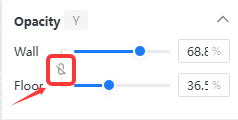
* Saat menyesuaikan opasitas denah lantai di panel kanan, pengaturan bawaan akan mengubah dinding dan lantai secara bersamaan. Anda dapat membuka kunci keterkaitan secara manual, lalu mengatur dinding dan lantai secara terpisah.
Menyembunyikan denah lantai sementara saat menjiplak
----------------------------------------------------
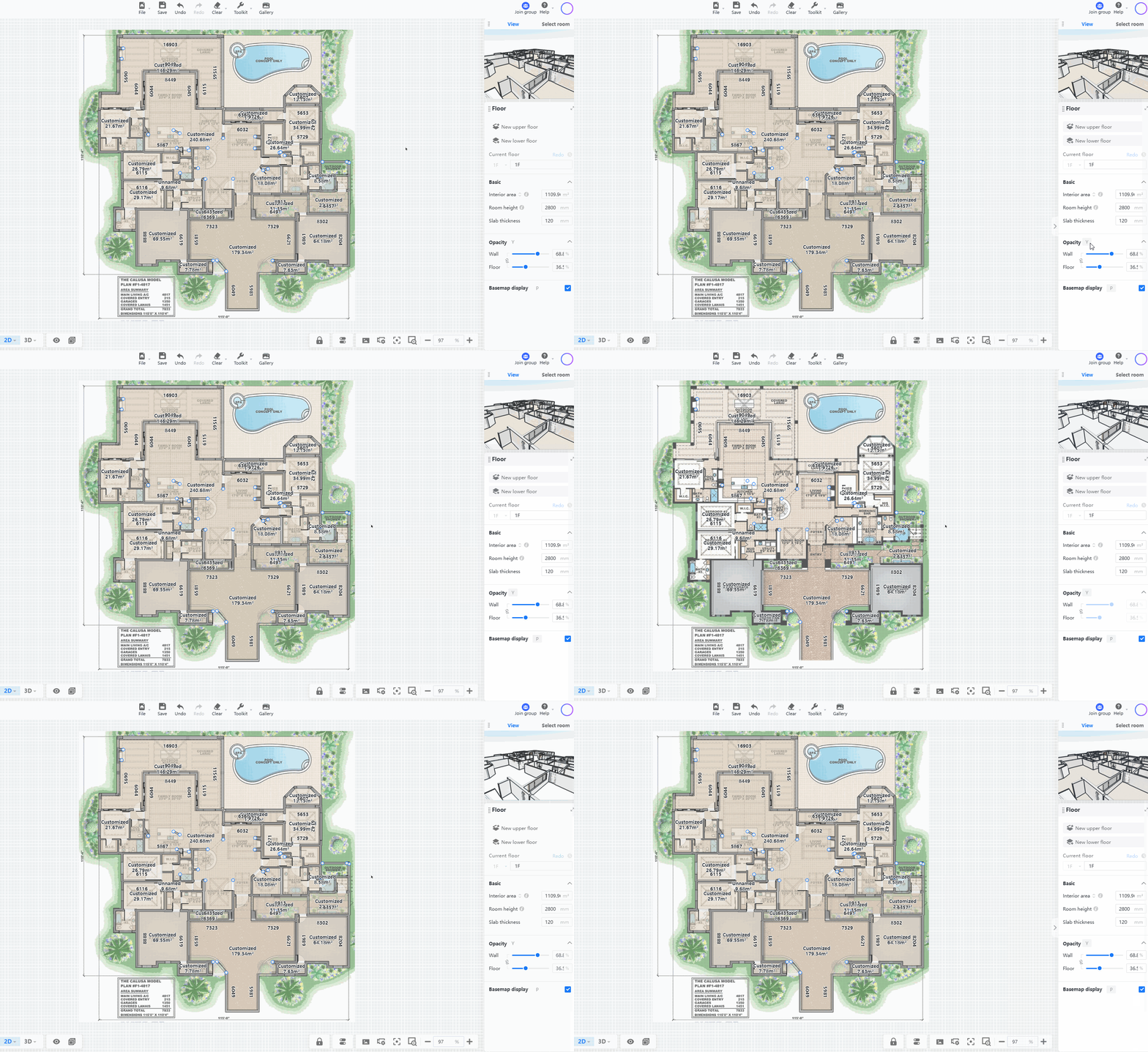
Selama proses menjiplak, tekan dan tahan pintasan Y untuk menyembunyikan denah lantai sementara agar lebih mudah menjiplak gambar dasar.
Menyembunyikan gambar dasar untuk memeriksa denah lantai dengan lebih jelas
---------------------------------------------------------------------------
Ada dua metode untuk menyembunyikan gambar dasar dengan lebih praktis, sehingga bagian denah lantai dapat diperiksa dengan jelas.
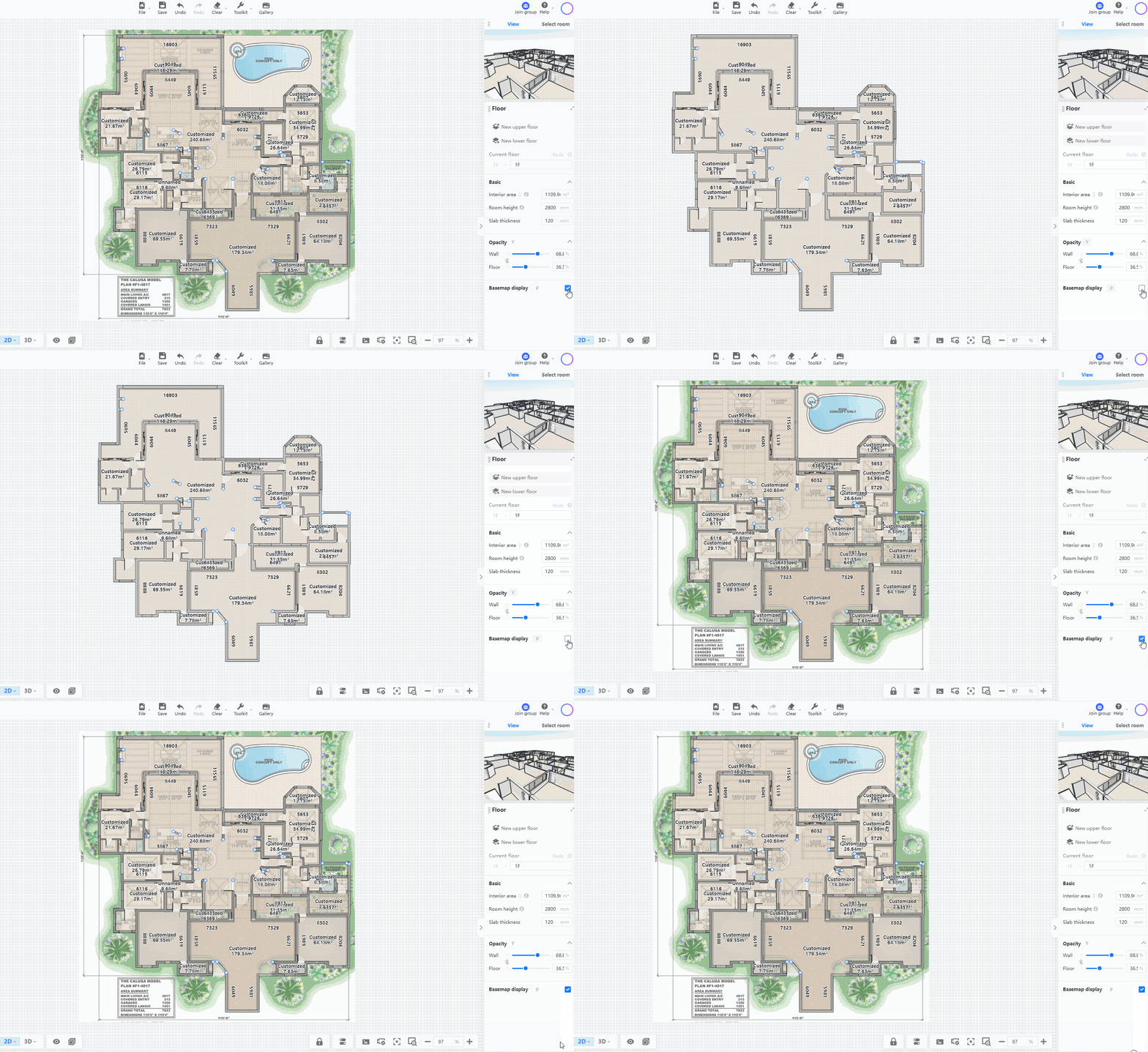
### Gunakan "Tampilan Gambar Dasar" di panel kanan
① Klik kotak pilihan **"Tampilan Gambar Dasar"** di panel kanan untuk menyembunyikan gambar dasar.
### Gunakan pintasan P
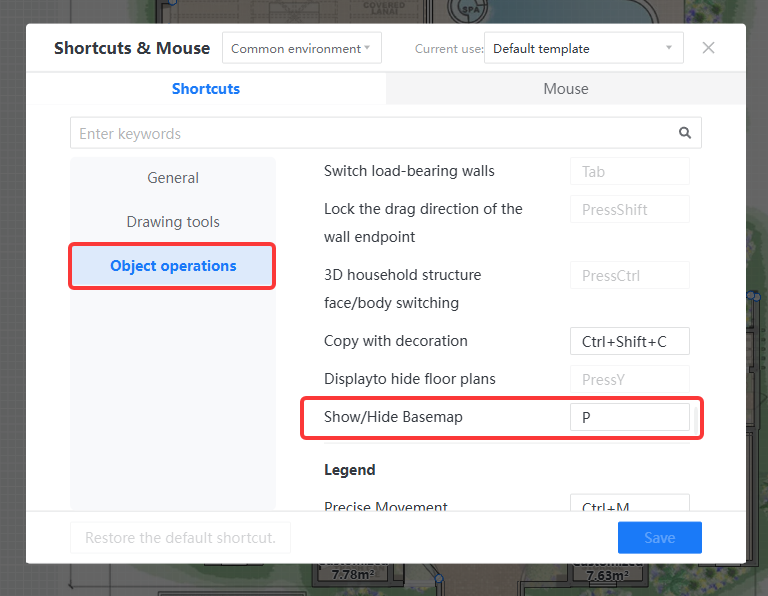
② Tekan pintasan P untuk menyembunyikan gambar dasar. (pintasan ini dapat digunakan saat proses menggambar dinding)
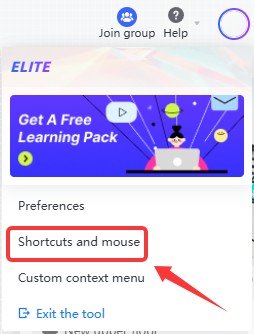
* Pintasan mendukung kustomisasi.
* Pilih **"Jalan Pintas dan Mouse"** di bawah avatar di pojok kanan atas, lalu ubah pintasan pada jendela pop-up di **"Operasi Objek - Tampilkan/Sembunyikan Gambar Dasar"**.
Catatan penting
---------------
1. Jika lantai hilang atau terlihat transparan, periksa apakah parameter transparansi dinding dan lantai sudah diatur dengan benar.
2. Opsi tampilan gambar dasar pada panel properti di kanan hanya akan ditampilkan jika proyek memiliki gambar dasar, dan tidak akan terlihat jika proyek tidak memiliki gambar dasar.