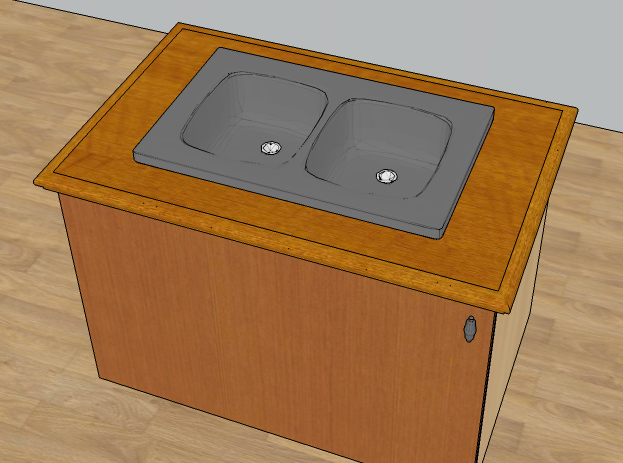
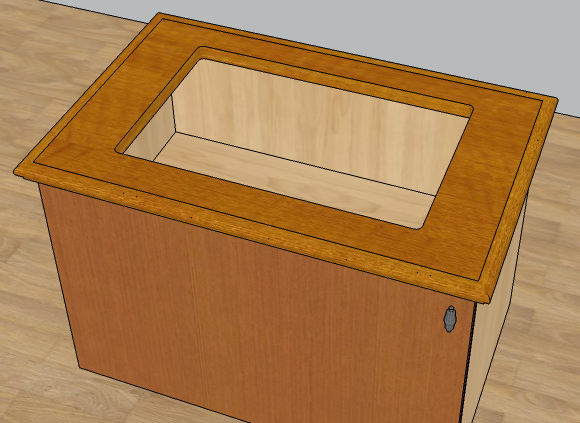
# enterprise-cara-mengunggah-bak-cuci
> Panduan mengunggah model 3D bak cuci dengan persyaratan file dan langkah-langkahnya.
- **URL**: https://www.coohom.com/id/helpcenter/enterprise-how-to-upload-sink
- **Locale**: id_ID
- **Updated**: 2026-08-19
## Content
### 1. Persyaratan model 3D bak cuci
1. Tidak ada model tambahan di dalam file .max. File hanya boleh berisi model yang perlu diunggah (model berlebih akan menyebabkan unggahan gagal).
2. Model berada di tengah dalam 3D MAX.
3. Ukuran file .max harus kurang dari 100M.
4. Jumlah poligon pada model tidak boleh melebihi 800,000 poligon (tekan "7" untuk melihatnya setelah semuanya dikonversi menjadi Editable Mesh).
5. Satuan ukuran model harus (mm) mm; jalur pengaturannya adalah: menu "Customize" - "Units Setup".
6. Ukuran model di dalam skena tidak boleh melebihi 10 meter.
7. Arsipkan lalu unggah model utama dalam paket terkompresi (disarankan).
Catatan: Jika ada sudut pada saluran keluar model keran, Anda tidak perlu menyesuaikannya. Simpan seperti biasa.
### 2. Langkah mengunggah model 3D bak cuci
1. Halaman admin Pedagang - Manajemen komoditas - Manajemen komoditas - Perabotan Khusus - Unggah material - model 3D
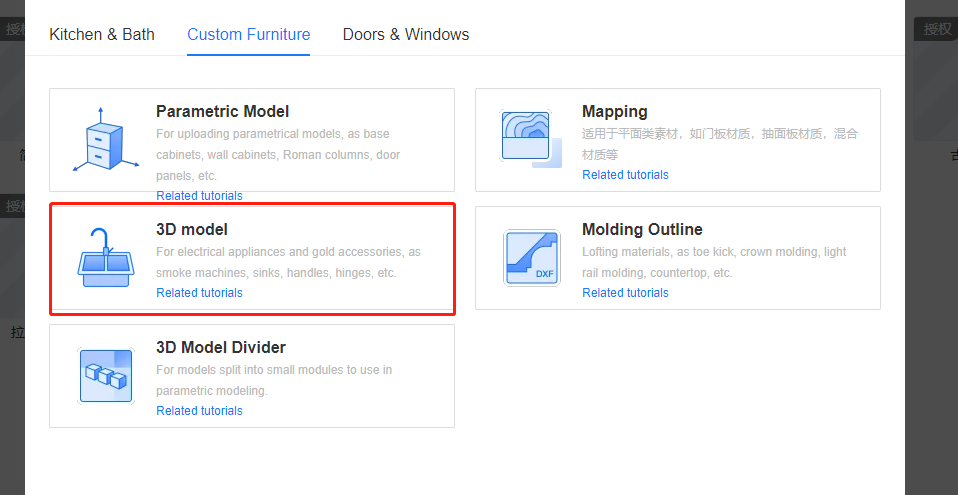
2. Buka halaman unggah model 3D, lalu klik "+Add File". Cari file model 3D yang perlu diunggah, masukkan nama material (nama akan otomatis menggunakan nama file 3D, atau Anda dapat memodifikasinya), lalu pilih kategori rendering. Rendering model 3D membutuhkan waktu. Tunggu hingga pemrosesan di kotak kosong di bawah berhasil sebelum menyelesaikan unggahan.
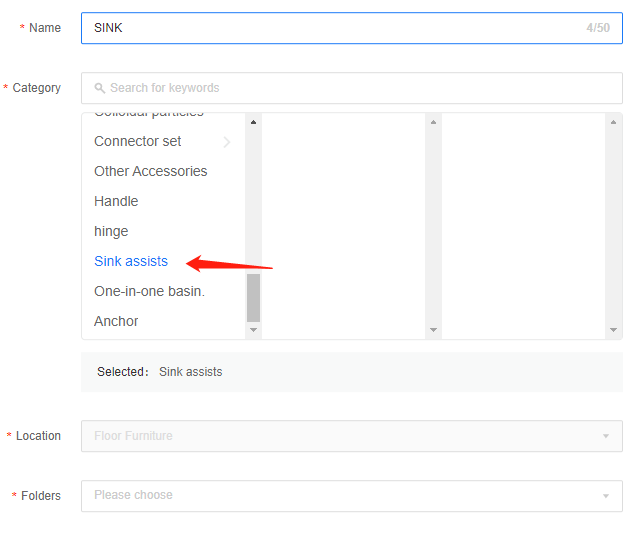
3. Pilih klasifikasi rendering **Sink**.
4. Masukkan informasi parameter yang diperlukan untuk model keran.
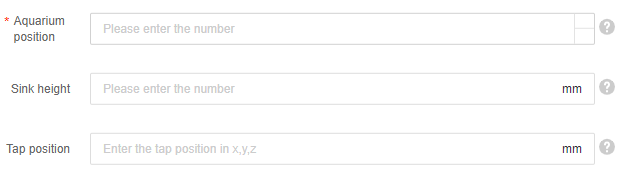
Contoh posisi bak cuci dalam tutorial: 155 tinggi bak cuci: 184 posisi keran: 373.4,417,180
Kolom posisi keran harus diisi dalam format X, Y, Z.
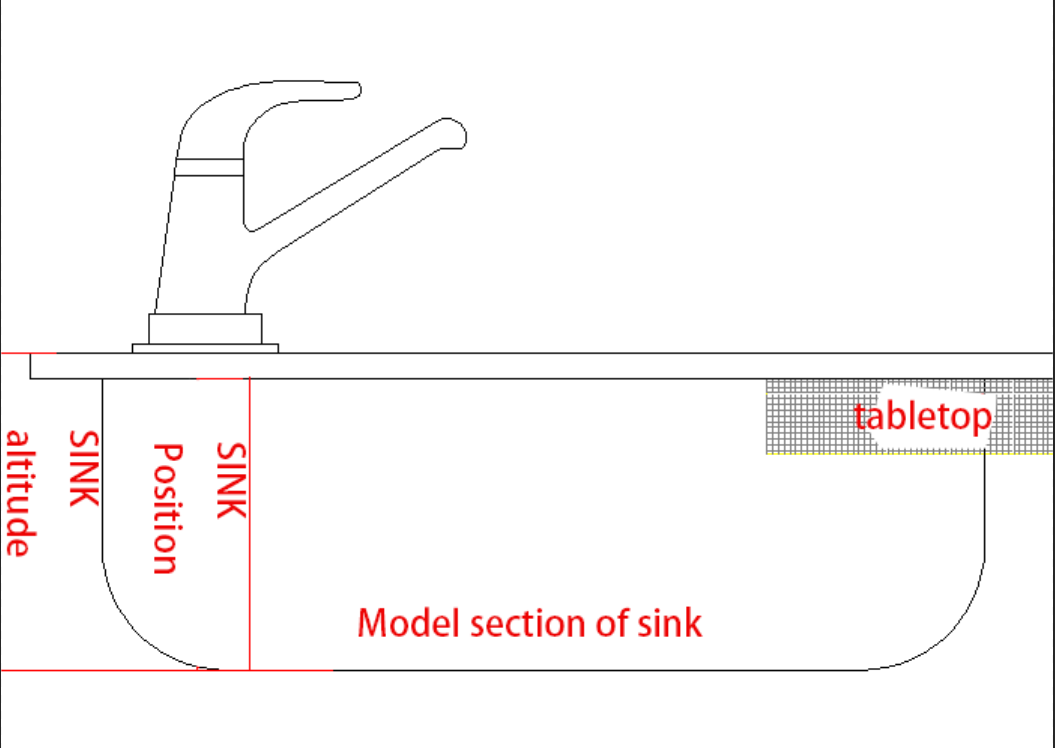
Seperti pada gambar
Tinggi bak cuci: jarak dari bagian bawah model bak cuci (jika model mencakup pipa air, pipa air juga dihitung) ke permukaan atas bak cuci. Ini juga dapat dipahami sebagai tinggi bagian model yang tersisa setelah keran dihapus.
Posisi bak cuci: jarak dari bagian bawah model bak cuci (jika model mencakup pipa air, pipa air juga dihitung) ke titik kontak antara bak cuci dan meja.
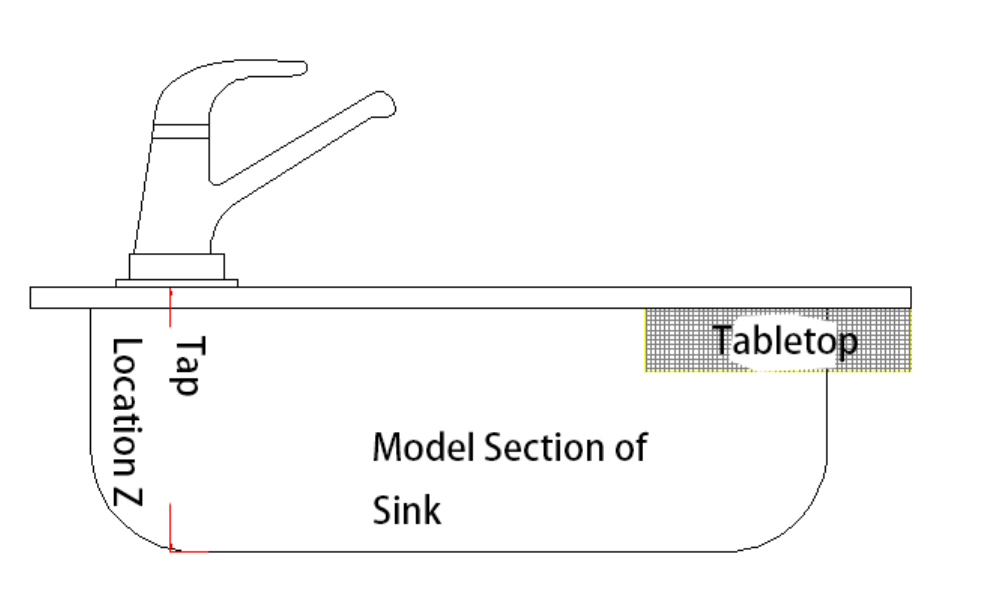 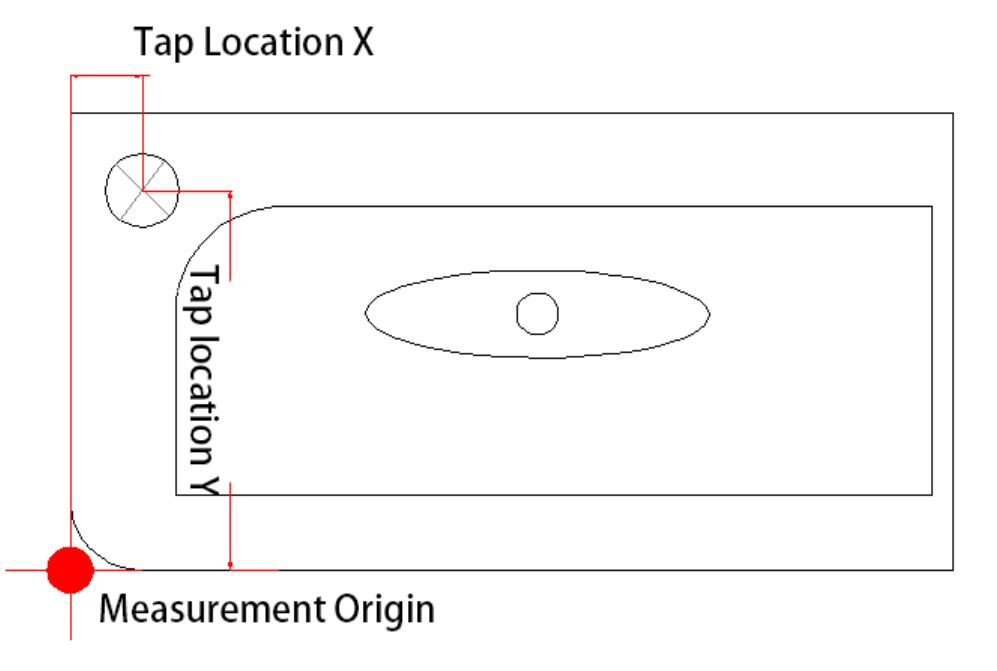
Seperti pada gambar
Posisi keran X pada bak cuci: jarak pada arah X dari pusat lingkaran posisi pemasangan keran bak cuci ke titik kiri bawah bak cuci secara keseluruhan.
Posisi keran Y pada bak cuci: jarak pada arah Y dari pusat lingkaran lokasi pemasangan keran bak cuci ke titik kiri bawah bak cuci secara keseluruhan.
Posisi keran Z pada bak cuci: jarak dari pusat lingkaran lokasi pemasangan keran ke bagian bawah keseluruhan model bak cuci. Karena permukaan bak cuci tidak rata, jarak Z dapat dikurangi seperlunya agar keran masuk beberapa milimeter di bawah permukaan.
5. Setelah informasi dikonfirmasi, selesaikan unggahan.
6. Temukan model bak cuci ini di halaman admin, lalu klik "Lihat".
7. Buka rincian produk, lalu masuk ke halaman edit model.
8. Modifikasi batas kontur model bak cuci, lalu simpan setelah pengaturan selesai.
Batas kontur bak cuci: digunakan untuk membuat lubang pada permukaan meja yang sesuai dengan bak cuci yang dibuat di alat.