# denah-lantai-menyesuaikan-ukuran-dinding
> Pelajari cara memodifikasi panjang, ketebalan, dan tinggi dinding di Coohom setelah denah lantai selesai digambar.
- **URL**: https://www.coohom.com/id/helpcenter/floor-plan-adjust-wall-size
- **Locale**: id_ID
- **Updated**: 2026-08-19
## Content
Setelah menggambar dinding, Anda dapat memodifikasi ukuran dinding di Coohom, termasuk panjang, ketebalan, dan tingginya, agar sesuai dengan tata letak sebenarnya. Penyesuaian ini berlaku setelah denah dibuat --- lihat cara **[menggambar denah lantai secara online](https://www.coohom.com/case/floor-planner)** jika Anda belum membuatnya.
Sebelum membaca artikel ini, sebaiknya tonton tutorial video terlebih dahulu agar langkah awal lebih jelas.
\[Video URL\](https://www.youtube.com/watch?v=JGti9OcCrYM)
Cara memodifikasi ukuran dinding di Coohom
==========================================
Pengguna yang didukung: semua desainer interior Coohom.
Memodifikasi panjang dinding
----------------------------
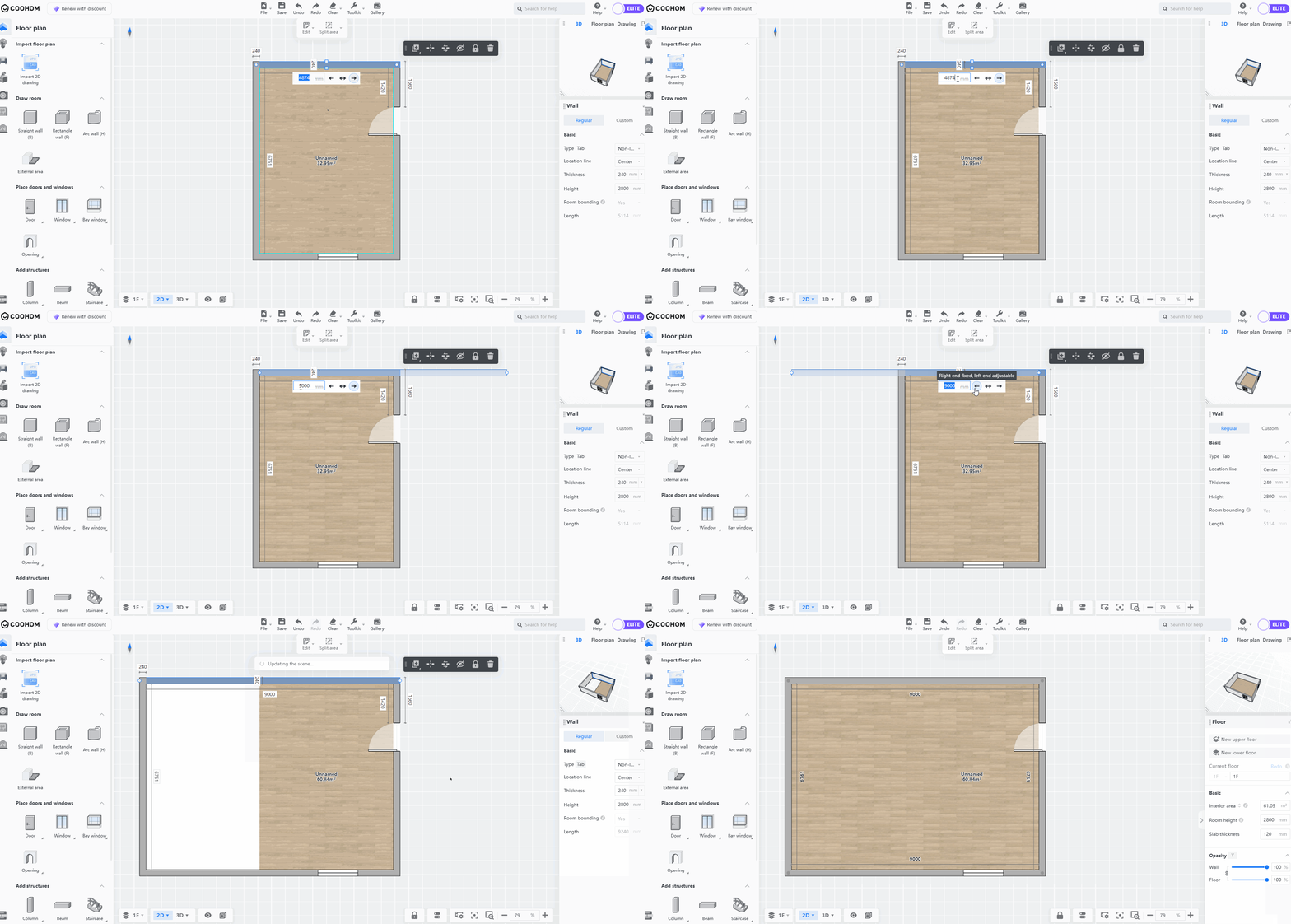
1. Buka alat desain, pilih dinding yang ingin dimodifikasi, klikgaris dimensi pada anotasi panjang, laluaktifkan kolom input garis dimensi.
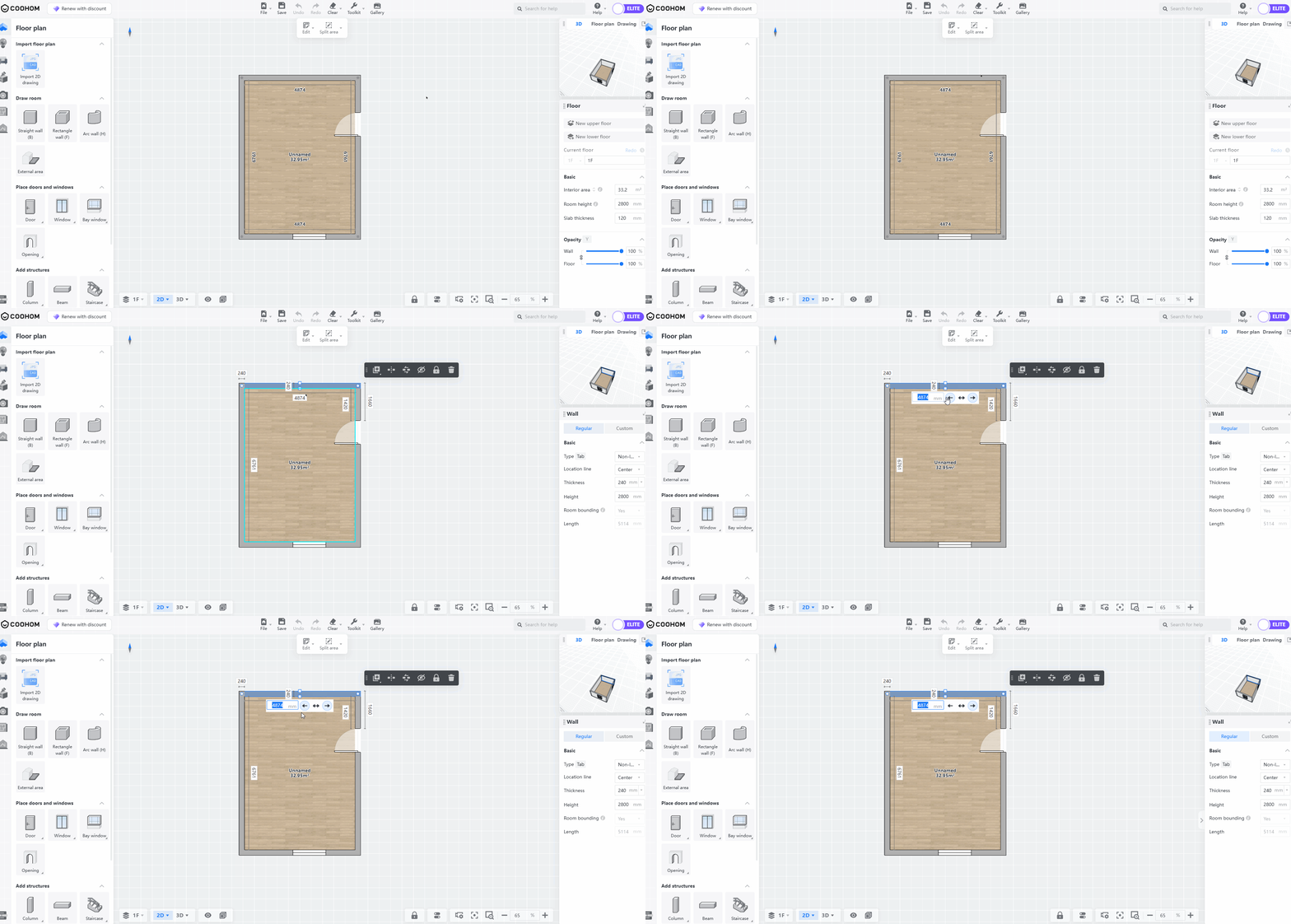
2. Masukkanukuran di kolom input, piliharah perpanjangan dinding, lalu tekan tombol**Enter** untuk mengonfirmasi**.** Panjang dinding akan berubah.
Memodifikasi ketebalan dinding
------------------------------
Ada tiga cara untuk memodifikasi ketebalan dinding, seperti dijelaskan di bawah ini:
### Gunakan garis dimensi ketebalan
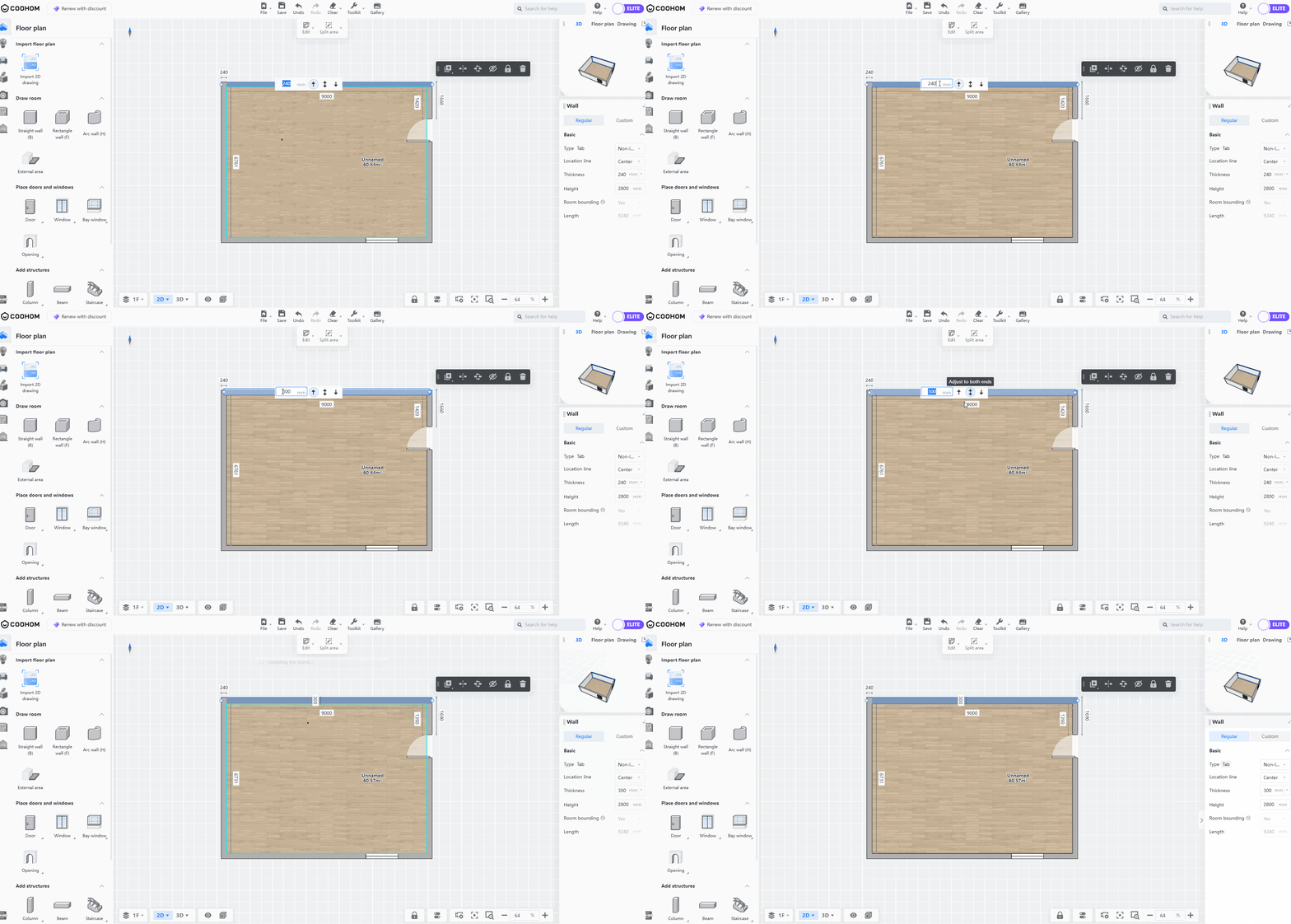
1. Pilih dinding yang ingin dimodifikasi, klikgaris dimensi pada anotasi ketebalan, lalu aktifkan kolom input garis dimensi.
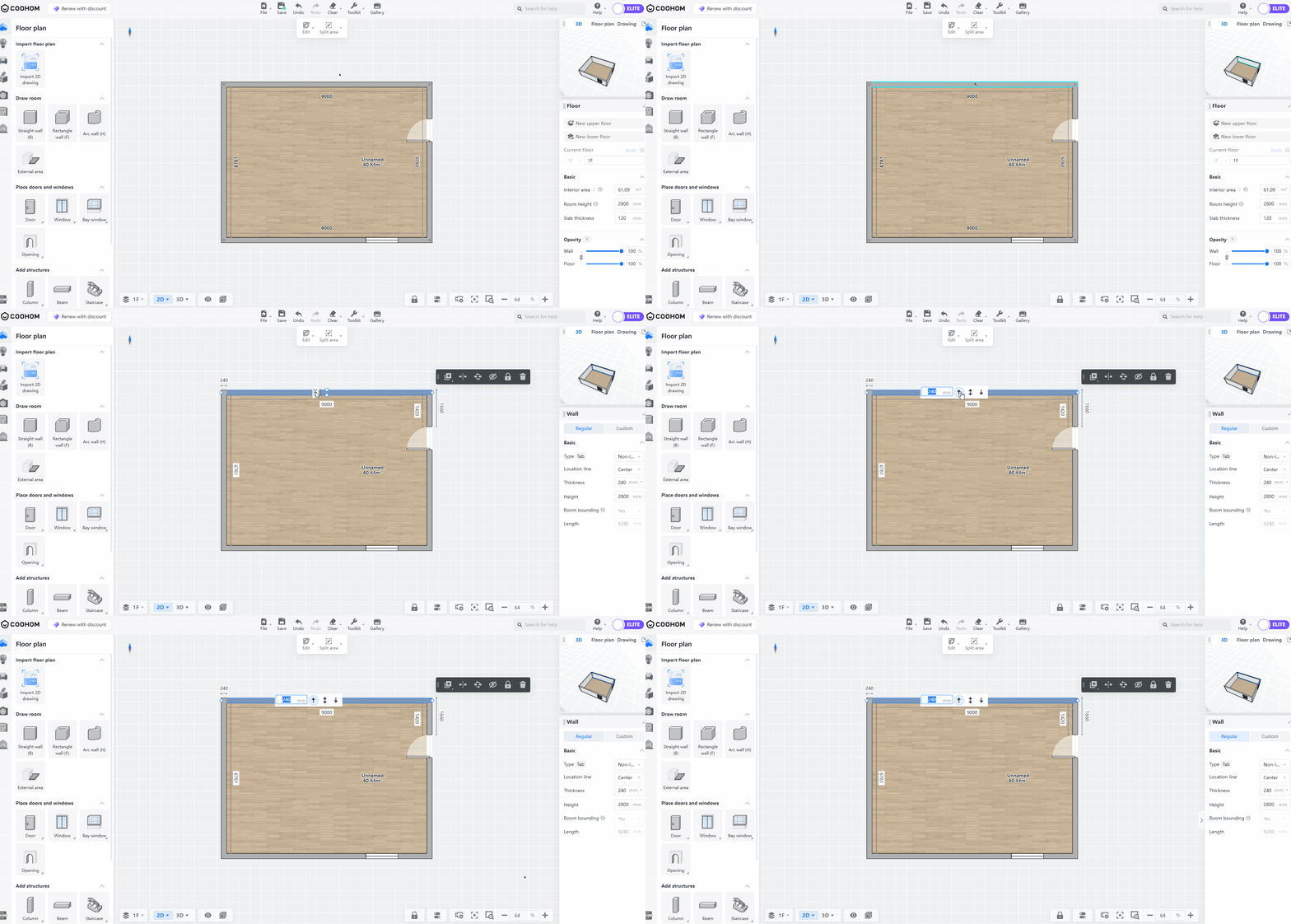
2. Masukkanukuran di kolom input, piliharah penambahan ketebalan dinding, lalu tekan tombol**Enter** untuk mengonfirmasi**.** Ketebalan dinding akan berubah.
### Gunakan panel kanan
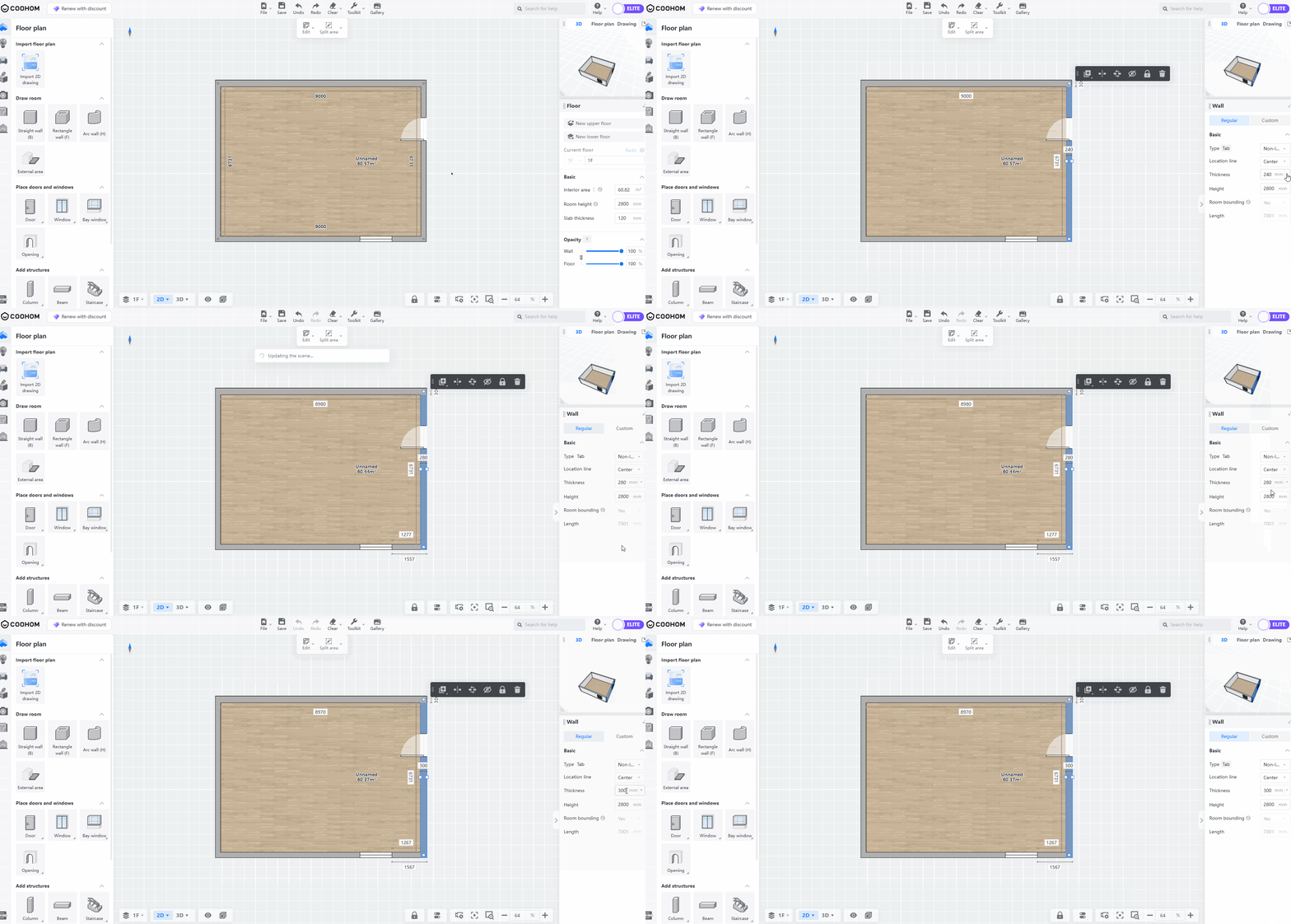
Setelah memilih dinding, cari opsi**Ketebalan** di panel parameter sebelah kanan. Anda dapat memilih ukuran yang diperlukan langsung dari bilah nilai lalu klik terapkan, atau memasukkan nilai secara manual di kotak input untuk menyesuaikan ketebalan dinding.
### Gunakan pintasan Alt saat menggambar
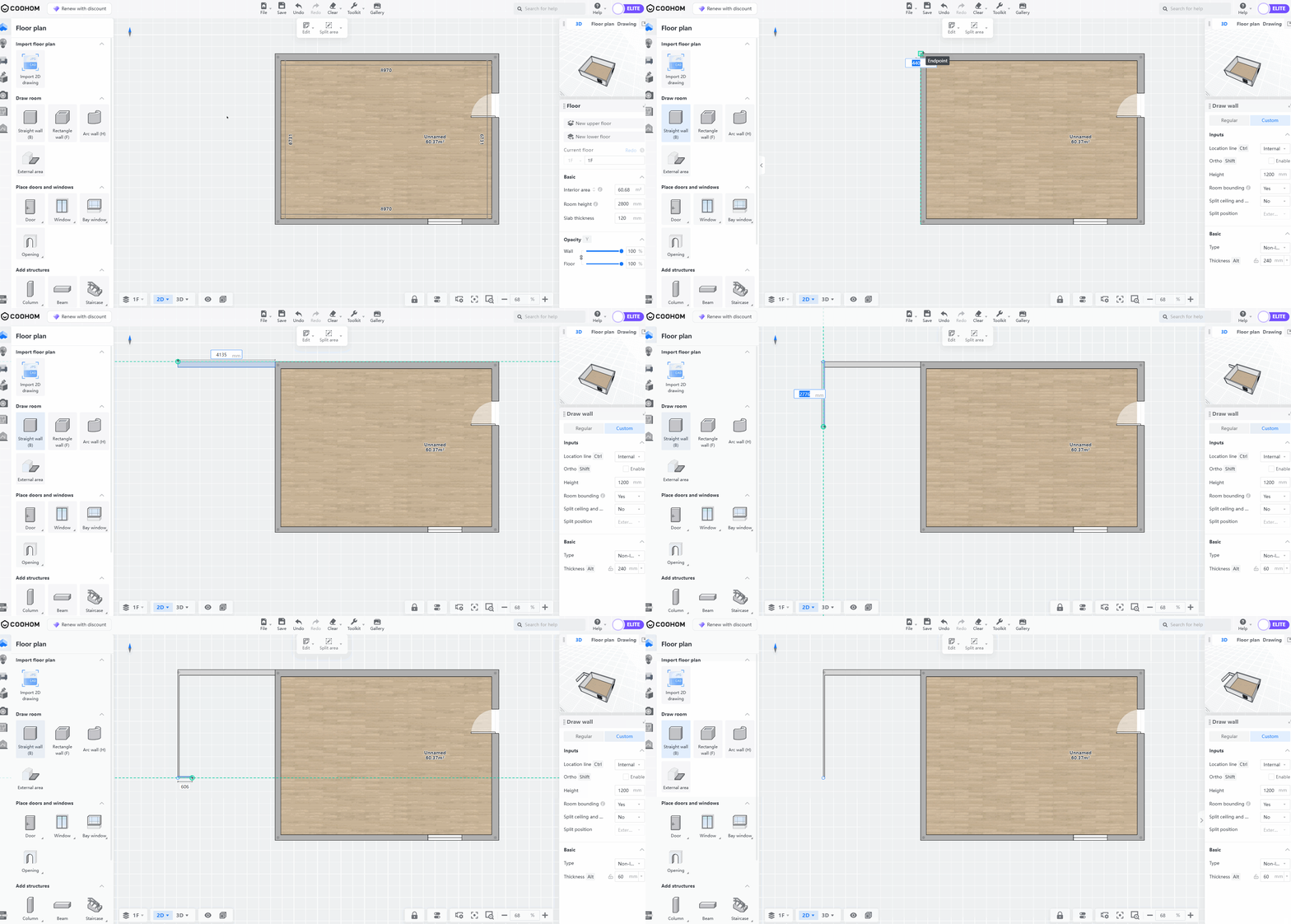
Saat menggambar dinding, Anda dapat menahan tombol**Alt**untuk mengganti ketebalan dinding dengan cepat.
Memodifikasi tinggi dinding
---------------------------
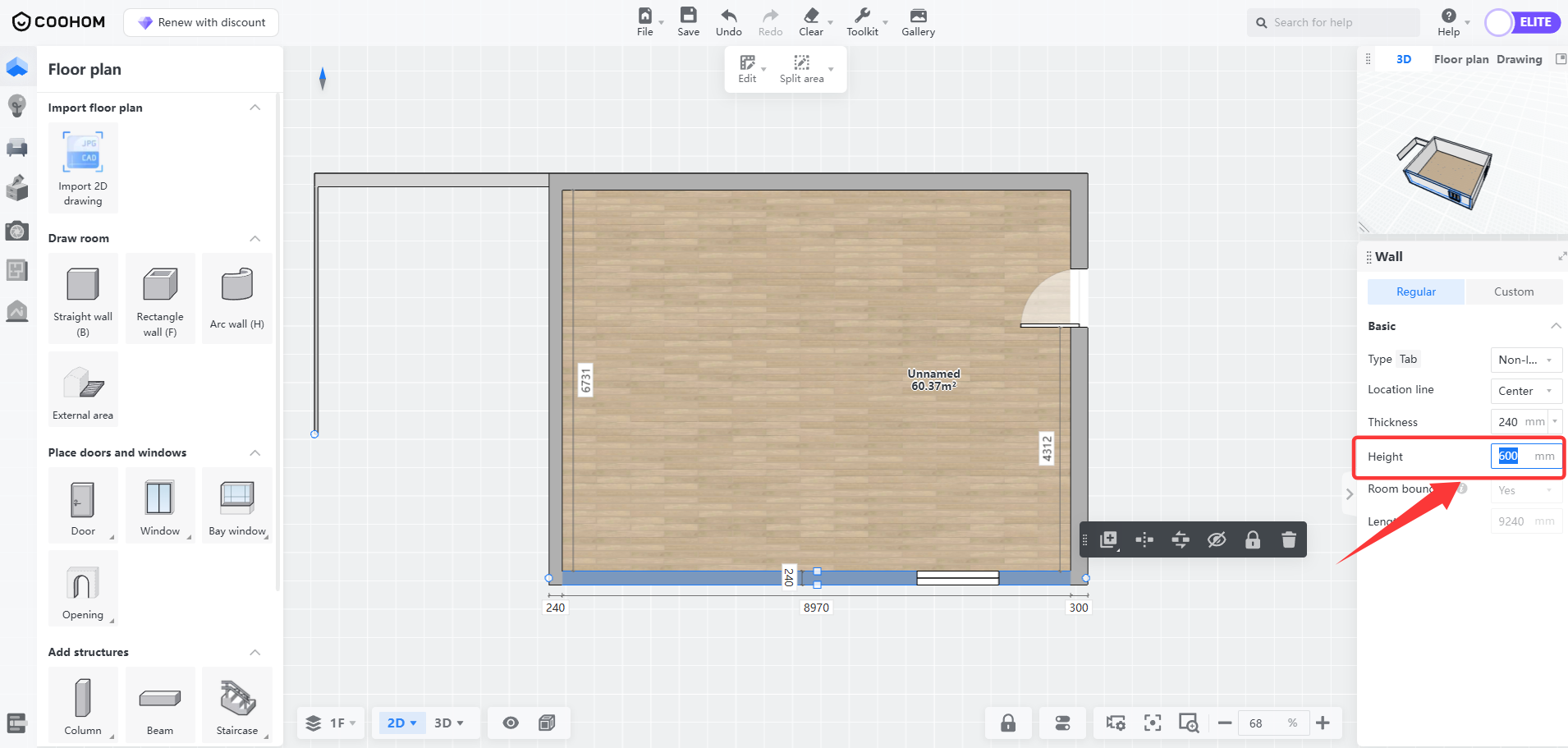
Untuk memodifikasi tinggi dinding, pilihdinding terlebih dahulu, lalu masukkan nilai yang diinginkan di bagian**Tinggi** pada panel parameter sebelah kanan, dantekan tombol**Enter** untuk mengonfirmasi (tinggi bawaan adalah 2800).
Gunakan perhitungan di kotak input ukuran
-----------------------------------------
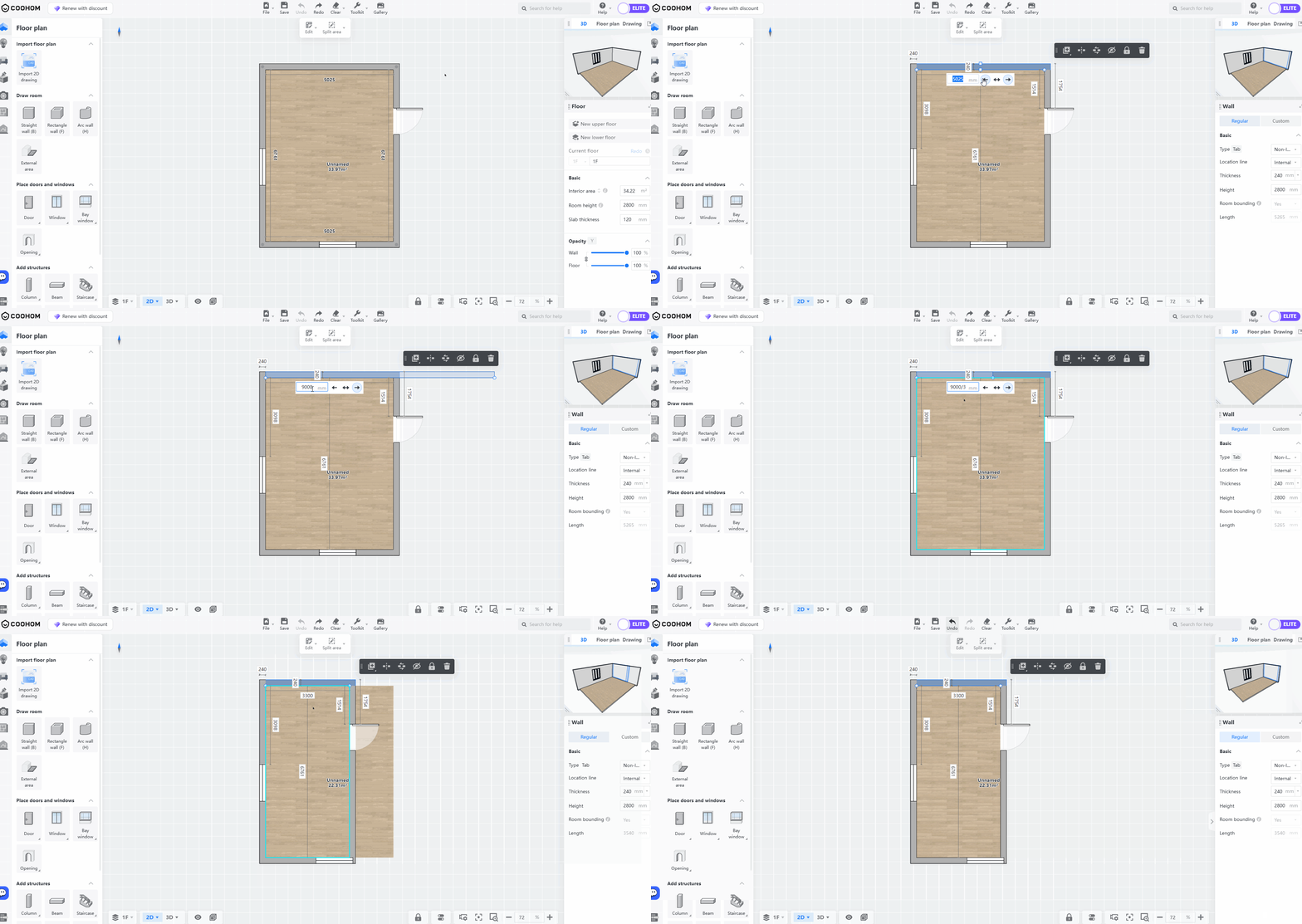
Kotak input garis dimensi mendukung empat operasi: penjumlahan (+), pengurangan (-), perkalian (\*), dan pembagian (/). Anda dapat menggunakan ukuran saat ini atau ukuran yang dimasukkan untuk melakukan perhitungan cepat dan memodifikasi parameter dinding dengan cepat. Kotak input garis dimensi untuk balok dan kolom juga mendukung perhitungan ini.