# gambar-konstruksi-masalah-umum-tampilan-gambar-tidak-profesional
> Solusi untuk masalah tampilan gambar konstruksi yang tidak profesional, seperti ukuran, gaya garis, dan isian.
- **URL**: https://www.coohom.com/id/helpcenter/construction-drawing-common-issue-unprofessional-drawing-display
- **Locale**: id_ID
- **Updated**: 2026-08-19
## Content
#### Gambaran umum
Saat menggunakan gambar konstruksi, Anda mungkin menemukan gambar yang belum memenuhi standar penggambaran, gaya garis, warna, atau isian yang kurang sesuai, atau konten yang terlihat terlalu padat maupun terlalu sederhana. Berikut solusi untuk masalah umum pada gambar konstruksi.
#### Pengguna yang didukung
Semua pengguna
#### Solusi
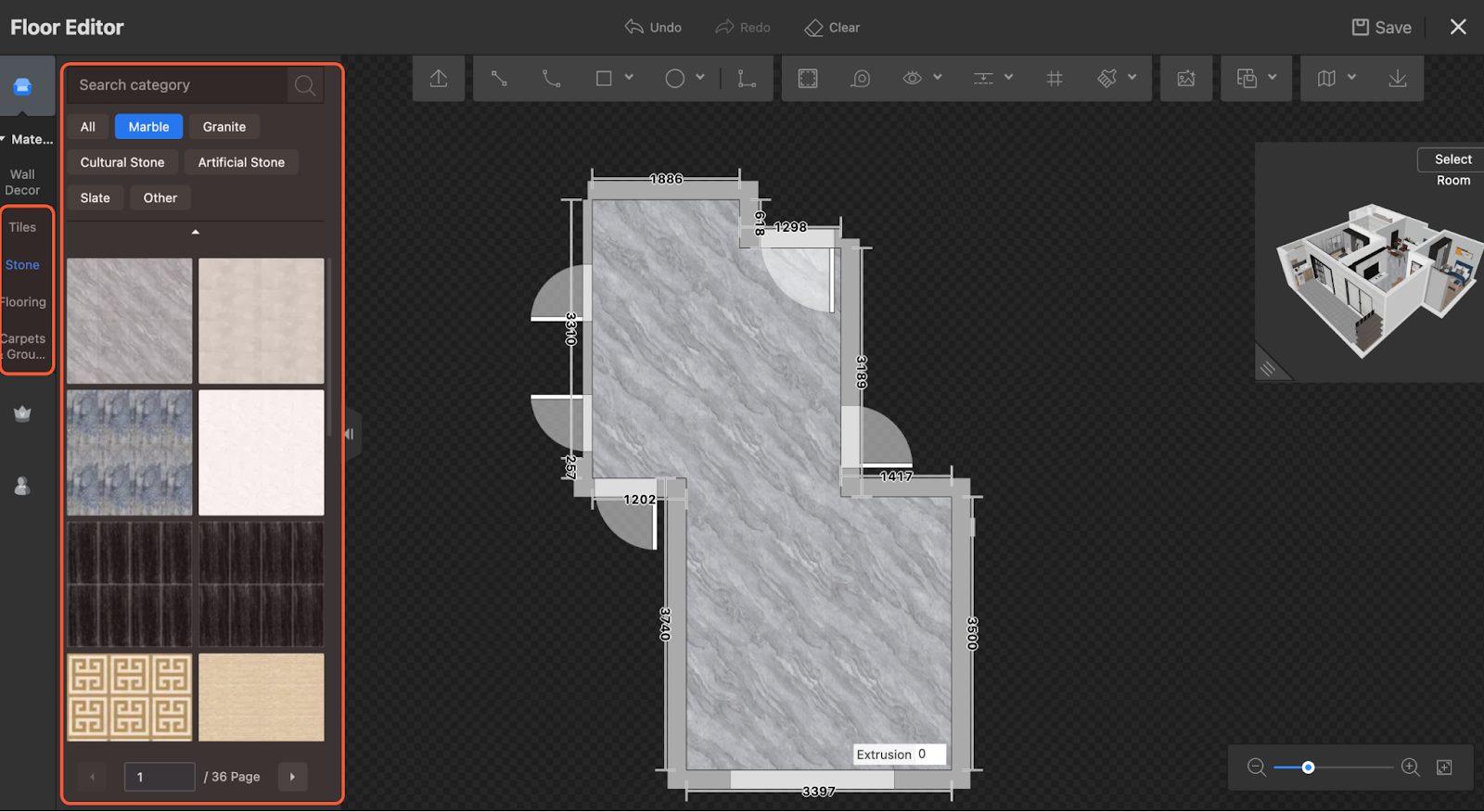
1. Mengapa ukuran keramik yang ditempatkan di sistem berbeda dari ukuran sebenarnya? Misalnya, saya menempatkan keramik 600x600, tetapi yang ditampilkan hanya sekitar 100x100.
Hal ini terjadi karena yang Anda tempatkan adalah "tekstur". Proporsi "tekstur" belum tentu sesuai kebutuhan Anda dan tidak dapat disesuaikan secara manual. Jika ingin menampilkan ukuran keramik yang sebenarnya, gunakan item dalam kategori "Tiles" atau "Stone".
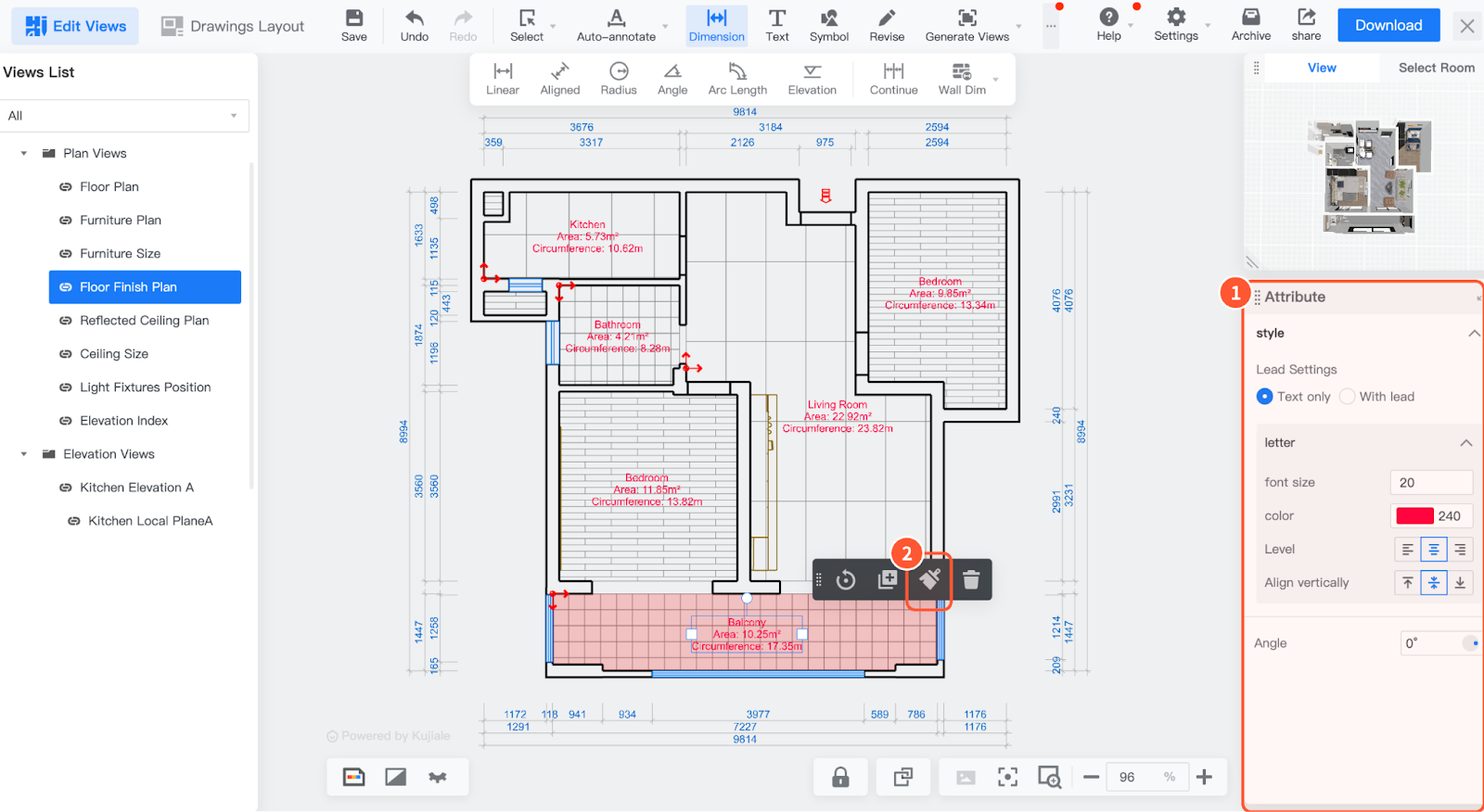
II. Saya tidak menyukai warna dan ukuran font bawaan anotasi di sistem, serta warna garis dan gaya isian model. Apa yang harus saya lakukan?
1. Memodifikasi gaya anotasi: Pilih anotasi apa pun, lalu sesuaikan gaya anotasi di panel ① Properti. Anda juga dapat menyesuaikannya secara massal dengan cepat menggunakan ② Format Pelukis.
2. Memodifikasi gaya model: Pilih ① model, lalu pilih ② Gaya di panel Properti untuk menyesuaikan ③ jenis garis dan warna garis.
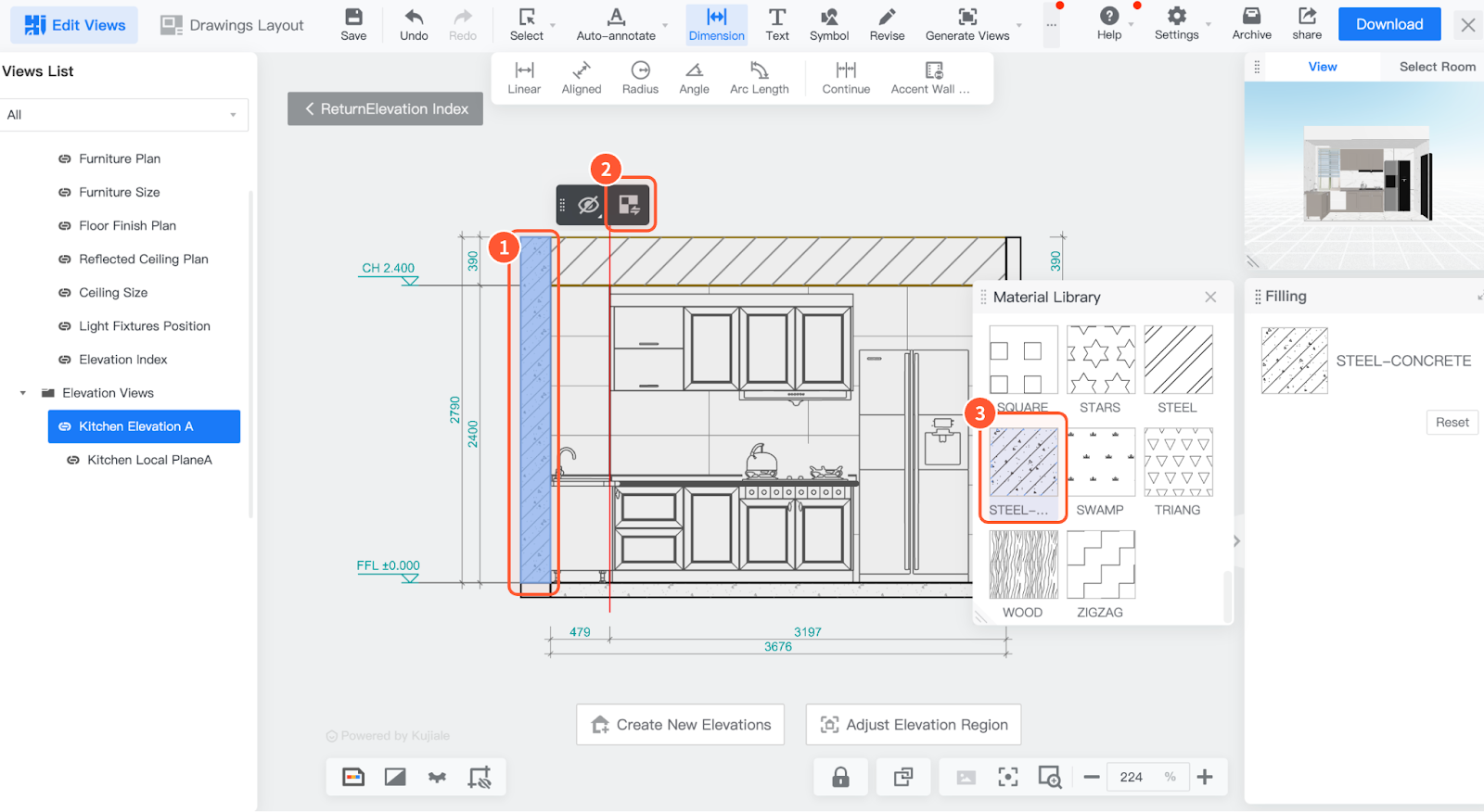
3. Memodifikasi isian: Pilih ① model, klik ② Penggantian Isian, lalu pilih ③ gaya isian yang diinginkan.

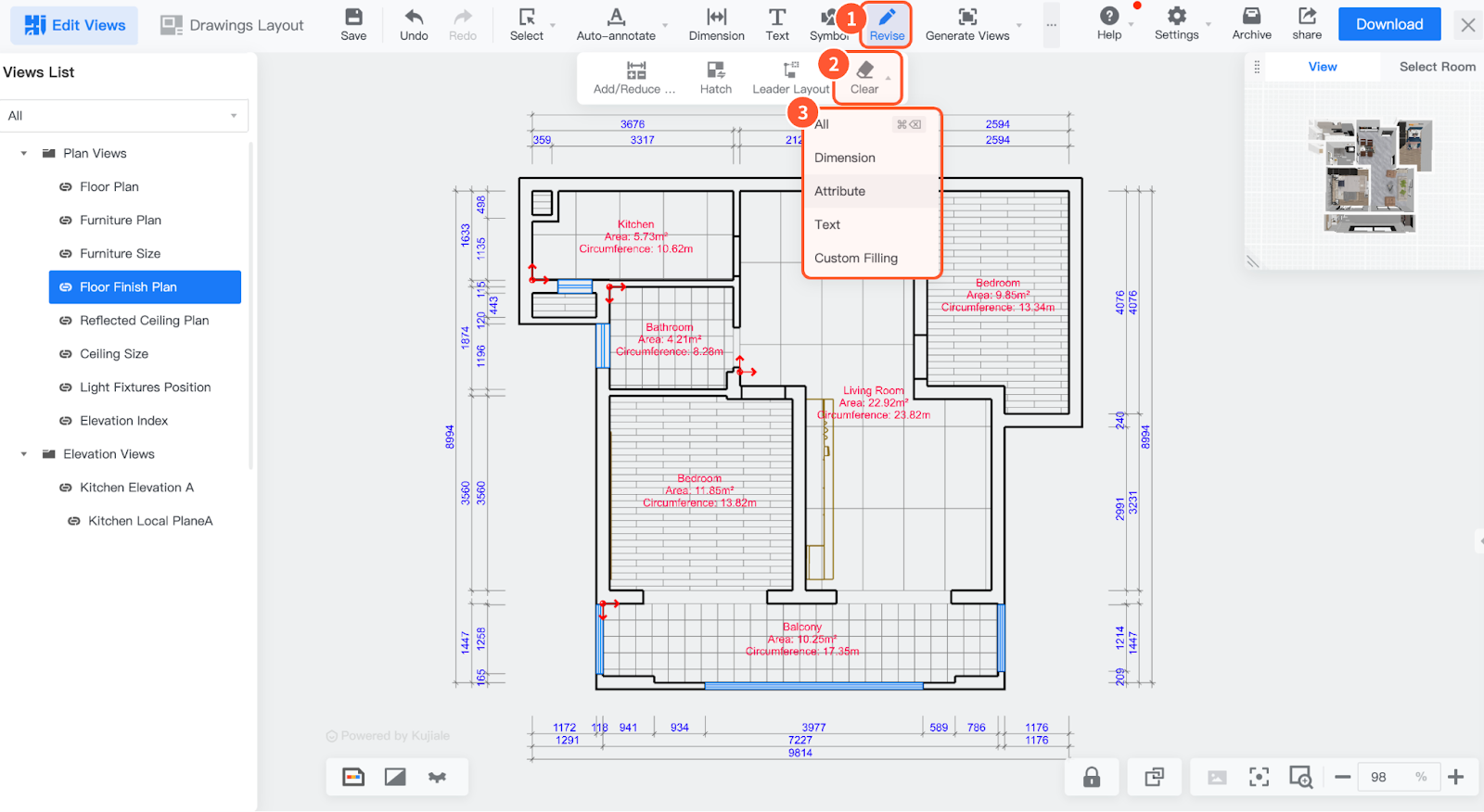
III. Anotasi yang dibuat otomatis oleh sistem terlalu banyak. Bagaimana cara menghapus anotasi yang tidak diperlukan dengan cepat?
Sistem mendukung penghapusan anotasi berdasarkan jenisnya, misalnya menghapus semua anotasi atribut sekaligus. Klik ① Memodifikasi, lalu klik ② Hapus, dan pilih ③ jenis anotasi yang ingin dihapus. Jika Anda adalah pengguna enterprise, hubungi administrator akun utama untuk menyesuaikan konfigurasi anotasi dan menghapus anotasi yang tidak diperlukan.
IV. Anotasi yang dibuat oleh sistem terlalu dasar. Bagaimana cara menambahkan anotasi yang lebih profesional dengan cepat?
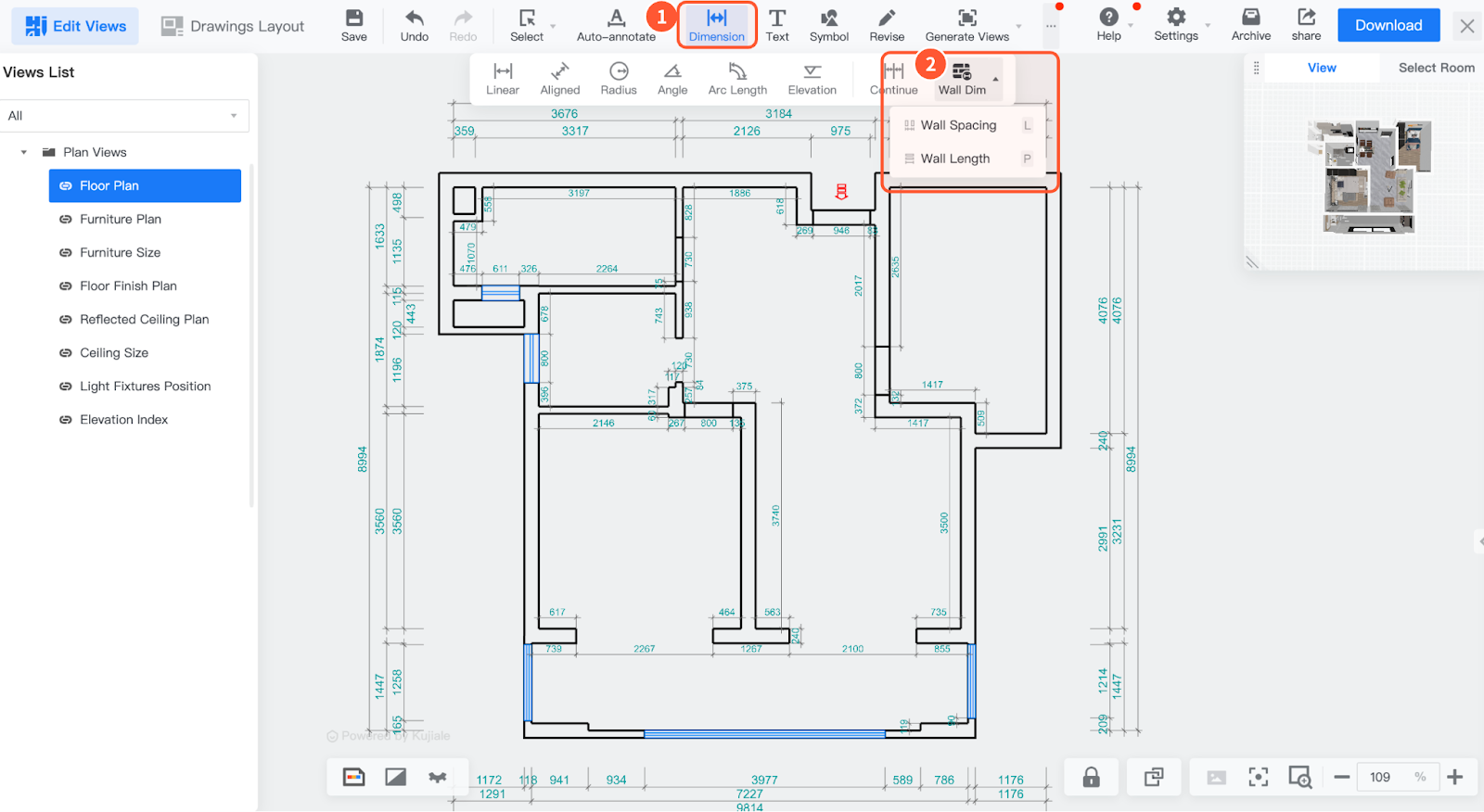
1. Pada denah lantai (floor plan), klik ① ukuran untuk menggunakan fitur ② ukuran kontinu dinding, lalu lengkapi anotasi ukuran dinding dengan cepat.
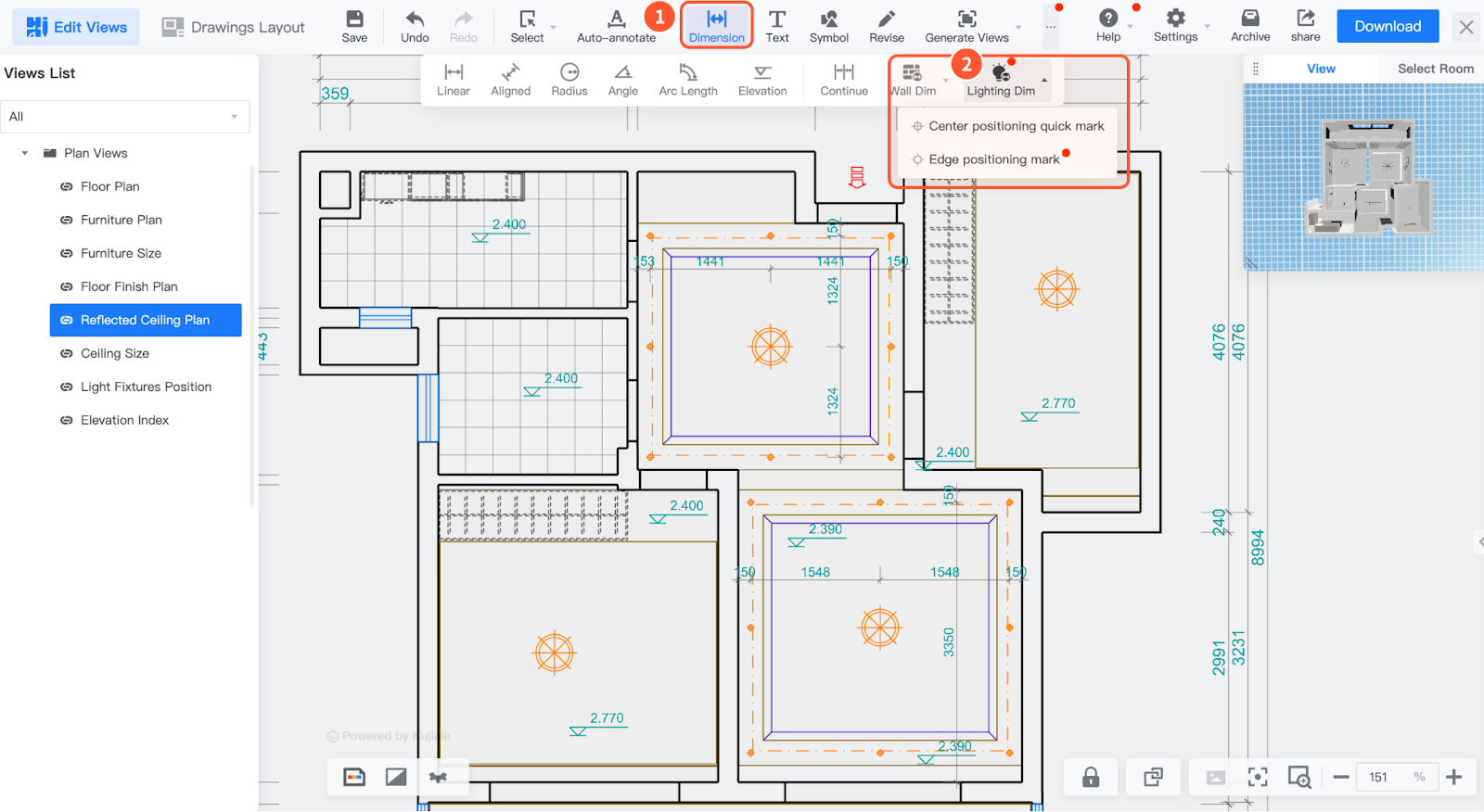
2. Pada denah plafon (ceiling plan), klik ① ukuran untuk menggunakan fitur ② anotasi lampu cepat, lalu lengkapi anotasi ukuran posisi lampu dengan cepat. Sistem mendukung penentuan posisi dari tengah dan tepi.
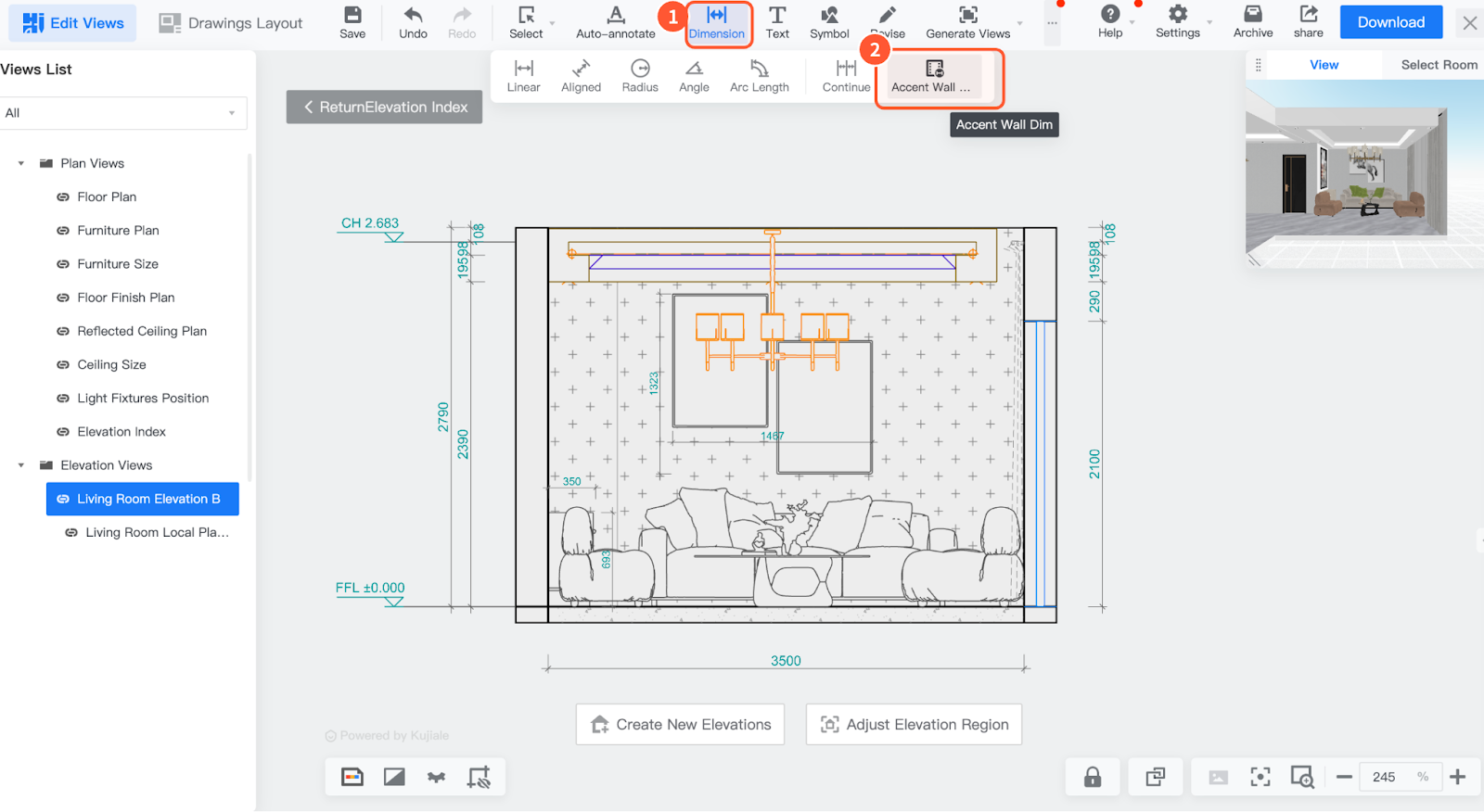
3. Pada tampilan elevasi, klik ① ukuran untuk menggunakan fitur ② anotasi dinding latar belakang cepat, lalu buat anotasi ukuran dinding latar belakang.
4. Klik ① teks untuk menggunakan ② fungsi teks cepat, lalu tambahkan ③ anotasi teks yang diinginkan ke tampilan.
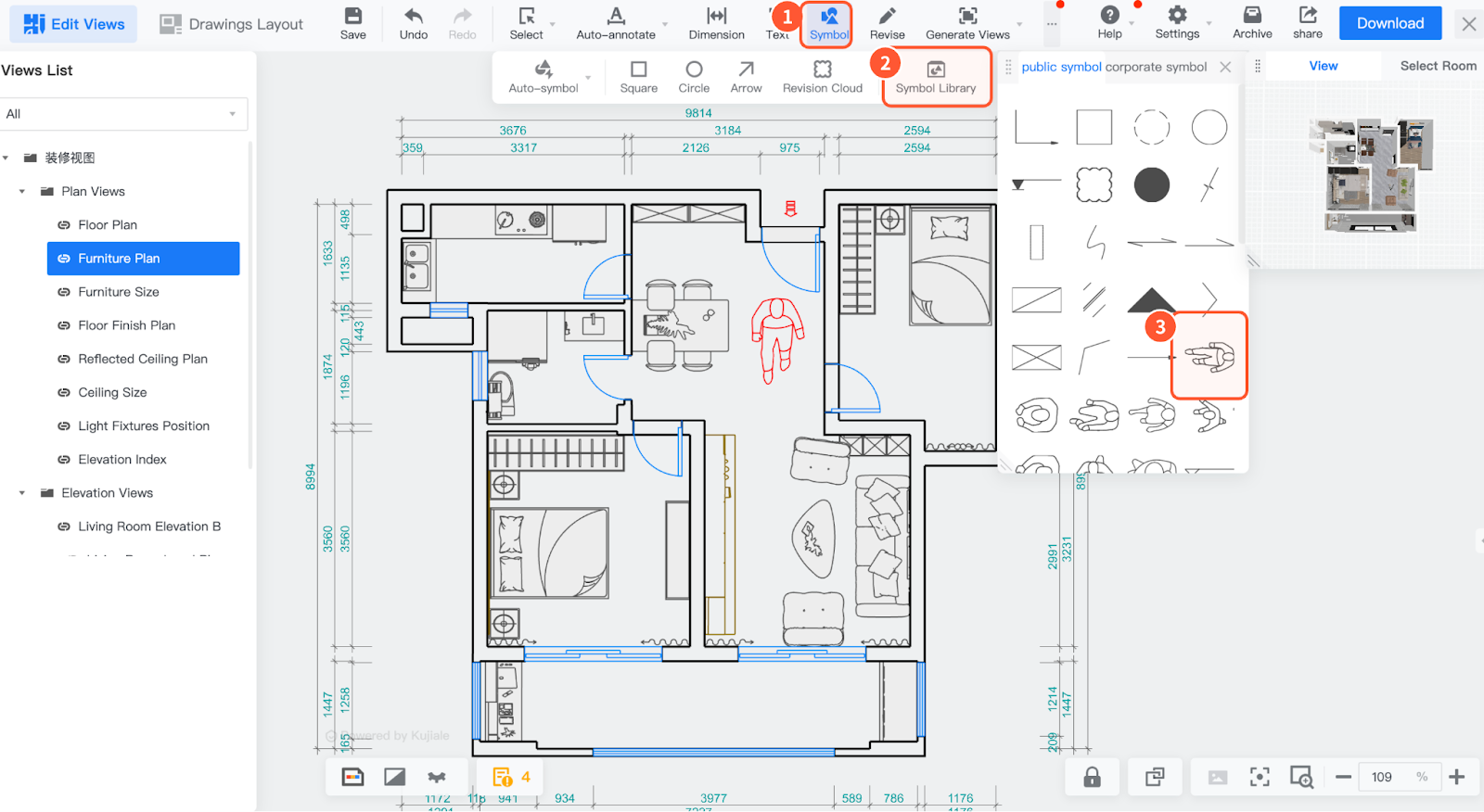
5. Klik ① simbol untuk menggunakan ② fungsi simbol kustom, lalu tambahkan ③ simbol yang diinginkan ke tampilan.
1. Bagaimana cara mengatur presisi anotasi ukuran?
Anda dapat menyesuaikan ① presisi anotasi untuk membulatkan nilai anotasi ukuran. Anda juga dapat langsung memodifikasi nilai yang ditampilkan pada anotasi ukuran melalui ② penggantian anotasi.
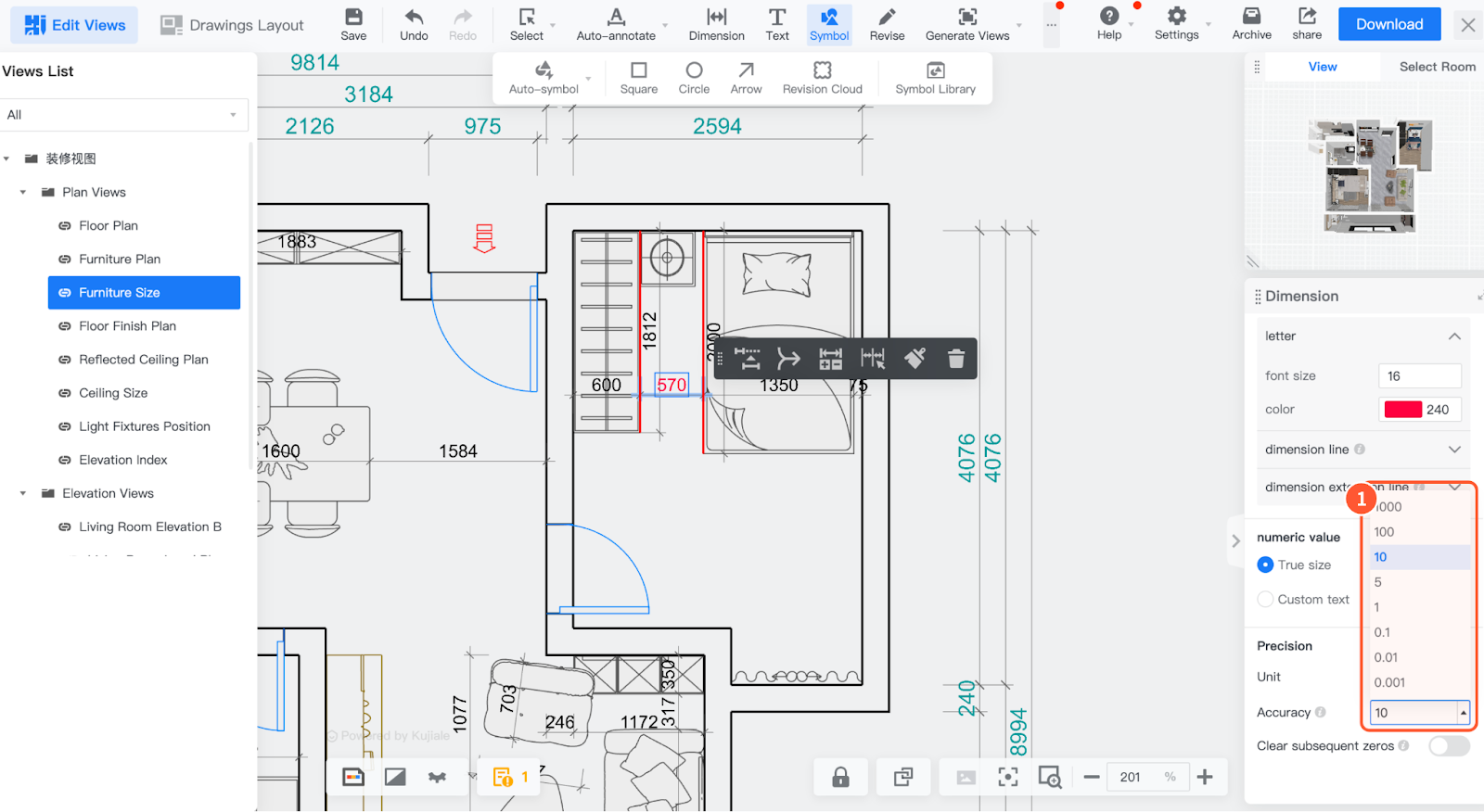
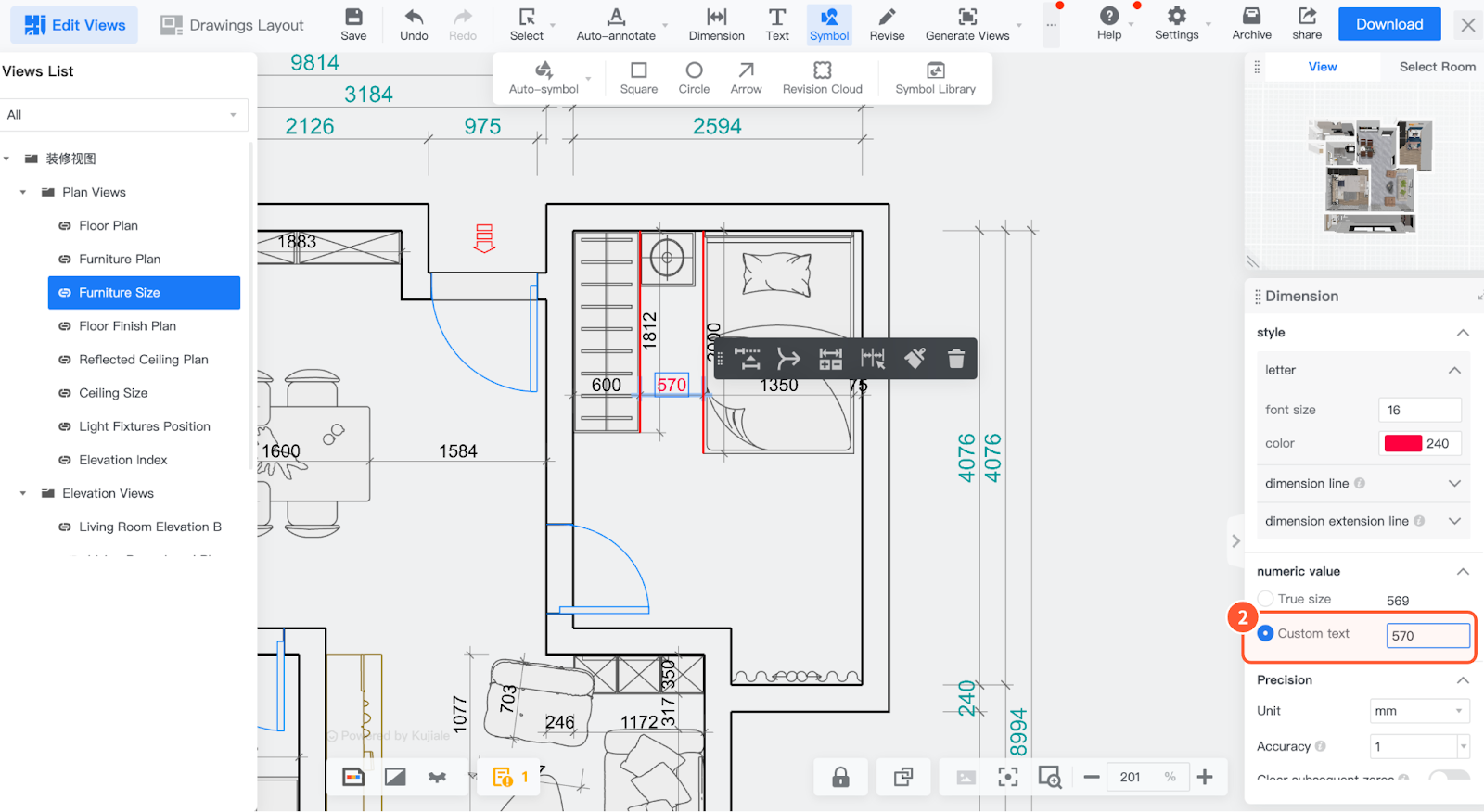
VI. Apa yang harus dilakukan jika anotasi ukuran yang dibuat oleh sistem tidak lengkap? Misalnya, setelah menyelesaikan desain pipa dan listrik, beberapa area tidak memiliki anotasi ukuran, atau setelah menyesuaikan dinding eksterior, anotasi ukuran untuk dinding eksterior menghilang.
1. Gunakan fungsi "Pelengkap Anotasi Ukuran". Pilih anotasi ukuran yang berdekatan, klik "Pelengkap Anotasi Ukuran", klik titik yang memerlukan anotasi, lalu selesaikan penambahan ukuran.
2. Gunakan fitur "Anotasi Otomatis Inkremental". Klik "Preferensi", lalu ubah aturan anotasi otomatis menjadi "Tanyakan apakah modifikasi manual dipertahankan setiap kali"; kembali ke tampilan, klik "Anotasi Otomatis", lalu di jendela pop-up, pilih "Hanya anotasi penambahan".