# gambar-konstruksi-masalah-umum-cara-membuat-berbagai-jenis-gambar
> Pelajari cara membuat berbagai jenis gambar konstruksi secara manual, termasuk elevasi, gambar kustom, dan lainnya.
- **URL**: https://www.coohom.com/id/helpcenter/construction-drawings-common-issues-how-to-create-various-types-of-drawings
- **Locale**: id_ID
- **Updated**: 2026-08-19
## Content
#### Gambaran umum
Di halaman gambar konstruksi, Anda mungkin tidak menemukan gambar yang dibutuhkan, seperti elevasi, gambar kustom, furnitur tetap, pemipaan dan kelistrikan, gambar berwarna, dan lainnya. Anda juga dapat membuat gambar konstruksi secara manual menggunakan metode dalam dokumen ini.
#### Pengguna yang didukung
Semua pengguna
#### Solusi
I. Jika belum ada gambar elevasi, bagaimana cara membuatnya?
1. Pertama, klik tombol gambar elevasi di bawah "① Generate View" pada bilah alat atas, atau klik tombol "Elevation Index" pada daftar tampilan di sisi kiri.
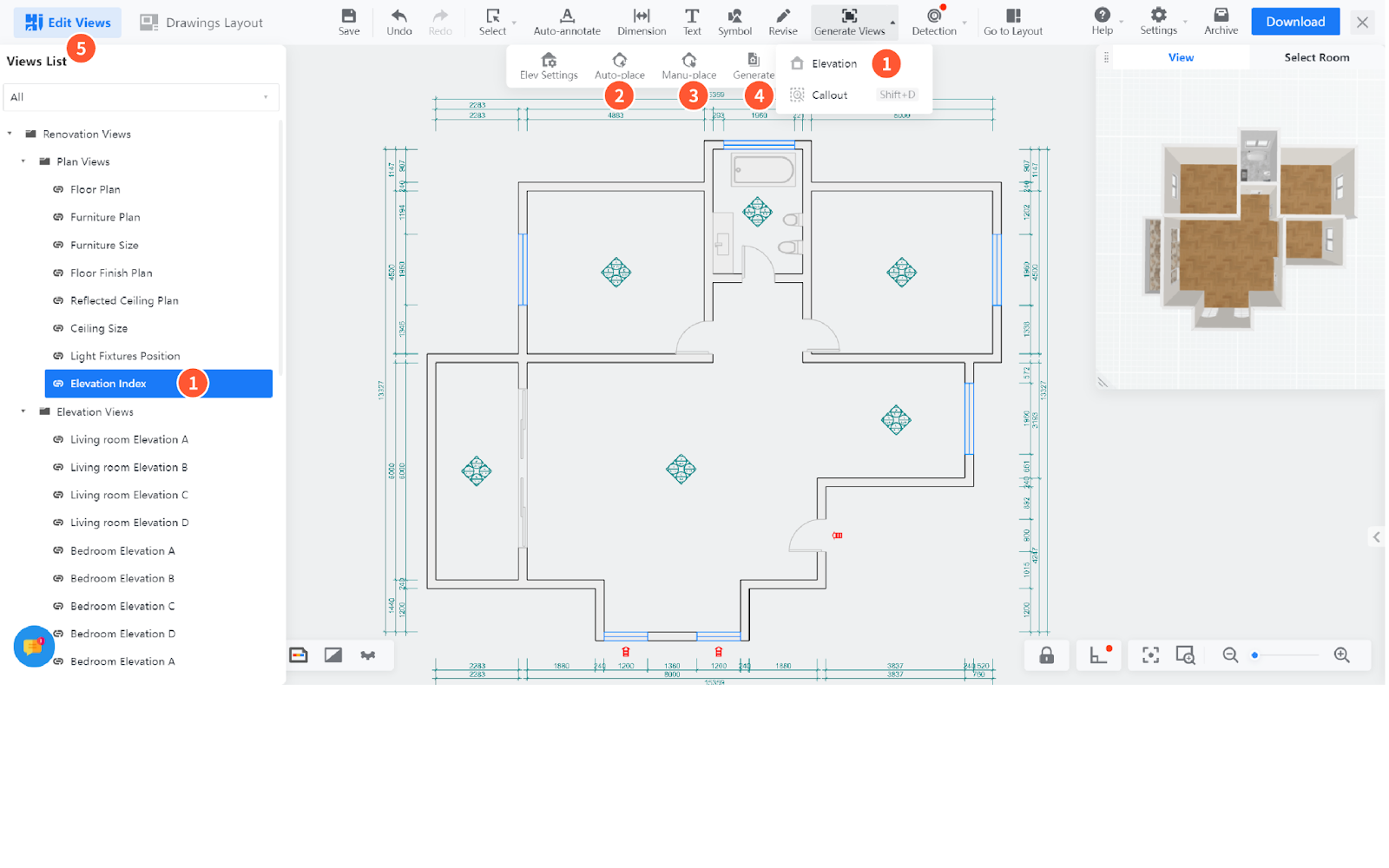
2. Setelah itu, Anda dapat mengklik "Automatically Create Elevation Index Markers" atau "Manually Create Elevation Index Markers". Saat membuat penanda indeks, Anda juga dapat menyesuaikan ukuran kotak cakupan elevasi agar sesuai dengan gambar elevasi yang diinginkan.
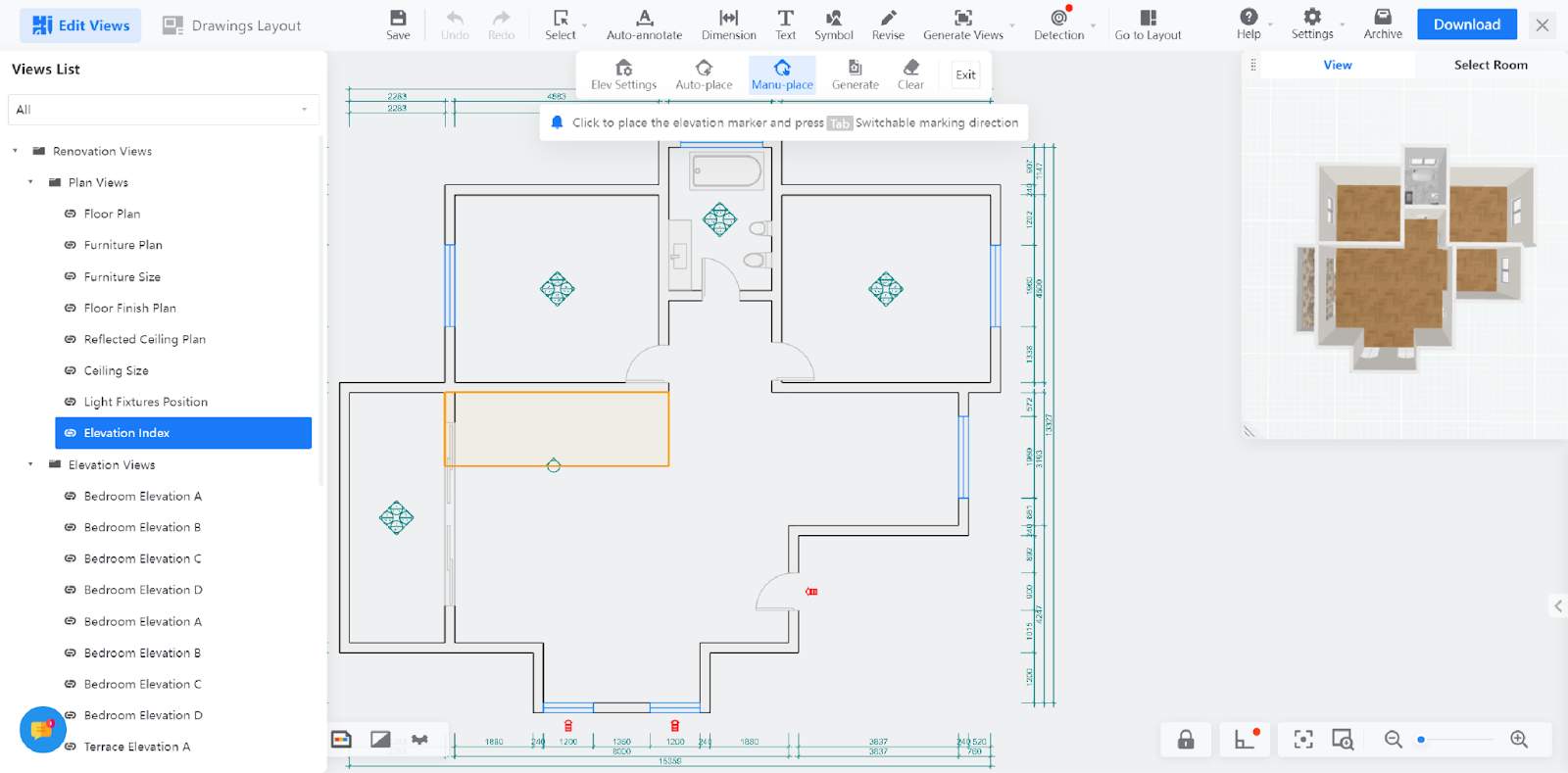
1. Setelah menempatkan penanda indeks elevasi, klik tombol "Generate Elevation" (ditandai sebagai ④). Anda dapat melihat gambar elevasi yang dibuat pada daftar tampilan di sisi kiri. Saat membuat satu gambar elevasi, Anda juga dapat mengklik simbol indeks, lalu klik "View Elevation Drawing" pada pop-up untuk melihatnya.
II. Jika belum ada gambar kustom, bagaimana cara membuatnya?
Pertama, buka halaman "Construction Drawing" dan periksa daftar "Layout Paper" untuk memastikan apakah ada map bertanda "① Custom Paper". Ini menunjukkan apakah Anda memiliki izin untuk menyesuaikan lembar gambar. Jika map tersebut ada tetapi tidak berisi lembar gambar, ikuti langkah berikut untuk membuat gambar:
1. Kembali ke lingkungan desain: klik "②" di pojok kanan atas antarmuka "Construction Drawing".
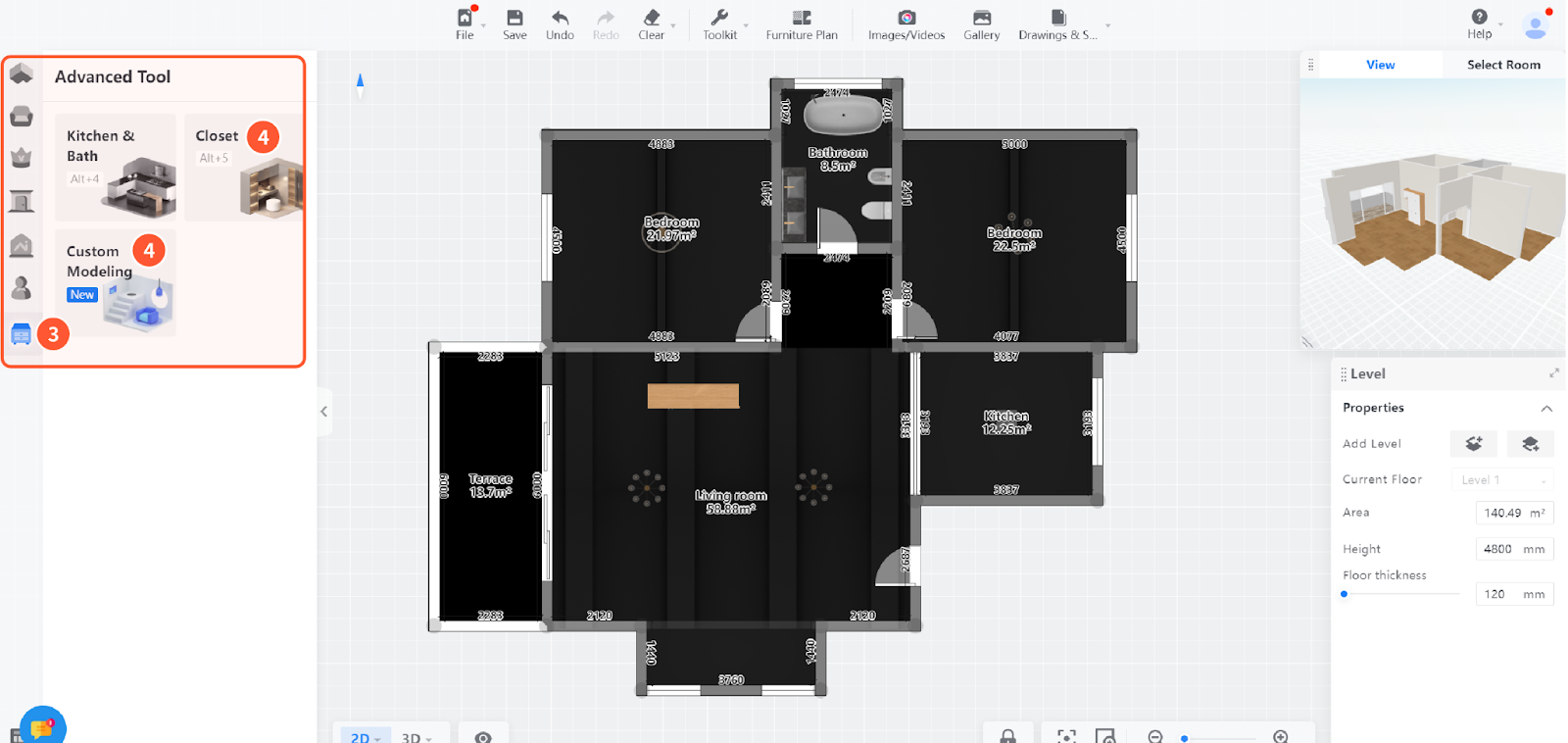
2. Klik bilah sisi kiri bertanda "③" untuk masuk ke pustaka industri. Kemudian, pilih lingkungan alat kustom yang sesuai bertanda "④" dan selesaikan desain kustom.

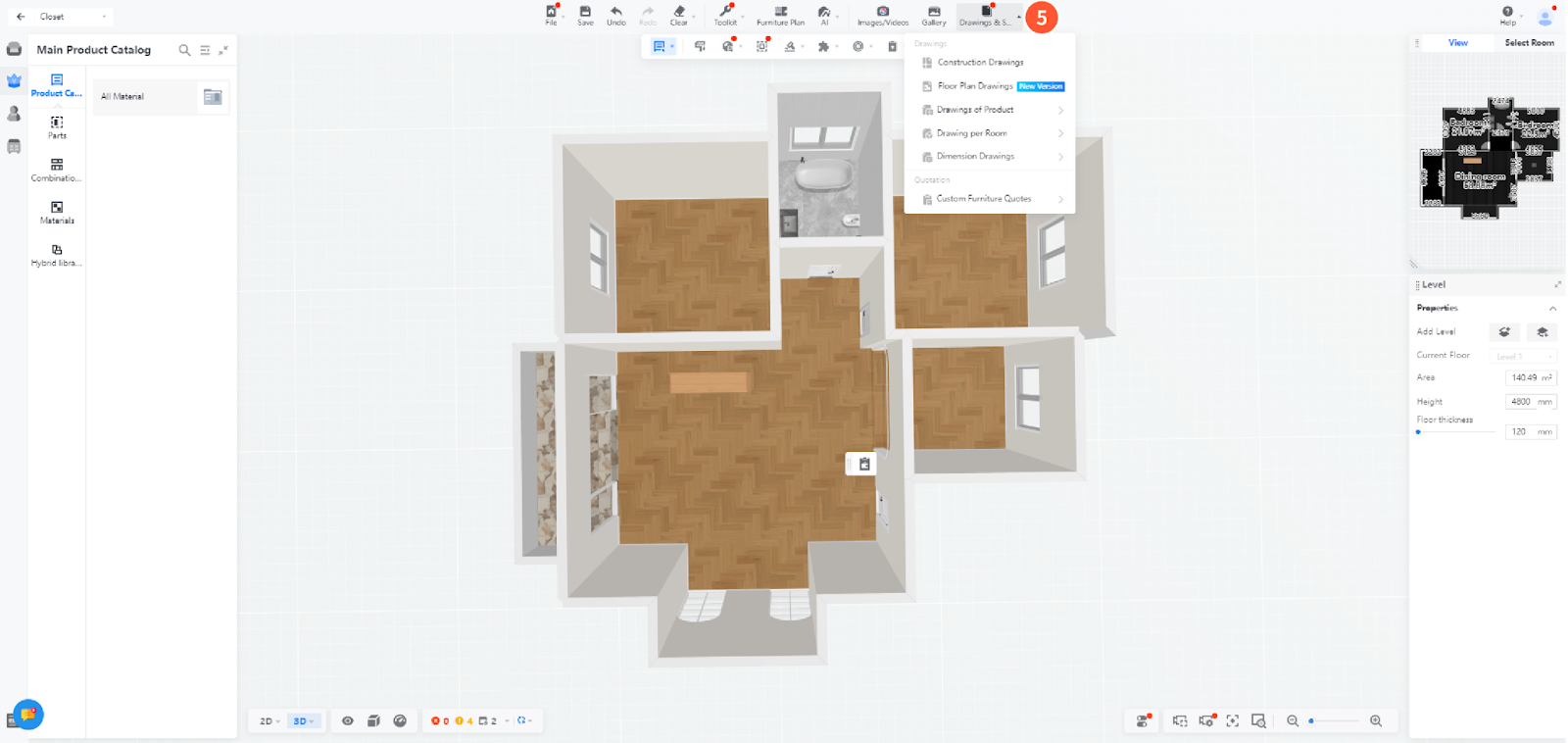
3. Setelah menyelesaikan desain kustom, klik opsi "Drawings \& Lists" bertanda "⑤" pada bilah alat atas. Dari daftar menu tarik-turun yang muncul, pilih metode keluaran yang diinginkan.
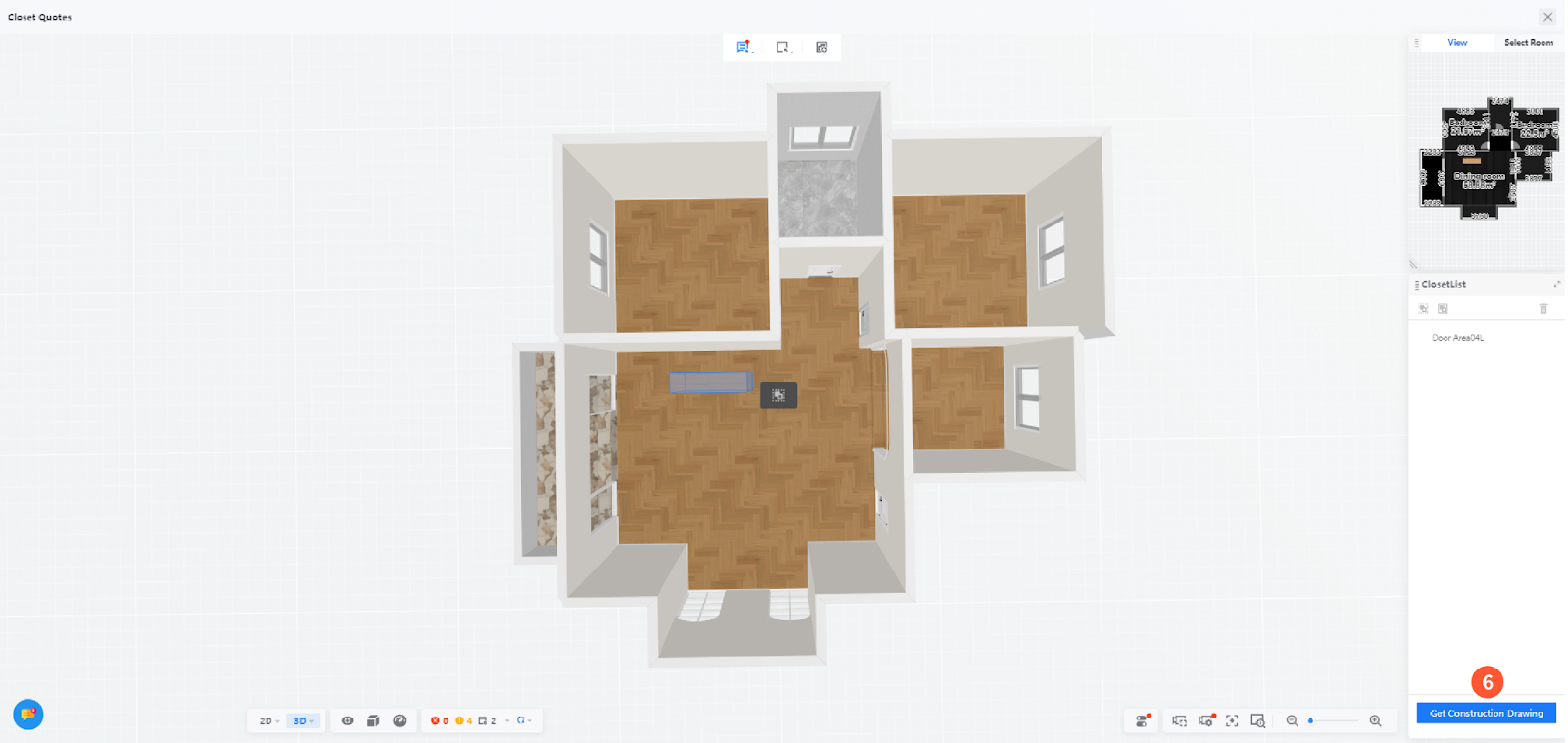
4. Dengan "Whole House Furniture Products" sebagai contoh, setelah memilih item furnitur yang ingin Anda sertakan dalam gambar, klik tombol "⑥ Generate Construction Drawing" di pojok kanan bawah untuk membuat gambar konstruksi.
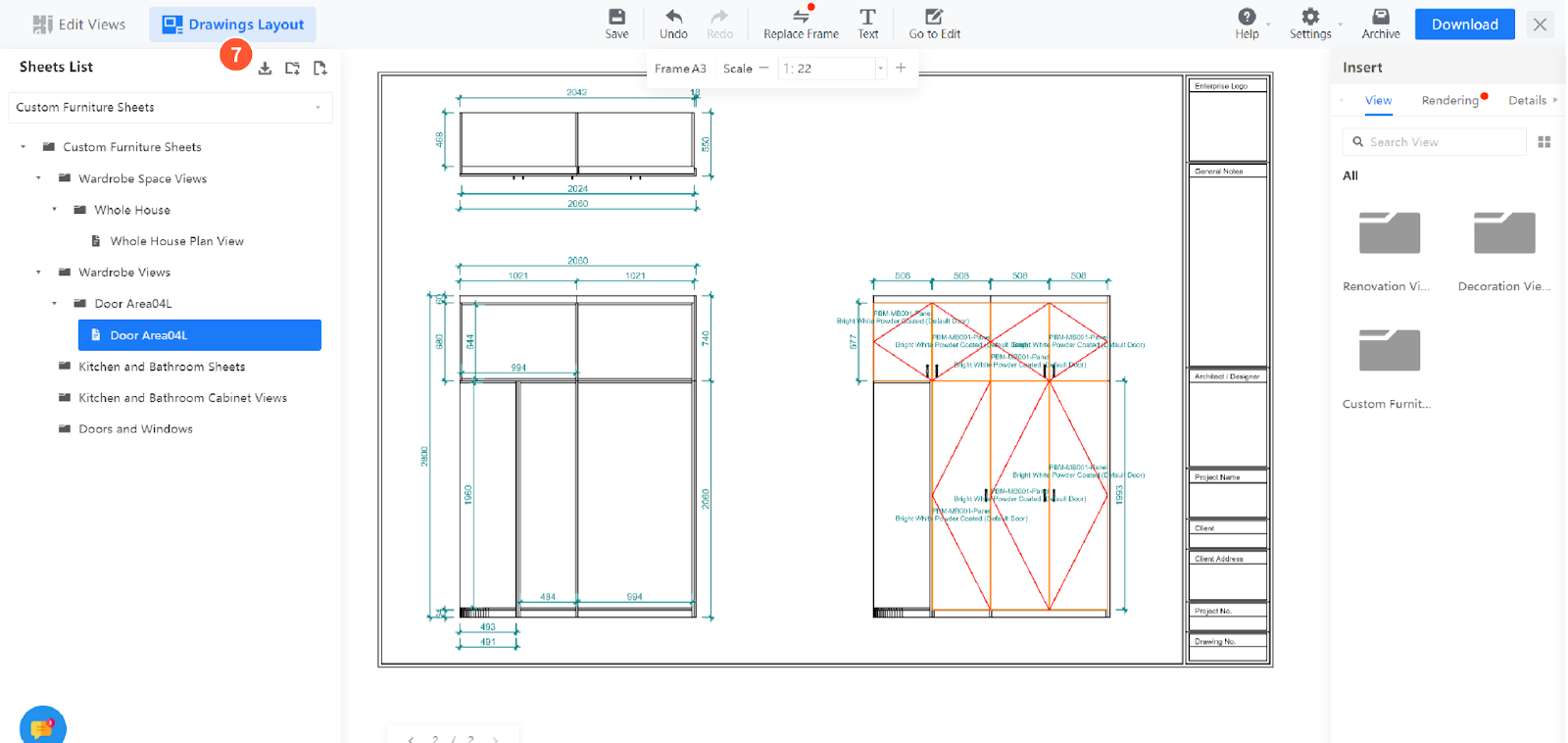
1. Setelah itu, klik "⑦" untuk masuk ke "Layout Drawings" dan melihat hasilnya. Jika perlu mengedit, klik tombol "Edit View" di pojok kiri atas halaman untuk masuk ke lingkungan pengeditan.
VI. Jika belum ada gambar rencana finishing interior, bagaimana cara membuatnya?
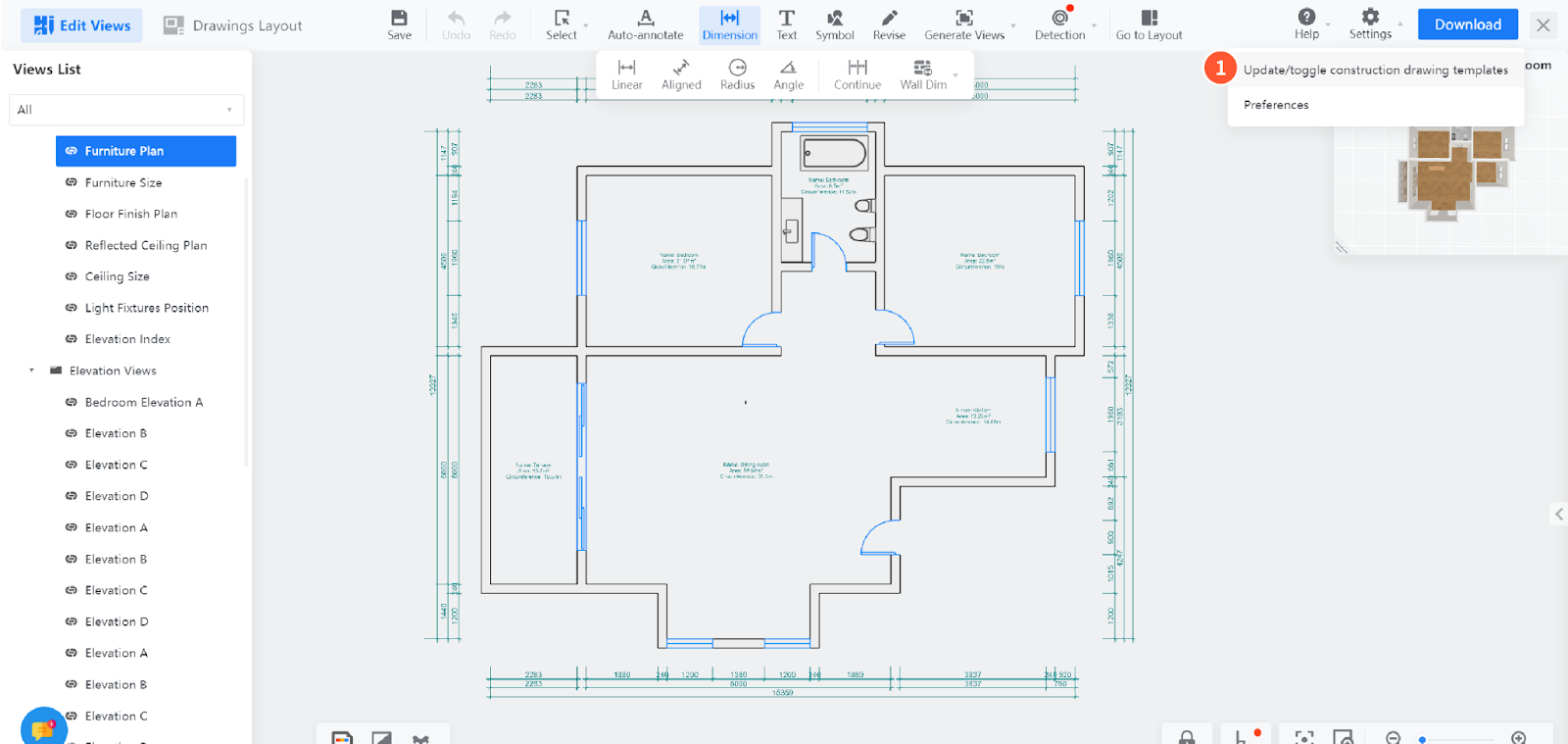
1. Sinkronkan konfigurasi: Jika Anda tidak sengaja menghapus gambar, klik "① Settings" di pojok kanan atas halaman gambar konstruksi, lalu pilih "Update Construction Drawing Template" (sebagian pengguna mungkin sudah menyinkronkan konfigurasi sistem).
VII. Saya ingin membuat gambar berwarna dengan tekstur. Bagaimana caranya?
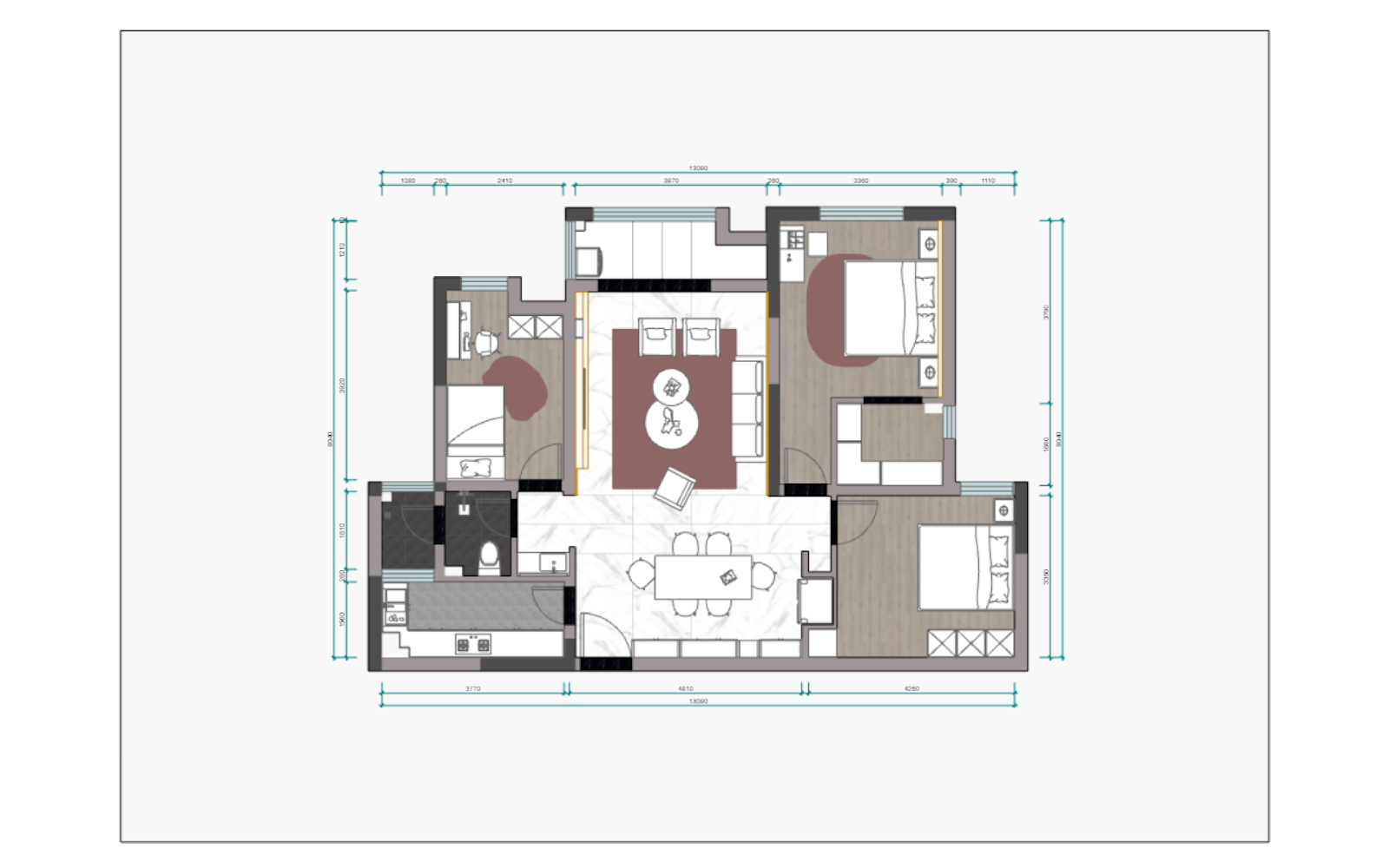
Contoh gambar berwarna adalah sebagai berikut:
1. Klik "① Edit View" untuk masuk ke lingkungan pengeditan.
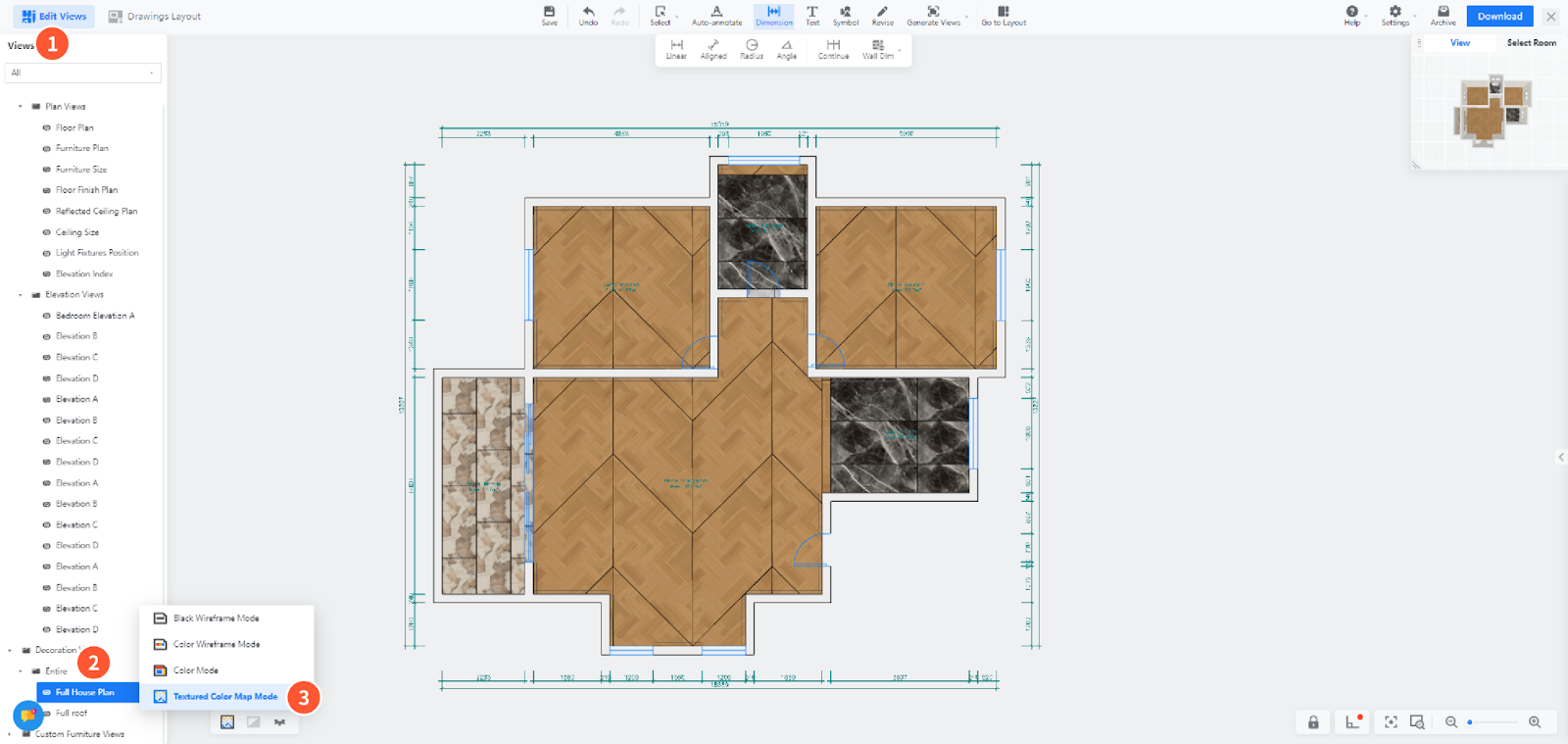
2. Klik "② Display Mode" di pojok kiri bawah layar, lalu beralih ke "③ Textured Color Map Mode".
VIII. Bagaimana cara membuat lembar kosong?
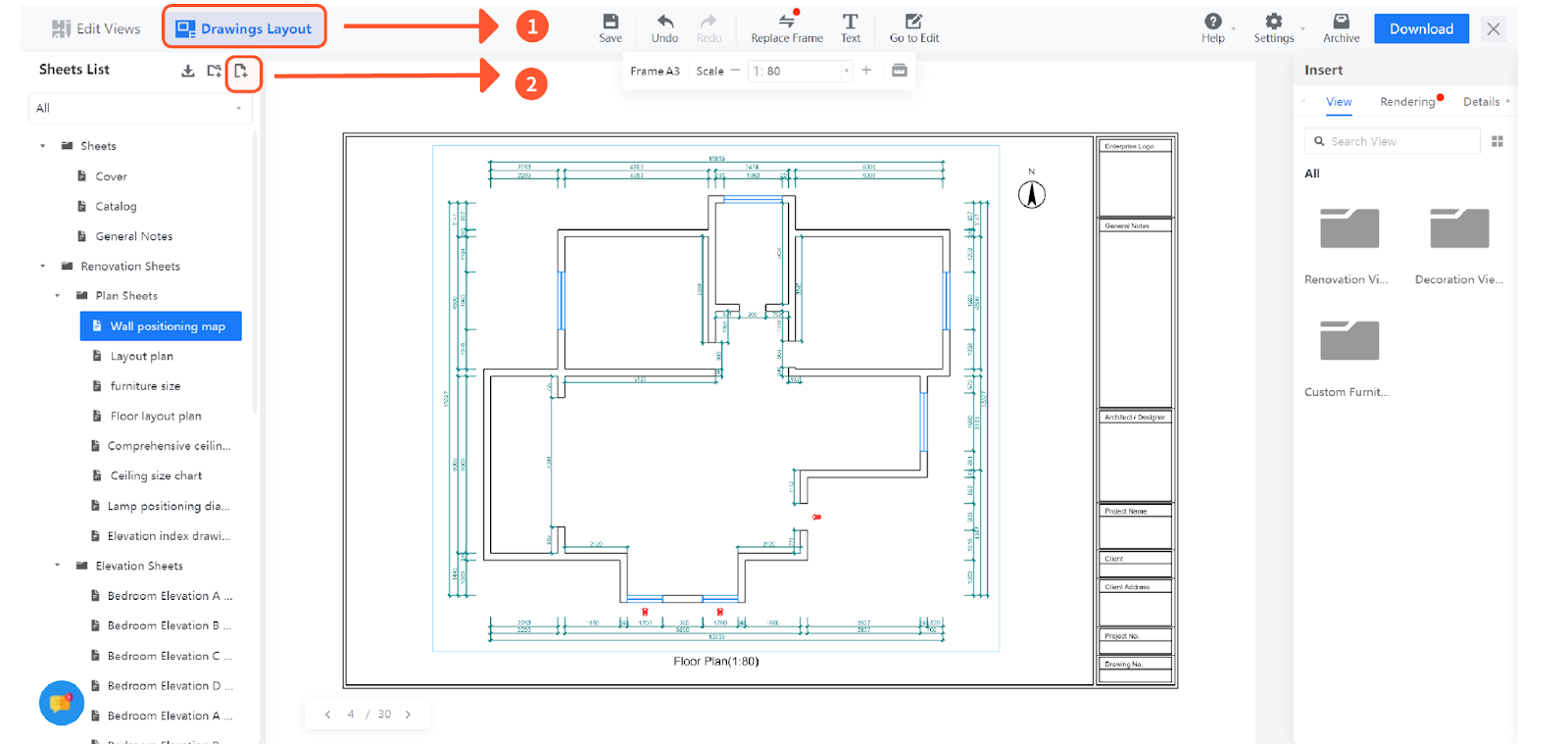
1. Pada halaman "Construction Drawing", klik "① Layout Paper". Pilih lembar tertentu dari daftar lembar, lalu klik "② Add Paper". Lembar baru akan dibuat di bawah lembar yang dipilih.
2. Anda dapat mengklik dua kali "③ Paper Name" untuk mengganti namanya.
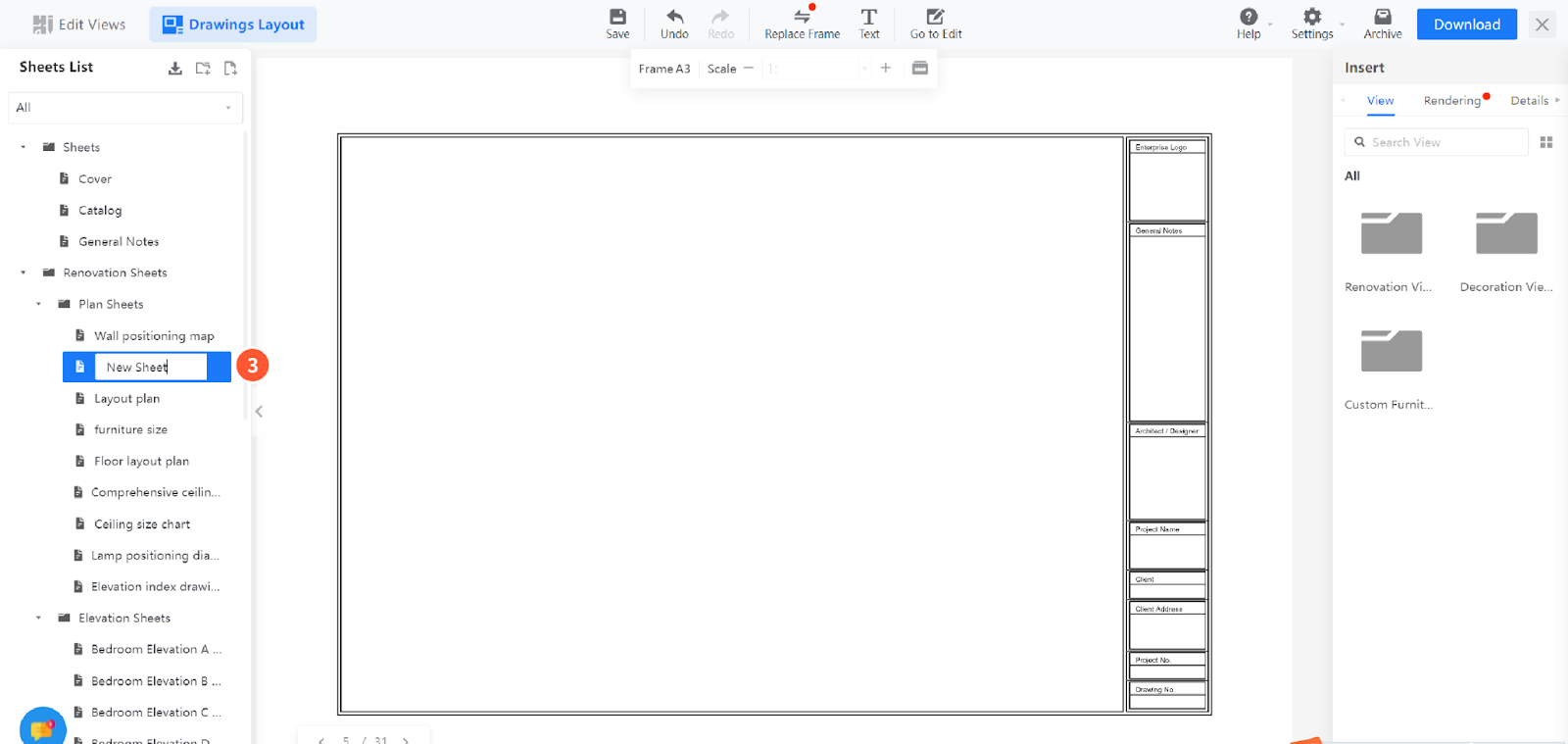
3. Setelah selesai membuat lembar kosong, Anda dapat menyeret elemen yang dibutuhkan, seperti tampilan dan gambar berskala besar, ke panel di sisi kanan halaman. Di sini, Anda juga dapat menyesuaikan posisi dan ukuran setiap elemen.