# rendering-panduan-menggunakan-fitur-klip-video-jelajah
> Pelajari cara menggunakan fitur Klip untuk menambahkan logo, teks, dan sampul pada video rendering final.
- **URL**: https://www.coohom.com/id/helpcenter/render-rendering-video-montage-function-guide
- **Locale**: id_ID
- **Updated**: 2026-08-19
## Content
Fungsi Klip untuk video rendering membantu meningkatkan dampak promosi pada video rendering yang sudah final. Untuk video rendering, Anda dapat:
* Menggabungkan beberapa rendering untuk ditampilkan
* Menambahkan logo perusahaan dan tanda air untuk promosi
* Mengatur gambar sampul video
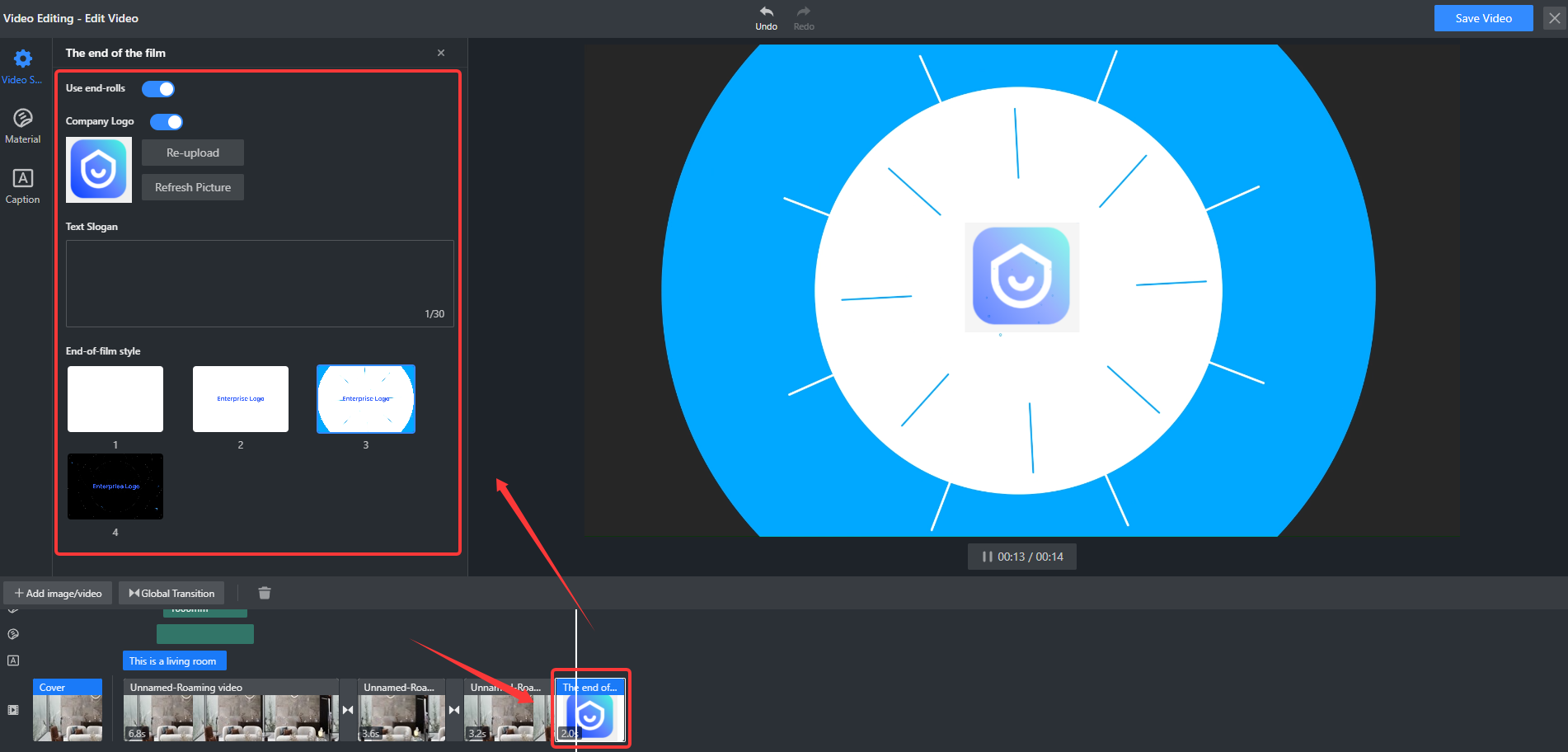
* Menambahkan logo penutup
* Menambahkan teks dan elemen grafis
Sebelum membaca artikel ini, sebaiknya tonton tutorial video berikut agar lebih cepat memahami alurnya.
\[Video URL\](https://www.youtube.com/watch?v=ZkzM0LgK1hM)
Pengguna yang didukung
======================
Semua pengguna
Akses
-----
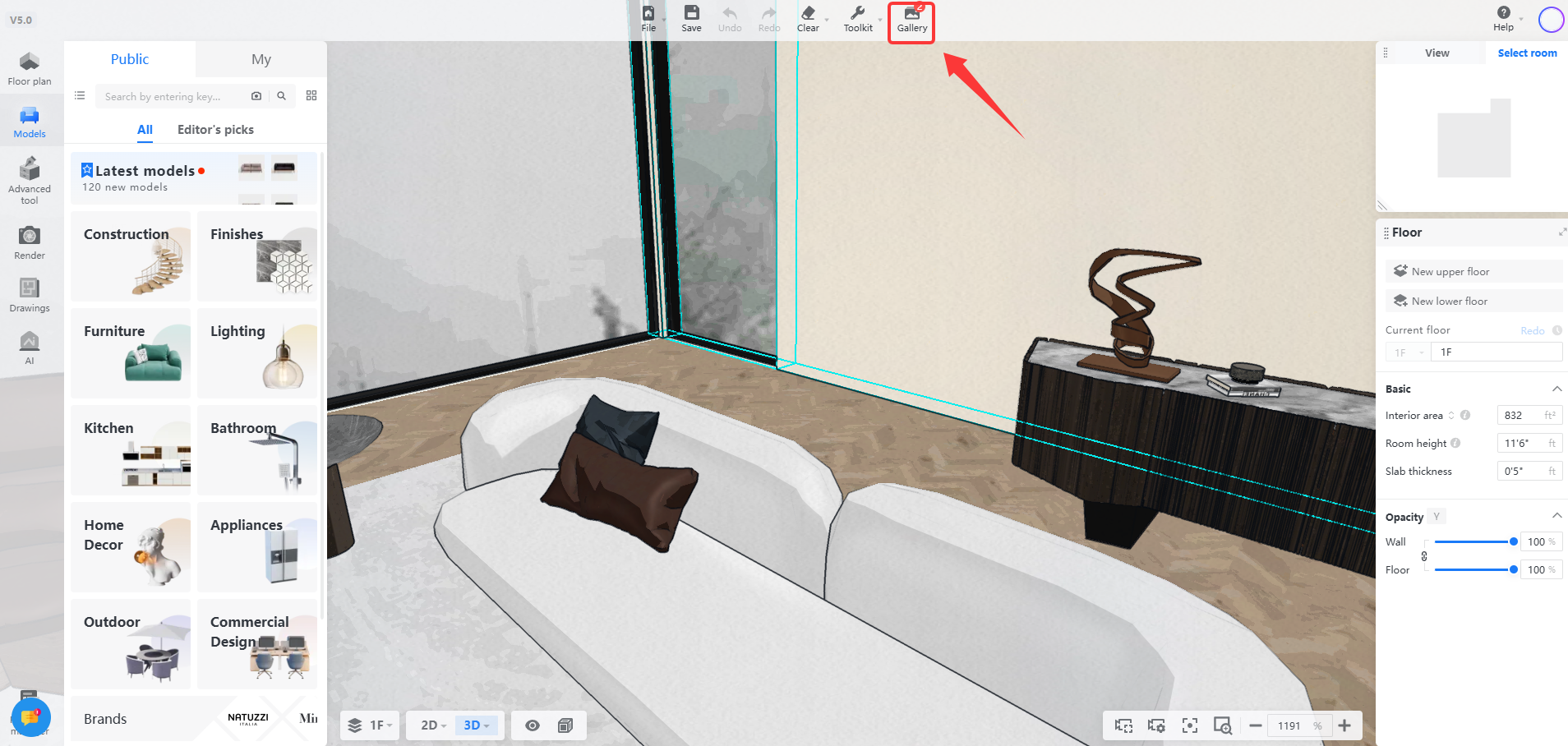
Masuk ke alat desain, lalu klik **Atlas** di bilah alat bagian atas.
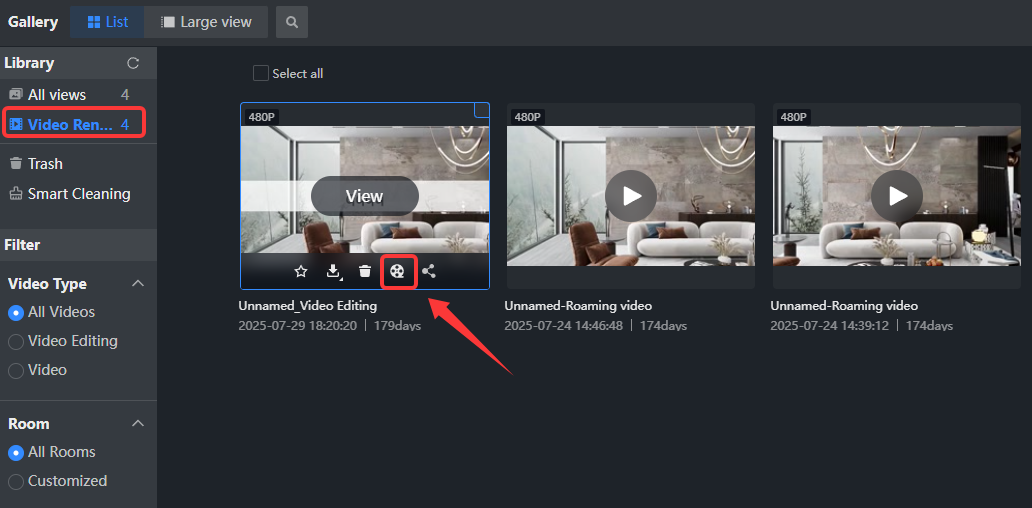
**Akses 1:** Pilih video yang sudah dirender di **Atlas** , lalu klik **Klip**.
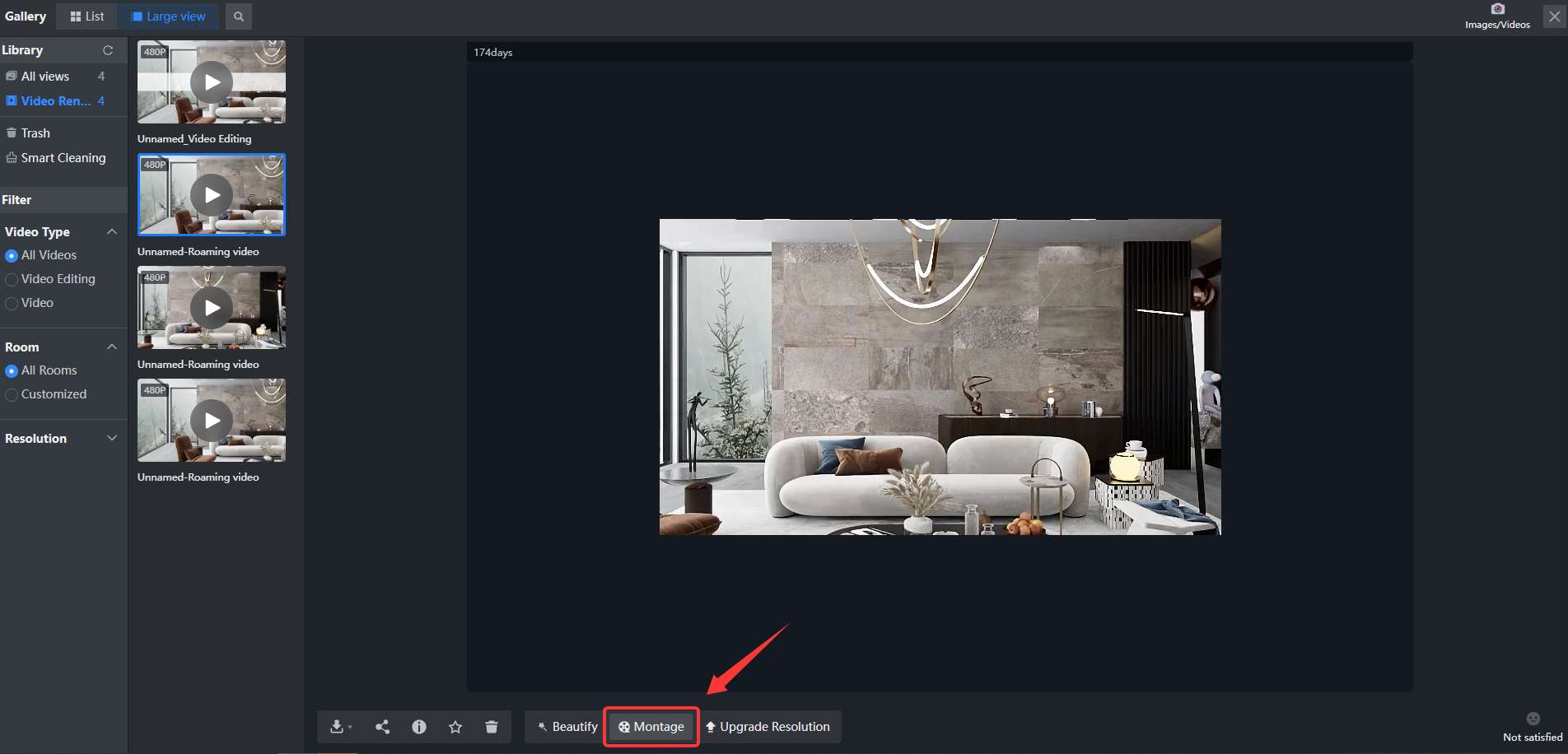
**Akses 2:** Lihat video di atlas, lalu klik alat **Klip** di bawah video.
Panduan fungsi
--------------
### Memilih cara mengimpor klip
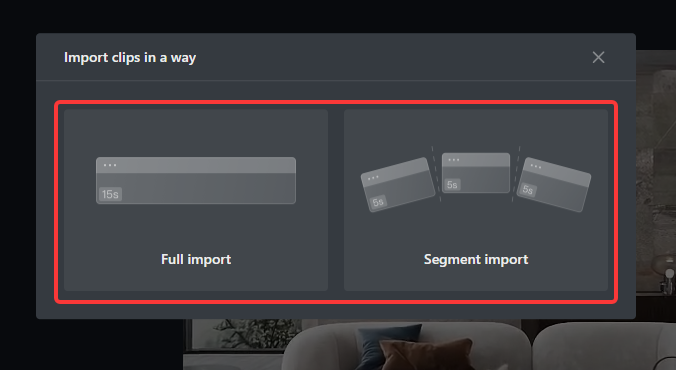
Setelah mengklik **Klip** , pilih **cara mengimpor klip** , lalu pilih **impor penuh** atau **impor per segmen.**
### Pengaturan video
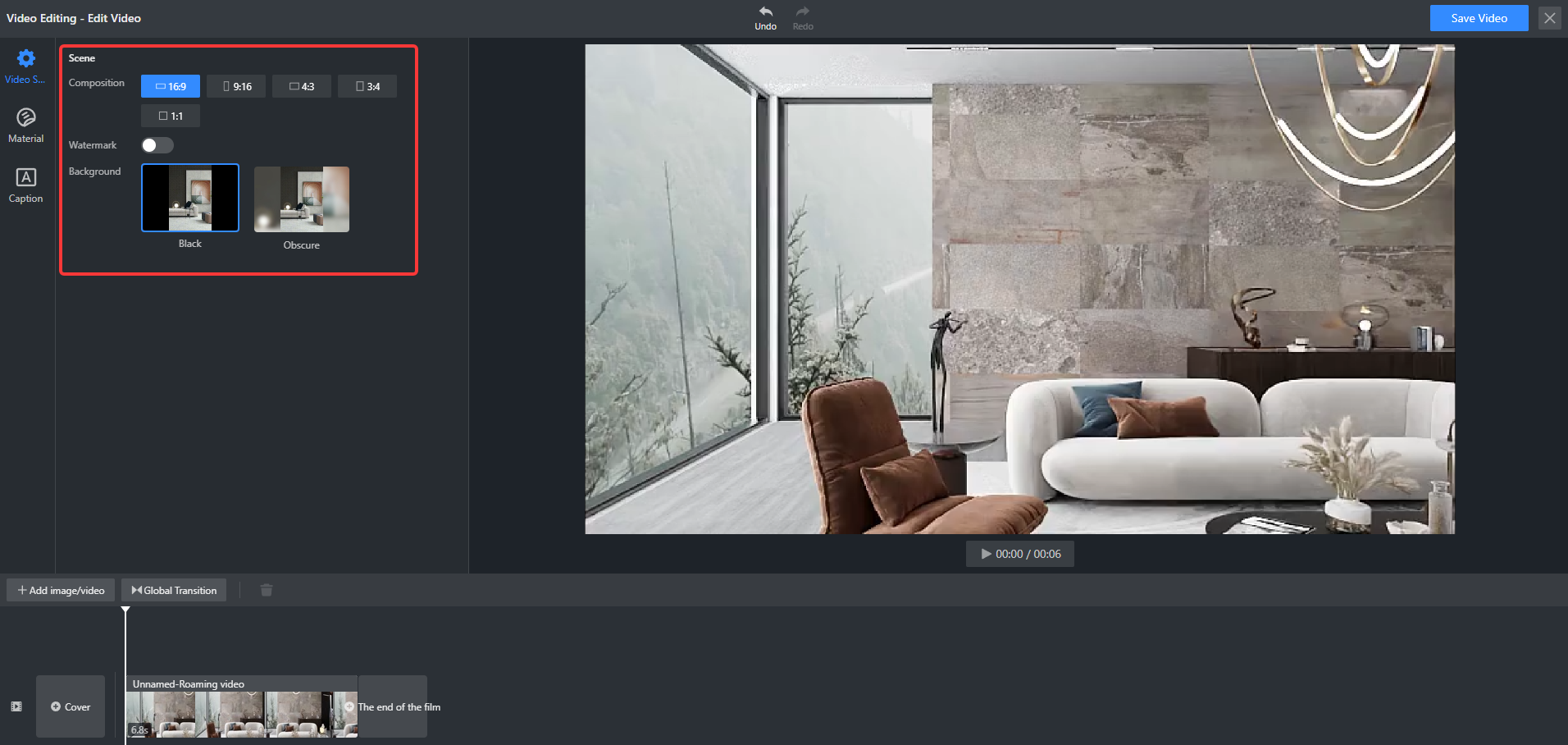
1. Atur **rasio adegan video**. Opsi yang tersedia meliputi 16:9, 9:16, 4:3, 3:4, 1:1.
2. Aktifkan atau nonaktifkan **tanda air perusahaan**.
* **Catatan:** Fungsi tanda air hanya tersedia untuk **pengguna perusahaan** . Cara mengonfigurasi tanda air perusahaan dapat dilihat di dokumen tutorial berikut: [Petunjuk konfigurasi fungsi tanda air perusahaan](https://www.coohom.com/en_US/helpcenter/enterprise-watermark-function-configuration-instructions?hl=en&kjl_source=hc)
3. Atur **latar belakang**, lalu pilih hitam atau buram.
### Fungsi elemen
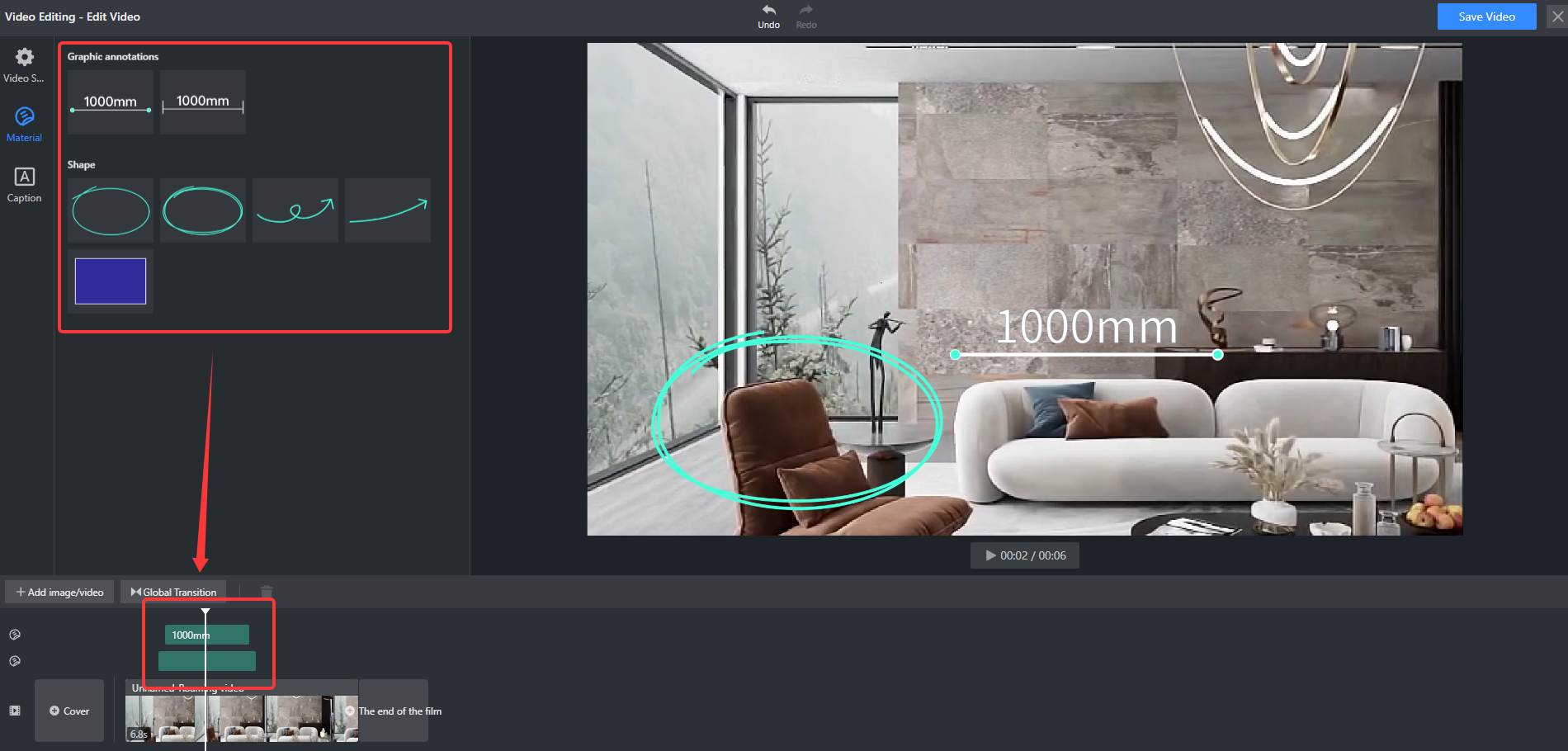
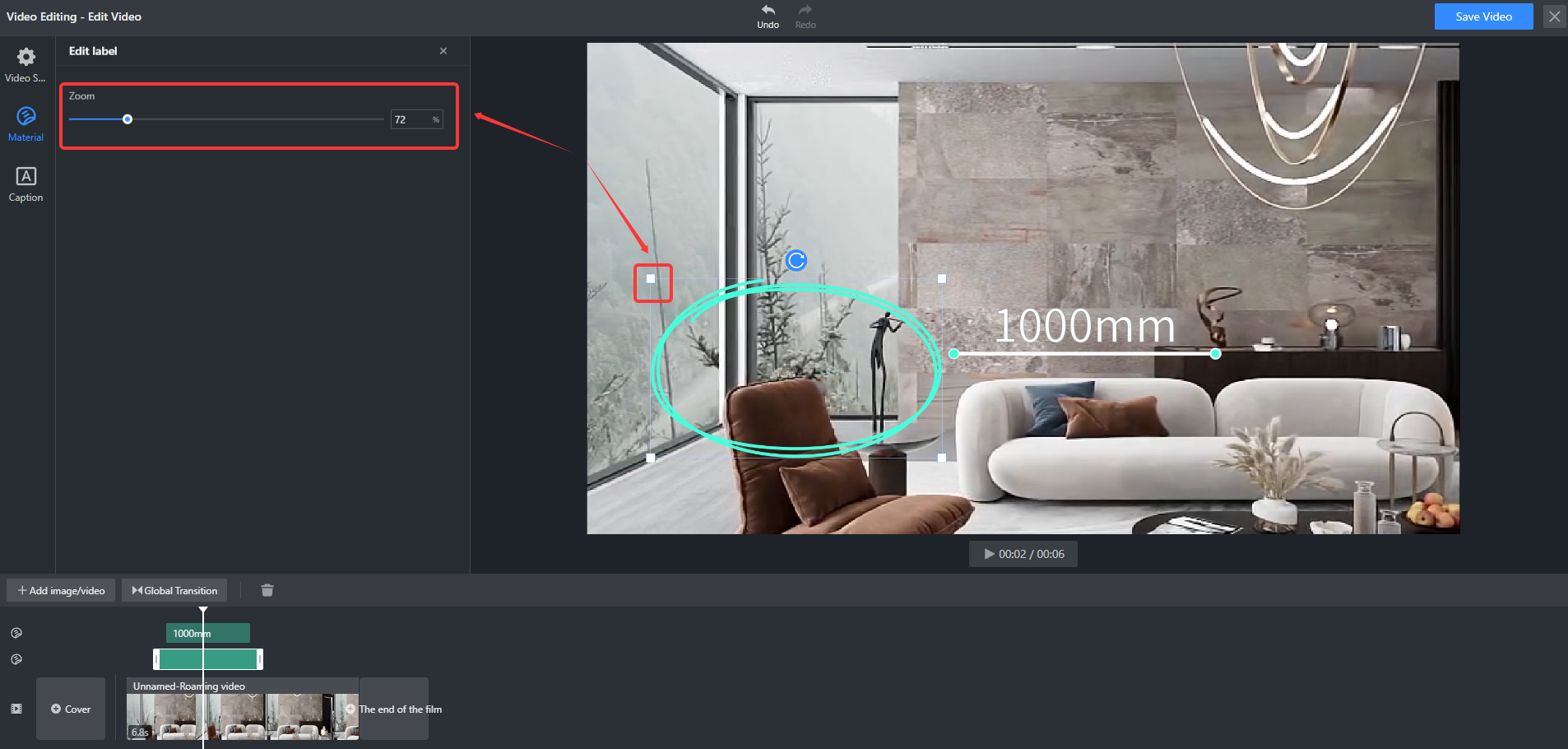
Anda dapat menambahkan **anotasi grafis, bentuk**, dan elemen lainnya. Seret elemen ke trek video, lalu letakkan pada titik waktu yang diperlukan.
**1. Mengedit isi anotasi**
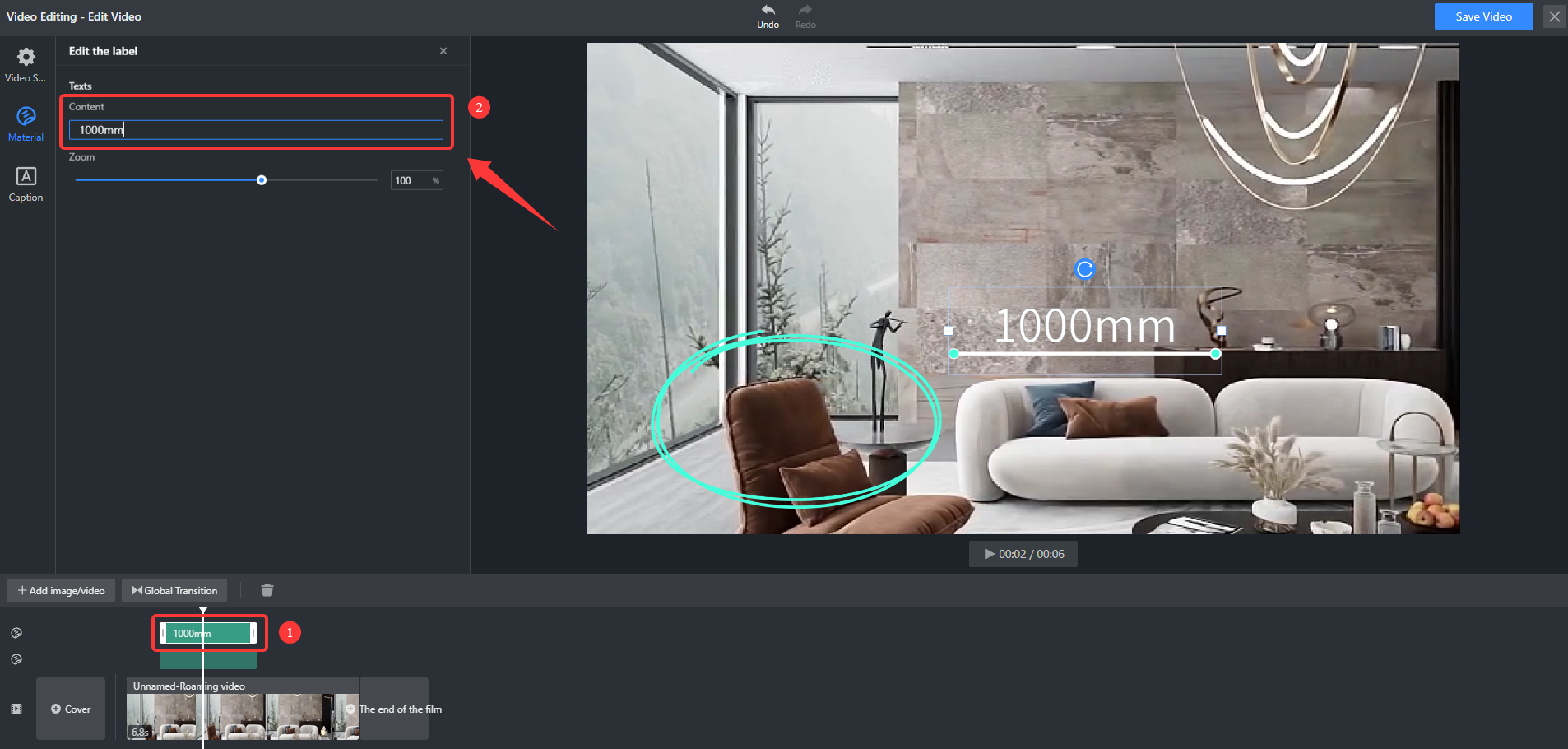
Klik elemen anotasi untuk mengedit isi teks.
**2. Menyesuaikan ukuran elemen**
Atur nilai **Zoom**, atau seret empat titik penyesuaian di sekitar elemen.
### Menambahkan teks
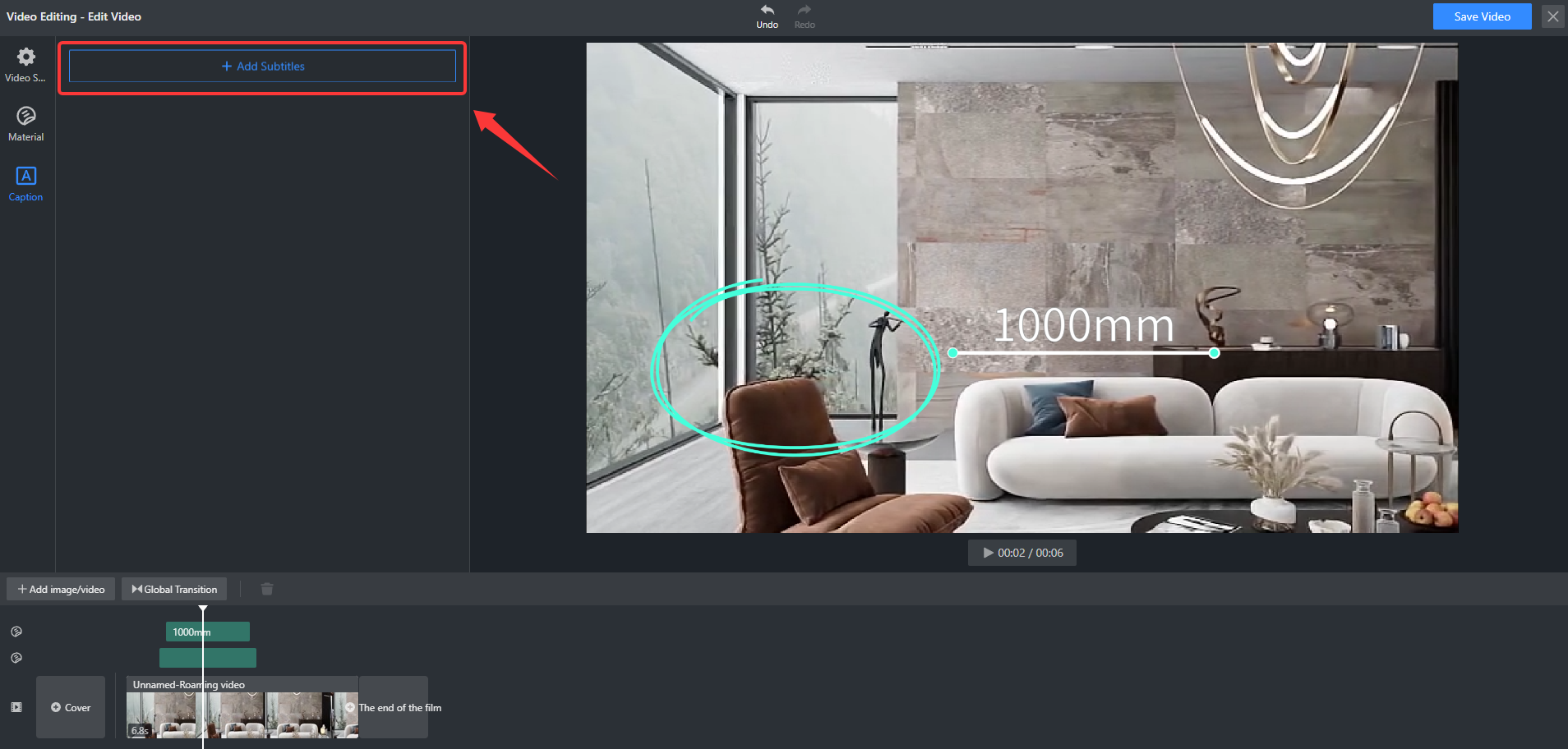
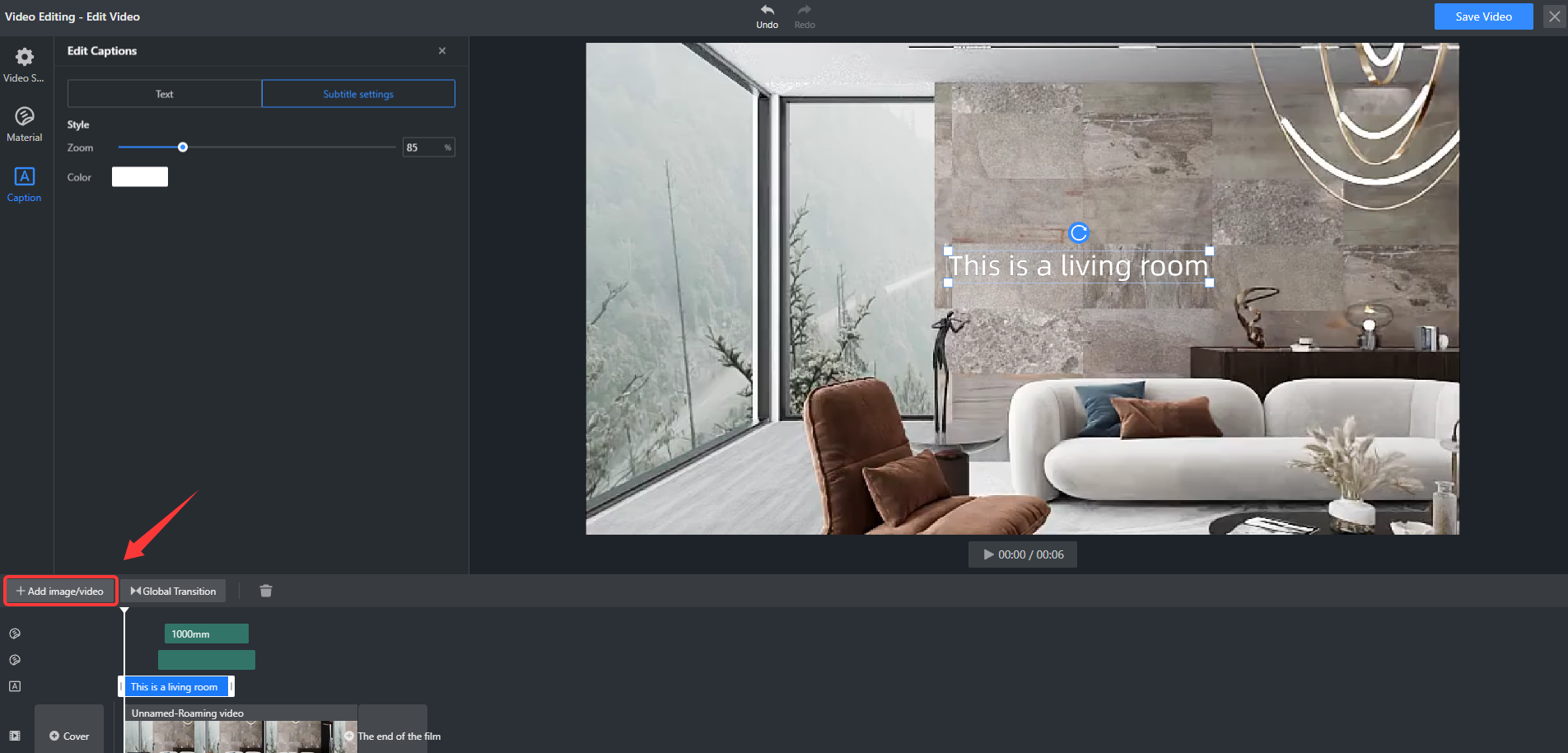
Klik **Tambah teks.**
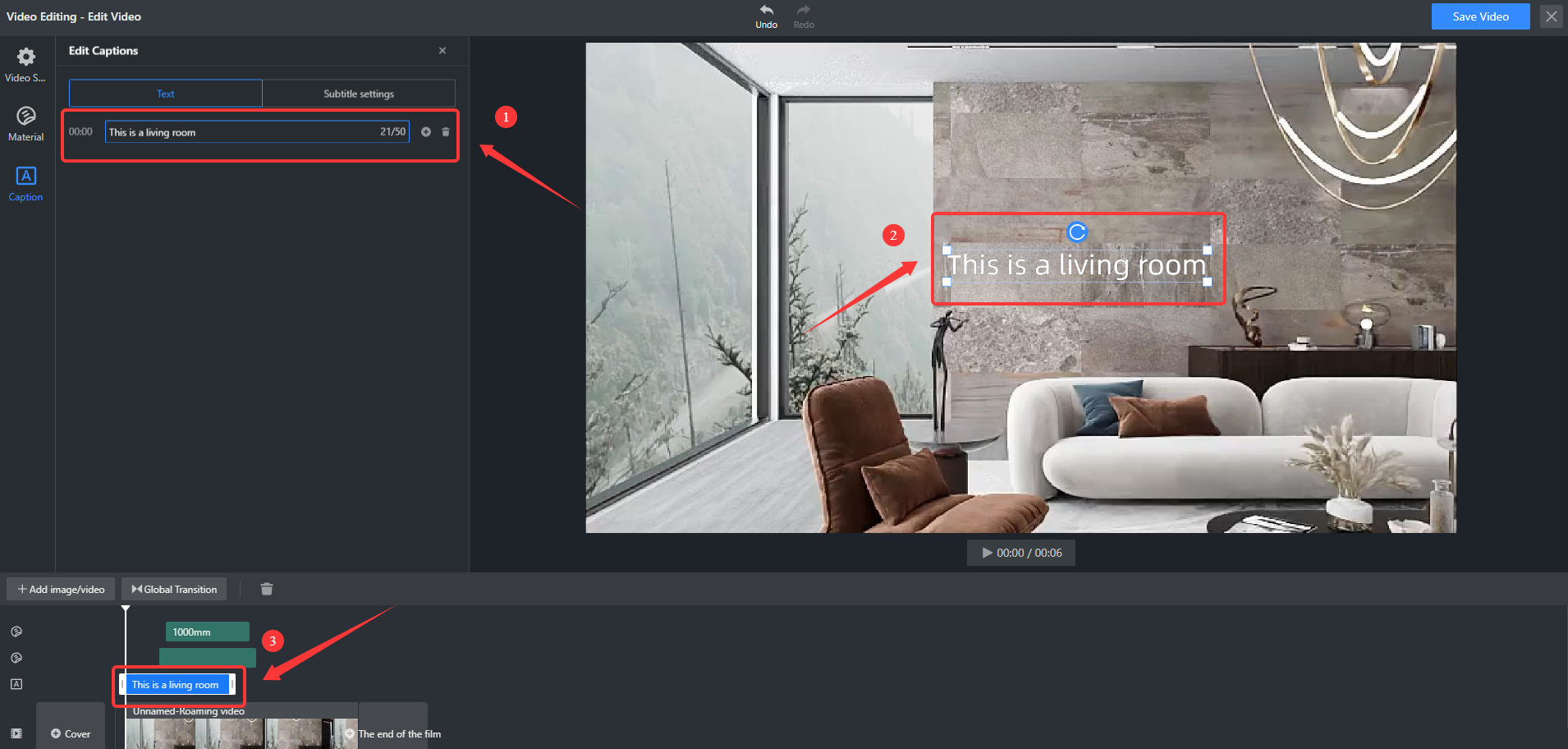
Setelah memasukkan **teks**, teks tersebut akan ditampilkan di video. Anda dapat memindahkan posisi teks di video dan mengatur titik waktu kemunculannya pada trek video di bawah.
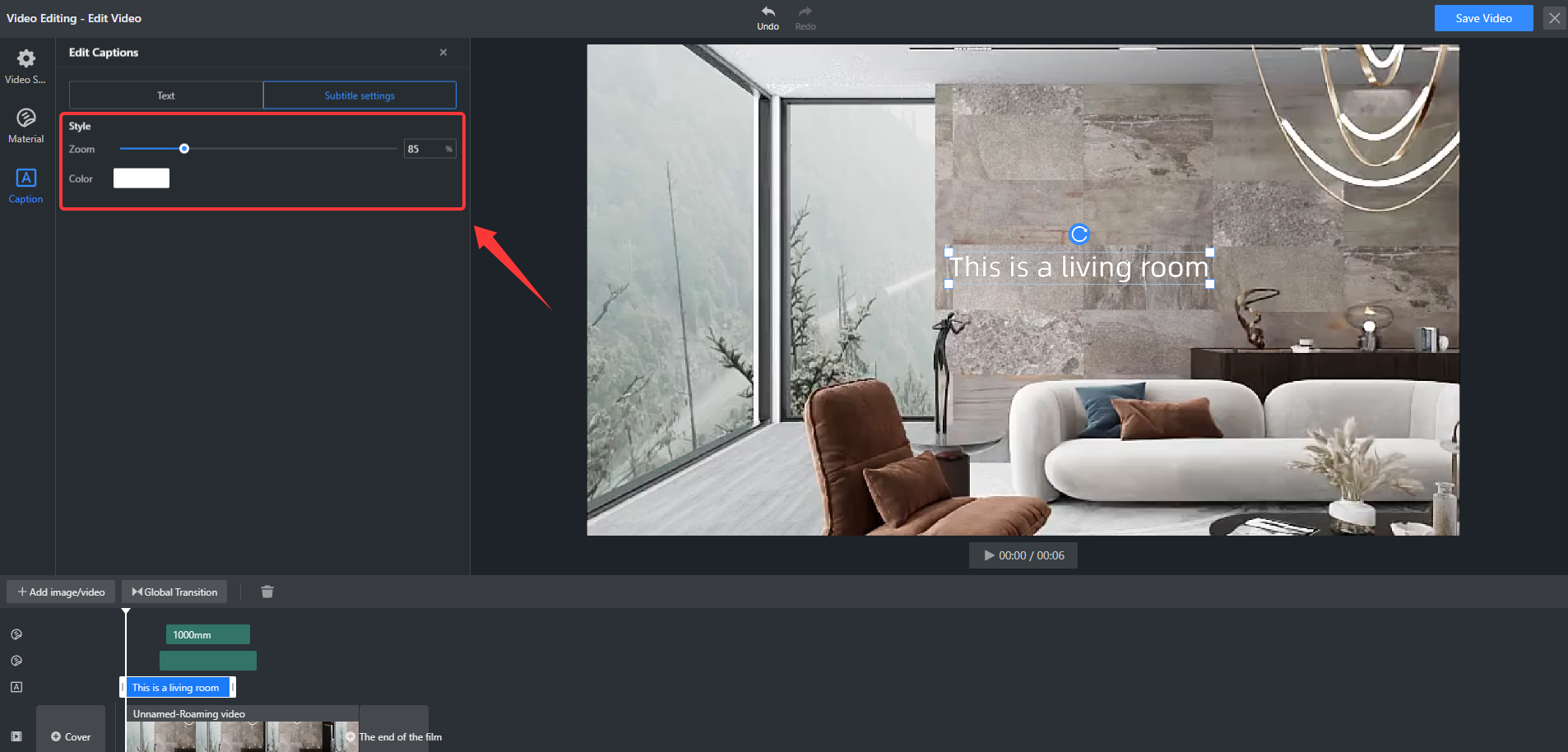
Di **Pengaturan teks** , atur **ukuran Zoom teks** dan **warna.**
### Menambahkan gambar/video
Klik **"Tambah Gambar/Video"** di kiri bawah untuk mengimpor beberapa gambar atau video.
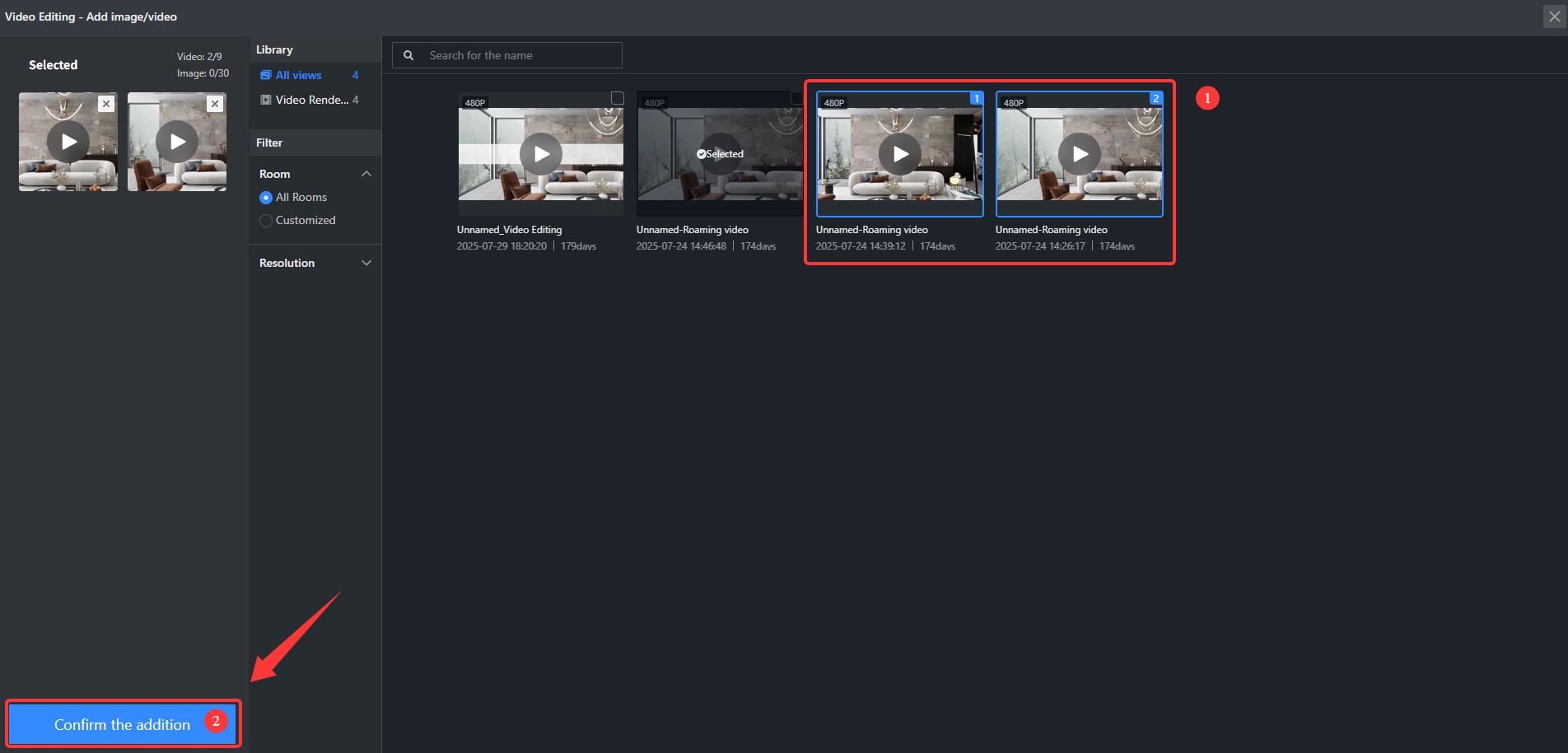
Pilih **gambar/video** yang ingin ditambahkan, lalu klik **Konfirmasi Penambahan.**
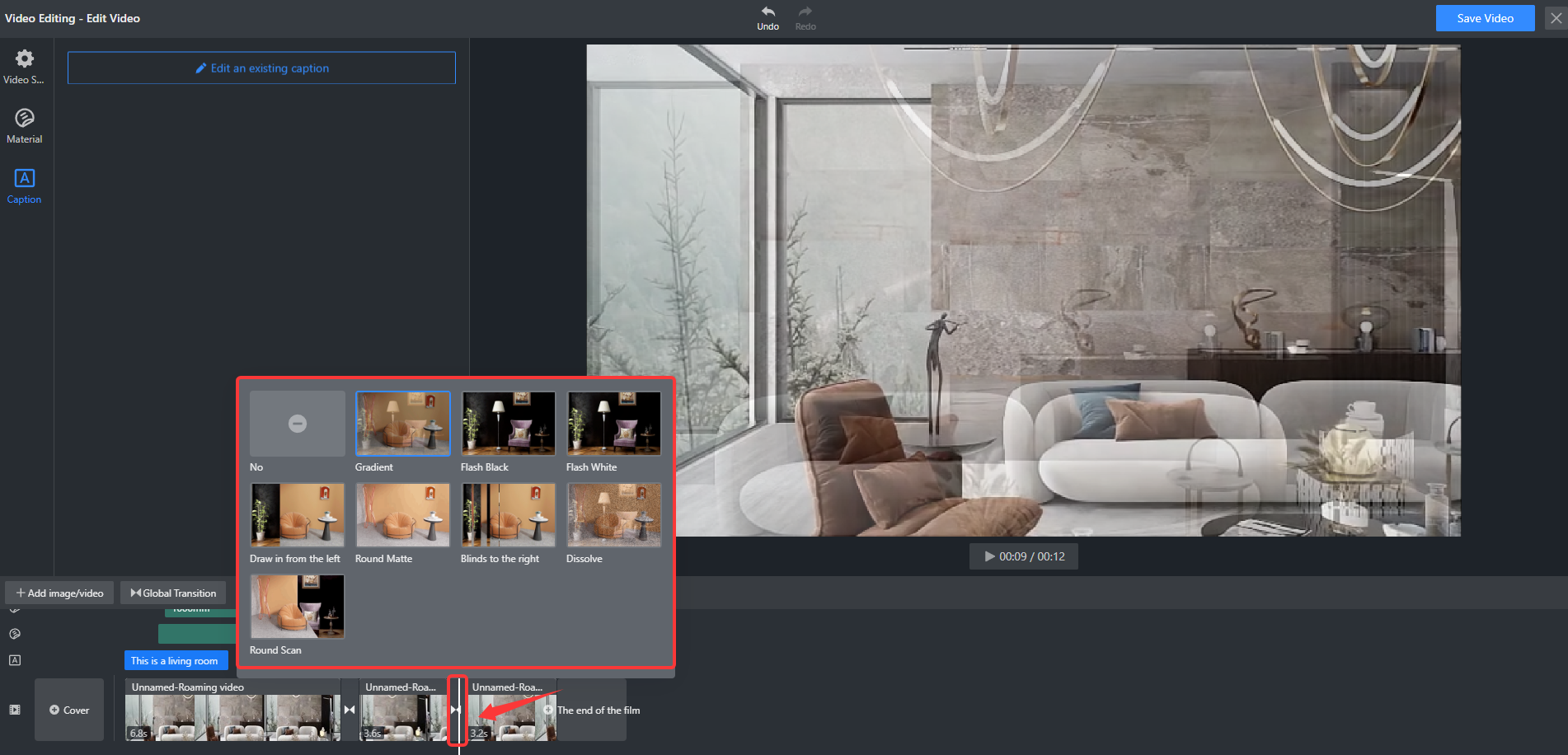
Setelah mengimpor beberapa video, Anda dapat menambahkan **efek transisi** di antara video yang berbeda.
### Mengatur sampul video
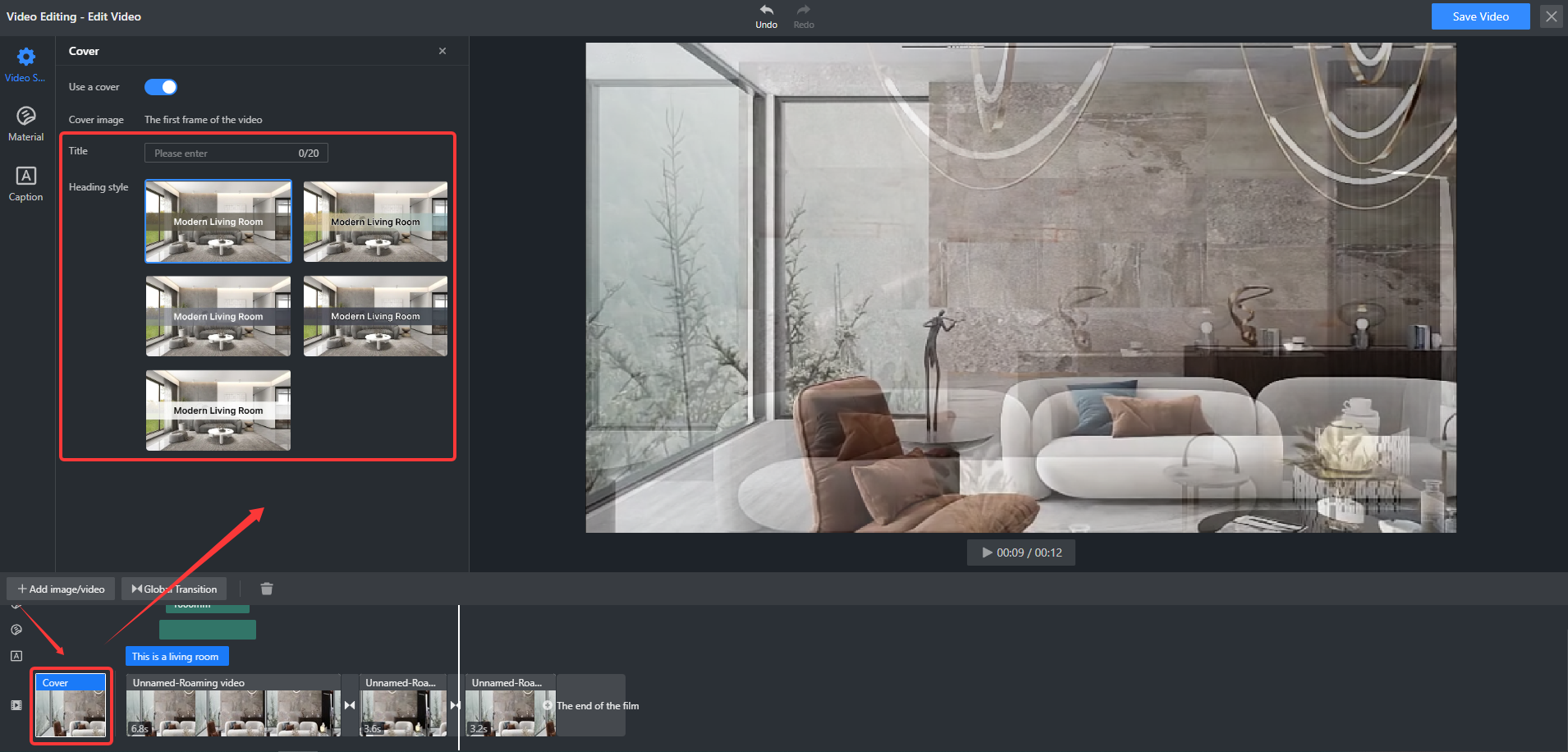
Klik **Sampul** untuk menambahkan gambar sampul, lalu atur **judul sampul** dan **gaya judul sampul**
### Mengatur penutup video (fungsi perusahaan)
Klik **Akhir Film** untuk mengatur **Gaya Akhir Film, Logo perusahaan** , dan **Slogan teks.**