# rendering-panduan-penggunaan-rendering-real-time
> Pelajari cara menggunakan fitur Rendering waktu nyata untuk melihat pratinjau hasil pencahayaan akhir secara langsung sa
- **URL**: https://www.coohom.com/id/helpcenter/render-real-time-rendering-operation-guide
- **Locale**: id_ID
- **Updated**: 2026-08-19
## Content
Fungsi Rendering waktu nyata menggunakan teknologi rendering pencahayaan cloud untuk memberikan umpan balik desain secara langsung. Saat menyesuaikan pencahayaan, bahan, dan parameter pascaproses, pengguna dapat melihat pratinjau hasil rendering pencahayaan akhir secara waktu nyata, sehingga hasil rendering sesuai dengan pratinjau yang terlihat. Panduan ini menjelaskan cara menggunakan fungsi Rendering waktu nyata.
Sebelum membaca artikel, sebaiknya tonton tutorial video berikut agar lebih mudah memulai.
\[Video URL\](https://www.youtube.com/watch?v=fr0eP0944Hs)
\[Video URL\](https://www.youtube.com/watch?v=BmHFEF6I8QI)
Pengguna yang didukung
----------------------
Semua pengguna
Tata letak antarmuka Rendering waktu nyata
==========================================
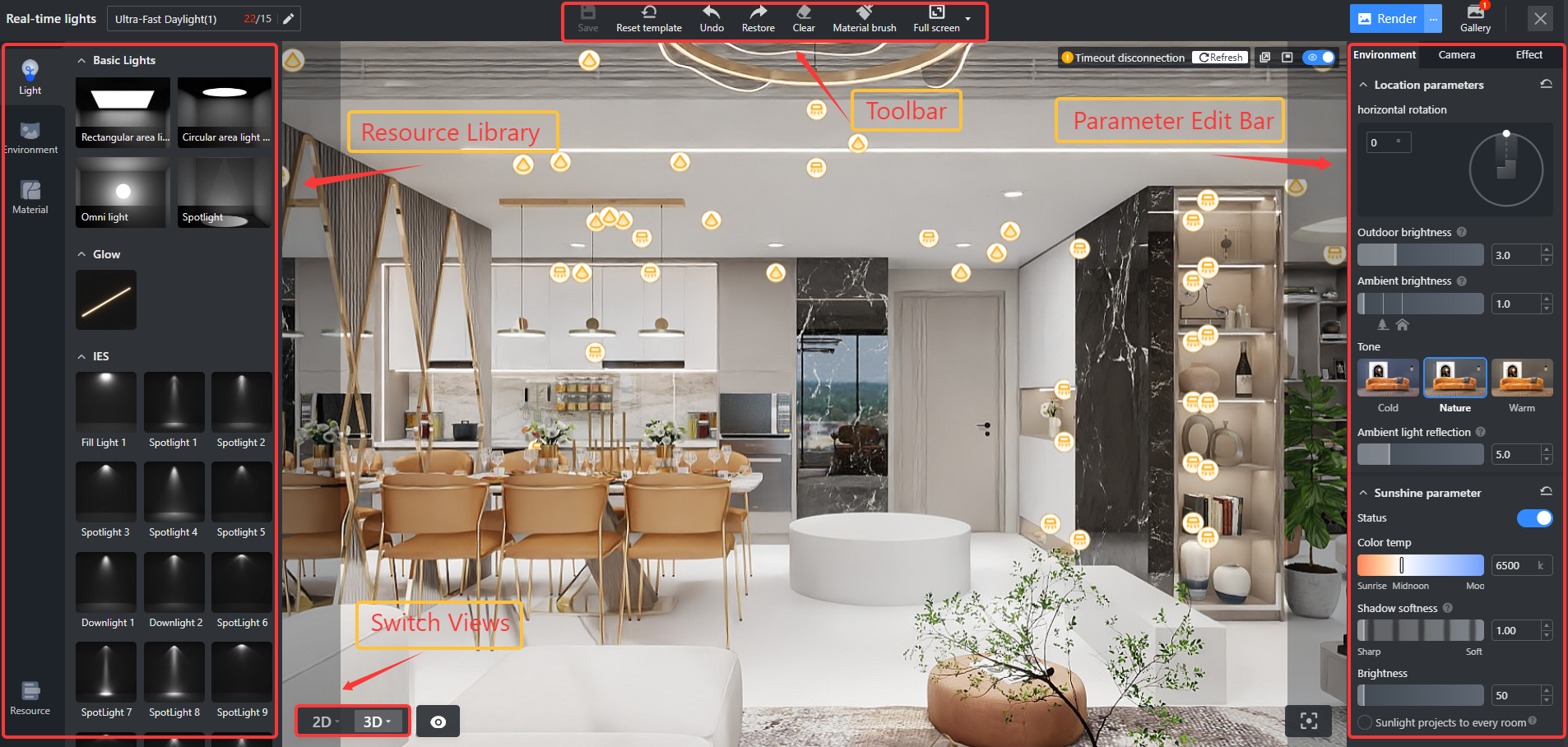
Langkah utama
-------------
### Membuat templat Rendering waktu nyata
**1. Akses**
**Akses pertama:** Buka toolbar rendering, lalu pilih **Rendering waktu nyata.**
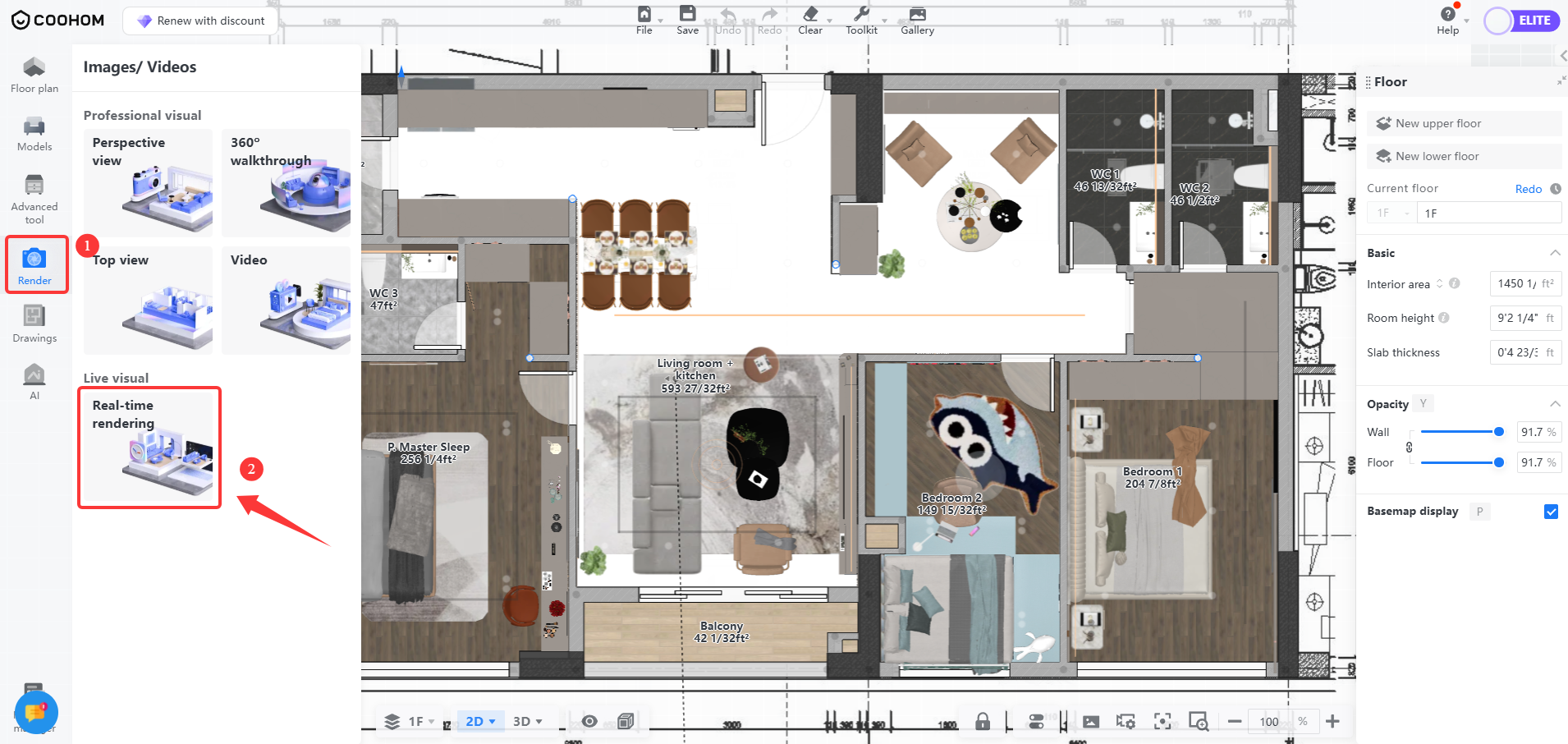
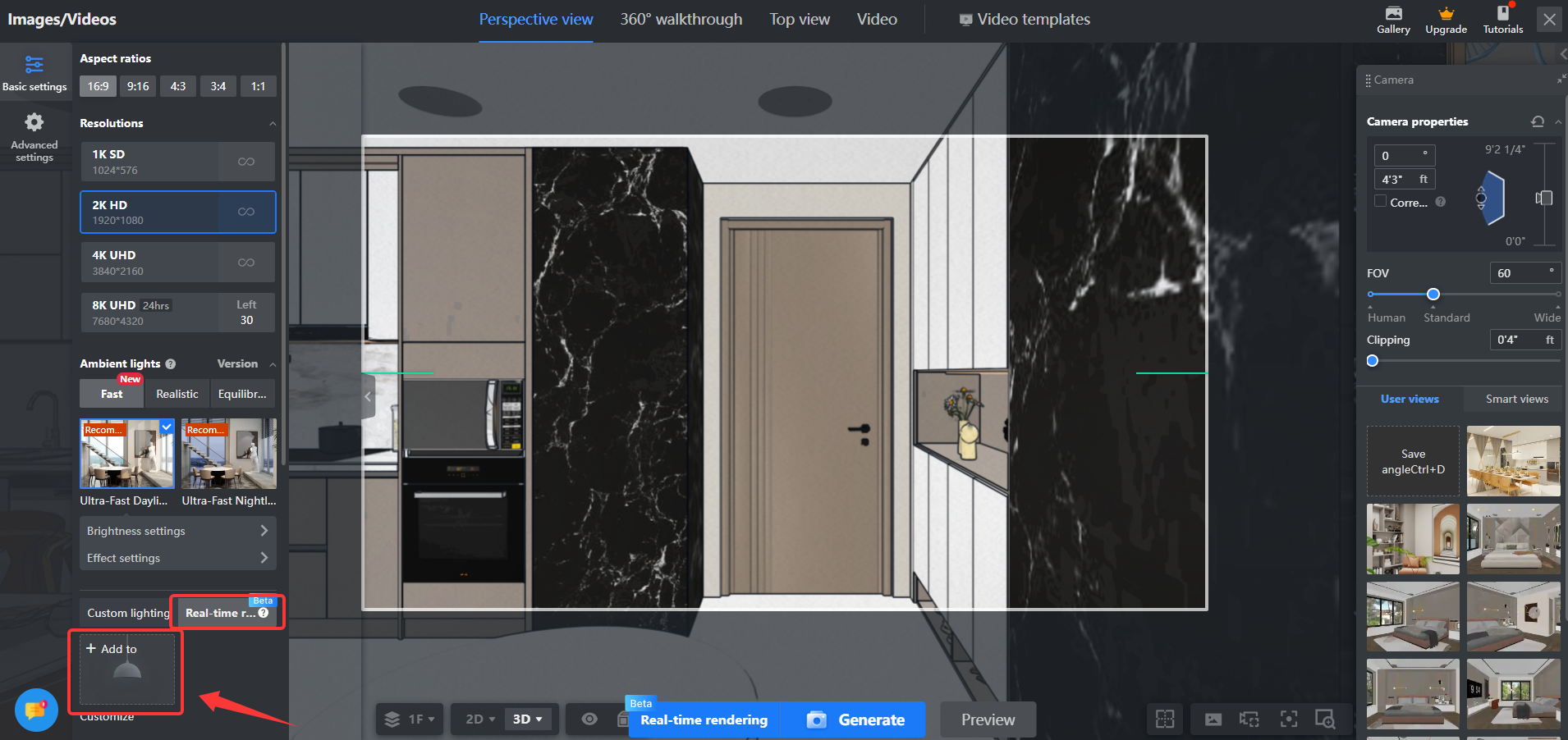
**Akses kedua:** Masuk ke alat **Rendering** , lalu klik **Tambahkan ke Rendering waktu nyata** di bagian pencahayaan sebelah kiri.
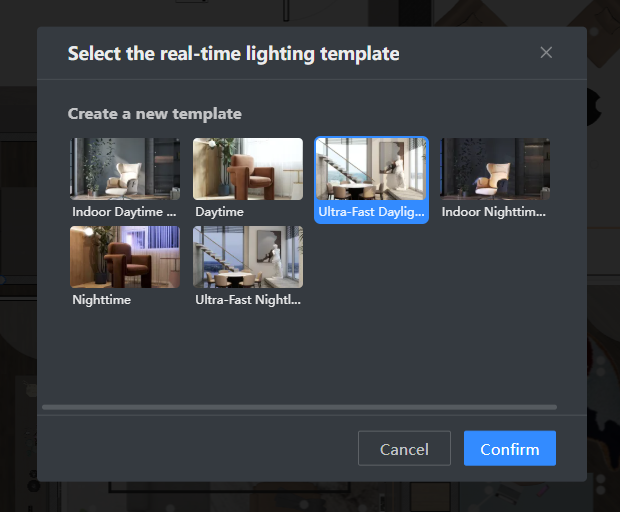
**2. Pilih templat**
Tersedia enam templat untuk Rendering waktu nyata: Siang hari, Malam hari, Siang hari dalam ruangan 3.1, Malam hari dalam ruangan 3.1, Siang hari ultra cepat 3.1, Malam hari ultra cepat 3.1.
### Pratinjau waktu nyata
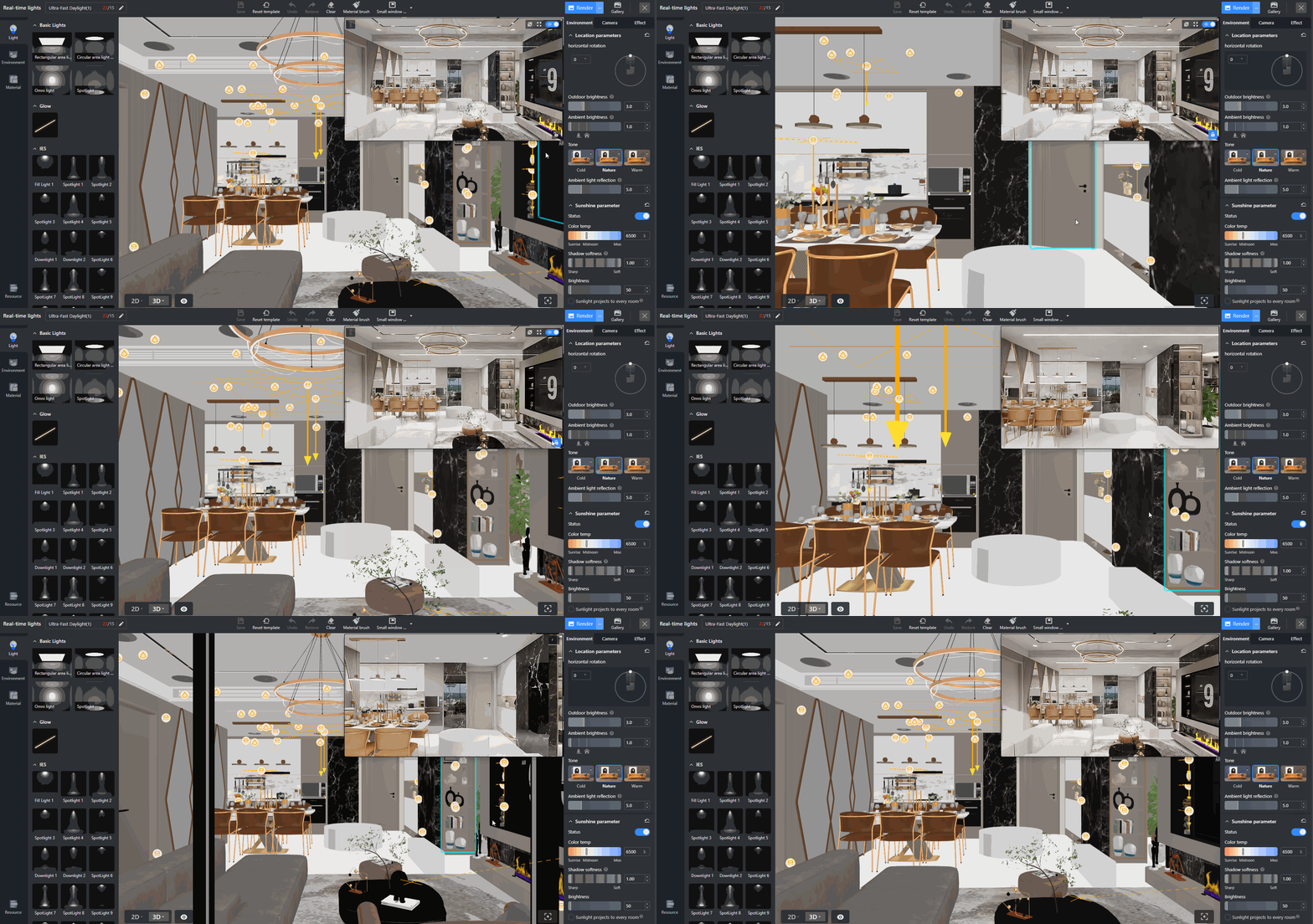
1. Saat kanvas digeser, bahan disesuaikan, atau parameter pencahayaan diubah, tampilan kamera akan dirender secara waktu nyata agar Anda dapat melihat efek desain.
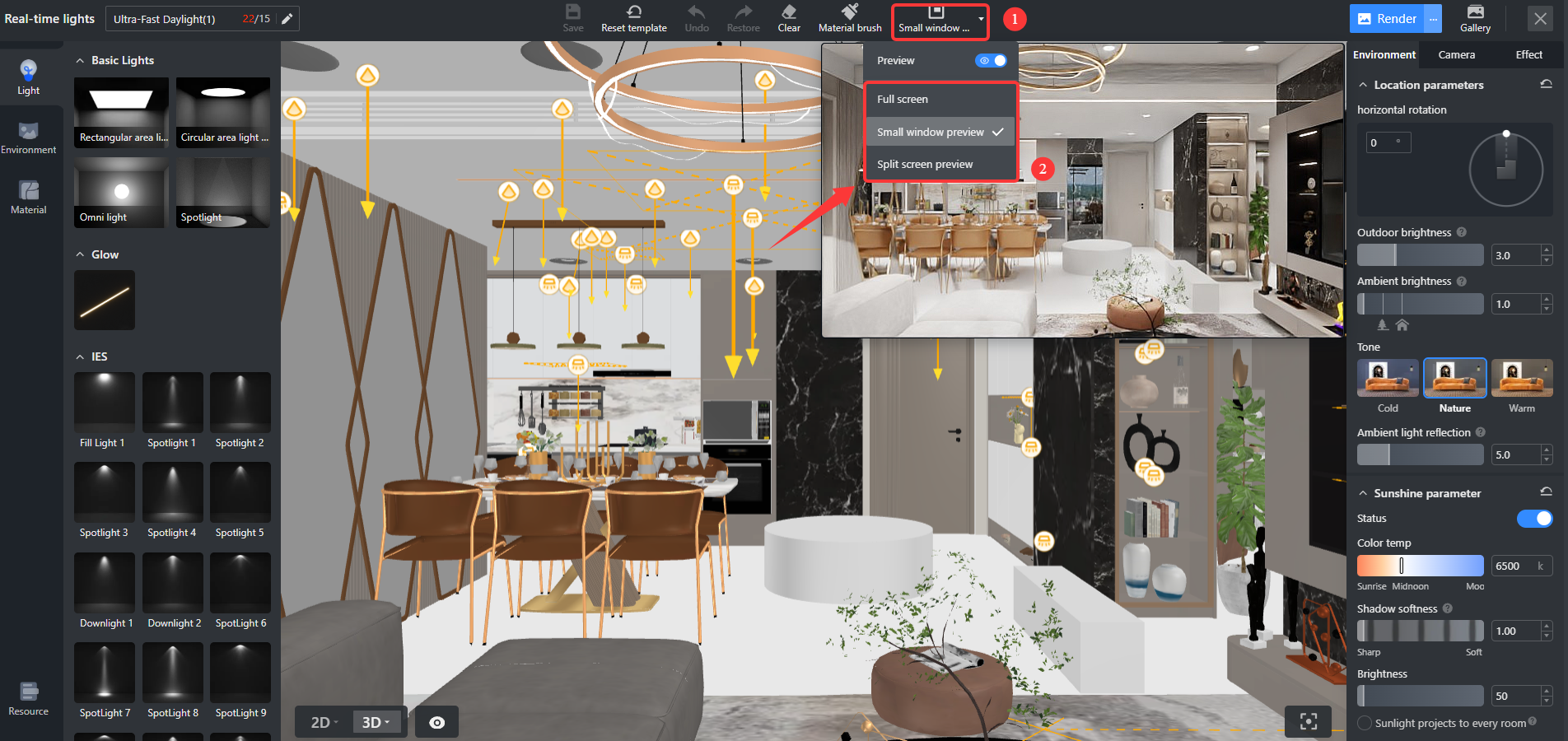
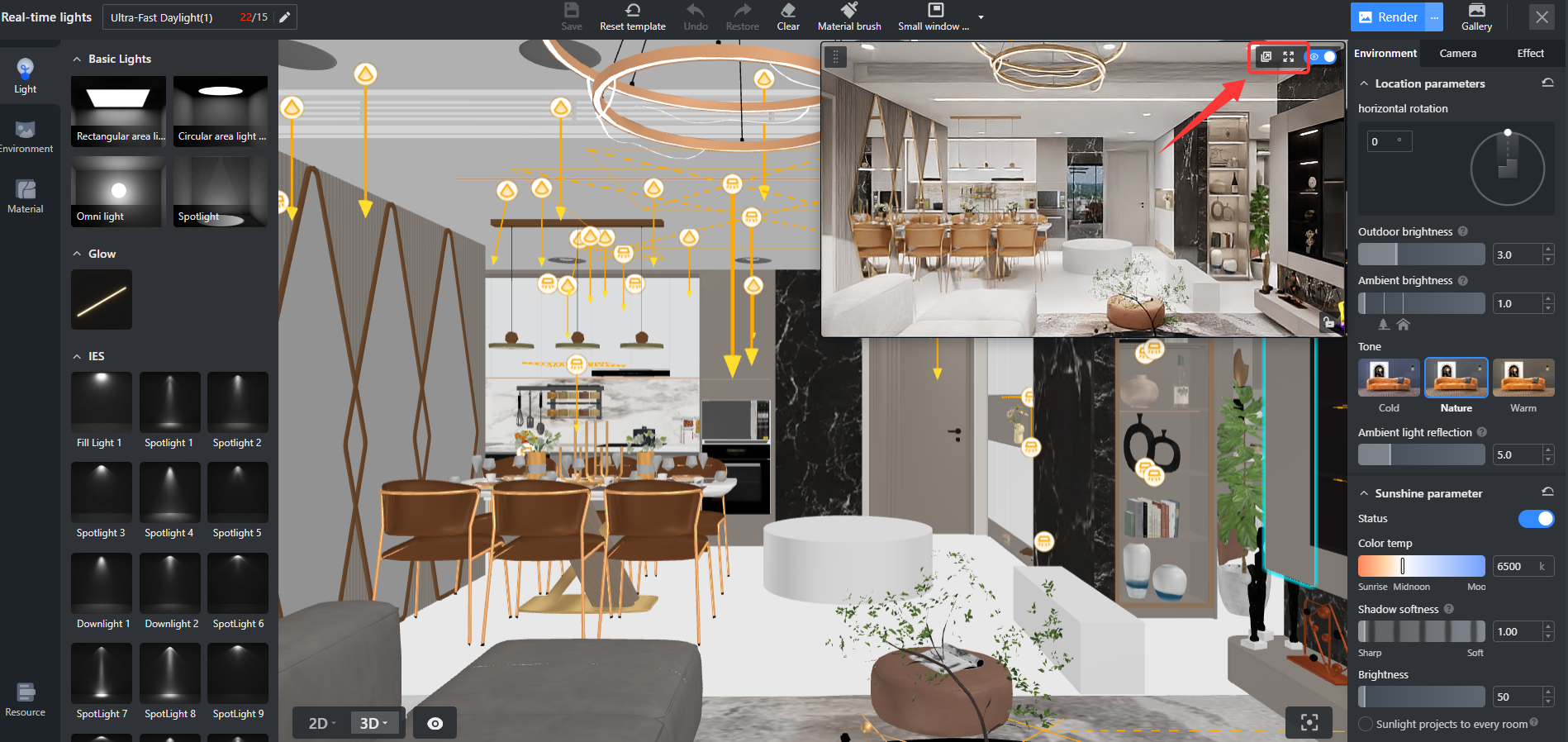
2. Mendukung tiga mode: **Pratinjau layar penuh, Pratinjau layar terpisah, Pratinjau jendela kecil**. Anda dapat beralih mode melalui bilah atas atau tombol di pojok kanan atas.
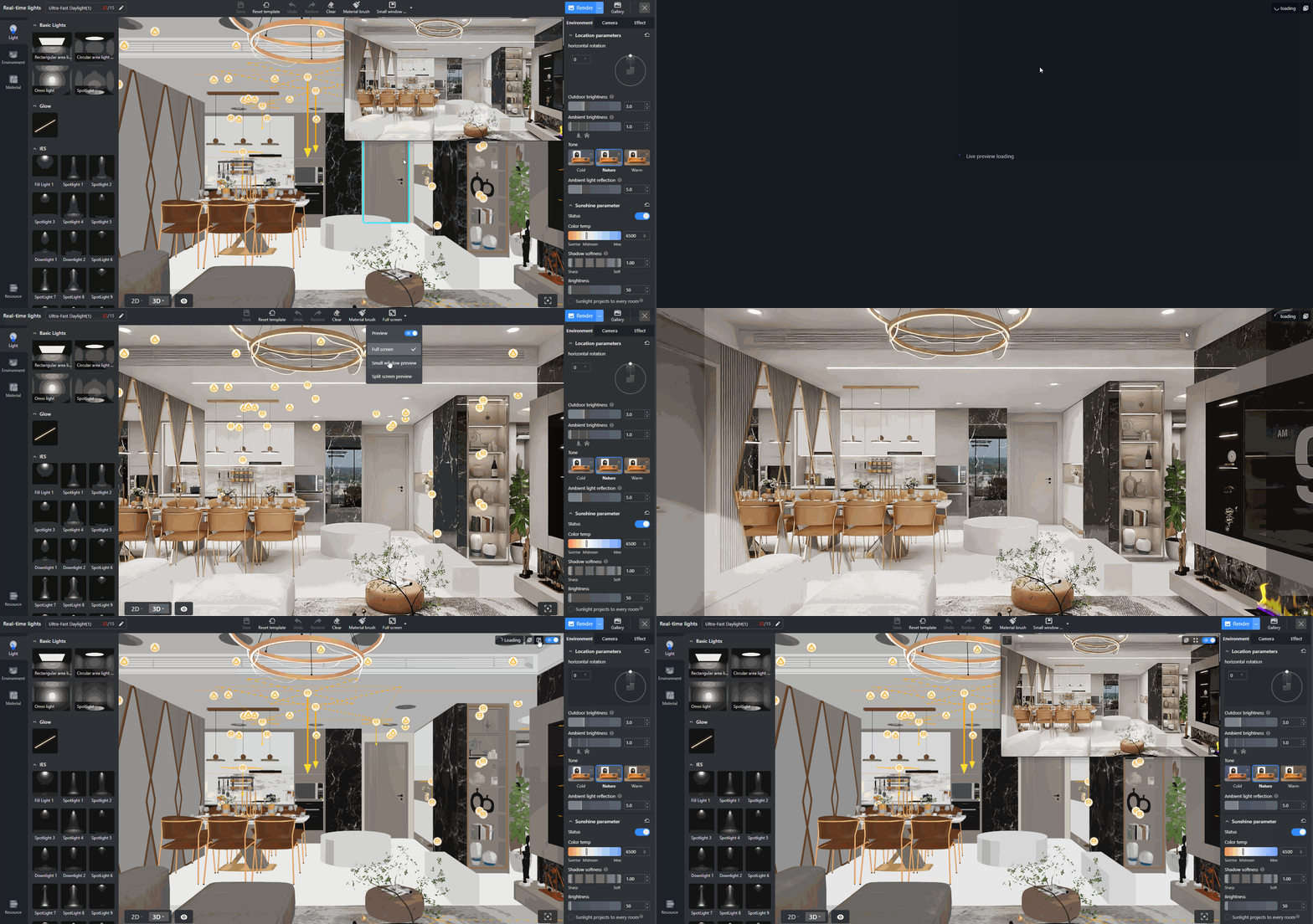
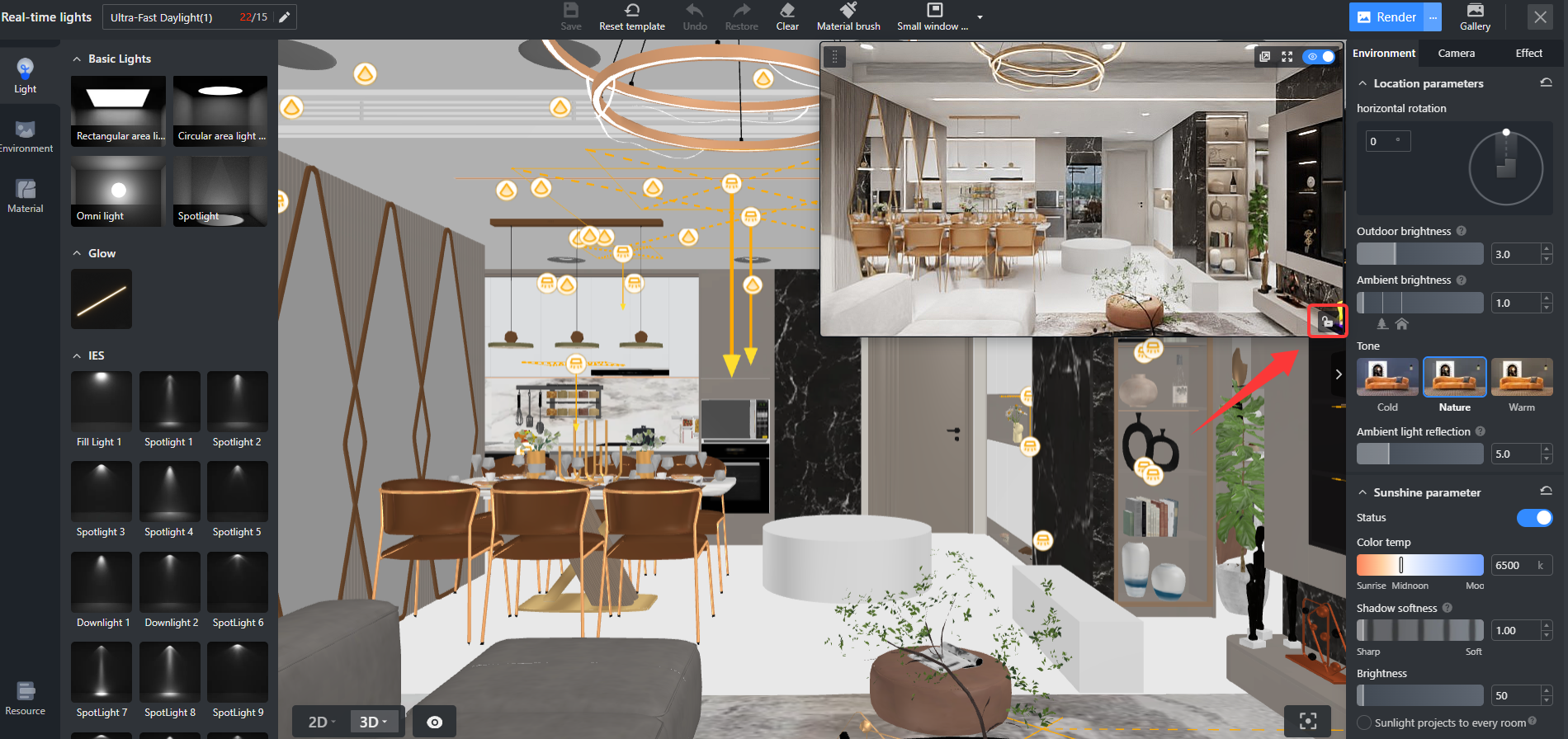
3. Pratinjau layar terpisah dan pratinjau jendela kecil menyediakan fungsi kunci. Untuk mempertahankan tampilan jendela tetap, klik ikon **Kunci** di kanan bawah pada tampilan saat ini. Agar tampilan mengikuti perubahan kanvas, klik Buka kunci.
* Operasi terperinci untuk pratinjau layar terpisah dapat dilihat di dokumen tutorial berikut: [Panduan fungsi pratinjau layar terpisah pada Rendering waktu nyata](https://www.coohom.com/en_US/helpcenter/real-time-rendering-split-screen-preview-function-guide?kjl_source=hc)
### Pengaturan tampilan
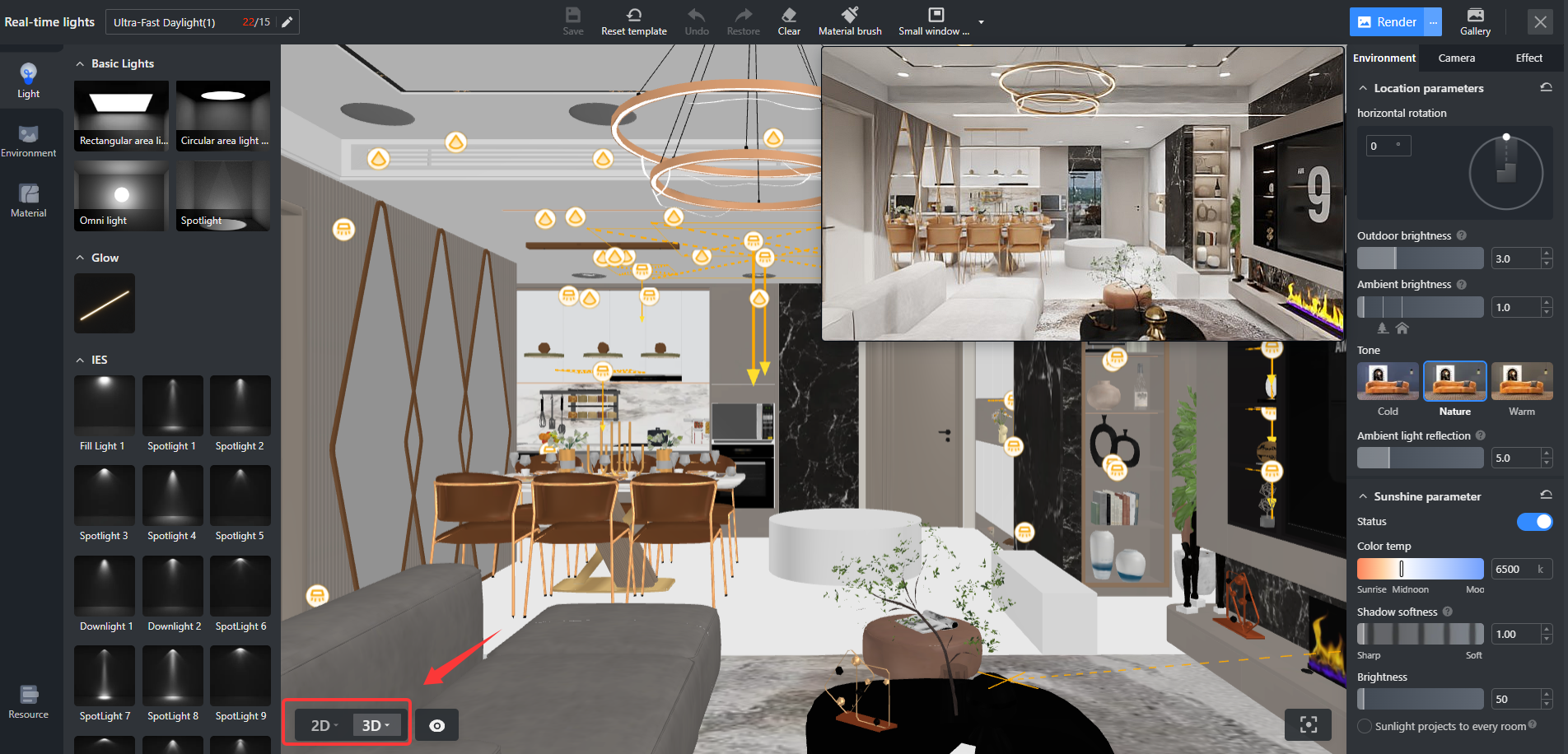
1. Klik pojok kiri bawah antarmuka utama untuk beralih antara tampilan 2D/3D. Dengan begitu, Anda dapat menyesuaikan sumber cahaya atau memilih bahan dengan lebih tepat di tampilan yang berbeda.
2. Mendukung pergerakan kanvas dengan mouse atau tombol keyboard Q (naik), E (turun), W (maju), S (mundur), A (kiri), D (kanan). Anda juga dapat memosisikan lensa kamera dengan cepat menggunakan parameter kamera dan tampilan cerdas.
Pengaturan sumber cahaya
------------------------
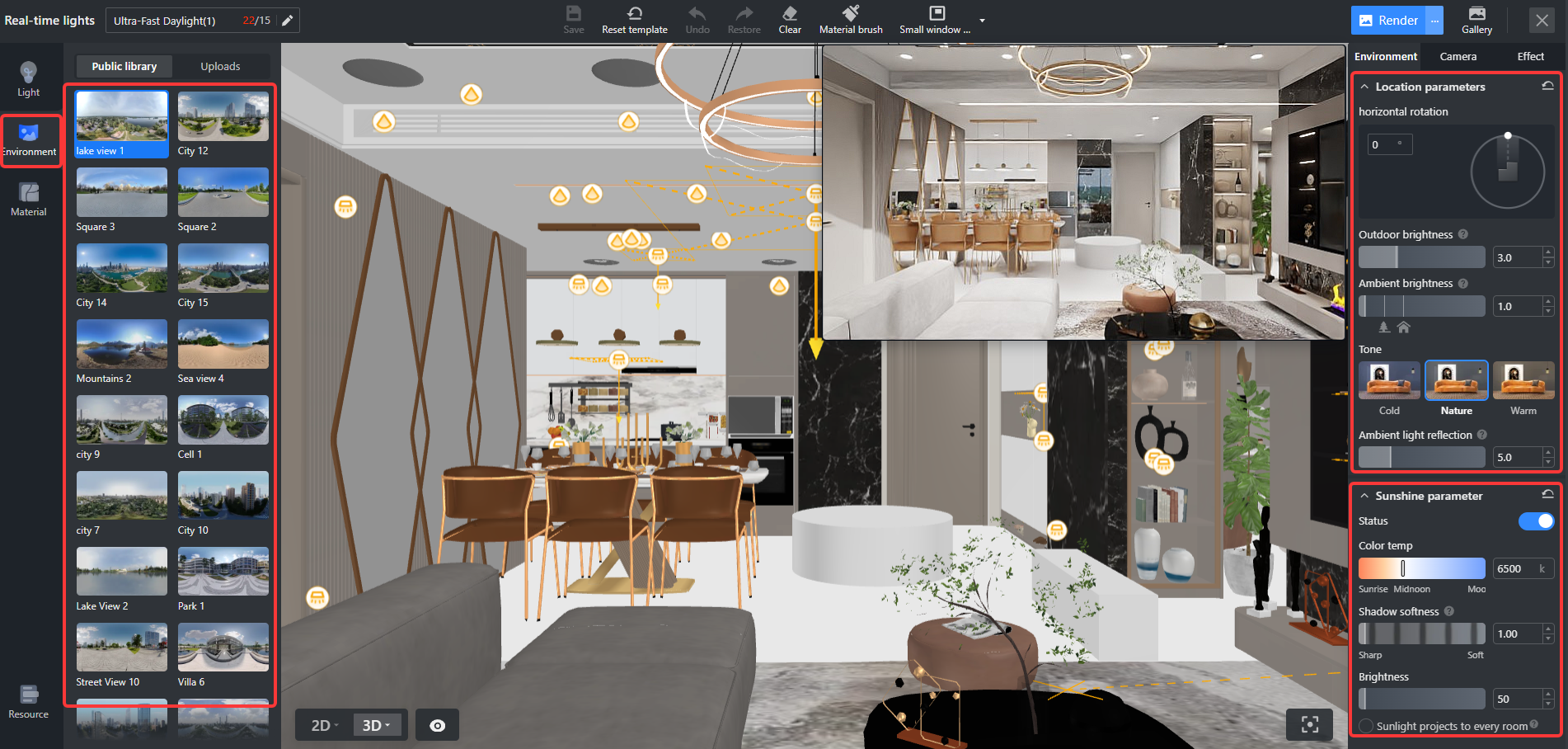
**1.** **Atur lingkungan**
* Mendukung pengaturan cahaya matahari dan cahaya sekitar untuk mengontrol sumber cahaya utama serta efek luar ruangan.
* Pustaka publik menyediakan berbagai peta tekstur luar ruangan, dan pengguna dapat mengunggah gambar luar ruangan sendiri.
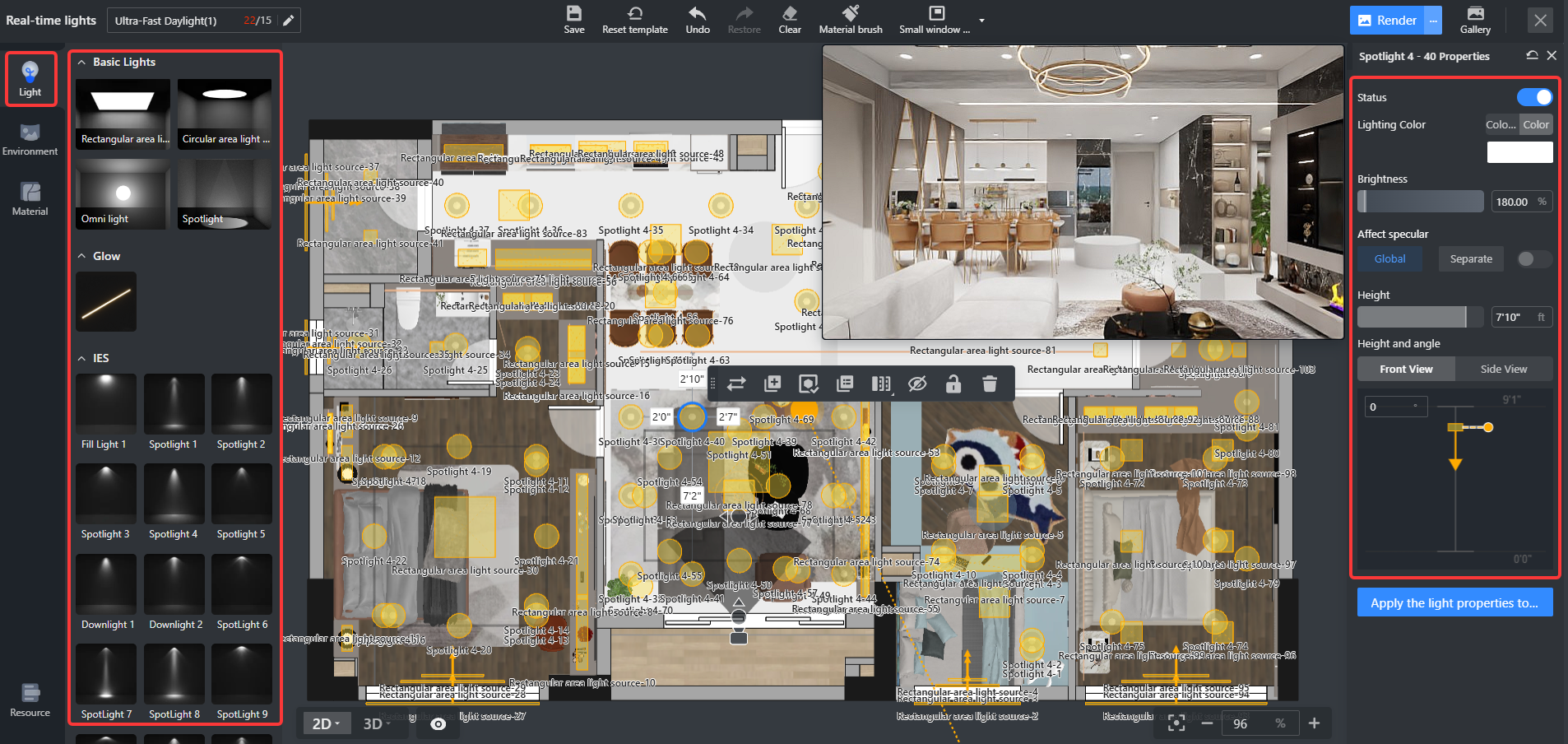
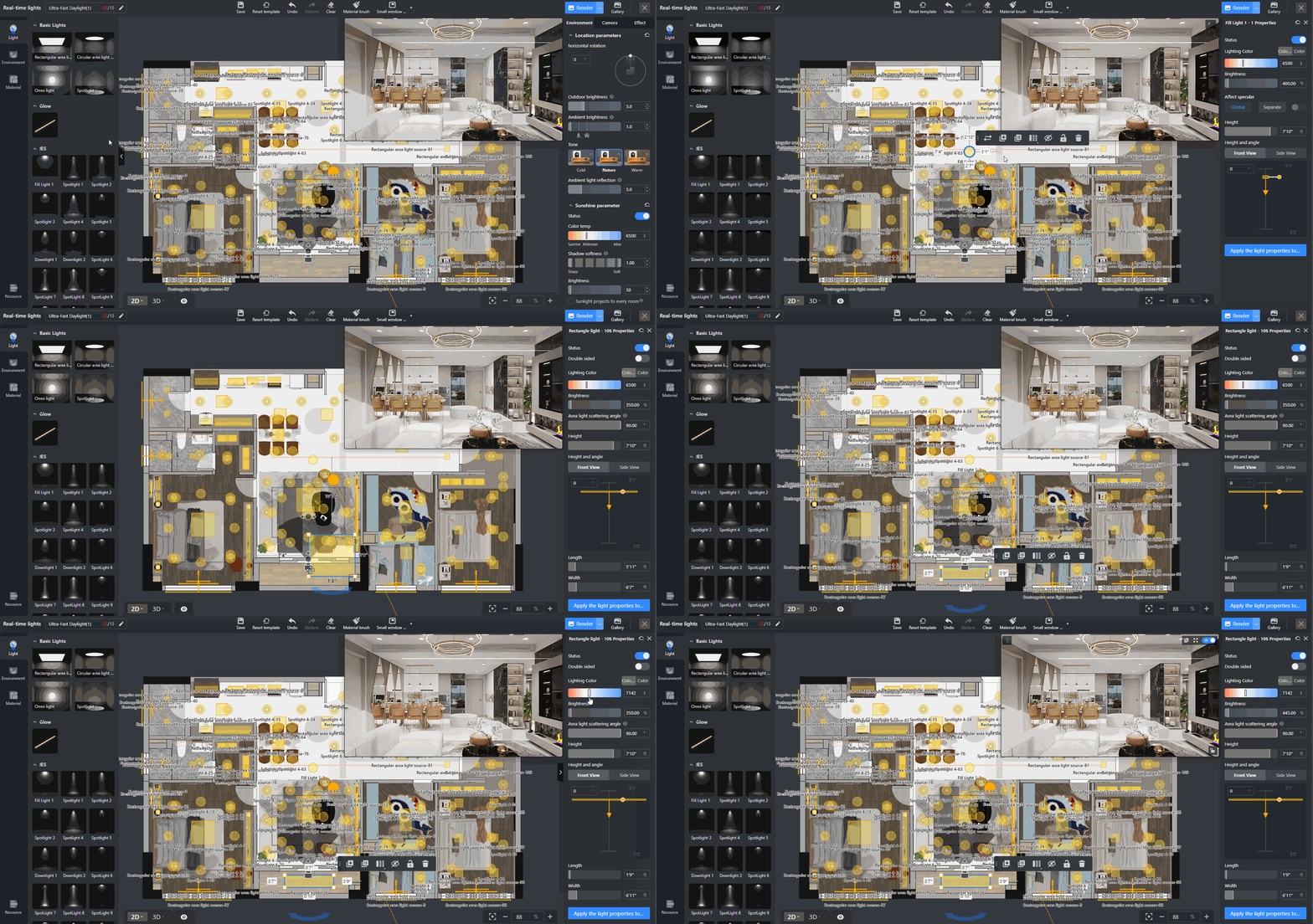
**2. Atur sumber cahaya**
* Klik ikon lampu untuk mengatur lokasi dan parameter efek lampu.
* Saat ini, fitur ini mendukung lima jenis lampu umum: **Lampu area persegi panjang, Lampu area melingkar, Lampu berbentuk bola, Lampu sorot, Lampu IES**, sehingga pengaturan cahaya dapat disesuaikan secara fleksibel dengan kebutuhan adegan.
Pengaturan bahan
----------------
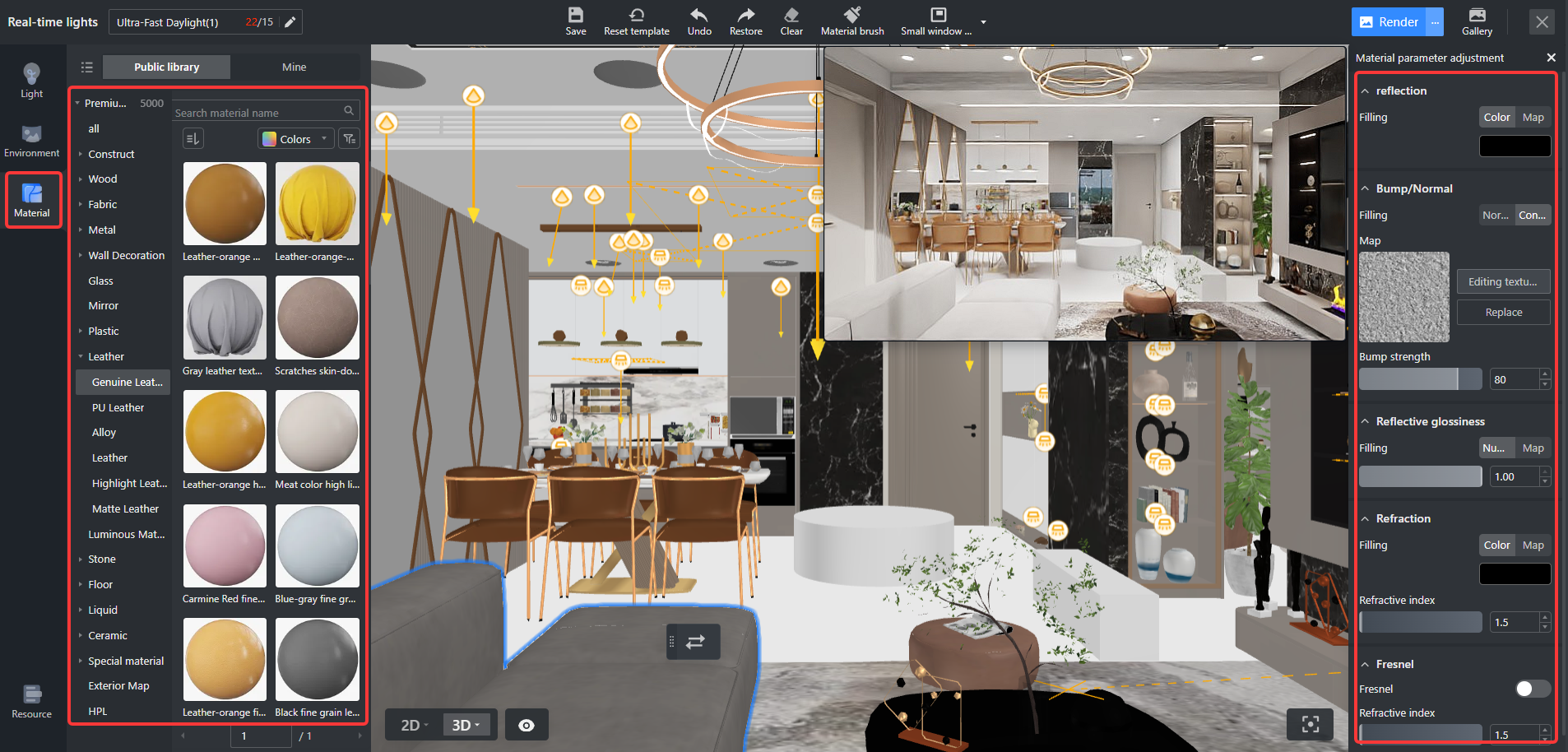
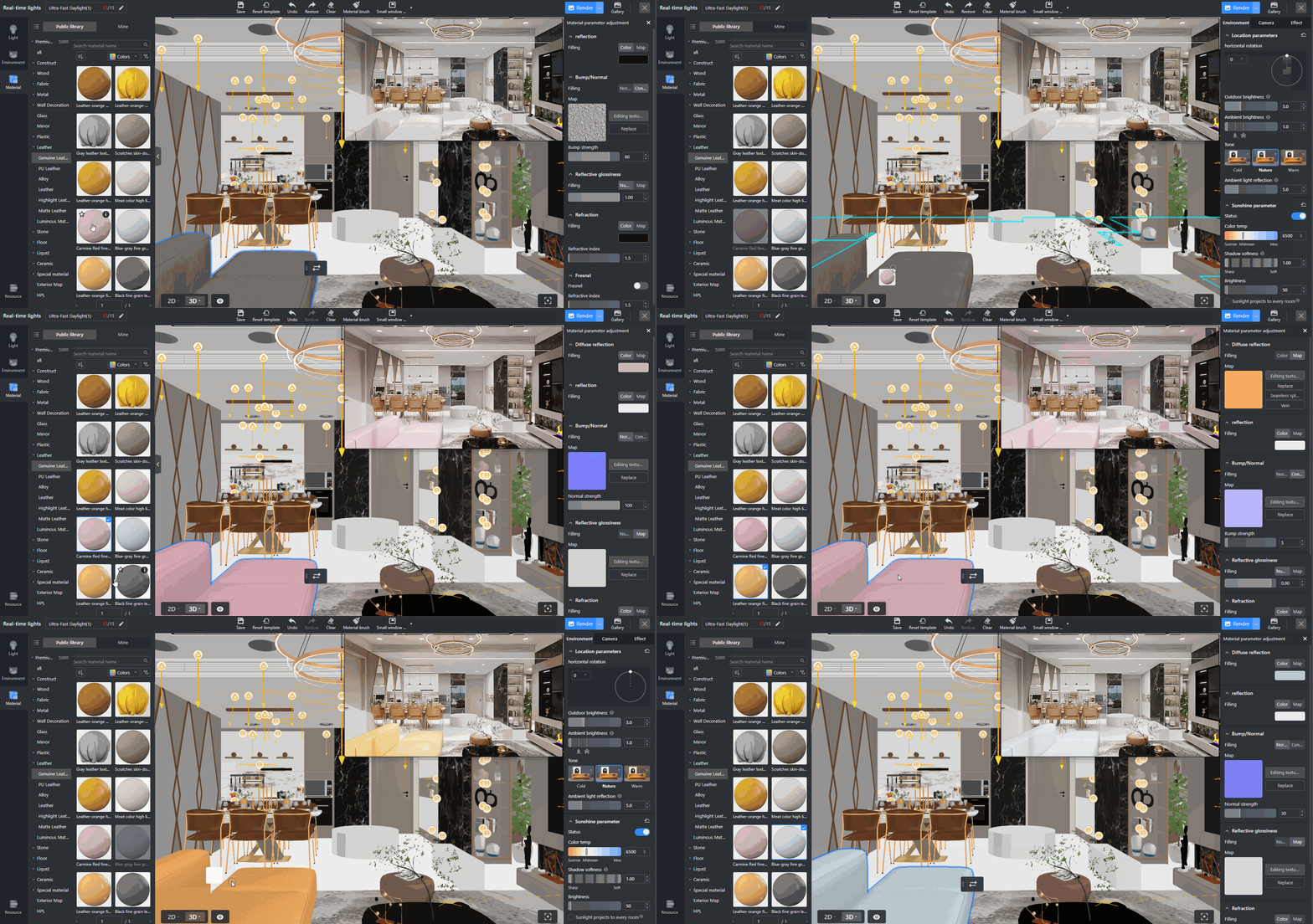
1. Di lingkungan rendering waktu nyata, bahan dapat diatur dan diganti untuk mendapatkan hasil terbaik.
2. Pilih bagian model, lalu atur parameter bahan di panel kanan. Anda juga dapat mengklik ganti untuk mengganti bahan, dengan berbagai pilihan yang tersedia di pustaka publik.
Pengaturan efek
---------------
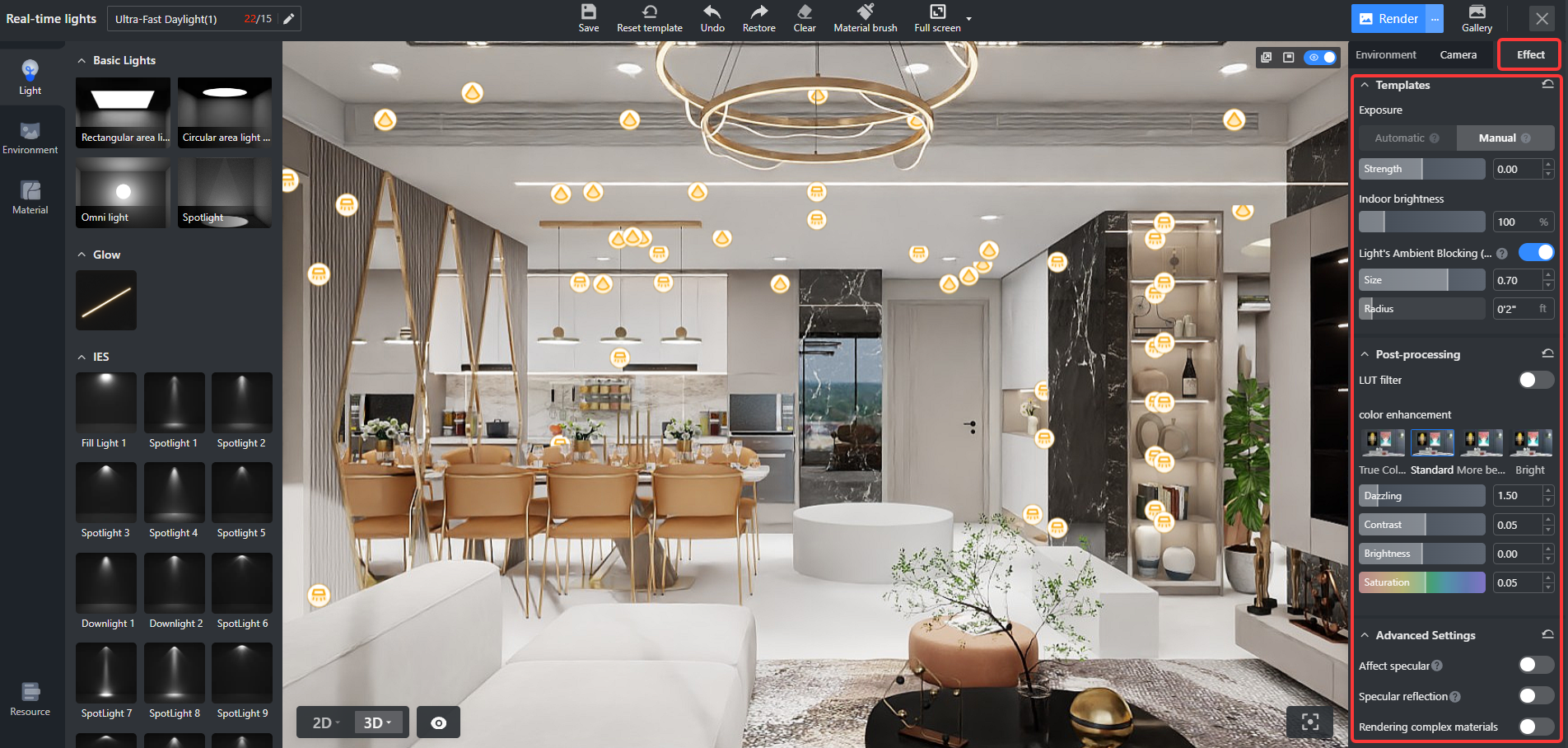
Lingkungan rendering waktu nyata menyediakan parameter rendering dan fungsi pascaproses, sehingga pengguna dapat mengoptimalkan efek gambar lebih lanjut.
**1. Parameter rendering:** Di panel kanan, Anda dapat mengatur eksposur, oklusi ambien, kecerahan, dll. untuk menghasilkan gambar rendering yang lebih realistis.
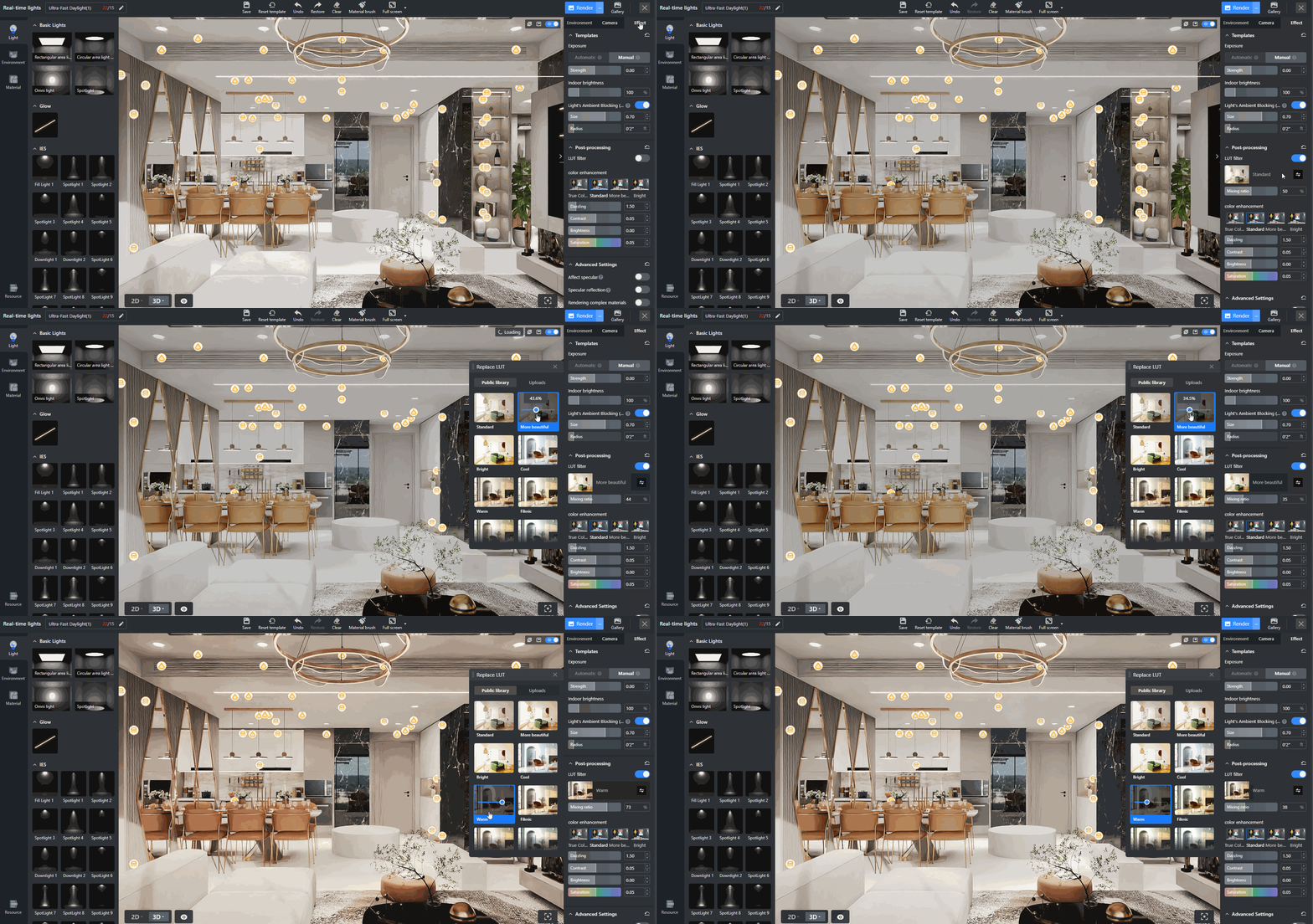
**2. Pascaproses:** Dengan parameter penyempurnaan dan filter LUT, Anda dapat mengatur warna gambar agar efek keseluruhan lebih selaras. Saat ini tersedia empat set preset parameter dan delapan LUT untuk beralih gaya dengan cepat.
Output rendering
----------------
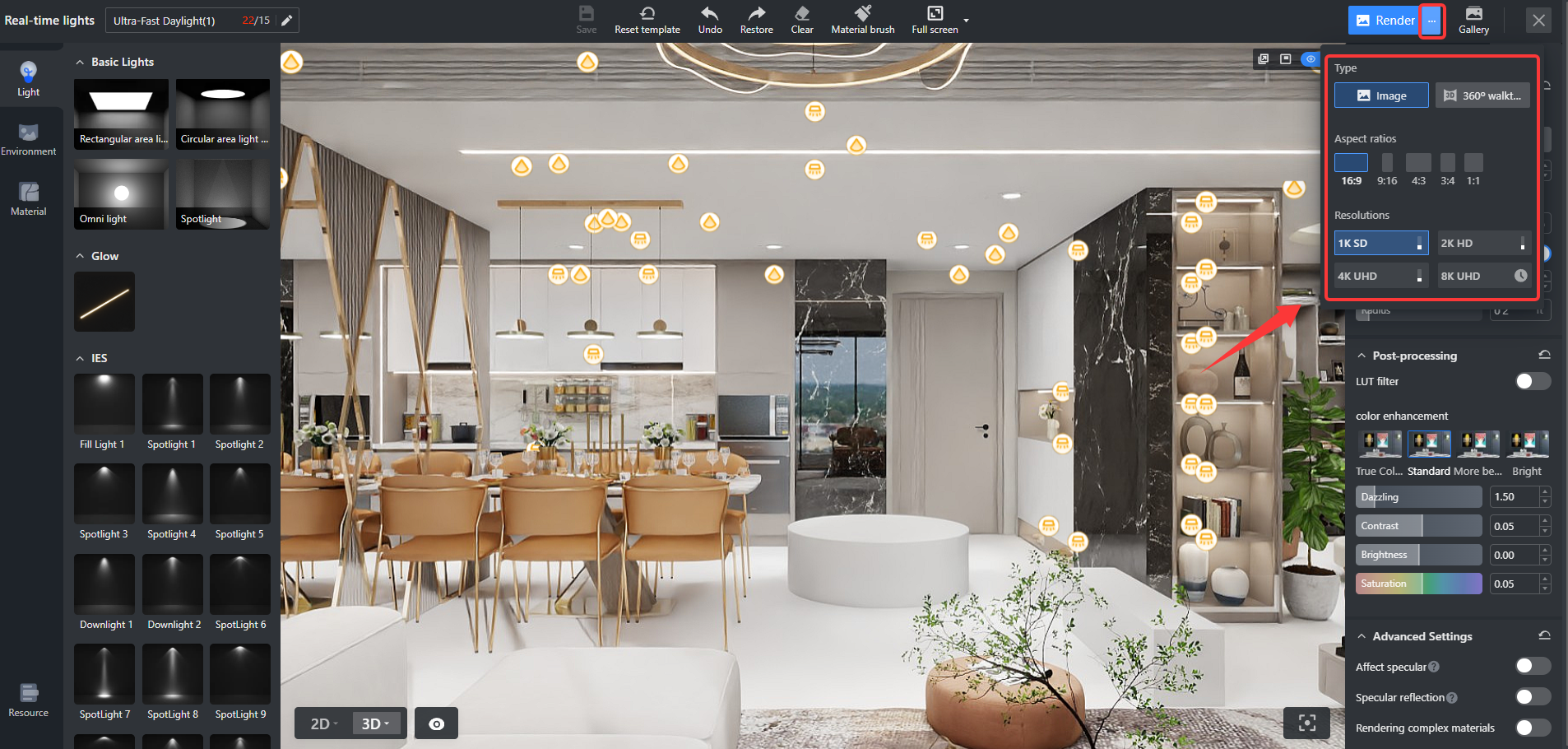
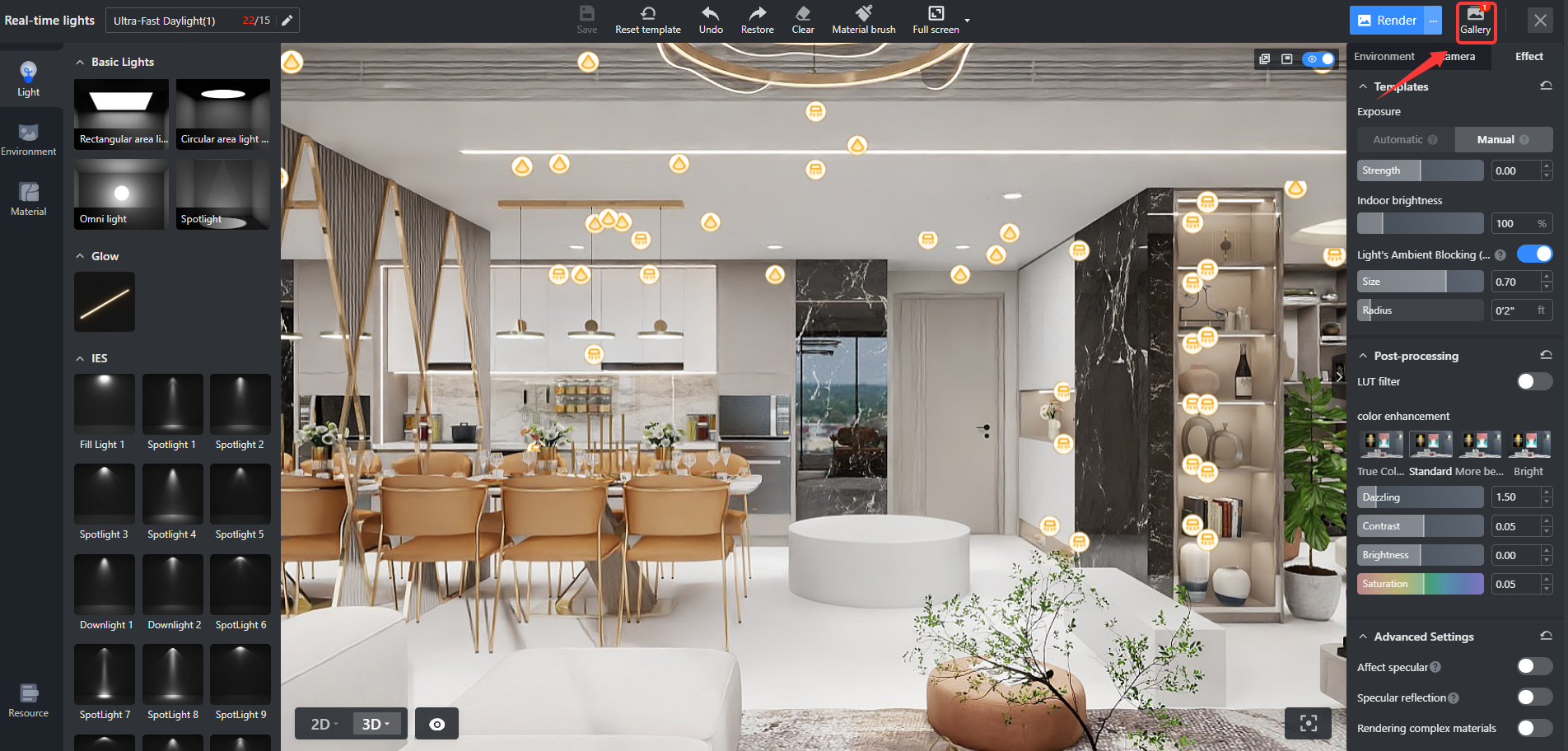
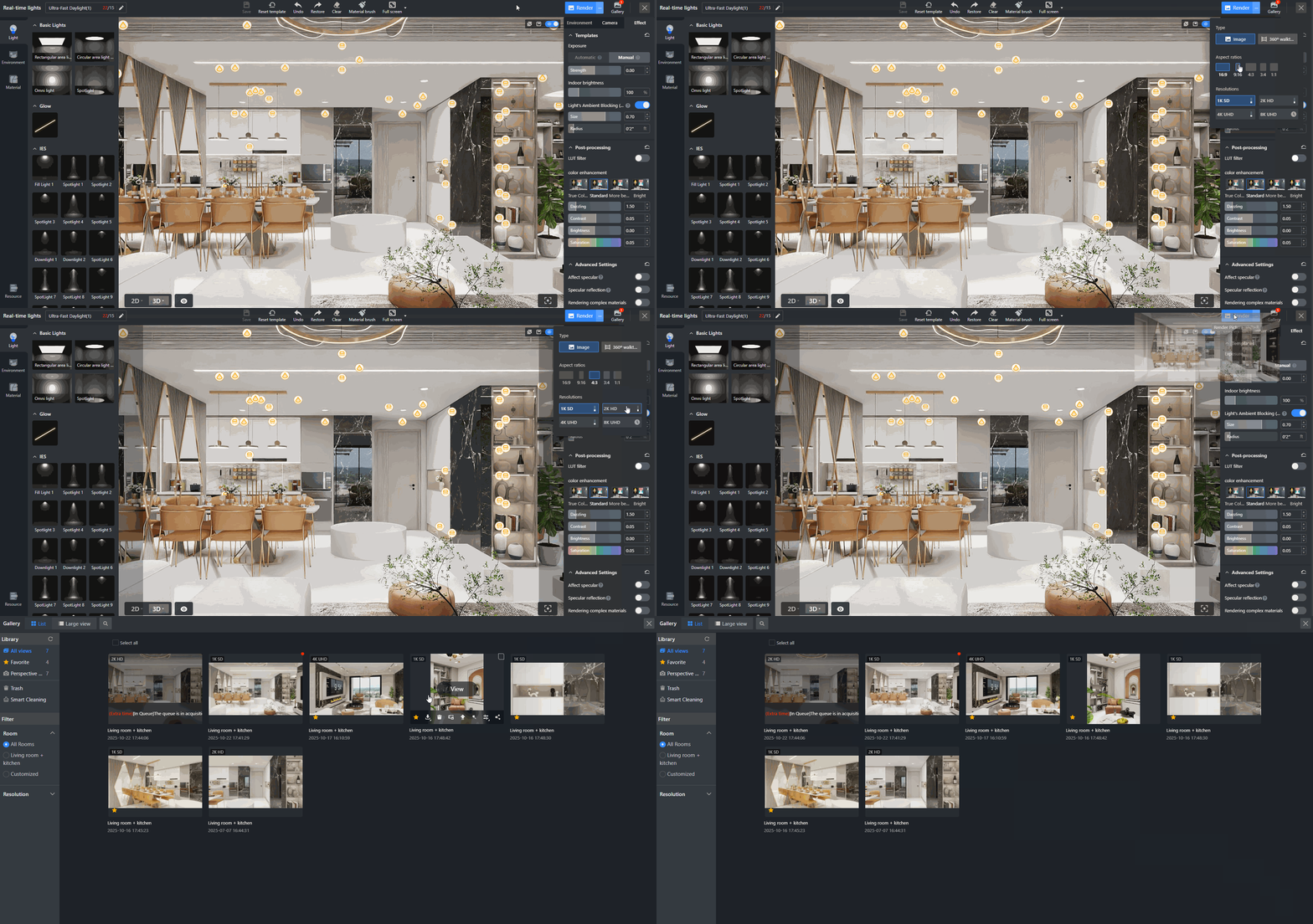
Setelah puas dengan hasil pencahayaan, klik tombol "..." di sebelah tombol rendering di pojok kanan atas, pilih jenis gambar, rasio aspek, dan resolusi yang diinginkan, lalu klik **Rendering** . Setelah rendering selesai, hasilnya dapat dilihat di **Atlas**.
Hal yang perlu diperhatikan
===========================
1. Rendering waktu nyata hanya mendukung solusi versi Coohom 5.0.
2. Bahan yang diubah dan diganti selama rendering waktu nyata hanya berlaku untuk template saat ini; proyek desain asli dan template lain tidak akan berubah.
3. Dalam mode rendering waktu nyata, kupon 8K Sangat Jelas, 360° Walkthrough 16K, dan 32K tidak dapat digunakan.