# rendering-mengatur-properti-kamera-dan-tampilan
> Panduan mengatur properti kamera dan tampilan di alat rendering 3D untuk hasil visual yang optimal.
- **URL**: https://www.coohom.com/id/helpcenter/render-set-camera-properties-and-views
- **Locale**: id_ID
- **Updated**: 2026-08-19
## Content
Di alat rendering, pengaturan properti kamera dan tampilan sangat penting. Setiap ruang desain membutuhkan penyesuaian properti kamera yang berbeda. Panduan ini menjelaskan pengaturan properti kamera dan tampilan, beserta beberapa kiat penggunaannya.
⭐Sebelum melanjutkan, sebaiknya tonton video tutorial terlebih dahulu agar lebih mudah memulai.
\[Video URL\](https://www.youtube.com/watch?v=QSgPoO_0P6c)
Cara mengatur properti kamera untuk rendering
=============================================
Berlaku untuk semua pengguna.
Prasyarat
---------
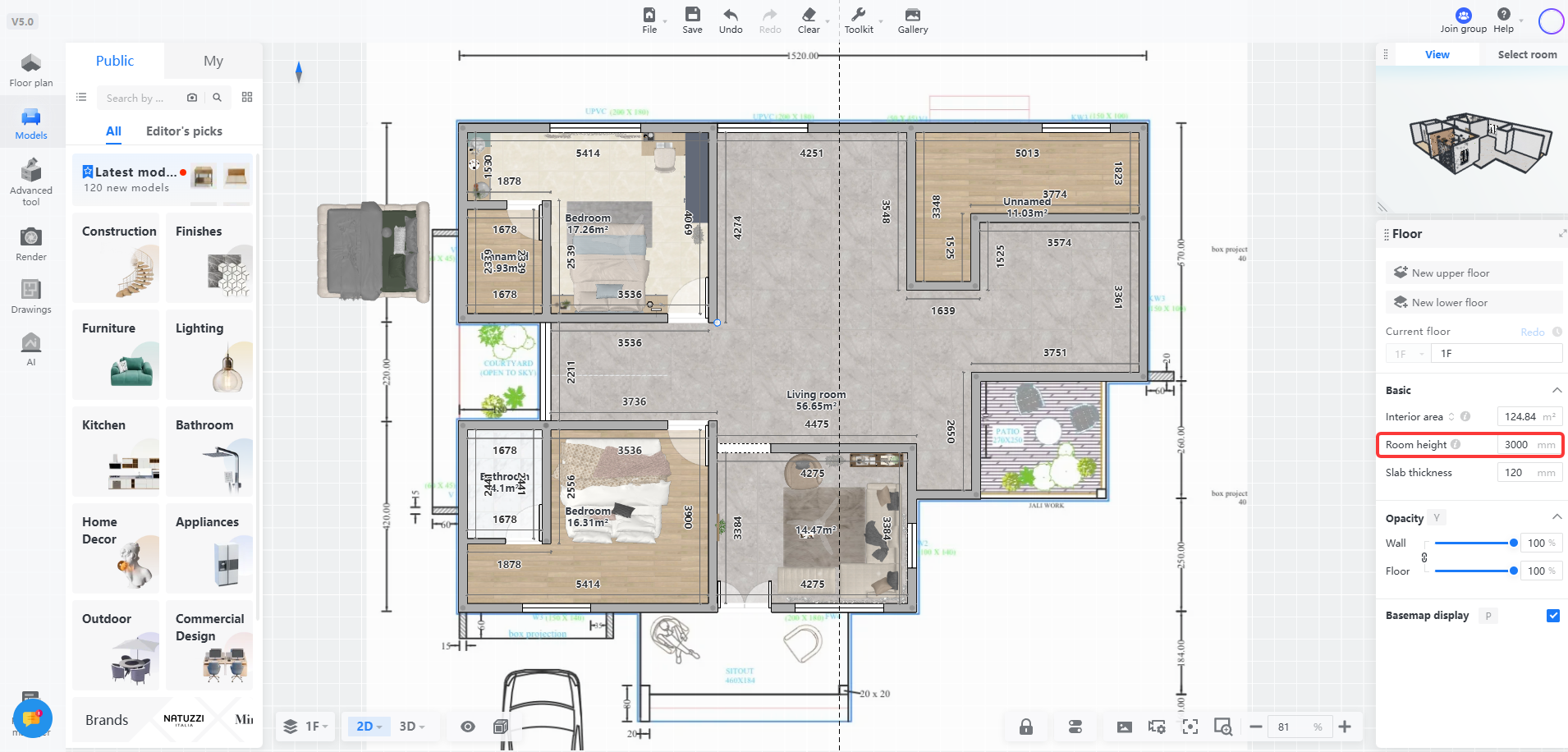
Tinggi kamera terutama ditentukan oleh tinggi ruangan. Untuk menyesuaikan tinggi maksimum kamera, Anda perlu menyesuaikan tinggi ruangan terlebih dahulu.
Akses
-----
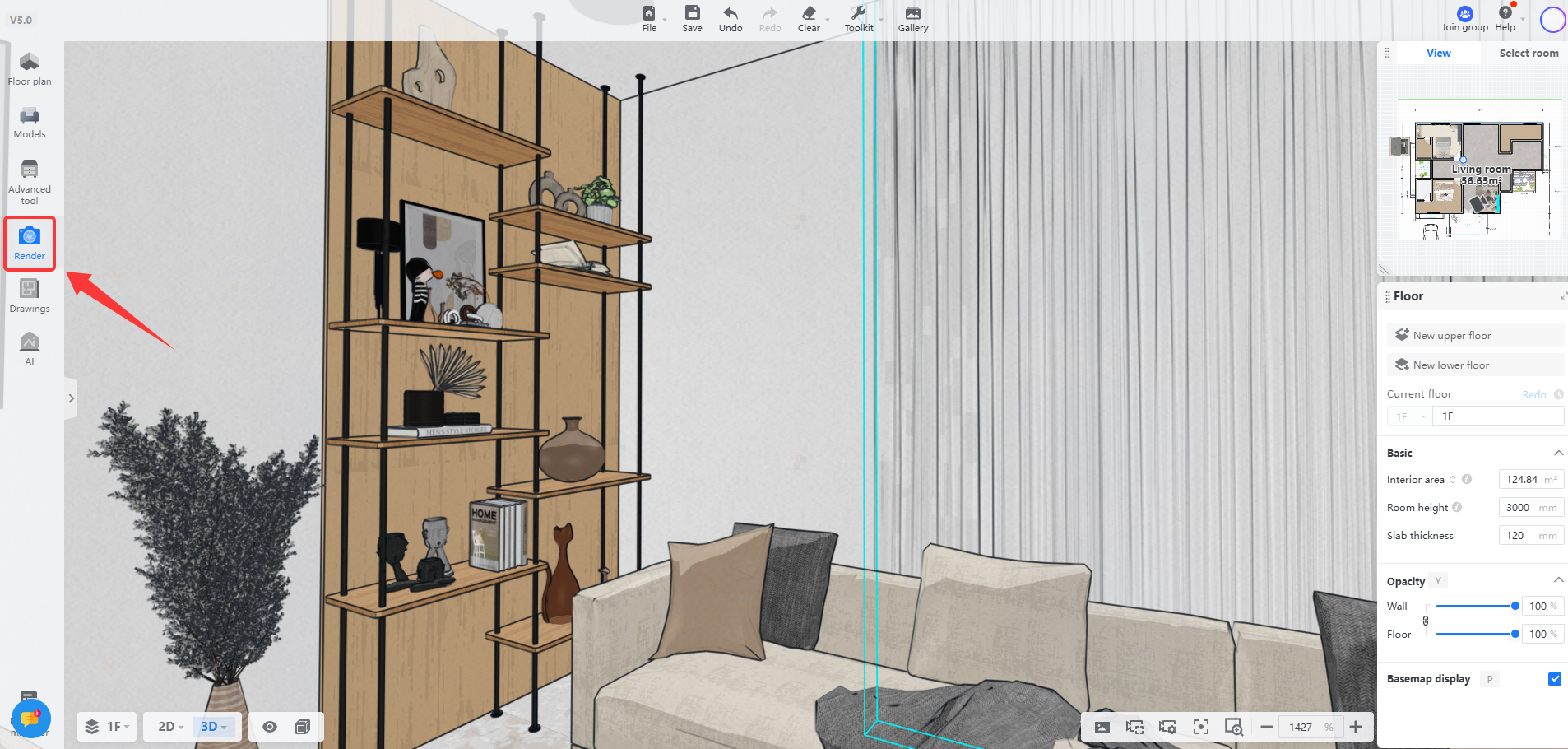
Masuk ke Desain 3D, lalu pilih **Rendering**.
Mengatur properti kamera
------------------------
### Menyesuaikan tinggi kamera
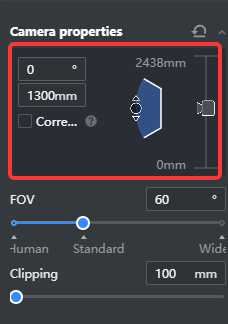
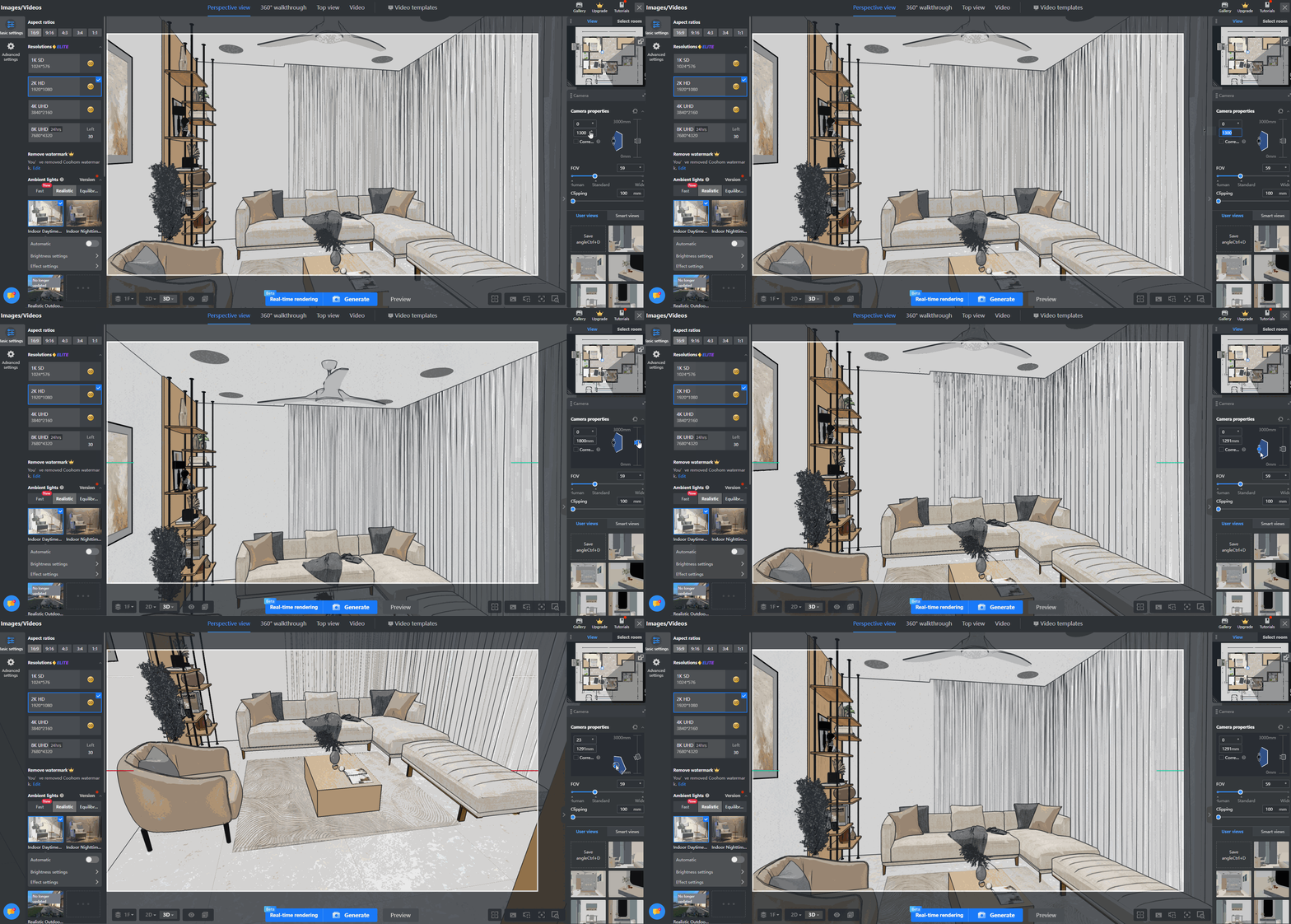
Di panel parameter di sebelah kanan, Anda dapat memasukkan nilai tinggi atau menggeser tinggi kamera ke atas dan ke bawah.
* **Kiat: Tinggi kamera sebaiknya berada di antara 1100-1300. Jika Anda merender objek tertentu, sesuaikan dengan tinggi objek sebenarnya. Sudut kamera adalah 0 derajat; jangan arahkan kamera ke bawah atau ke atas.**
* **Referensi parameter tinggi:**
**Dekorasi rumah --- Tinggi ruangan 2700-2800mm, tinggi kamera 800-1200mm**
**Vila --- Tinggi ruangan 3000-3500mm, tinggi kamera 1200-1400mm**
**Dekorasi proyek teknik dan luar ruangan --- Tinggi ruangan 5000mm, tinggi kamera antara 1400-1600mm**
### Menyesuaikan FOV kamera
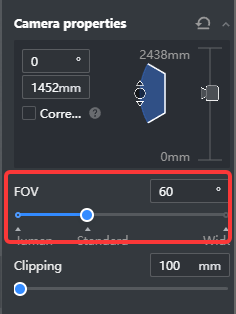
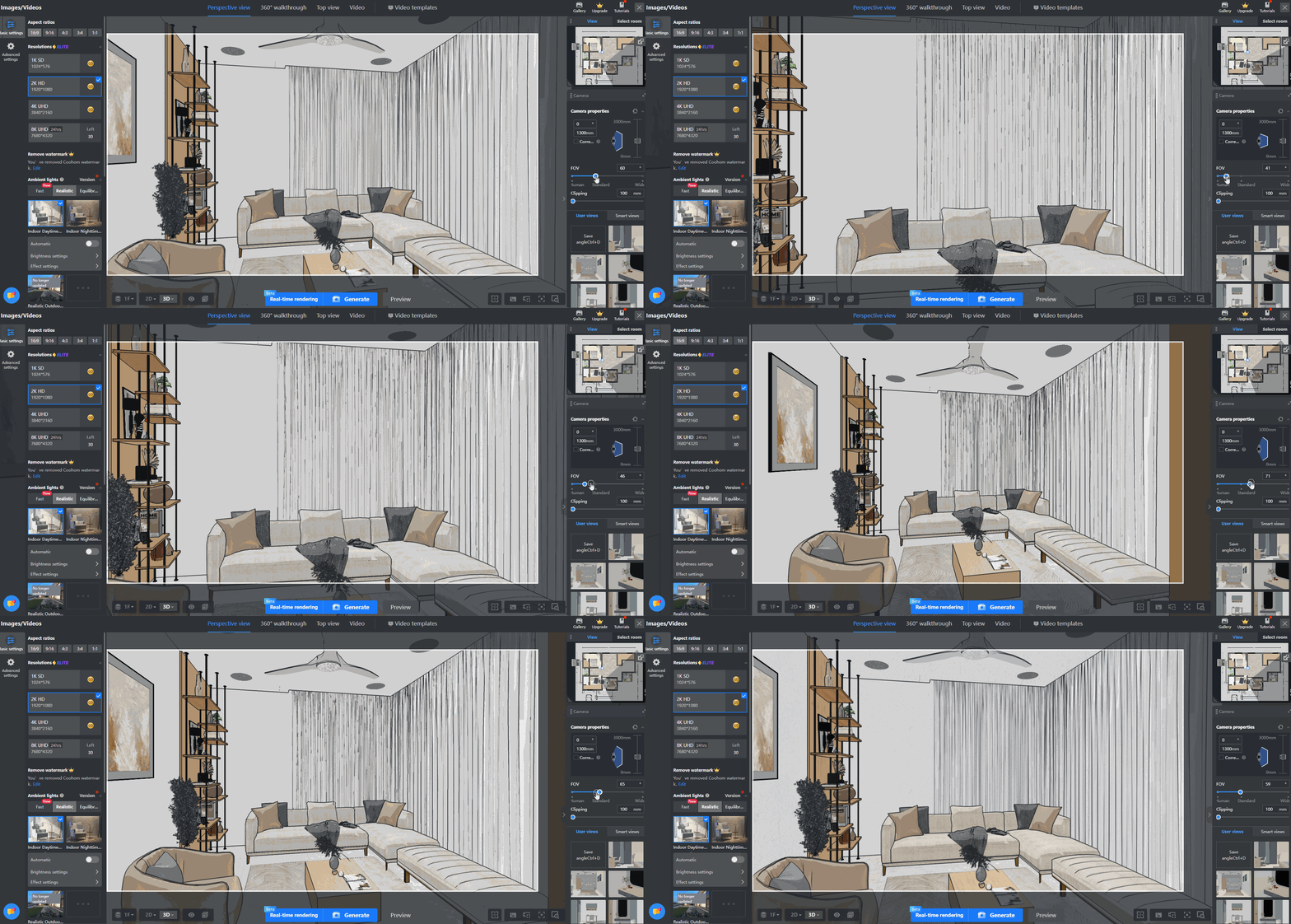
Sesuaikan rentang tampilan rendering dengan menyeret bilah FOV.
* **Kiat: FOV 60-80 derajat paling sesuai untuk rendering seluruh ruang. FOV 0-30 derajat cocok untuk rendering area tertentu. FOV dapat digunakan bersama guntingan kamera agar lebih mudah menemukan sudut yang bagus.**
### Mengatur Guntingan Kamera
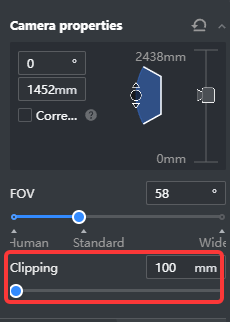
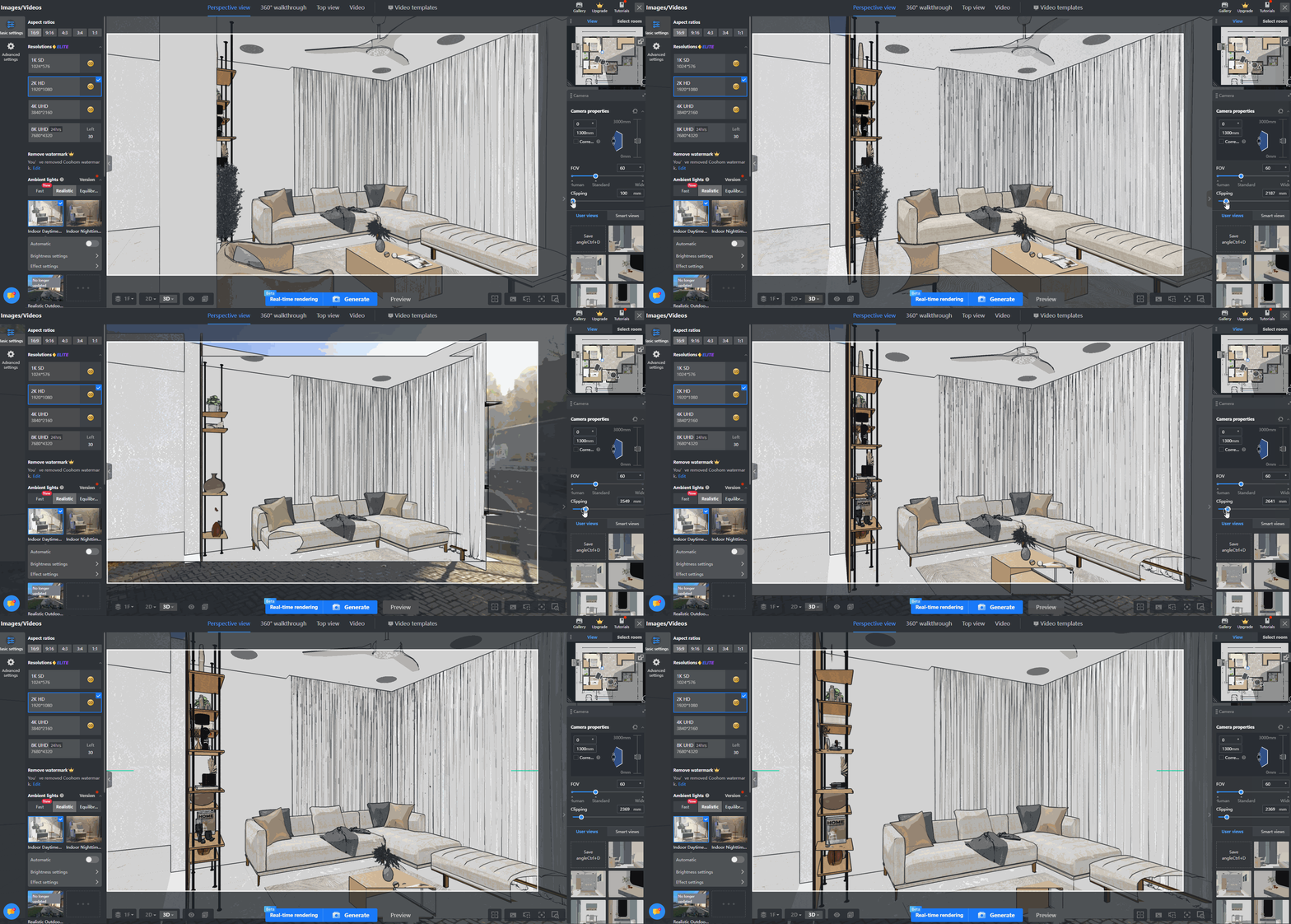
Sesuaikan rentang tampilan rendering dengan menyeret bilah nilai guntingan.
Menyimpan/memilih tampilan kamera
---------------------------------
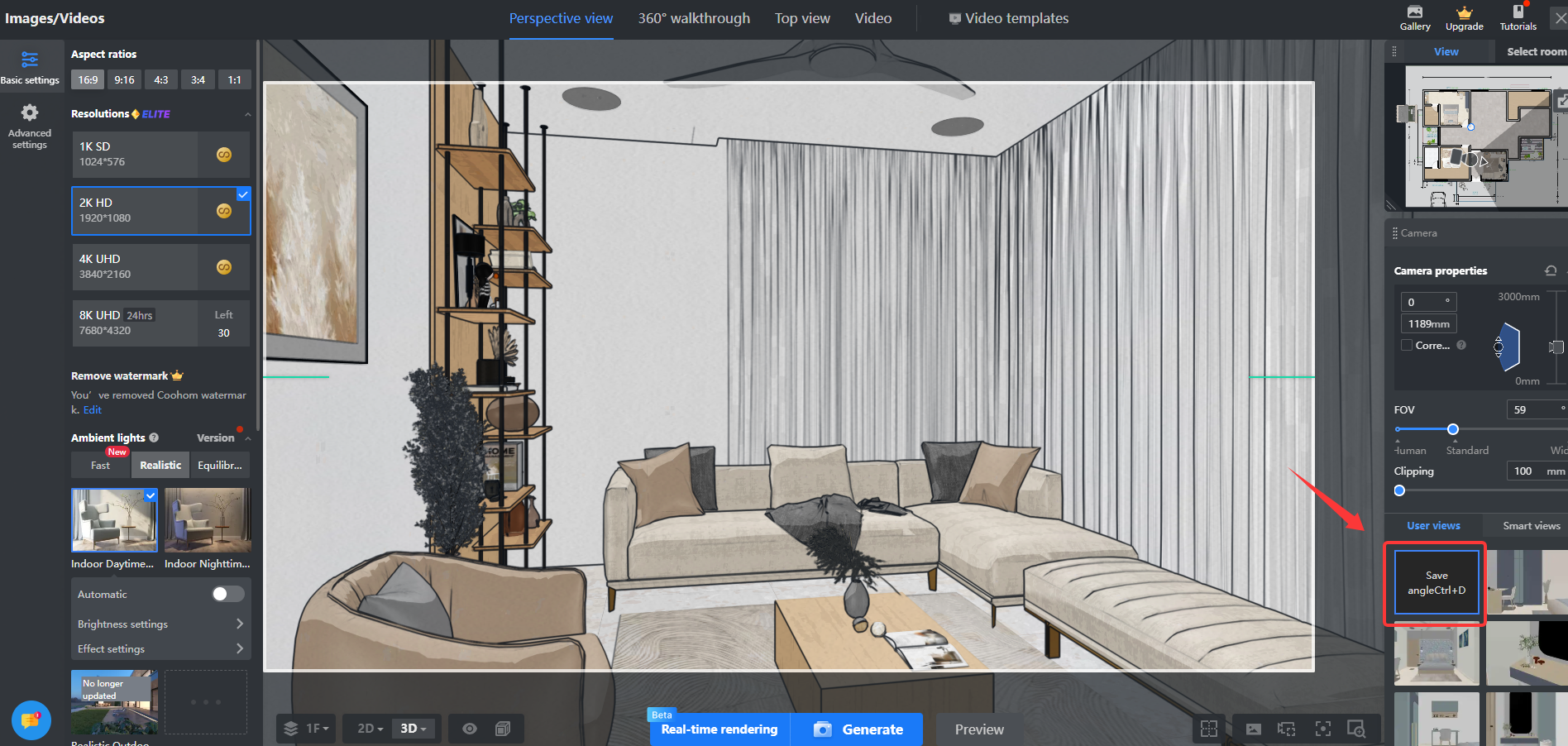
1. Sesuaikan ke tampilan kamera yang sesuai, lalu klik **Simpan perspektif kamera**. Anda dapat menyimpan tampilan kamera dan beralih ke tampilan lain untuk rendering.
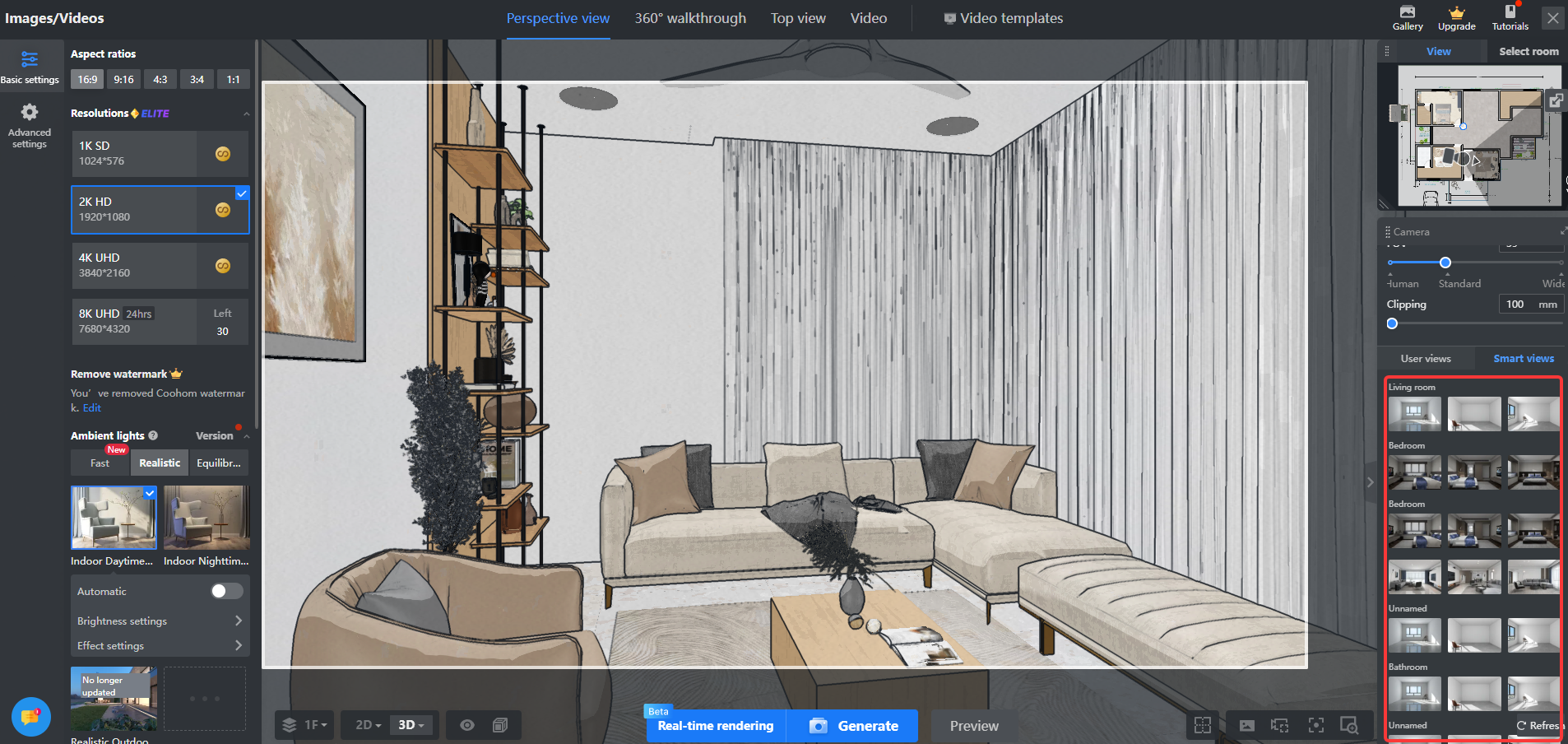
2. Anda juga dapat memilih **tampilan pintar**, yang dapat otomatis beralih ke tampilan yang berbeda.
3. Pilih untuk masuk ke **Pandangan atas** guna mengatur **Tampilan dan Sudut orientasi.**