# bahan-model-panduan-penggunaan-alat-ai-modeler
> Panduan menggunakan AI Modeler untuk membuat model 3D dari gambar, multi-tampilan, atau teks.
- **URL**: https://www.coohom.com/id/helpcenter/model-materials-ai-modeler-tool-operation-guide
- **Locale**: id_ID
- **Updated**: 2026-08-19
## Content
Di Models, Anda dapat menggunakan AI Modeler untuk mengunggah gambar dan membuat model, atau mengunggah beberapa gambar dari berbagai tampilan maupun teks untuk membuat model. Anda juga dapat mengunggah bahan sesuai kebutuhan. Artikel ini menjelaskan cara menggunakan AI Modeler.
Sebelum membaca artikel, sebaiknya tonton video tutorial terlebih dahulu agar Anda dapat mulai lebih cepat.
\[Video URL\](https://www.youtube.com/watch?v=meM0tKGaJmY)
Pengguna yang didukung
======================
Semua pengguna
Catatan
-------
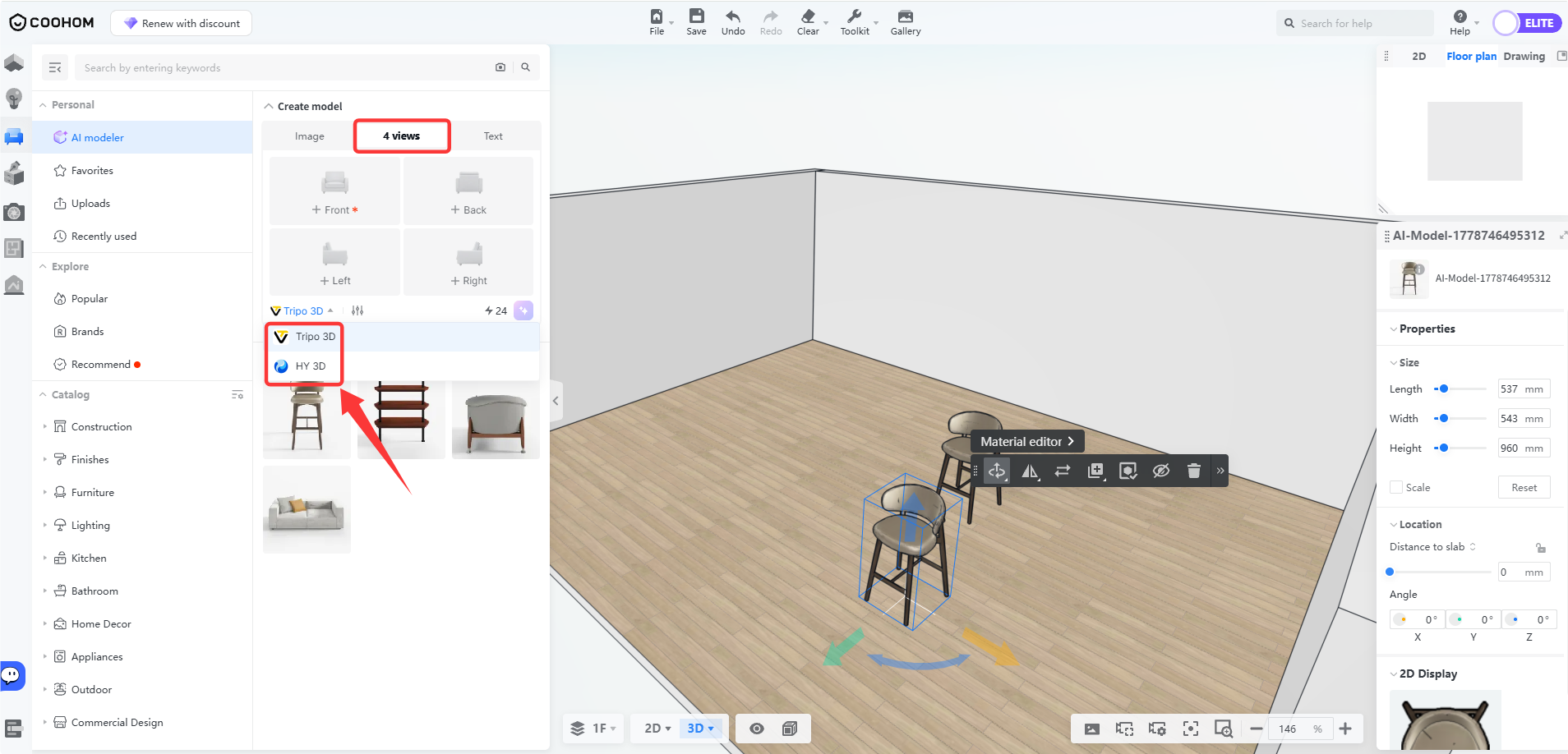
1. Alat **Tripo 3D** dan **HY 3D** mendukung pengunggahan gambar/beberapa gambar dari berbagai tampilan/teks untuk membuat model.
2. Alat **Lux3D**hanya mendukung pengunggahan gambar untuk membuat model.
3. Setiap alat menggunakan jumlah Credits yang berbeda untuk membuat model, dan hasil yang dibuat juga dapat berbeda.
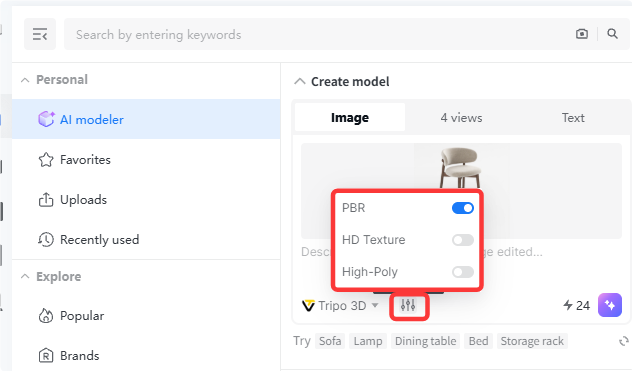
4. Saat memilih alat dan metode yang berbeda untuk membuat model, Anda dapat mengklik **Parameter** dan menyesuaikan pengaturan sesuai kebutuhan.
* **PBR:** Mengaktifkan **PBR** membuat bahan terlihat lebih realistis, dengan pencahayaan dan bayangan yang lebih alami serta detail yang lebih jelas.
* **Tekstur HD:** Mengaktifkan **Tekstur HD** membuat tekstur permukaan model lebih halus, lebih jelas, dan lebih mendekati tampilan asli pada gambar.
* **High- Poly:** Mengaktifkan **High- Poly** menghasilkan tepi model yang lebih halus dan kontur detail yang lebih presisi.
Akses
-----
### Akses untuk pengguna individu
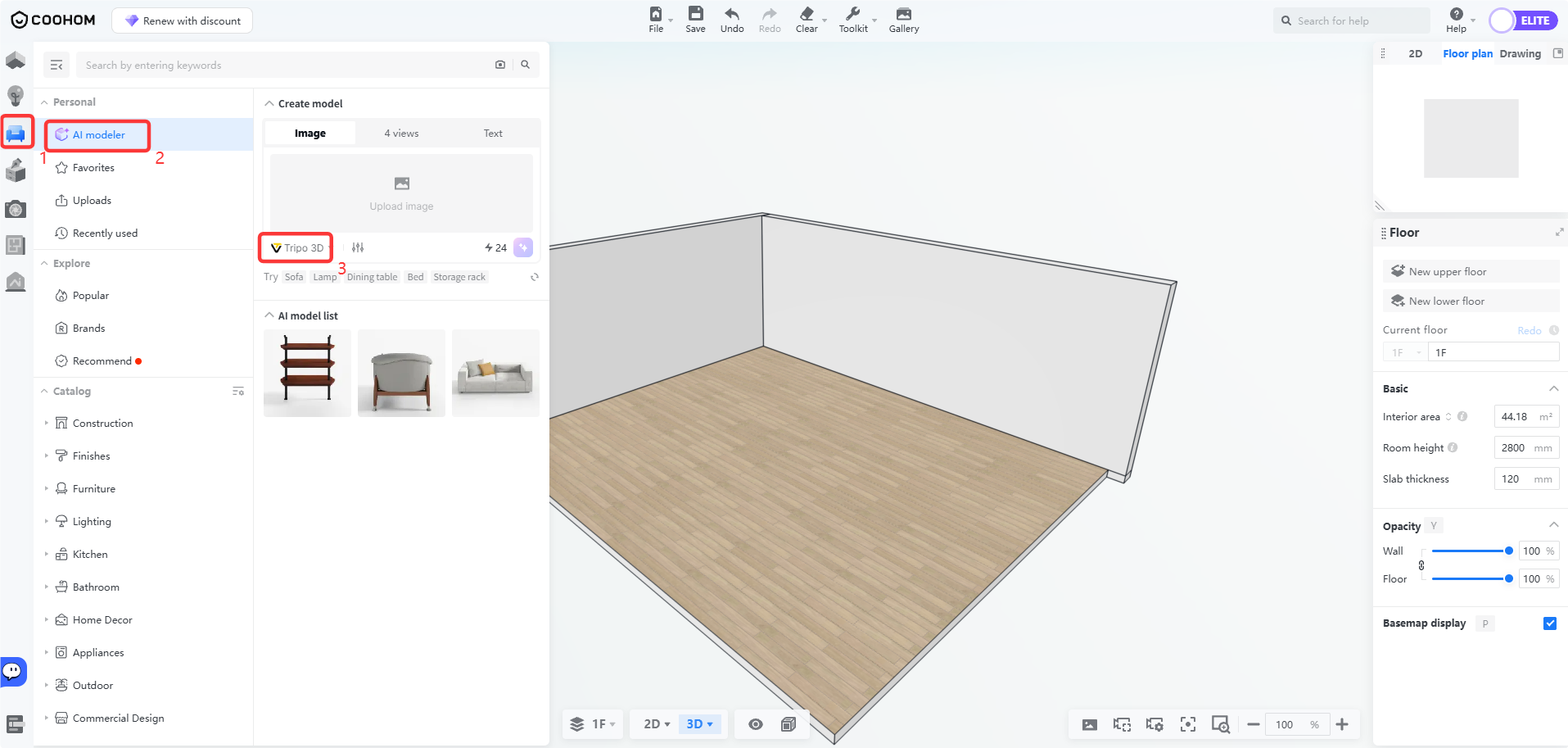
1. Di alat desain, klik **Models---AI Modeler---Tripo 3Dw**
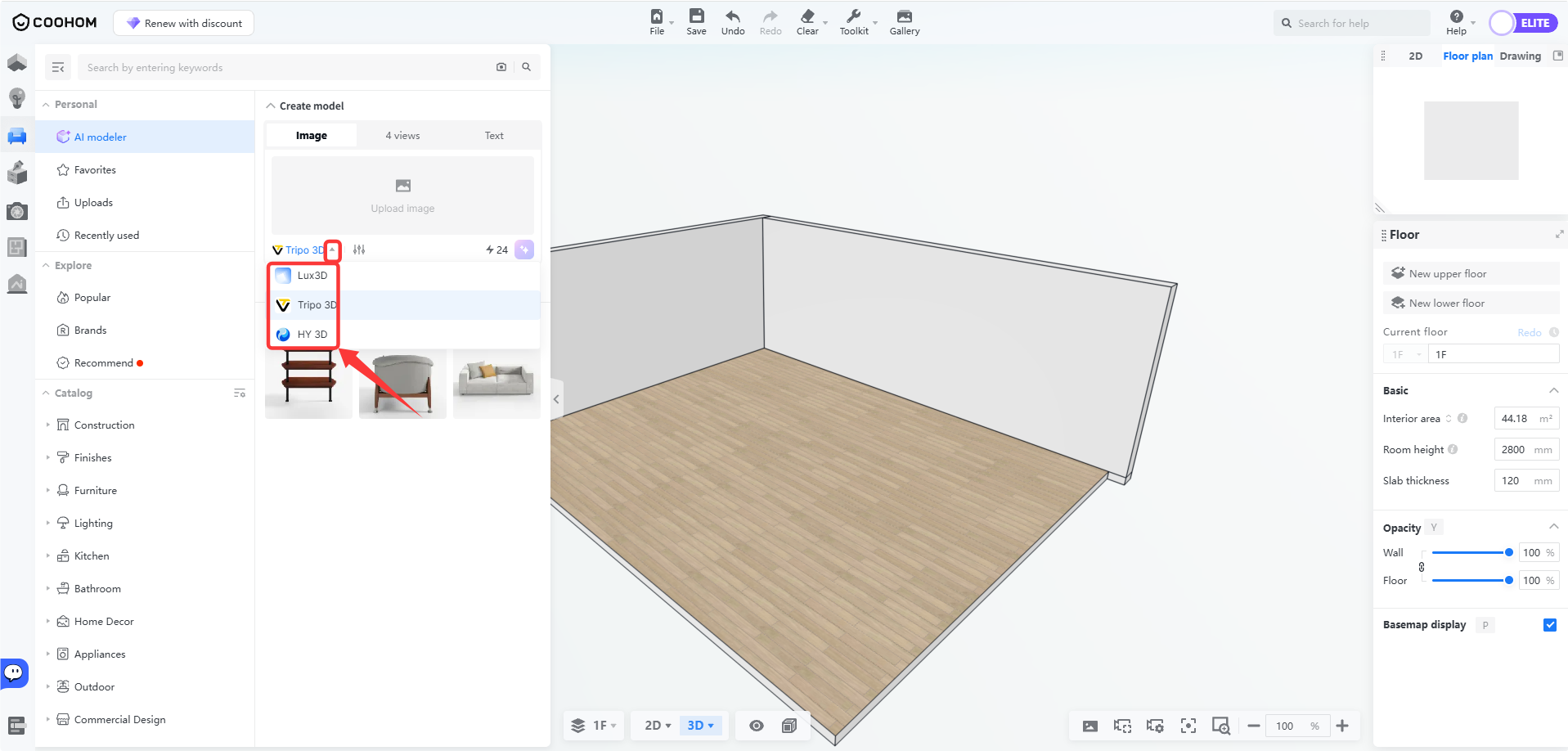
2. Klik ikon menu tarik-turun untuk beralih ke alat **Lux3D/HY 3D** sesuai kebutuhan.
Cara membuat model AI di AI Modeler untuk Enterprise
====================================================
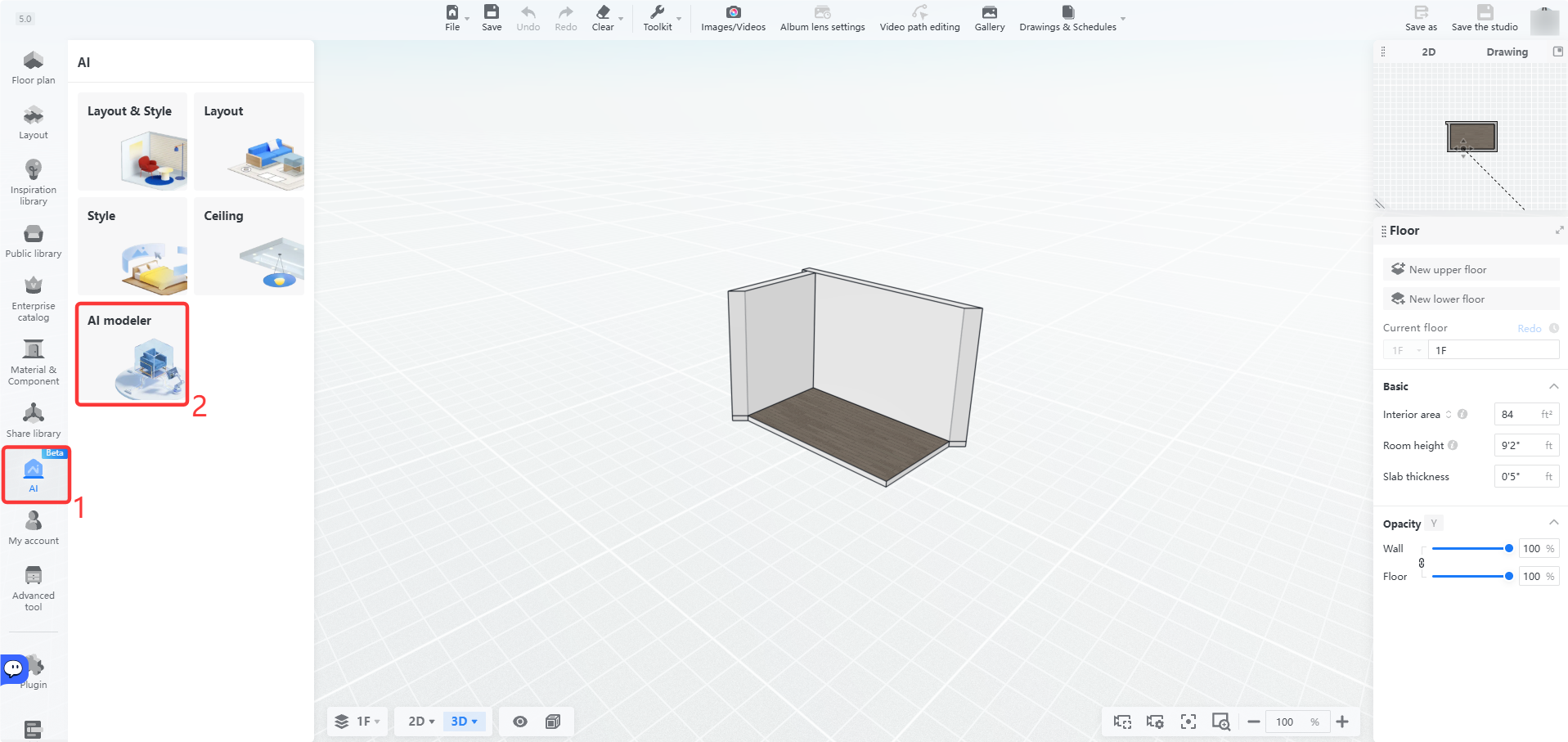
1. Di alat desain, klik **"AI---AI Modeler"**.
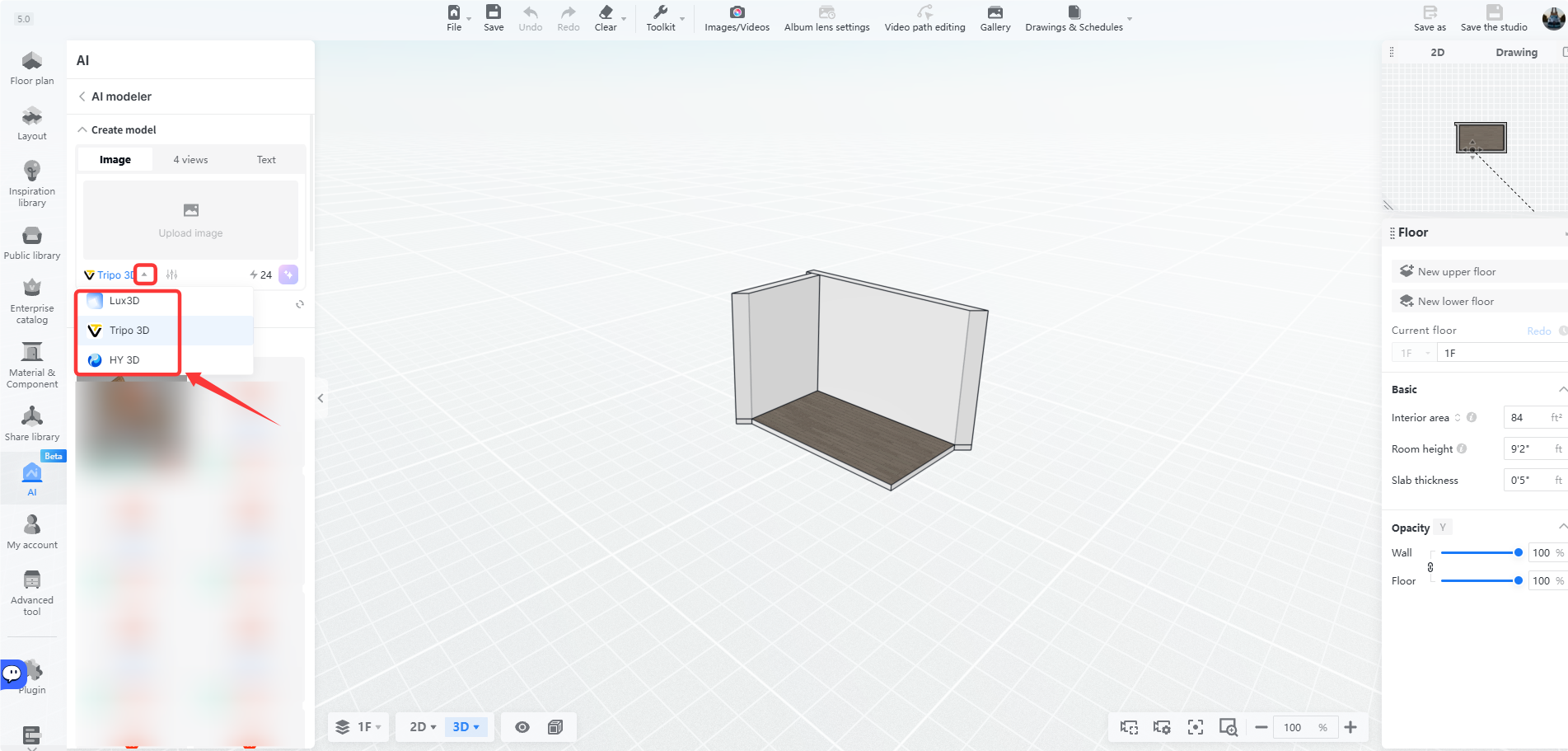
2. Di halaman AI Modeler, klik ikon menu tarik-turun untuk beralih ke alat **"Lux3D/HY 3D"** sesuai kebutuhan.
Pembuatan model dari gambar
---------------------------
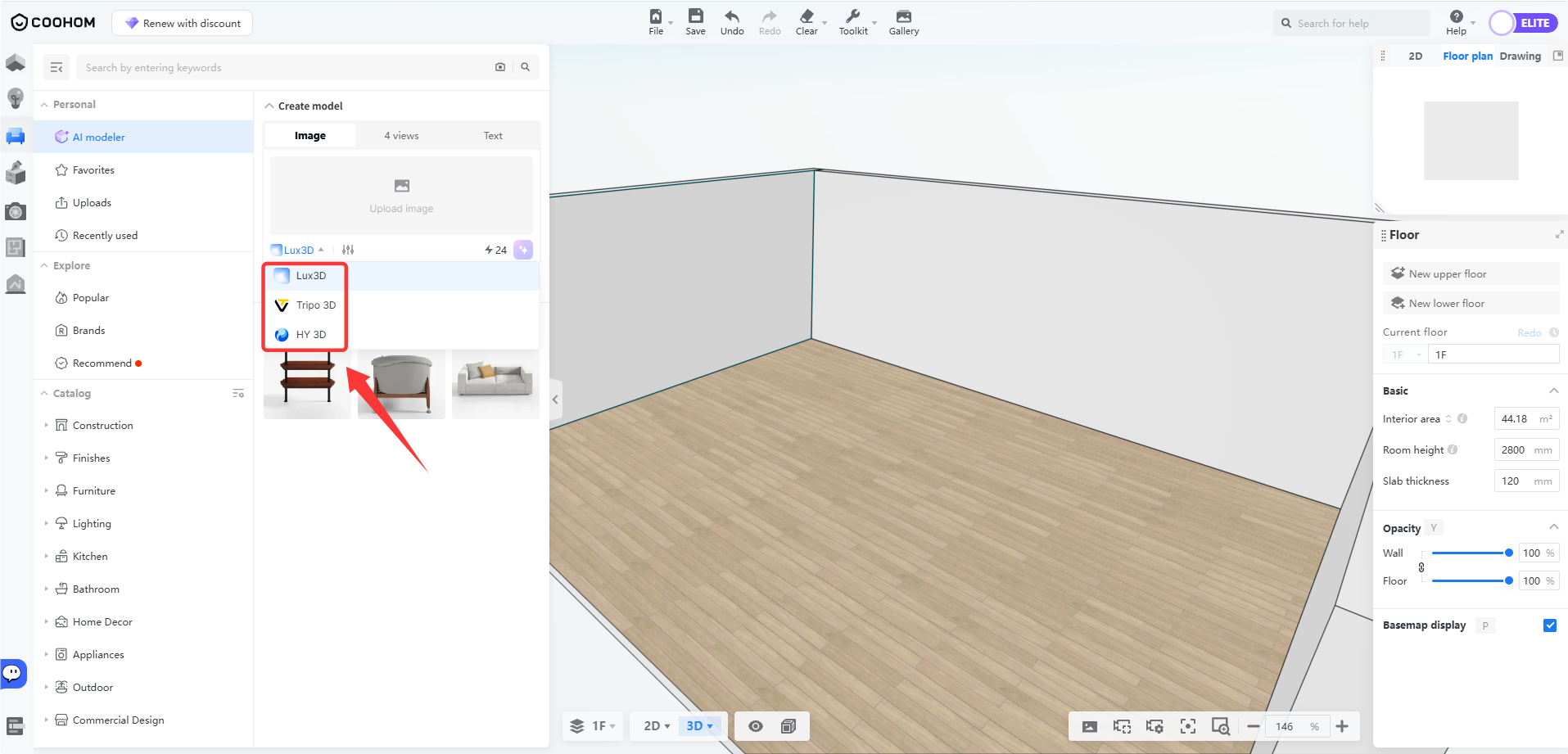
1. Pilih alat apa pun, klik **"Upload Image"** , lalu pilih gambar dari panel pop-up dan klik **"Open"**.
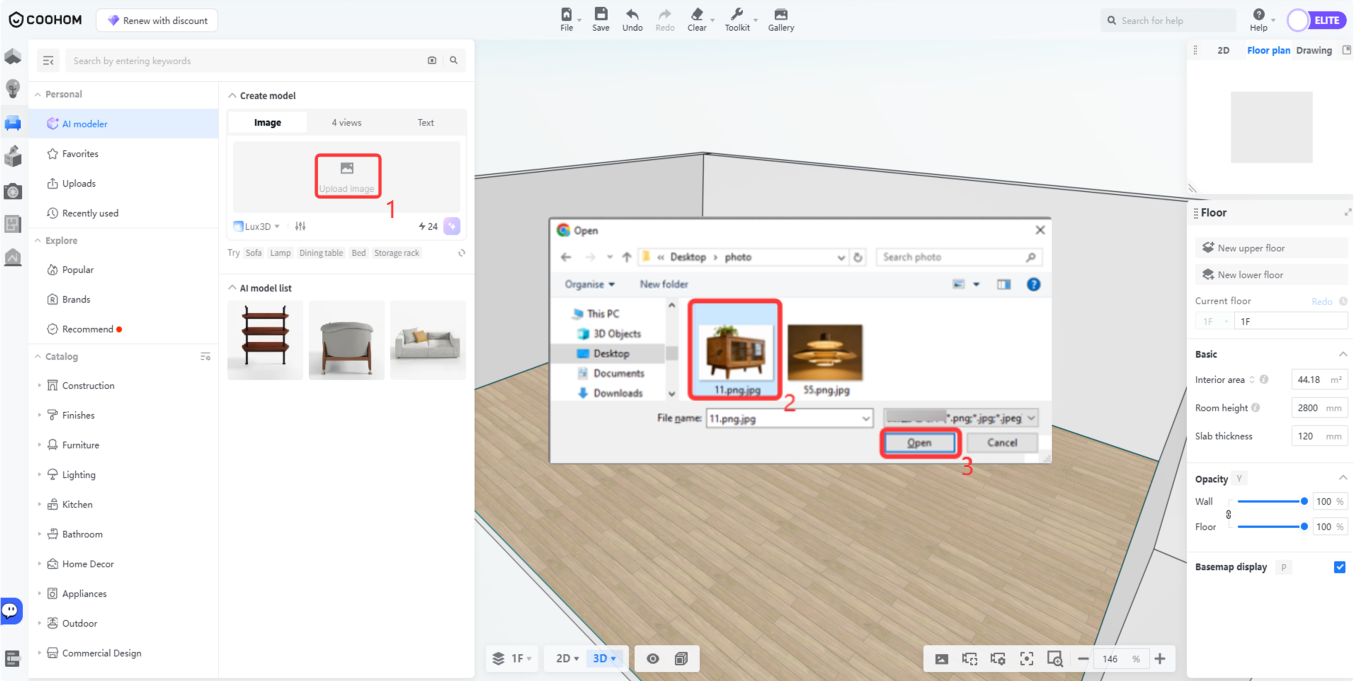
* Perhatikan persyaratan format gambar saat mengunggah. Ukuran gambar yang diunggah harus kurang dari 5MB.
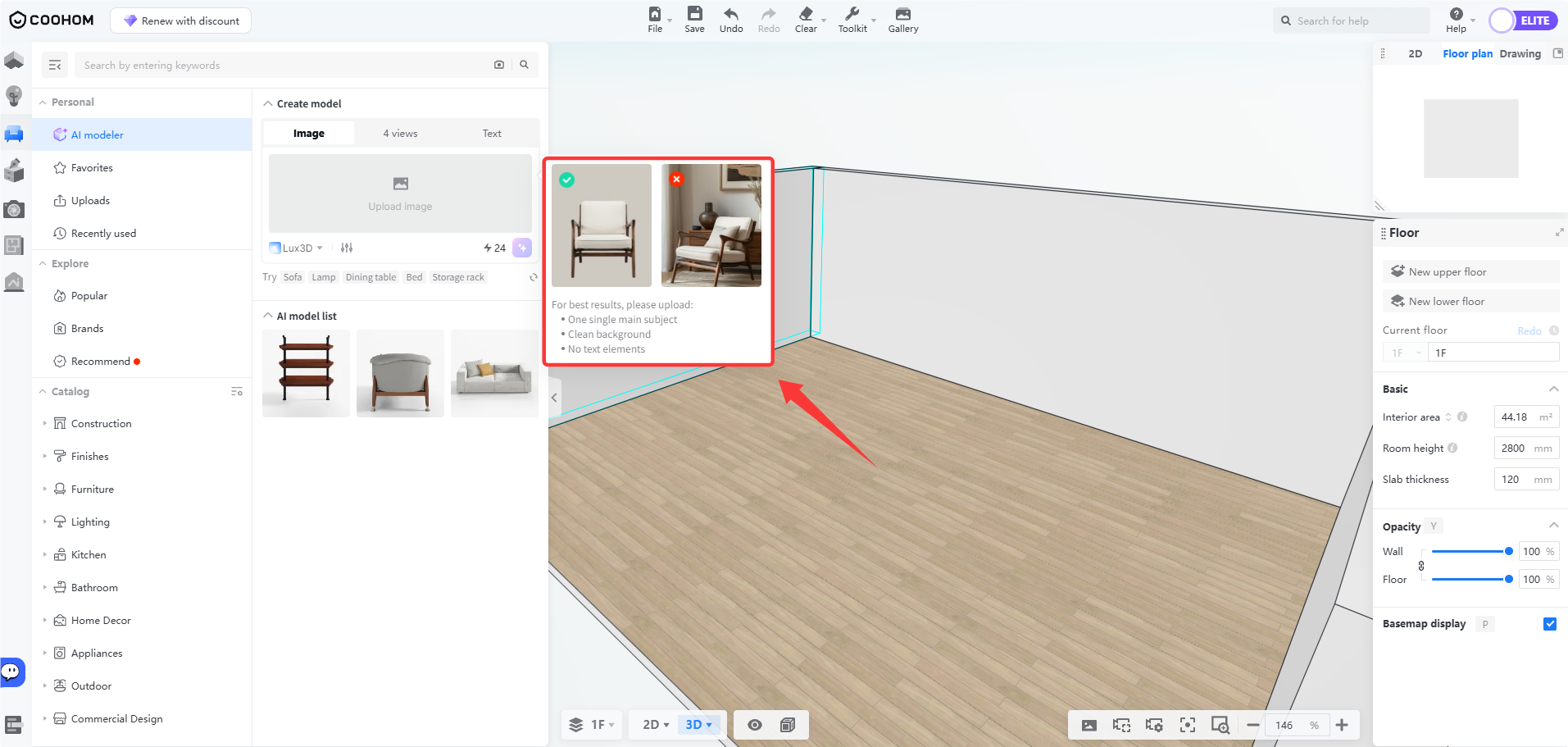
2. Jika tidak ada gambar yang sesuai untuk diunggah, coba pilih gambar rekomendasi untuk diunggah.
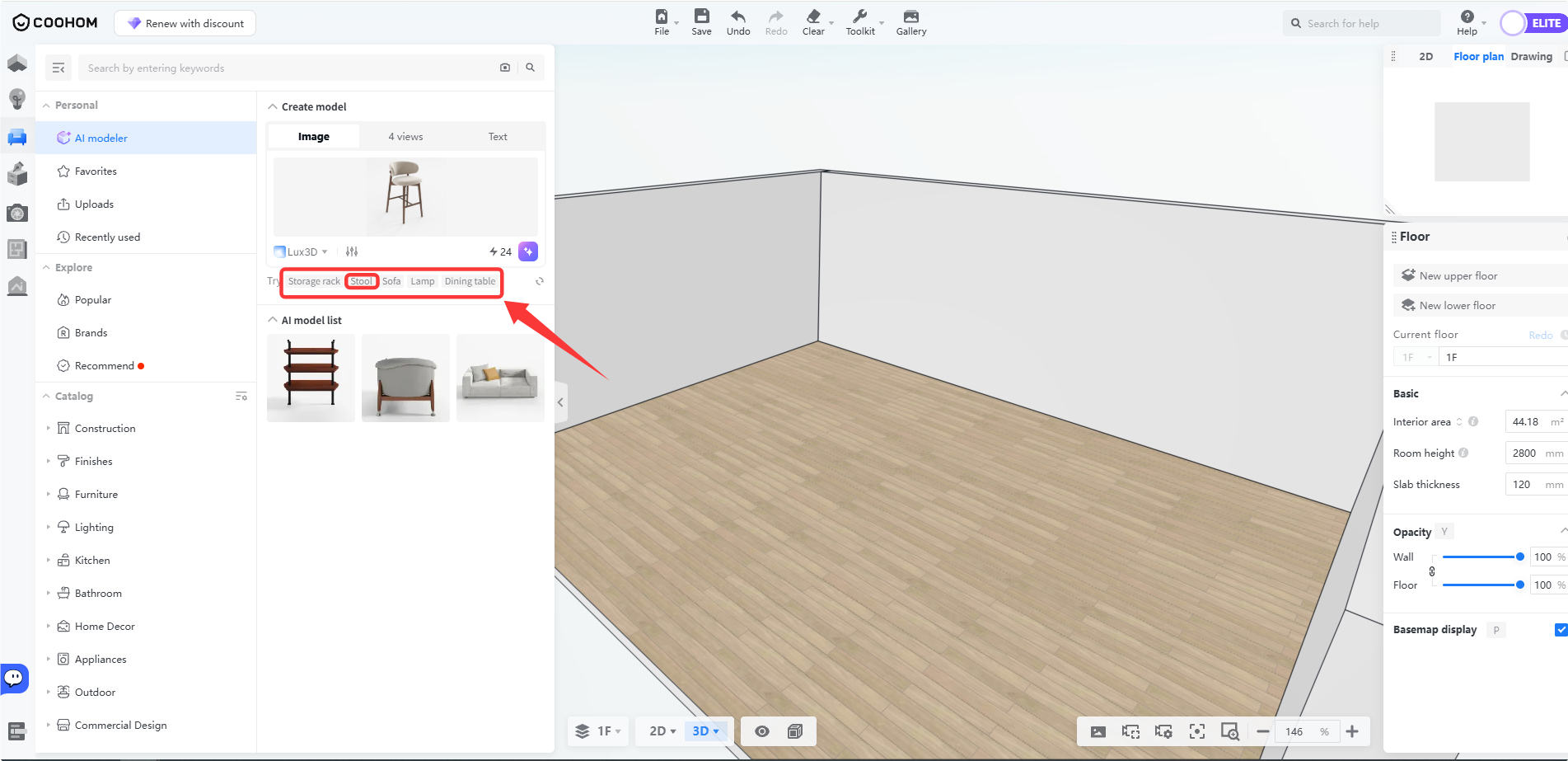
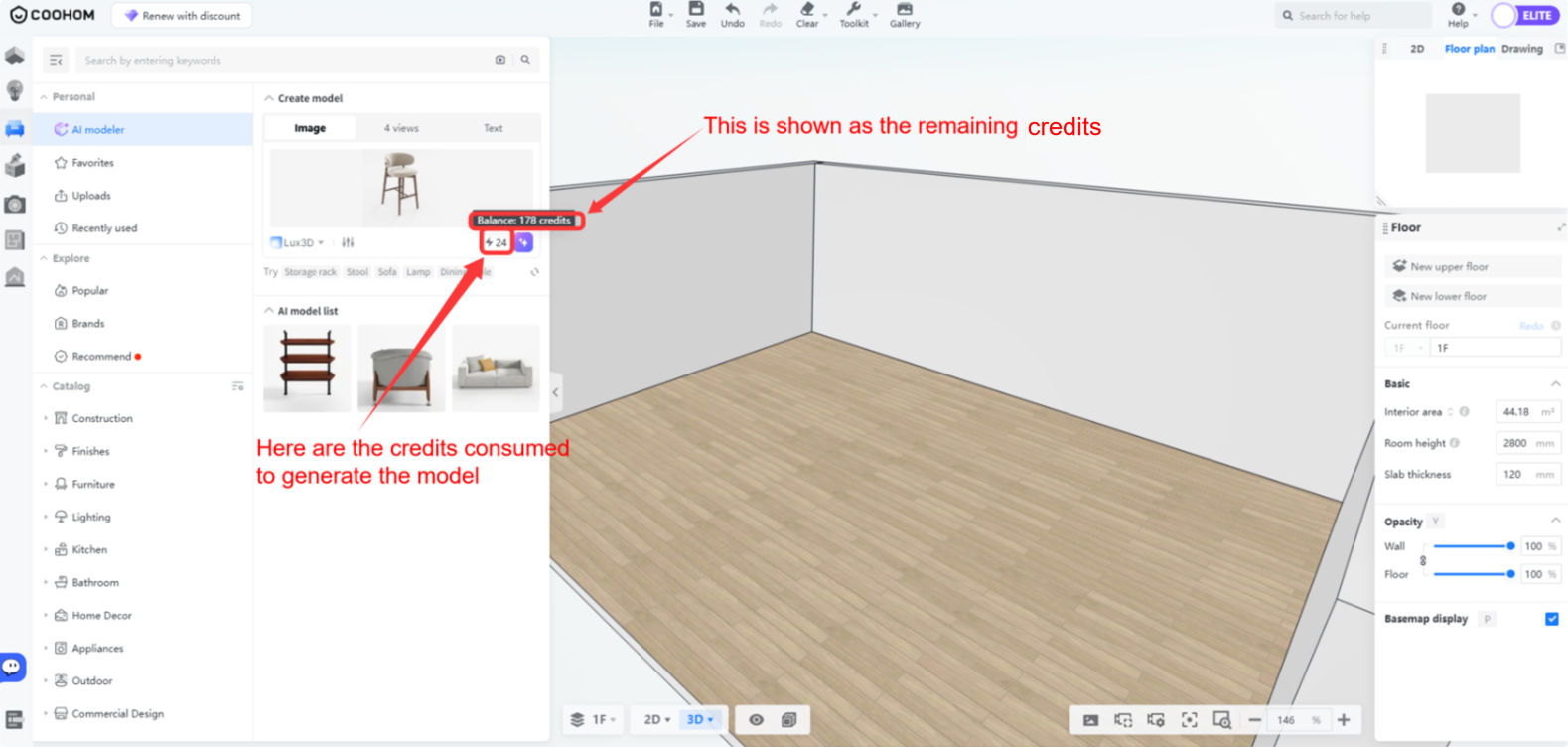
3. Setelah unggahan berhasil, jika Anda ingin material model yang dihasilkan terlihat lebih realistis, klik **"Parameters"** dan aktifkan **"PBR"**.

* Di sini, Anda juga dapat melihat Credits yang diperlukan untuk membuat model ini. Arahkan kursor ke ikon buat model untuk memeriksa sisa Credits.
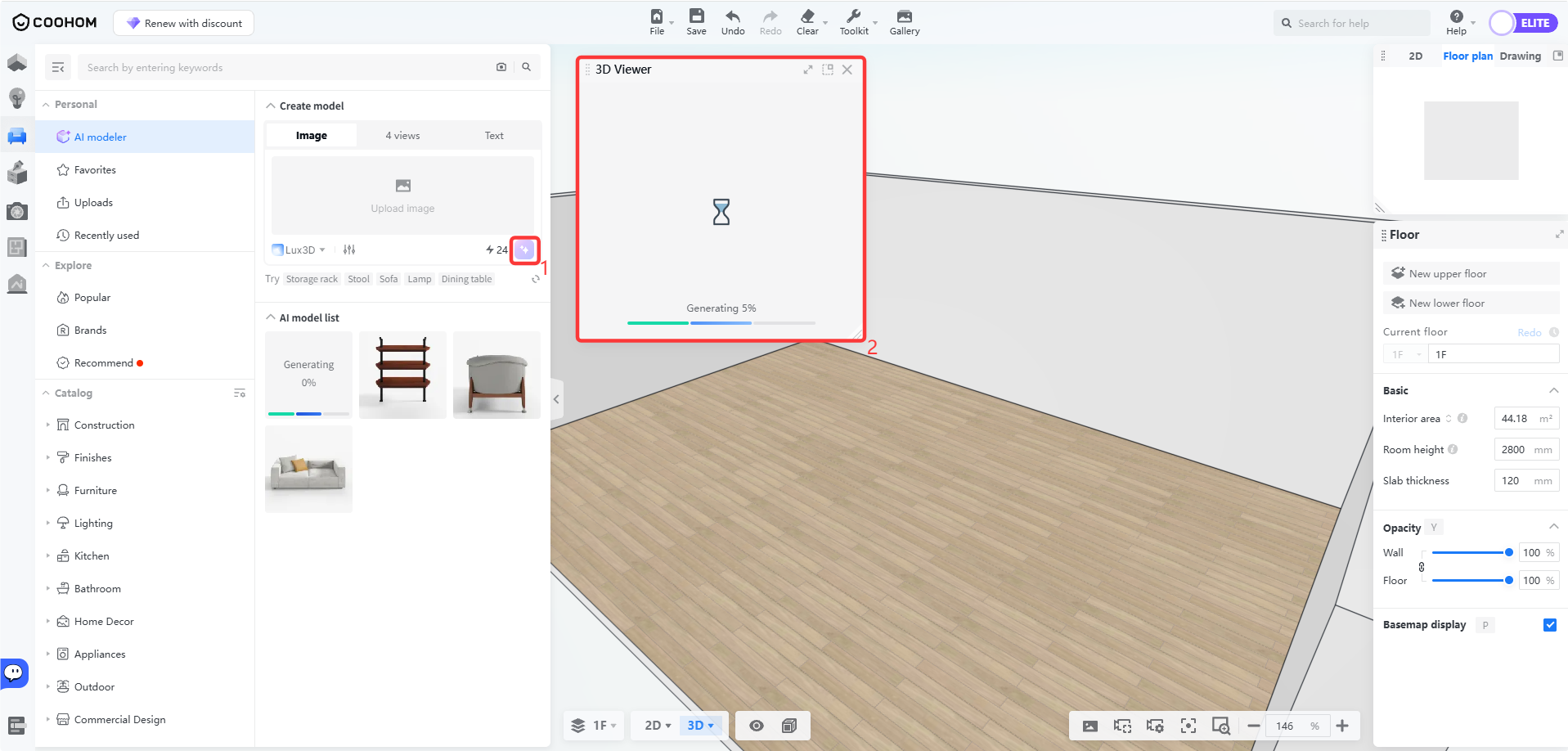
4. Klik ikon buat model. Status pembuatan model dan pratinjau yang selesai akan ditampilkan di jendela mengambang. Pada tahap ini, Anda dapat beralih ke halaman lain untuk melakukan operasi lain dan memantau progres pembuatan melalui jendela mengambang.
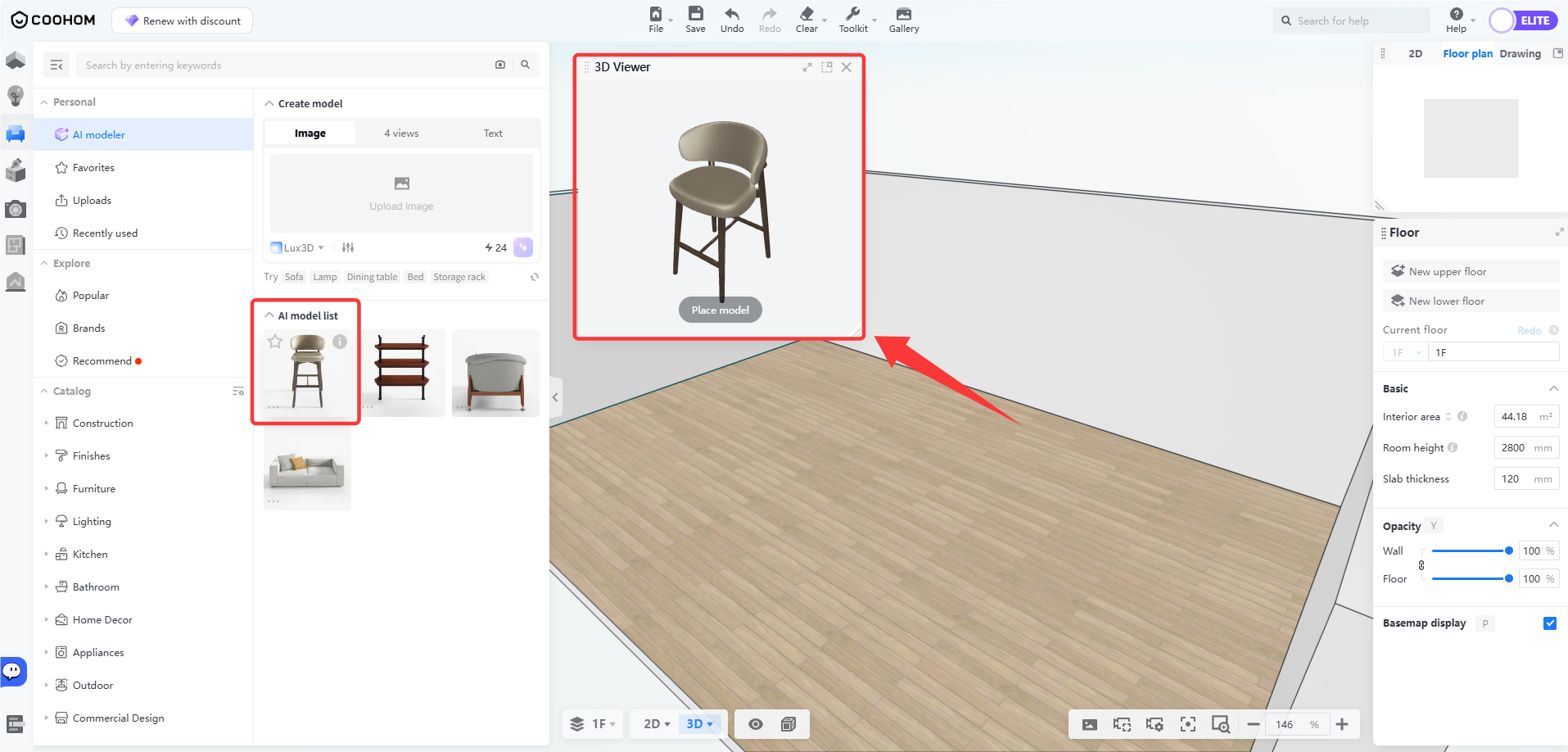
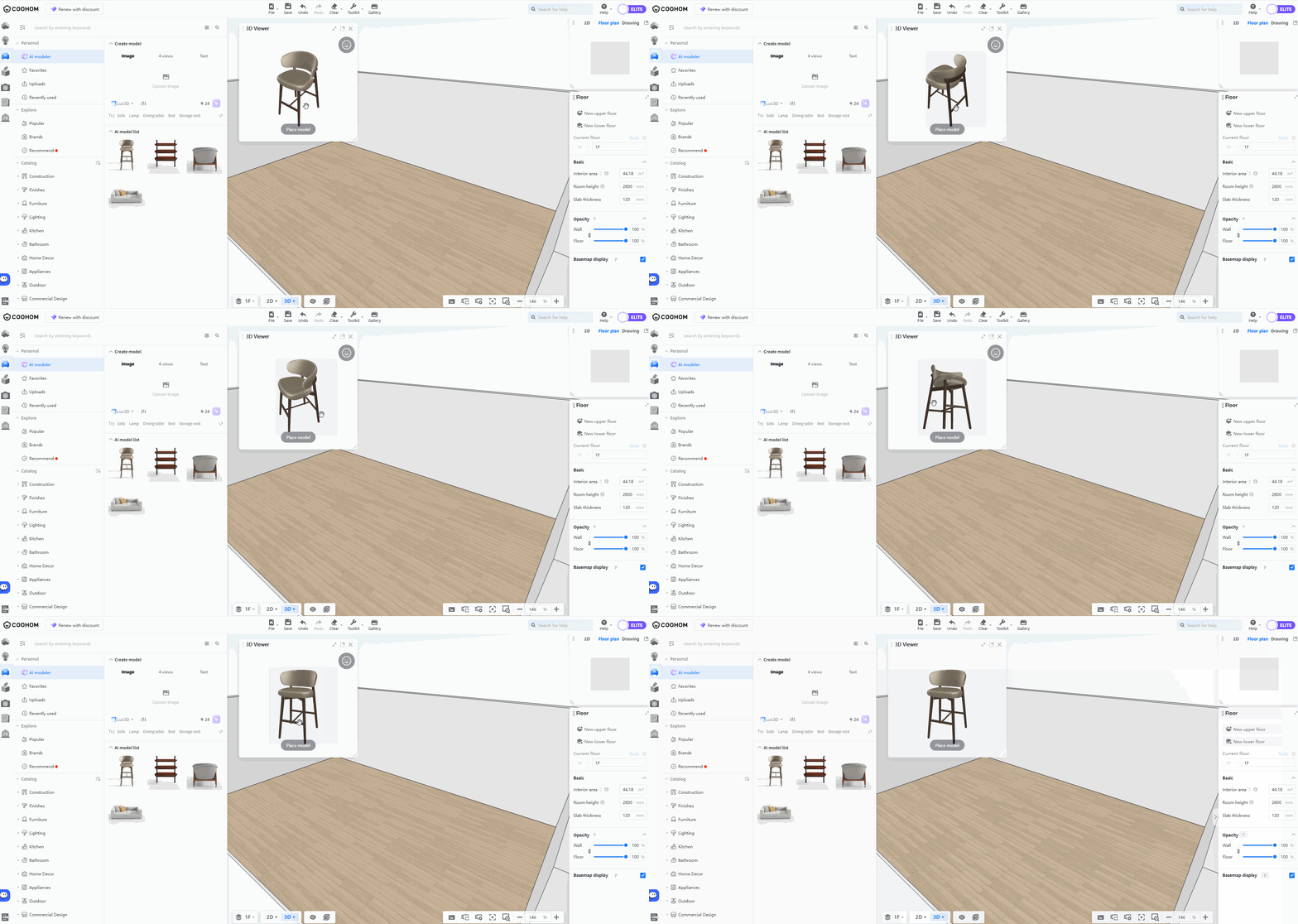
5. Model yang dihasilkan akan muncul di **"AI Model List"** , dan Anda dapat melihat hasilnya secara langsung melalui jendela **"3D Viewer"**. Putar pratinjau model dengan menyeret menggunakan mouse.
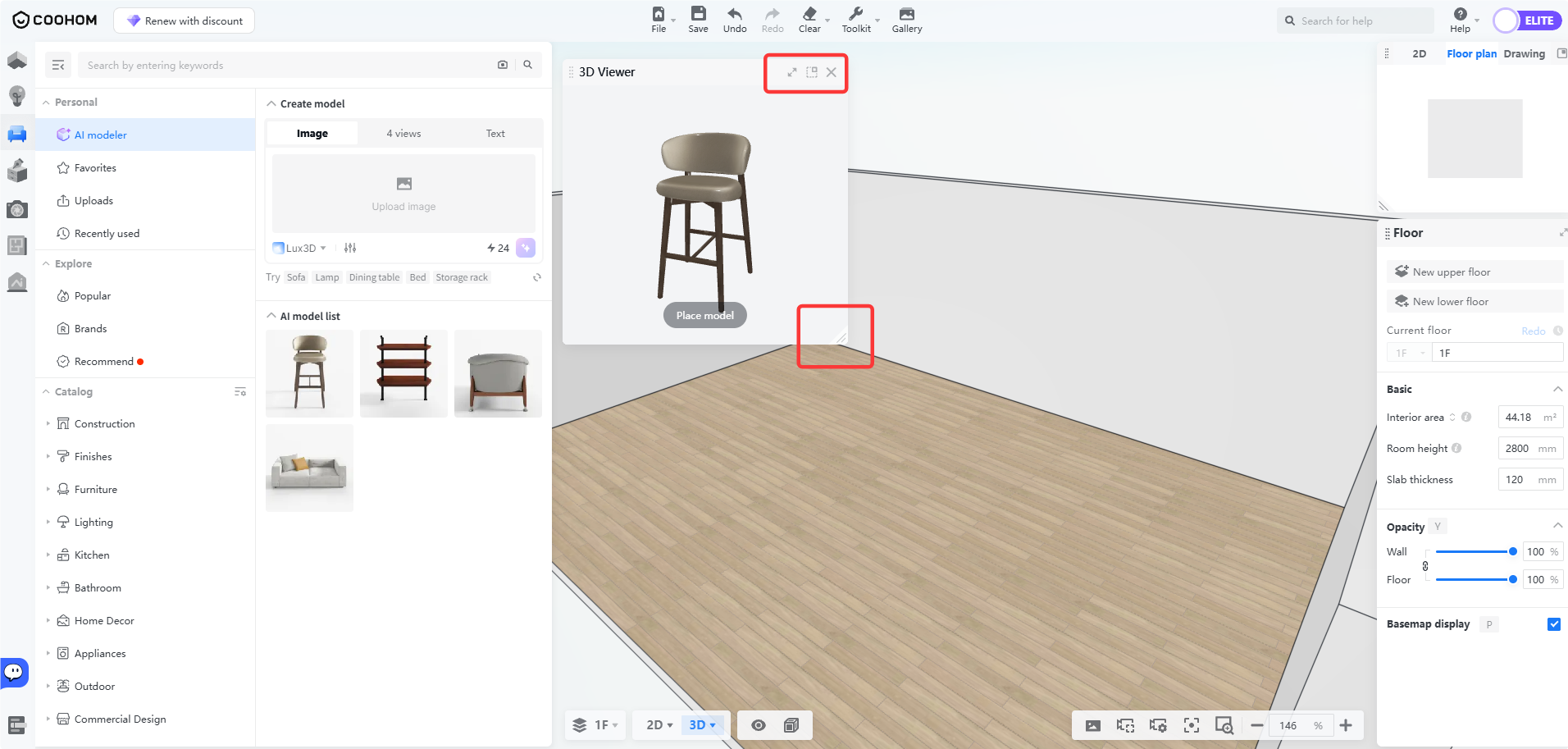
* Anda juga dapat menggunakan **"Zoom Panel"** , **"Minimize"** , atau **"Close"** pada panel. Untuk menyesuaikan ukuran panel, seret panah di pojok kanan bawah panel.
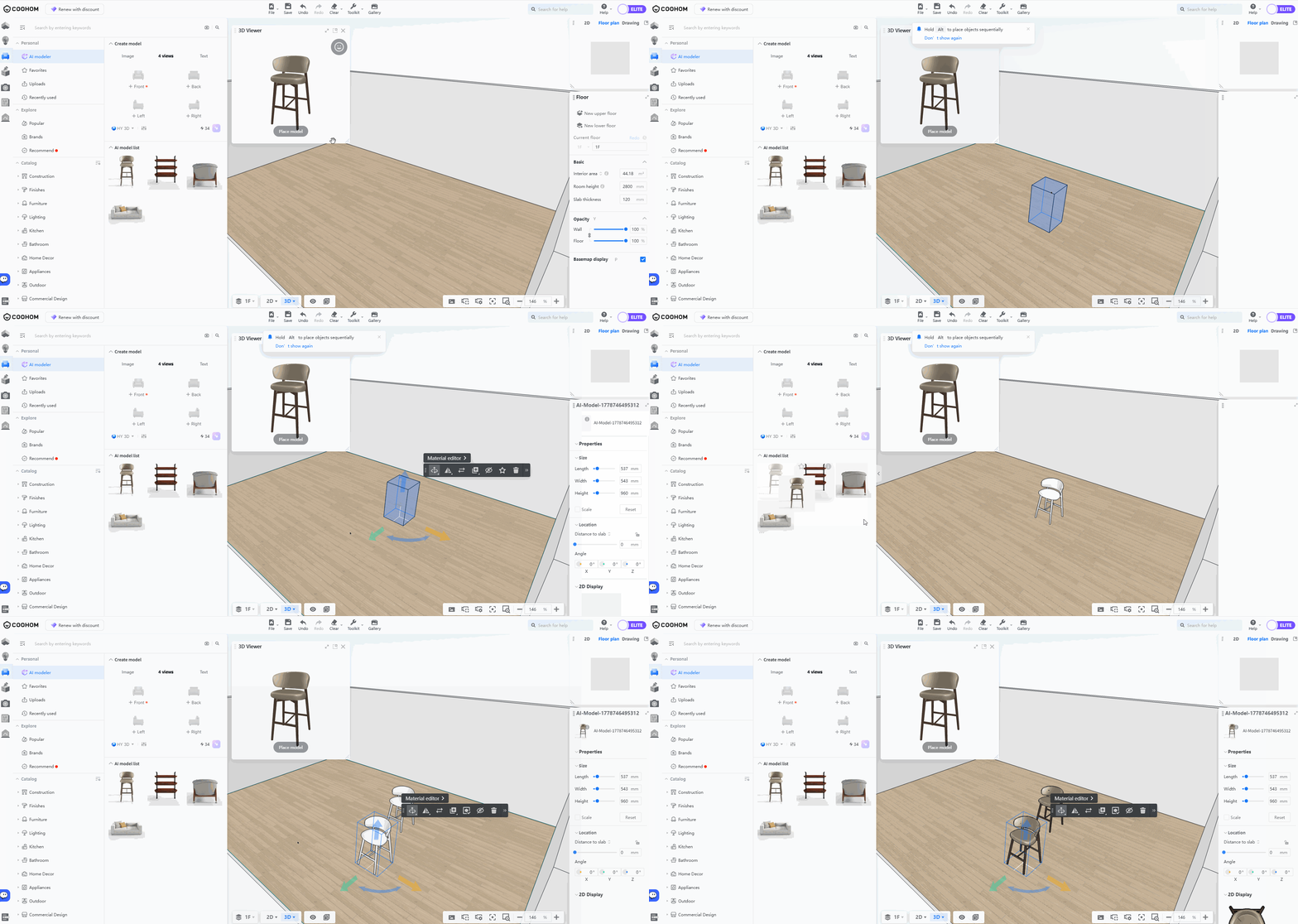
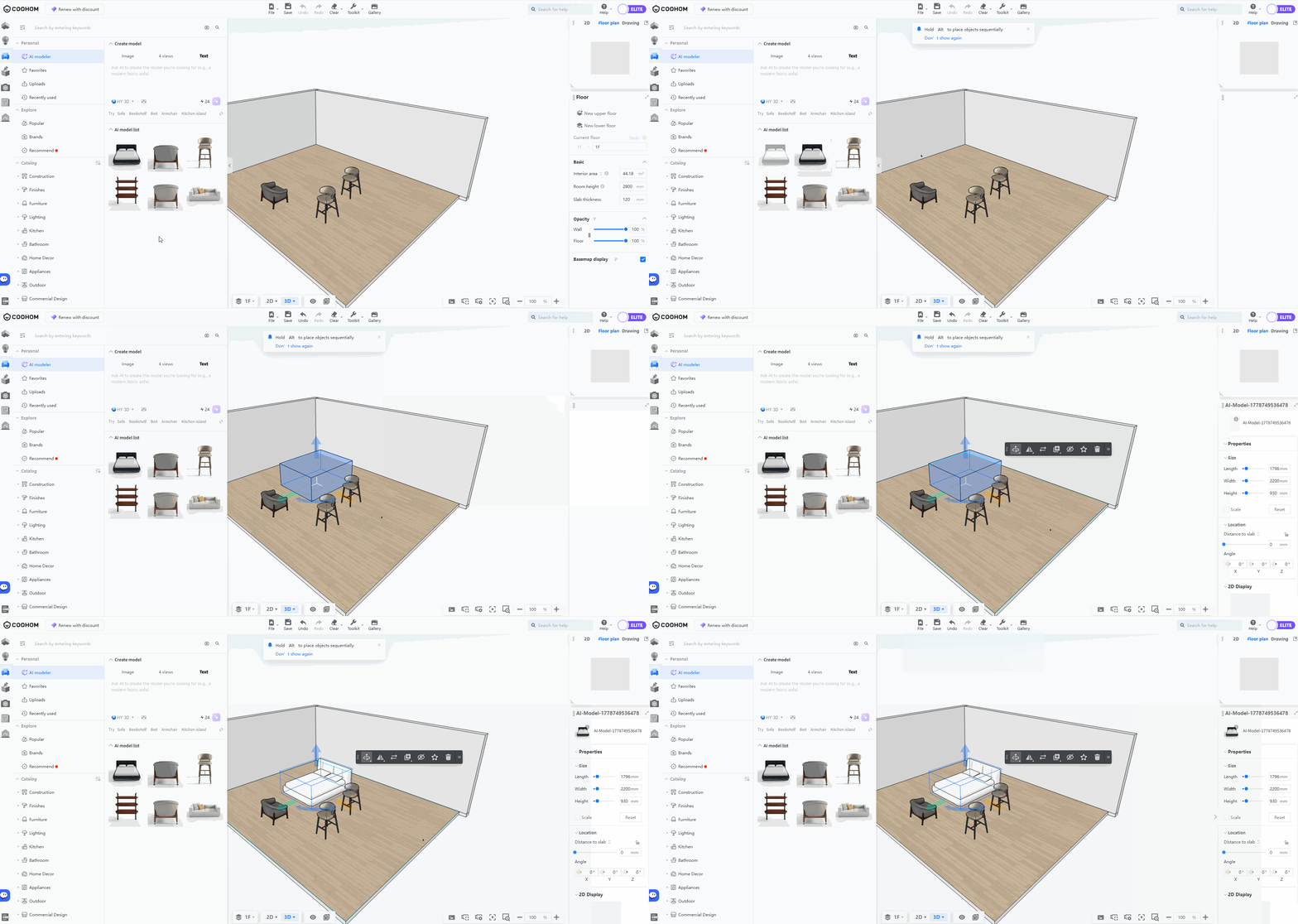
6. Klik **"Place Model"** di panel tampilan 3D, lalu tempatkan model di tata letak. Atau, seret model dari **"AI Model List"** ke tata letak.
Pembuatan model dari beberapa tampilan
--------------------------------------
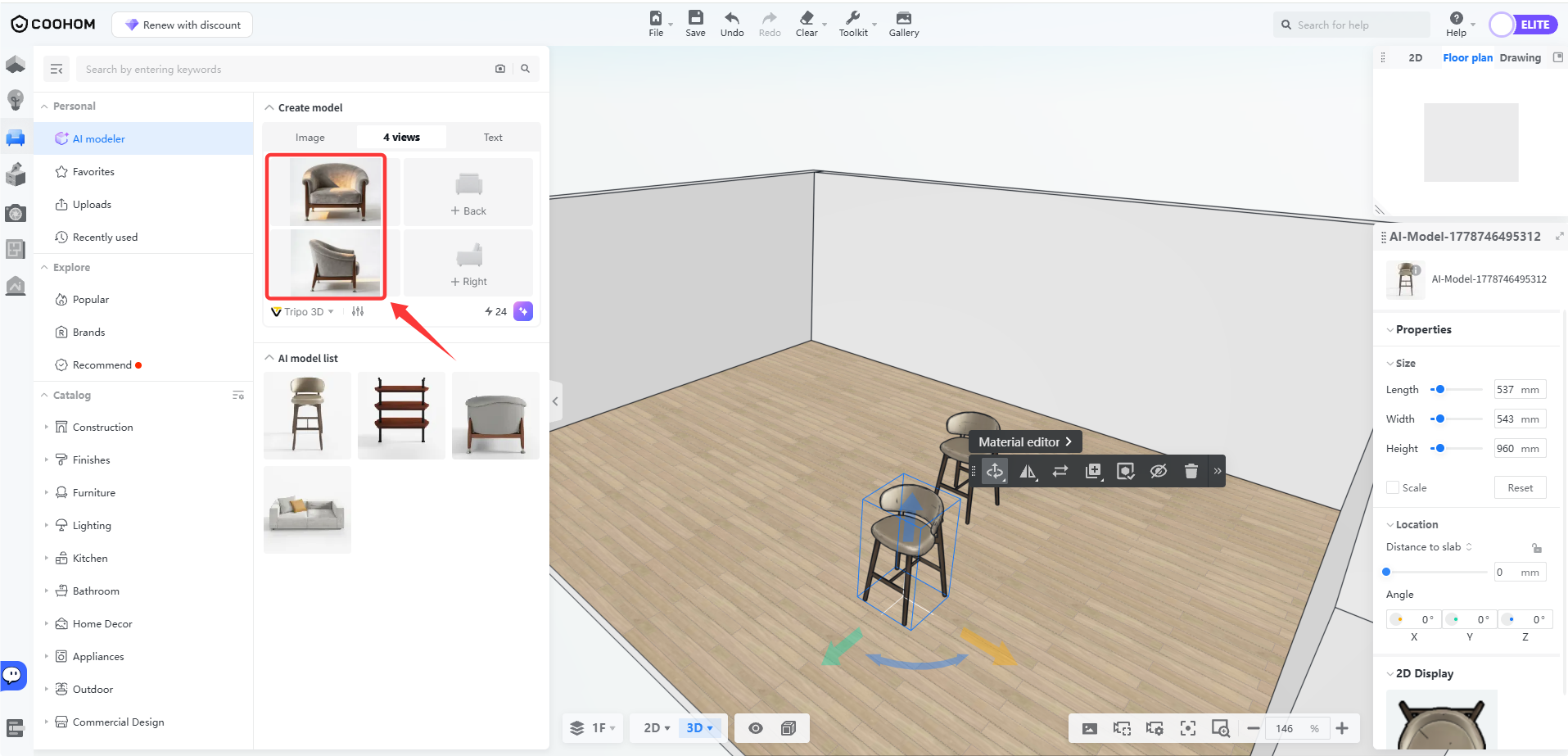
1. Klik **"4 Views"** di bagian atas, lalu pilih alat apa pun dan unggah gambar secara berurutan. Anda perlu mengunggah tampak depan dan satu gambar perspektif tambahan. Model tidak dapat dibuat hanya dengan satu tampak depan.
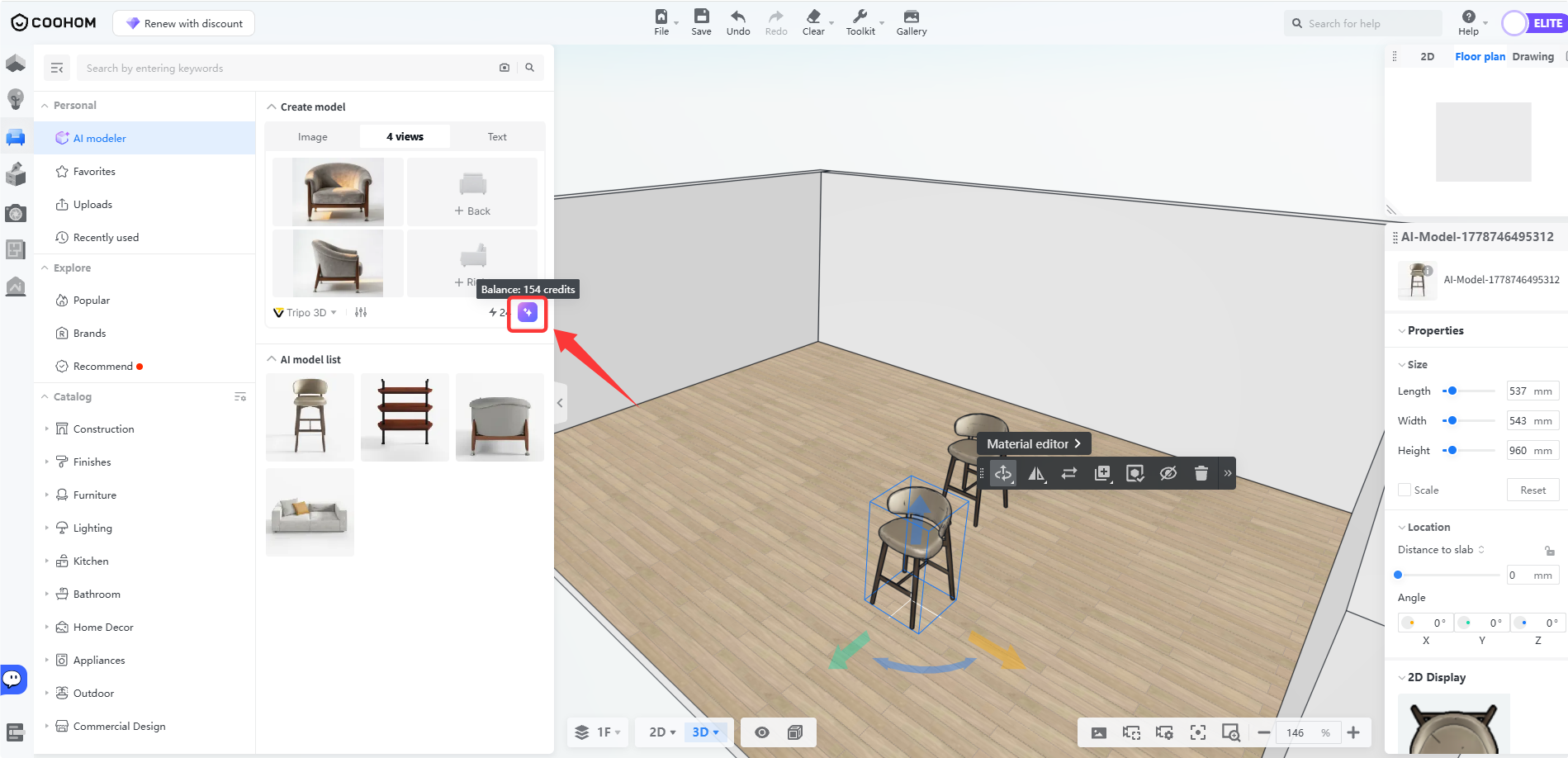
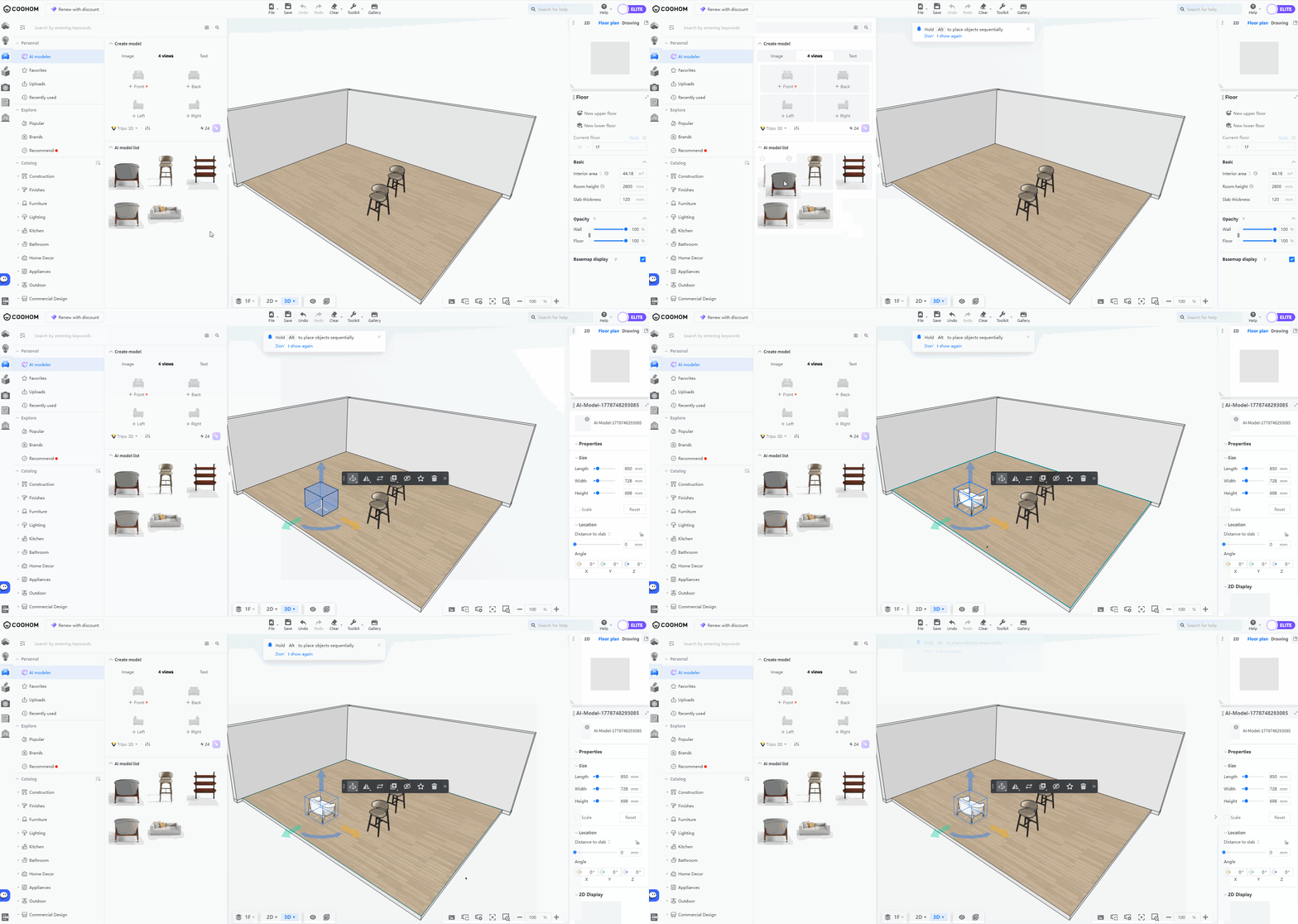
2. Setelah unggahan berhasil, klik ikon buat model. Model yang dihasilkan juga akan muncul di **"AI Model List"** untuk digunakan sesuai kebutuhan.
Pembuatan model dari teks
-------------------------
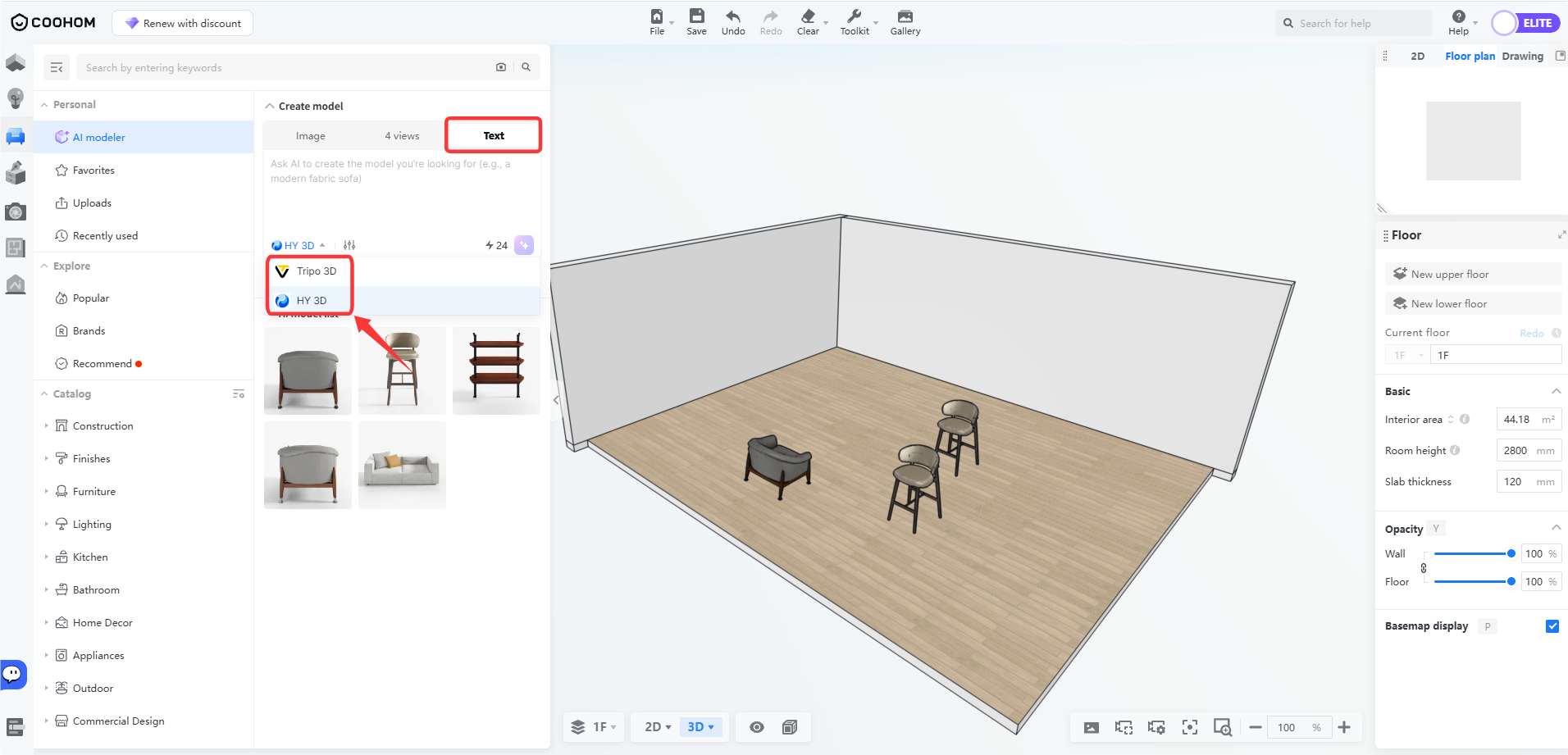
1. Klik **"Text"** di bagian atas, lalu pilih alat apa pun. Anda dapat memasukkan karakteristik model yang ingin dibuat di kolom masukan.
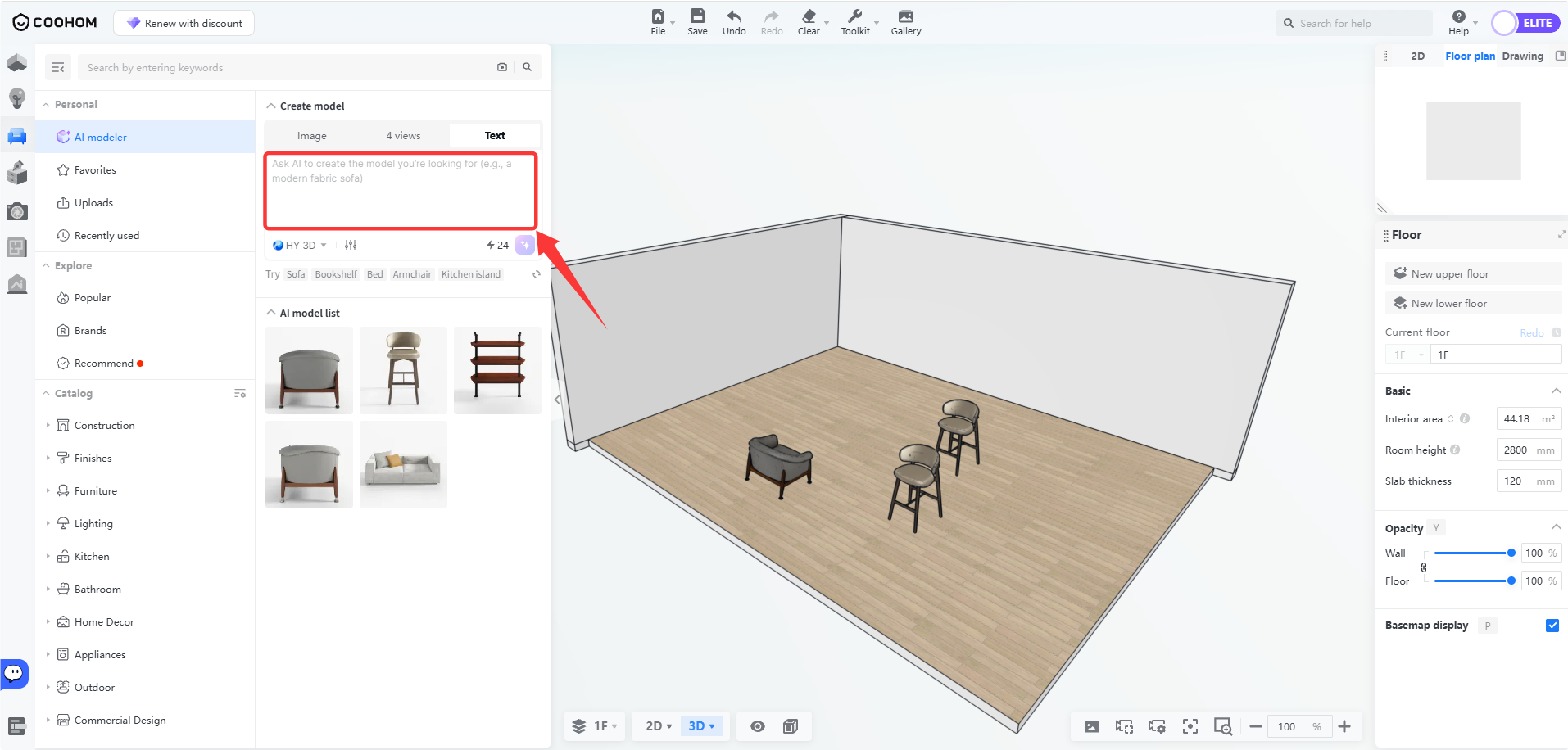
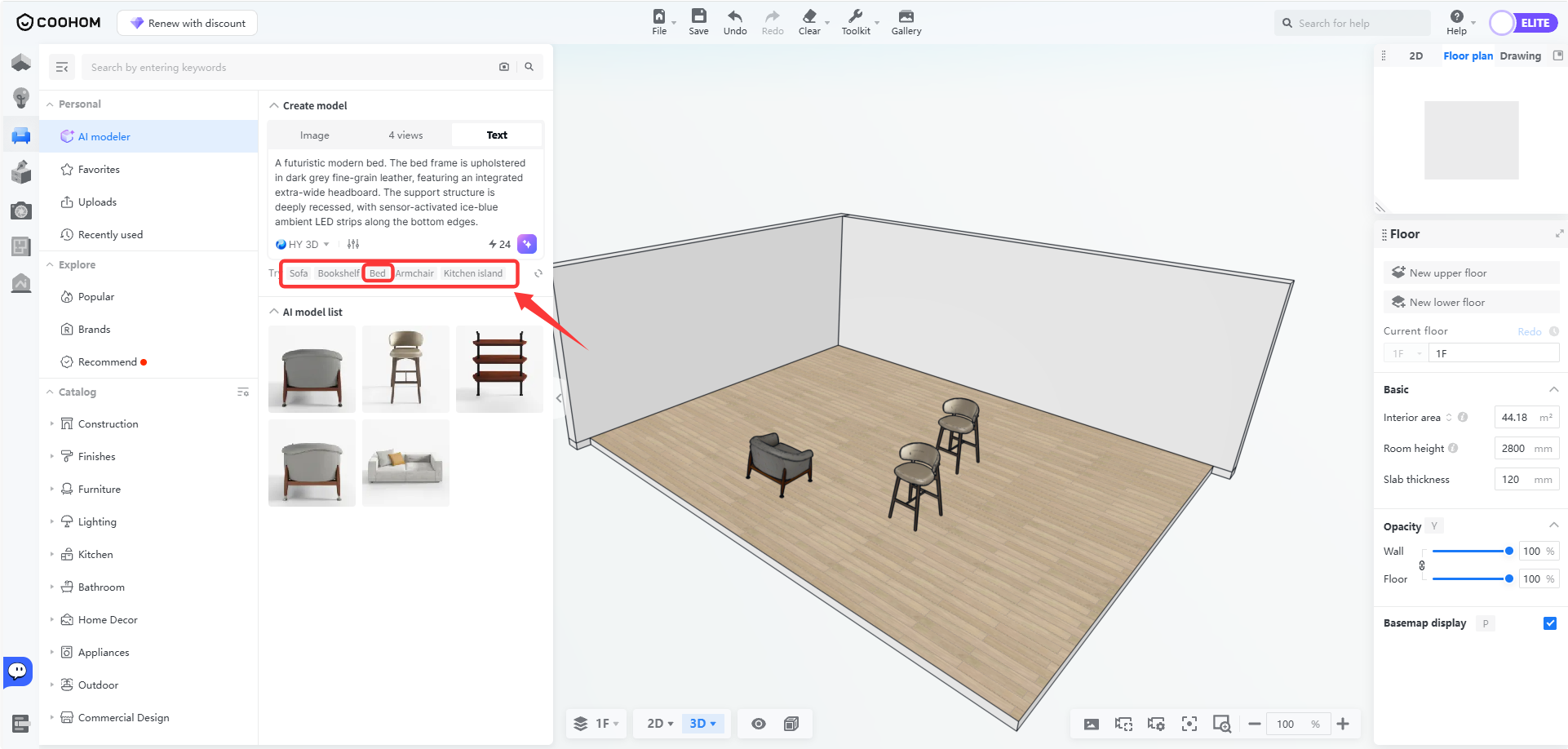
* Jika Anda kehabisan ide, coba gunakan contoh yang direkomendasikan. Misalnya, memilih **"Bed"** akan mengisi kolom masukan dengan teks contoh.
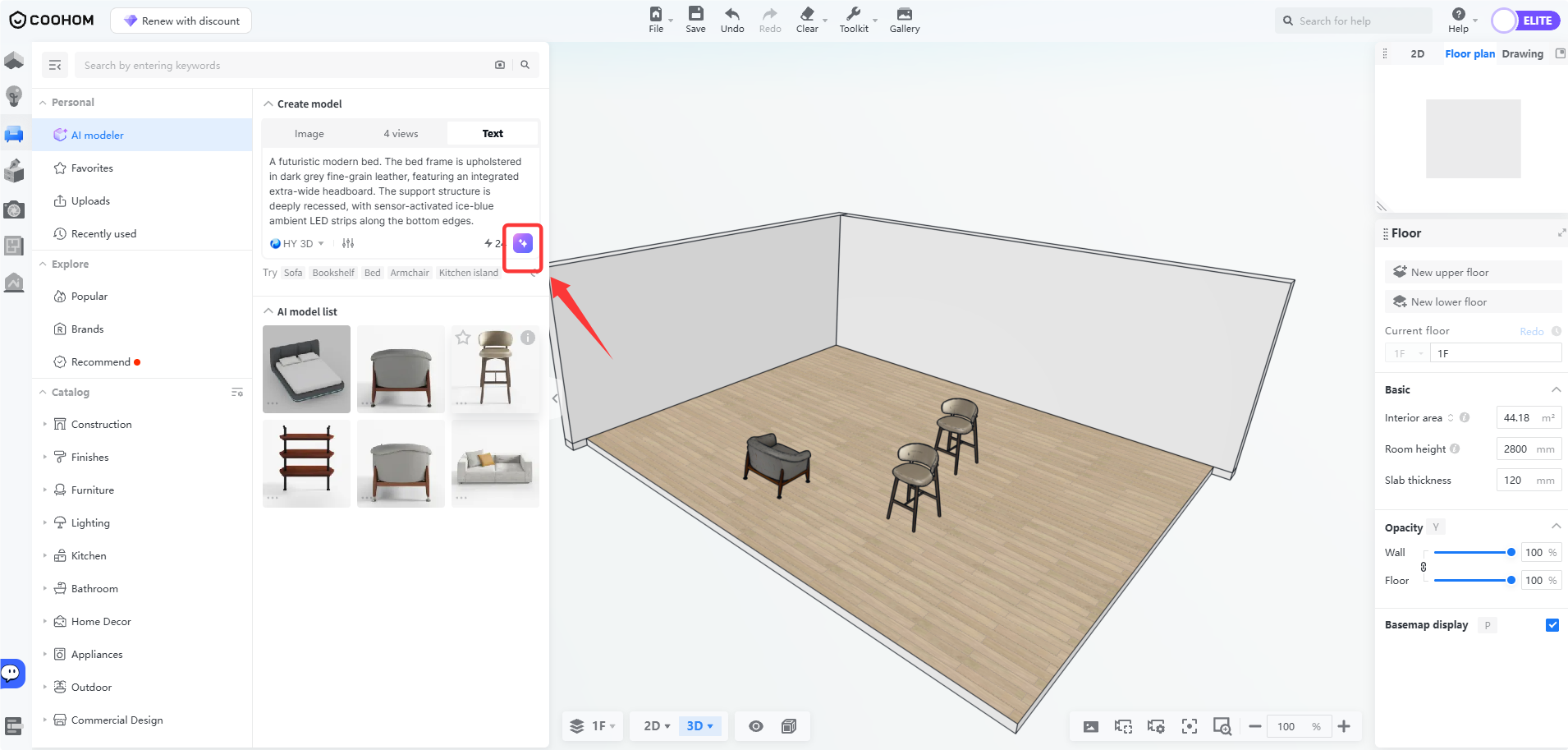
2. Lengkapi deskripsi teks, lalu klik ikon buat model. Model yang dihasilkan juga akan muncul di **"AI Model List"** untuk digunakan sesuai kebutuhan.
Mengirim masukan model
----------------------
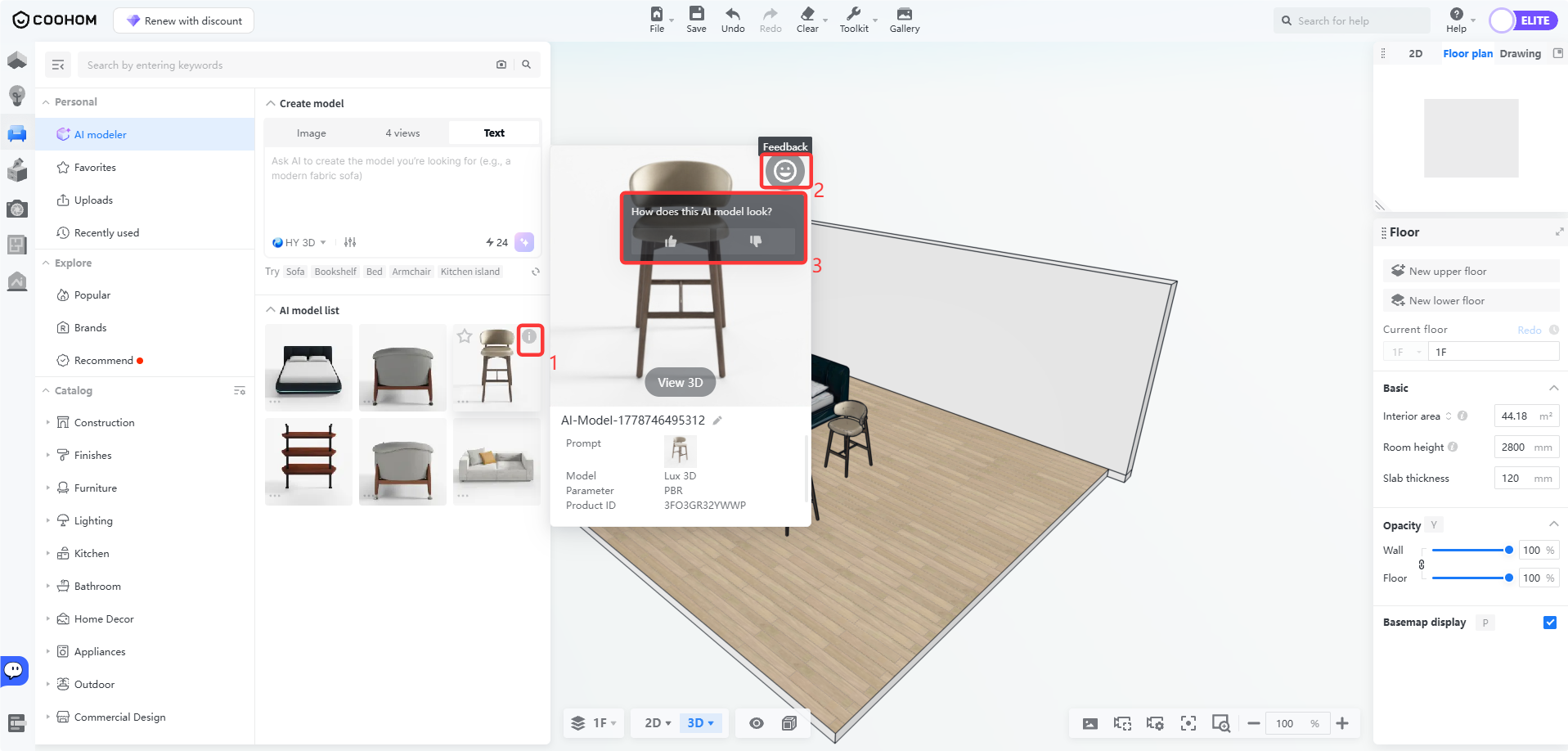
Masukan Anda membantu kami terus menyempurnakan AI Modeler. Klik ikon di pojok kanan atas model, lalu pilih **"Feedback"**.