# material-model-mengatur-orientasi-model-dengan-alat-putar
> Pelajari cara memutar model secara manual atau dengan pintasan keyboard di alat desain Coohom.
- **URL**: https://www.coohom.com/id/helpcenter/model-material-use-the-rotate-tools-to-adjust-the-model-orientation
- **Locale**: id_ID
- **Updated**: 2026-08-19
## Content
Di alat desain Coohom, Anda dapat memutar model dengan beberapa cara. Saat model diputar, Tampilan 2D dan Tampilan 3D akan tersinkron secara real-time.
⭐Sebelum membaca artikel ini, sebaiknya tonton video tutorial terlebih dahulu agar Anda dapat memulai lebih cepat.
\[Video URL\](https://www.youtube.com/watch?v=4mECnxu63uI)
Pengguna yang didukung
----------------------
Semua pengguna
Cara memutar model di Coohom
============================
Memutar model secara manual
---------------------------
1. Pilih model. Anda akan melihat garis lengkung biru yang mengelilingi material model. Klik dan tahan garis lengkung tersebut, lalu seret untuk memutar model. Lepaskan mouse setelah model mencapai sudut yang diinginkan.
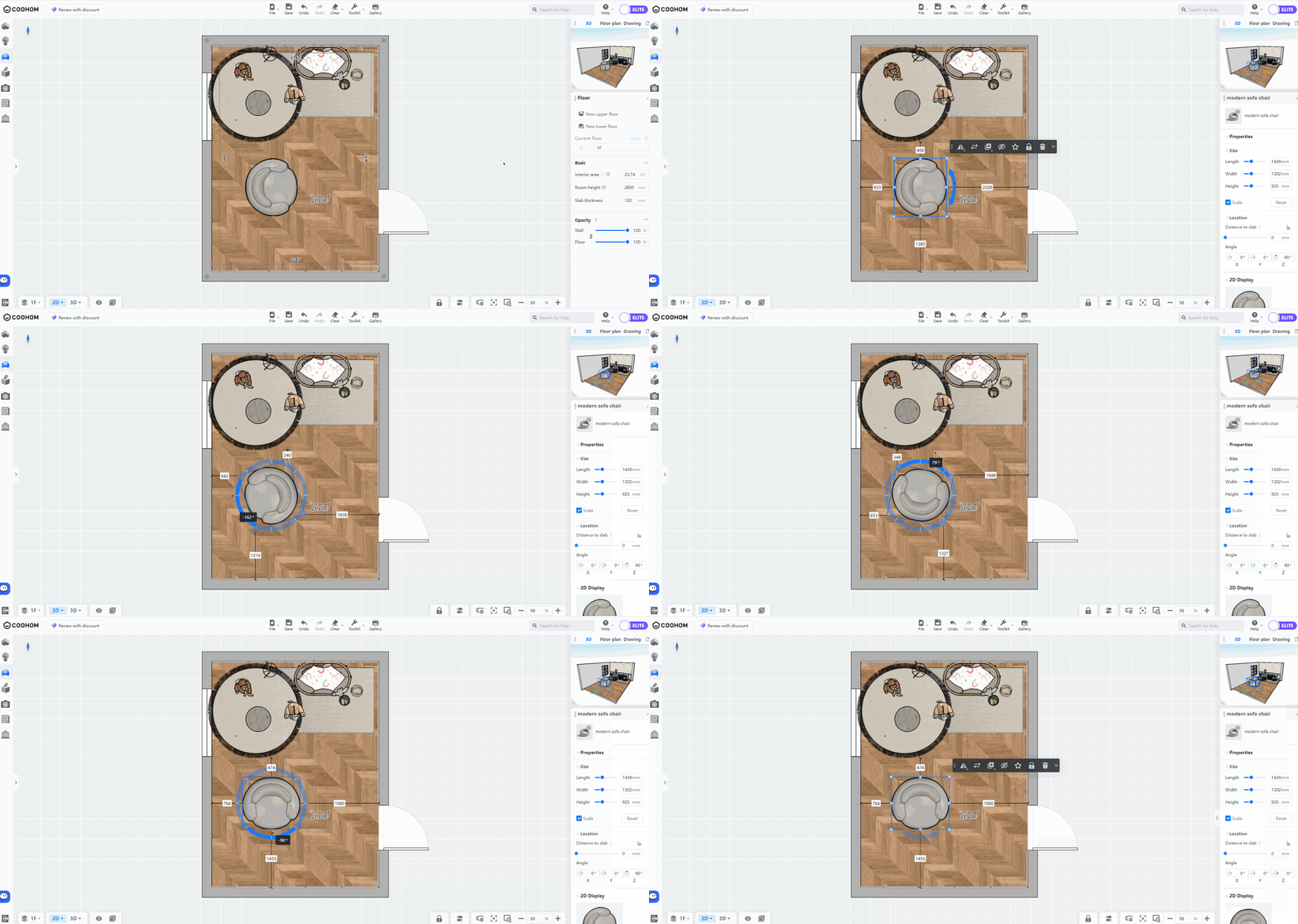
2. Saat model diputar, **Tampilan 2D** di kanan bawah dan **Tampilan 3D** di kanan atas akan tersinkron dan ikut berputar secara real-time.
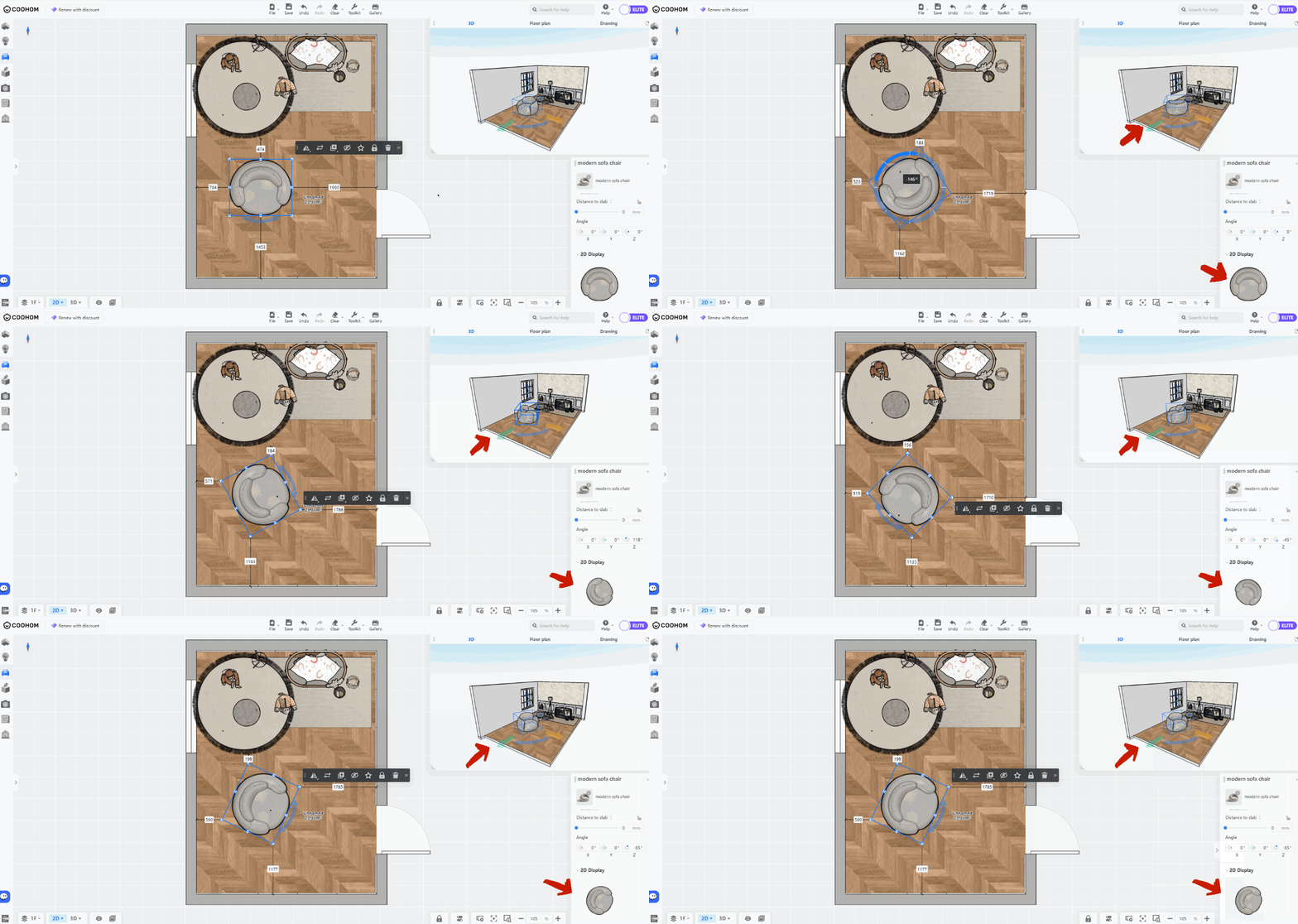
Memutar model dengan Tombol Pintasan
------------------------------------
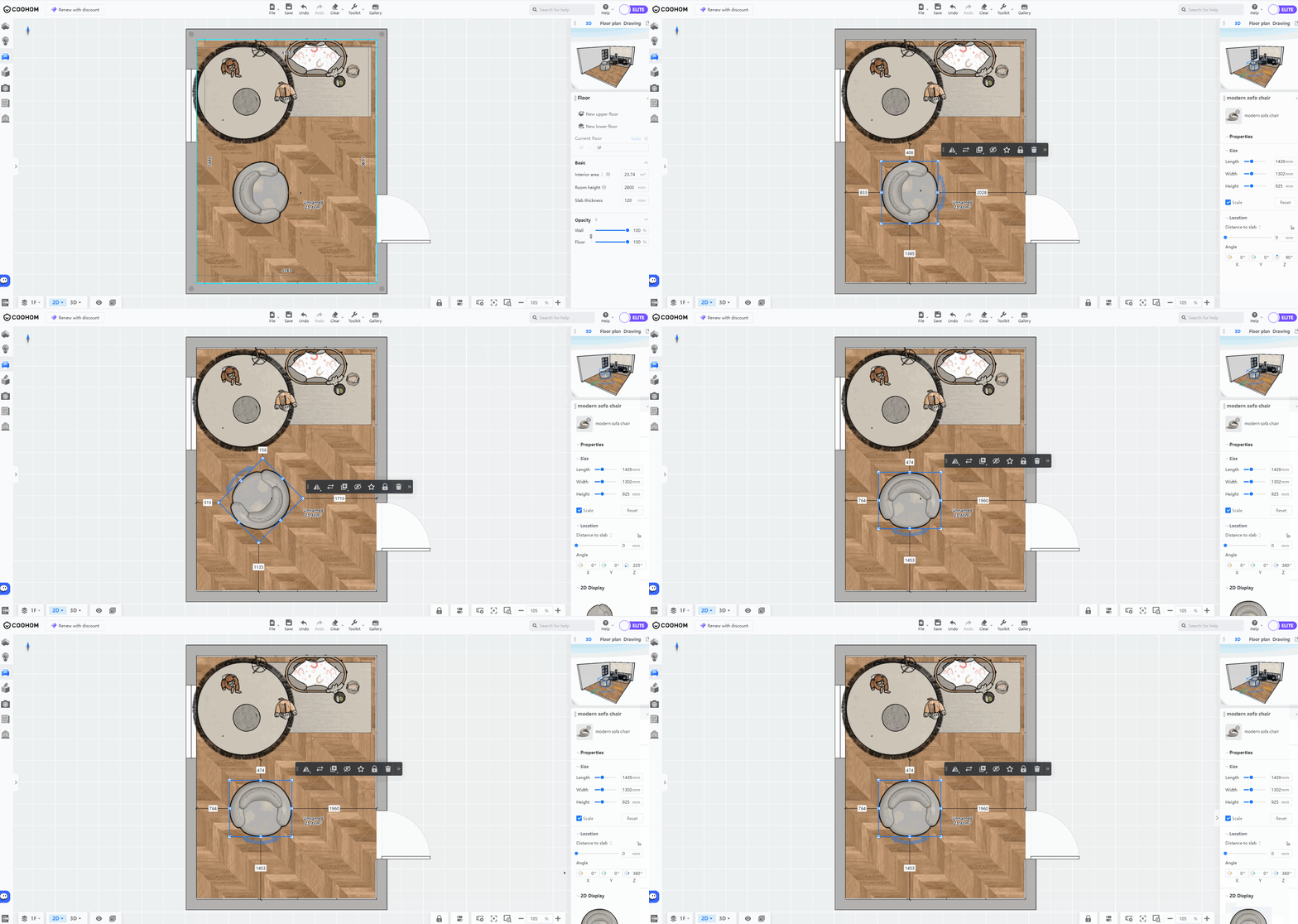
1. Pilih model, lalu tahan tombol **Ctrl/⌘+R**. Setiap penekanan akan memutar model sebesar 45°; dua kali penekanan akan memutarnya sebesar 90°.
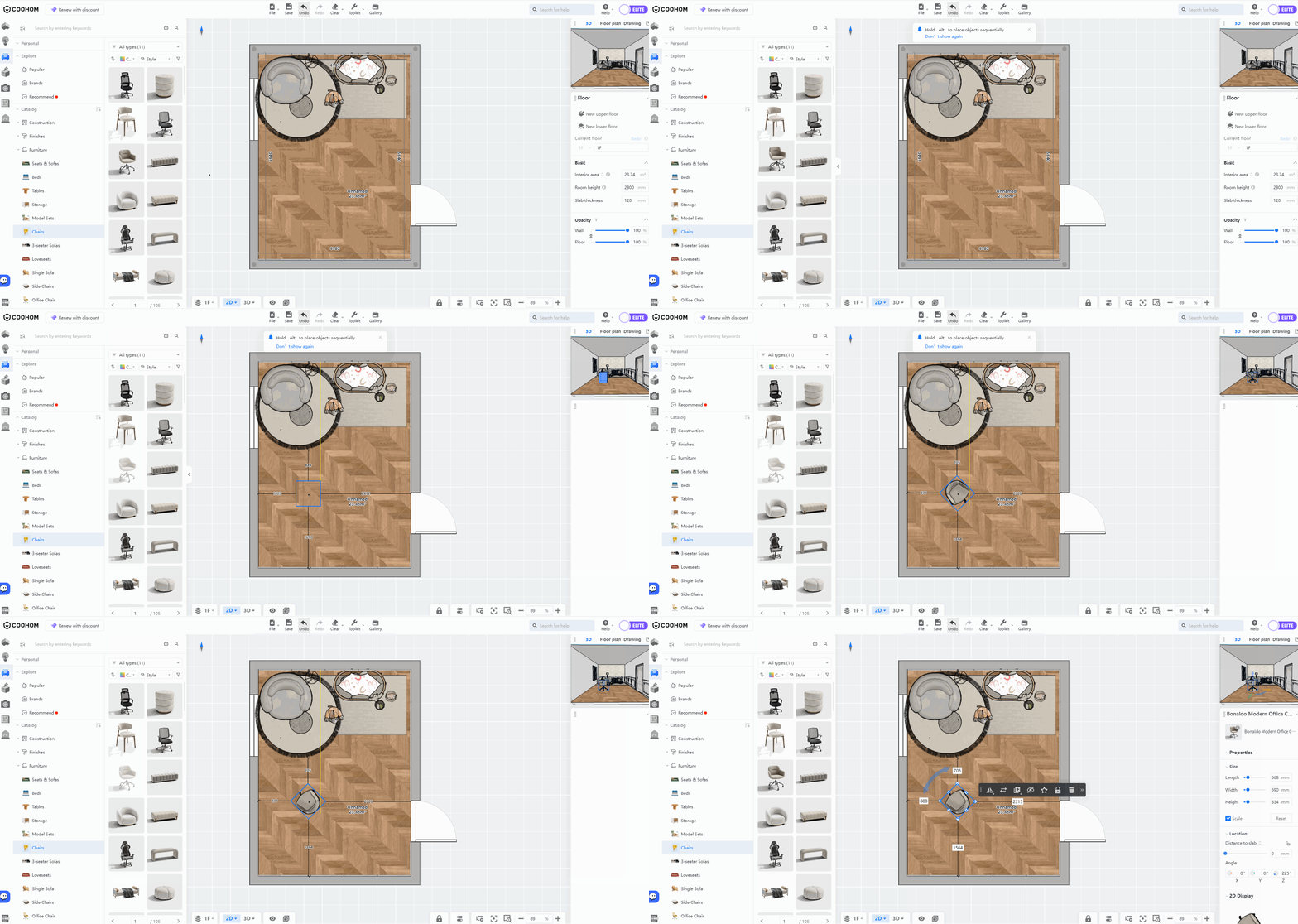
2. Saat model sedang melayang (mengikuti gerakan mouse), Anda juga dapat menahan **Ctrl/⌘+R** untuk memutarnya. Putar model ke sudut yang diinginkan, lalu klik untuk menempatkannya.
Memutar model pada tiga sumbu
-----------------------------
**Metode 1**
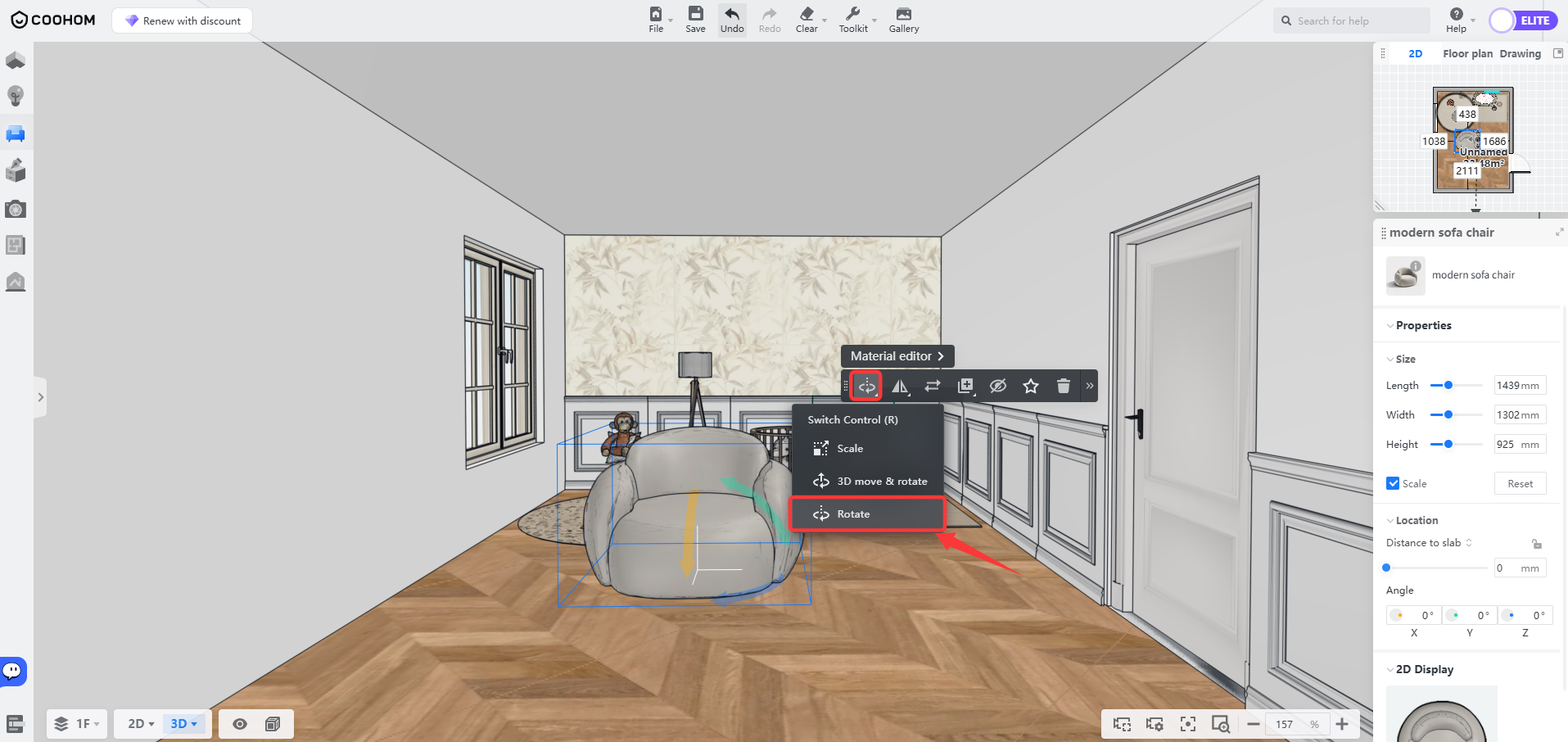
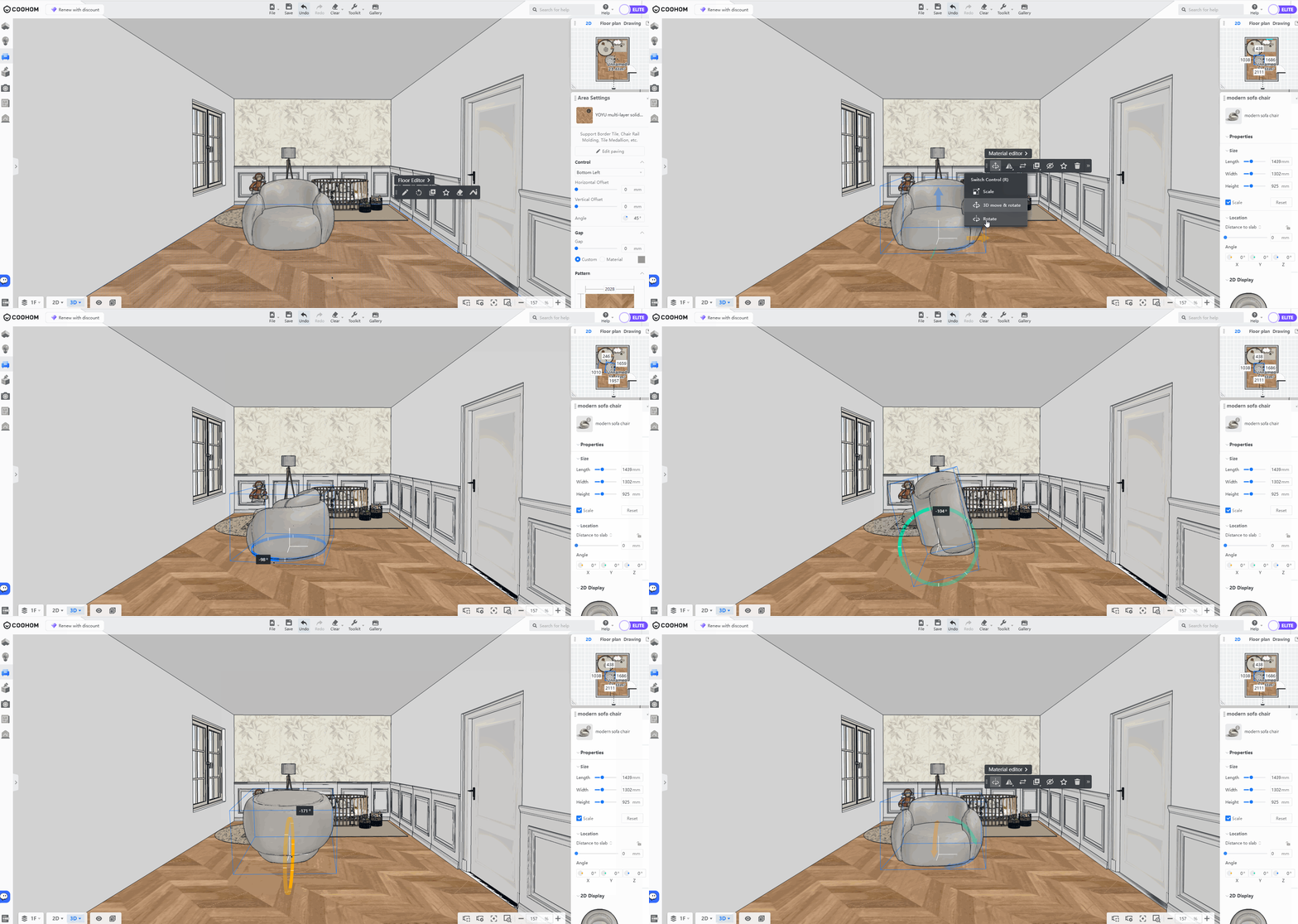
Pilih model, klik **"Switch Control"** di jendela mengambang, pilih **"Rotate"**, lalu klik garis lengkung yang sesuai untuk memutar model sesuai kebutuhan.
**Metode 2**
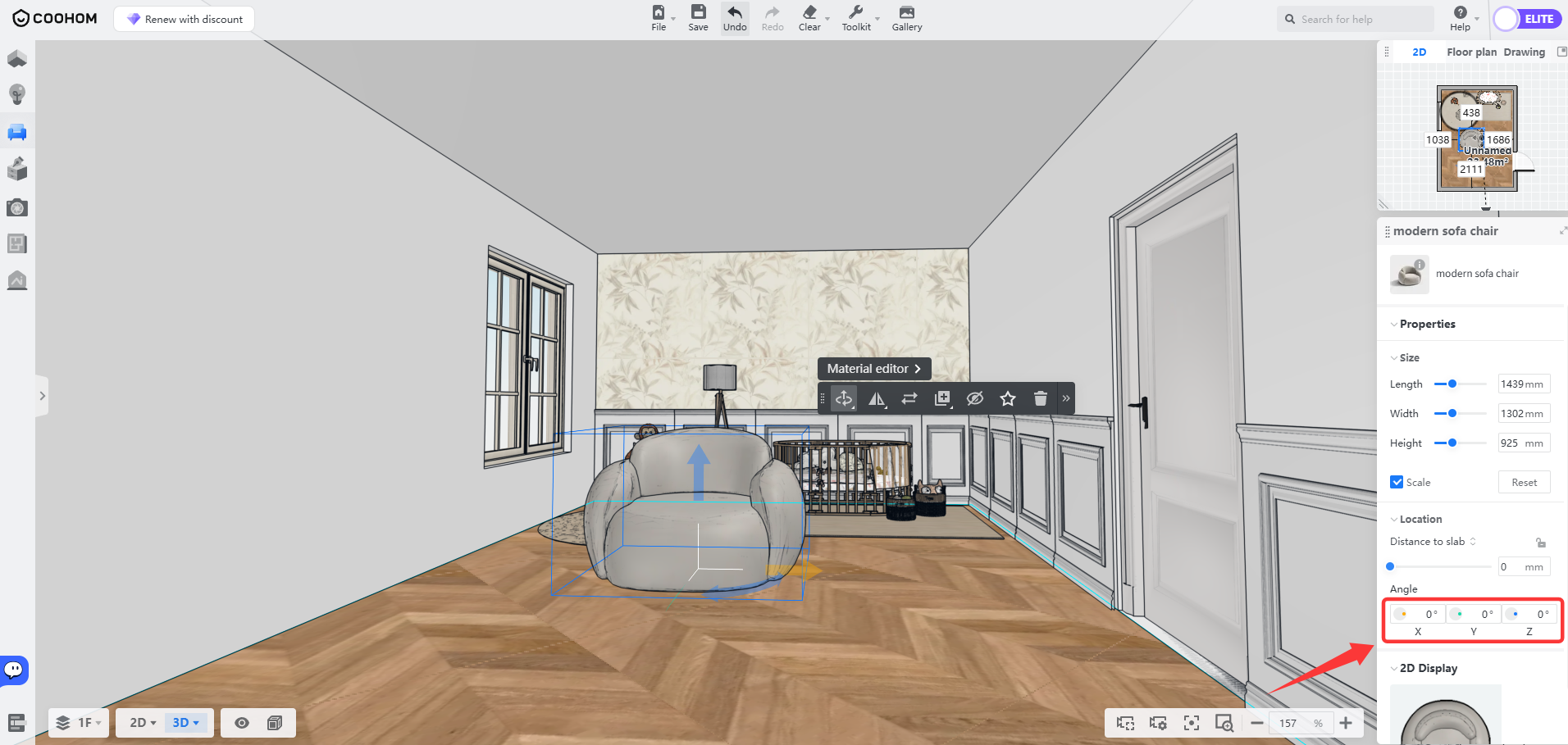
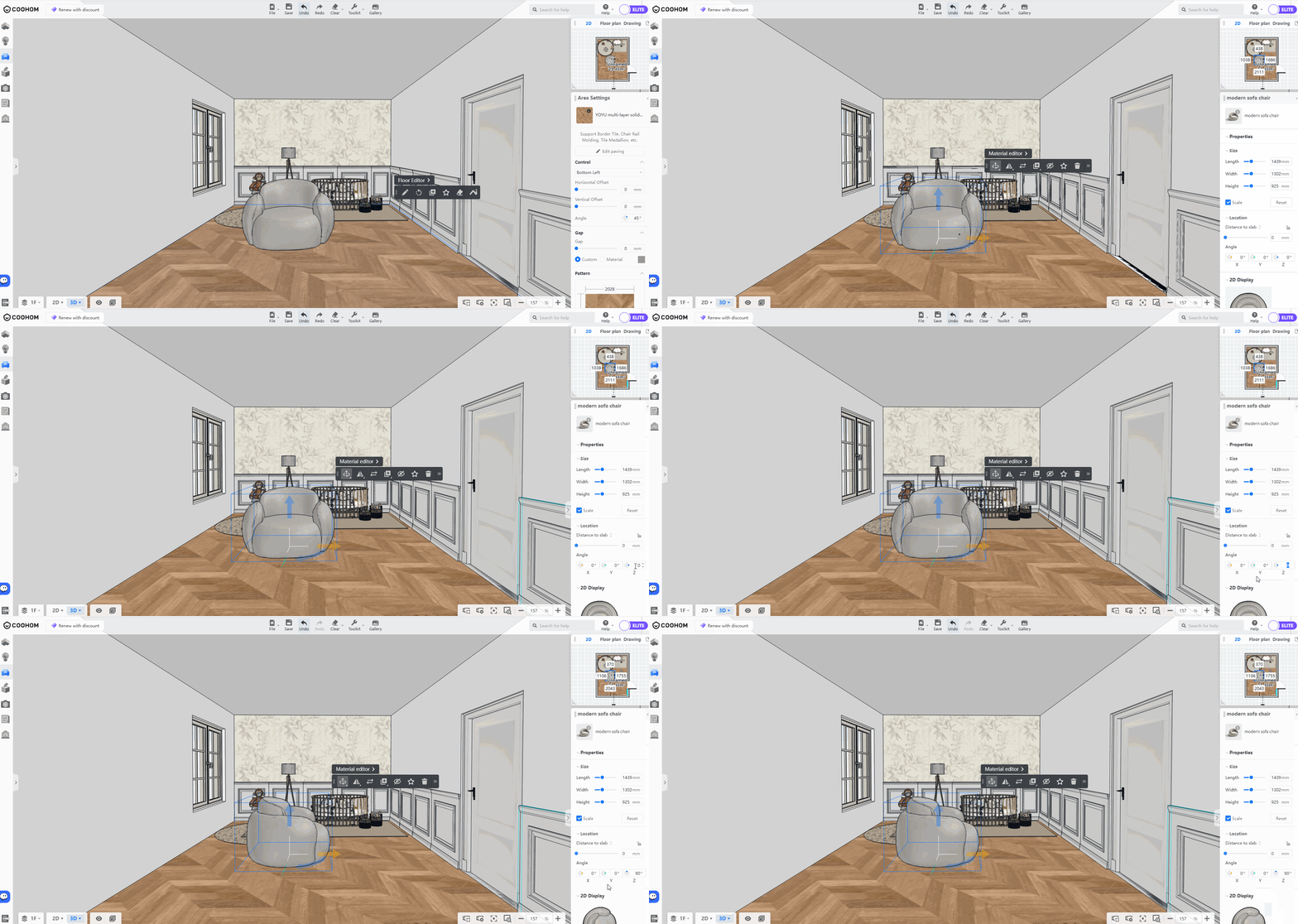
Pilih model, buka bagian **Angle** di bilah properti sisi kanan, lalu masukkan nilai rotasi yang diinginkan pada sumbu yang sesuai.
Membalik model
--------------
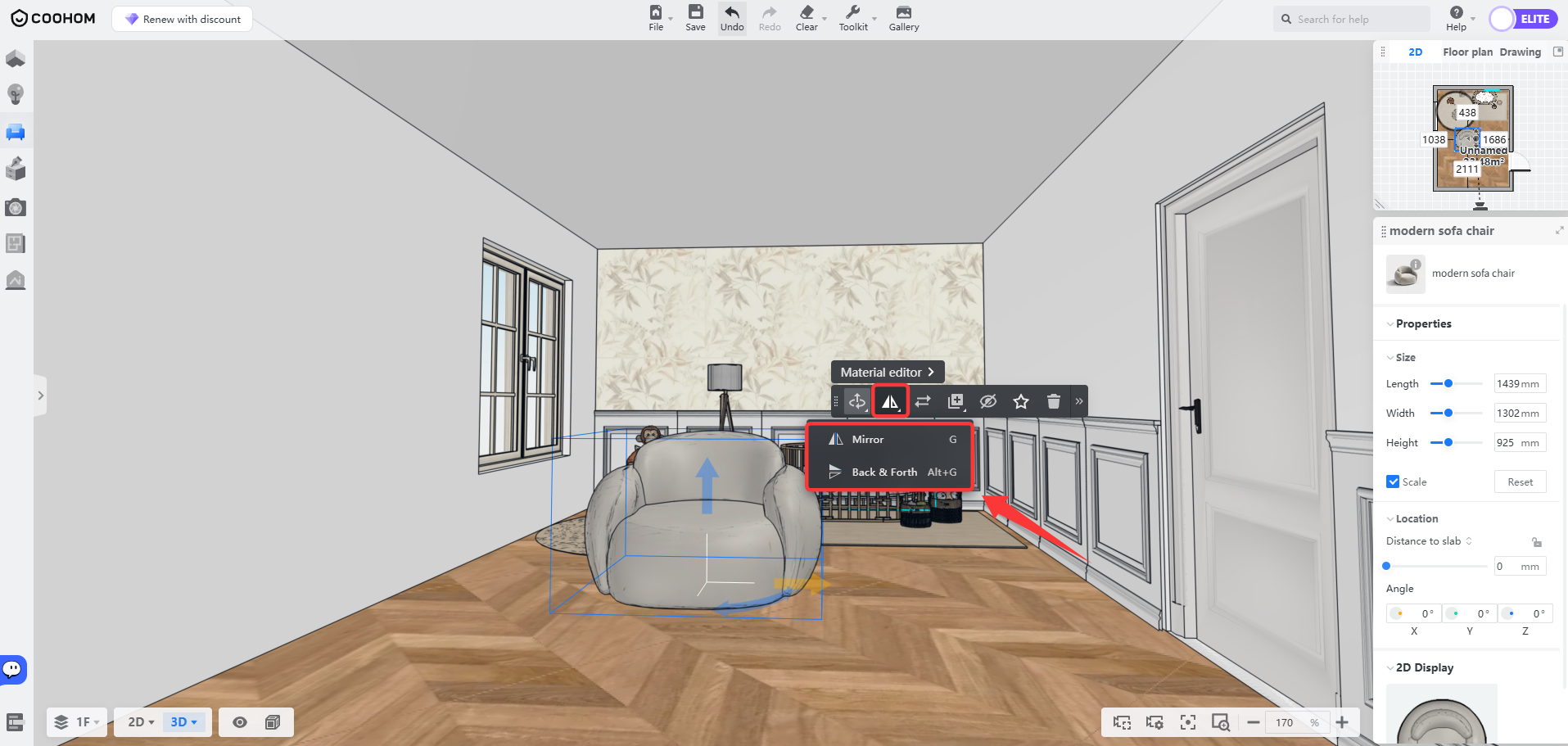
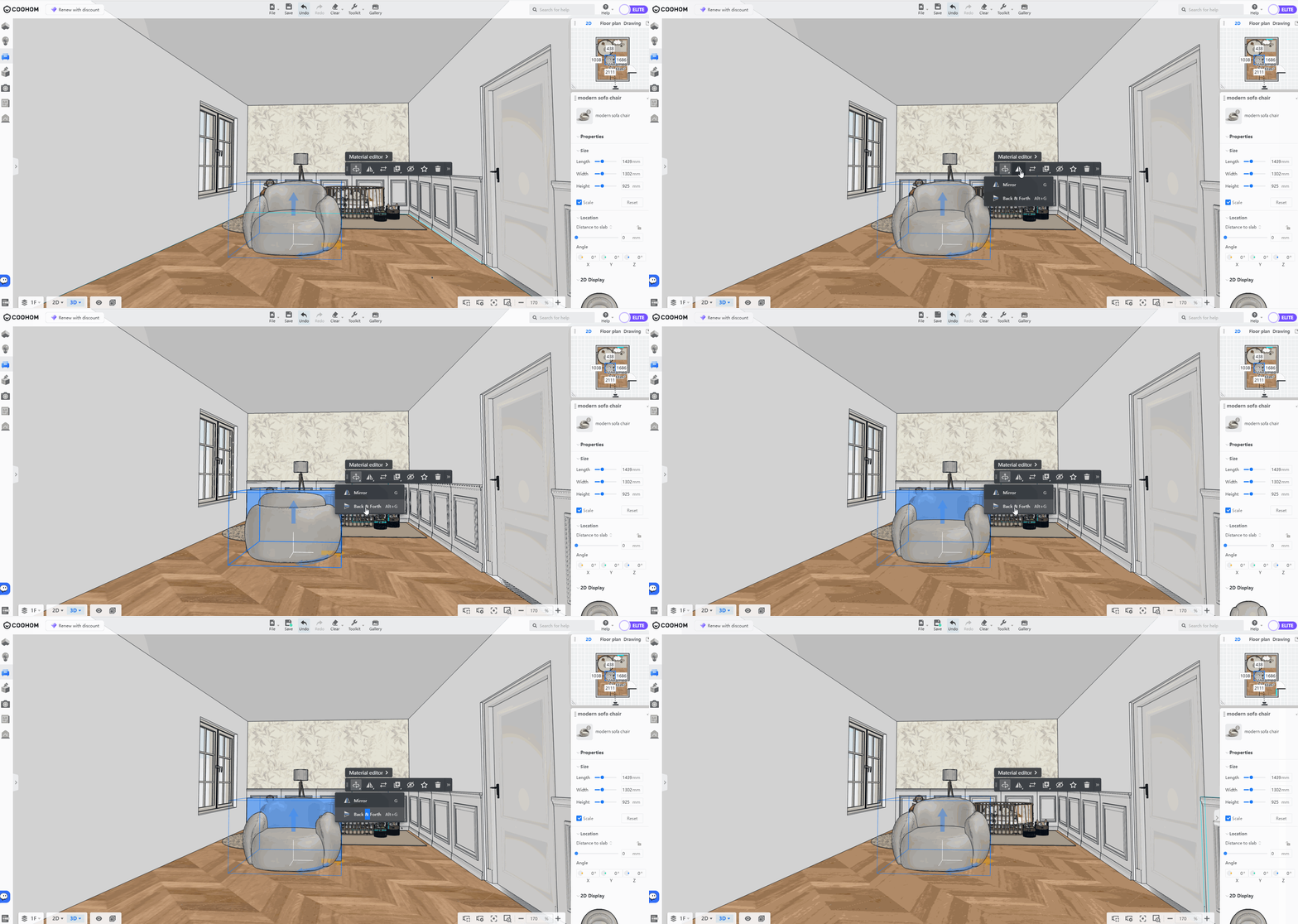
Pilih model, lalu klik Balik di jendela mengambang. Alat Balik memiliki dua mode: **Cermin atau Balik depan dan belakang**. Klik mode yang diinginkan untuk membalik model.