# denah-lantai-mengimpor-beberapa-gambar-untuk-menghasilkan-denah-multi-lantai
> Cara mengimpor beberapa gambar denah lantai untuk menghasilkan tata letak multi-lantai.
- **URL**: https://www.coohom.com/id/helpcenter/floor-plan-import-multiple-images-to-generate-multi-floor-layouts
- **Locale**: id_ID
- **Updated**: 2026-08-19
## Content
Pengguna dapat mengimpor beberapa gambar denah lantai (floor plan), mengenalinya, lalu menghasilkan tata letak beberapa lantai. Artikel ini menjelaskan cara mengimpor beberapa gambar untuk membuat tata letak beberapa lantai.
⭐Sebelum membaca artikel, sebaiknya tonton video tutorial terlebih dahulu agar lebih cepat memahami langkah awalnya.
\[Video URL\](https://www.youtube.com/watch?v=4iHmzzeln98)
Pengguna yang didukung
----------------------
Semua pengguna
Cara mengimpor beberapa gambar denah lantai
===========================================
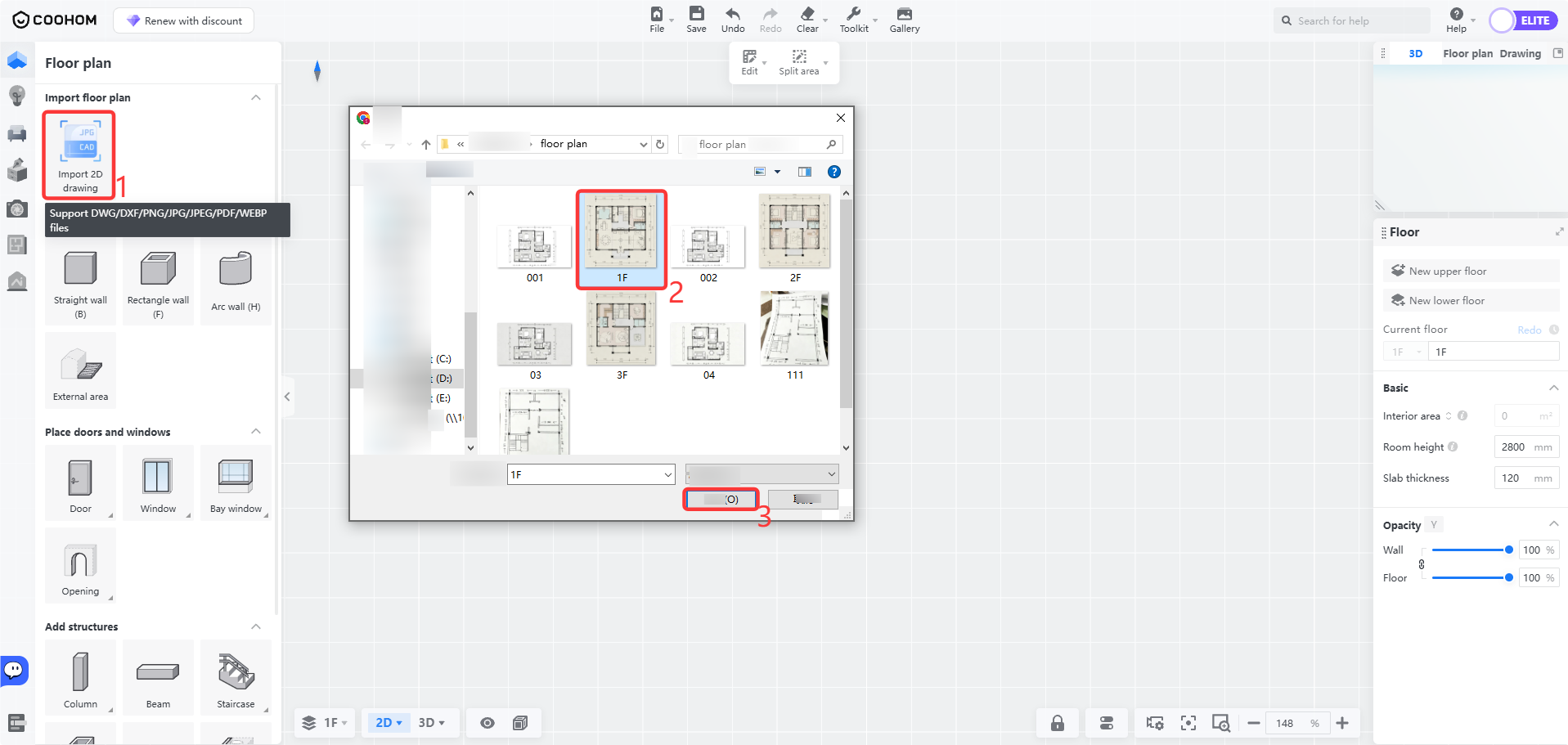
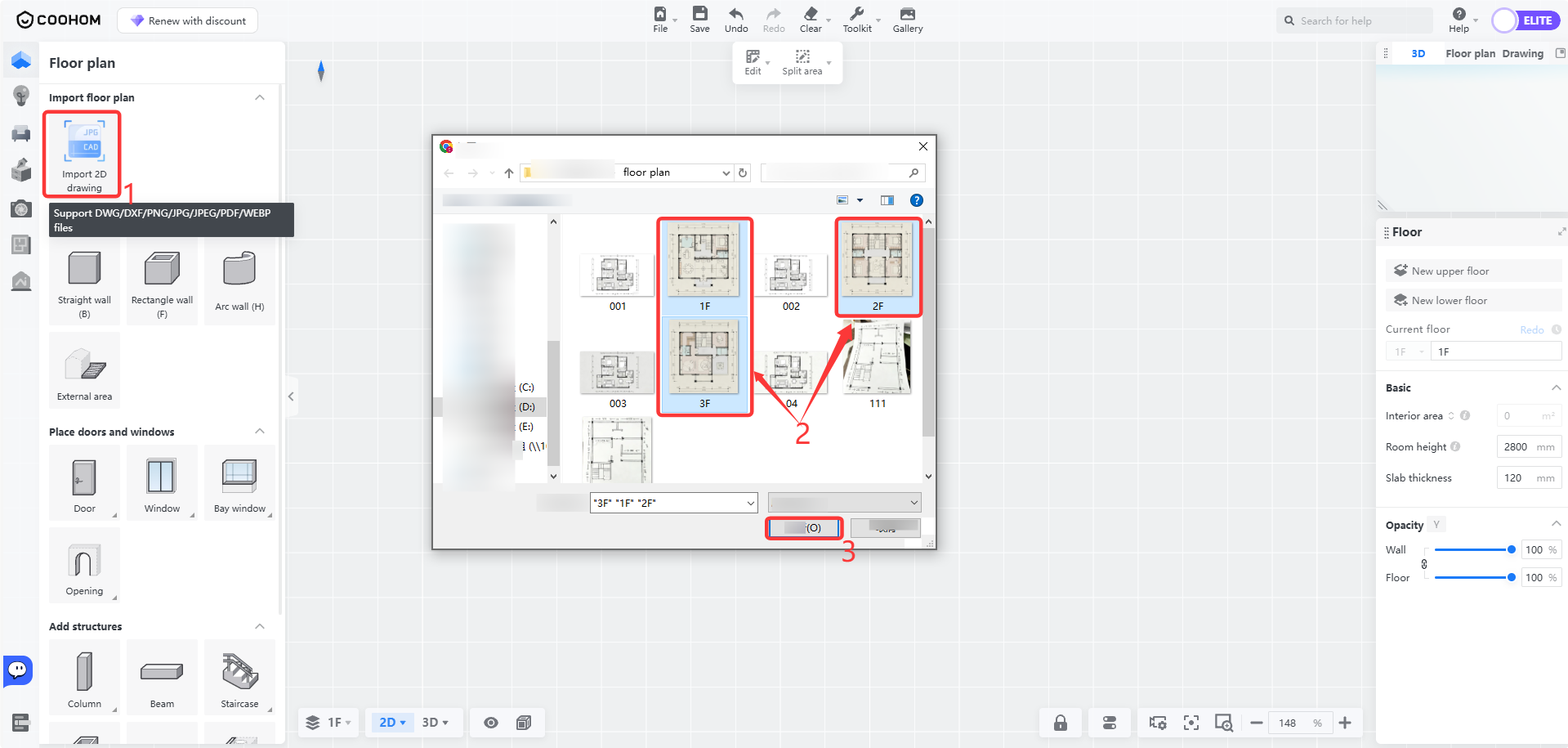
1. Di alat desain, klik **Import 2D Drawing** , pilih gambar yang perlu diunggah dari panel pop-up, lalu klik **Open**.
2. Setelah berhasil diunggah, klik **Upload Pics** di pojok kiri bawah, lalu lanjutkan mengunggah gambar dengan cara yang sama.
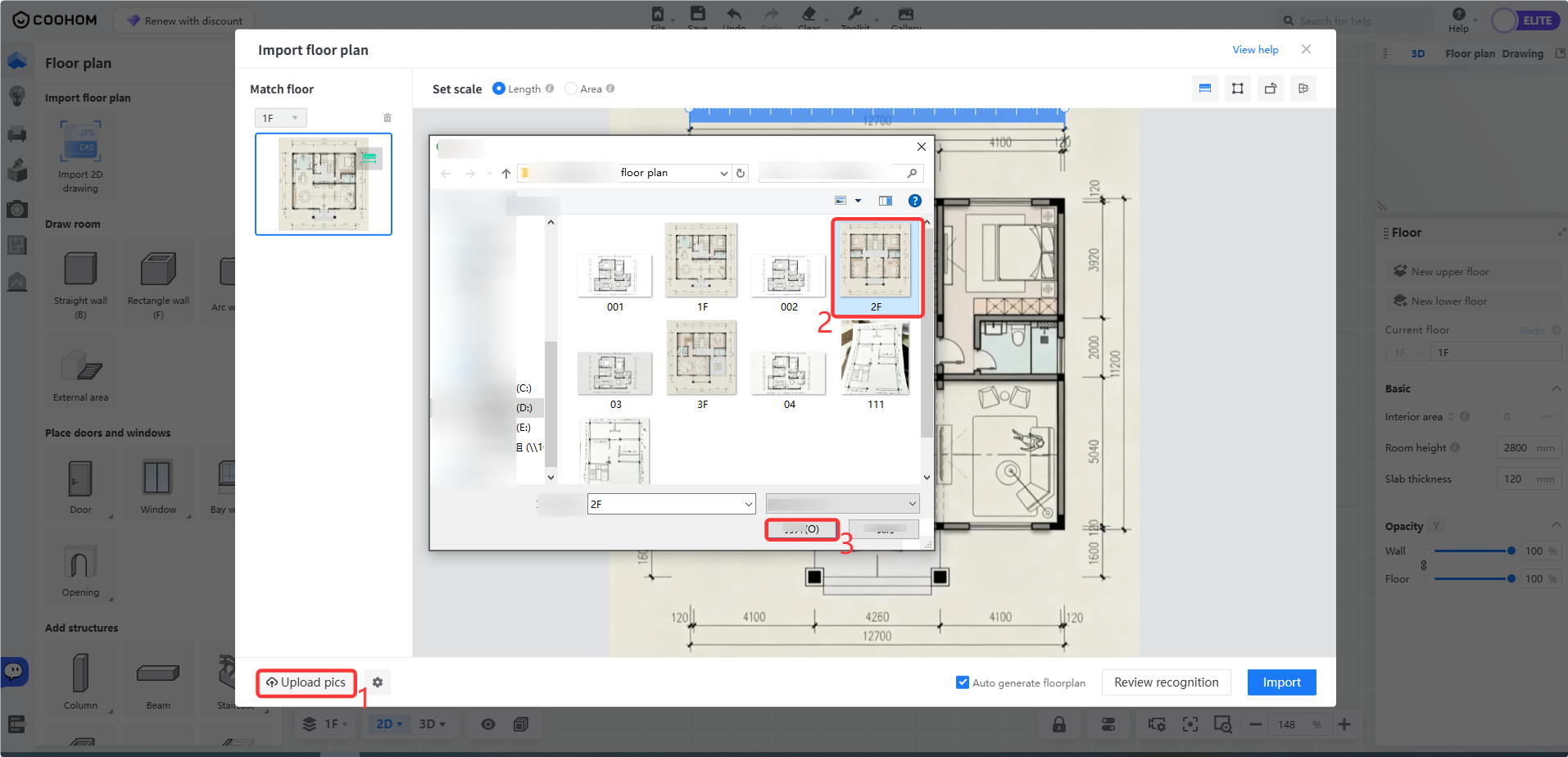
* Jika ingin mengunggah beberapa gambar dengan cepat, klik **Import 2D Drawing** , tahan tombol **Ctrl** untuk memilih beberapa gambar, lalu klik **Open**.
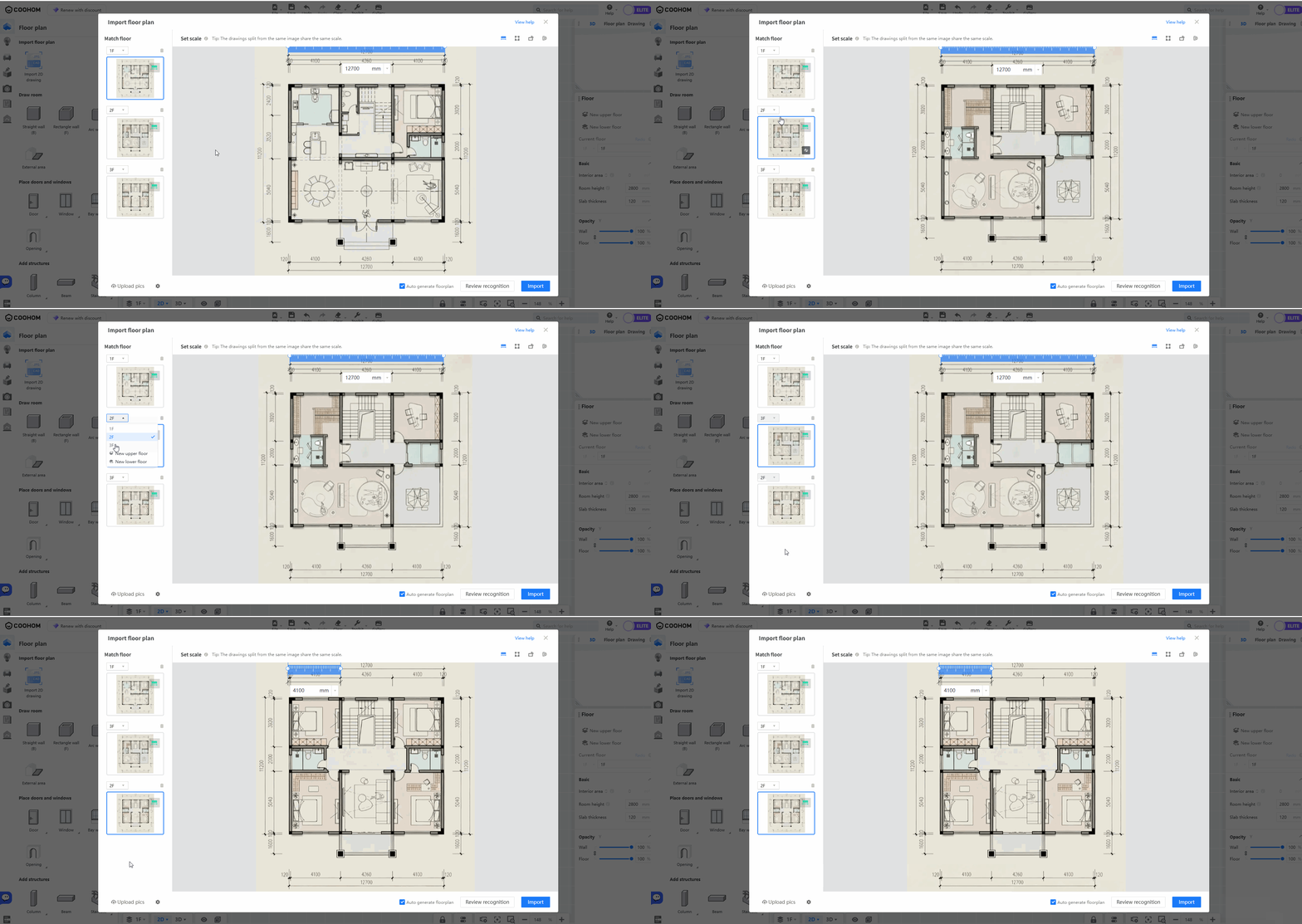
3. Setelah beberapa gambar berhasil diimpor, periksa lantai setiap gambar untuk memastikan setiap denah lantai berada di tingkat yang benar.
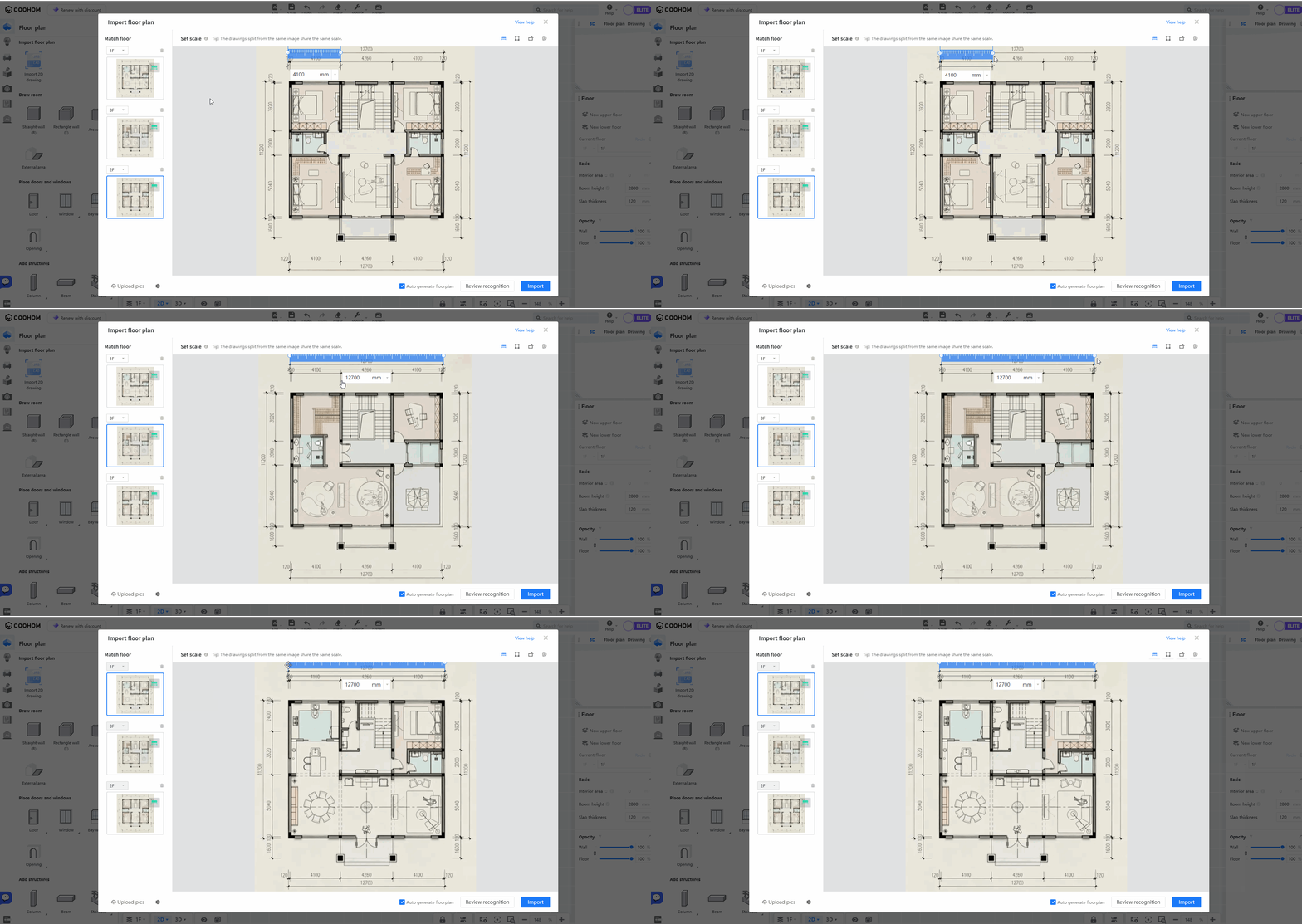
4. Sejajarkan penggaris dengan ukuran sebenarnya pada setiap gambar, lalu periksa nilai di kotak input untuk memastikan skalanya benar.
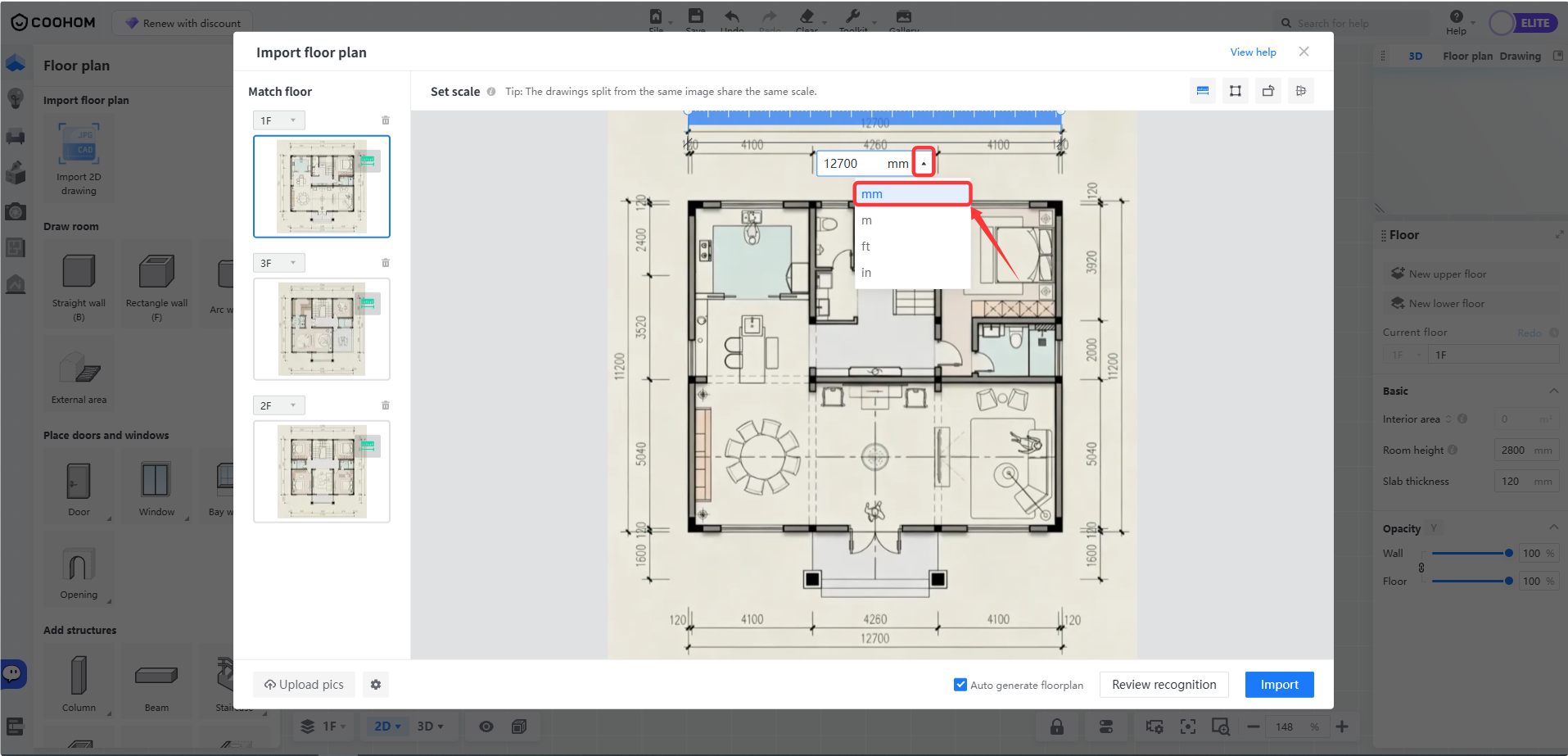
* **Catatan:**Anotasi ukuran mendukung perubahan satuan pengukuran, seperti ditampilkan di bawah ini:
Membuat denah lantai bertingkat
-------------------------------
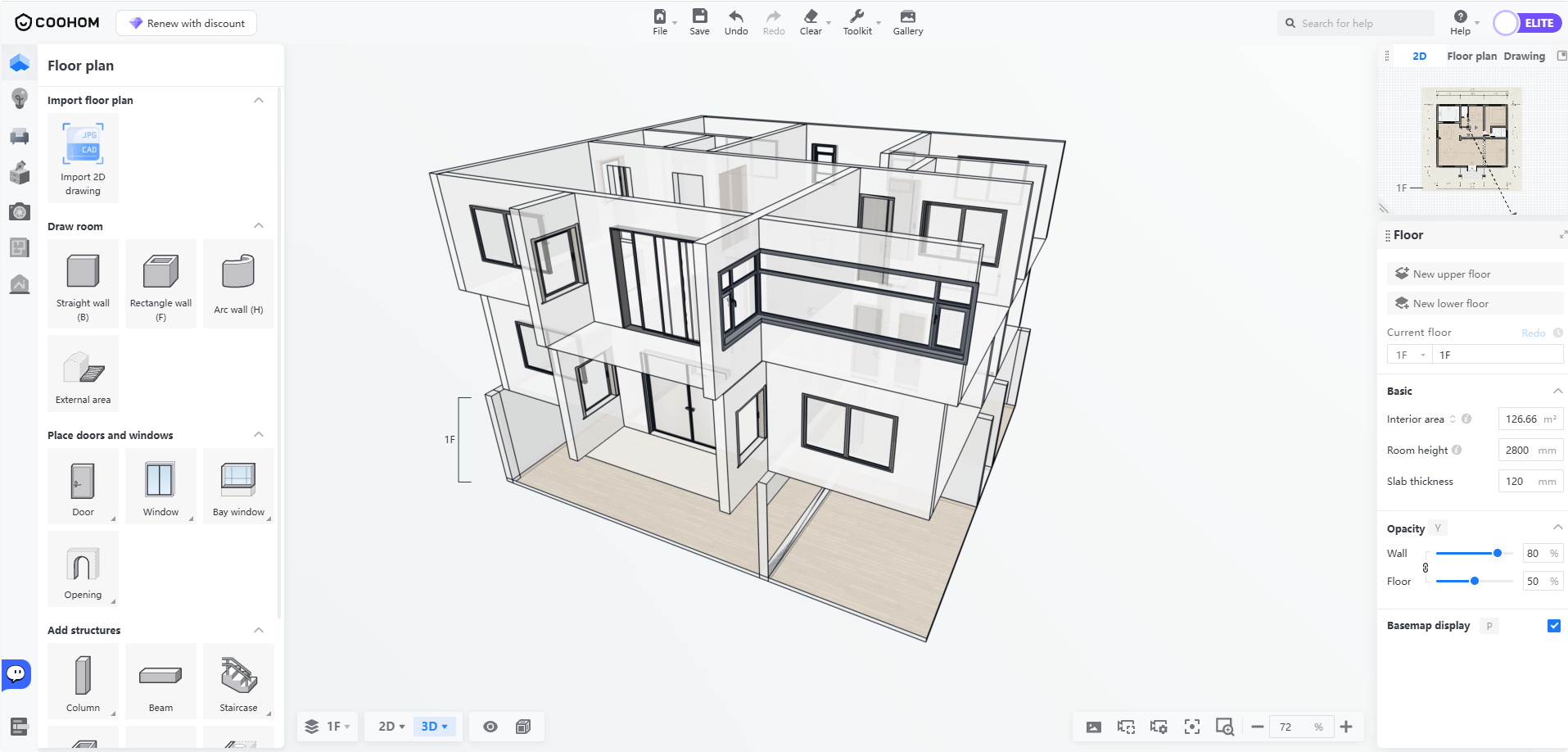
1. Secara bawaan, centang **Auto Generate Floorplan** dan klik **Import** untuk membuat denah lantai 3D secara otomatis. Jika Anda hanya perlu mengimpor gambar ke dalam proyek, hapus centang opsi ini sebelum mengklik Import.
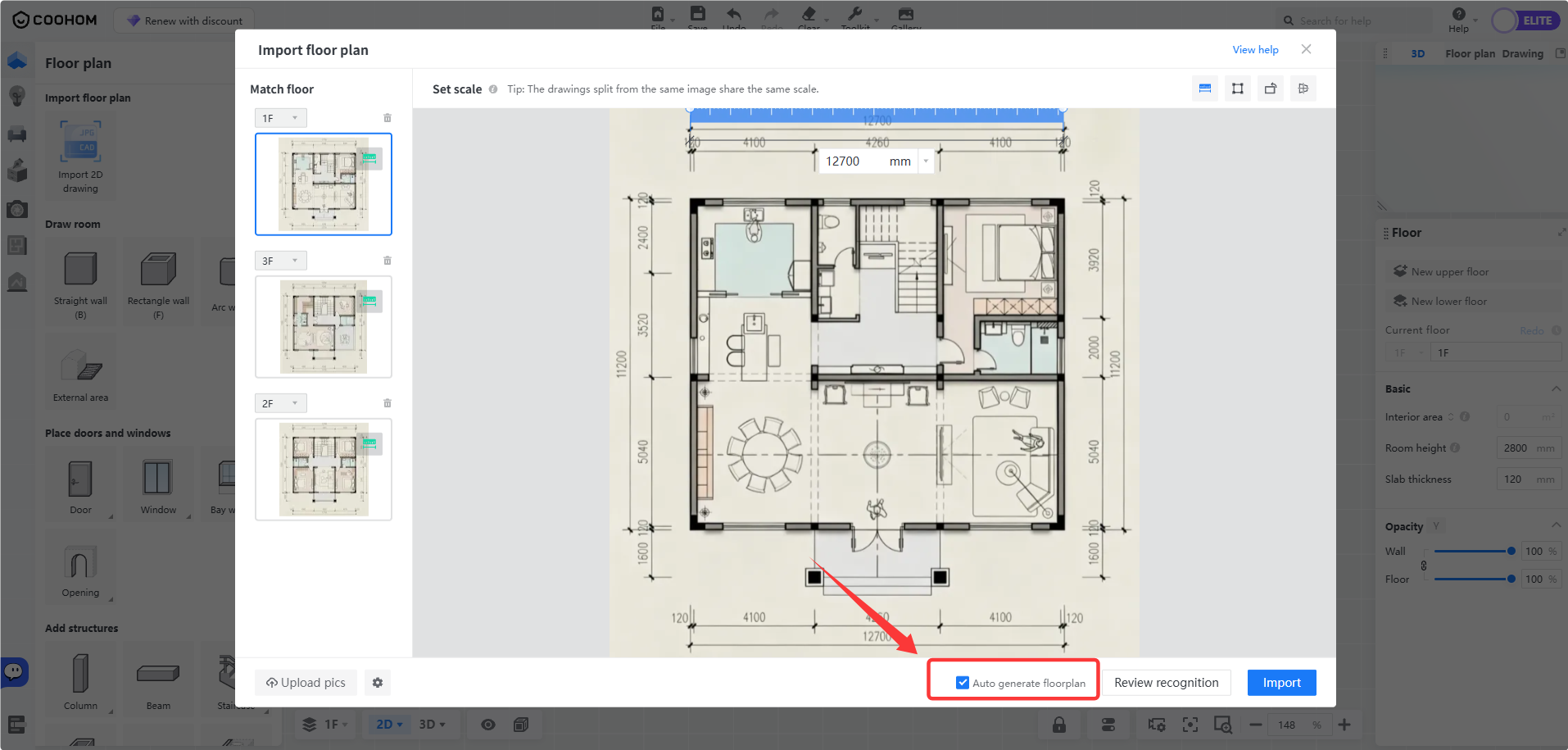
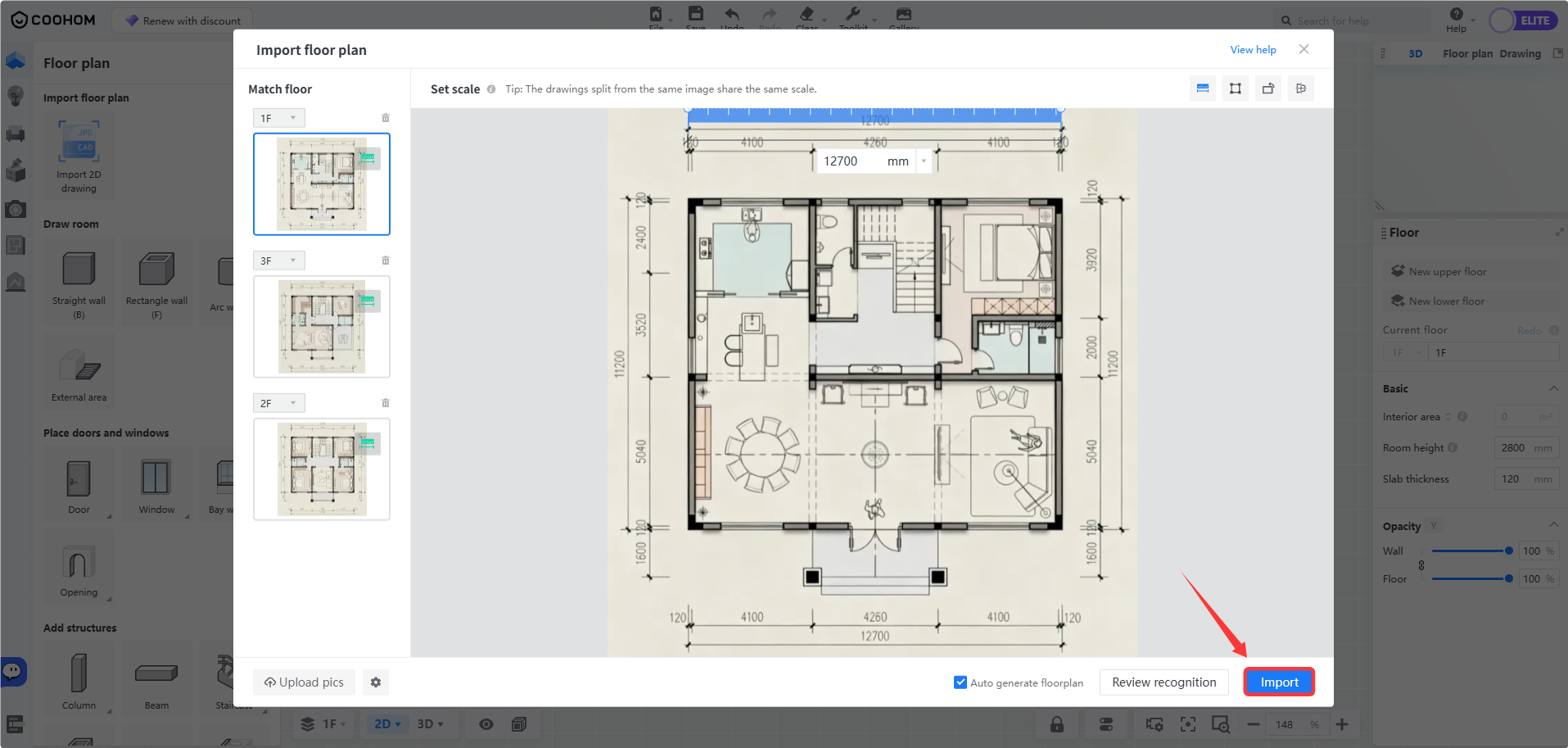
* Jika ingin menyesuaikan gambar denah lantai yang diimpor, lihat langkah terperinci di dokumen online berikut: [Menyesuaikan gambar denah lantai yang diimpor](https://www.coohom.com/helpcenter/floor-plan-efficiently-adjust-imported-floor-plan-drawings?kjl_source=hc)
2. Setelah proses pembuatan selesai, beralih ke mode **3D**.
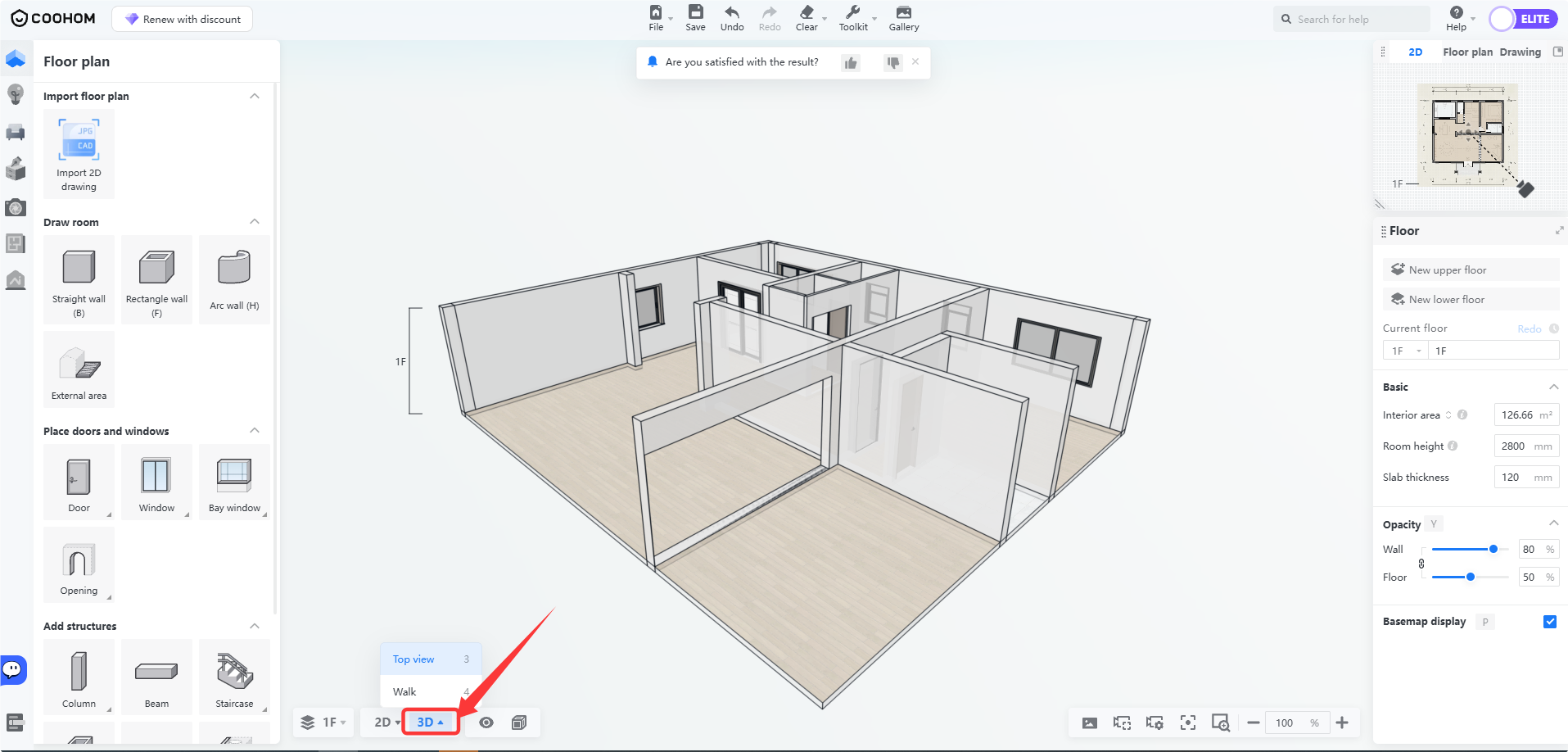
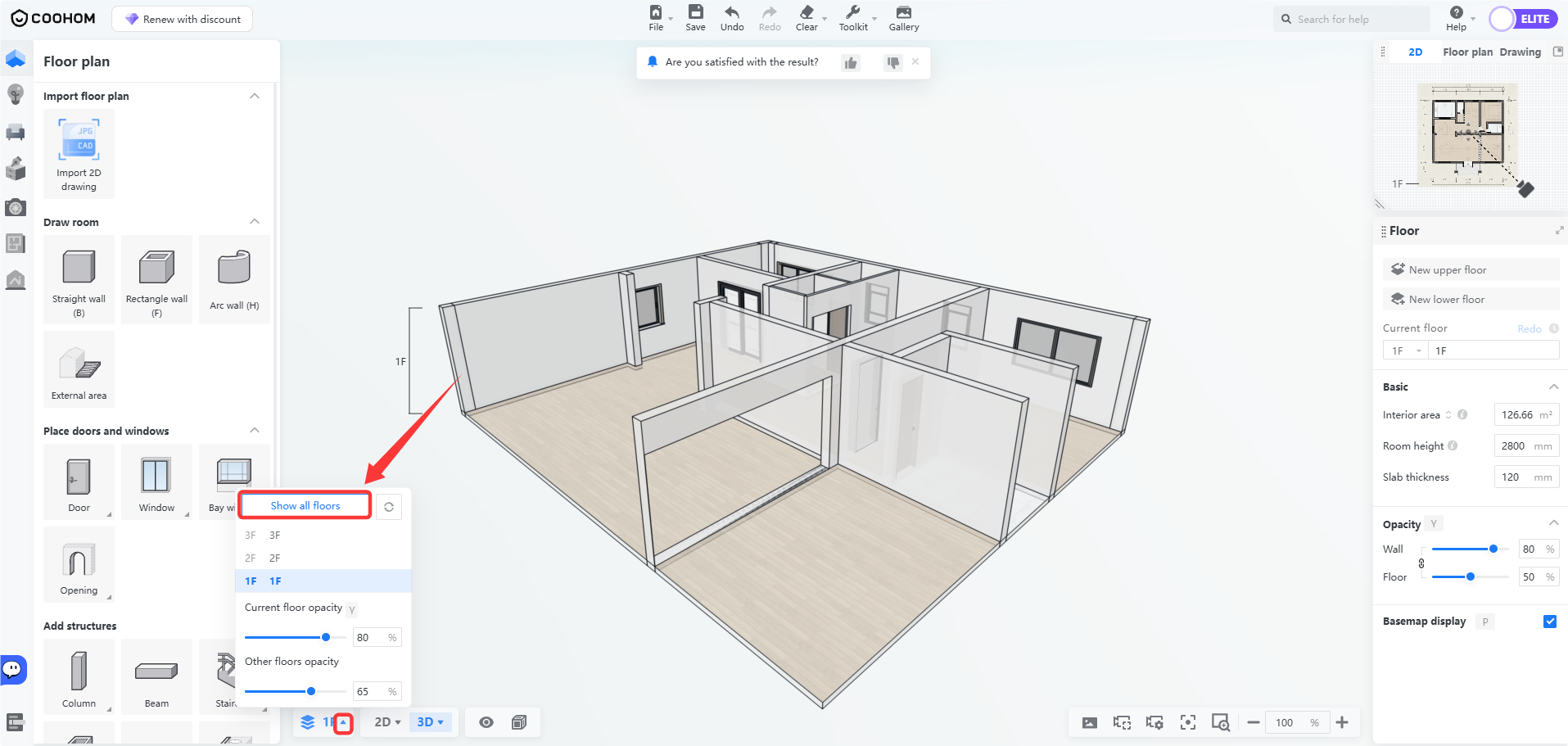
3. Klik **Floor Navigation** , lalu pilih **Show All Floors** untuk melihat hasil pembuatan beberapa lantai.
* Langkah terperinci dapat dilihat di dokumen tutorial berikut: [Menampilkan beberapa lantai dalam mode 3D](https://www.coohom.com/zh_CN/helpcenter/%E6%88%B7%E5%9E%8B%E8%AE%BE%E8%AE%A1-3d%E6%A8%A1%E5%BC%8F%E4%B8%8B%E6%98%BE%E7%A4%BA%E5%A4%9A%E4%B8%AA%E6%A5%BC%E5%B1%82?kjl_source=hc)