# denah-lantai-menggambar-lubang-dengan-alat-bukaan-lantai
> Cara menggambar dan mengedit lubang pada pelat lantai atau plafon menggunakan alat Bukaan Lantai.
- **URL**: https://www.coohom.com/id/helpcenter/floor-plan-use-the-floor-opening-tool-to-draw-the-hole
- **Locale**: id_ID
- **Updated**: 2026-08-19
## Content
Anda dapat menggambar lubang pada pelat lantai atau pelat plafon untuk ruang kosong, bukaan tangga, dan kebutuhan serupa. Kontur lubang juga dapat diedit agar hasil desain lebih sesuai.
Sebelum membaca artikel ini, sebaiknya tonton tutorial video terlebih dahulu agar Anda dapat mulai lebih cepat.
\[Video URL\](https://www.youtube.com/watch?v=l2NARXA6mNw)
Pengguna yang didukung
======================
Semua pengguna
Cara mengakses
--------------
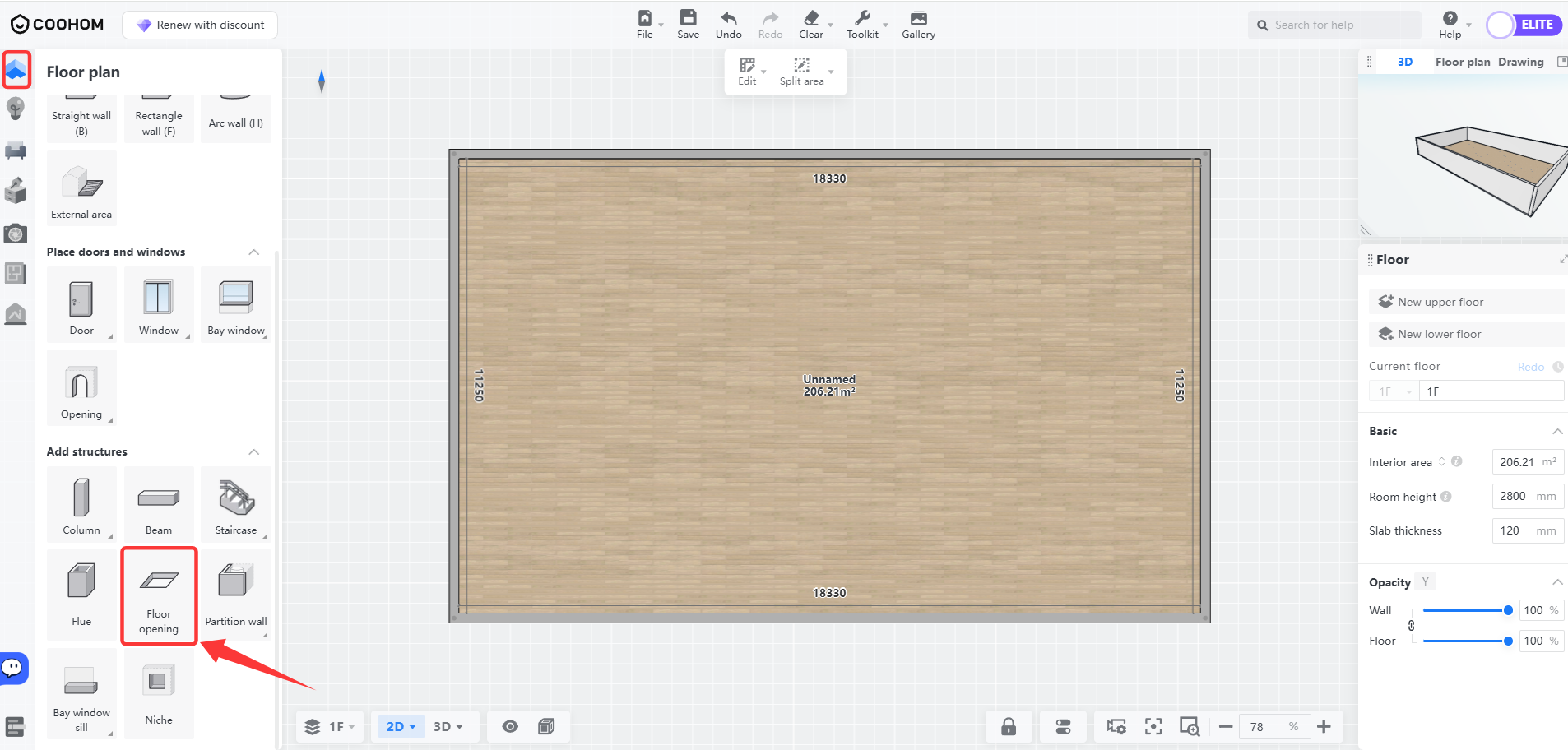
Klik **"Floor Opening"** di toolbar kiri pada halaman denah lantai.
Menggambar lubang
-----------------
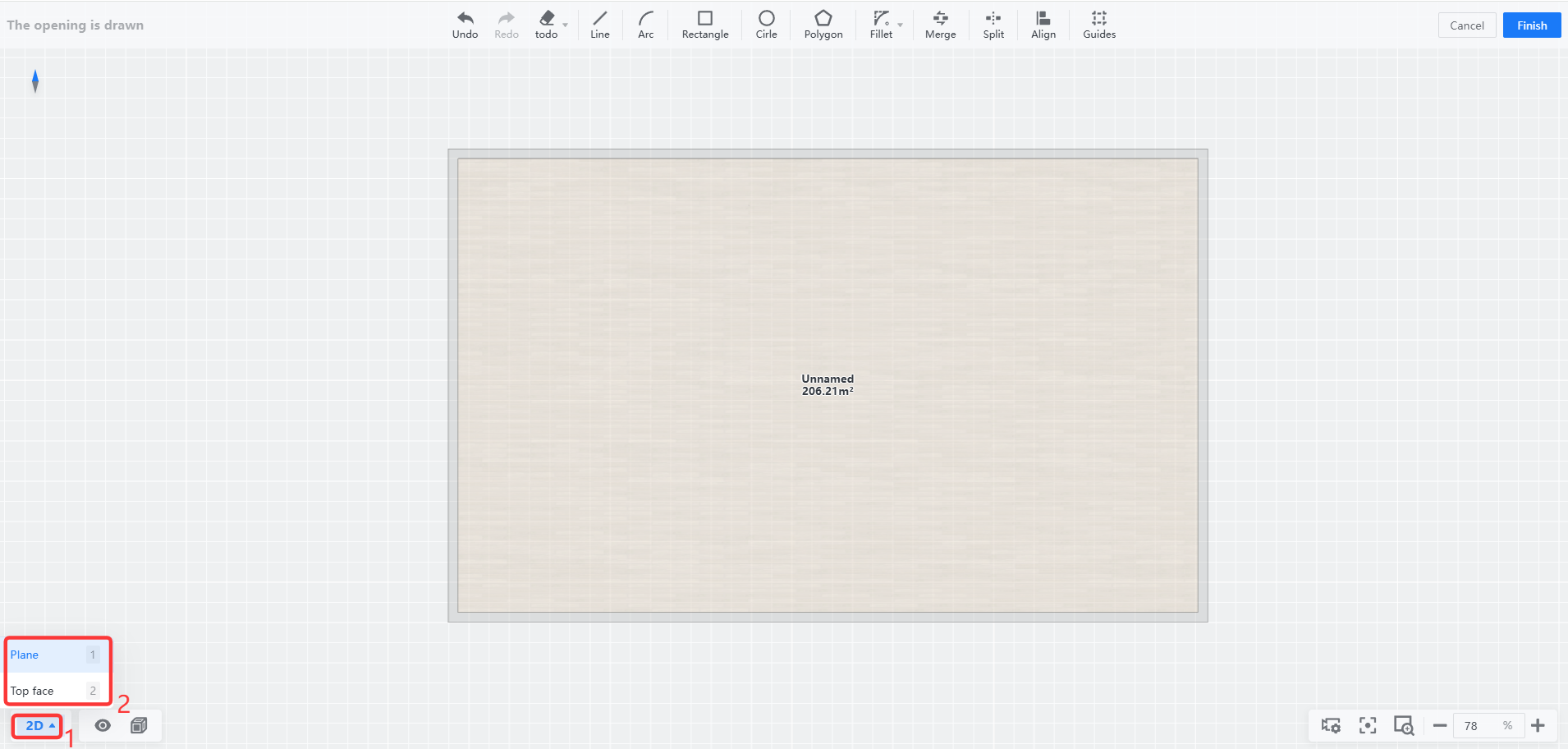
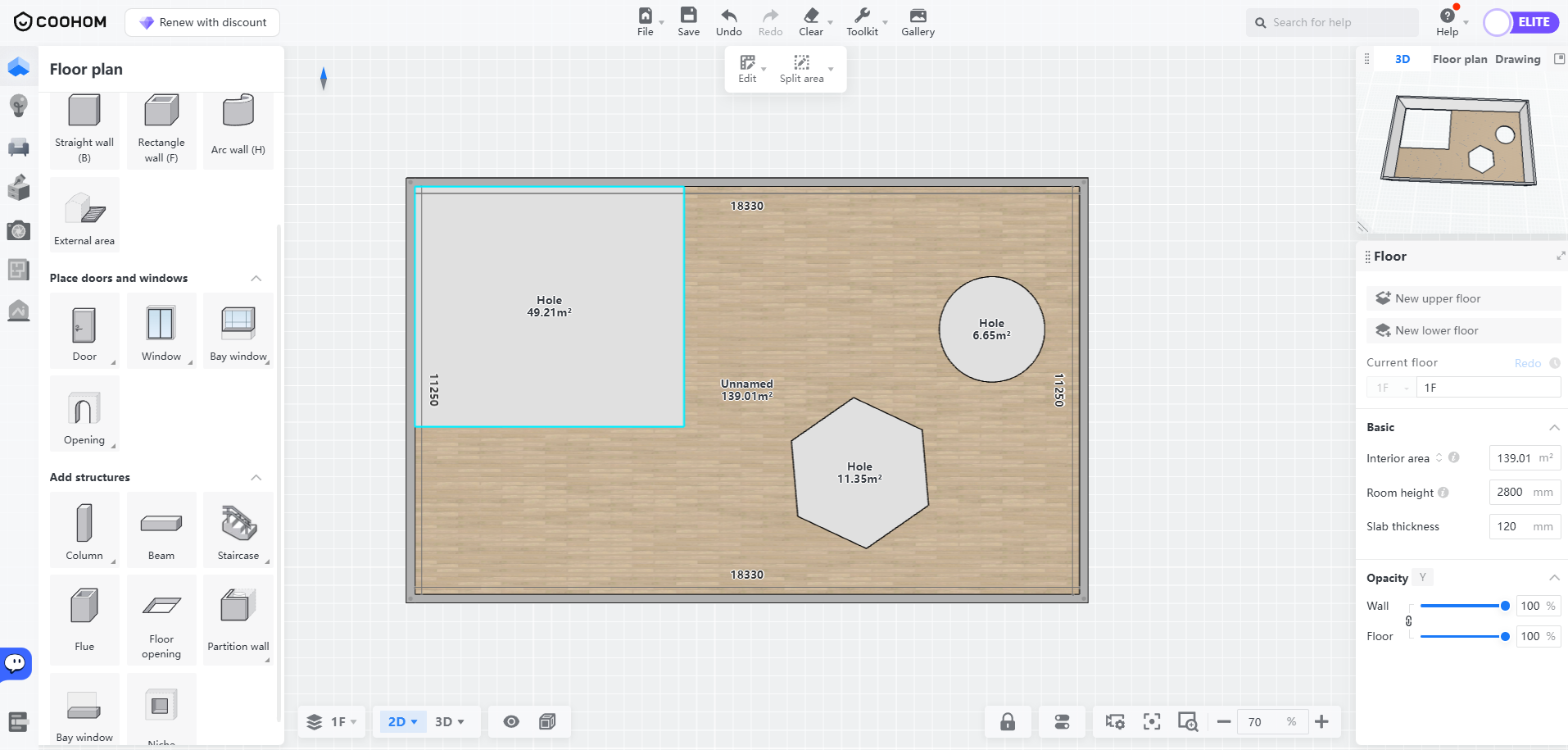
1. Masuk ke halaman gambar lubang, lalu klik **"2D"** di pojok kiri bawah untuk memilih lokasi lubang. Pilih **"Plane"** untuk membuat lubang pada pelat lantai, atau pilih **"Top Face"** untuk membuat lubang pada pelat plafon.
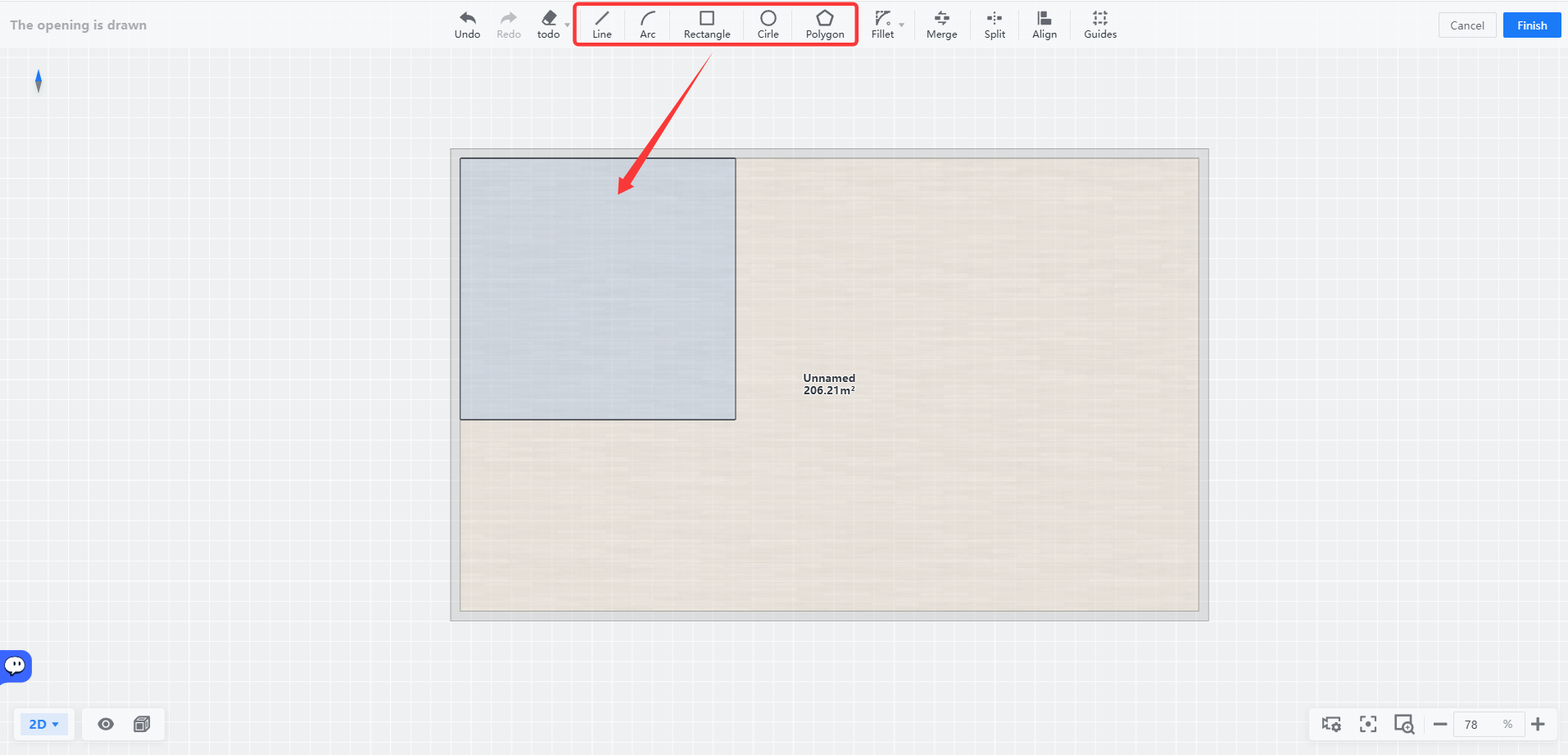
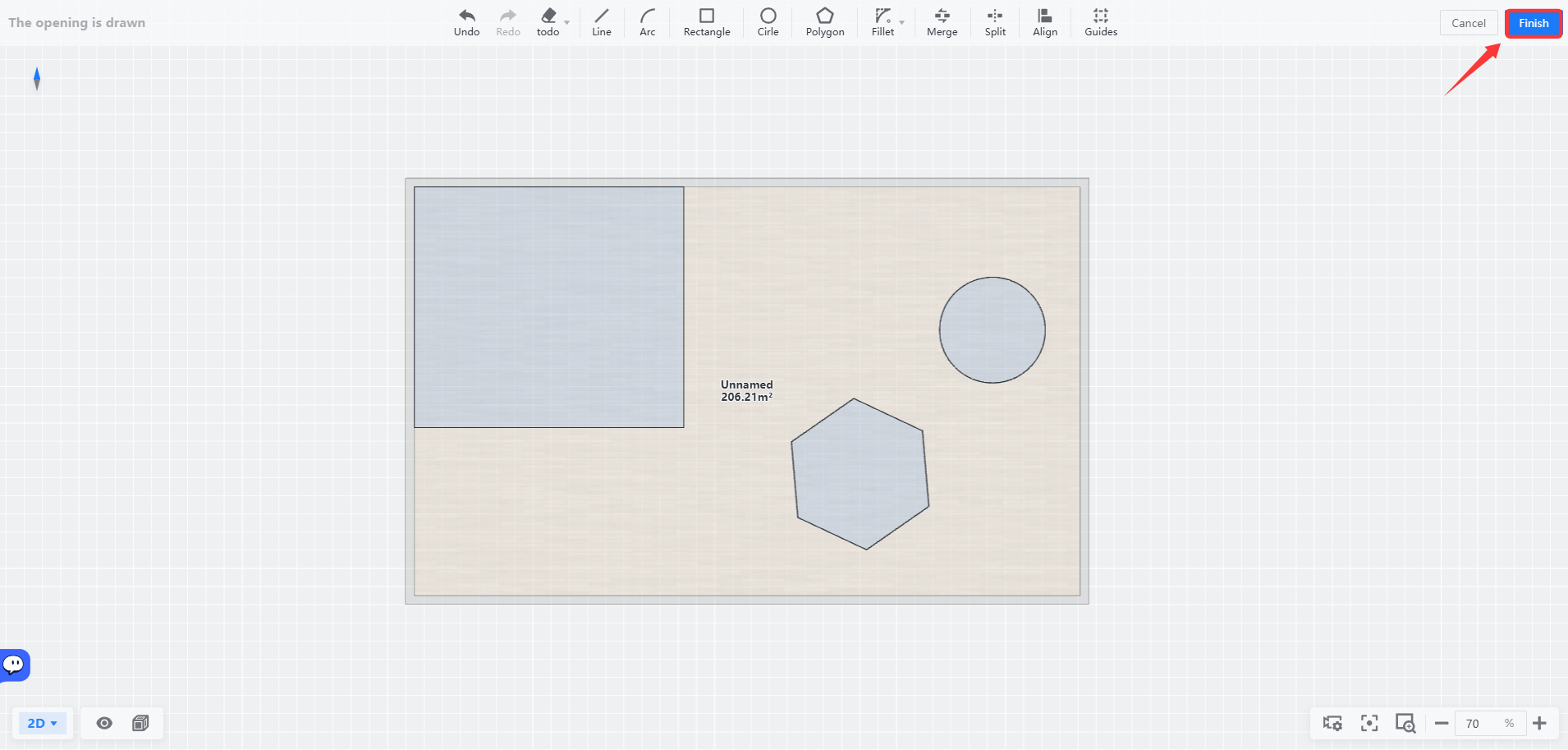
2. Gunakan alat bentuk seperti**"Line", "Arc", "Rectangle"** di bagian atas untuk menggambar lubang. Anda dapat membuat beberapa lubang sekaligus. Setelah selesai menggambar, klik **"Finish"** di pojok kanan atas untuk membuat lubang.
Mengedit lubang
---------------
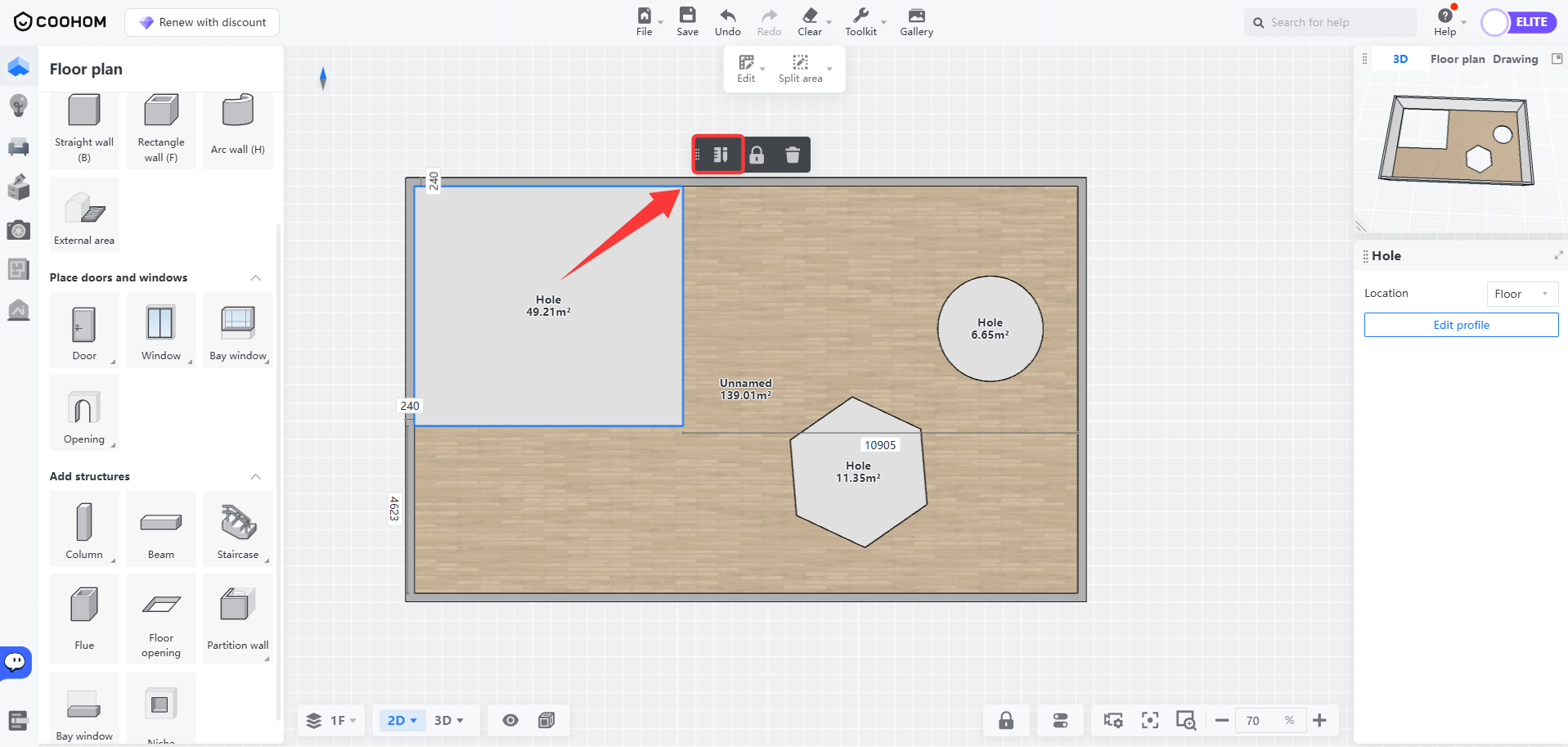
1. Pilih lubang yang ingin diedit, lalu klik **"Edit"** di jendela mengambang untuk masuk ke antarmuka pengeditan.
* Anda hanya dapat mengedit satu lubang saja dalam satu waktu agar setiap lubang tetap unik.
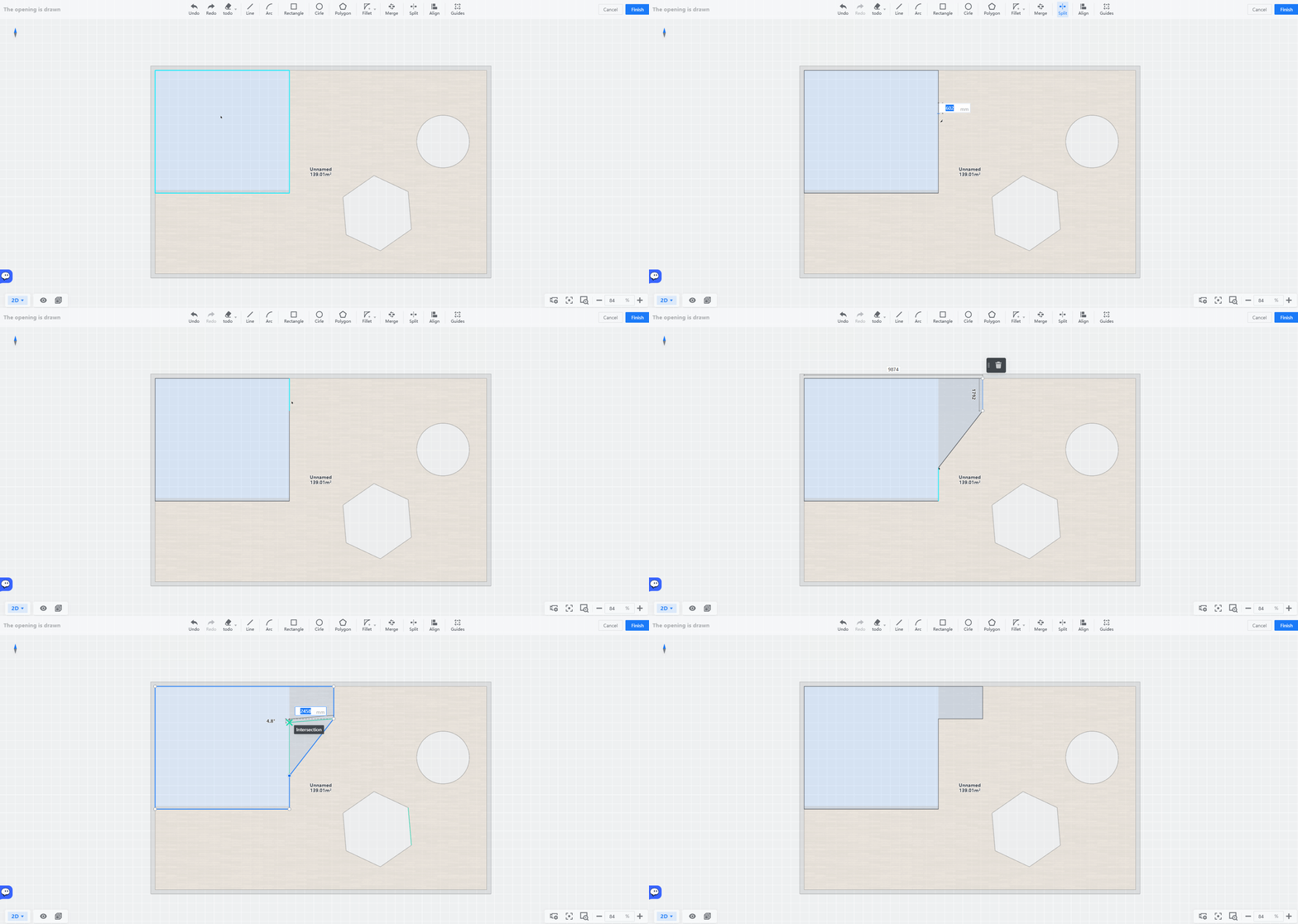
2. Di toolbar atas, Anda dapat memilih berbagai alat untuk mengedit kontur lubang.
* Saat memilih alat **"Split"**, garis kontur awal dapat dibagi menjadi beberapa segmen sehingga bentuknya lebih mudah disesuaikan sesuai kebutuhan.
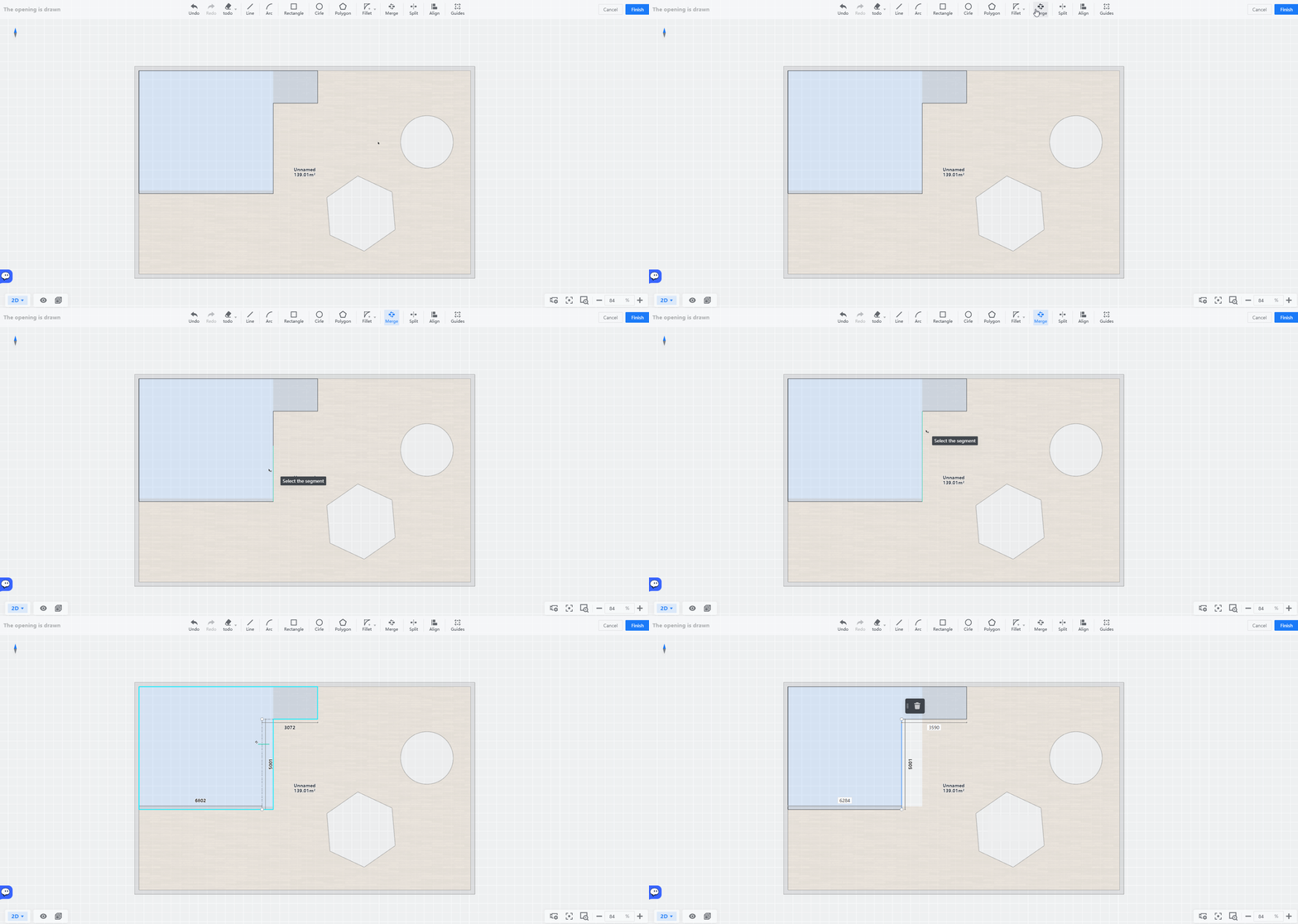
* Saat memilih alat **"Merge"**, garis kontur yang telah dibagi dapat digabungkan kembali menjadi satu bagian sehingga lebih mudah dipindahkan dan diatur ukurannya secara keseluruhan.
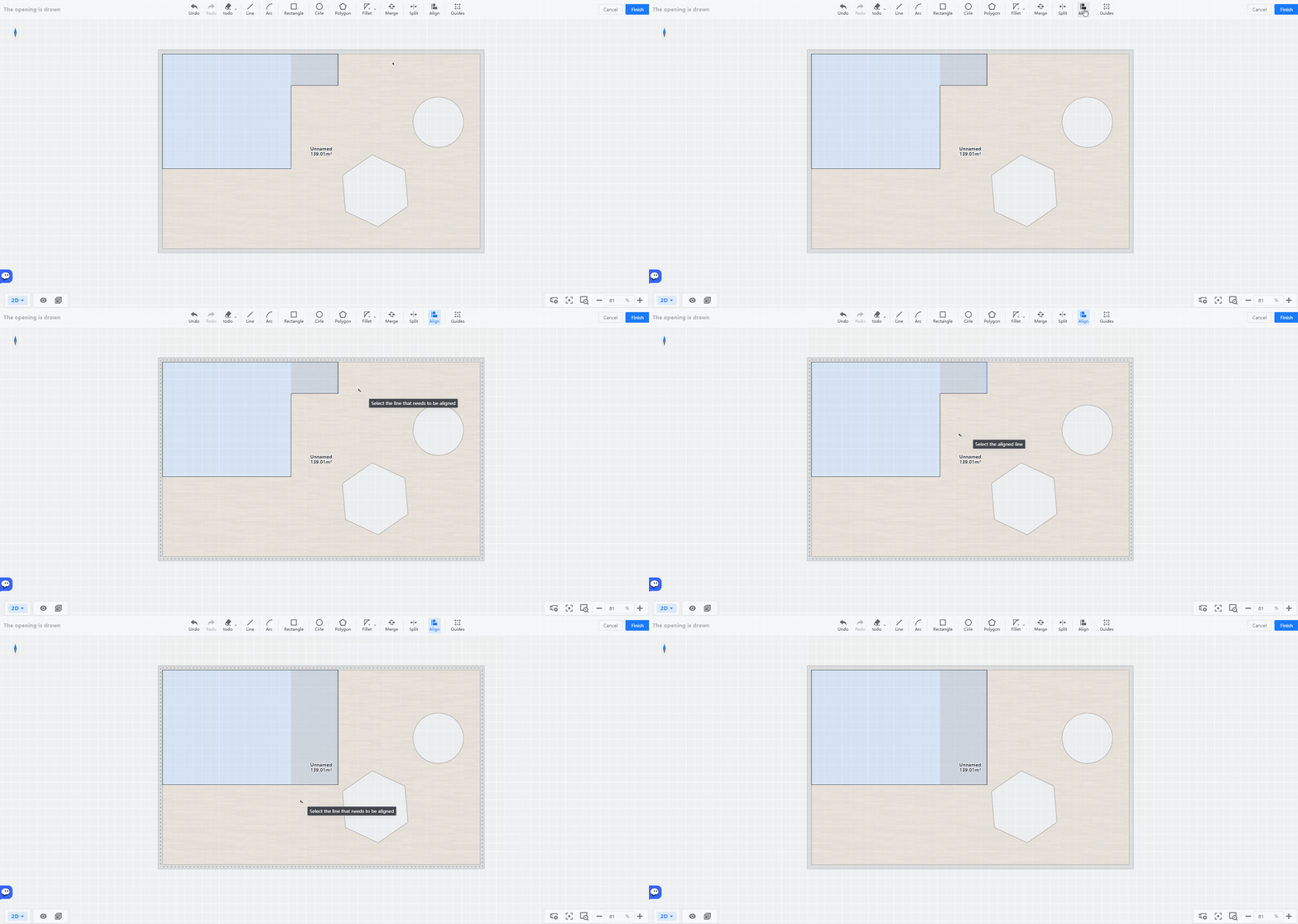
* Saat memilih alat**"Align"**, garis kontur yang tidak berada pada bidang horizontal yang sama dapat disejajarkan dengan cepat ke satu garis lurus yang sama.
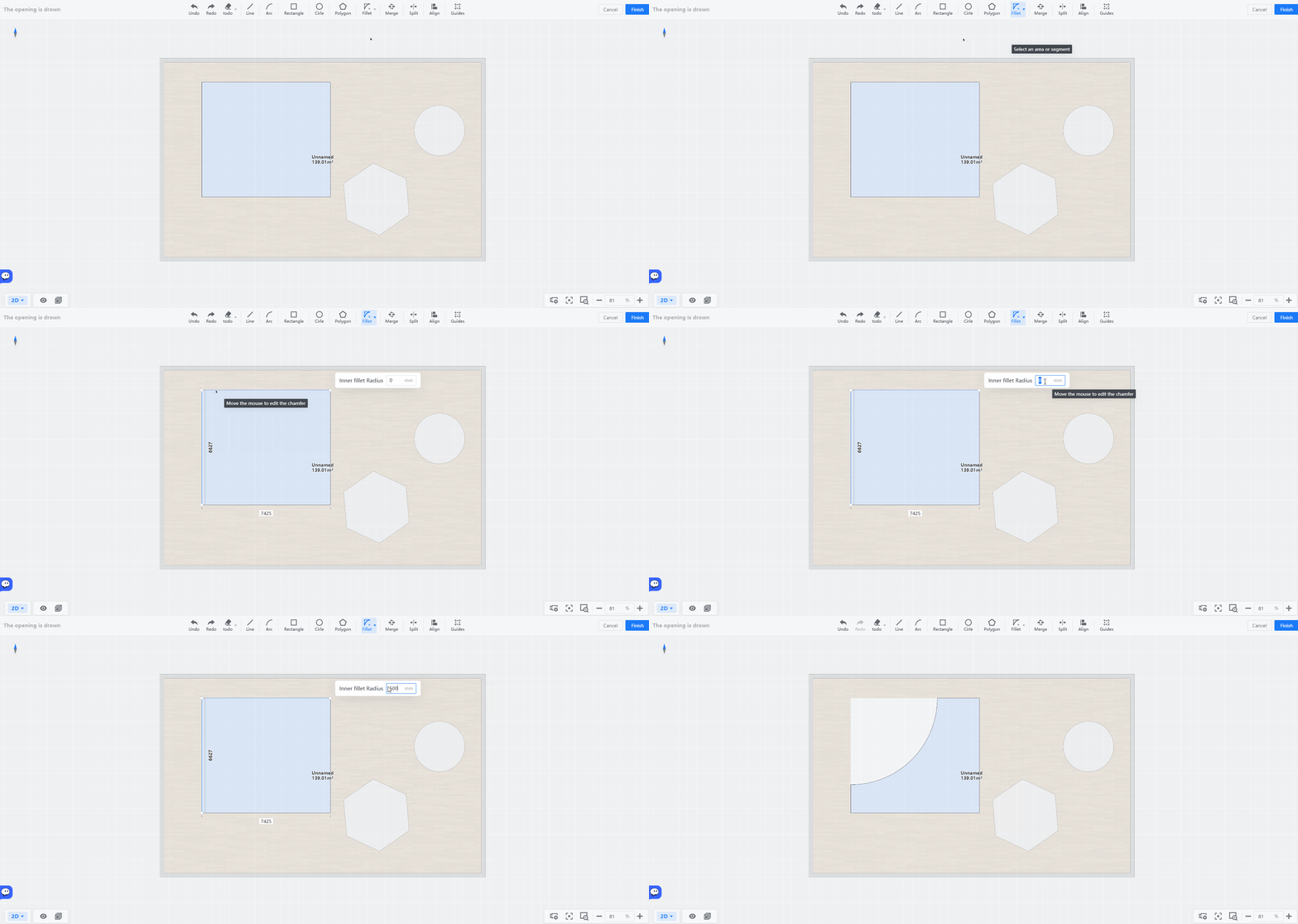
3. Anda juga dapat menggunakan**"Fillet"** untuk menyesuaikan bentuk kontur. Alat ini mendukung beberapa mode seperti **"Fillet",** **"Inner Fillet", "Inner Right Angle", "Chamfer"**. Berikut dua metode untuk membuat talang:
**Metode 1: Pilih area secara langsung untuk menerapkan talang**
Klik **"Fillet"** di toolbar atas, pilih mode yang diinginkan, lalu pilih area secara langsung. Anda dapat menggerakkan mouse untuk mengedit talang. Saat mouse berada di posisi yang sesuai, klik tombol kiri mouse untuk mengonfirmasi.
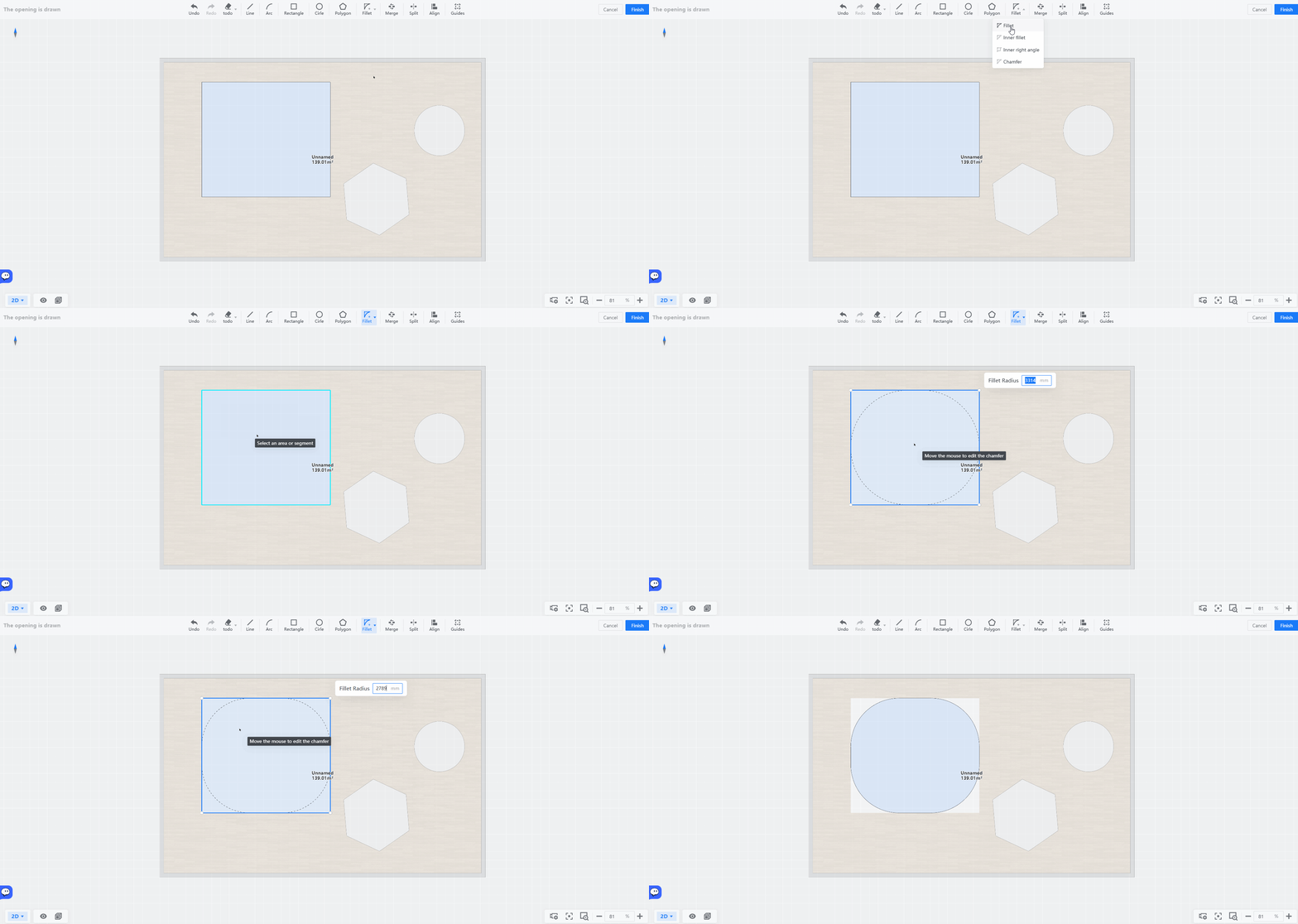
* Anda juga dapat memasukkan **"Fillet Radius"** untuk mengedit talang. Setelah memasukkan nilai, tekan tombol **"Enter"** untuk mengonfirmasi.
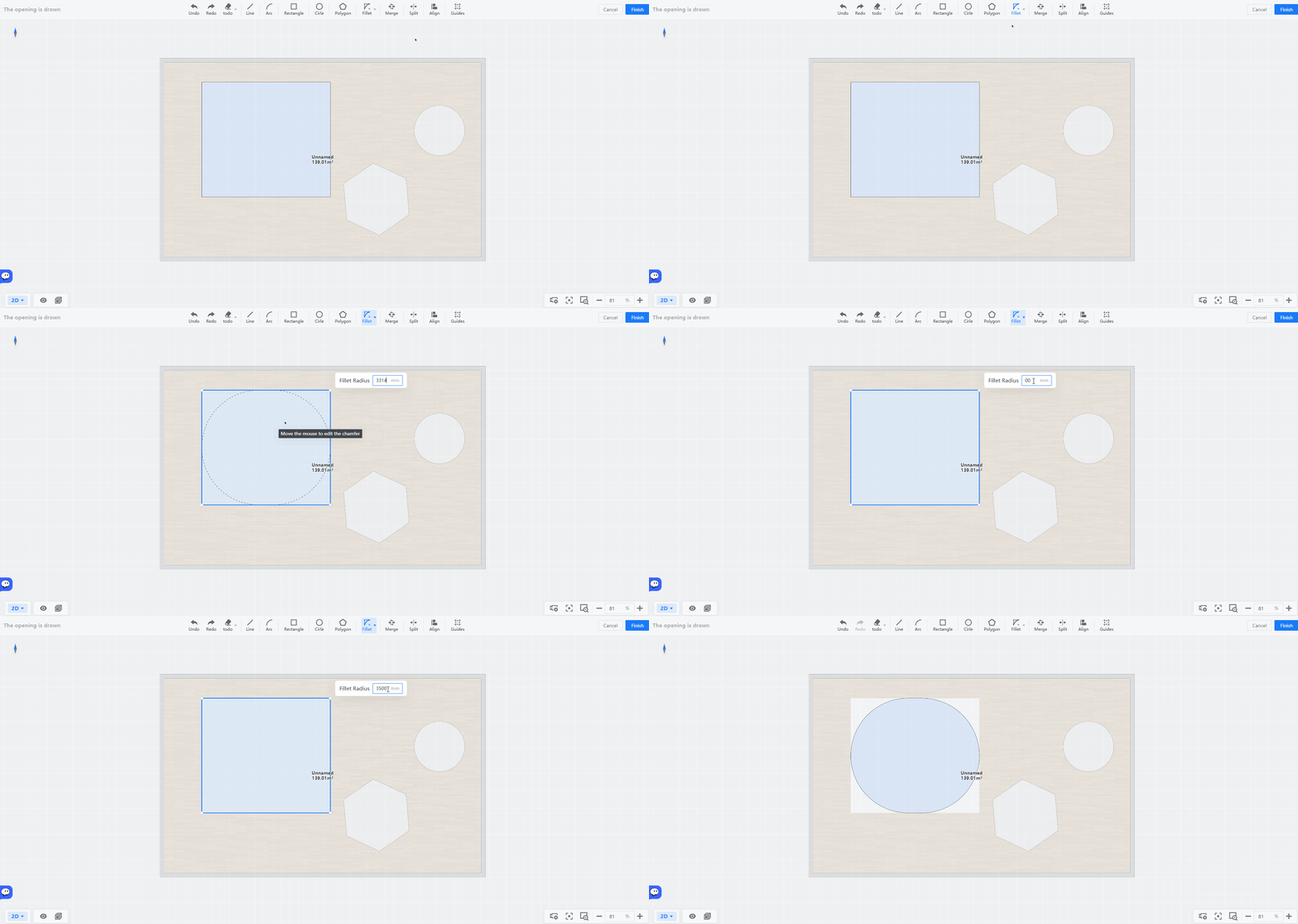
**Metode 2: Pilih dua garis lurus yang terhubung untuk membuat talang pada sudut**
Klik **"Fillet"** di toolbar atas, pilih mode yang diinginkan, lalu pilih dua garis lurus yang berdekatan. Anda dapat menggerakkan mouse untuk mengedit talang. Saat mouse berada di posisi yang sesuai, klik tombol kiri mouse untuk mengonfirmasi.
* **Catatan: "Inner Fillet" hanya dapat diterapkan pada sudut siku-siku dan tidak dapat diterapkan pada sudut lain.**
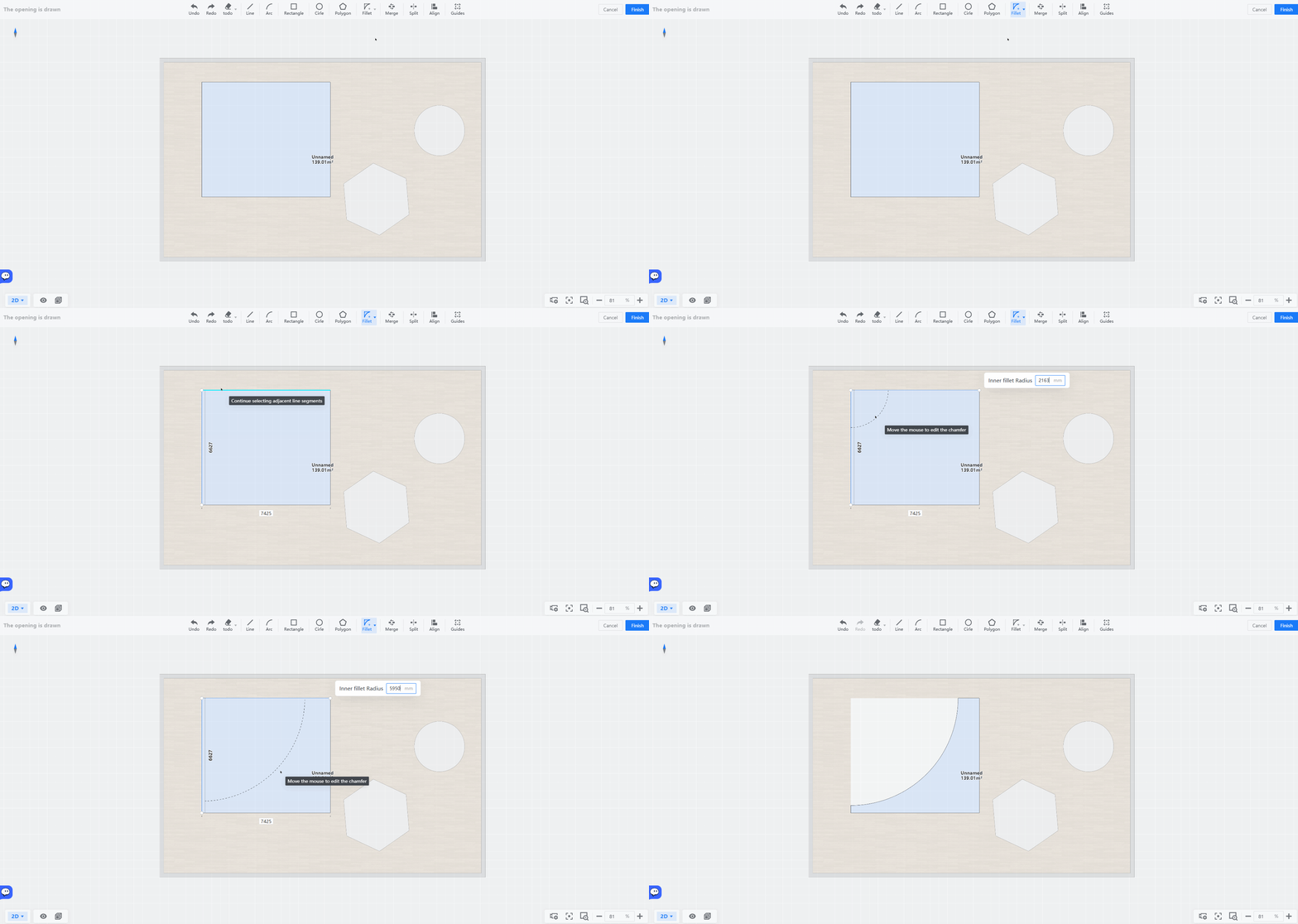
* Anda juga dapat memasukkan **"Inner"** **"Fillet Radius"** untuk mengedit talang. Setelah memasukkan nilai, tekan tombol **"Enter"** untuk mengonfirmasi.
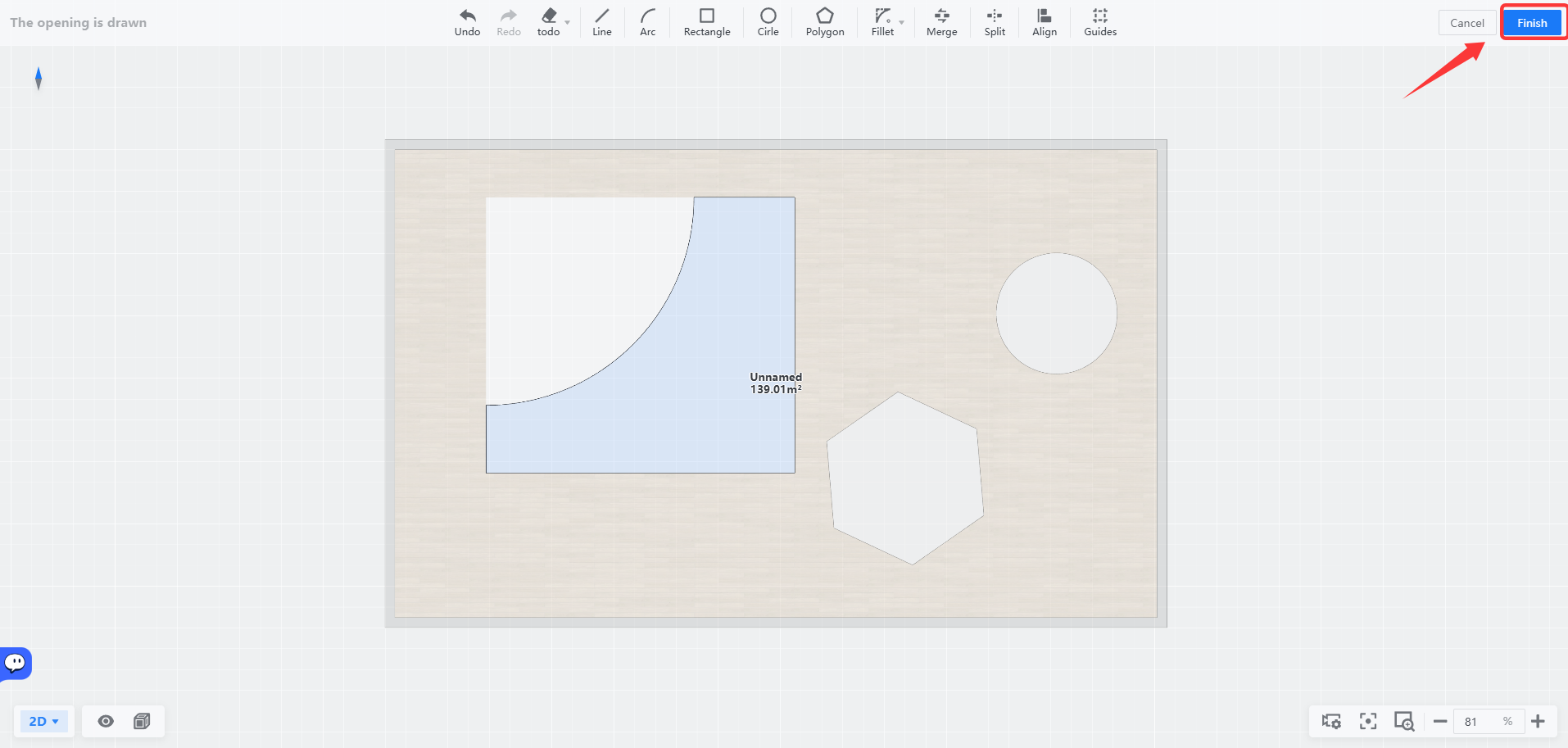
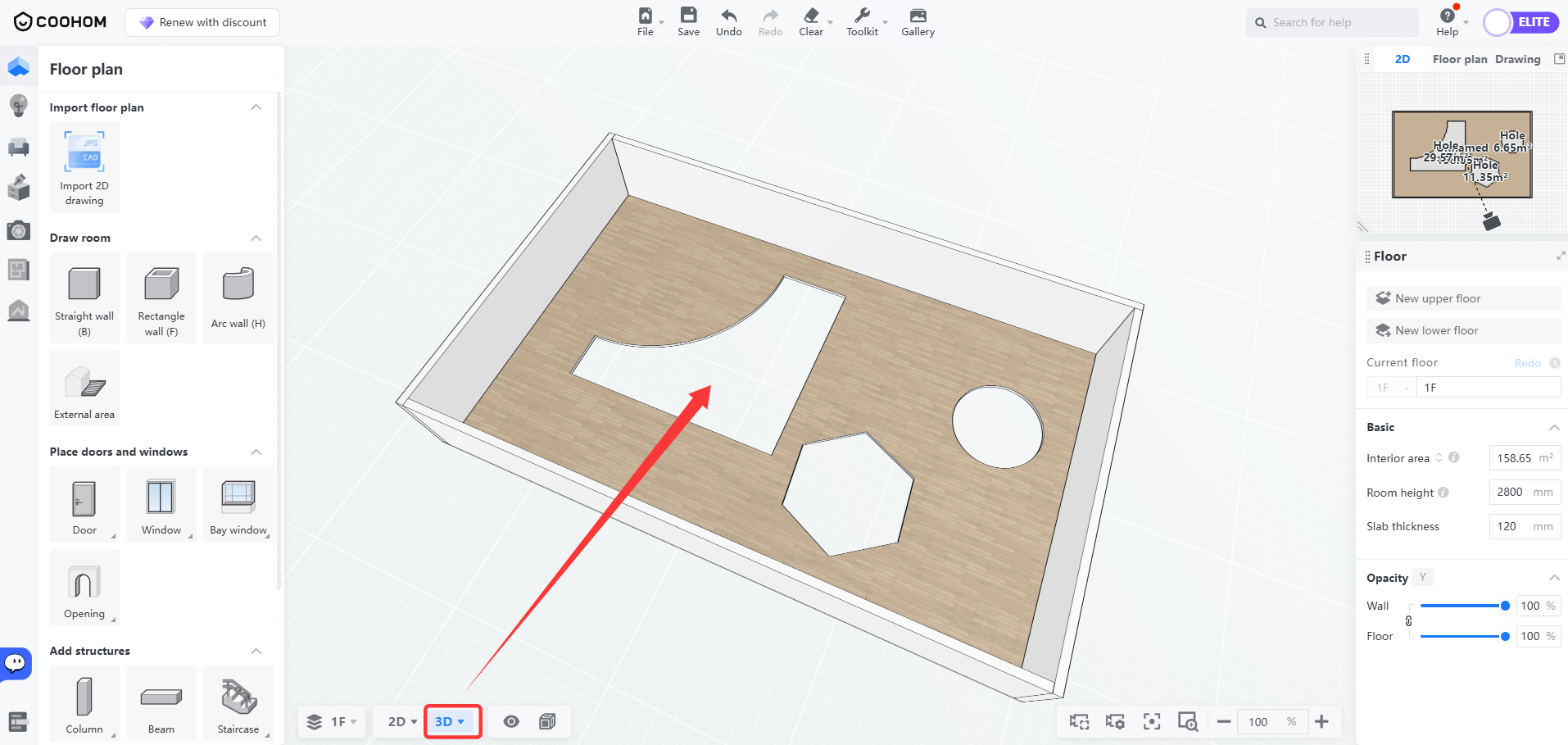
4. Setelah selesai mengedit, klik **"Finish"** di pojok kanan atas, lalu beralih ke Tampilan 3D untuk memeriksa hasilnya.
Menghapus lubang
----------------
Ada dua metode untuk menghapus lubang:
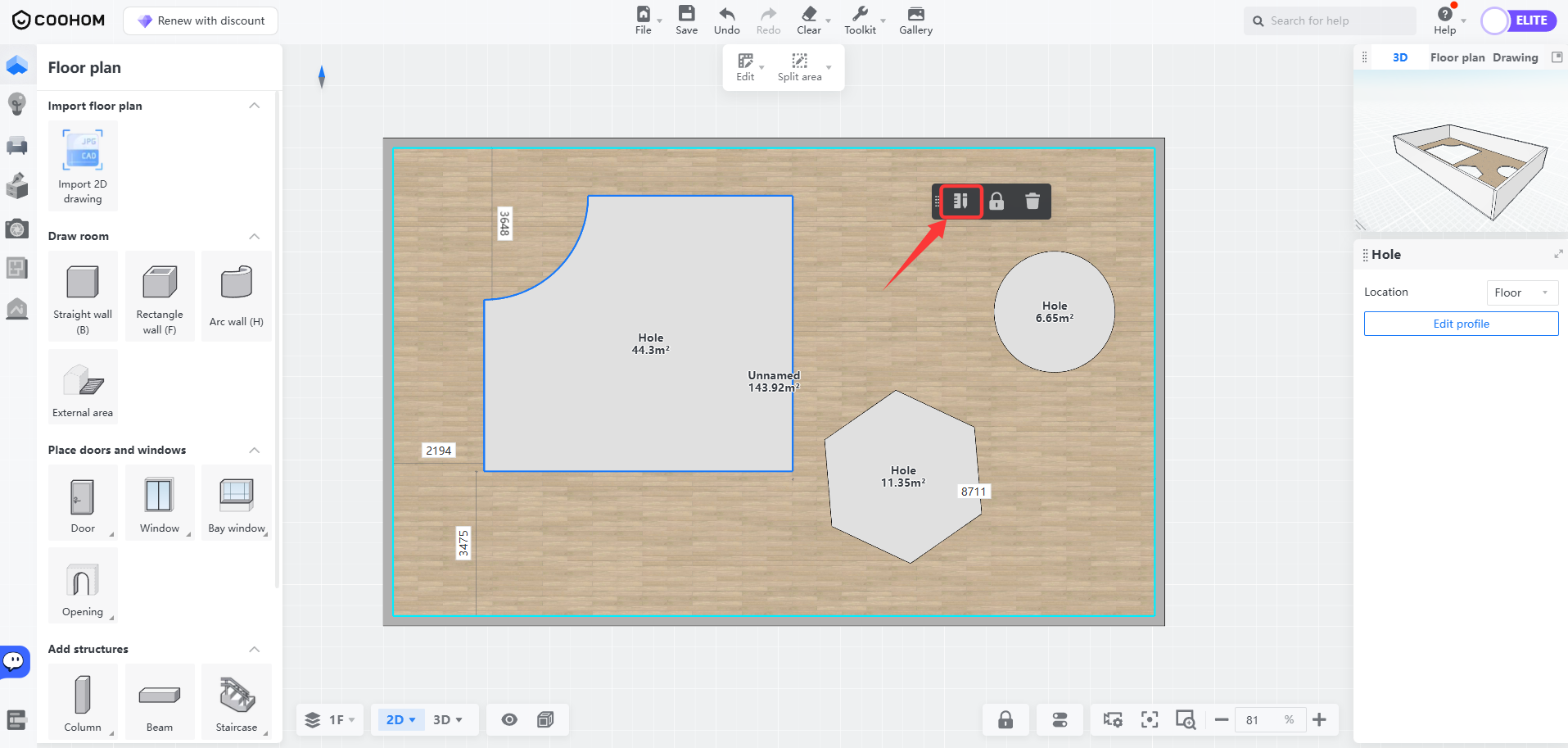
Metode 1: Pada antarmuka denah lantai, klik lubang, lalu klik tombol **"Delete"** di jendela mengambang.
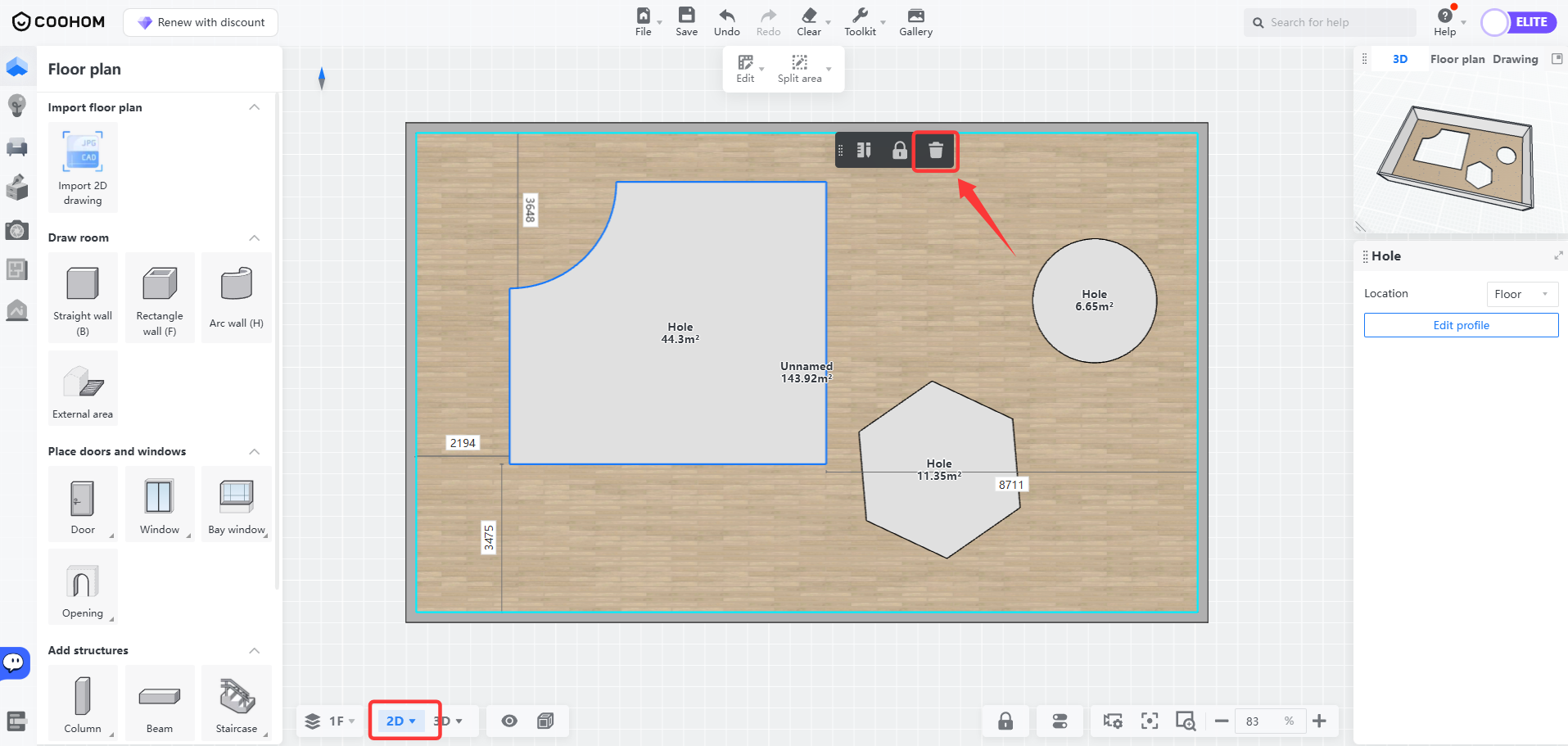
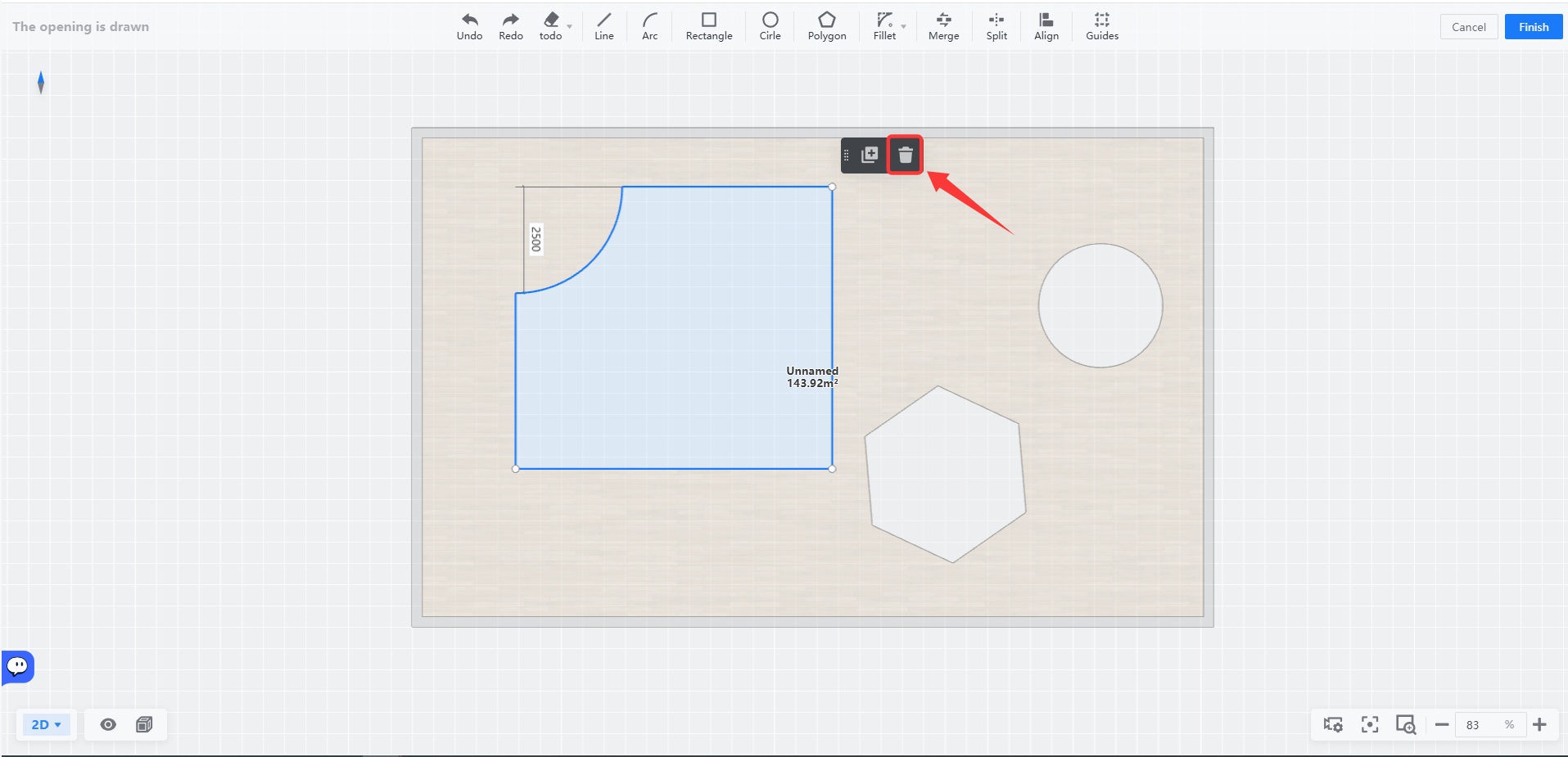
Metode 2: Masuk ke antarmuka pengeditan lubang, klik lubang, lalu klik tombol **"Delete"** di jendela mengambang.
Catatan
-------
1. Saat menggambar, hanya kontur tertutup yang dapat menghasilkan lubang.
2. Saat mengedit lubang yang sudah digambar, pastikan hanya ada satu kontur tertutup untuk lubang tersebut.
3. Selama operasi penyelarasan, pilih posisi referensi terlebih dahulu, lalu pilih segmen garis yang akan dipindahkan.