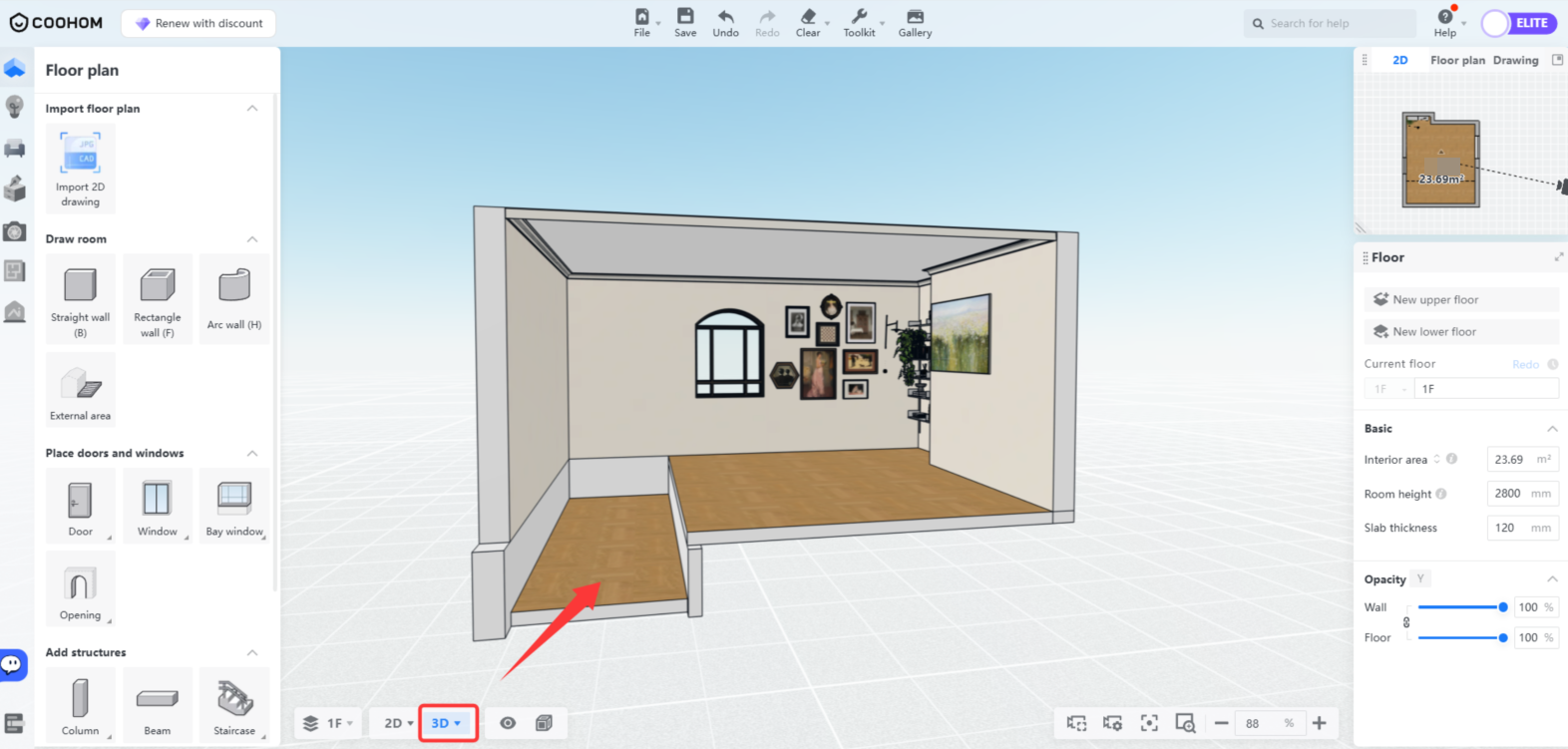
# denah-lantai-menggambar-ruang-lebih-rendah-dengan-alat-drop-panel
> Pelajari cara menggunakan alat Drop Panel untuk membuat efek penurunan lantai secara cepat dan presisi di denah lantai.
- **URL**: https://www.coohom.com/id/helpcenter/floor-plan-create-sunken-areas-with-the-drop-panel-tool
- **Locale**: id_ID
- **Updated**: 2026-08-19
## Content
Di alat denah lantai, gunakan fungsi **Drop Panel** untuk membuat efek penurunan lantai dengan cepat. Fungsi ini mendukung penurunan tinggi secara seragam untuk seluruh area lantai yang dipilih, serta desain penurunan yang lebih presisi untuk area lokal dengan bentuk khusus.
Sebelum membaca artikel ini, sebaiknya tonton tutorial video terlebih dahulu agar Anda dapat mulai dengan cepat.
\[Video URL\](https://www.youtube.com/watch?v=fsYZSmMYbzg)
Pengguna yang didukung
----------------------
Semua pengguna
Akses
-----
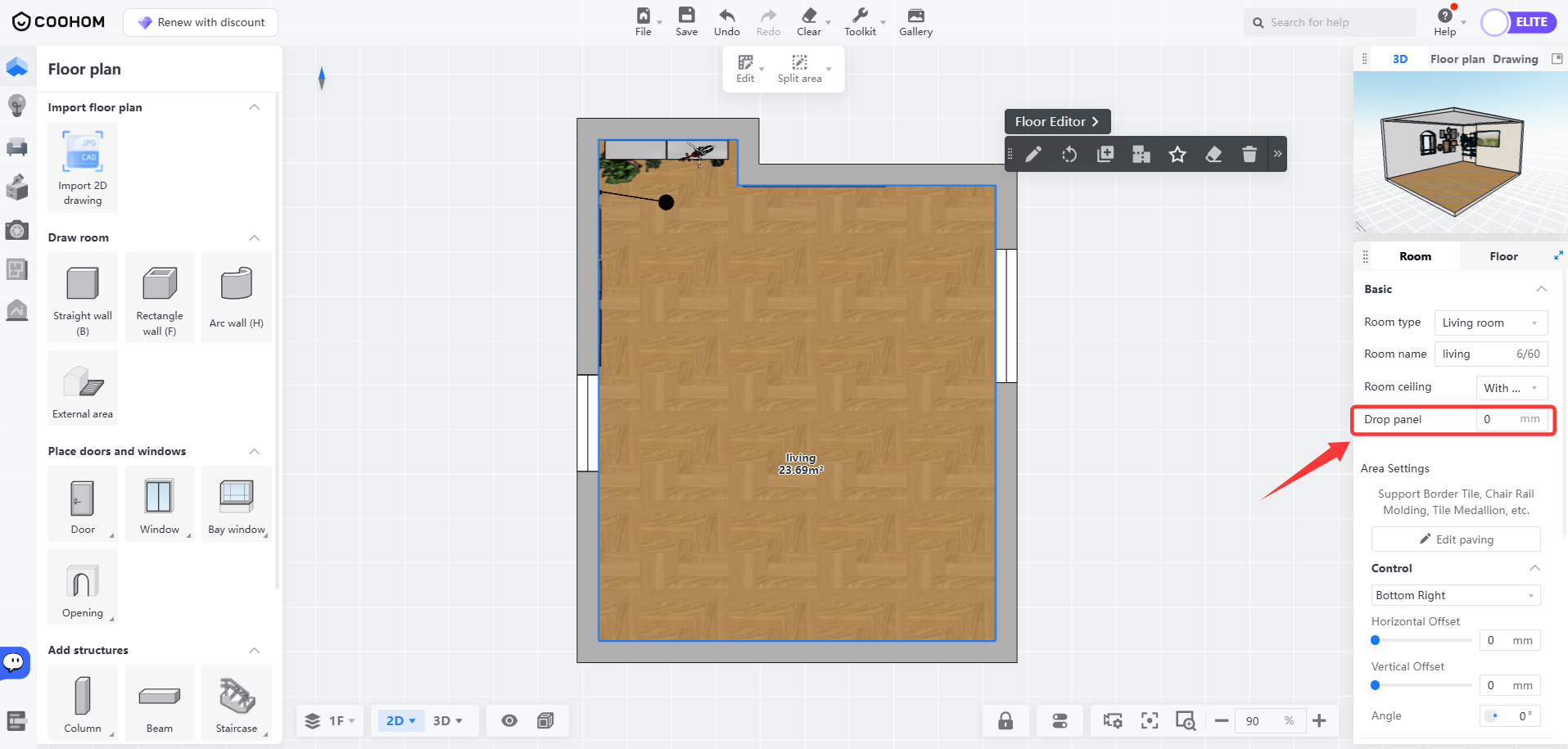
Dalam tampilan 2D, pilih lantai. Anda dapat menemukan **Drop Panel** di panel properti ruangan di sisi kanan.
Cara mengatur Drop Panel
========================
**Drop Panel** keseluruhan
--------------------------
1. Dalam tampilan **2D** , pilih lantai, lalu masukkan langsung nilai penurunan yang diperlukan di bagian **Drop Panel** pada panel parameter sisi kanan**.** Setelah selesai, tekan **Enter** untuk mengonfirmasi.
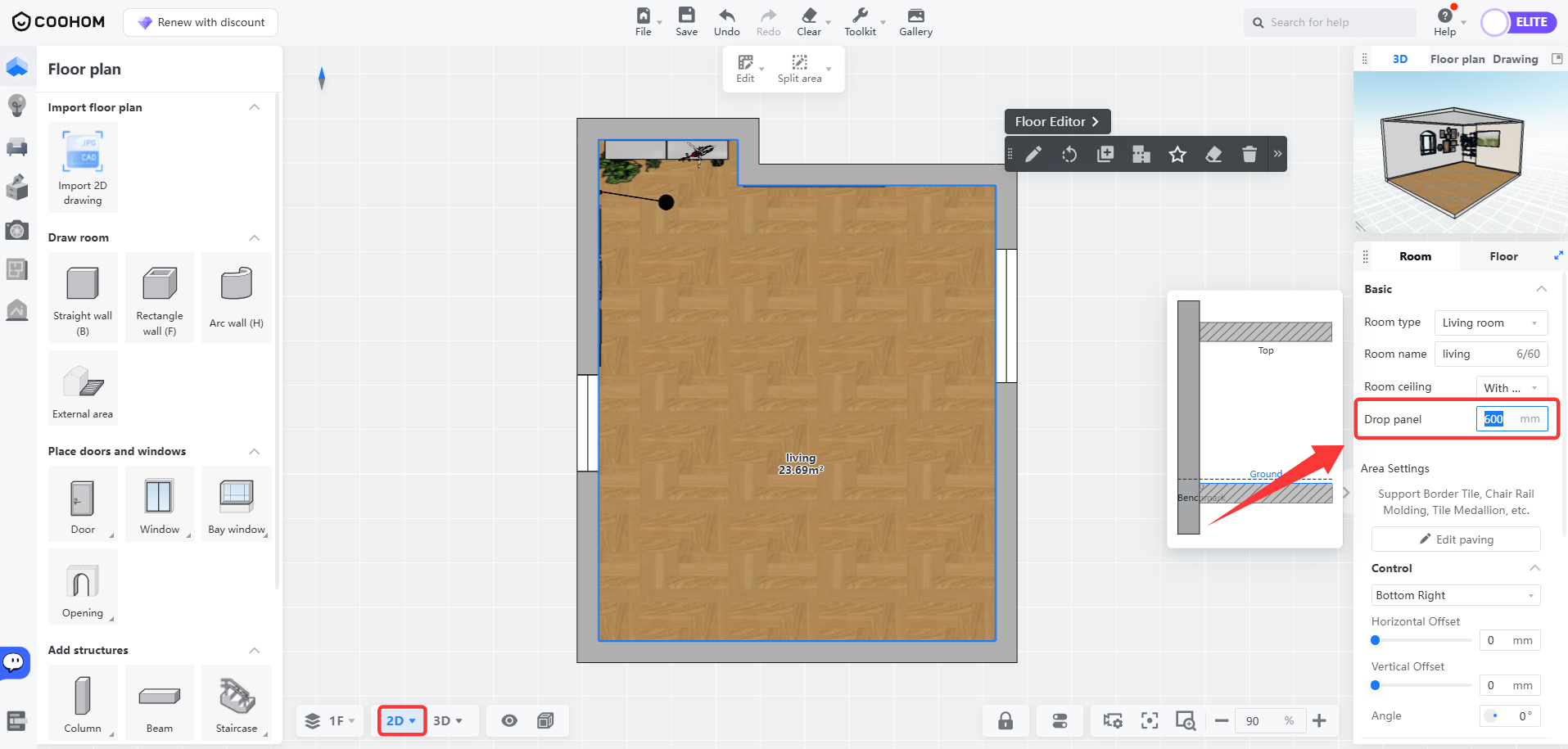
2. Beralih ke tampilan **3D** untuk memeriksa hasilnya. Pada tahap ini, seluruh area lantai akan menampilkan efek penurunan.
Drop Panel area lokal
---------------------
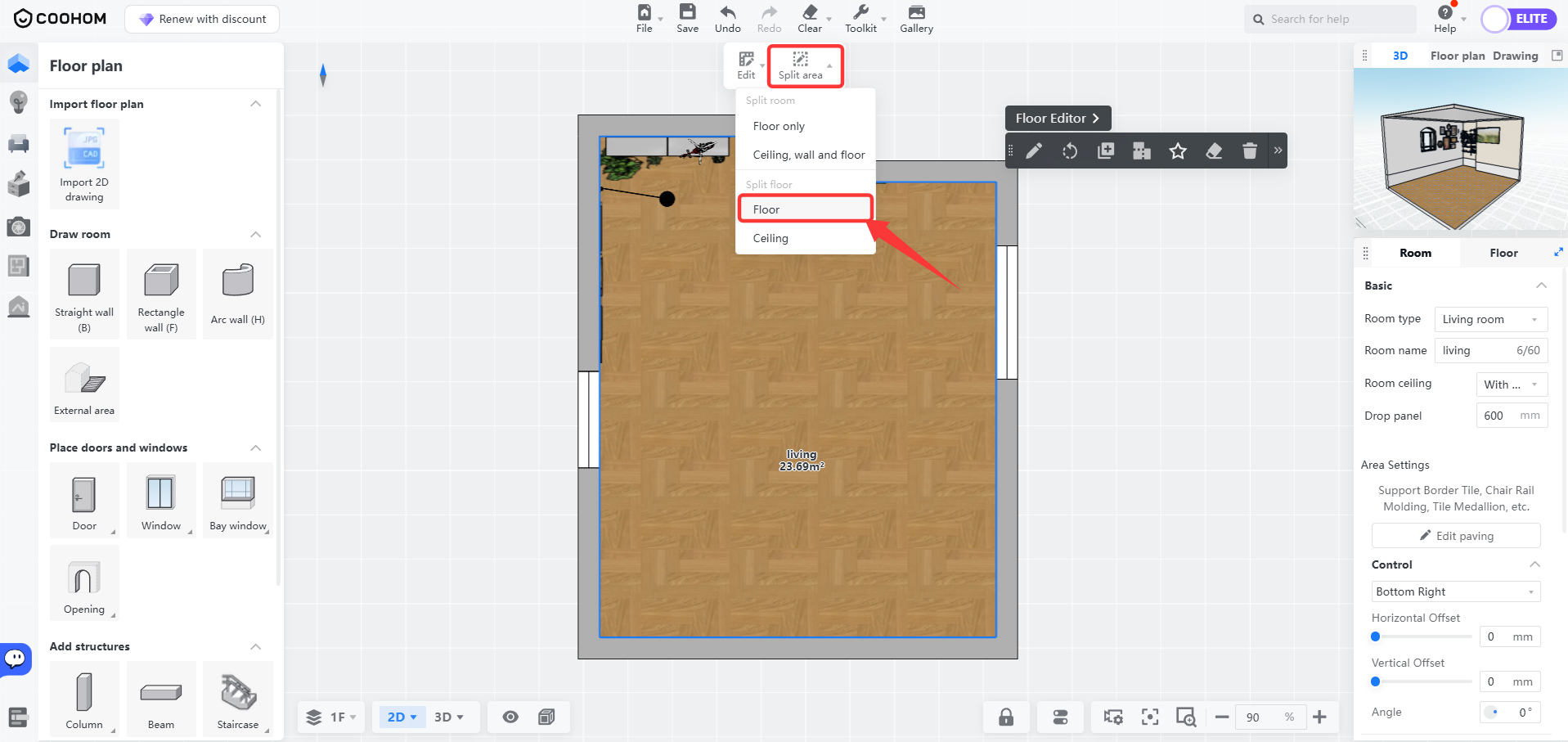
1. Pilih lantai, arahkan kursor ke **Split Area** , lalu klik **Floor** di bagian lantai.
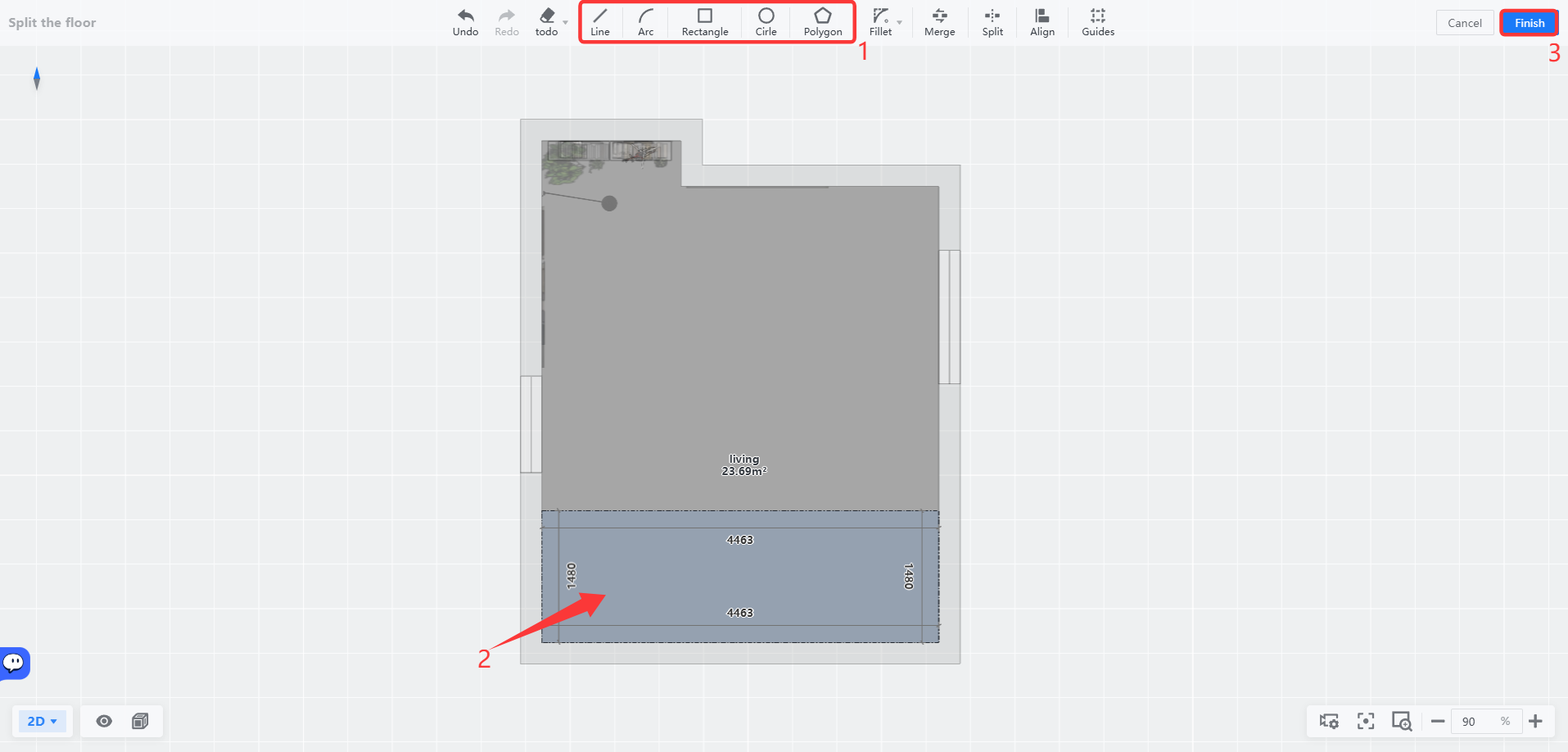
2. Masuk ke halaman **Split the Floor** , lalu gunakan alat di toolbar atas untuk menggambar area yang akan dibagi. Setelah gambar selesai, klik **Finish** di pojok kanan atas.
* **Catatan: Area yang digambar tidak boleh melebihi rentang lantai/permukaan atas yang dipilih.**
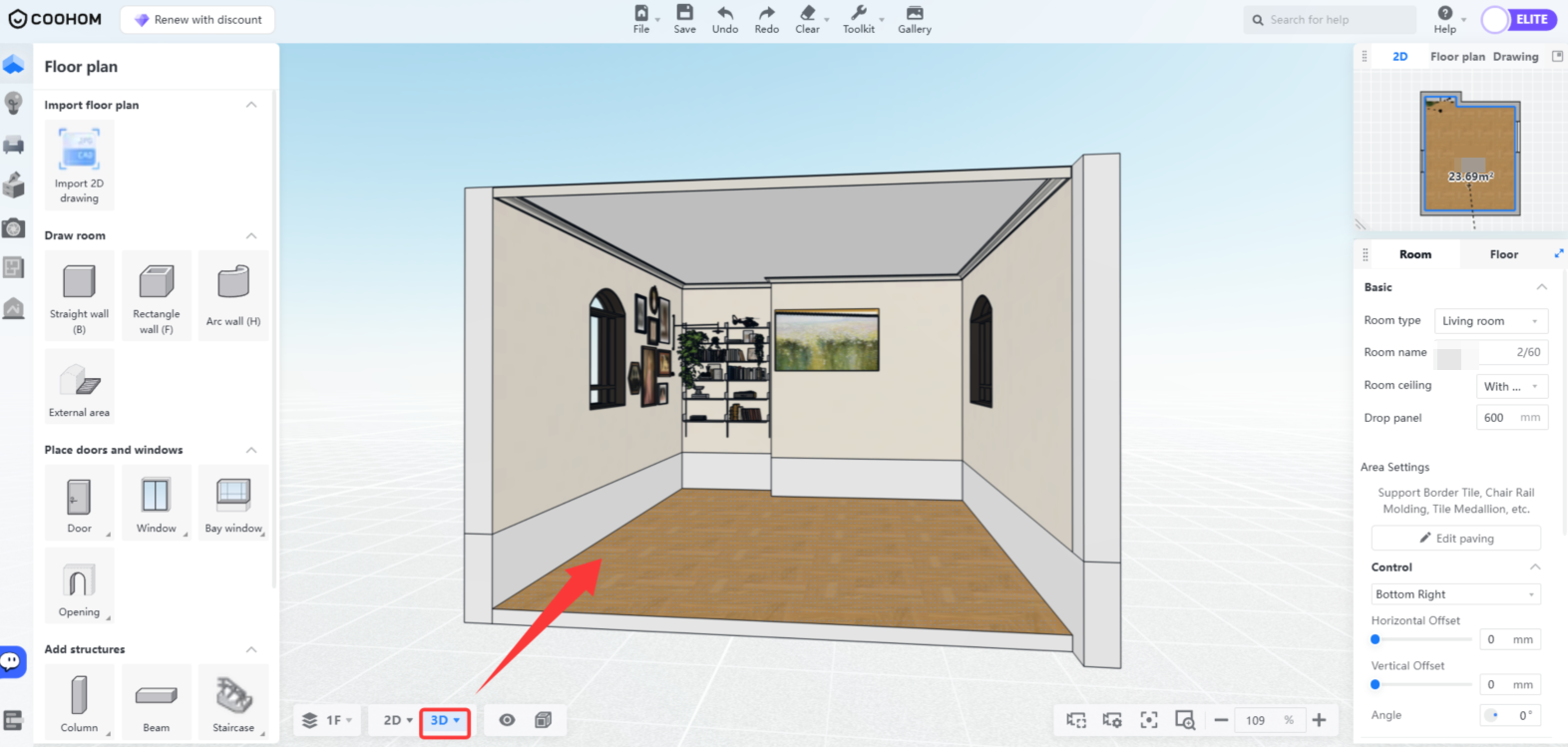
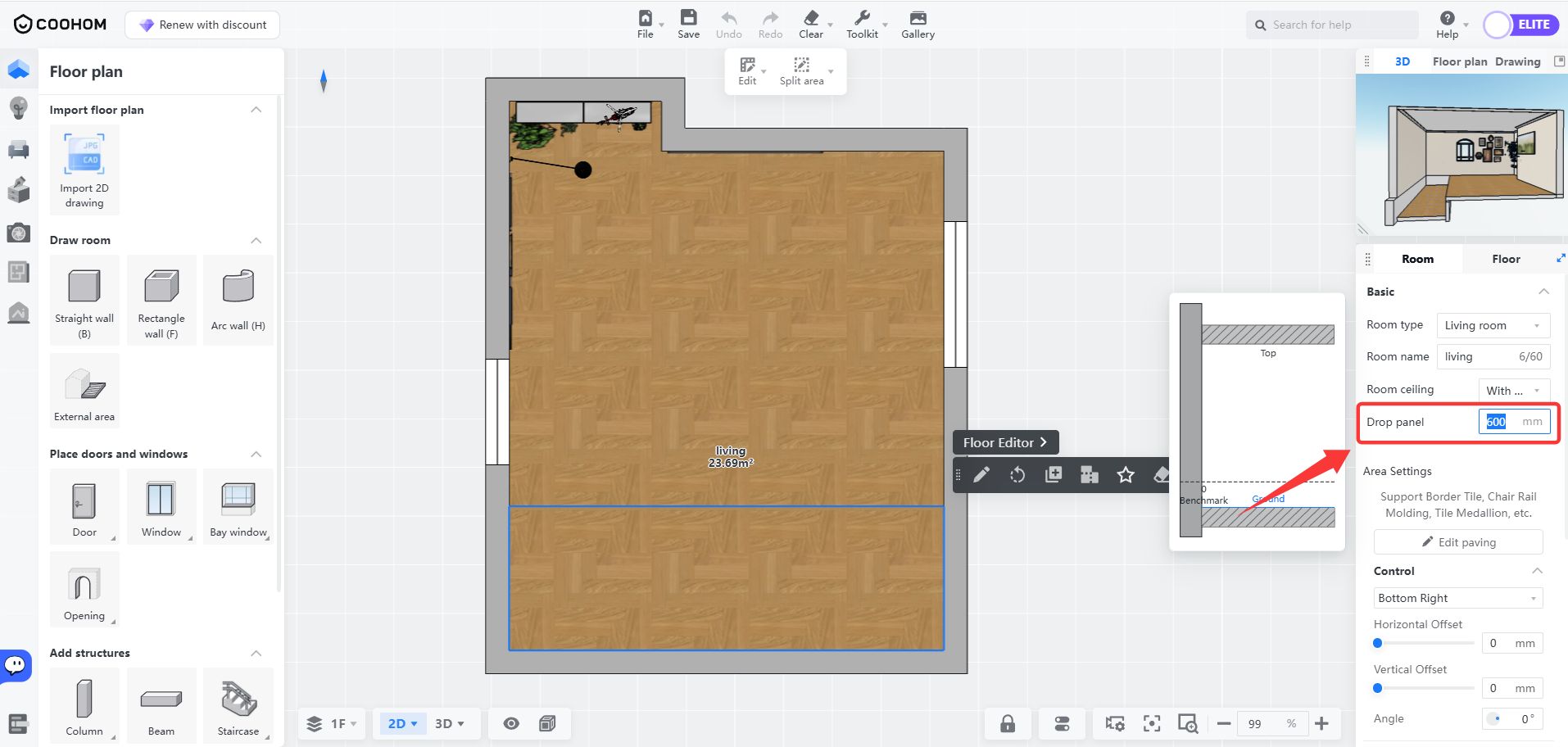
3. Setelah pembagian lantai selesai, klik area lantai yang perlu diturunkan, lalu masukkan langsung nilai penurunan yang diperlukandi bagian **Drop Panel** pada panel parameter sisi kanan. Tekan **Enter** untuk mengonfirmasi.
4. Beralih ke tampilan **3D** untuk memeriksa hasilnya. Sekarang, hanya area lokal yang akan menampilkan efek penurunan.