# material-komponen-beralih-antara-beberapa-tampilan-dalam-mode-2d-3d
> Pelajari cara beralih antara mode 2D dan 3D di alat Material & Komponen untuk meninjau ruang dari berbagai tampilan.
- **URL**: https://www.coohom.com/id/helpcenter/material-component-switch-multiple-views-in-2d-3d-mode
- **Locale**: id_ID
- **Updated**: 2026-08-19
## Content
Saat Anda membuka alat Material \& Component, tampilan bawaan adalah mode 3D. Mode ini menyediakan Tampilan Atas dan tampilan Jelajah untuk kebutuhan peninjauan yang berbeda. Di bawah ini dijelaskan cara menggunakan kedua tampilan dalam mode 3D serta cara beralih ke mode 2D untuk melihat detail ruang.
Sebelum membaca artikel, sebaiknya tonton video tutorial terlebih dahulu agar Anda lebih cepat memahami cara penggunaannya.
\[Video URL\](https://www.youtube.com/watch?v=TCFta5CMCHs)
Pengguna yang didukung
======================
Semua pengguna
Cara masuk
----------
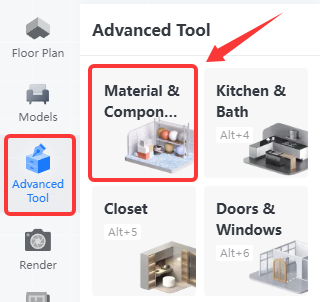
Masuk ke antarmuka Desain 3D, lalu pilih **"Alat Canggih - Material \& Component"**.
Mode 3D
-------
Buka alat Material \& Component. **Halaman bawaan adalah mode 3D** . Dalam mode 3D, tersedia tampilan **Tampilan Atas** dan **Jelajah**.
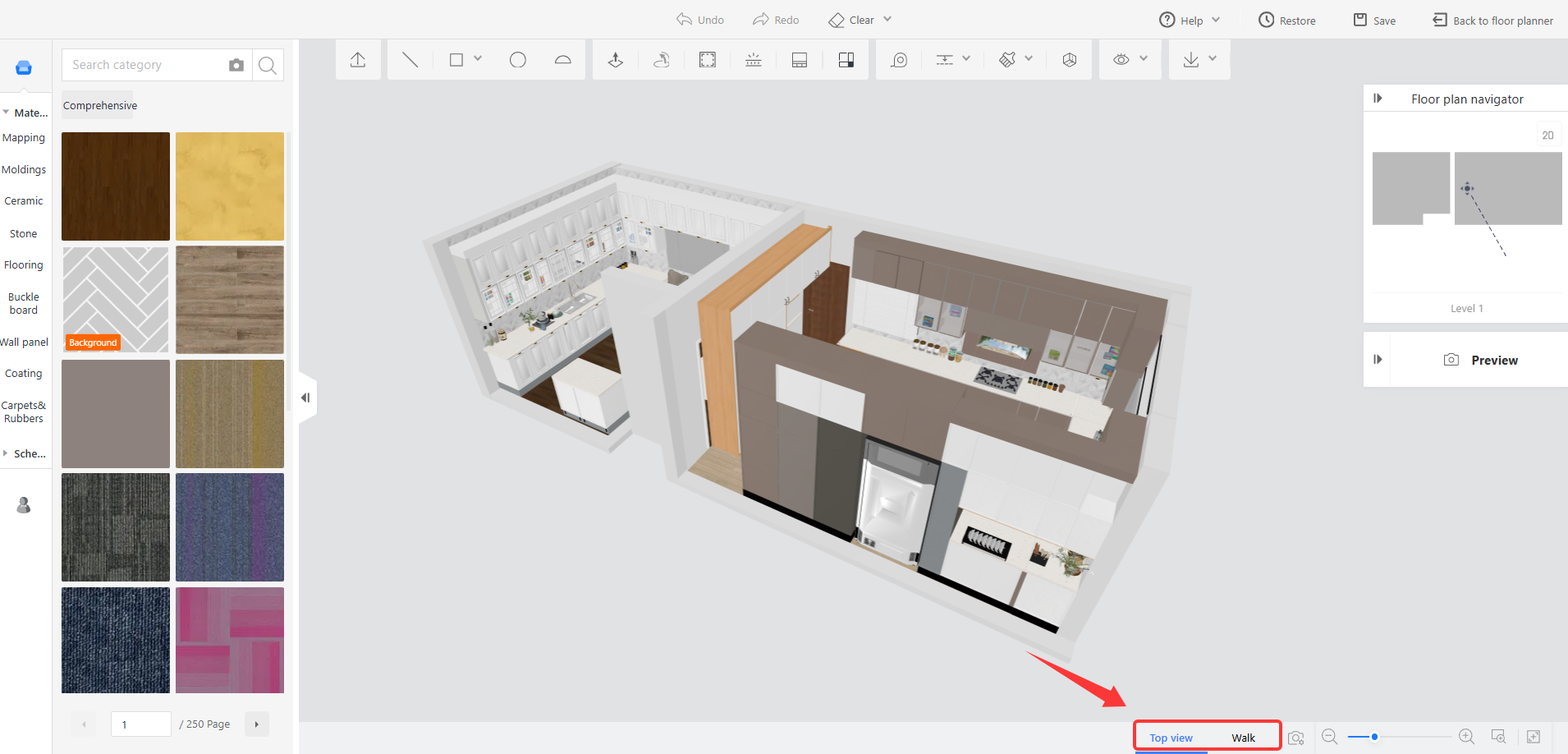
### Tampilan Atas
**1. Pengaturan kamera**
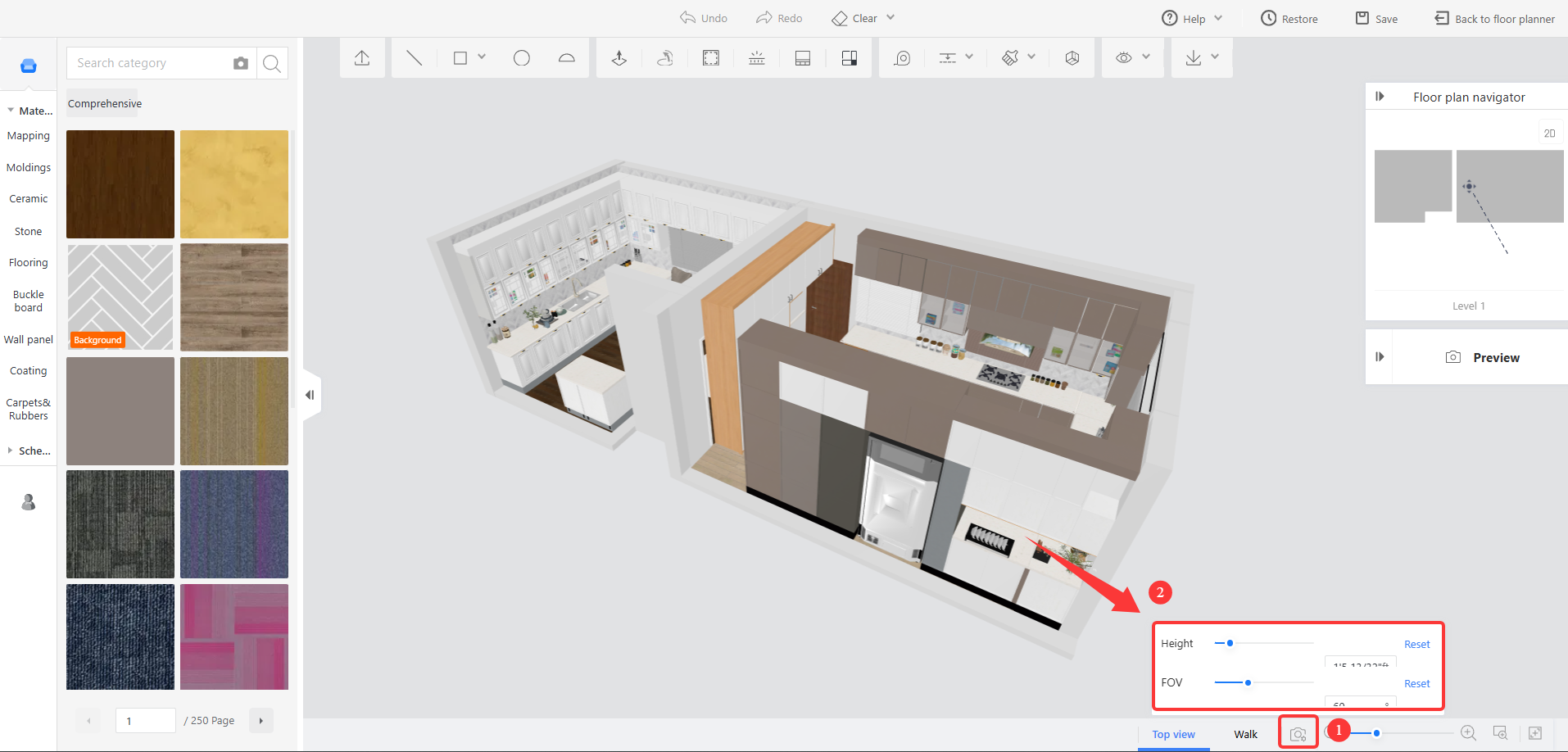
Di pengaturan kamera, Anda dapat mengatur nilai **Tinggi** dan **FOV.**
**2. Perbesar dan perkecil tampilan**
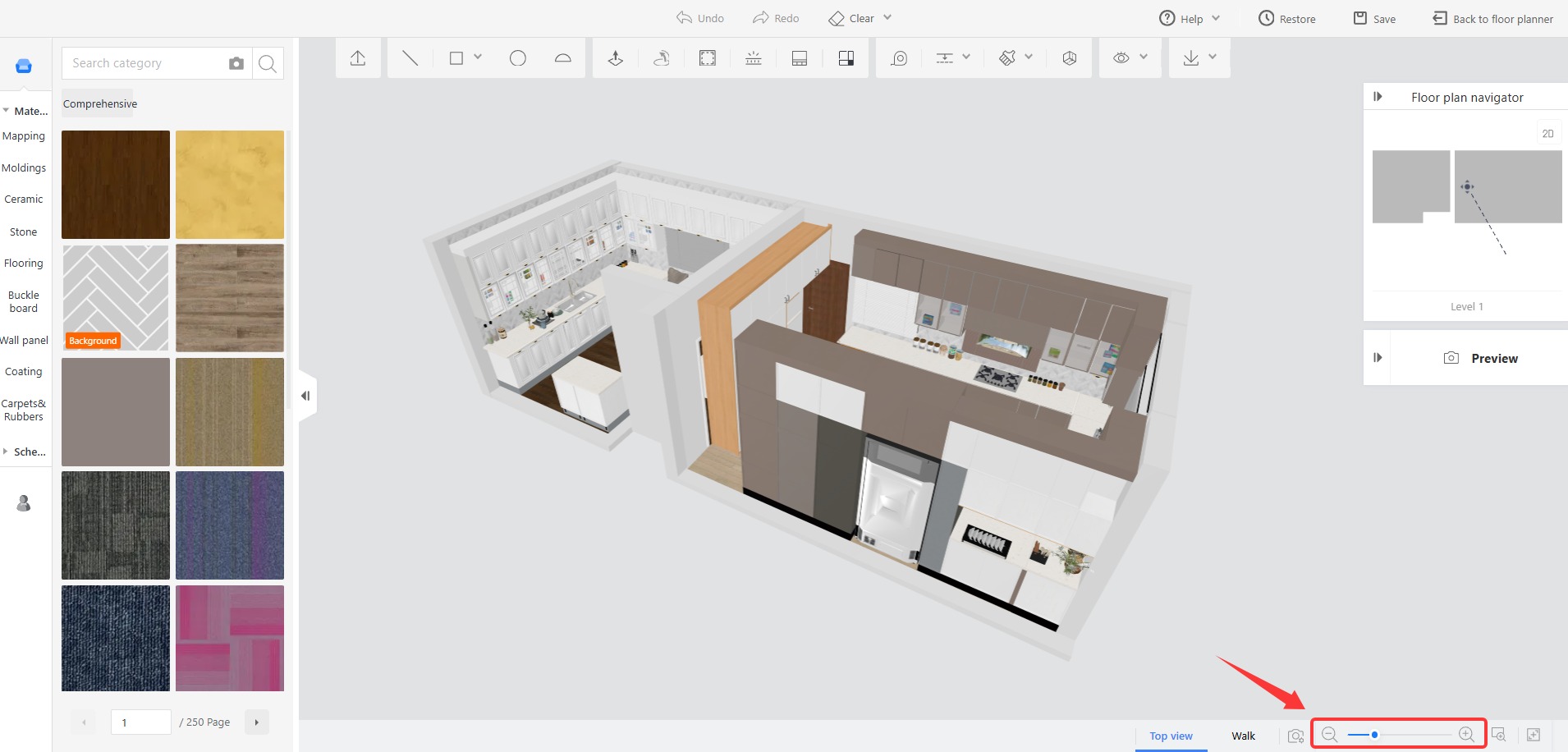
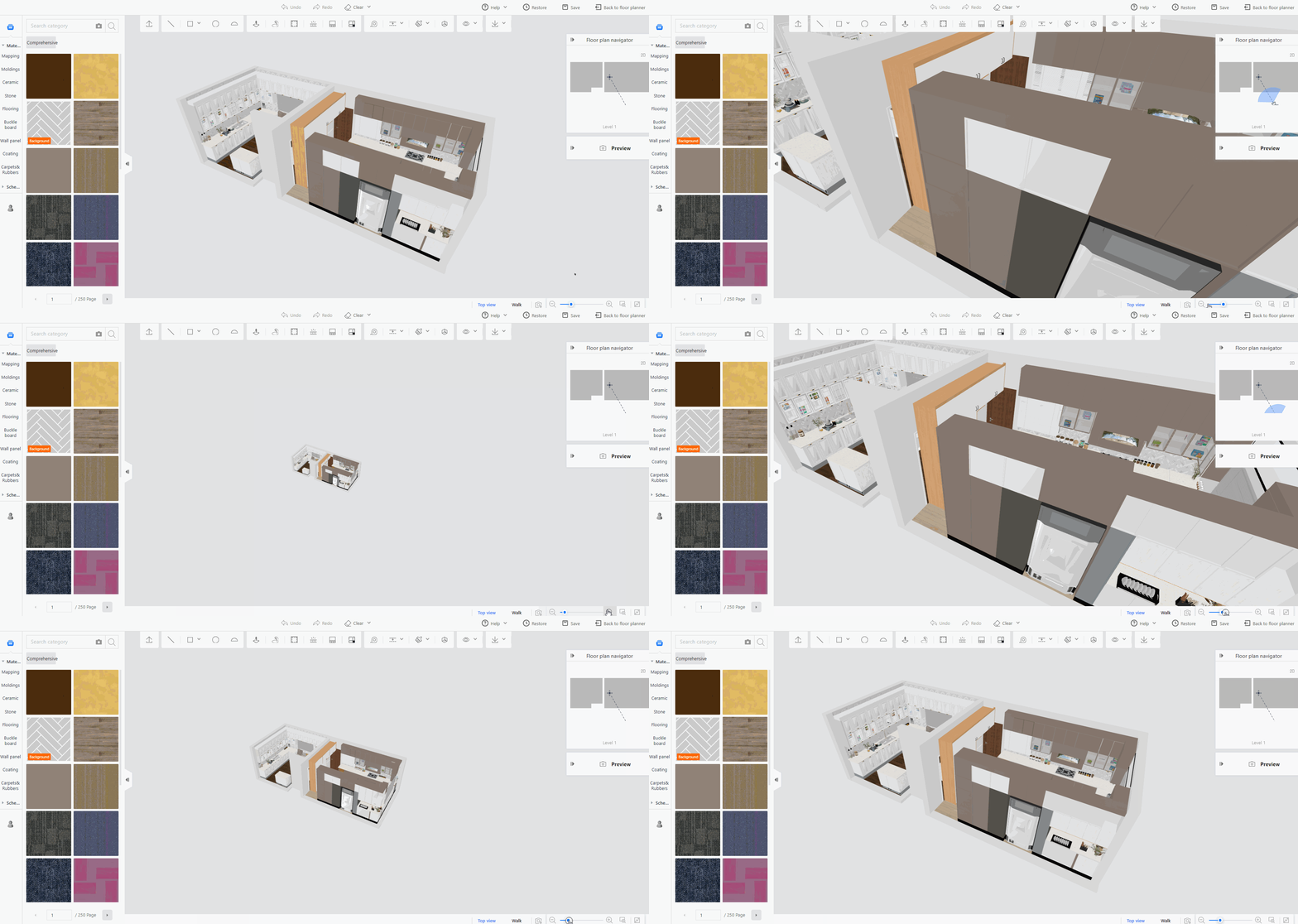
**Metode 1:** Klik tombol zoom untuk memperbesar atau memperkecil tampilan. Tombol **minus** digunakan untuk **memperkecil** , sedangkan tombol **plus** digunakan untuk **memperbesar.**
**Metode 2:** Geser titik kecil pada bilah zoom untuk memperbesar atau memperkecil tampilan.
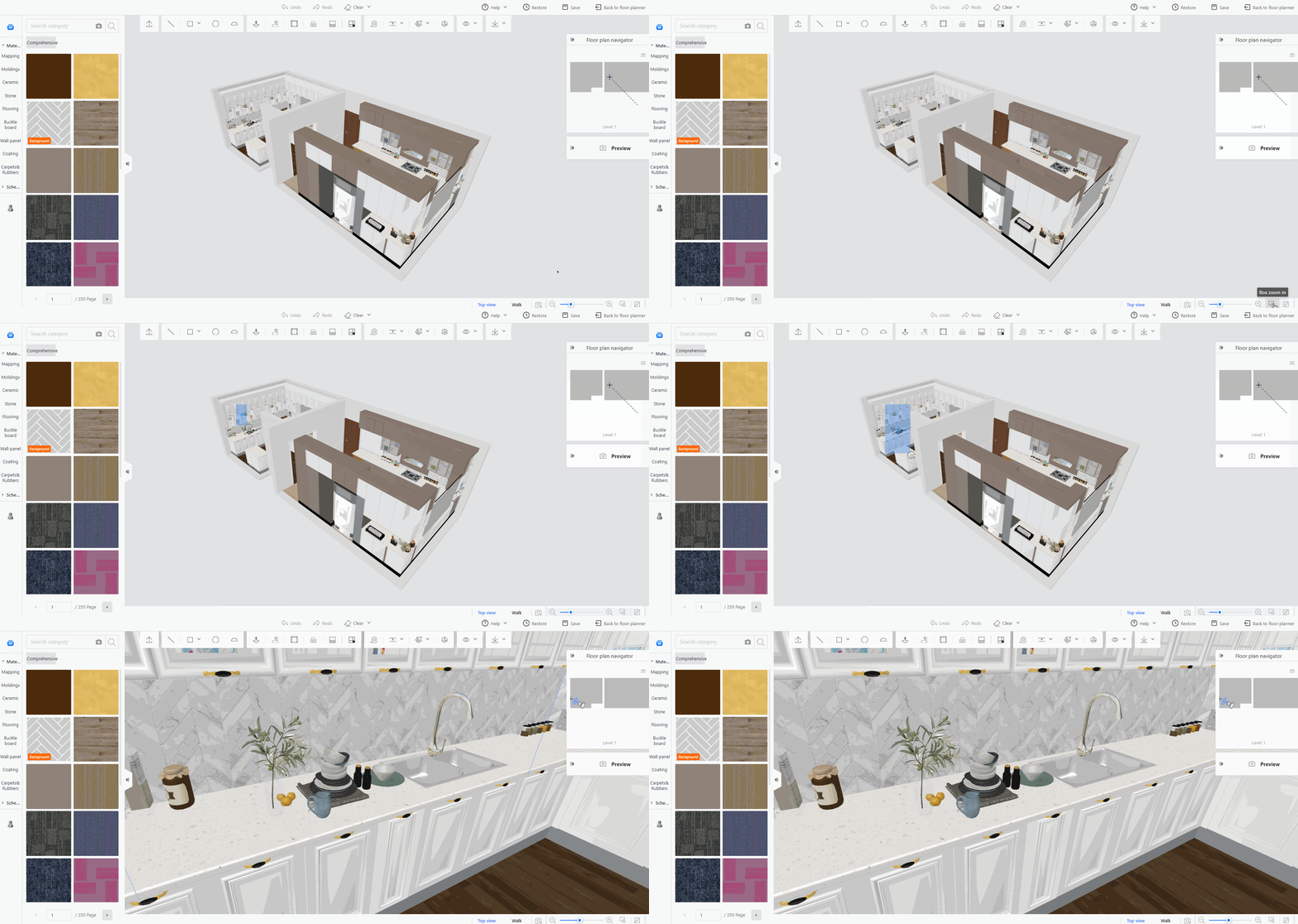
**3. Perbesar area dengan kotak pilihan**
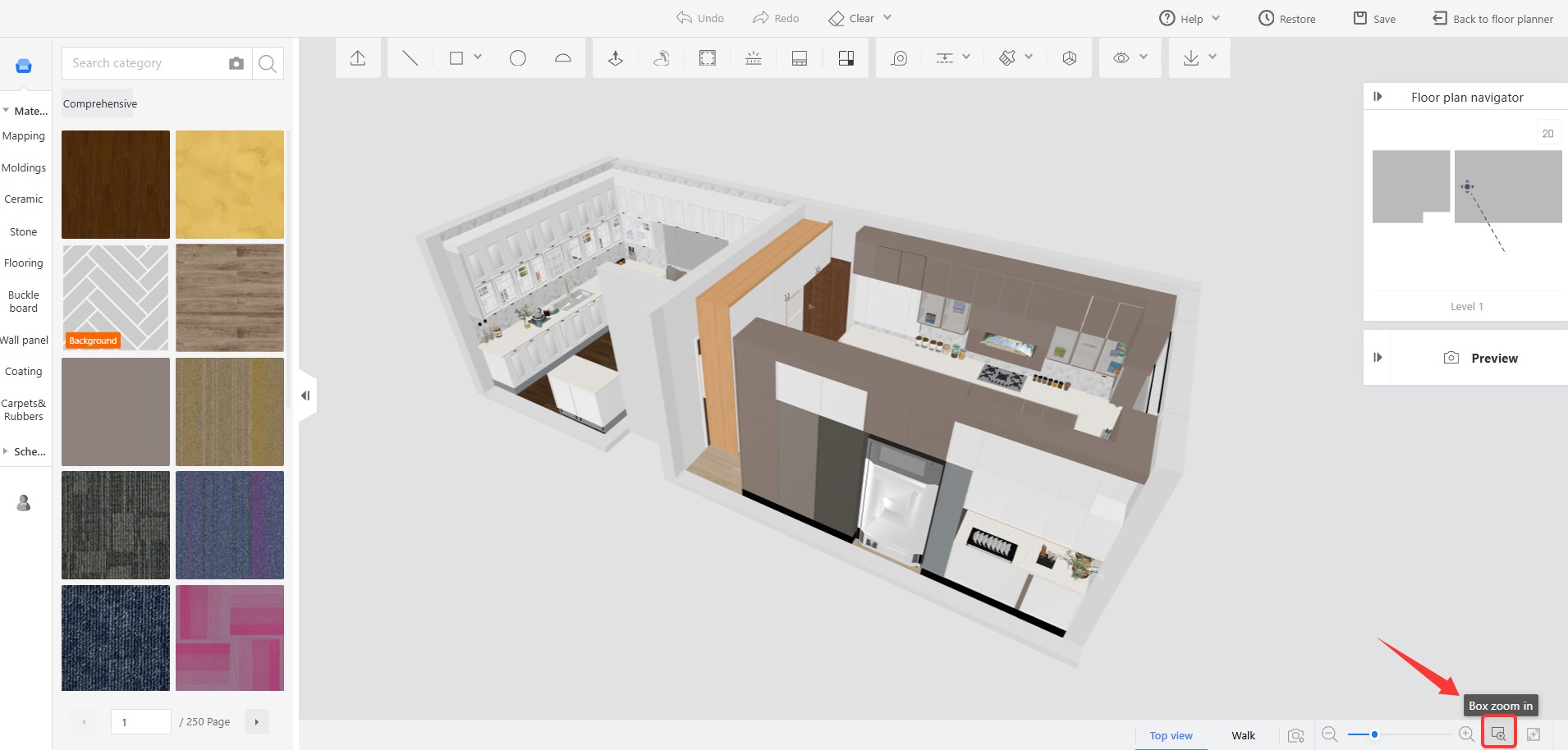
Pilih area yang ingin diperbesar. Dengan cara ini, Anda dapat memperbesar bagian tertentu untuk melihat detail ruang.
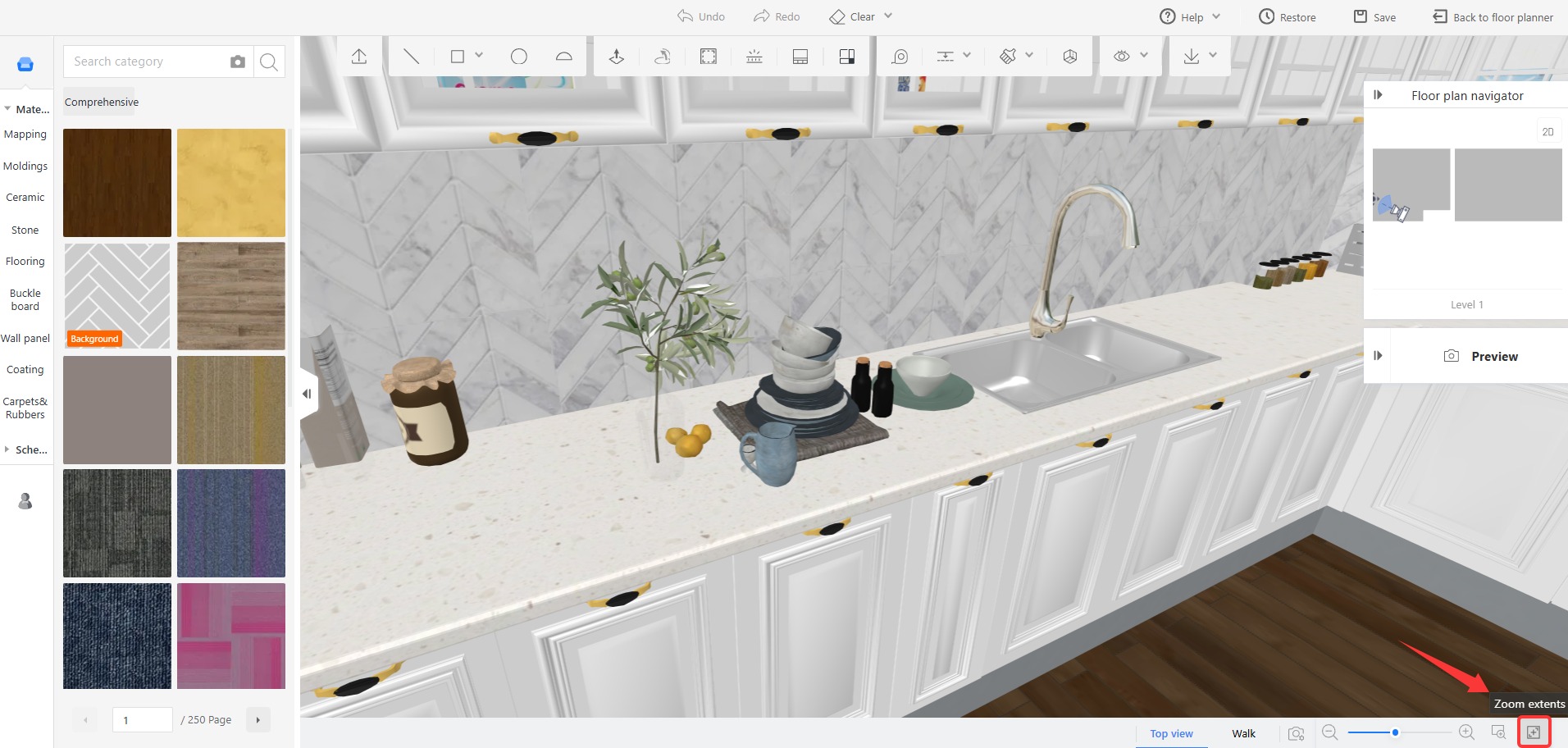
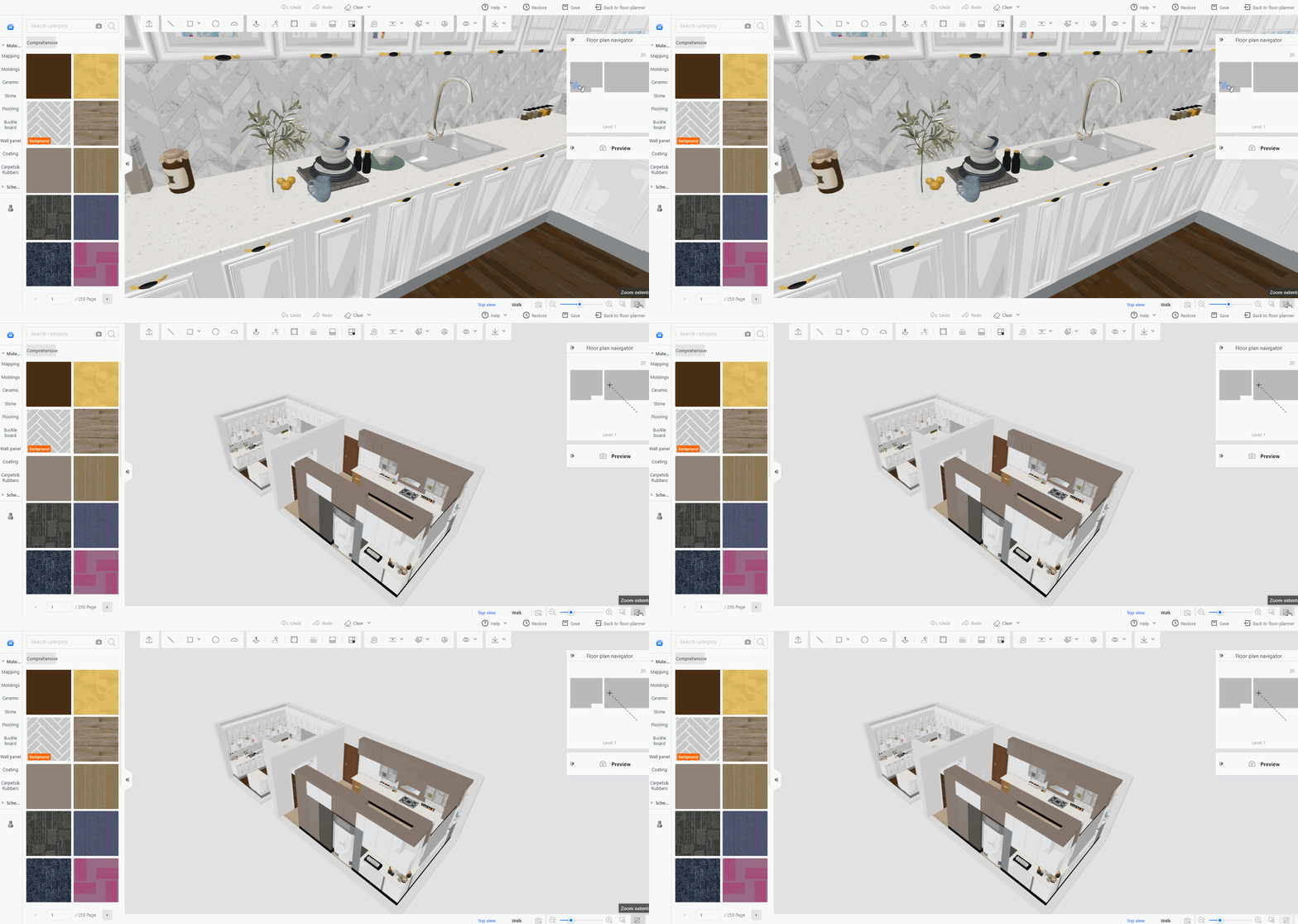
**4. Zoom Extents**
Setelah memperbesar tampilan, klik **Zoom Extents** untuk kembali ke tampilan bawaan, dengan tinggi bawaan 1300mm, bidang pandang bawaan 60 derajat, dan ukuran kanvas 100%.
### Tampilan Jelajah
Beralih ke tampilan Jelajah, lalu gunakan pintasan untuk mengatur pergerakan tampilan. Hubungan antara pintasan dan arah gerakan adalah sebagai berikut:
* Maju --- W, Mundur --- S, Pindah ke kiri --- A, Pindah ke kanan --- D, bergerak ke atas --- Q, bergerak ke bawah --- E
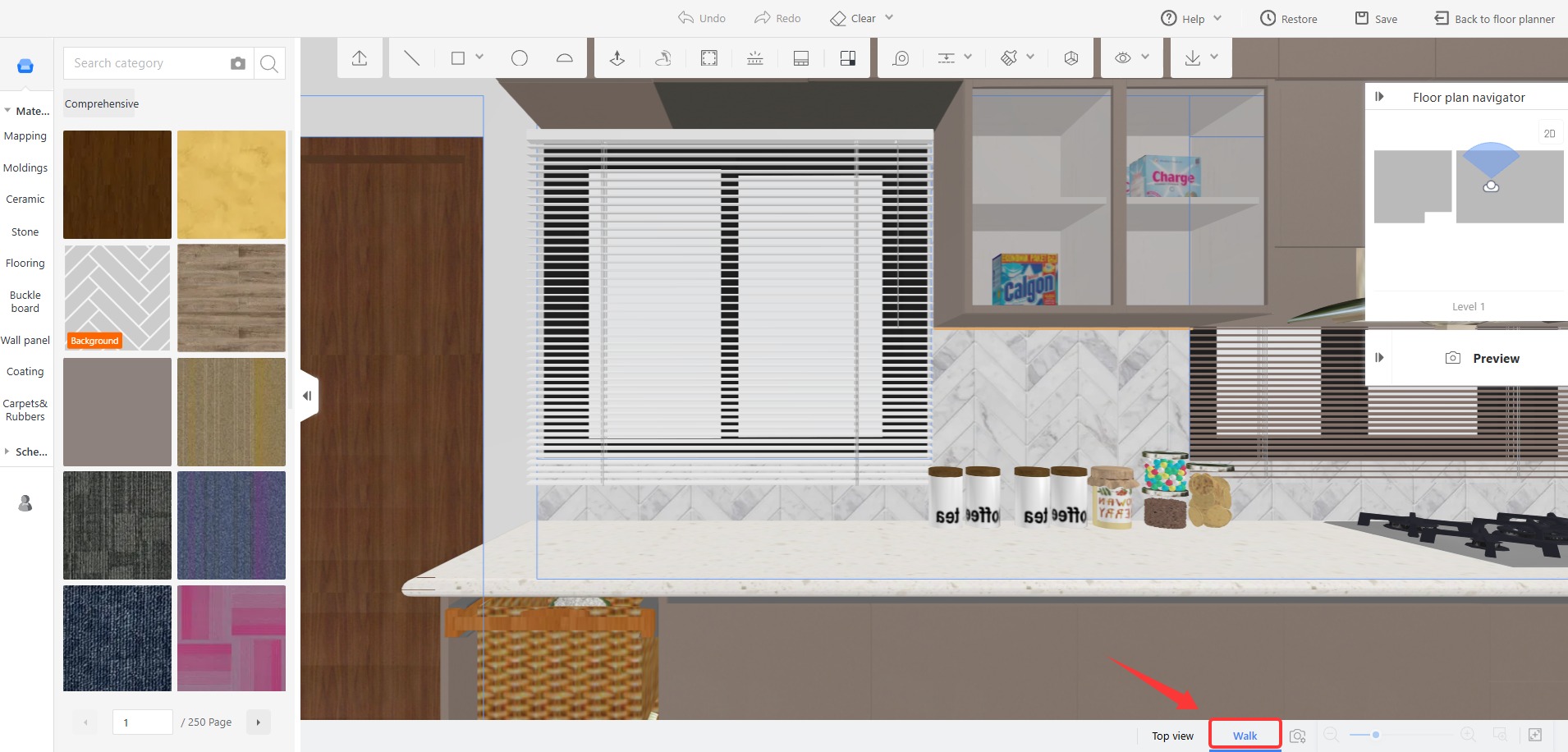
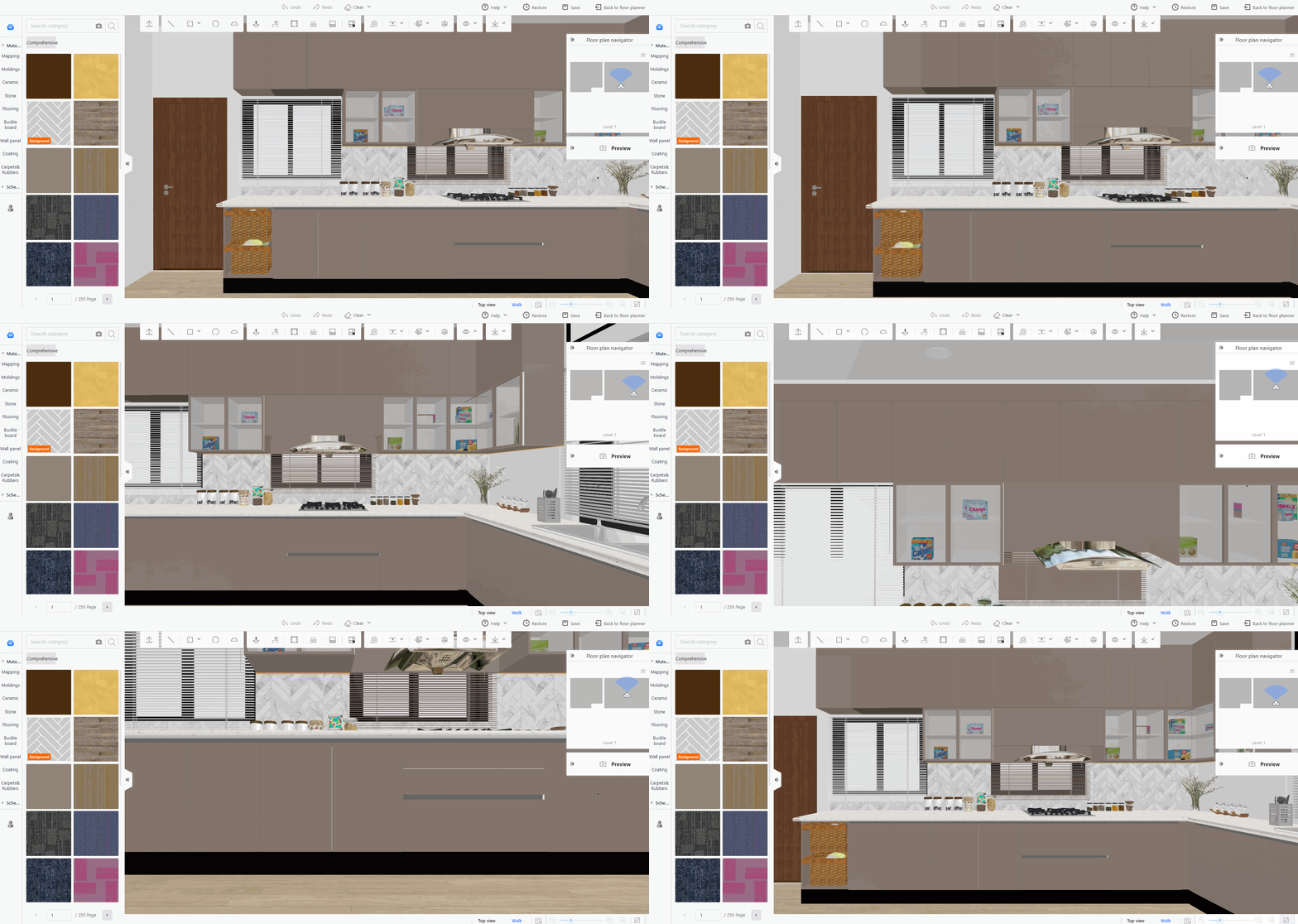
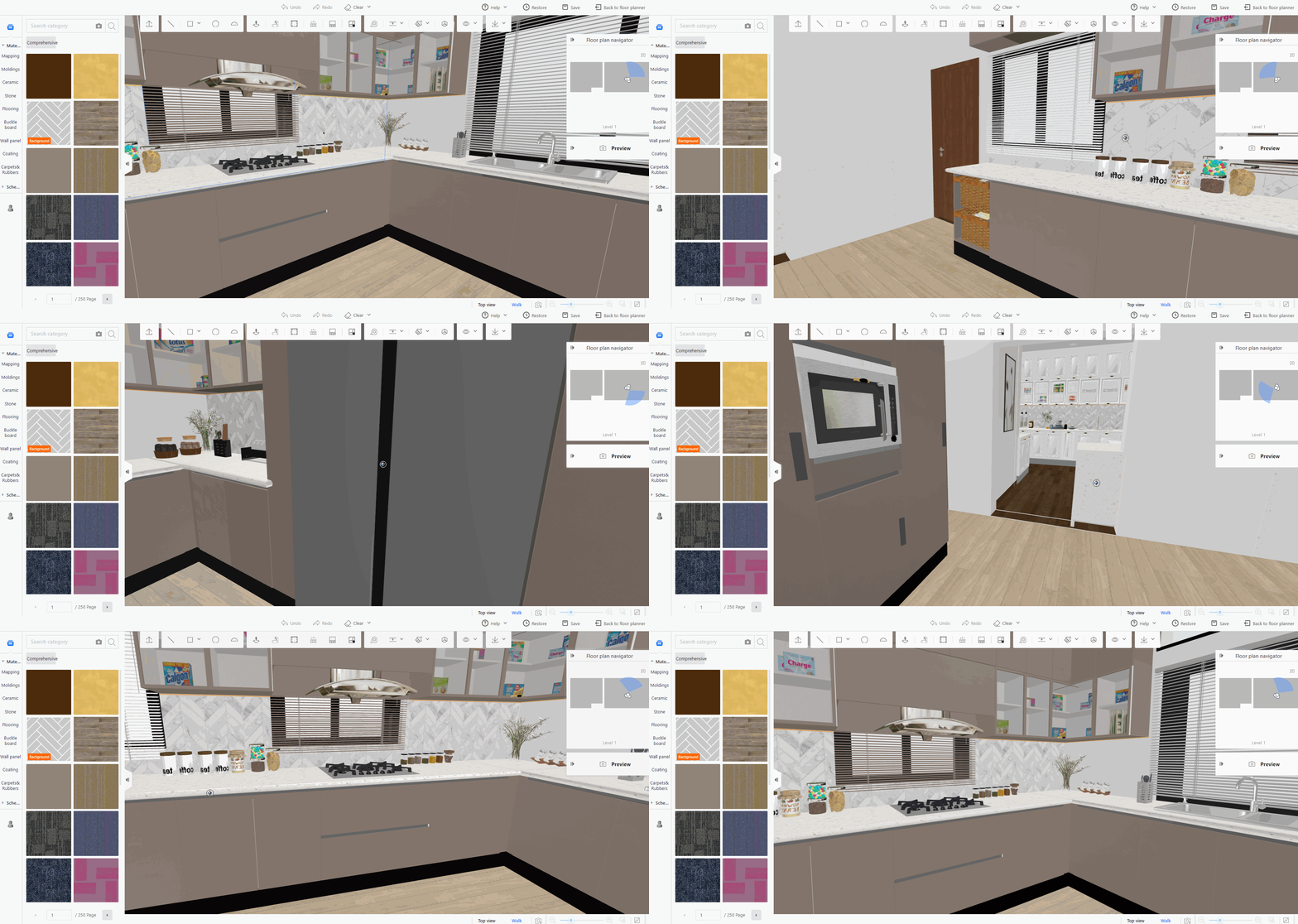
Tahan tombol kiri mouse, lalu ikon rotasi akan muncul. Anda dapat mengubah perspektif tampilan ruang hingga 360°.
Mode 2D
-------
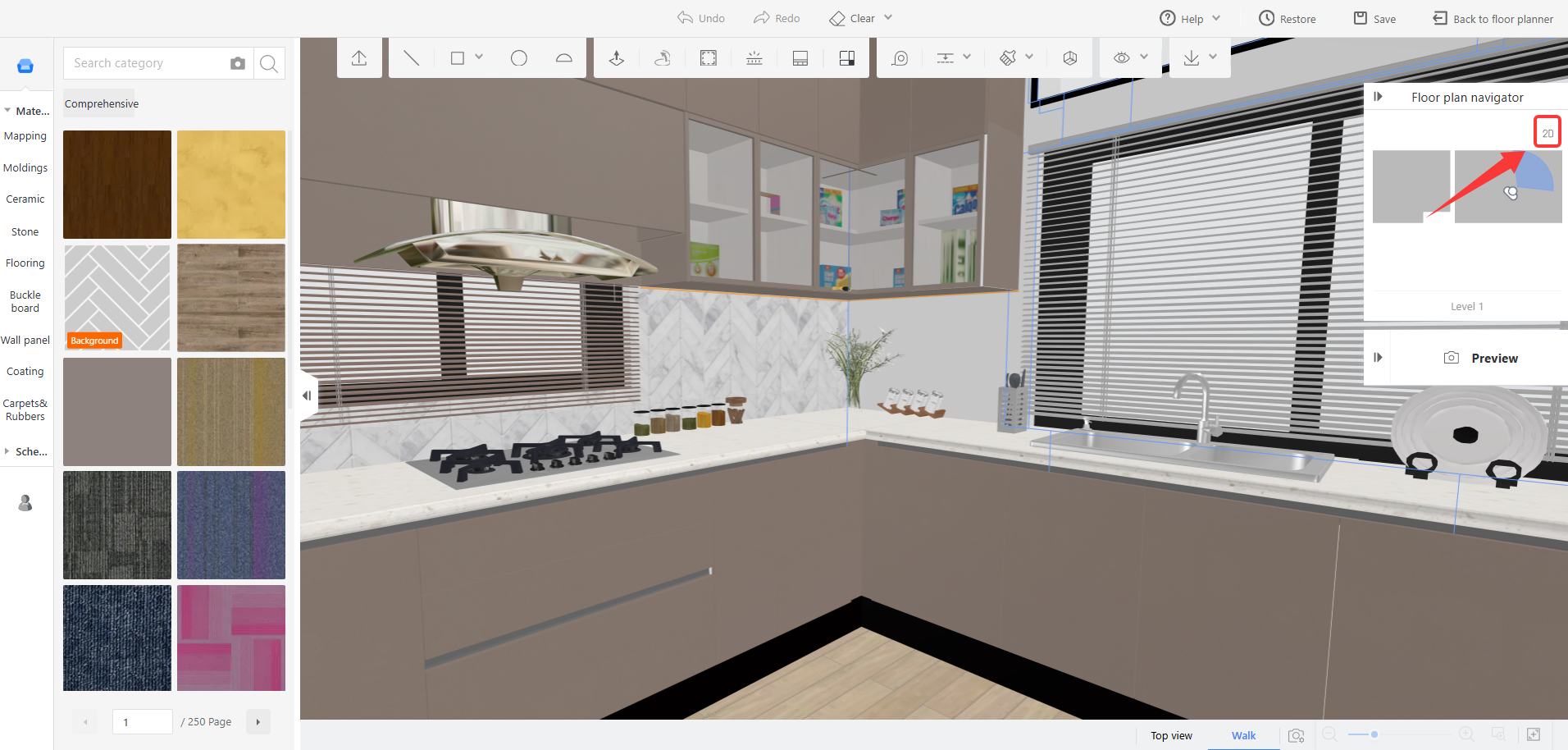
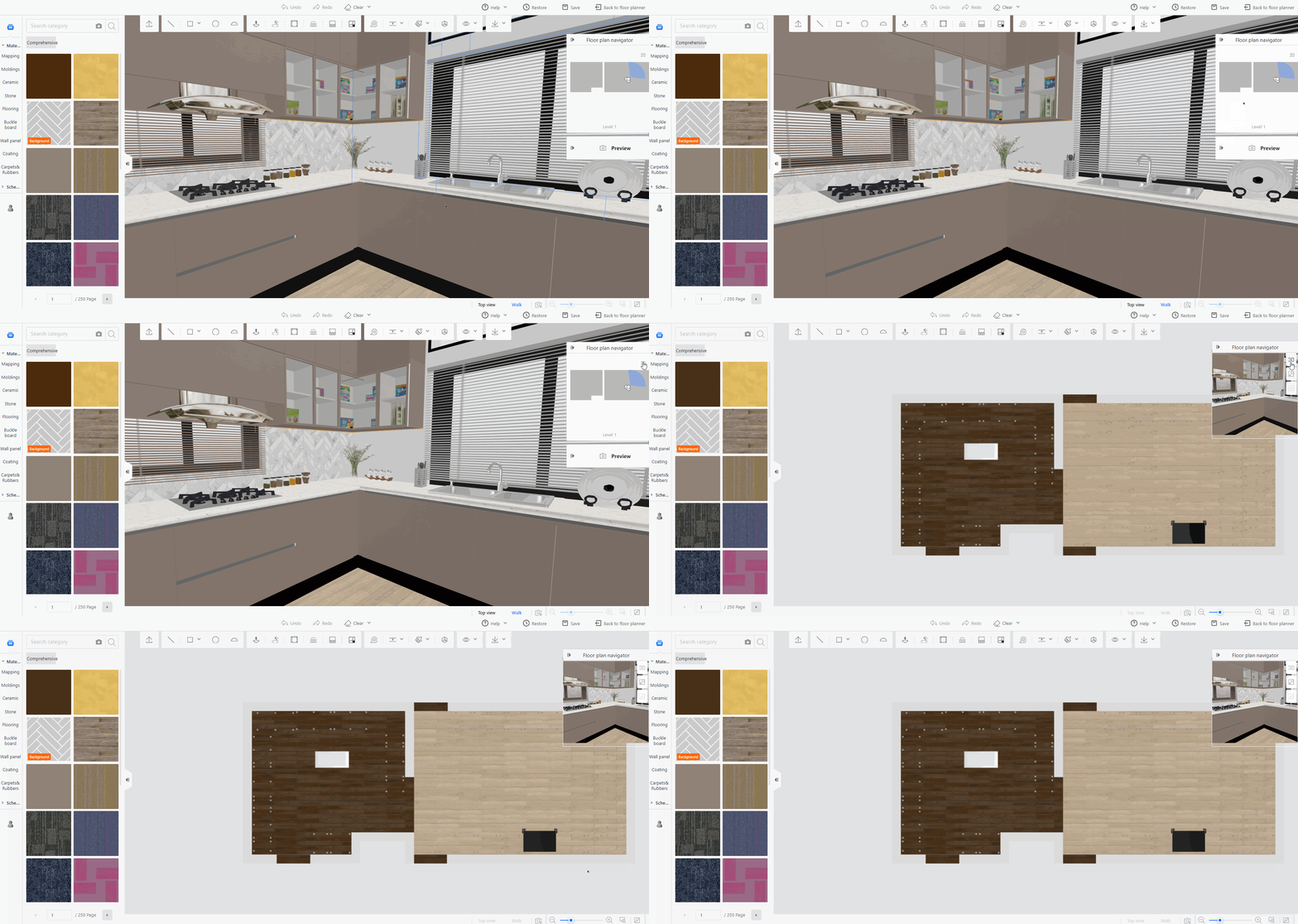
Klik ikon 2D pada kotak **Navigasi jenis rumah** di pojok kanan atas untuk beralih ke **mode 2D**. Operasi untuk memperbesar dan memperkecil tampilan serta Zoom Extents di mode 2D sama dengan mode 3D. Lihat penjelasan di atas untuk langkah detailnya.