# material-komponen-panduan-menggunakan-alat-moldings
> Panduan menambahkan molding ke area atau garis, lalu mengedit parameter, material, dan lampu strip di alat desain.
- **URL**: https://www.coohom.com/id/helpcenter/material-component-moldings-tool-usage-guide
- **Locale**: id_ID
- **Updated**: 2026-08-19
## Content
Cara menambahkan molding membantu ruang desain terlihat lebih berdetail. Panduan ini menjelaskan cara menambahkan molding ke area atau garis, lalu mengedit parameter, material, dan lampu strip sesuai kebutuhan desain.
Sebelum membaca langkah-langkahnya, sebaiknya tonton video tutorial berikut agar Anda lebih cepat memahami alurnya.
\[Video URL\](https://www.youtube.com/watch?v=iNtomLvGqQs)
Cara menambahkan dan mengedit molding
=====================================
Pengguna yang didukung: semua pengguna
Akses fitur
-----------
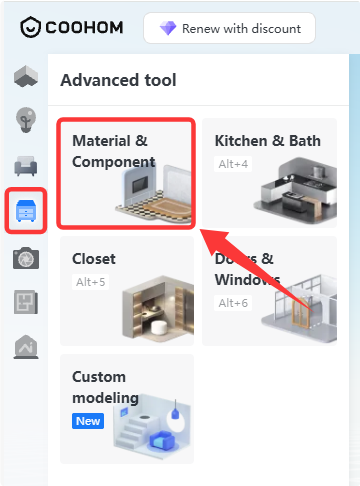
Di alat desain, klik **Alat Canggih---Material \& Component.**
Menambahkan molding
-------------------
### Menambahkan ke area
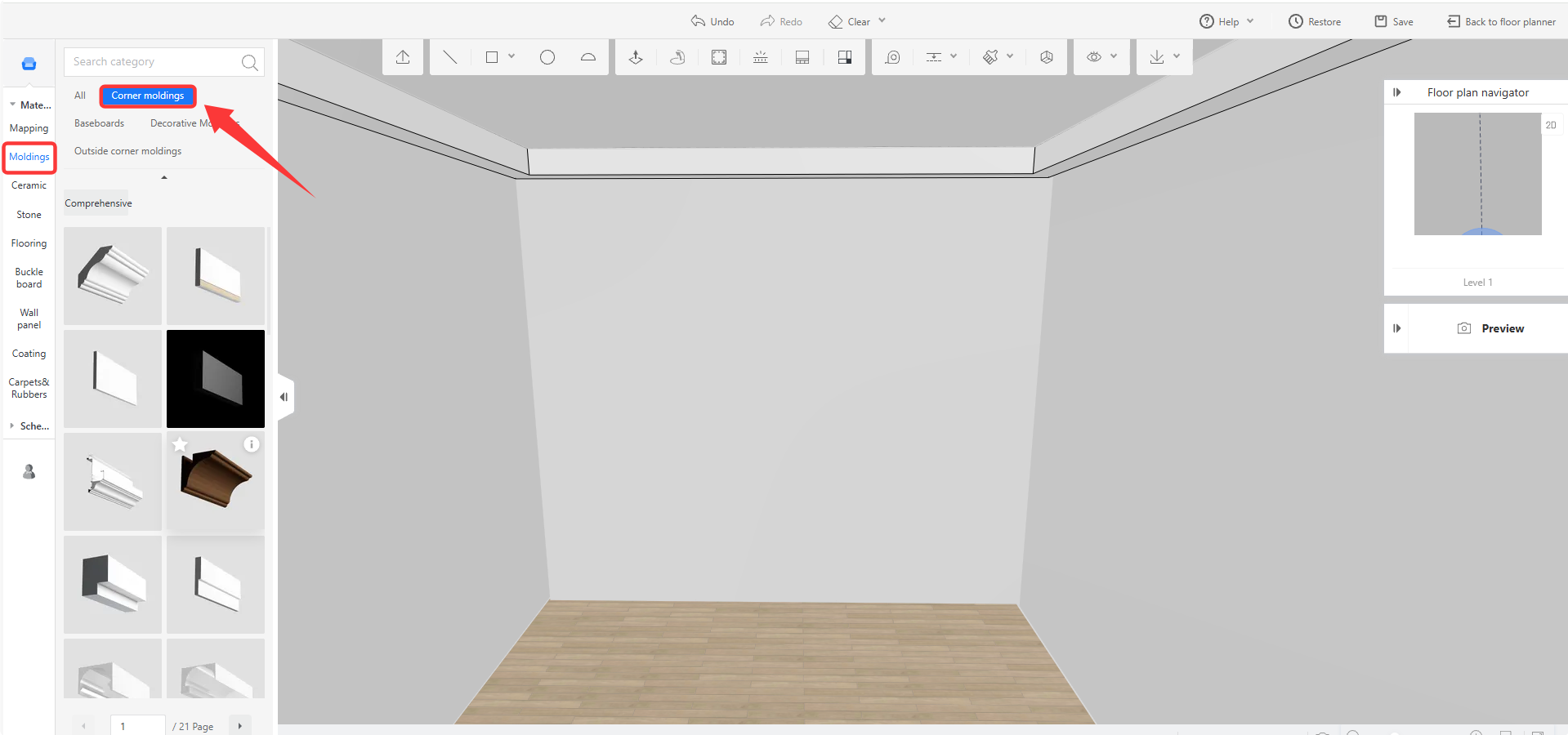
1. Di **Material \& Component** , klik **Molding** di sidebar kiri, lalu pilih jenis yang diinginkan di bagian atas (contoh: molding sudut).
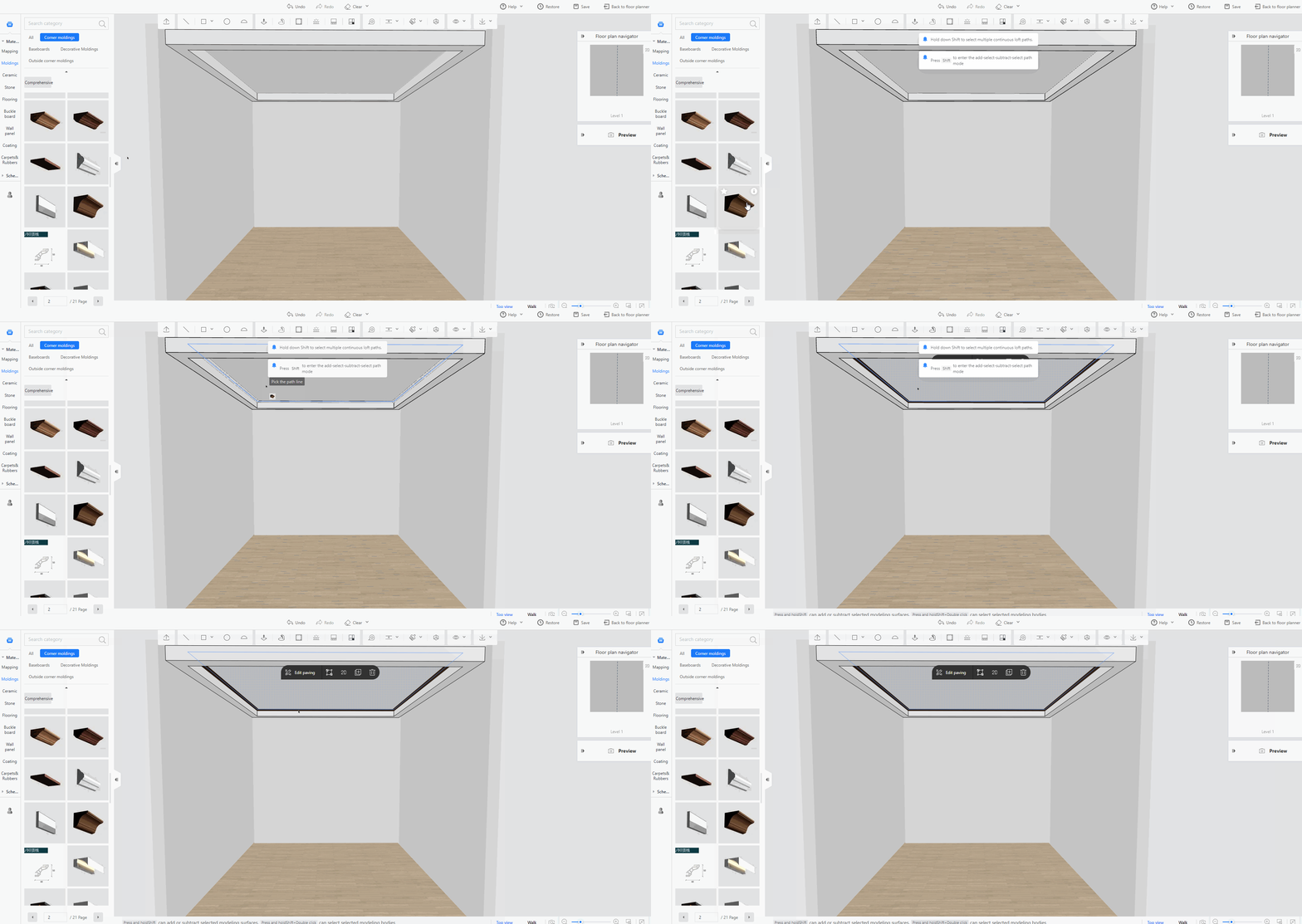
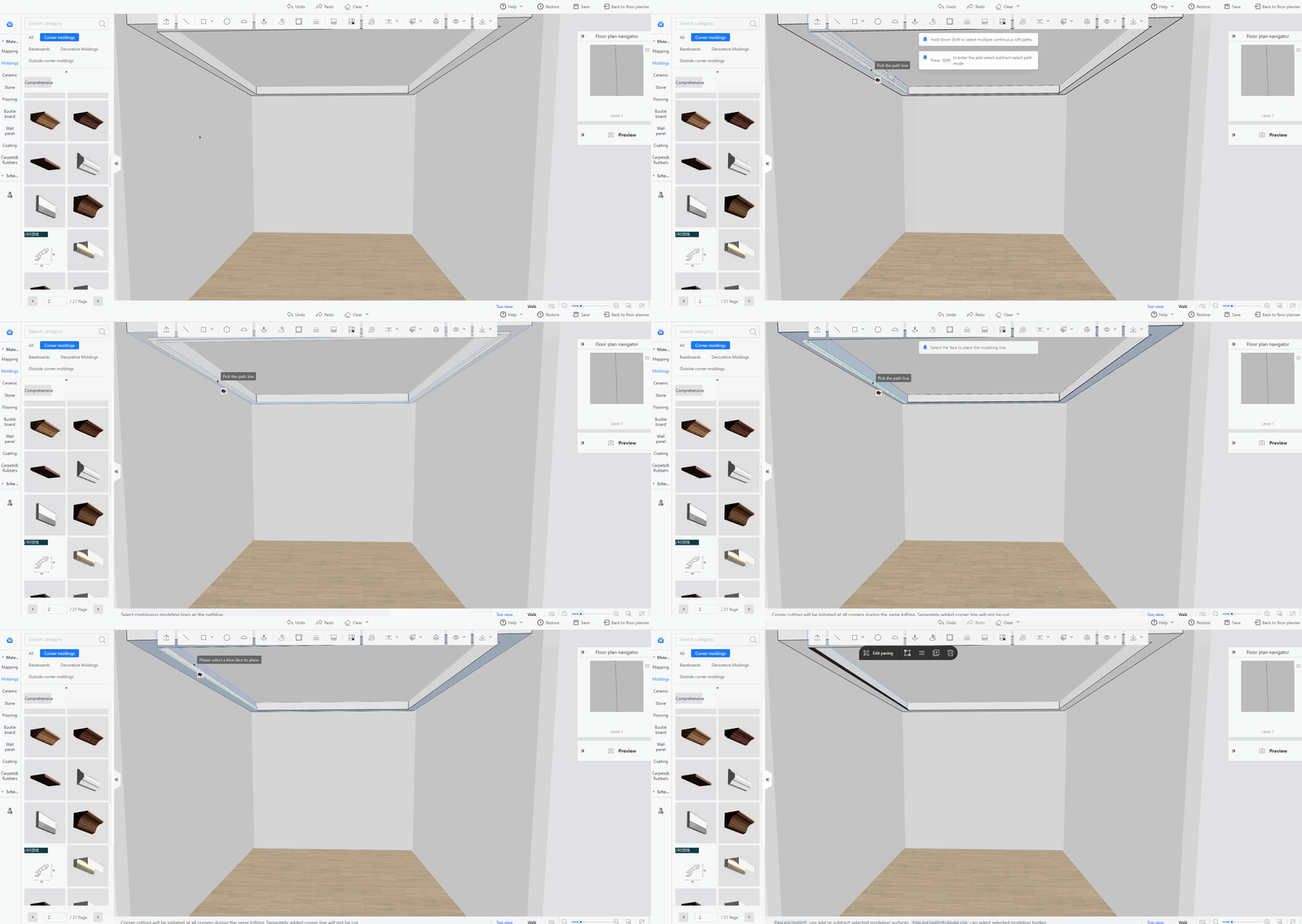
2. Klik material yang diinginkan, lalu arahkan kursor ke area target. Sistem akan otomatis **memilih garis jalur** dan menyorotnya. Klik tombol kiri mouse untuk menyelesaikan penempatan.
### Menambahkan ke garis
Pilih material yang diinginkan, tahan tombol **Shift** , lalu klik garis tepi yang diperlukan. Setelah itu, lepaskan tombol **Shift**, pilih permukaan tempat molding akan ditempatkan, lalu klik tombol kiri mouse untuk menyelesaikan penempatan.
Mengedit molding
----------------
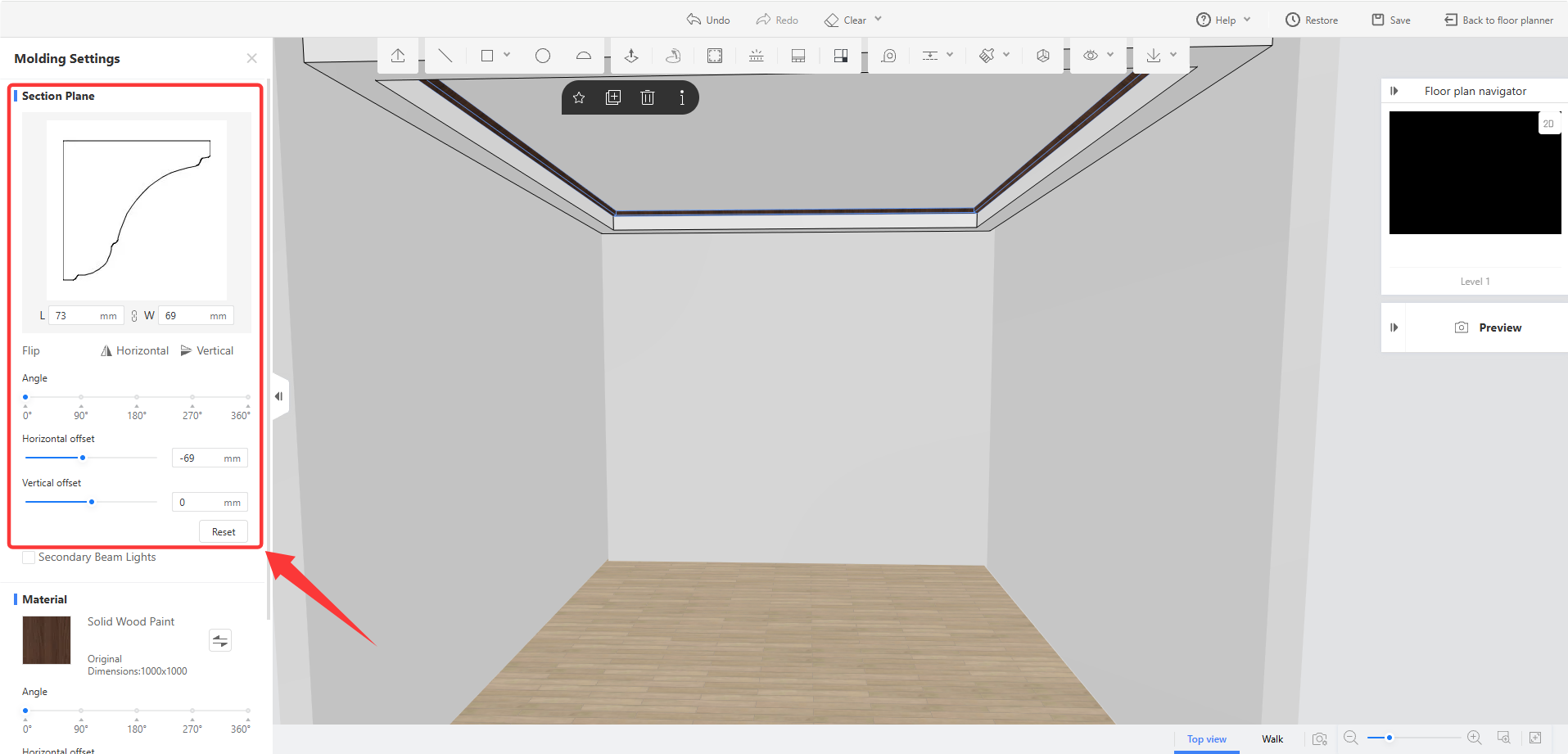
1. Setelah molding ditambahkan, pilih molding tersebut. Di **Bidang Penampang** , Anda dapat mengatur parameter **L** , **W** , mode **Balik** , **Sudut** , dan **Offset** untuk arah yang berbeda.
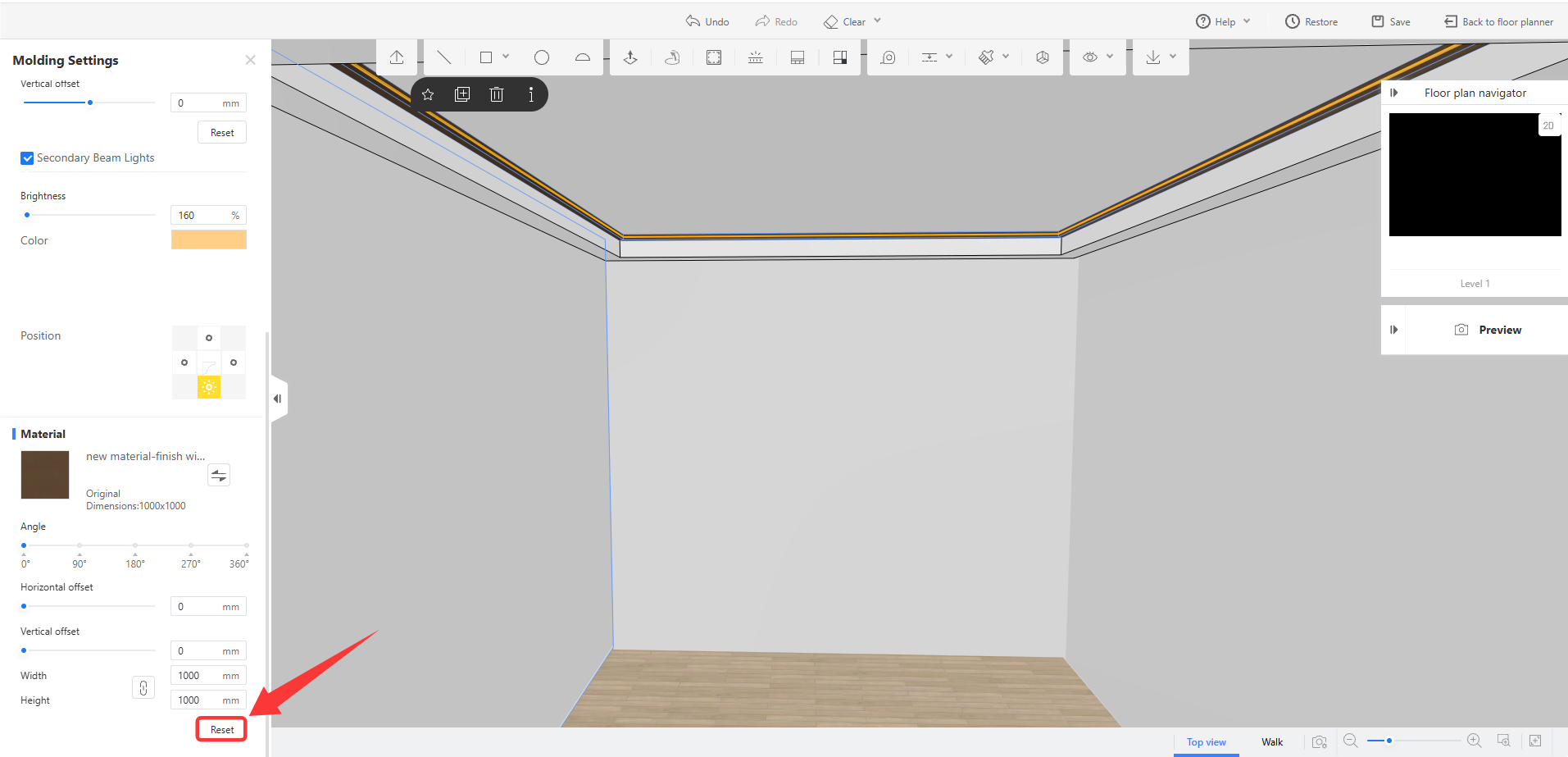
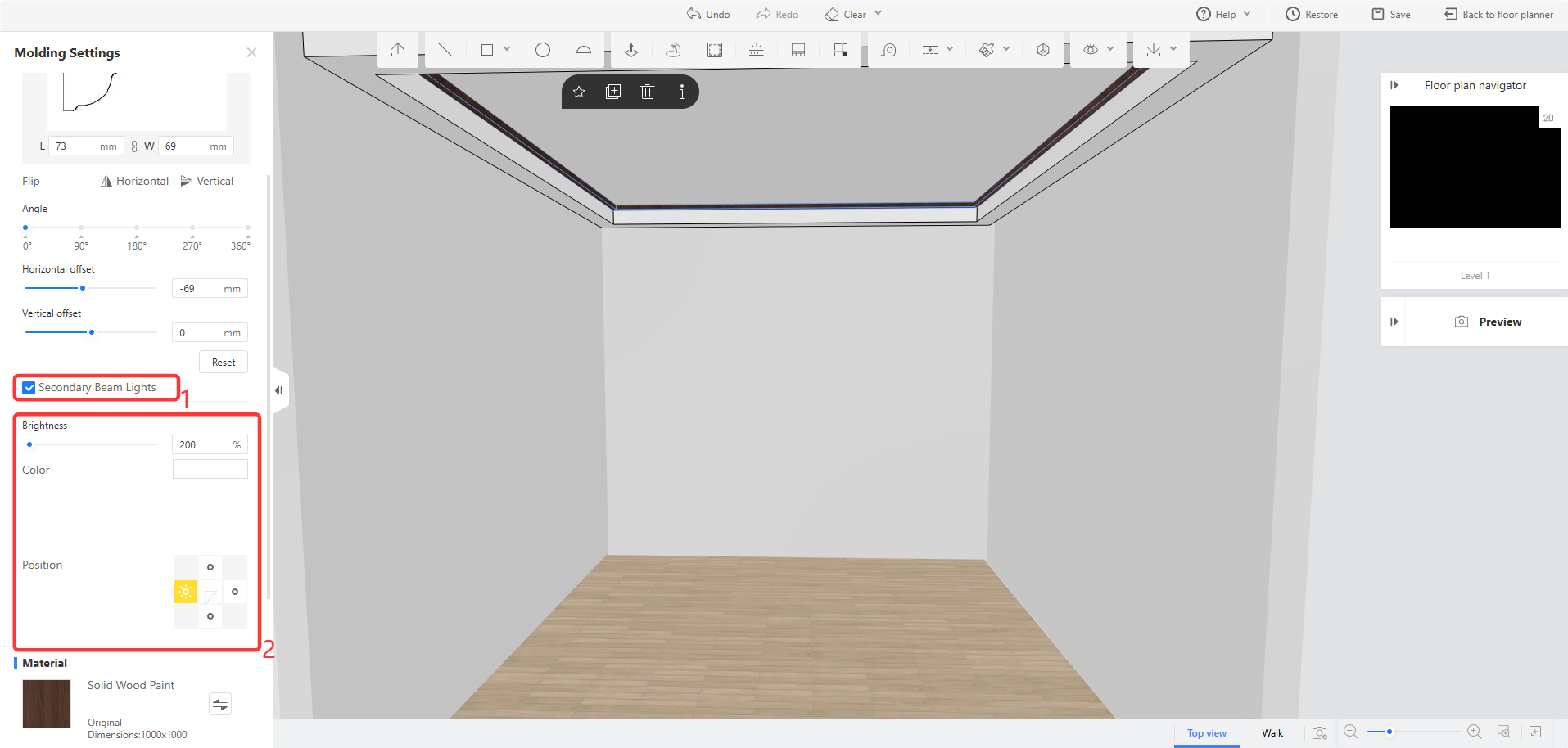
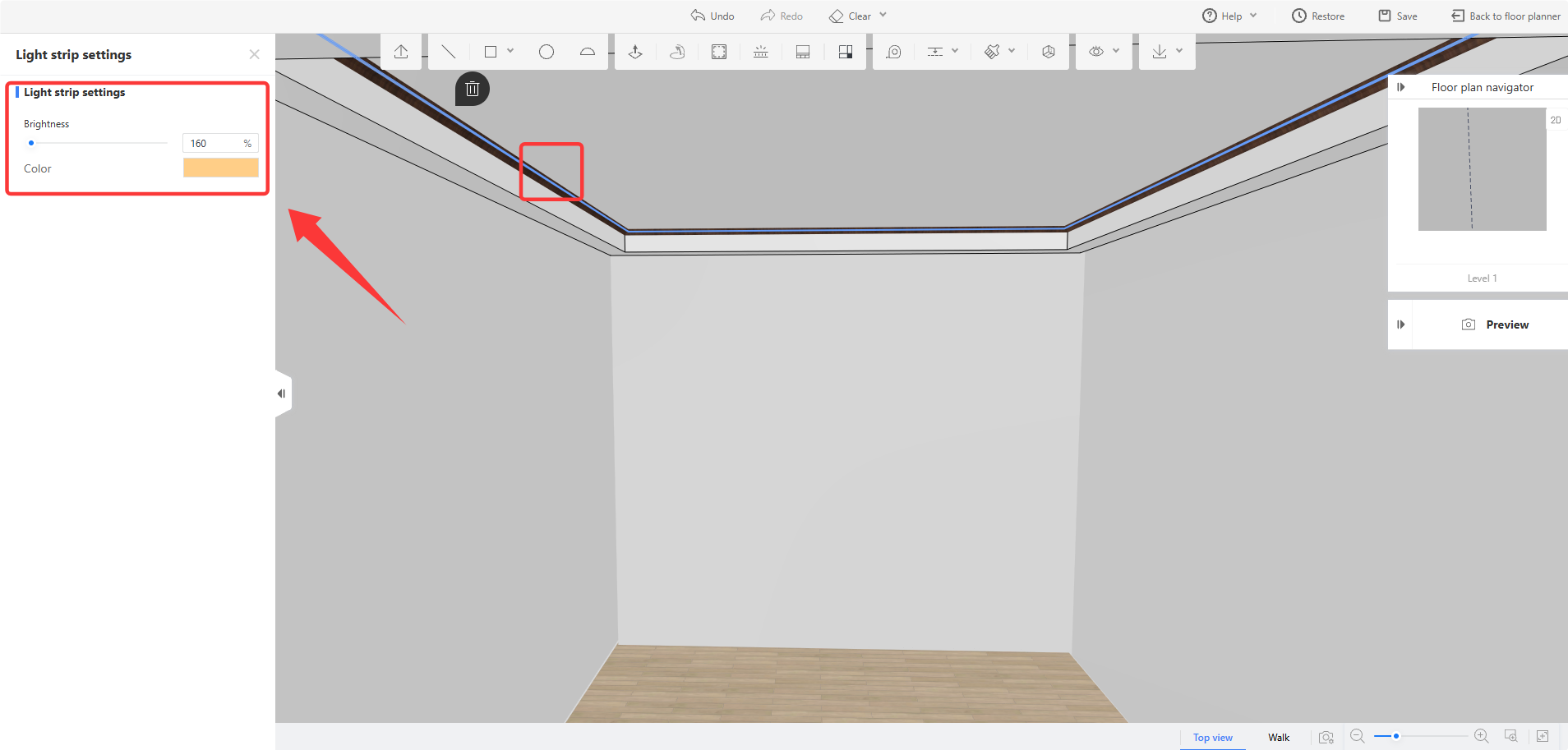
2. Jika ingin menambahkan lampu strip di sepanjang garis dekoratif, centang **Lampu Balok Sekunder** , lalu atur **Kecerahan, Warna** , dan **Lokasi** lampu strip sesuai kebutuhan.
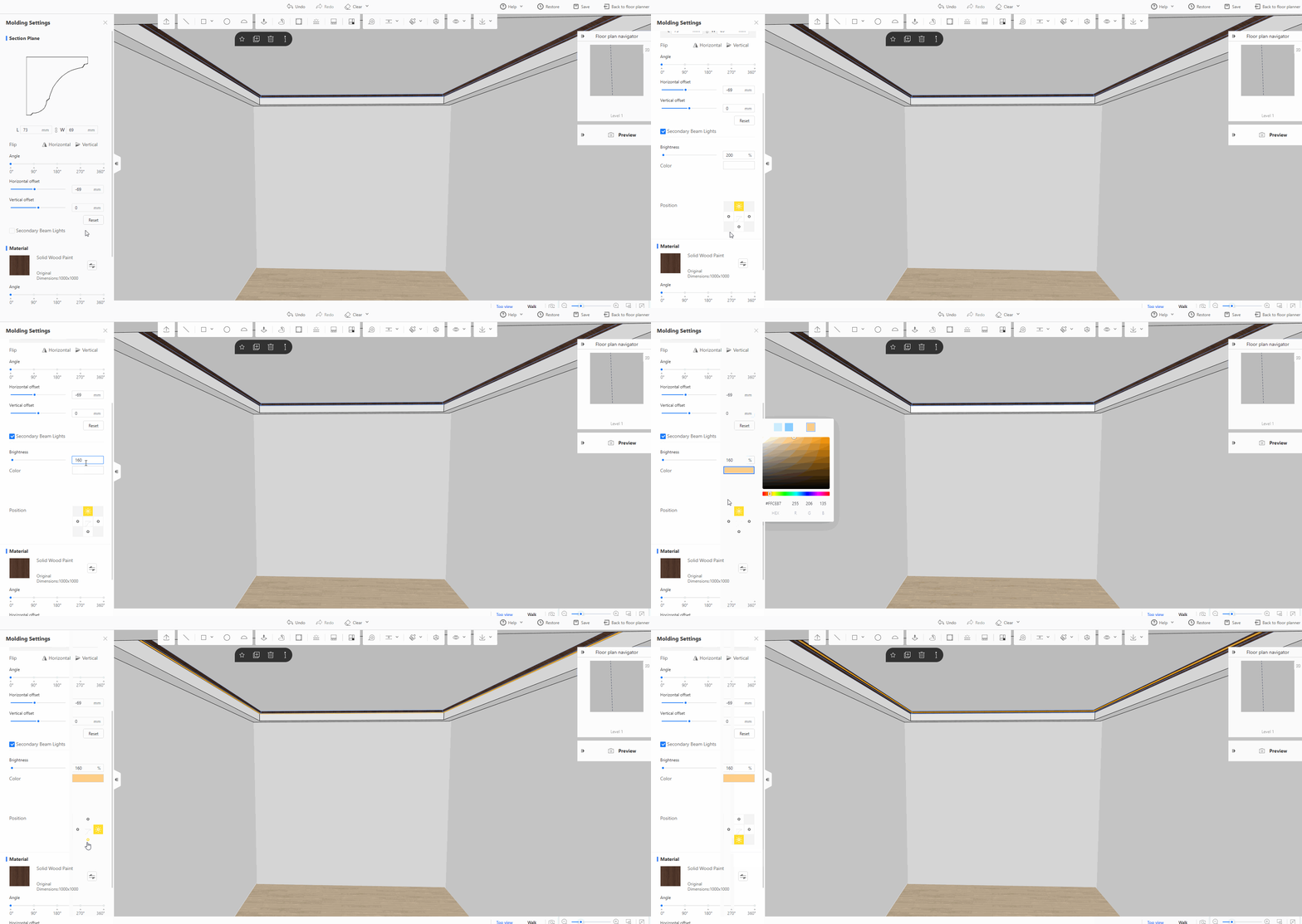
* Catatan: Anda dapat langsung mengklik lampu strip untuk menyesuaikan **Kecerahan** dan **Warna.**
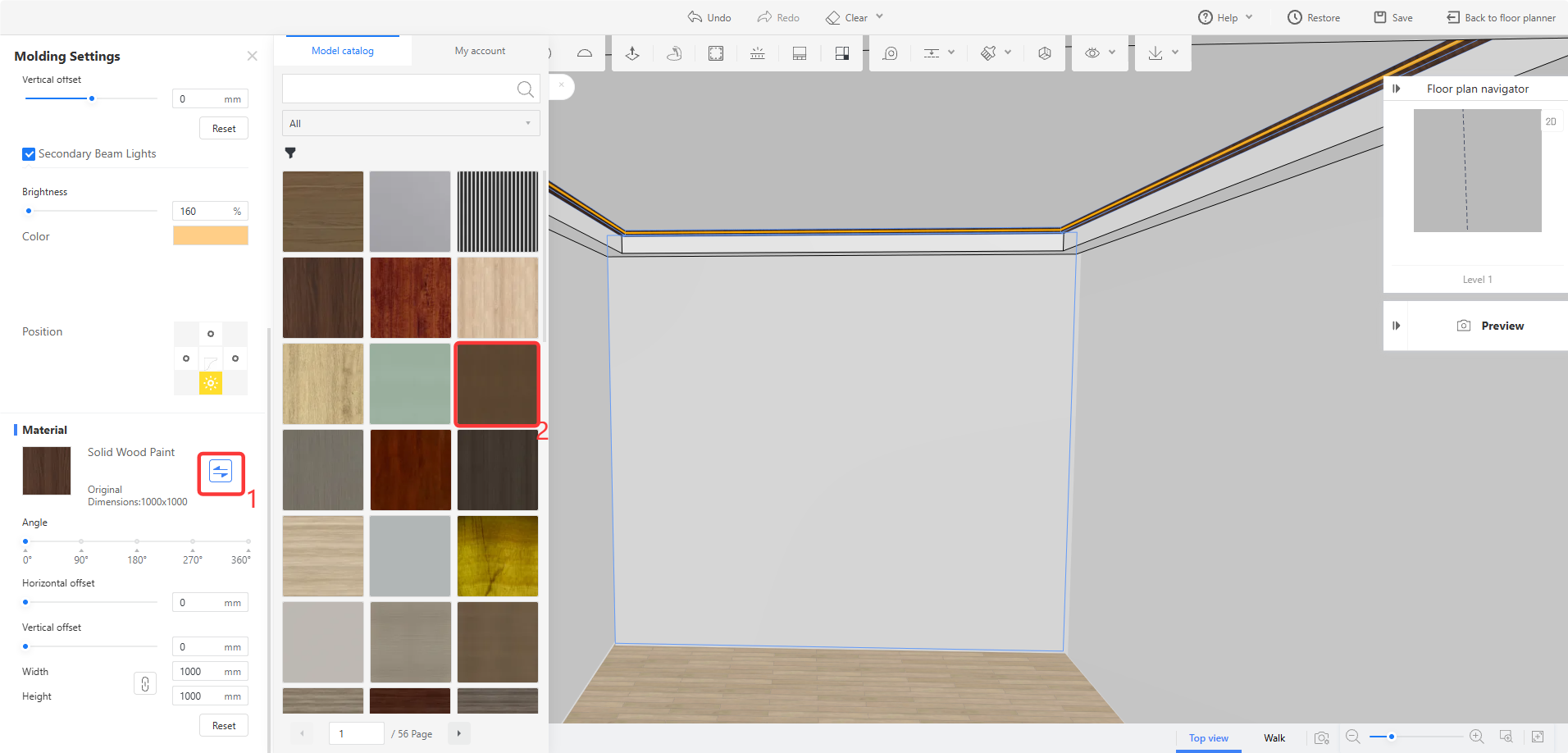
3. Di bagian **Material** , Anda dapat mengubah material molding. Klik tombol **Ganti**, lalu pilih material yang diinginkan di panel pop-up untuk menyelesaikan penggantian.
4. Anda juga dapat mengatur **Sudut** , nilai **Offset** , **Lebar** , dan **Tinggi** material.
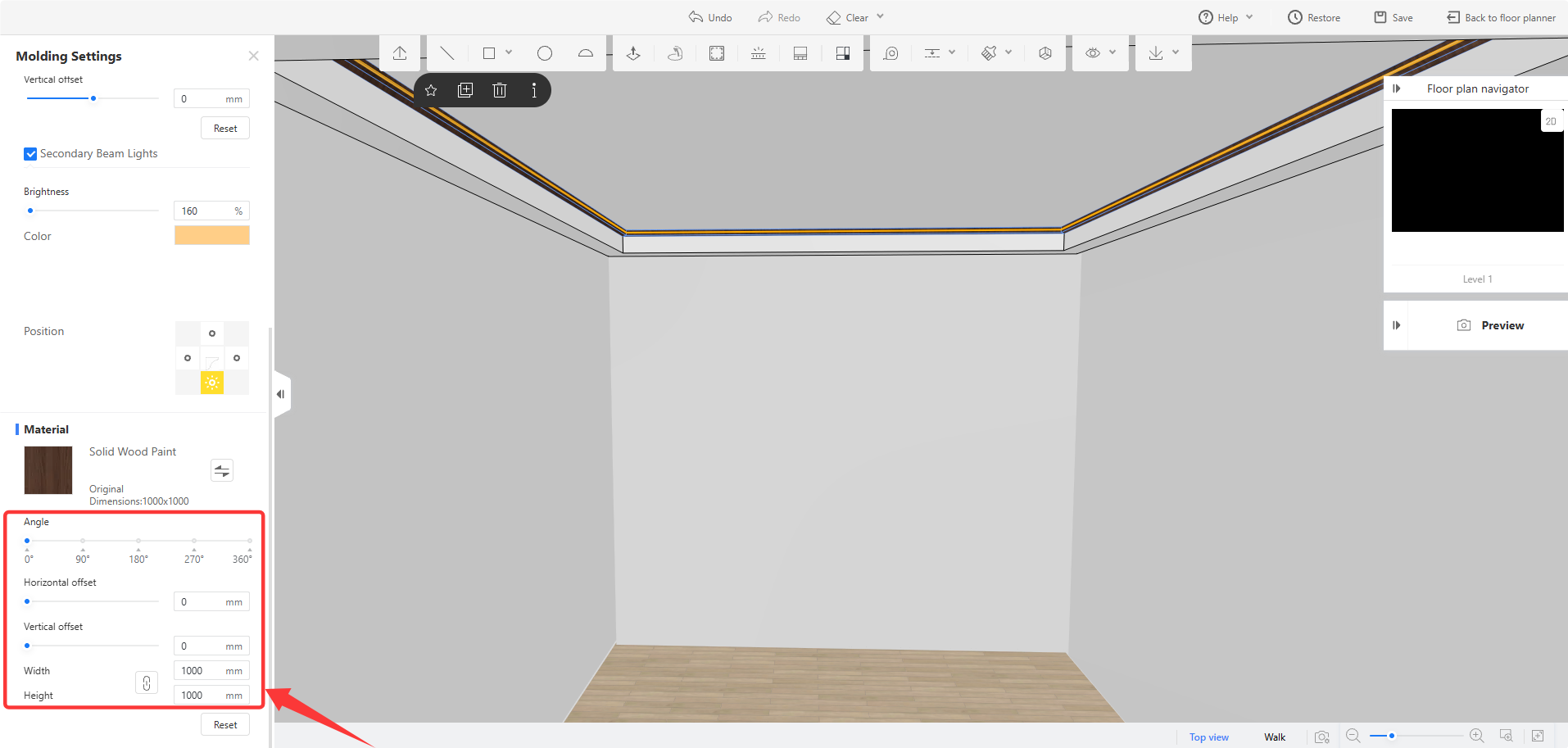
* Jika parameter yang diatur belum sesuai, klik **Setel ulang**, lalu atur kembali.