# material-dan-komponen-menggambar-bentuk-dinding-garis,-persegi-panjang,-busur,-lingkaran
> Pelajari cara menggambar garis lurus, persegi panjang, busur, dan lingkaran di alat Material & Komponen.
- **URL**: https://www.coohom.com/id/helpcenter/material-component-draw-wall-shapes-line%2C-rectangle%2C-arc%2C-circle
- **Locale**: id_ID
- **Updated**: 2026-08-19
## Content
Untuk menggambar bentuk di Material \& Komponen, Anda dapat menggunakan alat seperti Garis Lurus, Persegi Panjang, Busur, dan Lingkaran.
Sebelum membaca artikel ini, sebaiknya tonton tutorial video terlebih dahulu agar lebih cepat memahami langkah dasarnya.
\[Video URL\](https://www.youtube.com/watch?v=hunOUI2cq0g)
Pengguna yang didukung
======================
Semua pengguna
Cara mengakses
--------------
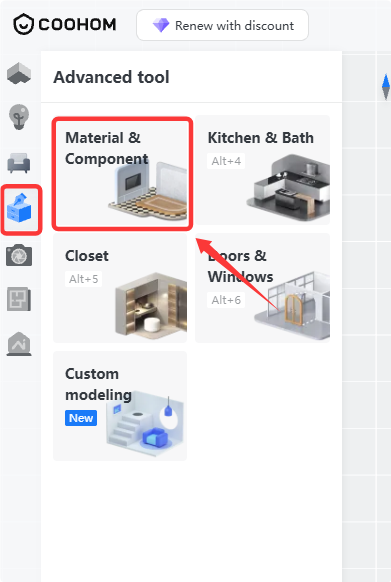
Di alat desain, klik **Alat Canggih---Material \& Komponen**.
Menggambar garislurus
---------------------
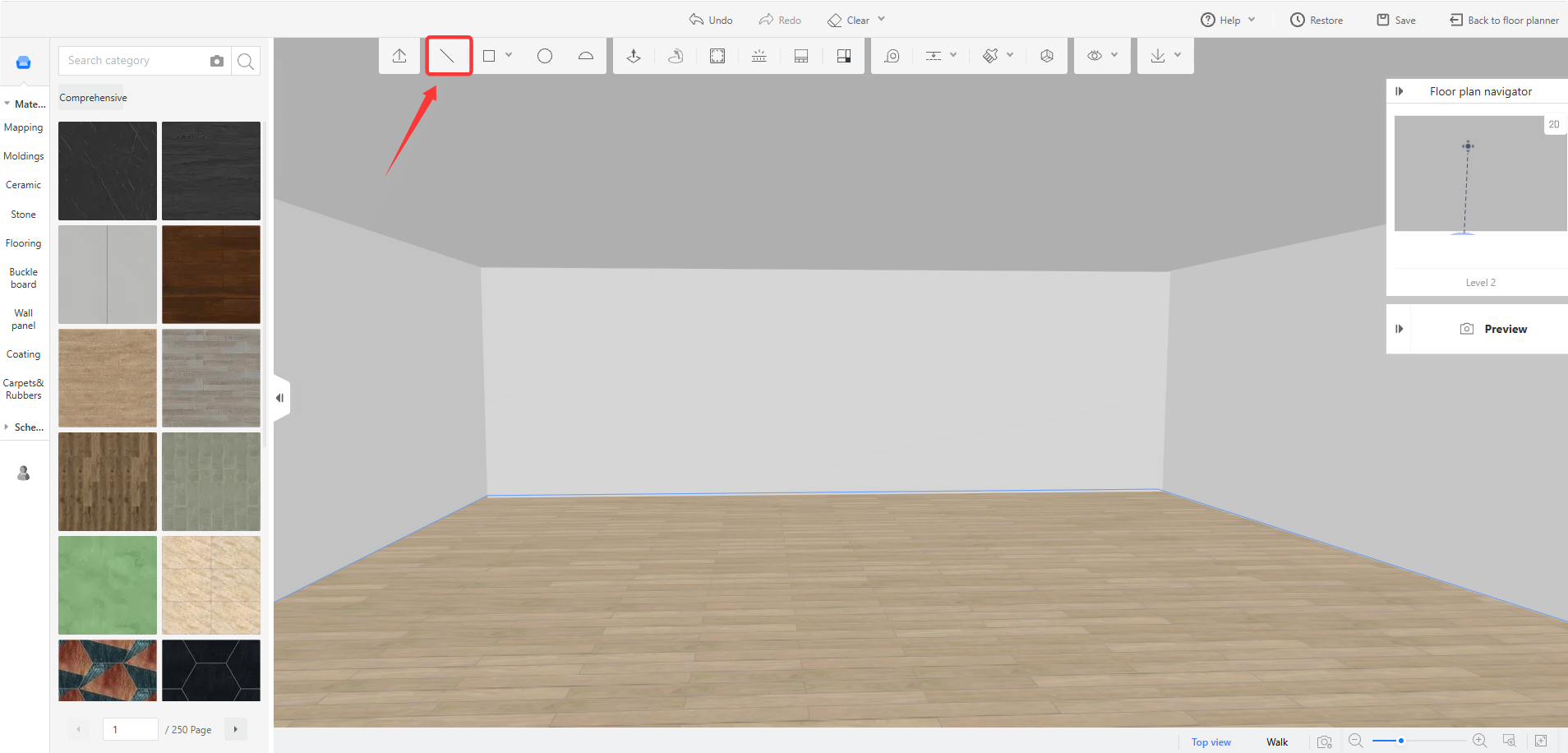
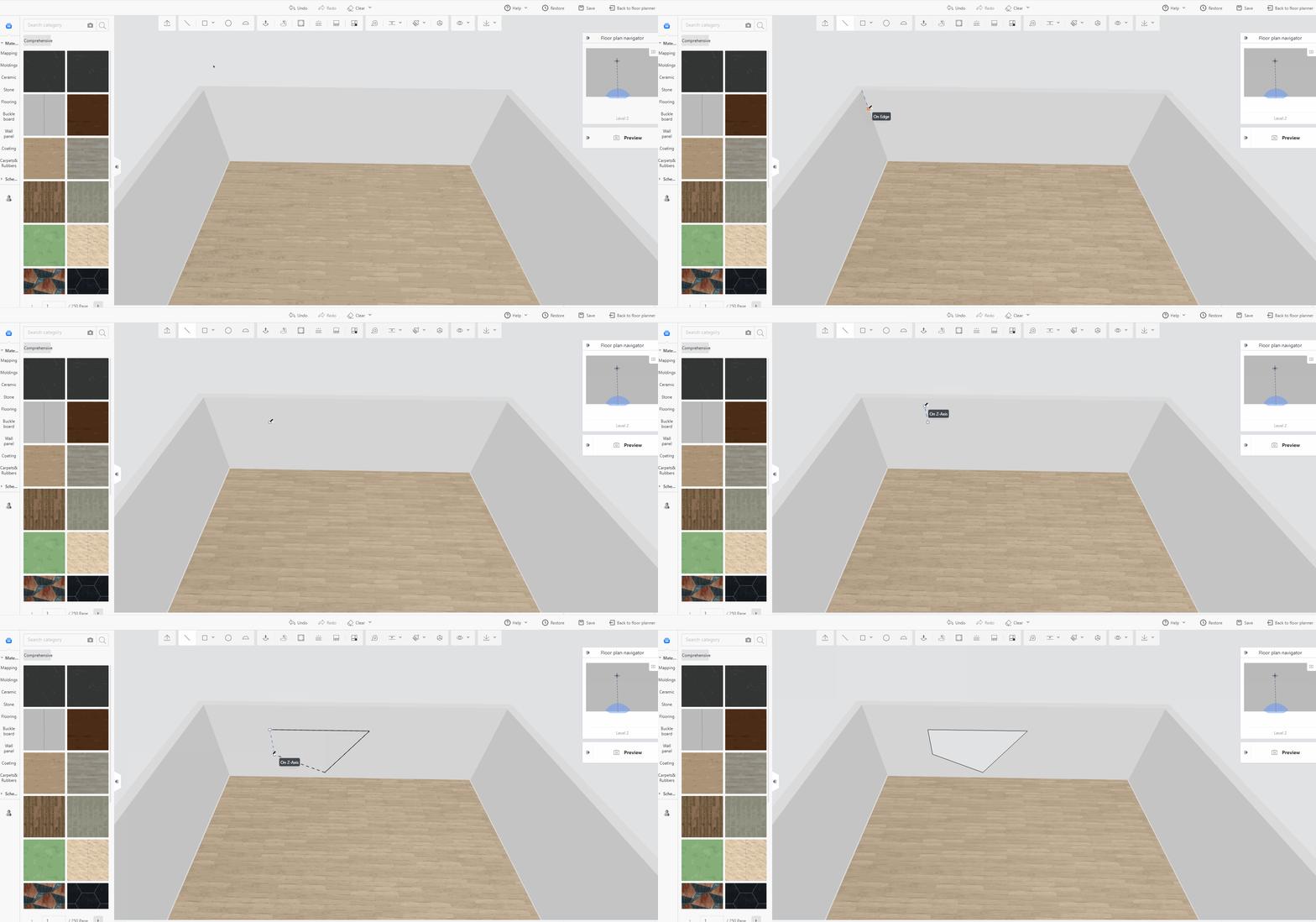
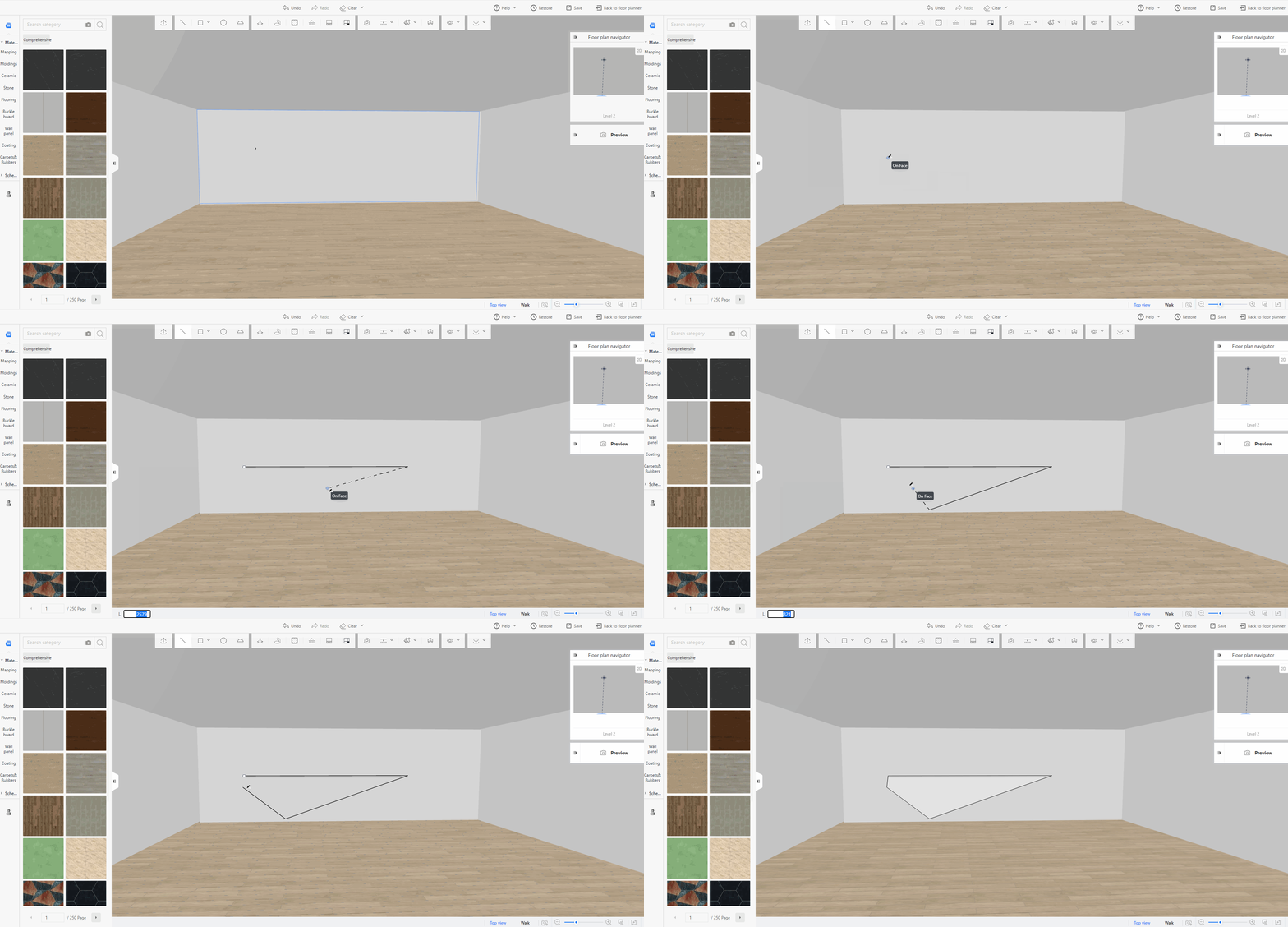
Di Tampilan 3D, klik alat **Garis Lurus (L)** di bagian atas. Saat menggambar, alat ini akan otomatis terkunci ke titik akhir, tepi, titik tengah, bidang, dan titik perpotongan. Anda dapat memilih titik awal, lalu menggerakkan mouse untuk menentukan arah gambar (garis hijau menunjukkan sumbu x, garis merah menunjukkan sumbu y, dan garis biru menunjukkan sumbu z) serta panjang target. Setelah bentuk yang diinginkan selesai dibuat, klik tombol kiri mouse untuk mengonfirmasi.
* Catatan: Segmen garis tidak dapat berdiri sendiri. Garis harus membentuk bentuk tertutup. Jika area tertutup tidak terbentuk, sistem akan otomatis menutupnya atau menghilangkannya.
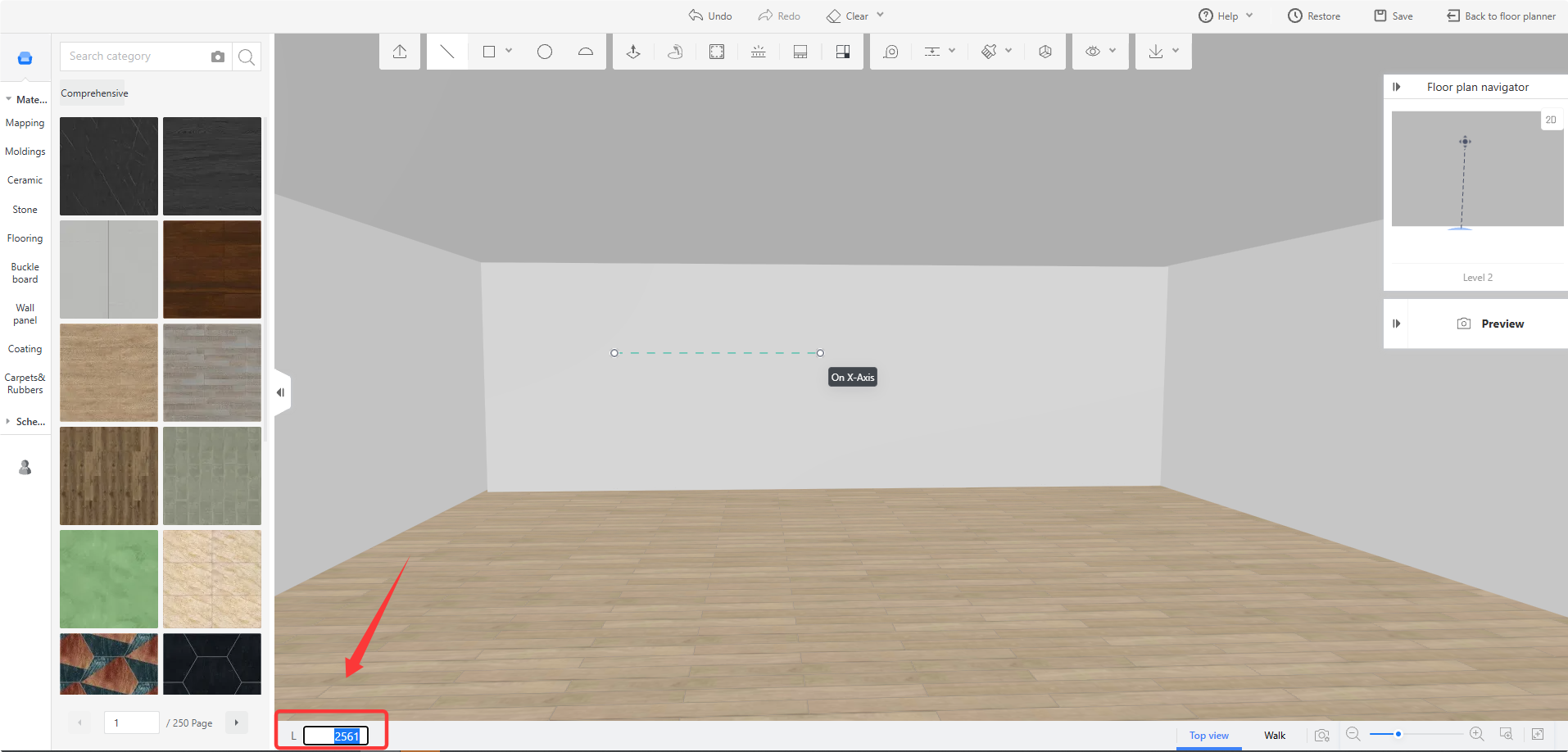
* Anda juga dapat mengatur **L** garis di pojok kiri bawah. Setelah selesai mengatur, tekan tombol **Enter** untuk mengonfirmasi.
Menggambar persegi panjang
--------------------------
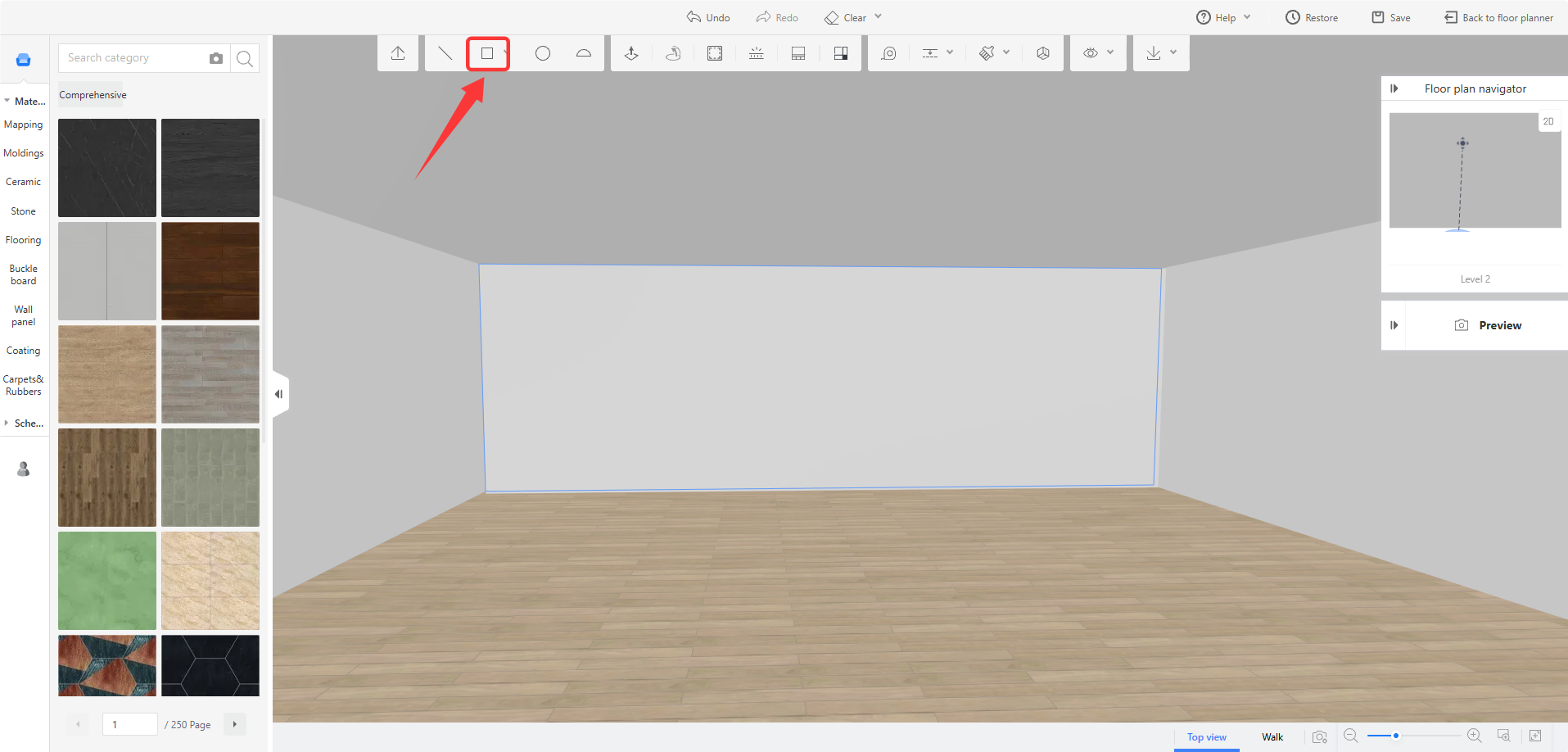
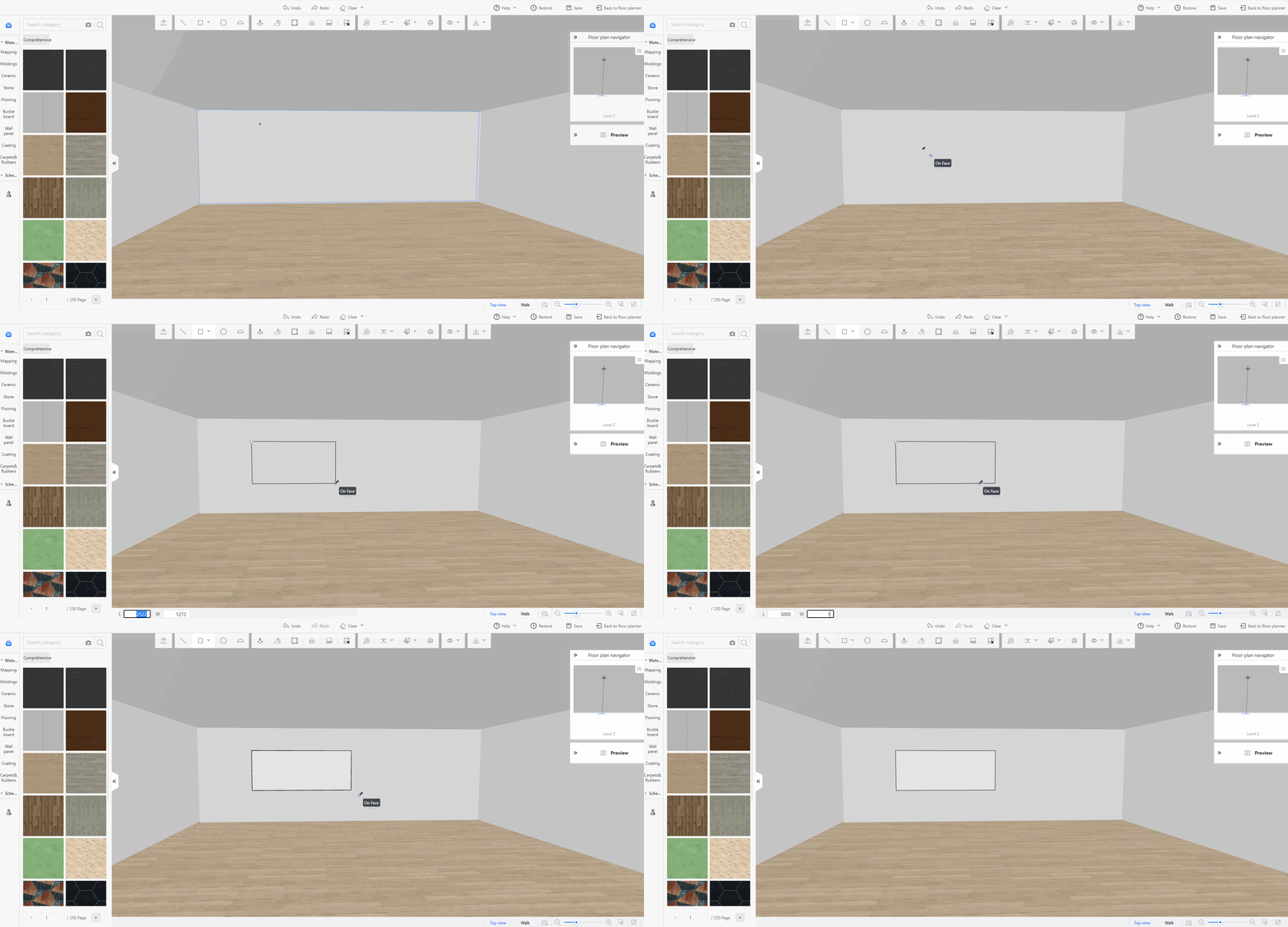
Klik alat **Persegi Panjang (R)** di bagian atas, pilih titik awal, gerakkan mouse ke lokasi target, lalu klik tombol kiri mouse untuk mengonfirmasi.
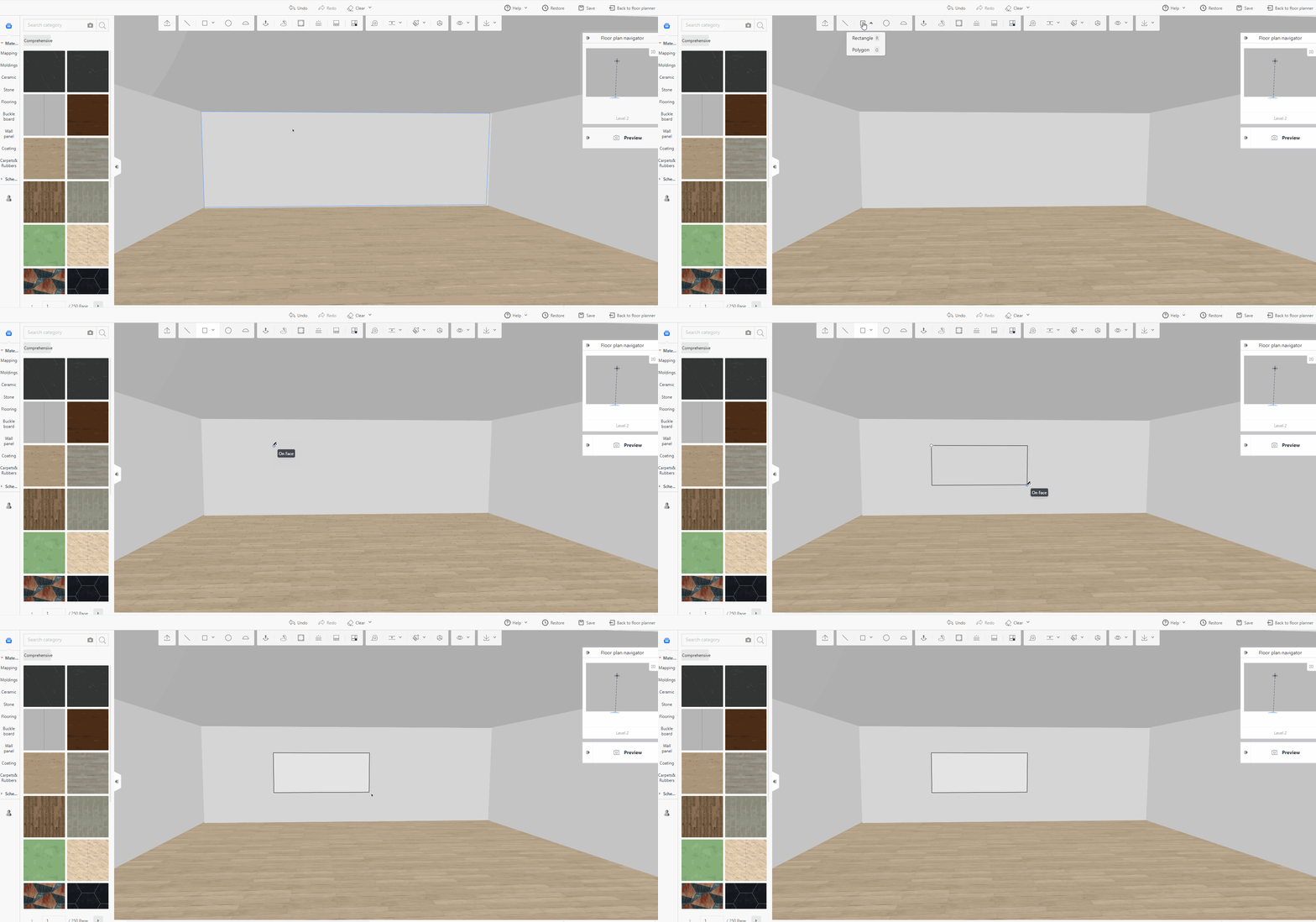
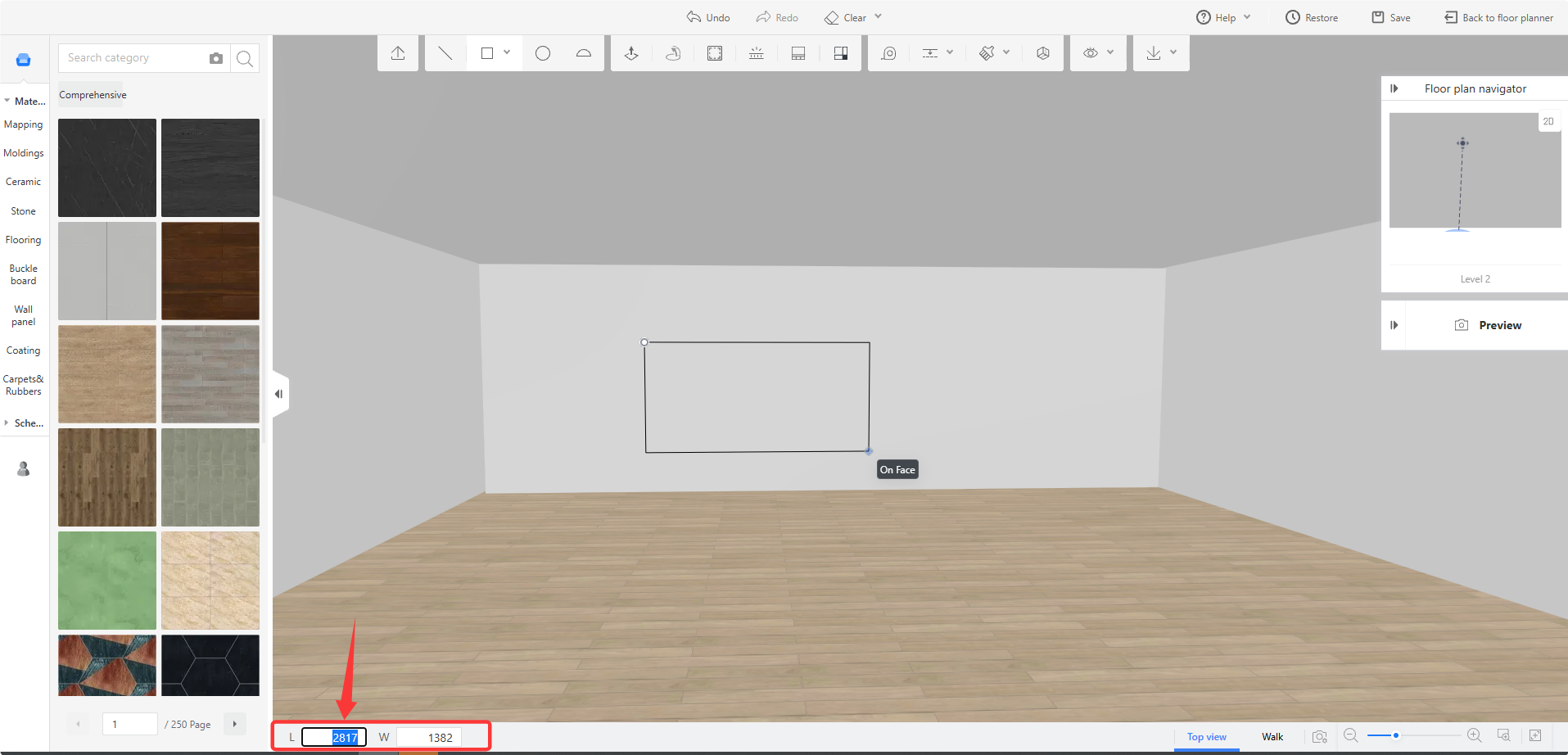
* Anda juga dapat mengatur **L** dan **W** persegi panjang di pojok kiri bawah. Tahan tombol Tab untuk beralih antara panjang dan lebar agar gambar lebih akurat. Setelah selesai, tekan tombol **Enter** untuk mengonfirmasi.
Menggambar busur
----------------
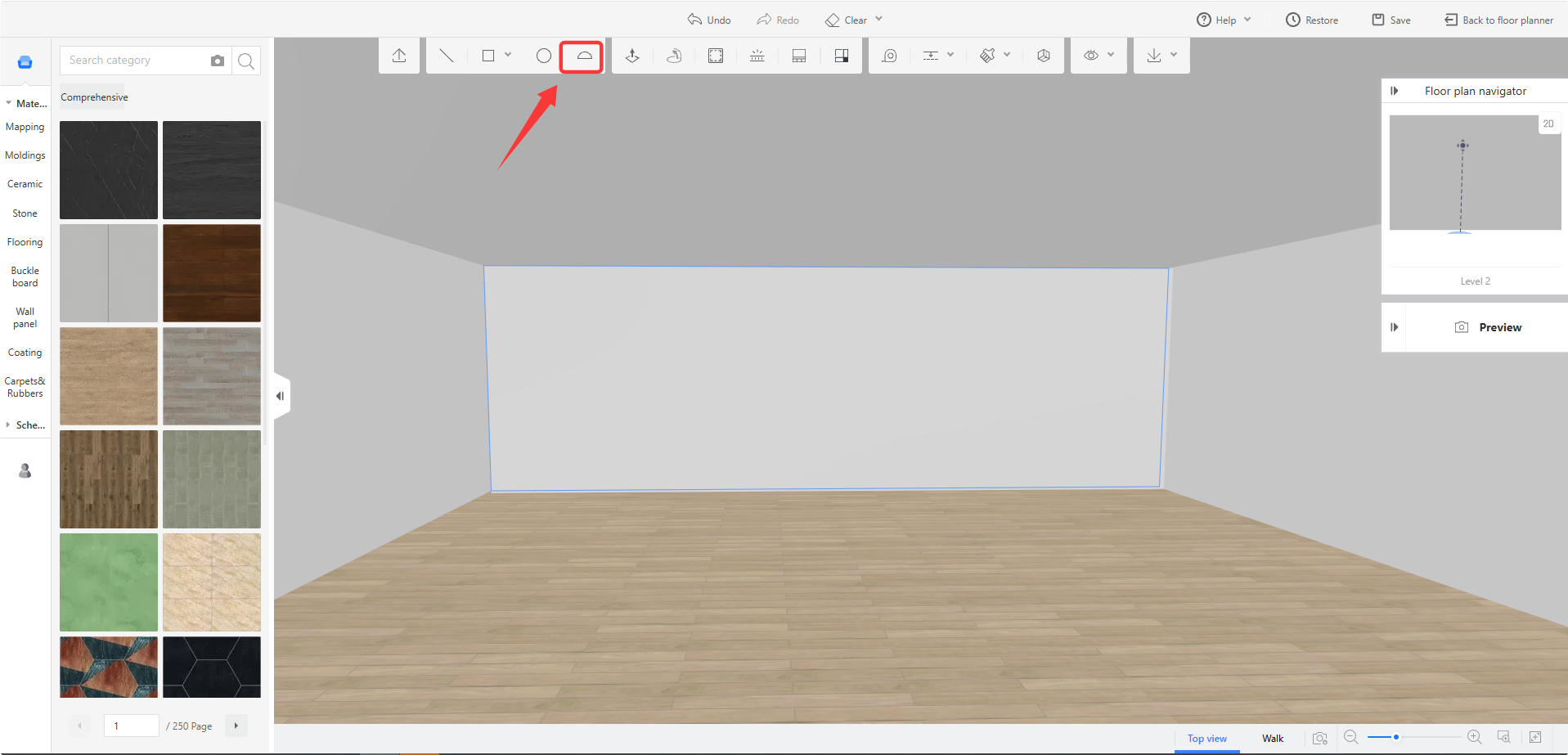
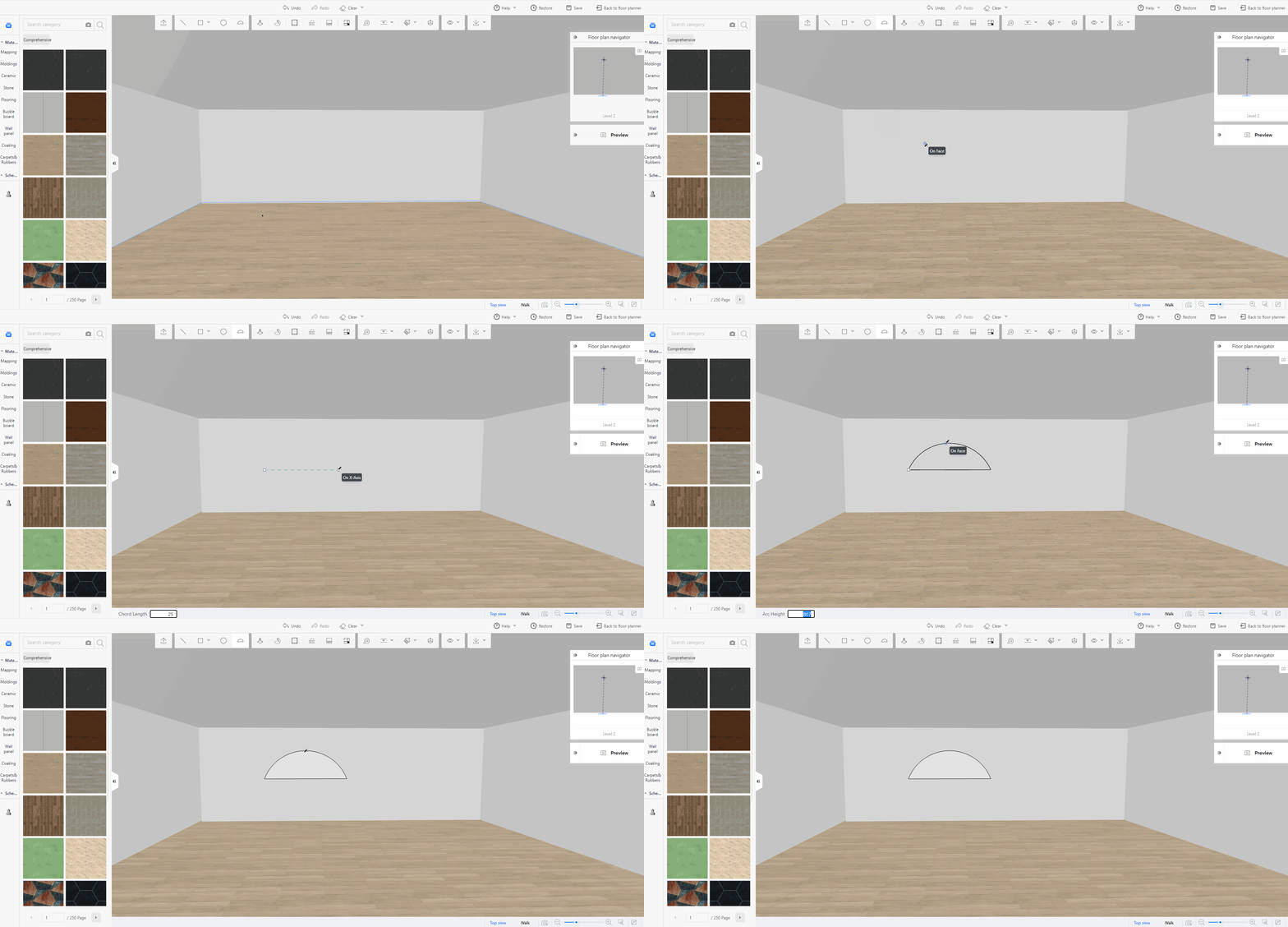
Klik alat **Busur** di bagian atas. Mulai dengan mengklik untuk mengonfirmasi titik awal dan titik akhir akord, lalu seret mouse untuk menyesuaikan **Tinggi busur**. Setelah kelengkungan yang diinginkan tercapai, klik tombol kiri mouse untuk mengonfirmasi. Busur yang dibuat mendukung ekstrusi, offset, dan operasi lainnya.
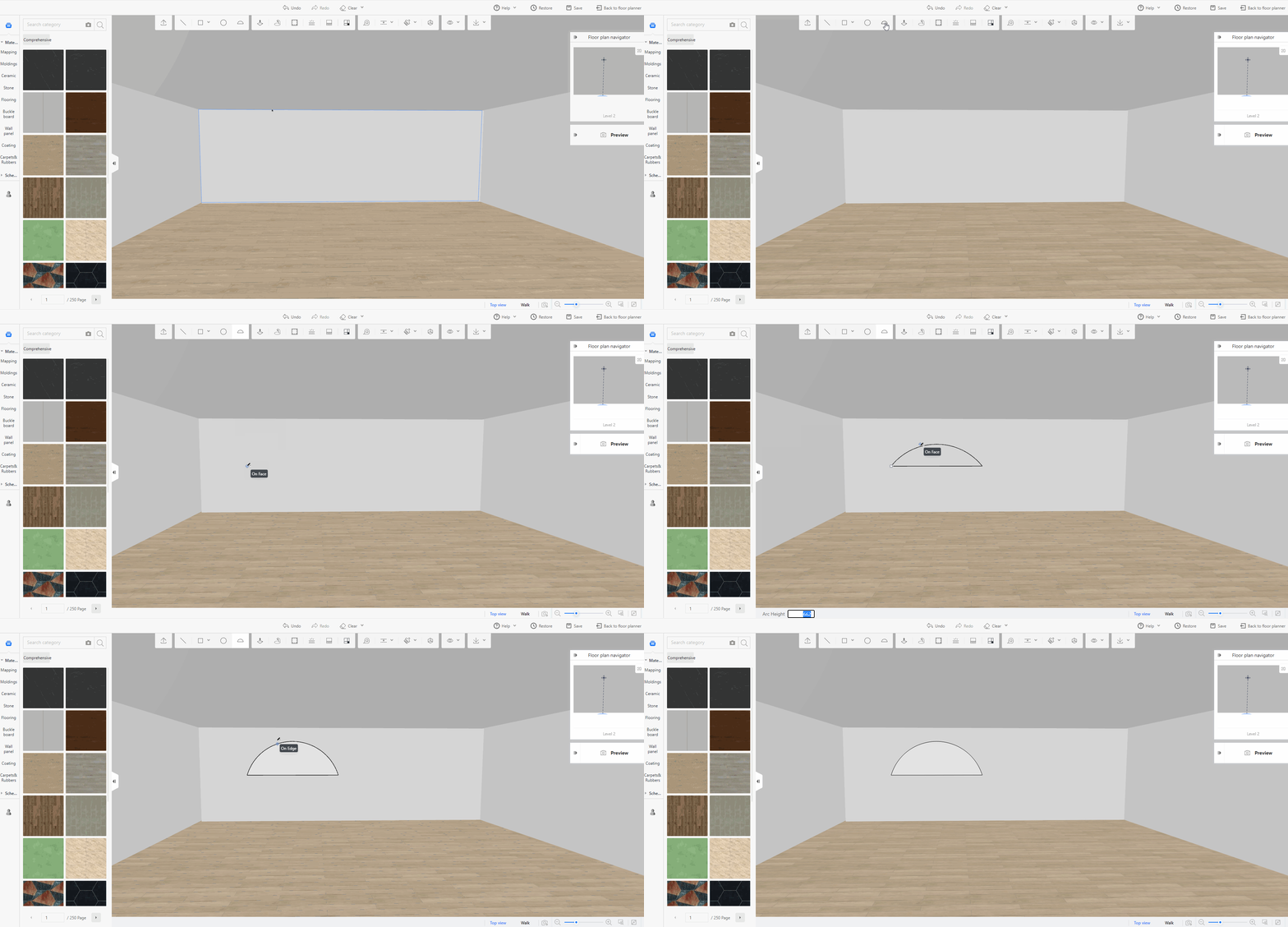
* Anda juga dapat mengatur **Panjang Akord** dan **Tinggi busur** di pojok kiri bawah. Setelah selesai mengatur, tekan tombol **Enter** untuk mengonfirmasi.
Menggambar lingkaran
--------------------
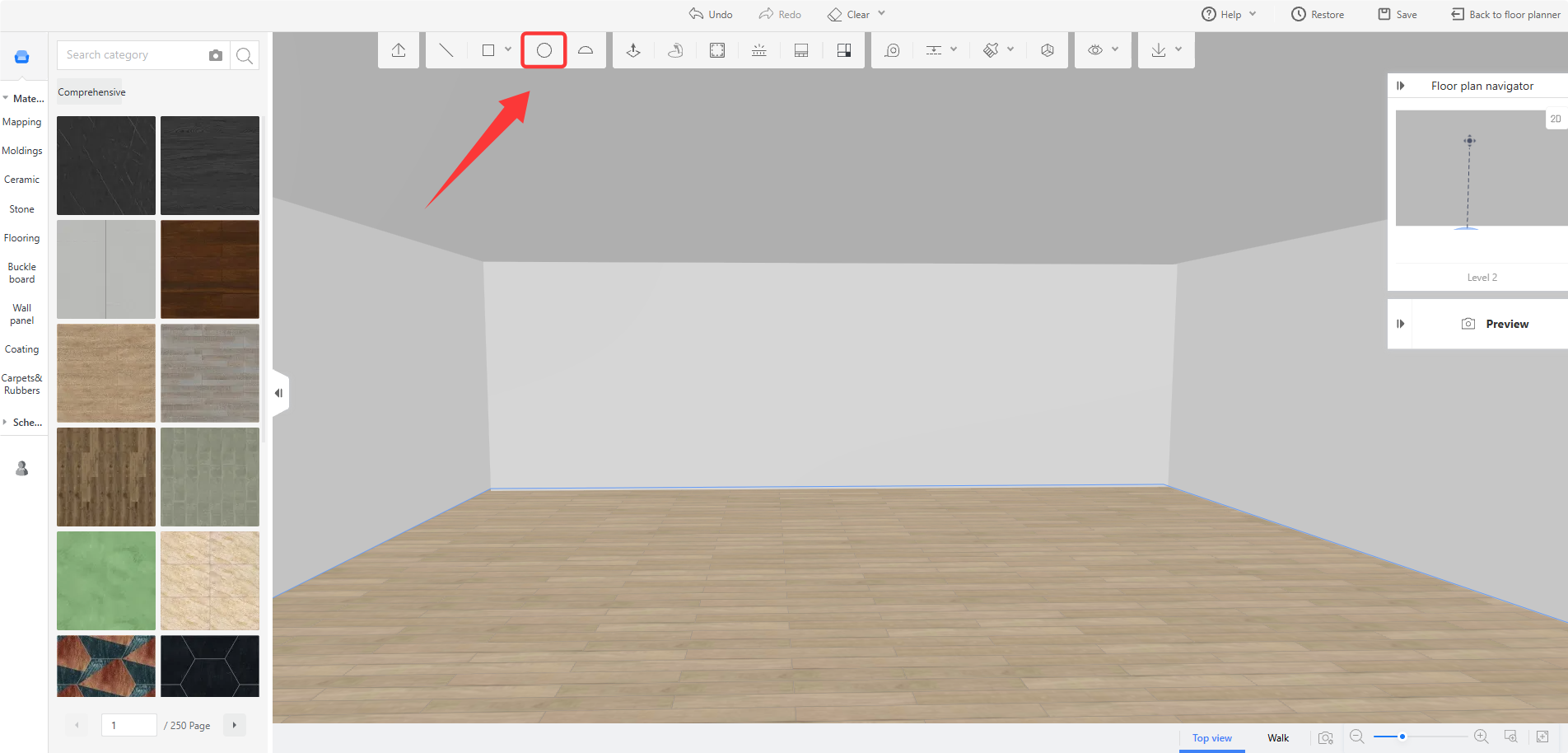
Klik alat **Lingkaran (C)** di bagian atas. Mulai dengan mengklik untuk mengonfirmasi pusat lingkaran, lalu seret mouse ke lokasi target dan klik tombol kiri mouse untuk menyelesaikan gambar.
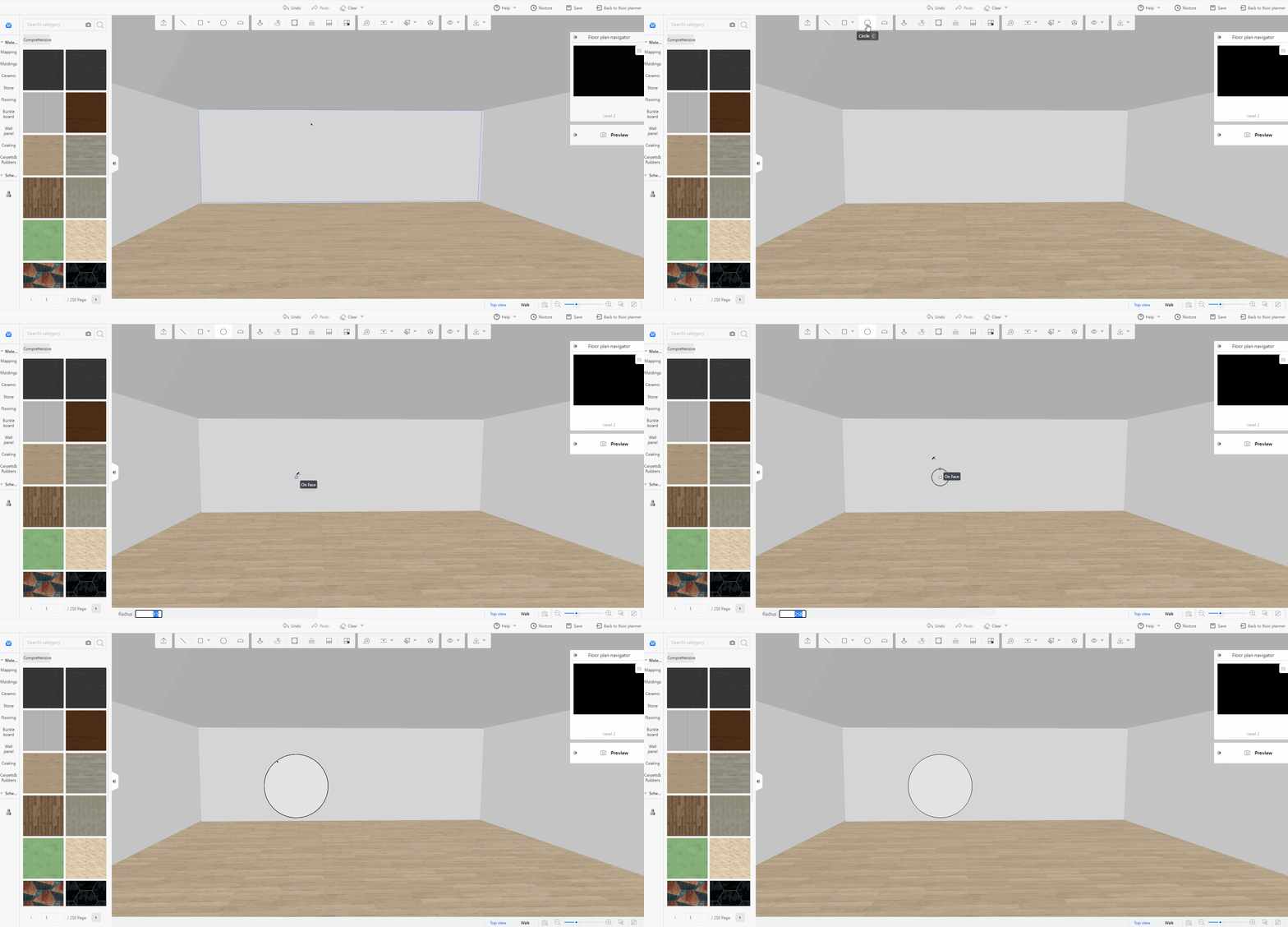
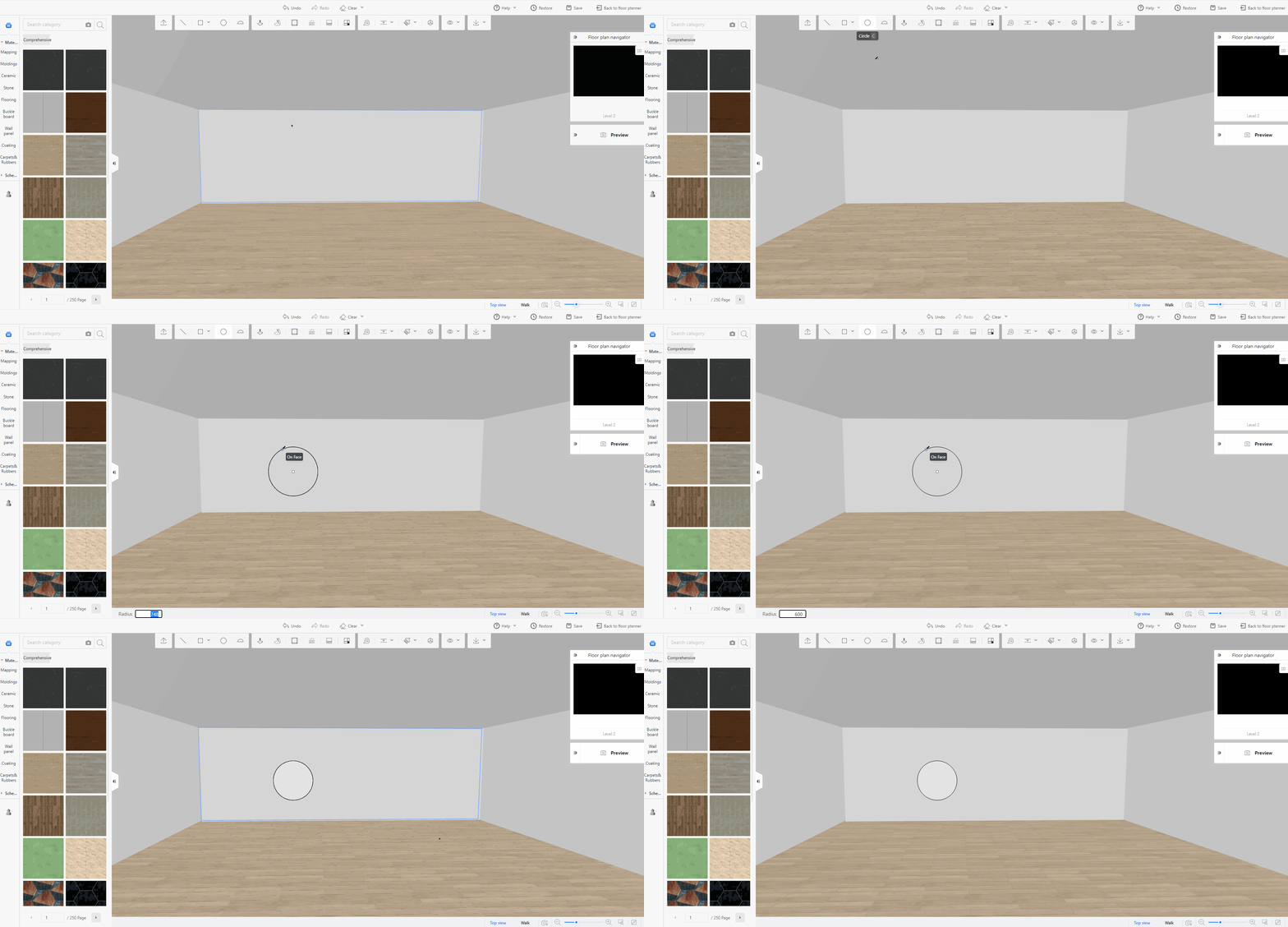
* Anda juga dapat mengatur **Radius** lingkaran di pojok kiri bawah. Setelah selesai mengatur, tekan tombol **Enter** untuk mengonfirmasi.
Catatan
-------
1. Busur dan lingkaran hanya dapat digunakan sebagai jalur ekstrusi; garis busur dan lingkaran tidak dapat ditetapkan sebagai penampang.
2. Permukaan torus dan permukaan kerucut tidak dapat dibuat melalui ekstrusi.
3. Setelah selesai menggambar bentuk, Anda dapat mengklik tombol kanan mouse untuk keluar dari mode gambar.