# material-komponen-menggambar-plafon-miring
> Pelajari cara menggambar plafon miring dengan alat Material & Komponen dan menerapkan bahan yang sesuai.
- **URL**: https://www.coohom.com/id/helpcenter/material-component-draw-sloped-ceiling
- **Locale**: id_ID
- **Updated**: 2026-08-19
## Content
Anda dapat menggunakan bilah alat di bagian atas alat "Material \& Component" untuk menggambar plafon miring sesuai kebutuhan, lalu memilih bahan yang sesuai untuk diterapkan pada permukaan yang sudah dibentuk. Ikuti cara menggambar plafon miring di bawah ini.
Sebelum membaca langkah-langkahnya, sebaiknya tonton video tutorial berikut agar lebih mudah memulai.
\[Video URL\](https://www.youtube.com/watch?v=SG9G4SmgM68)
Pengguna yang didukung
----------------------
Semua pengguna
Akses
-----
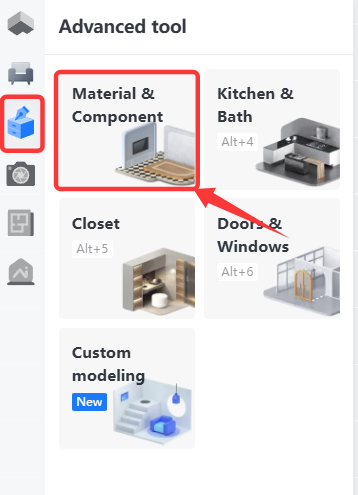
Buka antarmuka Desain Interior, lalu pilih **"Advanced** **Tool - Material \& Component"**
Cara menggambar plafon miring
=============================
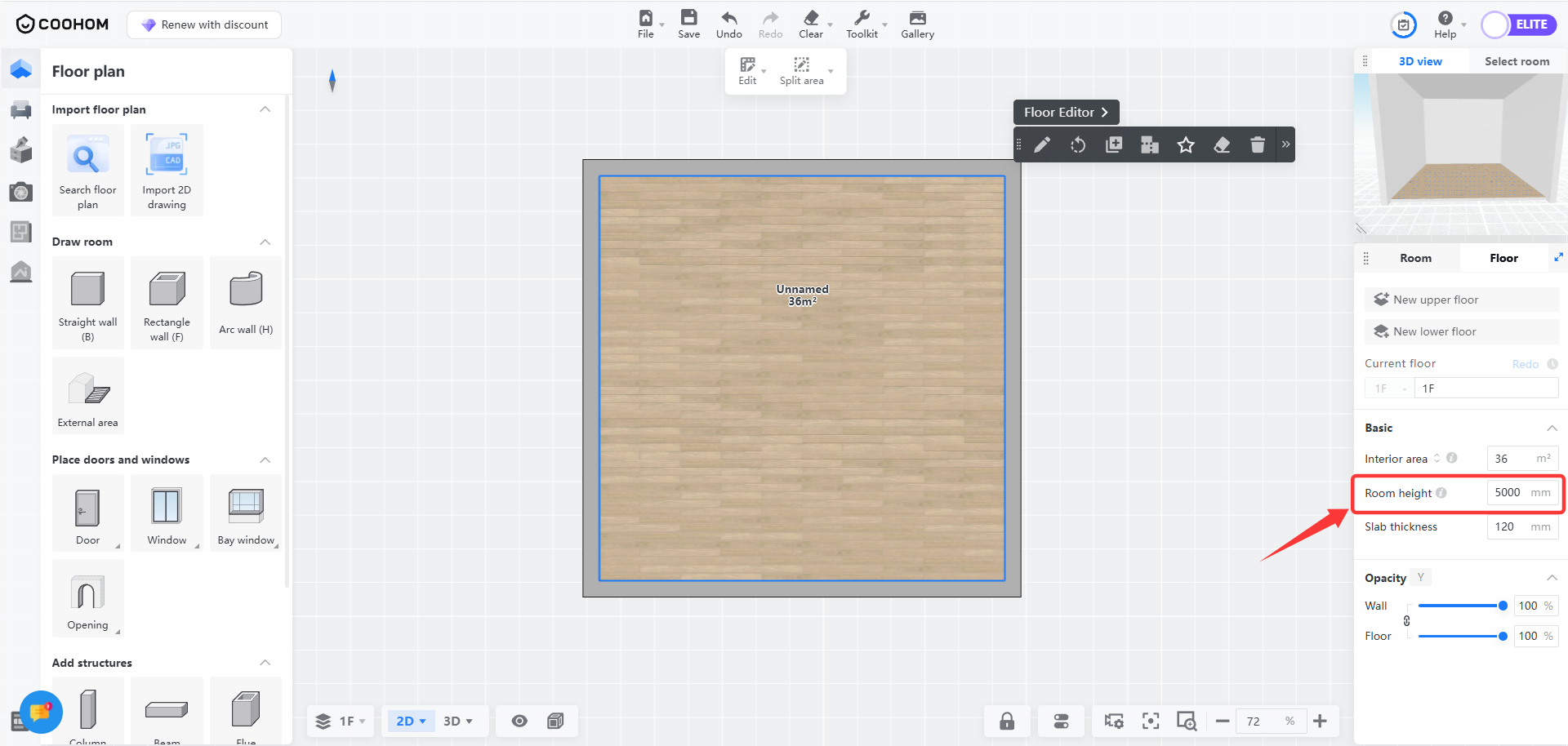
1. Setelah desain ruang selesai, atur**Room** **Height** di panel dasar di sebelah kanan (Contoh: 5000mm).
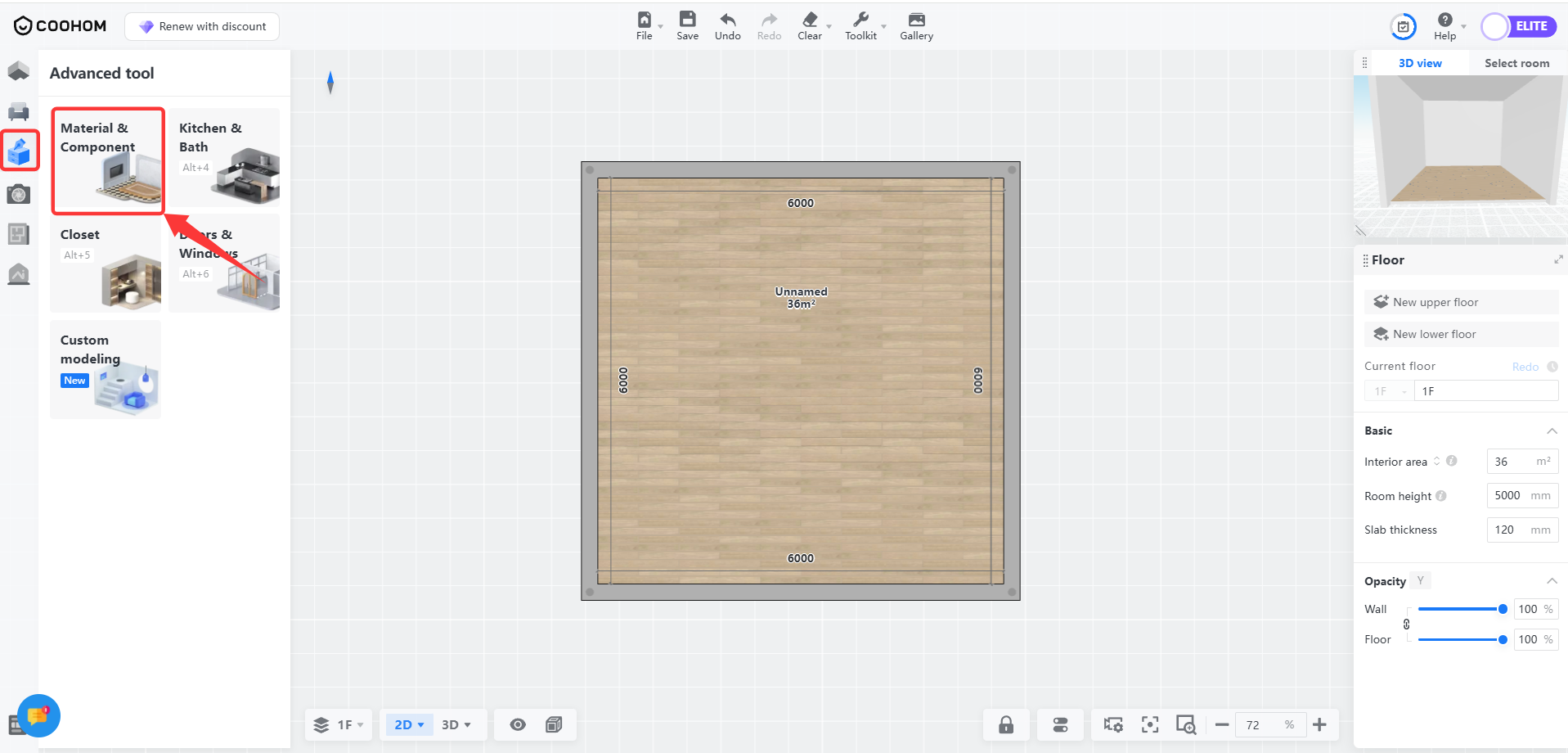
2. Klik**Advanced Tool** di bilah sisi kiri, lalu buka alat**Material \& Component**.
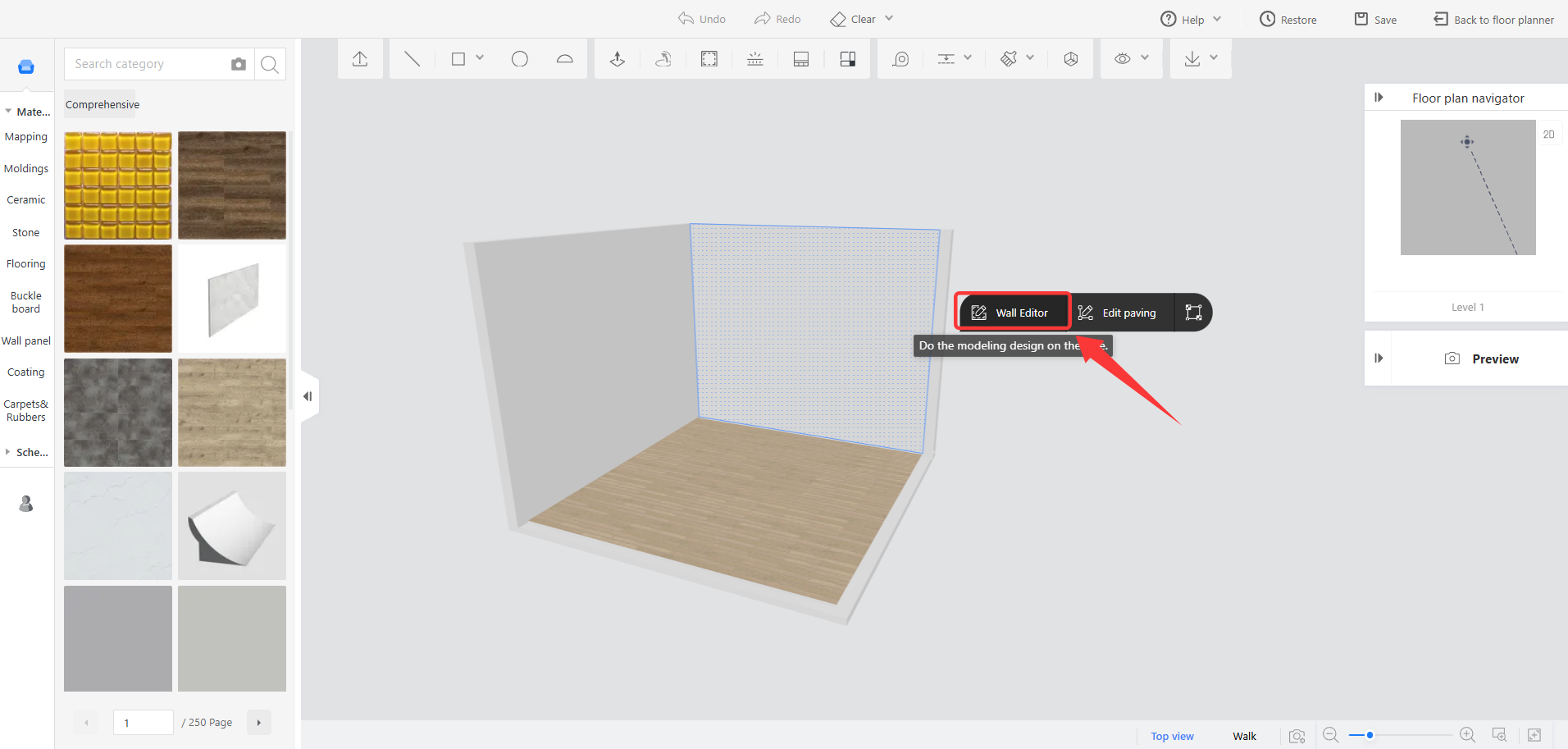
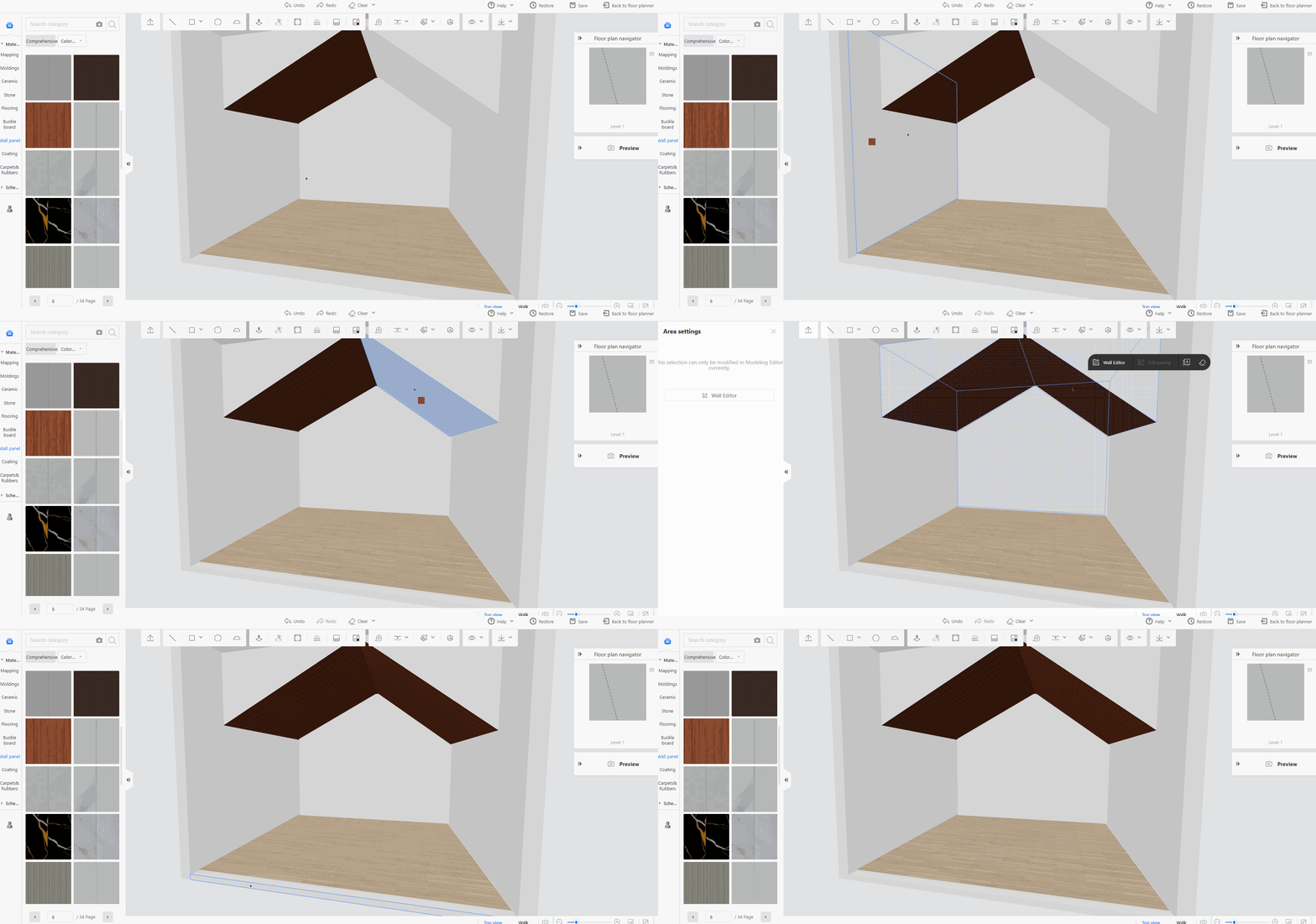
3. Pilih permukaan dinding, lalu klik**Wall Editor** pada jendela mengambang.
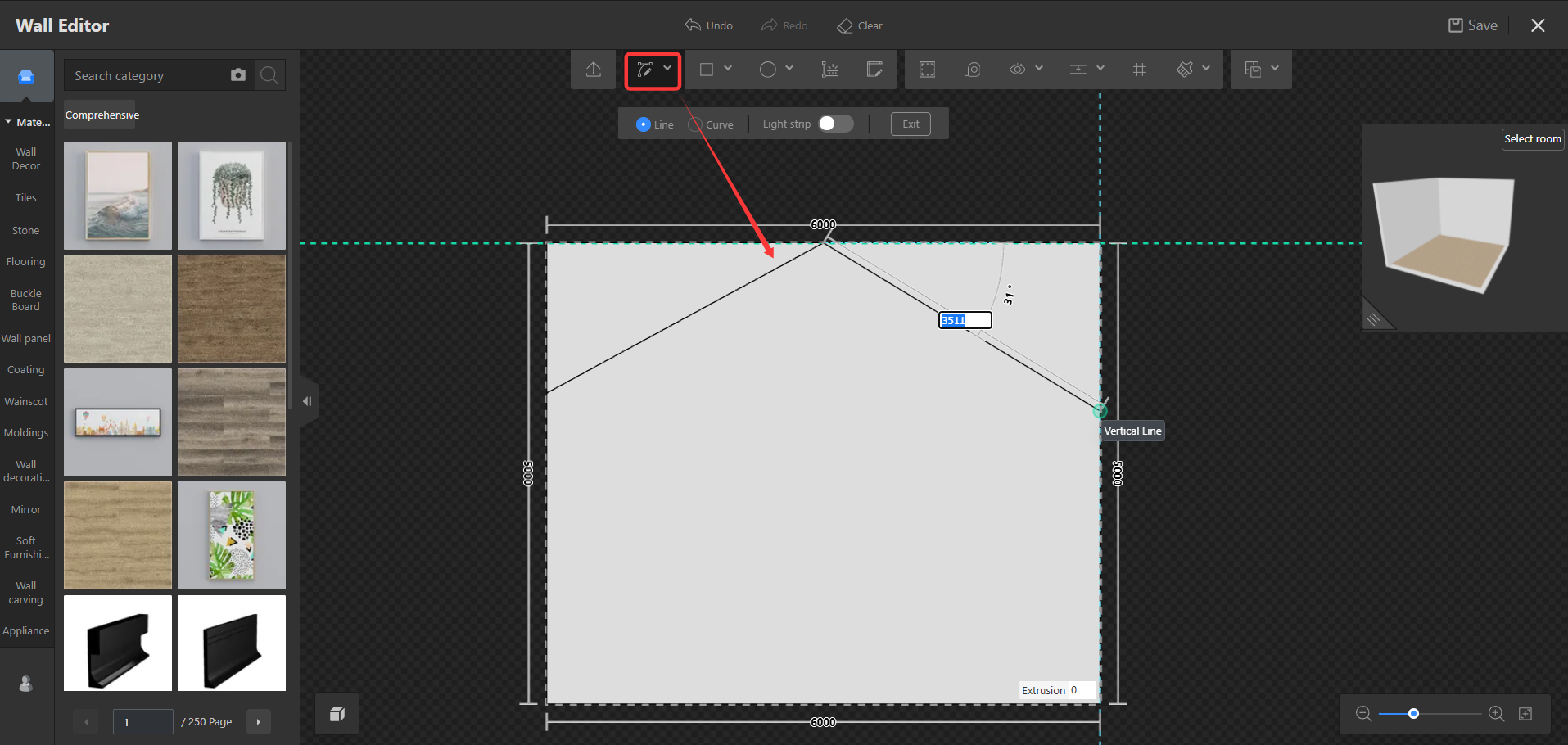
4. Setelah masuk ke **Wall Editor** , klik **Straight Line** pada bilah alat atas untuk menggambar garis luar plafon miring di permukaan dinding.
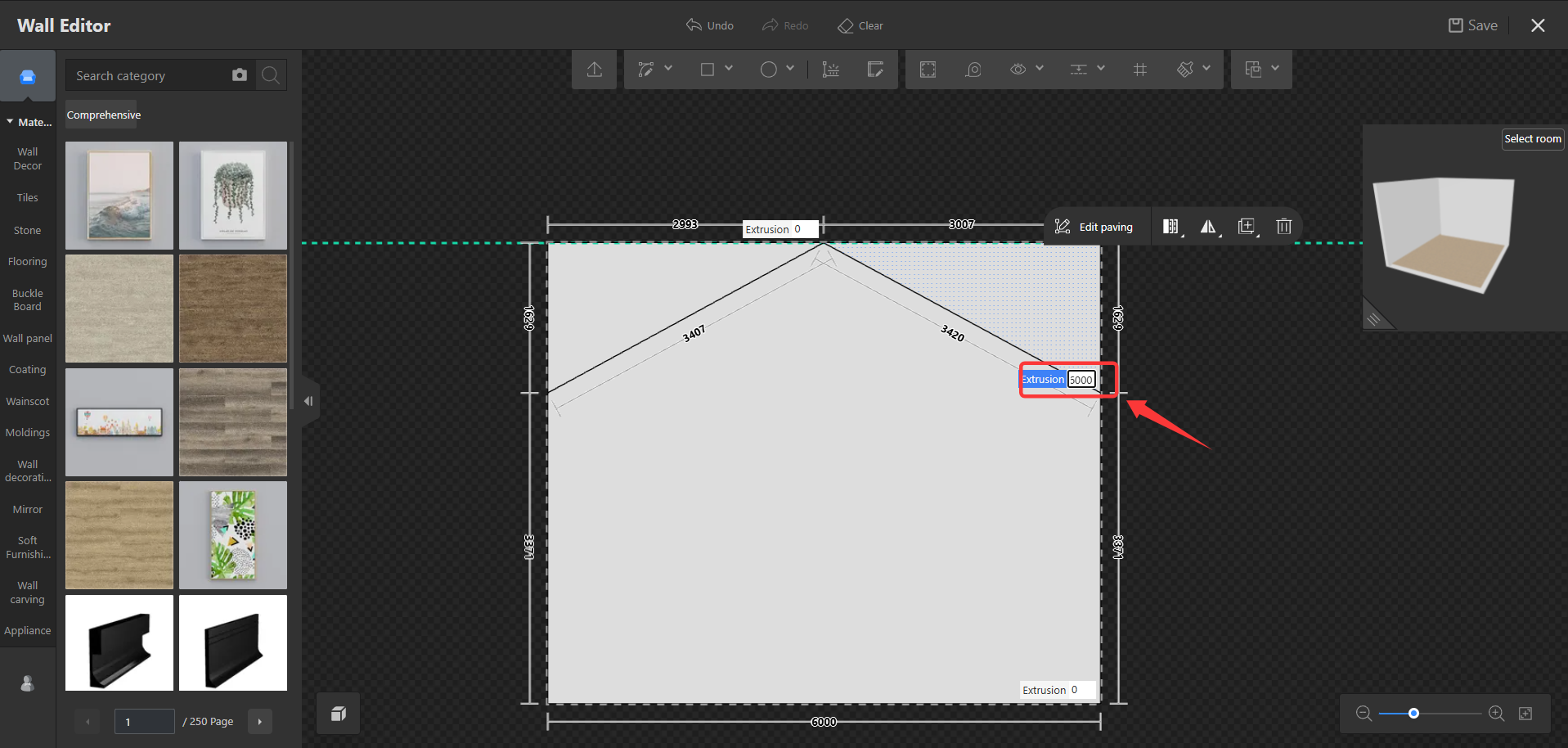
5. Klik permukaan yang dibatasi garis luar, lalu masukkan nilai pada jendela mengambang**Extrusion**.
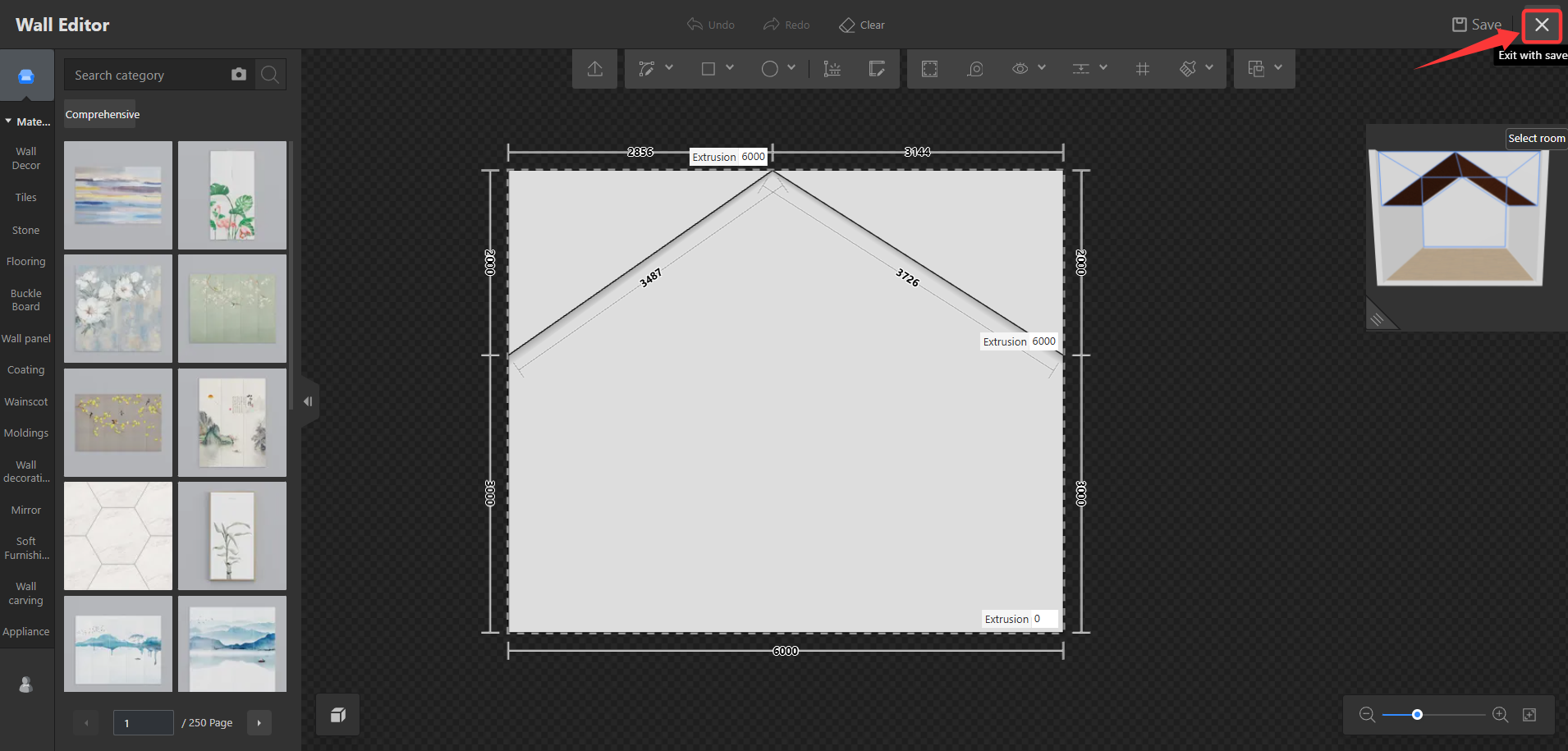
6. Setelah pengaturan selesai, klik **Exit with Save** di pojok kanan atas.
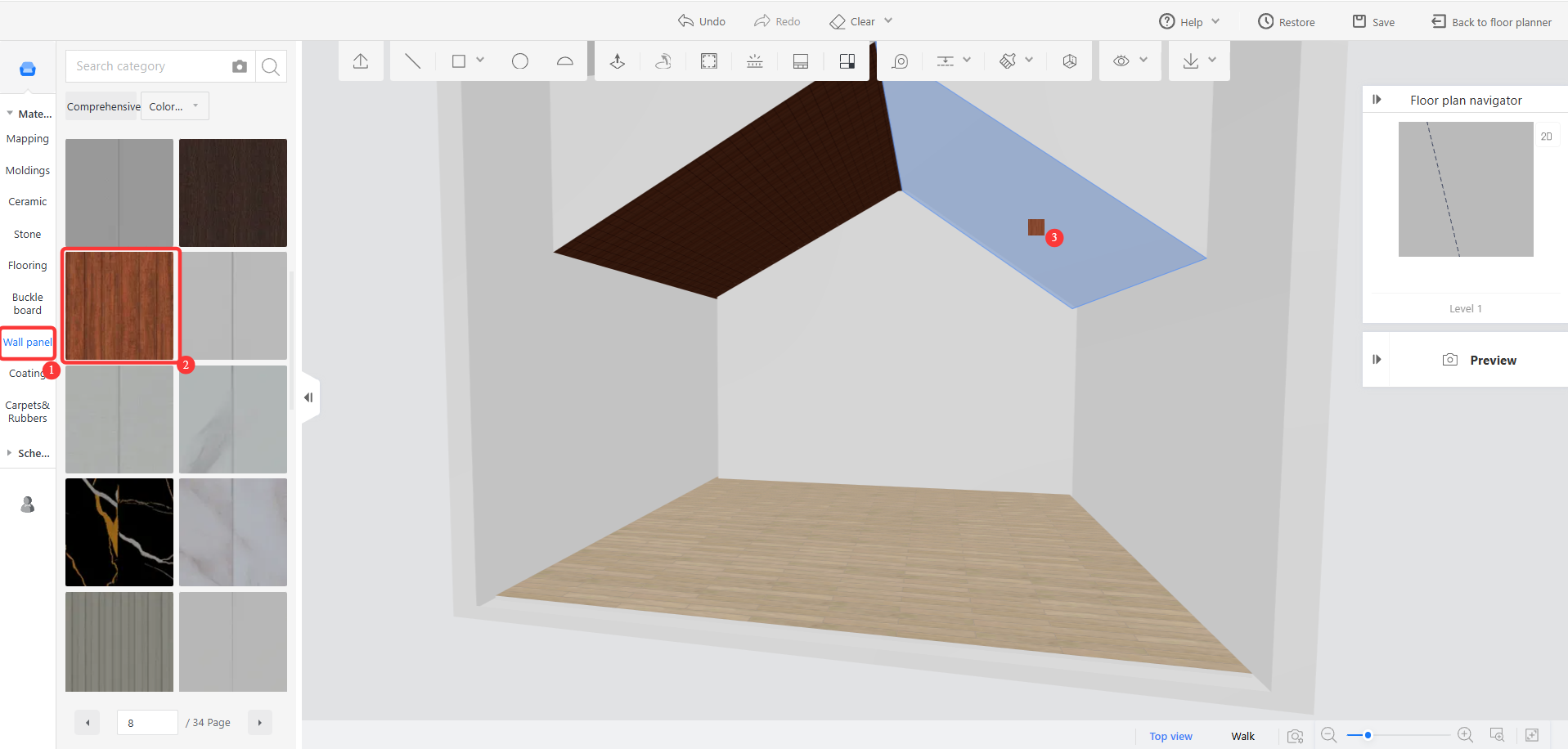
7. Seret dan lepas bahan dari bilah sisi kiri ke permukaan yang sudah dibentuk.
8. Setelah bahan diterapkan, klik**Back to Floor Planner**di pojok kanan atas.
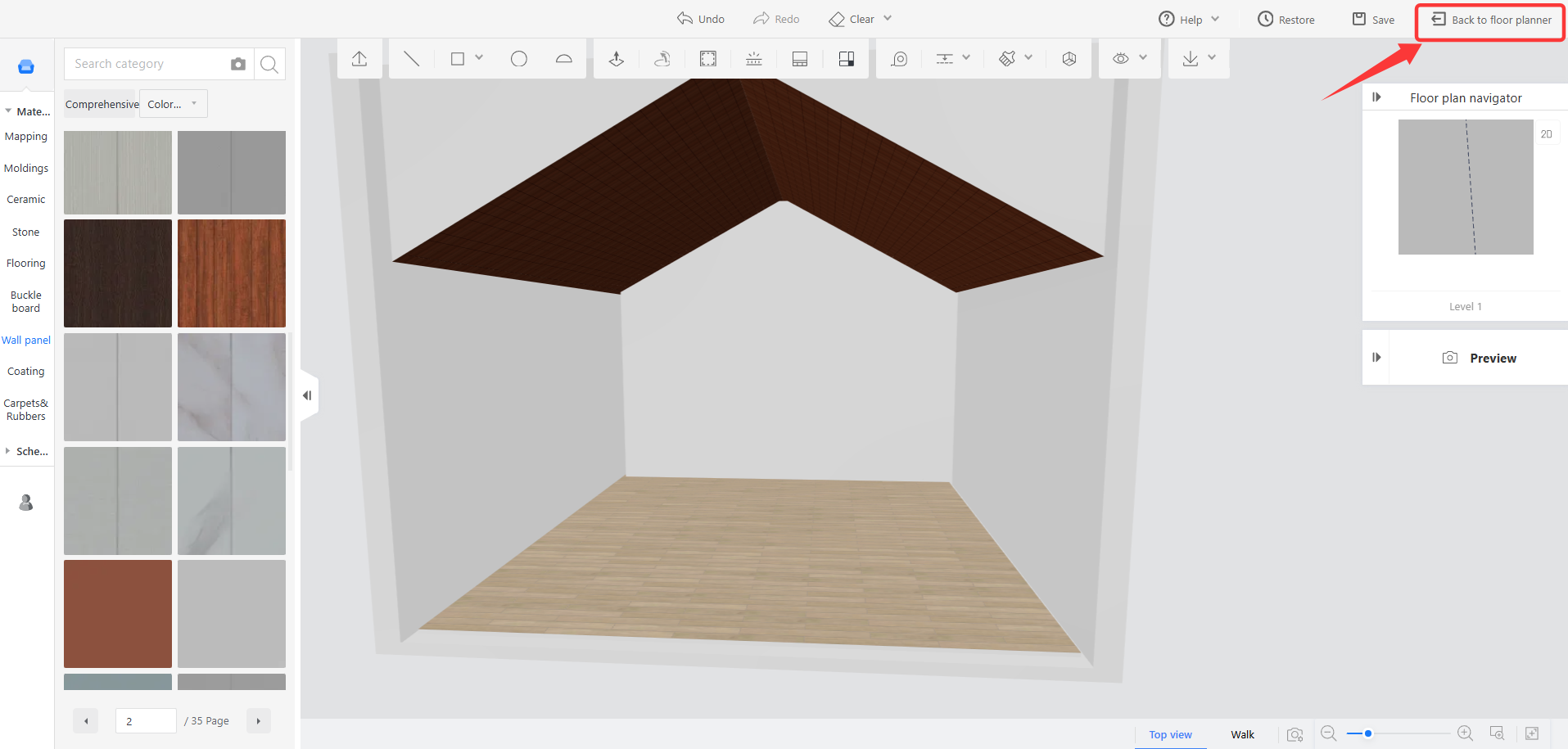
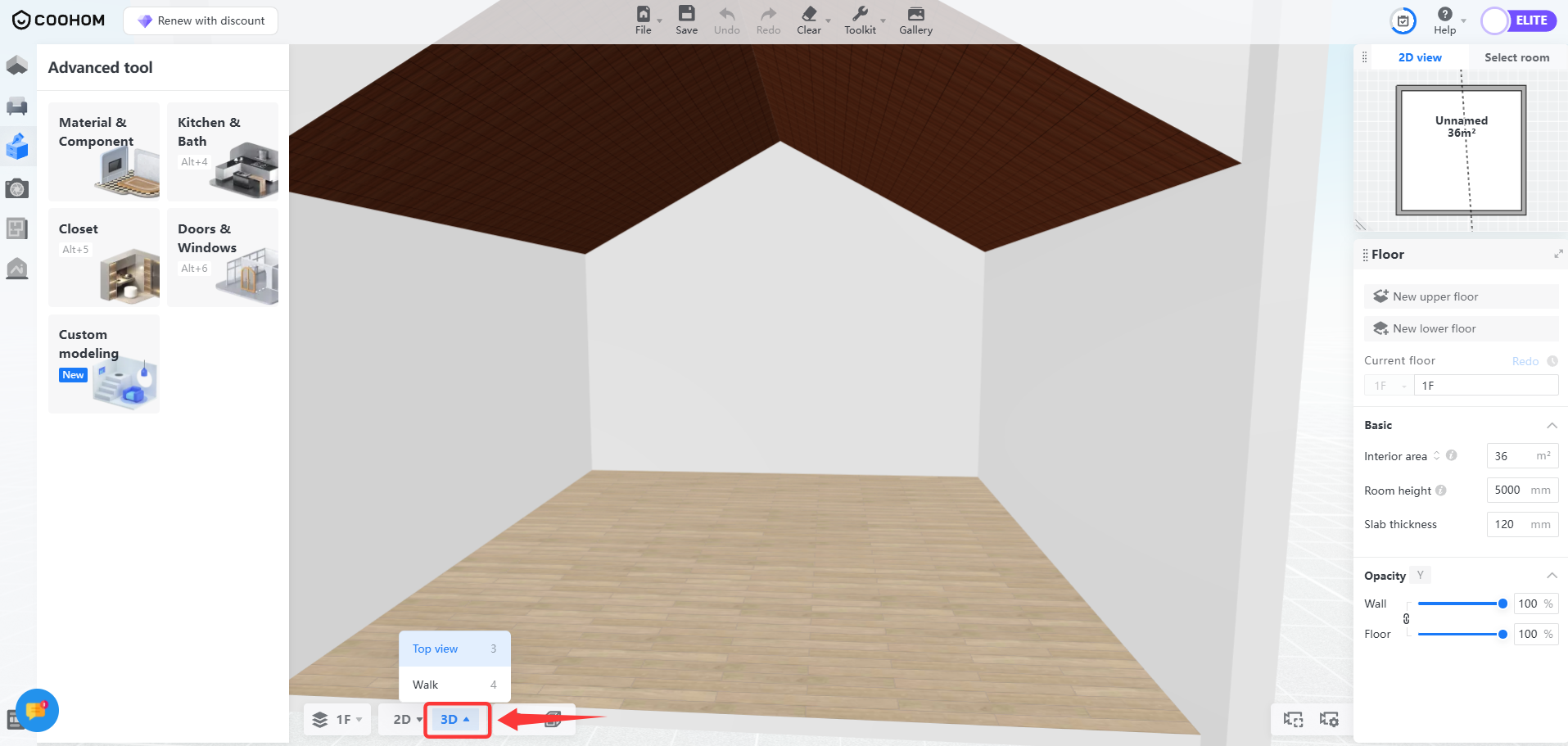
9. Beralih ke mode**3D** untuk melihat hasilnya.