# material-dan-komponen-menambahkan-garis-pengaspalan-bergelombang
> Cara menambahkan dan menyesuaikan garis paving bergelombang di lantai menggunakan alat Edit Pengaspalan.
- **URL**: https://www.coohom.com/id/helpcenter/material-component-add-a-wavy-paving-line
- **Locale**: id_ID
- **Updated**: 2026-08-19
## Content
Anda dapat menambahkan garis paving bergelombang melalui alat Edit Pengaspalan di Material \& Komponen. Setelah garis ditambahkan, sesuaikan dimensi, celah, bahan, dan pengaturan lainnya untuk mendapatkan efek paving yang diinginkan.
Sebelum membaca artikel ini, sebaiknya tonton video tutorial terlebih dahulu agar lebih cepat memahami langkah awalnya.
\[Video URL\](https://www.youtube.com/watch?v=Z1XFLokdyBc)
Pengguna yang didukung
----------------------
Semua pengguna
Cara masuk
----------
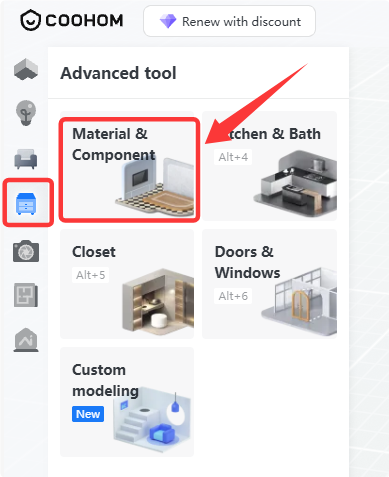
Di alat desain, klik **Alat Canggih** ---**Material \& Komponen**.
Cara menambahkan garis paving bergelombang
==========================================
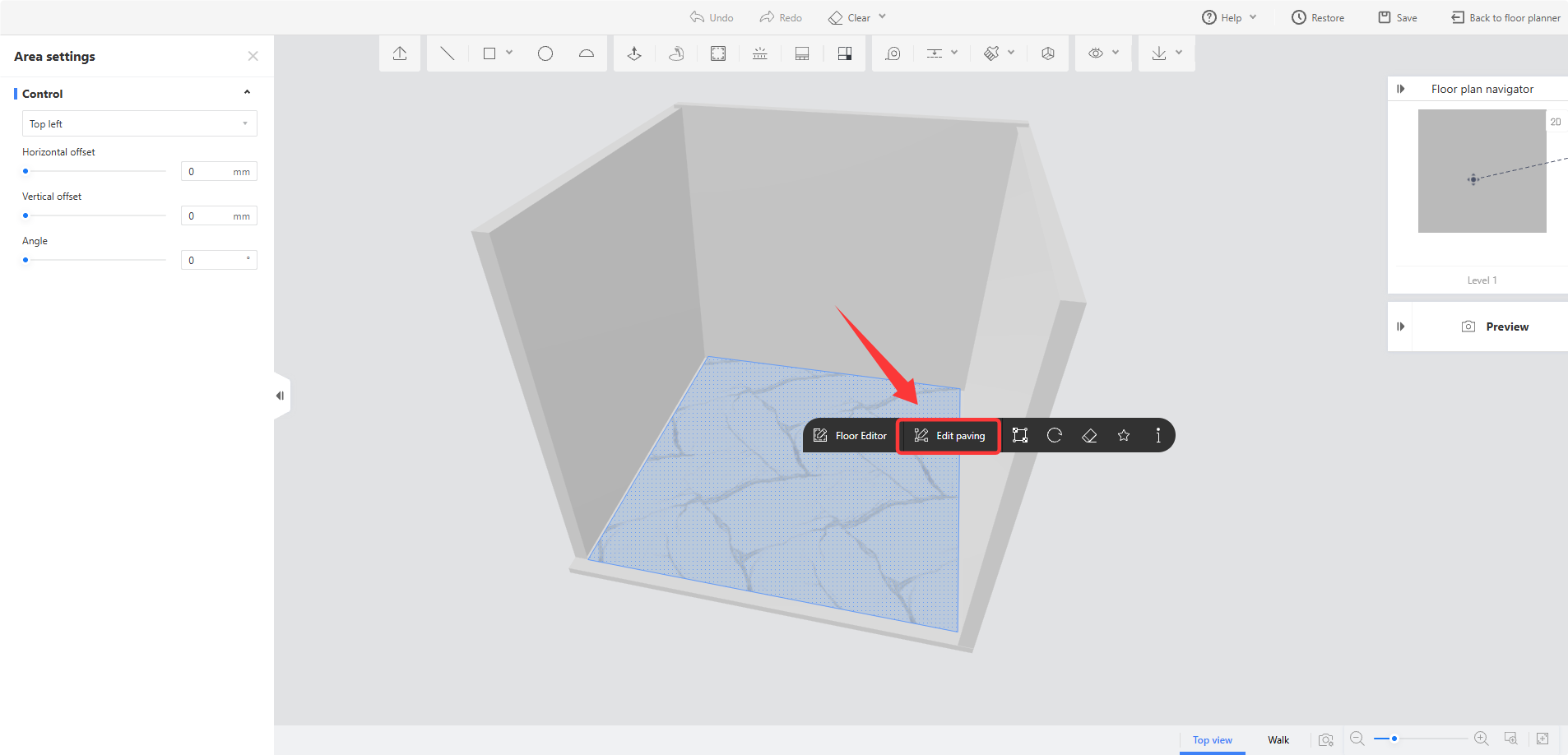
1. Setelah masuk ke **Material \& Komponen** , klik lantai, lalu pilih **Edit Pengaspalan** di jendela mengambang yang muncul.
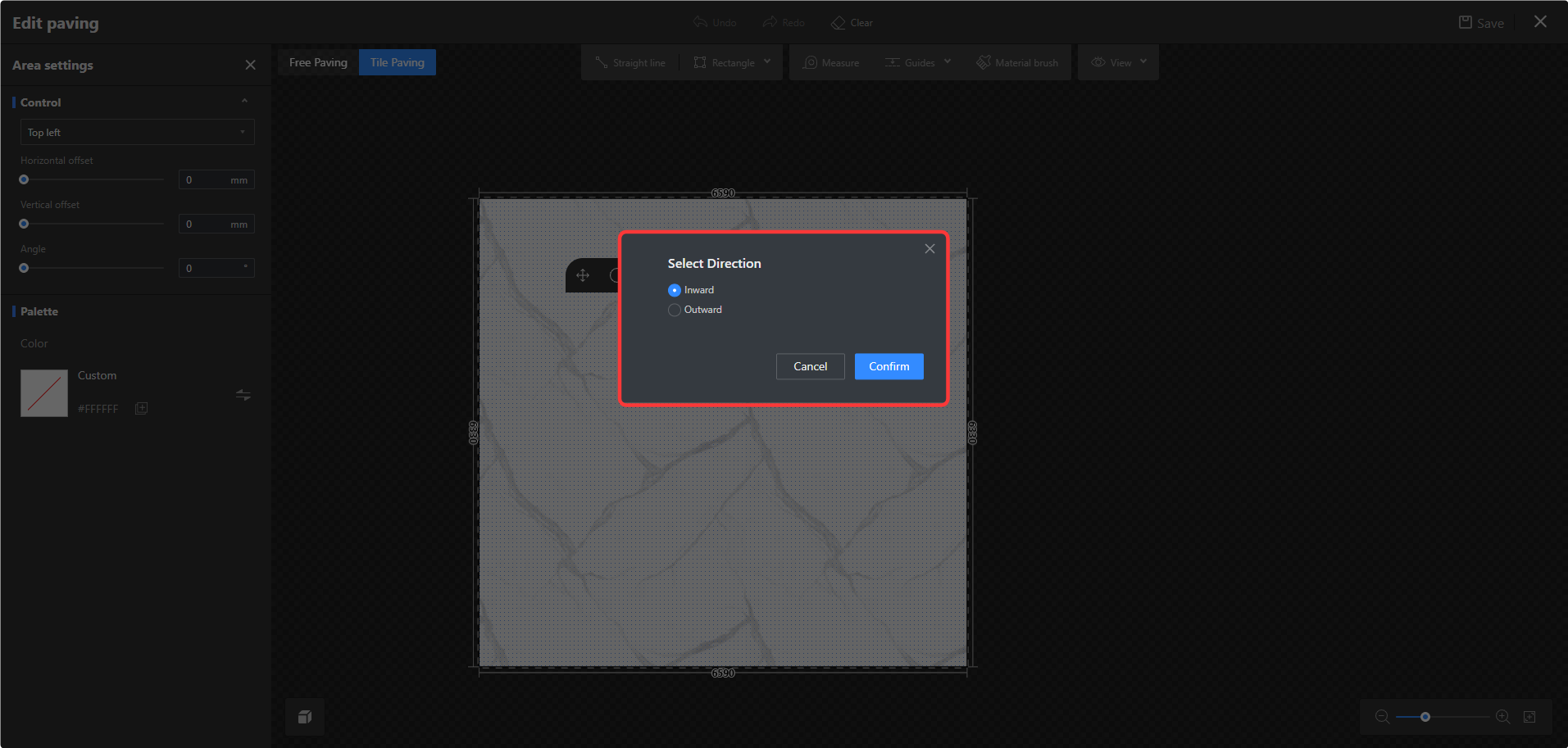
2. Setelah masuk ke Edit Pengaspalan, pilih lantai, klik**Seluruh gelombang diberi garis** di jendela mengambang, pilih **Pilih Arah** di jendela pop-up, lalu klik **Confirm**.
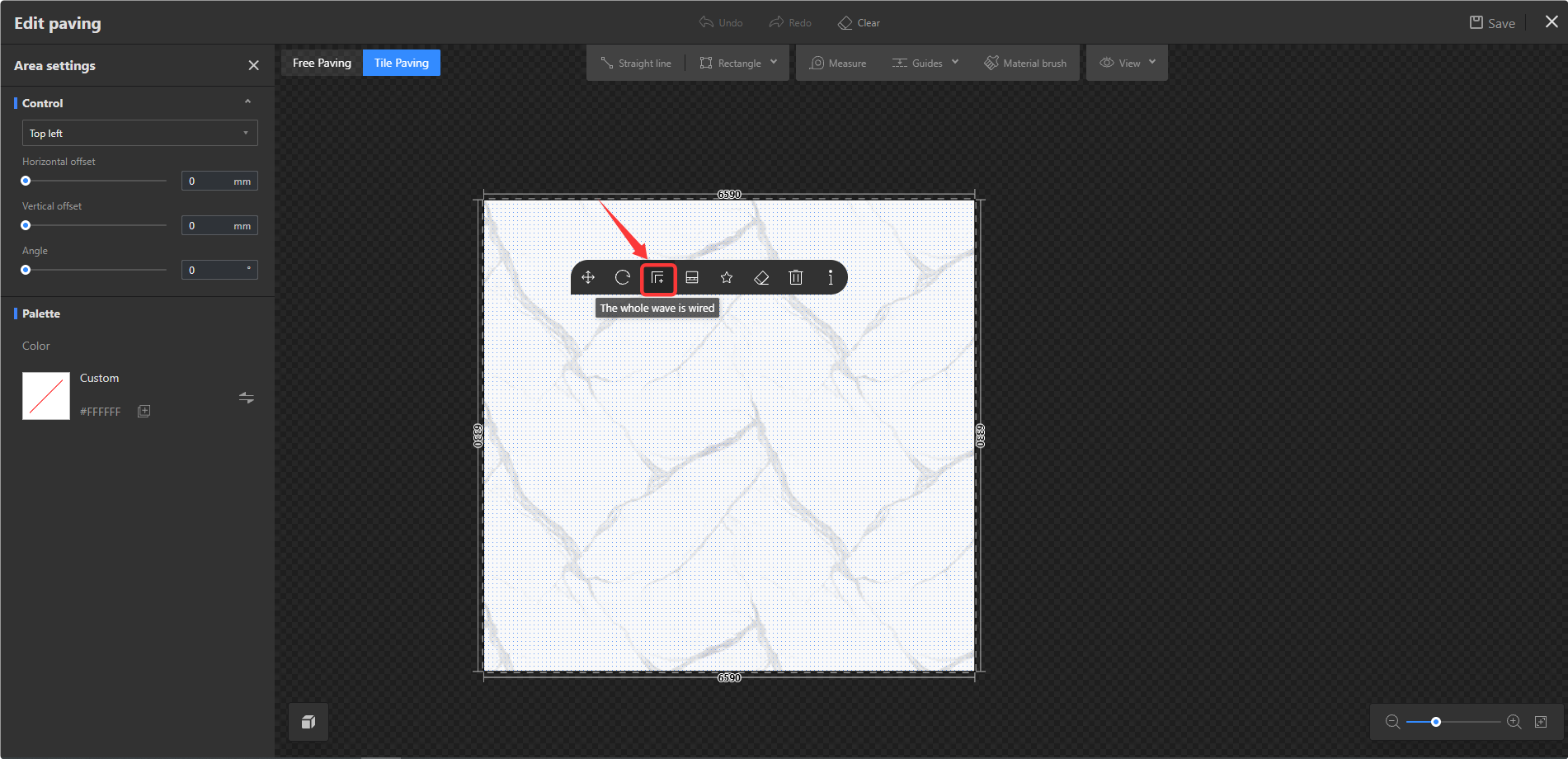
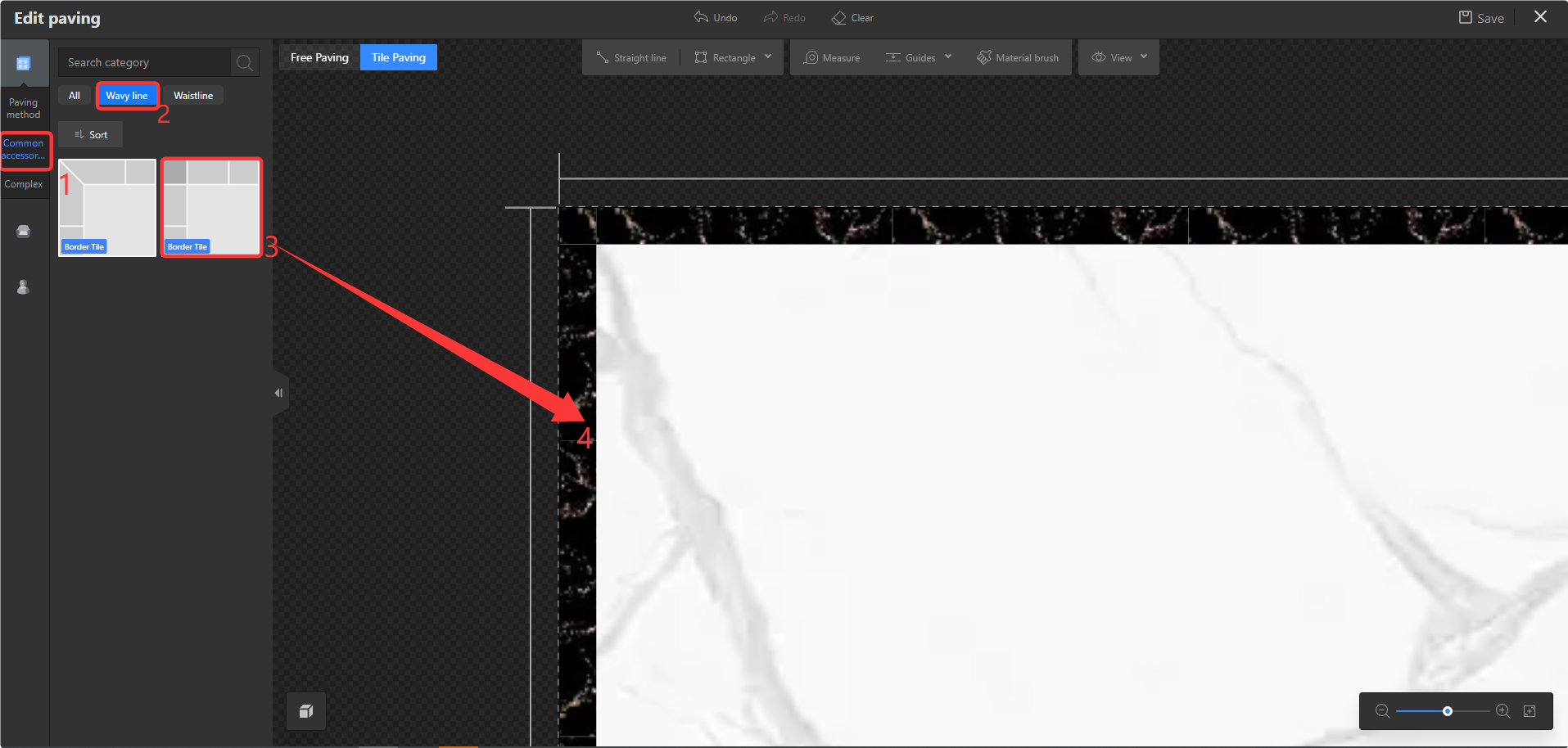
* Anda juga dapat mengklik tab **Aksesoris Umum** di bilah sisi kiri, memilih **Garis Bergelombang** di bagian atas, lalu memilih gaya yang diinginkan untuk ditempatkan pada lantai.
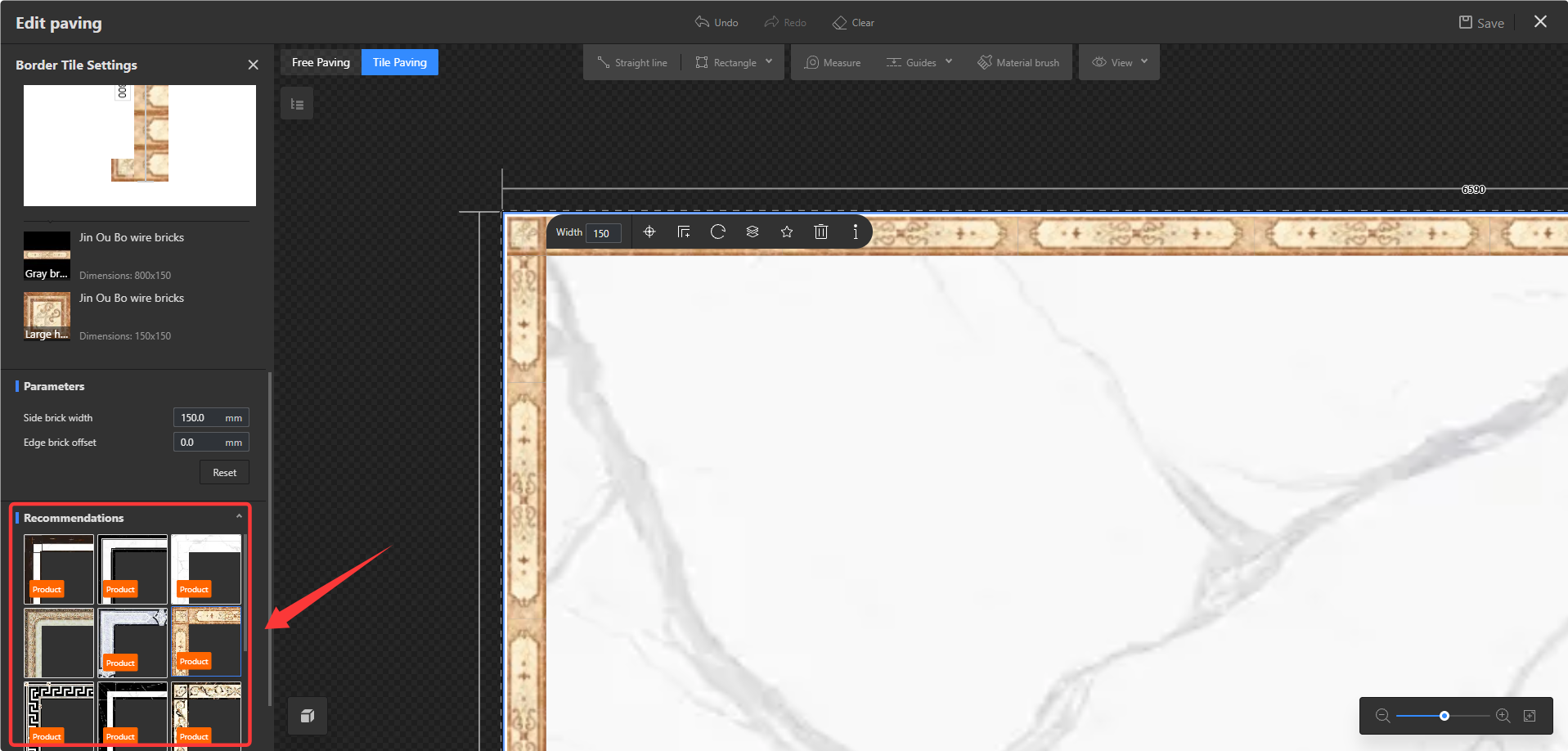
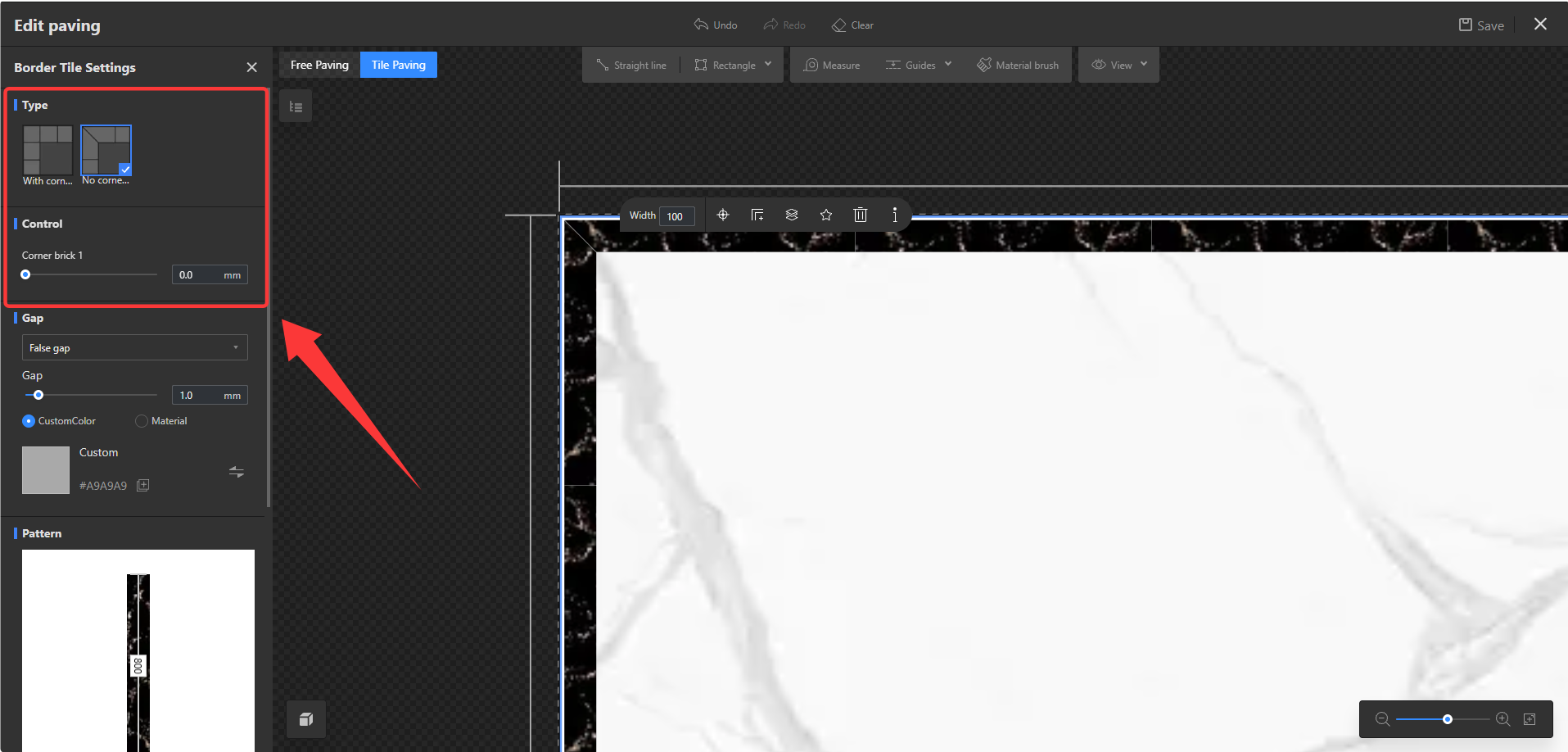
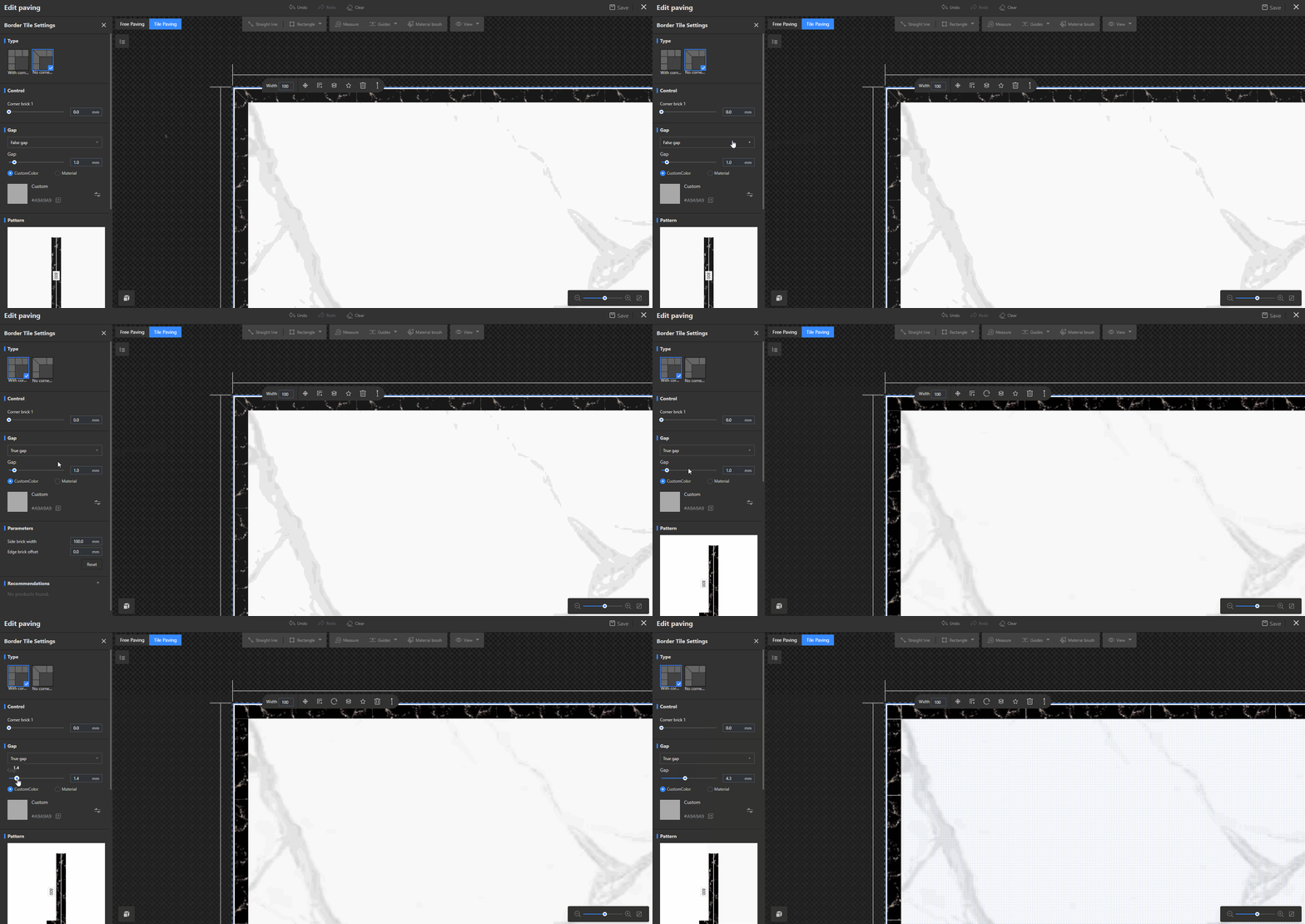
3. Pilih garis bergelombang. Di bilah sisi kiri, Anda dapat mengatur **Jenis** dan **Kontrol** garis tepi sesuai kebutuhan.
4. Di bagian **Celah** , Anda dapat mengatur **Celah Nyata/Semu** dan menentukan nilai **Celah**.
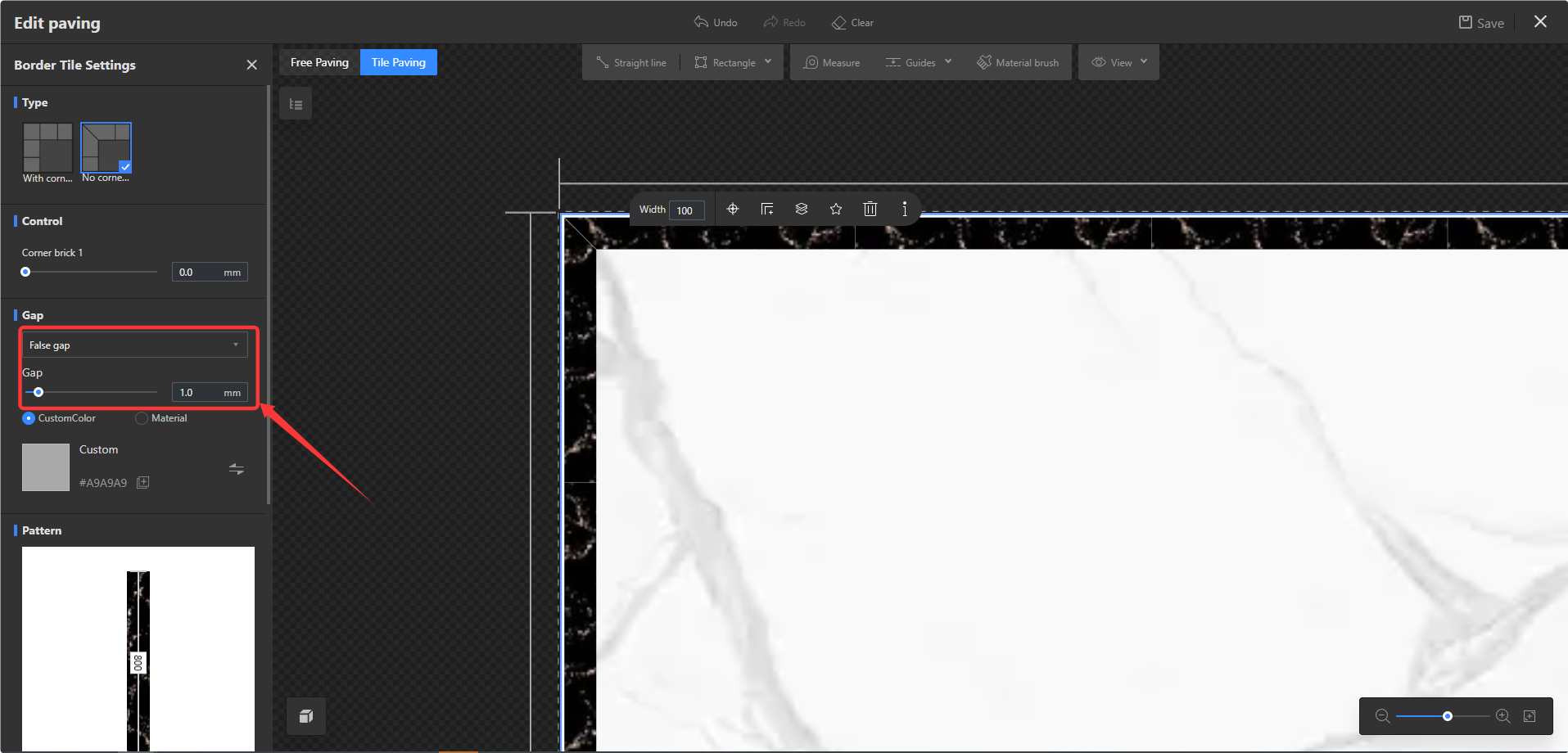
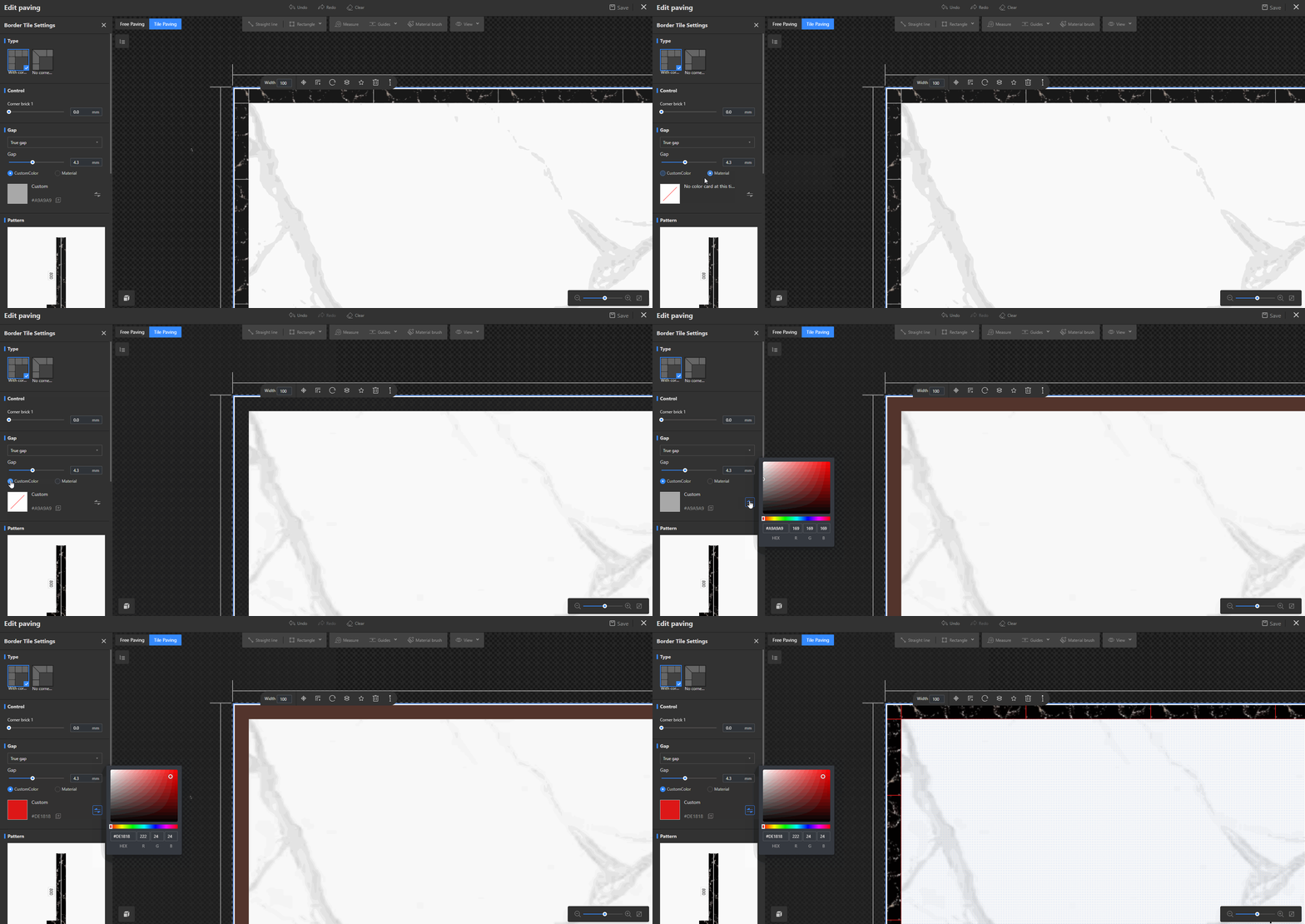
* Anda juga dapat mengatur **Warna Kustom** dan **Bahan** untuk celah. Pilih opsi yang sesuai, klik tombol ganti, lalu pilih bahan yang diinginkan dari panel pop-up untuk menerapkannya.
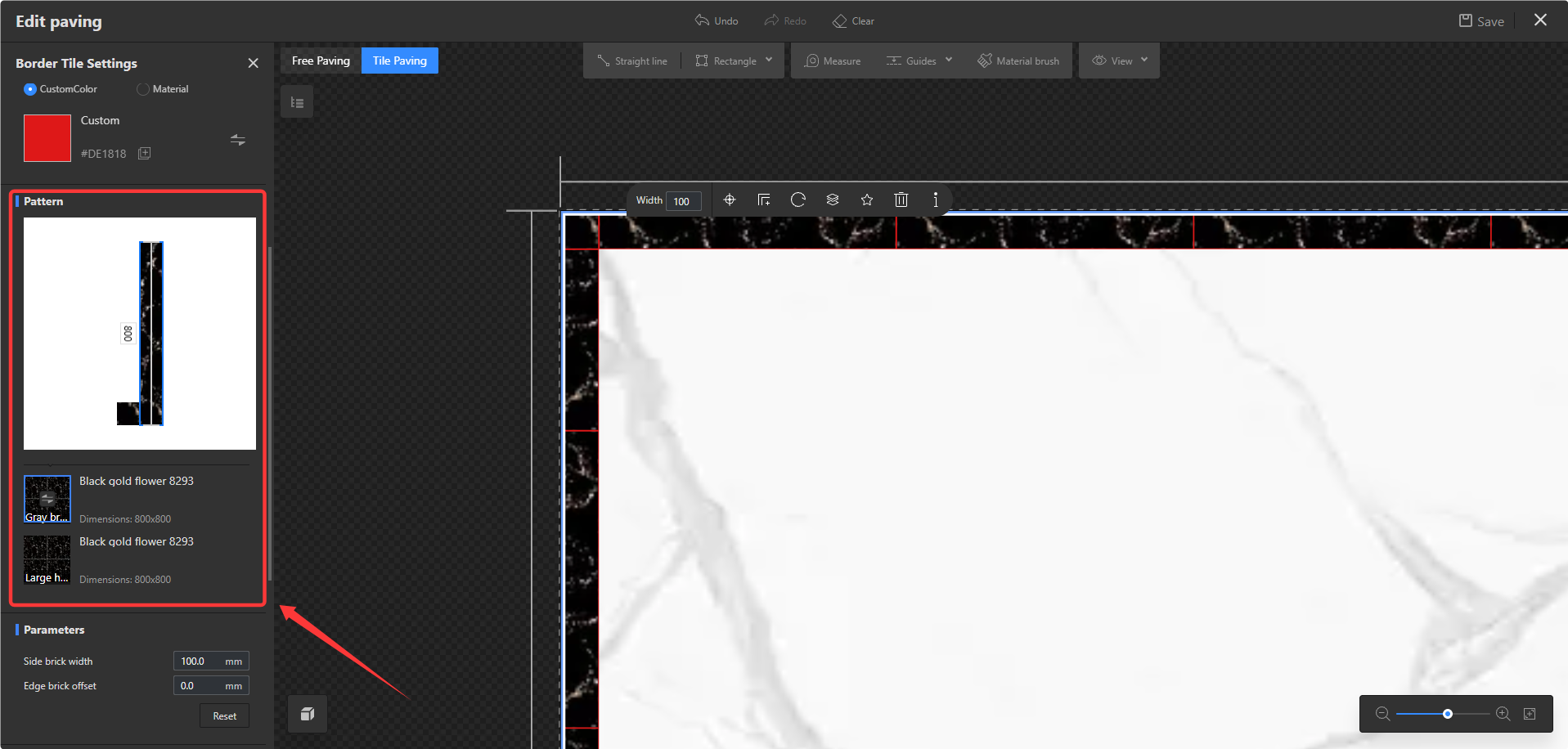
5. Di bagian **Pola** , Anda dapat mengubah ukuran dan bahan pada **Gray br...,** dan **Large br...**.
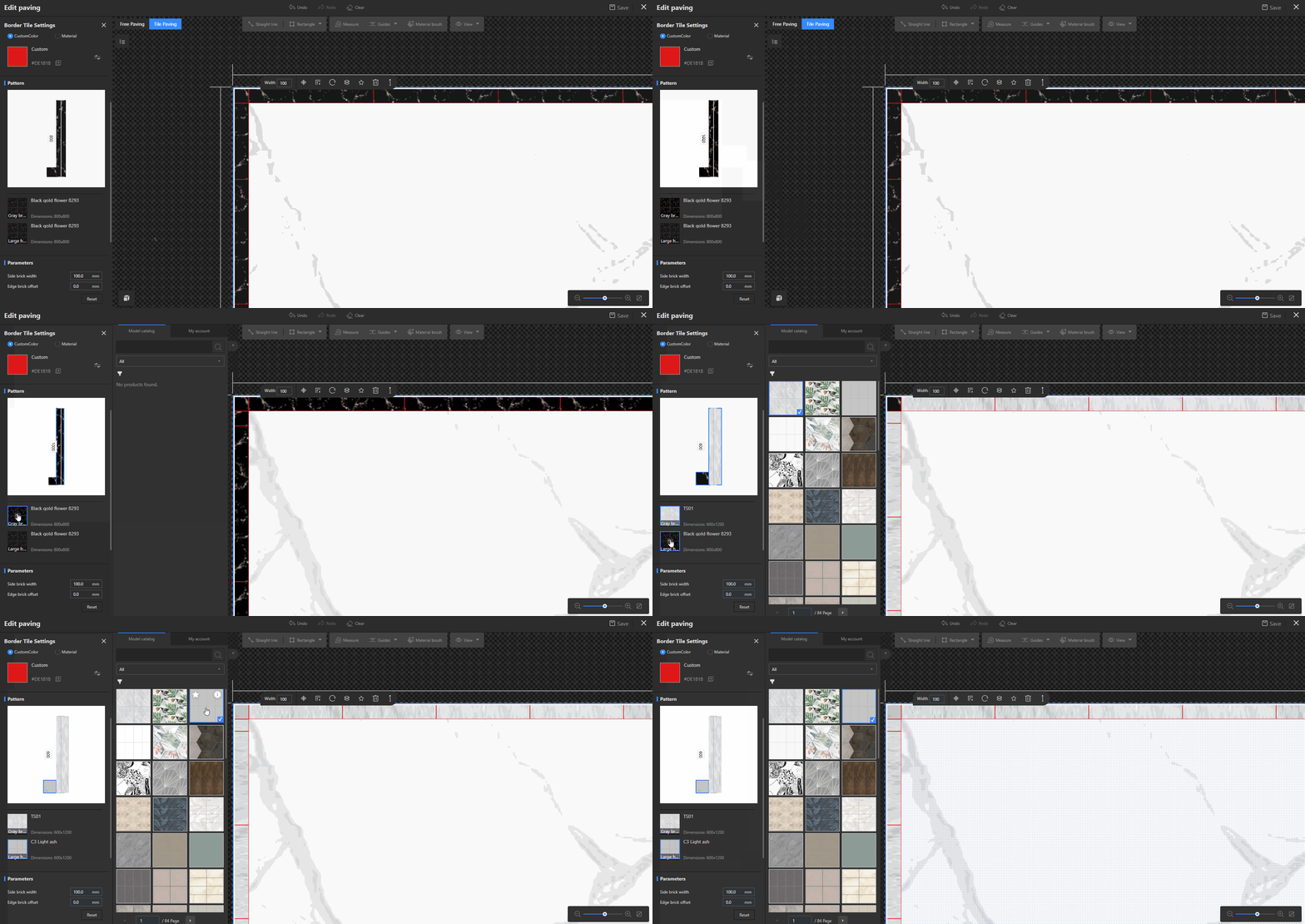
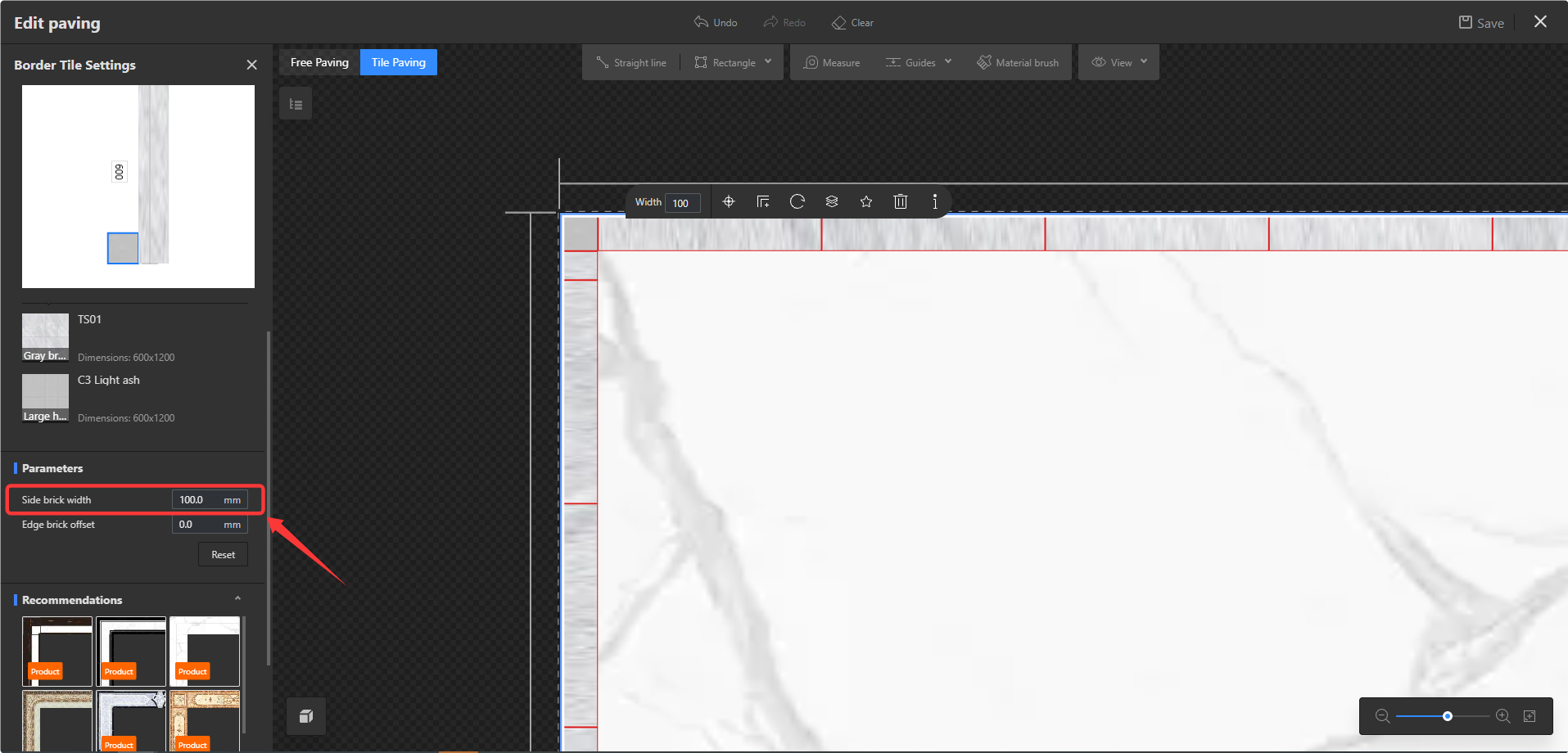
6. Jika ingin menyesuaikan lebar garis bergelombang, masukkan langsung nilainya pada opsi **Lebar Bata Samping** di bagian **Parameter**.
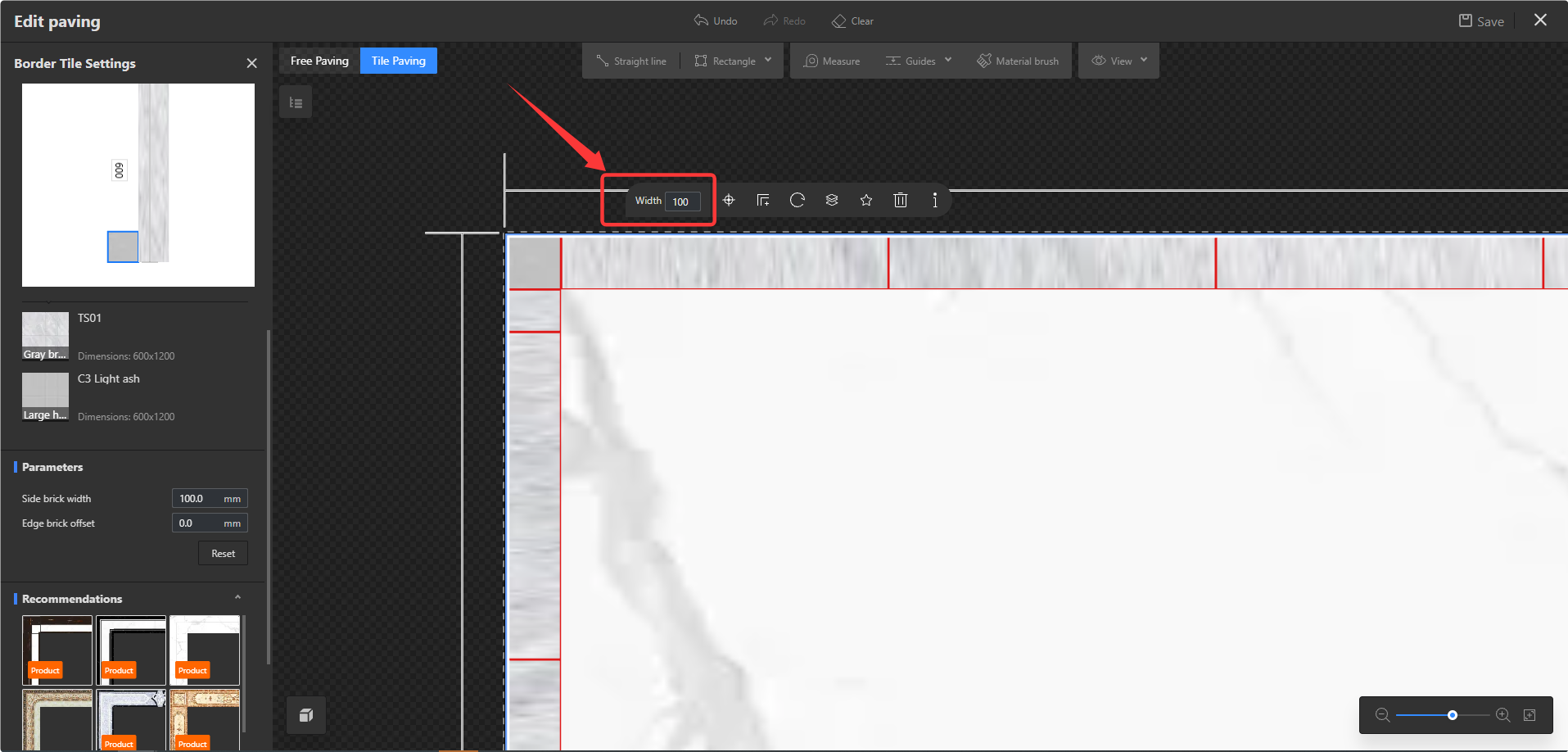
* Anda juga dapat mengaturnya di kotak input **Lebar** pada jendela mengambang.
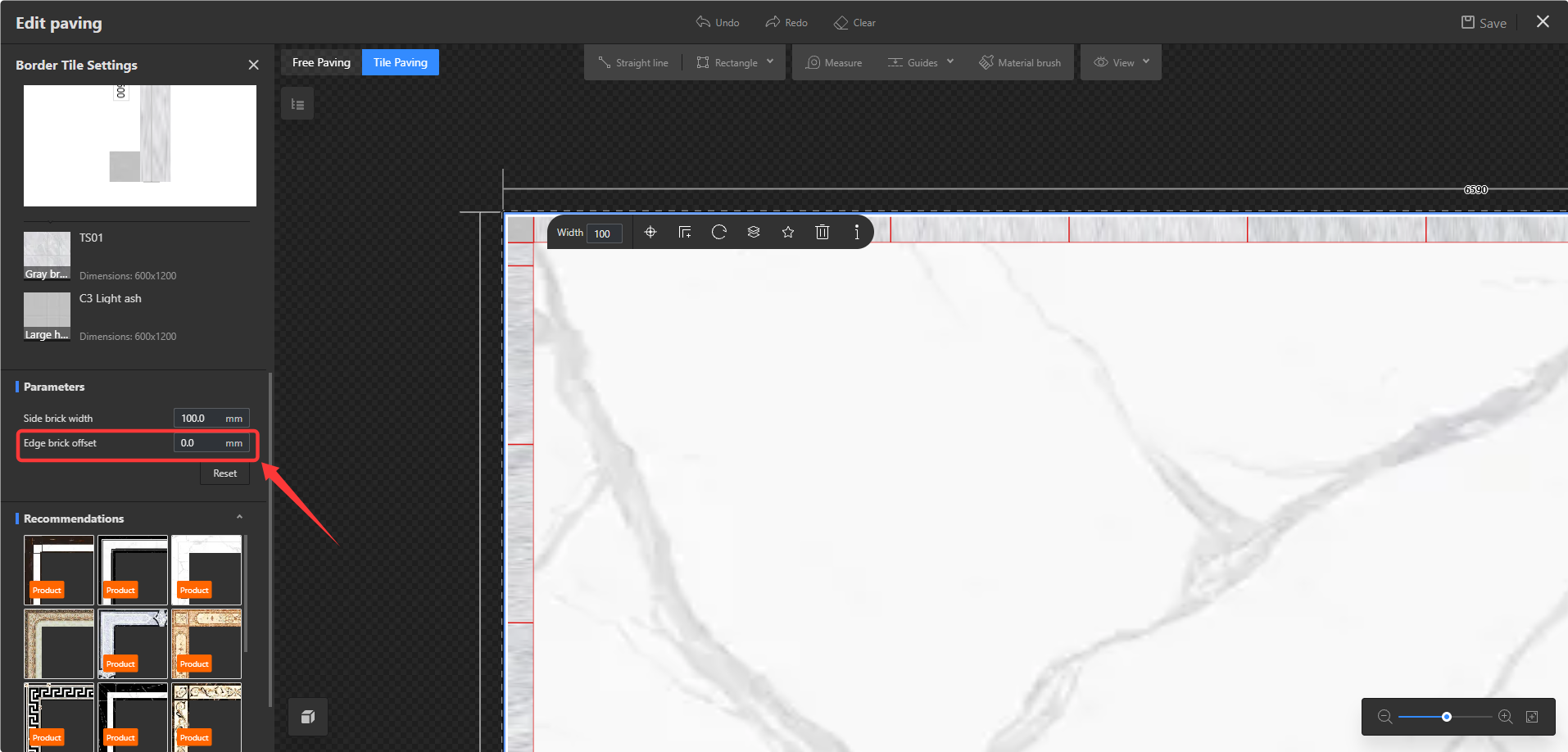
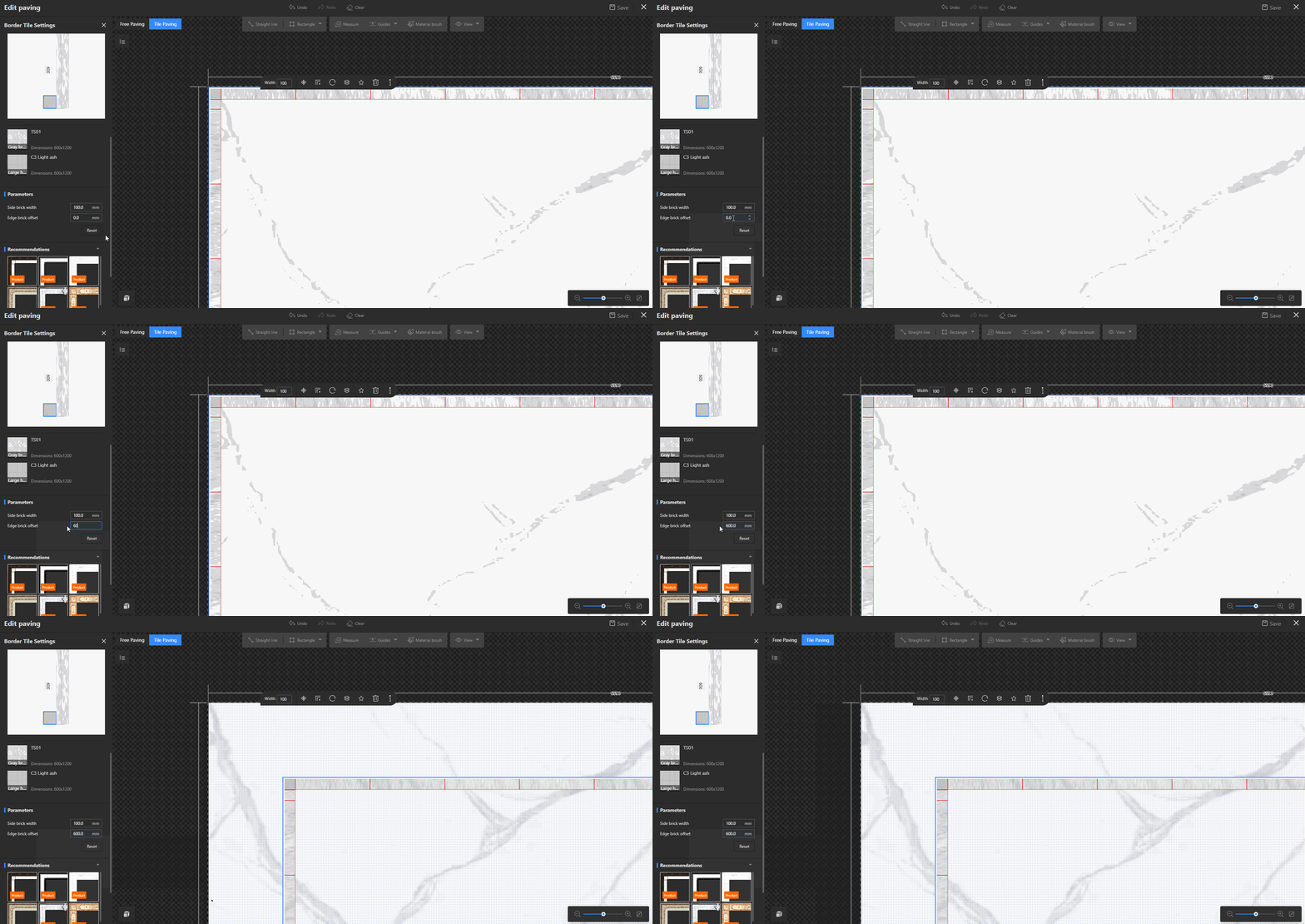
7. Saat Anda memasukkan nilai pada opsi **Offset Bata Tepi**, posisi garis tepi pada gambar akan berubah.
8. Jika belum menentukan gaya garis bergelombang, telusuri **Produk rujukan** untuk memilih bahan yang sesuai dan menerapkannya. Anda dapat menyesuaikannya lagi hingga mendapatkan efek desain yang diinginkan.