# material-komponen-membuat-lantai-dua-dengan-cepat
> Cara cepat membuat lantai dua di Coohom dengan menyalin denah lantai satu dan menggunakan alat Dorong/Tarik.
- **URL**: https://www.coohom.com/id/helpcenter/material-component-quickly-create-a-second-floor
- **Locale**: id_ID
- **Updated**: 2026-08-19
## Content
Anda dapat membuat lantai dua di Coohom berdasarkan denah lantai (floor plan) lantai pertama yang sudah ada. Tutorial ini menjelaskan cara mengatur tinggi ruangan, menyalin pelat lantai, lalu menggunakan Alat Dorong / Tarik agar struktur rumah bertingkat siap dilengkapi pintu, jendela, furnitur, dan elemen dekorasi lainnya.
Sebelum membaca artikel, sebaiknya tonton video tutorial terlebih dahulu agar lebih cepat memahami langkahnya.
\[Video URL\](https://www.youtube.com/watch?v=MBVuwBCMq2U)
Cara membuat lantai dua di Coohom
=================================
Berlaku untuk semua pengguna.
Akses fitur
-----------
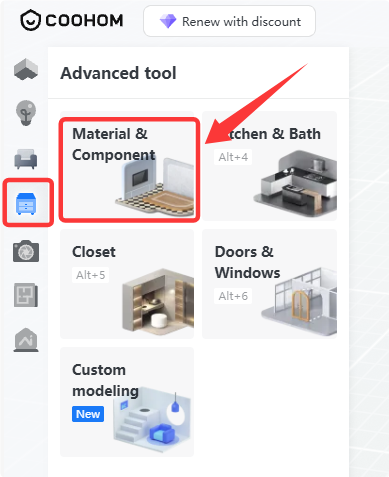
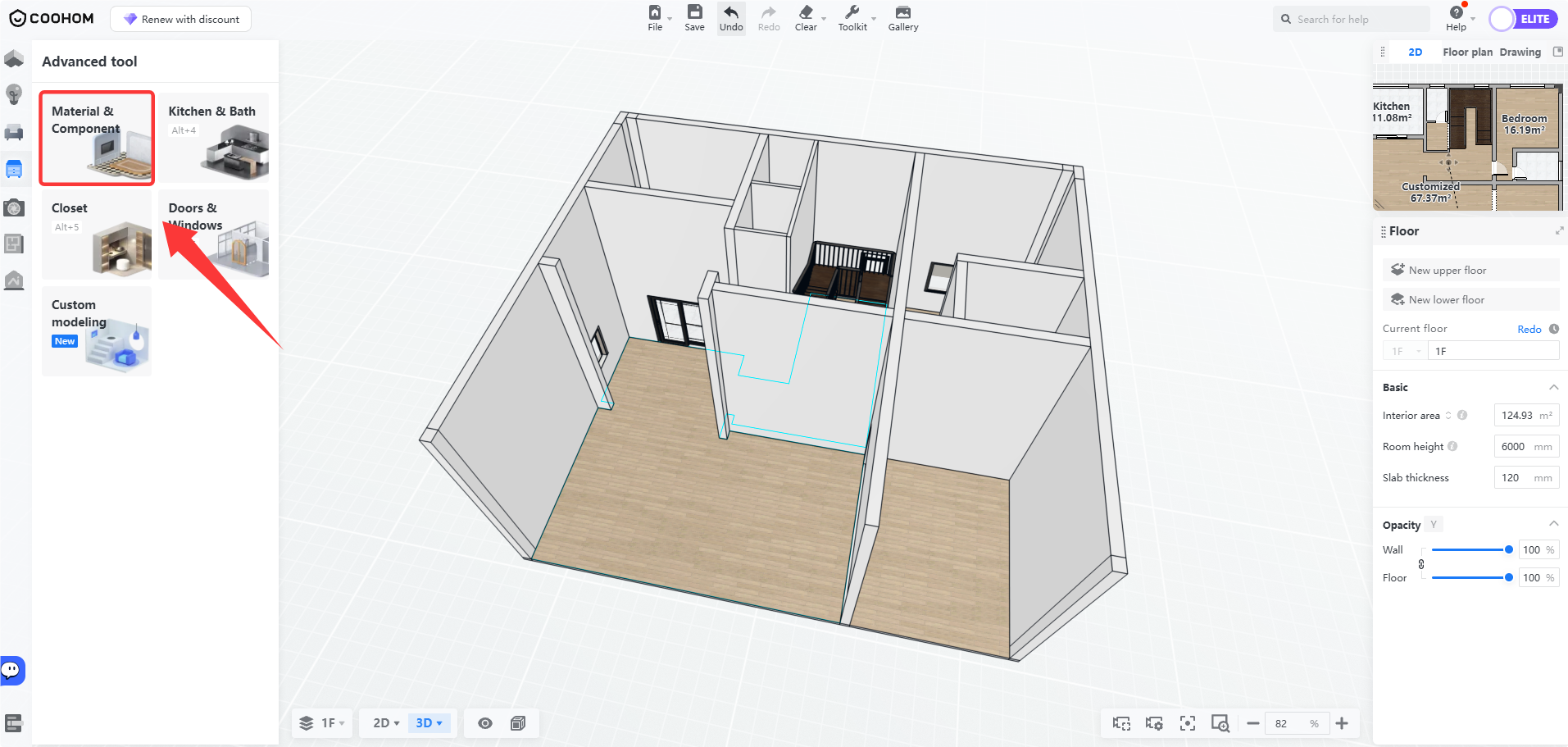
Di alat desain, klik **Alat Canggih---Material \& Component.**
Membuat lantai dua
------------------
1. Setelah denah lantai 1 selesai digambar, ubah **Tinggi Ruangan** di bilah properti sisi kanan menjadi tinggi total bangunan (contoh: 6000).
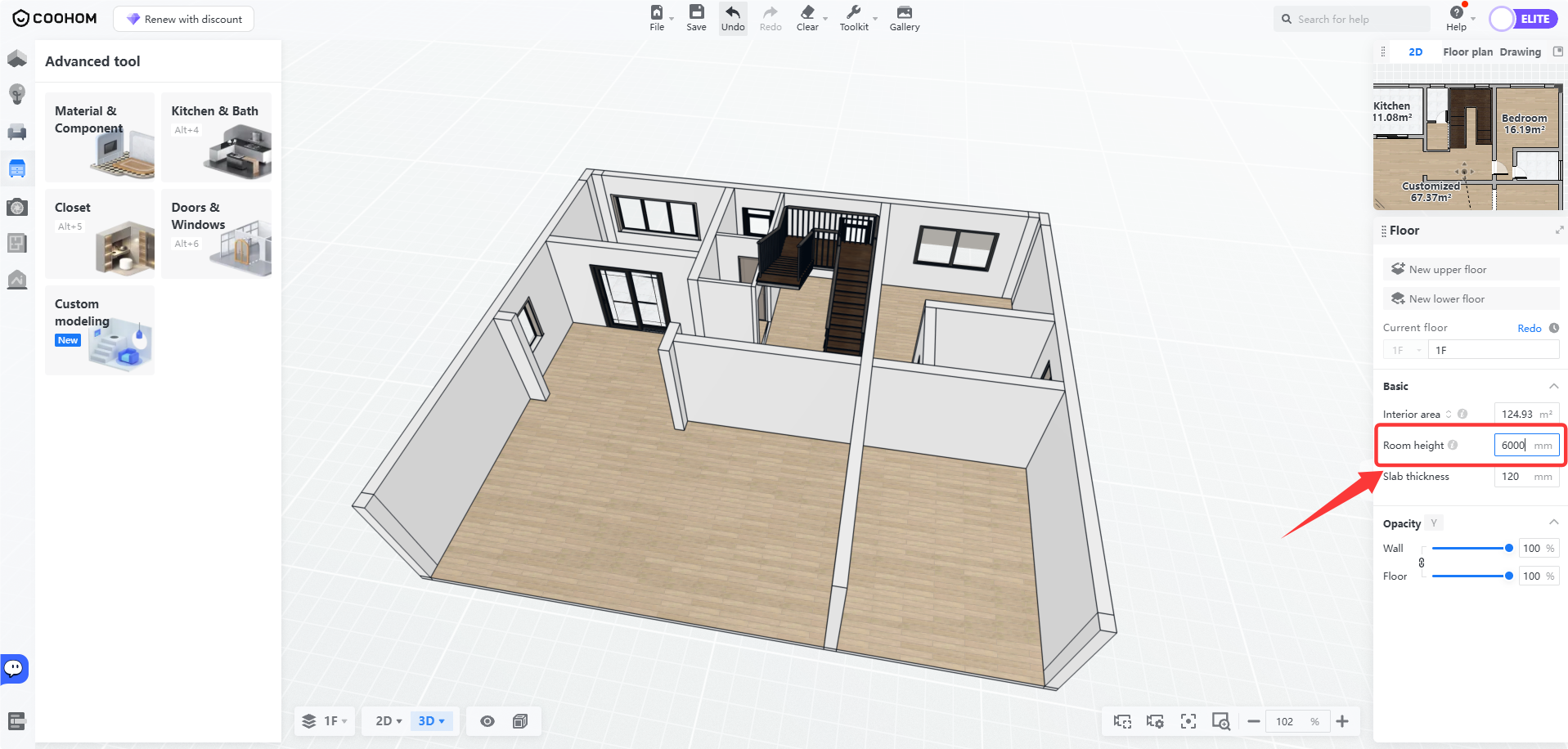
2. Klik **Material \& Component** untuk membuka alat tersebut.
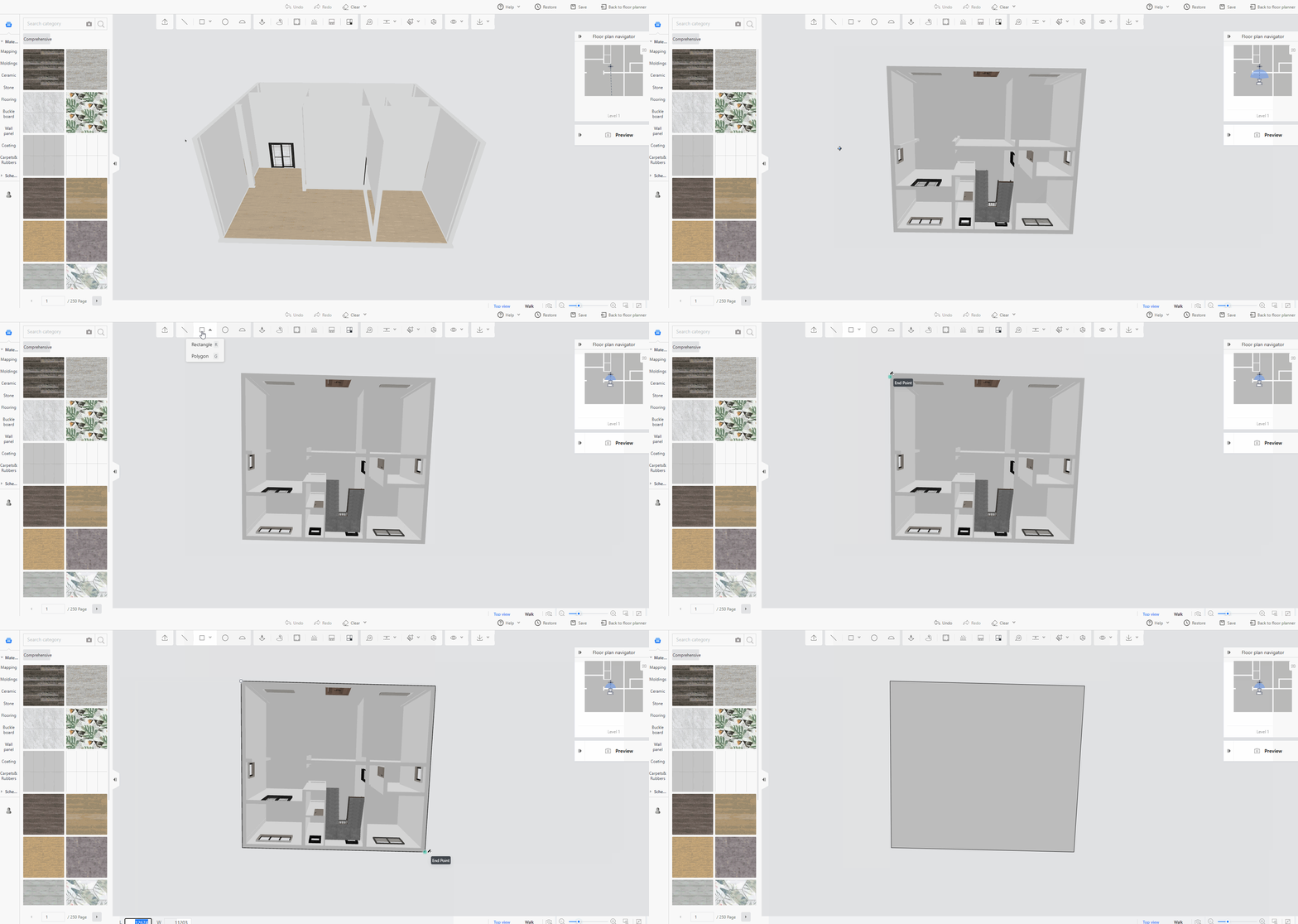
3. Balik denah rumah ke tampilan bawah, lalu gunakan alat **Persegi panjang** di bagian atas untuk menggambar pelat lantai 1.
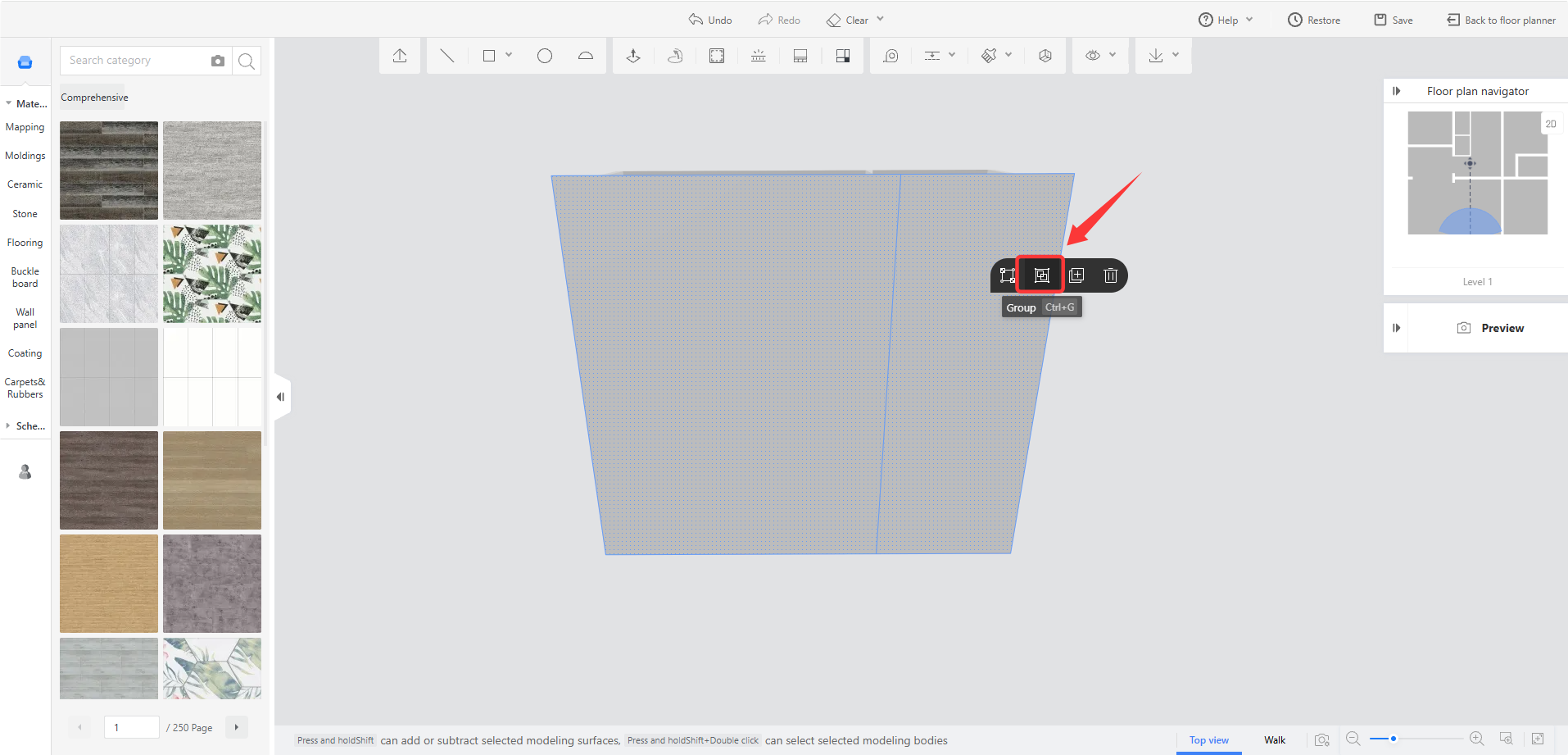
* Catatan: Jika tata letaknya tidak beraturan, Anda dapat menggambar beberapa pelat lantai berdasarkan area. Setelah selesai menggambar, tahan **Shift** untuk memilih beberapa pelat lantai, lalu klik **Kelompok** di jendela mengambang. Pengelompokan akan memudahkan langkah berikutnya.
4. Pilih pelat lantai, lalu klik **Salin** di jendela mengambang untuk menyalin pelat lantai ke posisi yang diinginkan.
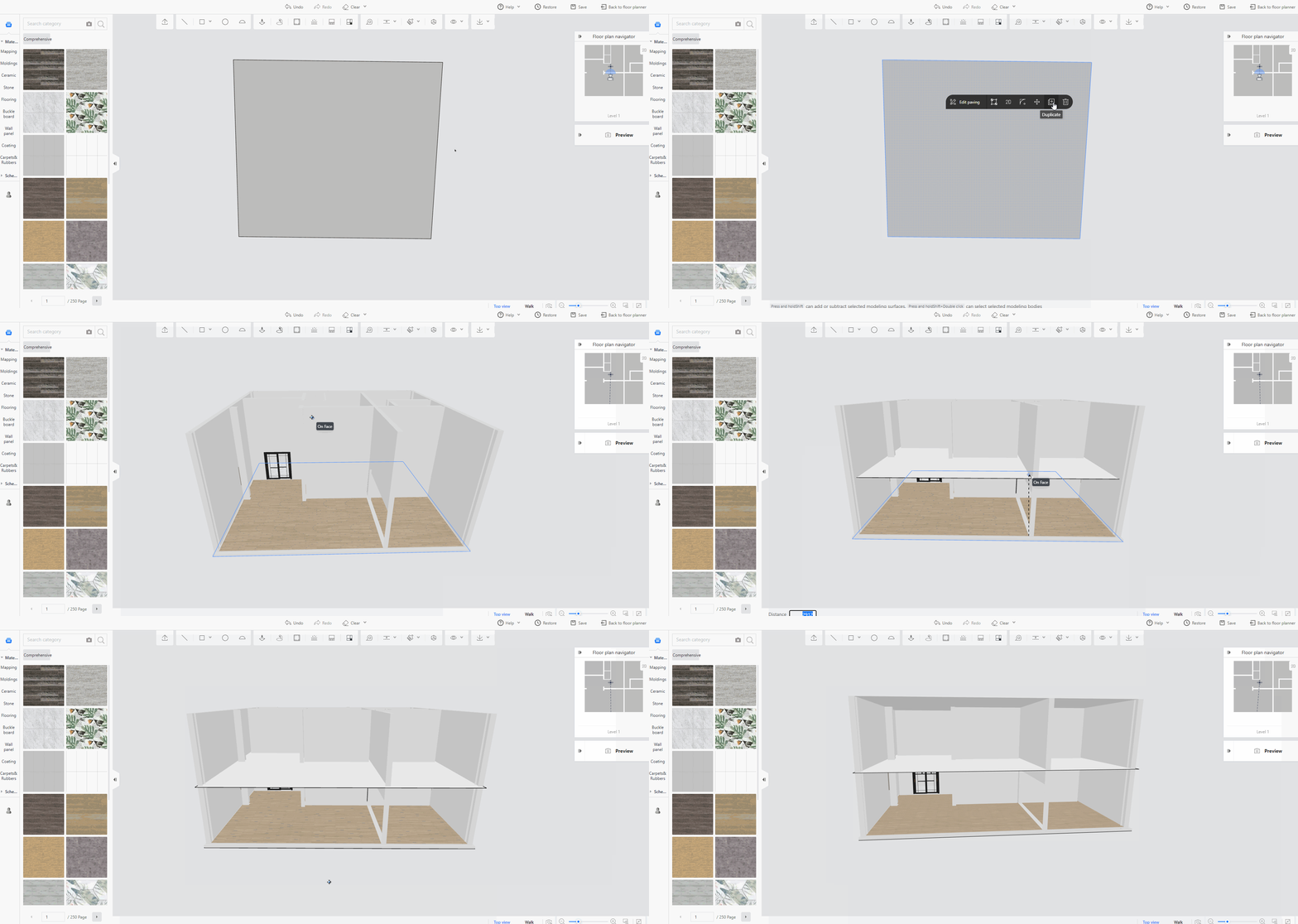
5. Klik **Alat Dorong / Tarik** di bagian atas, pilih permukaannya, lalu gerakkan mouse untuk menentukan arah peregangan. Setelah itu, masukkan **Jarak** yang diinginkan di pojok kiri bawah, lalu tekan **Enter** untuk mengonfirmasi.
* **Catatan: Jika pelat lantai sudah dikelompokkan, Anda perlu memisahkannya terlebih dahulu. Hanya pelat lantai yang tidak dikelompokkan yang dapat menggunakan Alat Dorong / Tarik.**
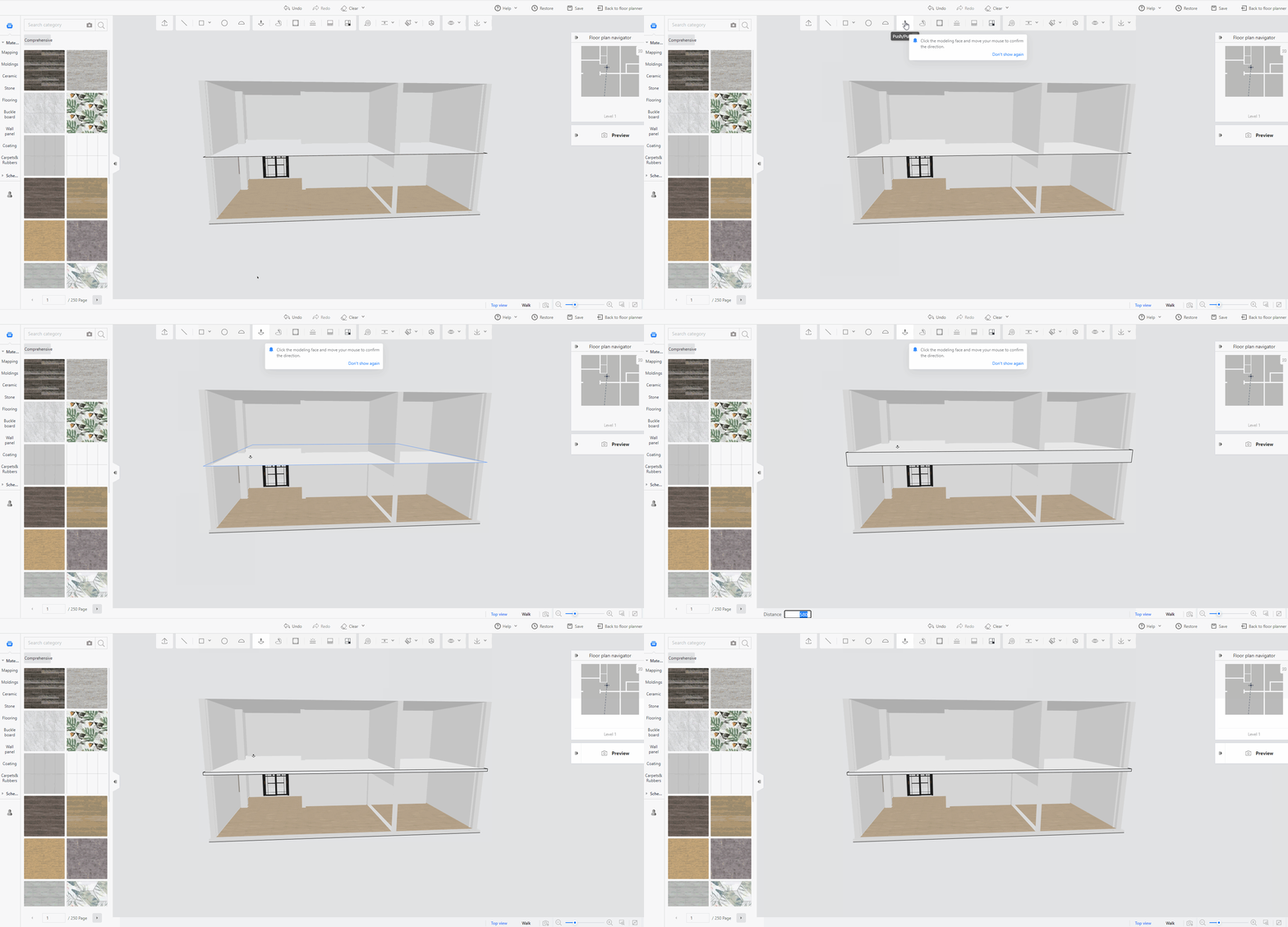
6. Lantai 2 sudah selesai dibuat. Klik **Kembali ke Floorplanner** di pojok kanan atas.
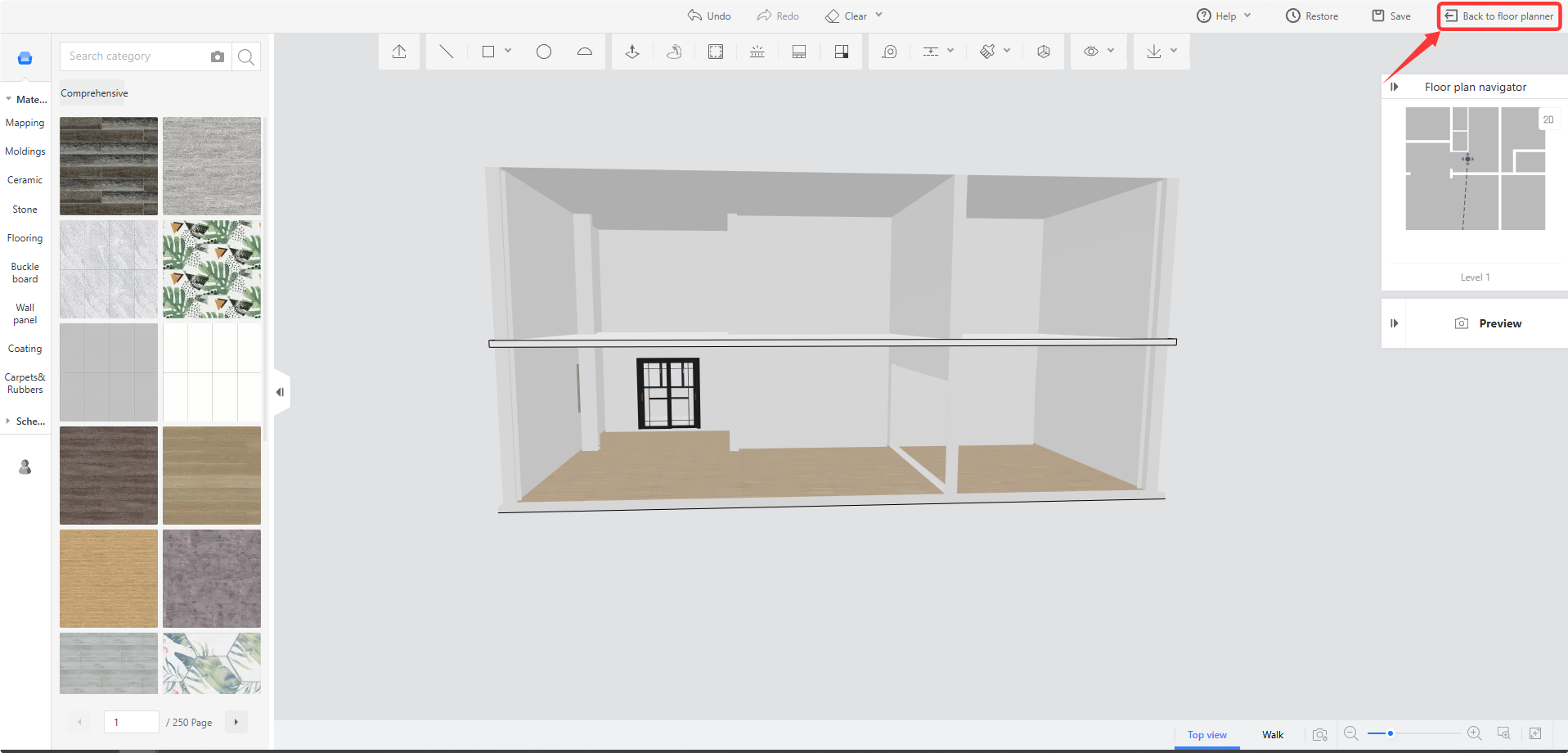
7. Setelah kembali ke alat desain, Anda dapat menambahkan pintu, jendela, model furnitur, dan elemen lain untuk menyelesaikan desain proyek.