# material-model-gagal-ditampilkan-material-multi-sub-objek
> Mengatasi material model gagal tampil karena Multi/Sub-Object dengan mereset editor dan memeriksa material terpakai.
- **URL**: https://www.coohom.com/id/helpcenter/model-material-failed-to-display-multi-sub-object-material
- **Locale**: id_ID
- **Updated**: 2026-08-19
## Content
Material model gagal ditampilkan - material Multi/Sub-Object
Meski mapping tidak hilang sebelum model diunggah, material model bisa gagal ditampilkan setelah diunggah. Hal ini terjadi karena model menggunakan **material Multi/Sub-Object** .
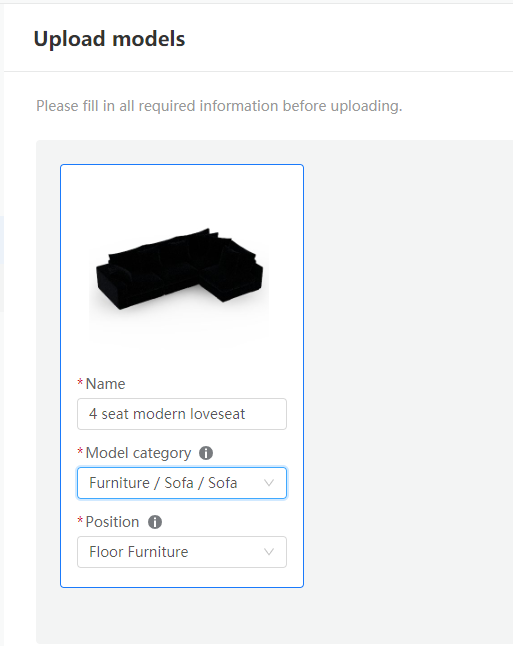
Terkadang, desainer tidak menemukan material ini di editor material karena ada material berlebih. Faktanya, banyak material di editor tidak selalu diterapkan pada model.
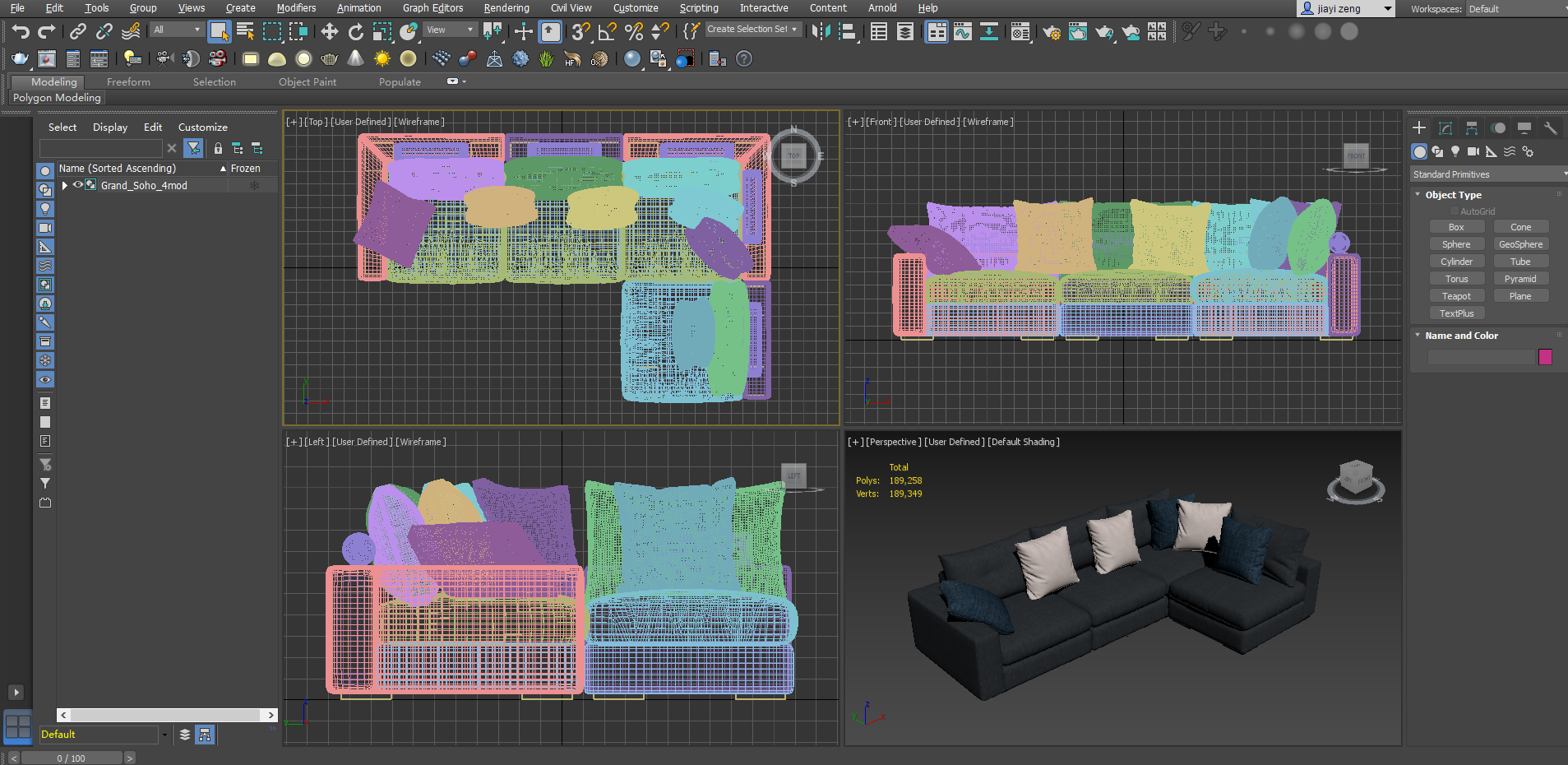
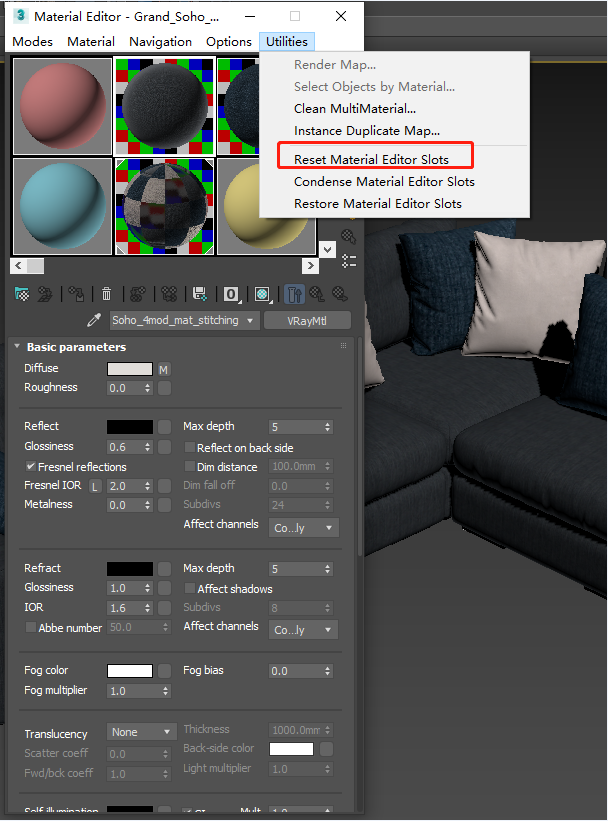
1. Buka model, lalu tekan **M** . **Setel ulang editor material** terlebih dahulu untuk menghapus semua material yang mengganggu.
2. Kemudian klik **Get Material** untuk membuka browser material dan memeriksa material pada model. Material Multi/Sub-Object akan muncul.
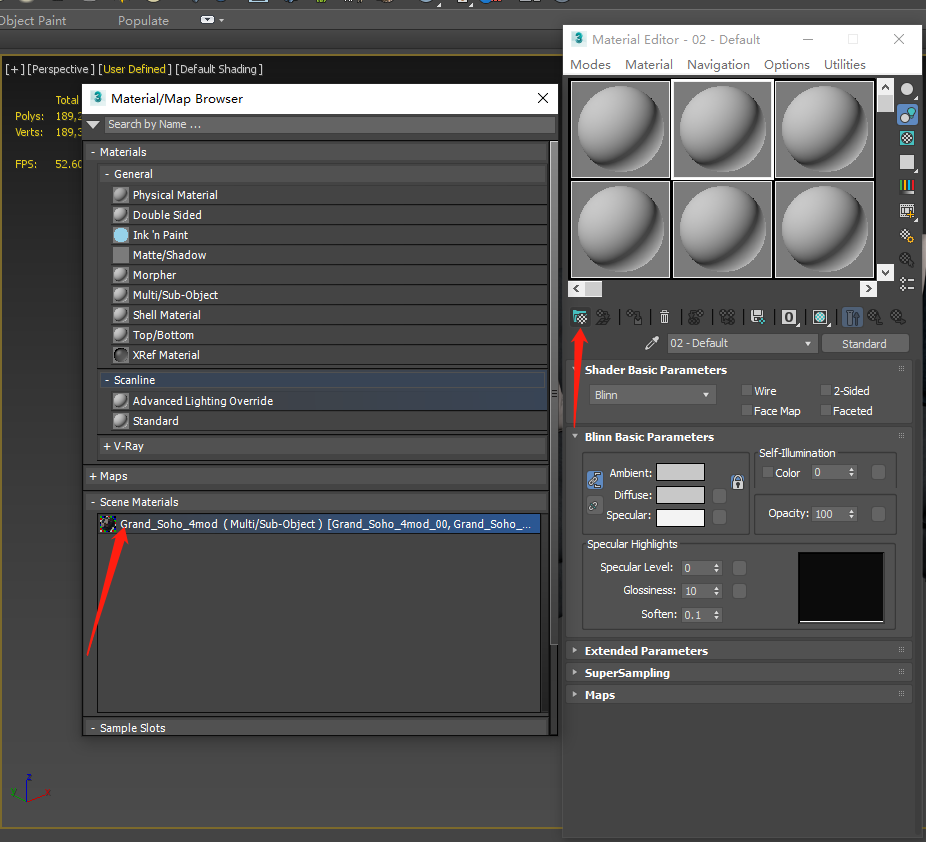
3. **Klik dua kali** material ini, lalu pindahkan material ke editor material.
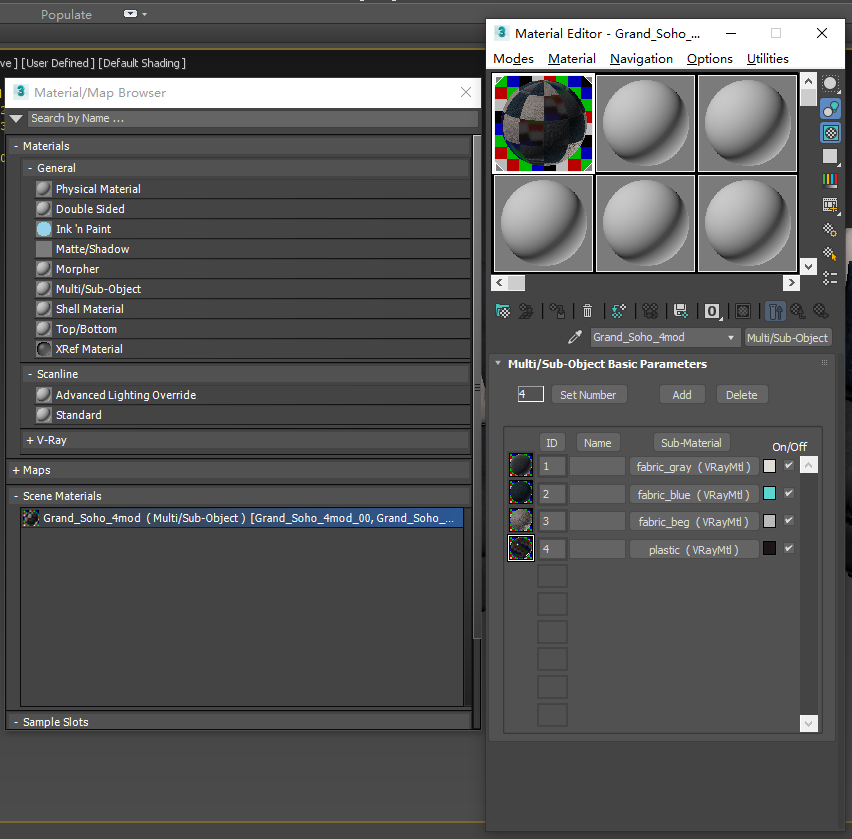
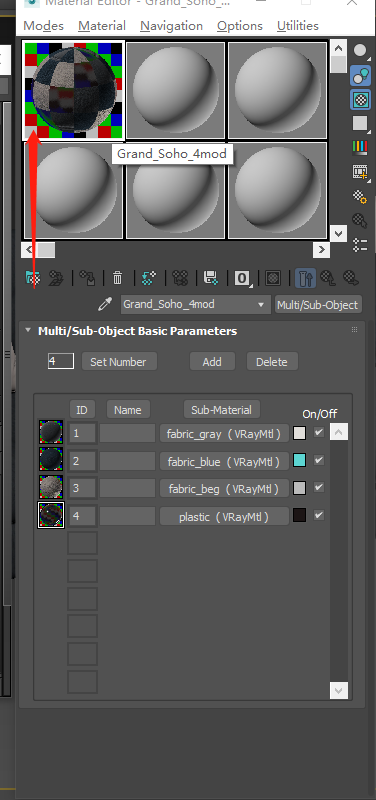
4. Jika **segitiga** muncul di 4 sudut kotak editor material, artinya material sedang diterapkan pada model. Anda perlu memisahkannya dengan skrip. Klik tautan di bawah untuk mengunduh skrip.
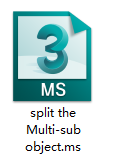
**TAUTAN** :
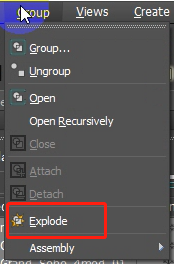
5. Pilih model, lalu **klik Explode** untuk memisahkan model. Abaikan langkah ini jika model tidak dikelompokkan.
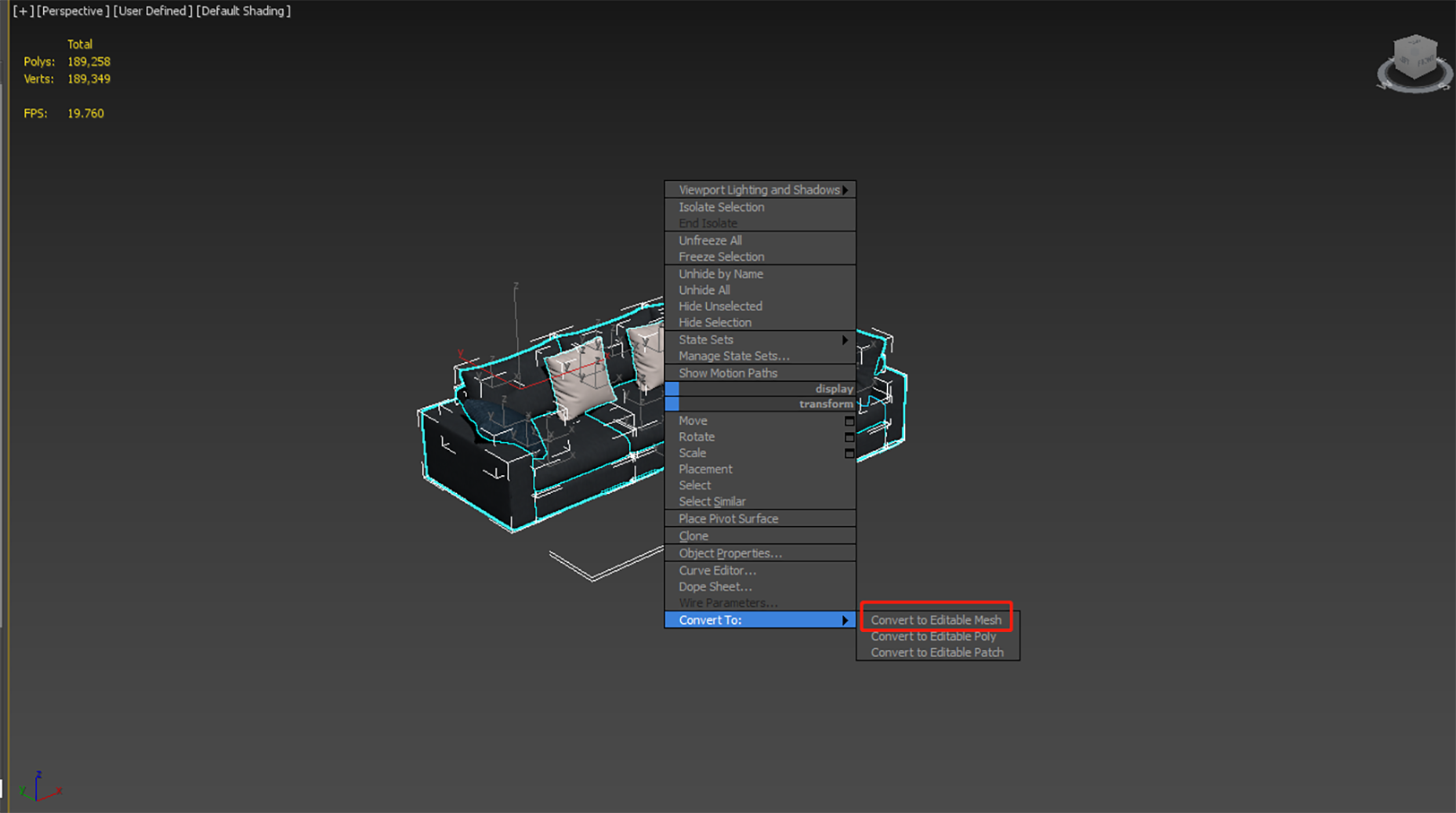
6. Klik kanan, lalu konversikan model menjadi **Editable Mesh**. Ini langkah yang sangat penting.
7. **Jalankan skrip** setelah memilih model.
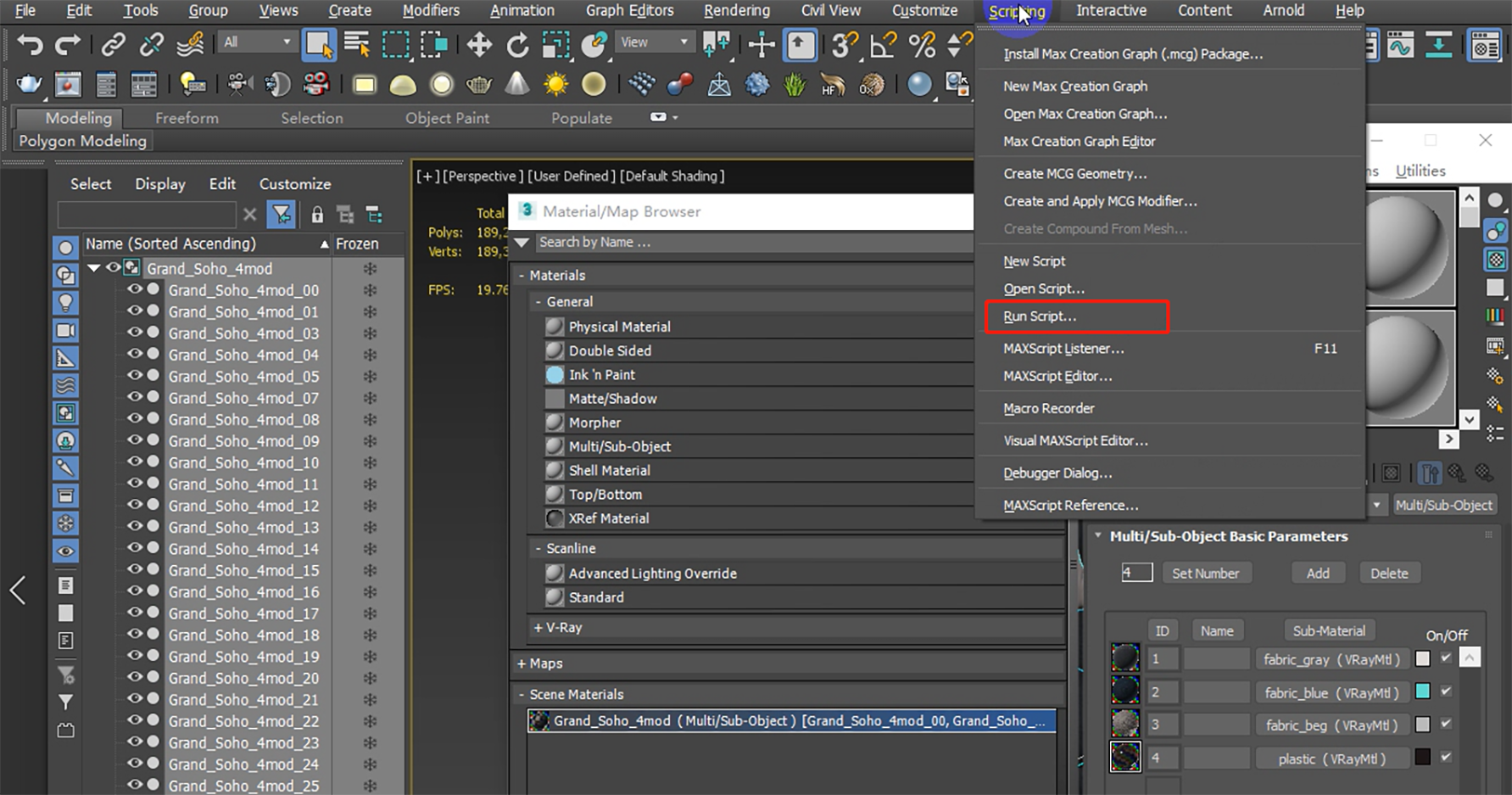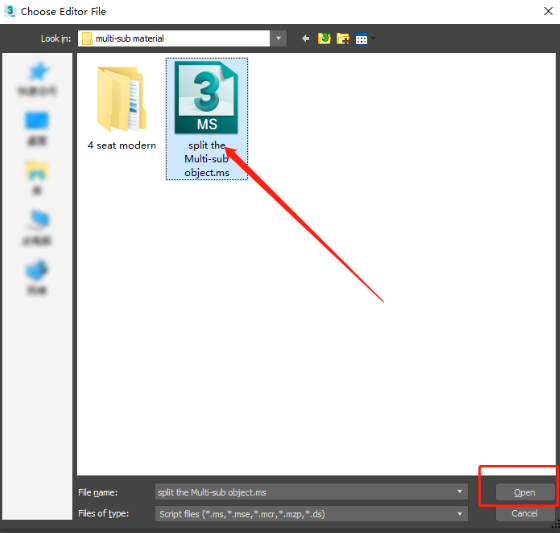
8. Pilih skrip ini lalu buka. Segitiga di keempat sudut kotak editor material akan menghilang.
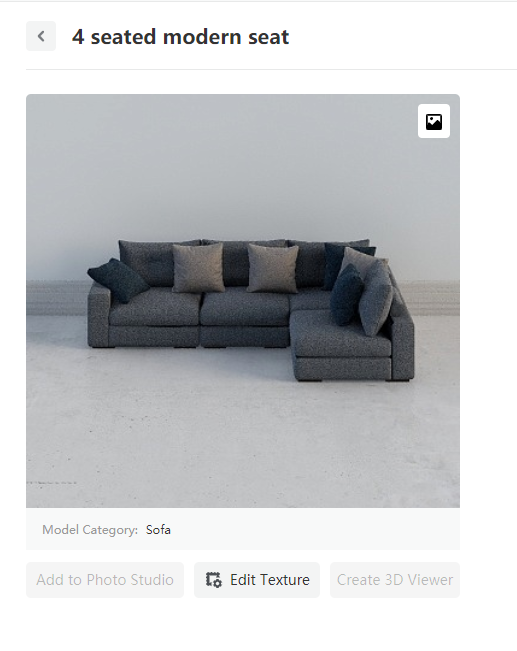
9. Kelompokkan model, lalu unggah ke Coohom setelah semua langkah selesai. Masalah akan teratasi.
*Tautan terkait:
* [Bagaimana cara memusatkan model?](http://support.coohom.com/en/articles/3255391-model-not-centered)
[Kesalahan saat mengunggah model](http://support.coohom.com/en/articles/3255390-model-upload-errors)
[Persyaratan mengunggah model 3ds Max \& SketchUp di Coohom](https://7594412.hs-sites.com/knowledge/coohom-3ds-max-sketchup-model-upload-requirements?__hstc=21292004.49024c13d8860de4da8c7c41cb0d6c18.1640568777890.1642042078378.1642044144910.22&__hssc=21292004.9.1642044144910&__hsfp=112366145)
Apakah ini menjawab pertanyaan Anda?