# bagaimana-cara-mengekspor-proyek
> Panduan mengekspor gambar konstruksi dan denah lantai dari proyek desain interior untuk pengguna ELITE di Coohom.
- **URL**: https://www.coohom.com/id/helpcenter/how-to-export-your-projects
- **Locale**: id_ID
- **Updated**: 2026-08-19
## Content
Di Coohom, pengguna ELITE dapat mengekspor gambar desain interior sebagai gambar konstruksi atau gambar denah lantai. Ikuti alur berikut untuk masuk ke proyek, memilih jenis gambar, mengatur format ekspor, lalu mengunduh hasilnya.
Sebelum mengikuti langkah-langkahnya, sebaiknya tonton tutorial video berikut agar lebih cepat memahami alurnya.
\[Video URL\](https://www.youtube.com/watch?v=qFP6Ui_Boc0)
Cara mengekspor gambar desain interior di Coohom
================================================
Pengguna yang didukung: semua pengguna ELITE
Buka proyek Anda
----------------
1. **[Masuk](https://www.coohom.com/user/signin?kjl_source=hc)** ke akun Coohom Anda.
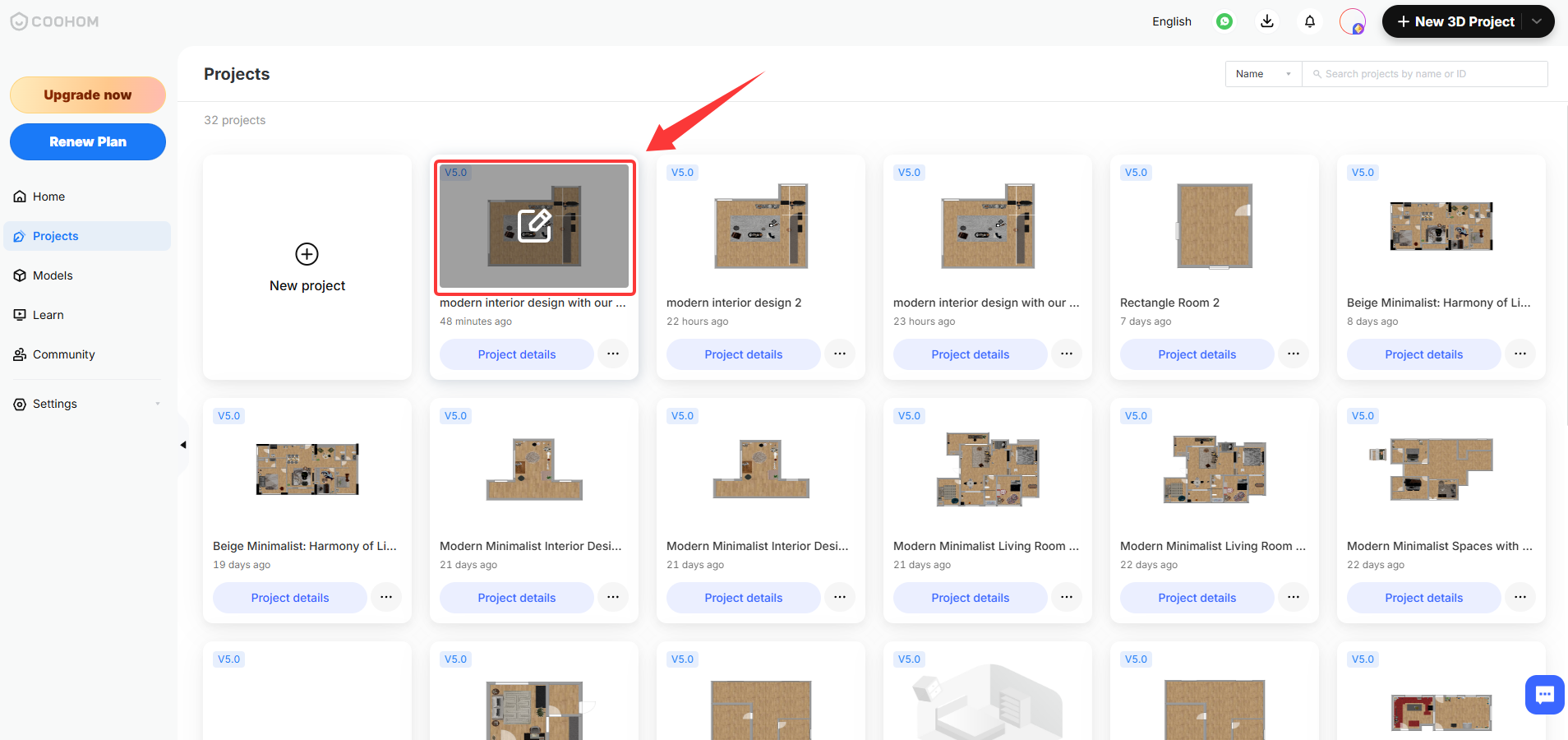
2. Di halaman **[Proyek](https://www.coohom.com/pub/saas/apps/project/list?kjl_source=hc)** , klik **"Enter the Project"**.
Ekspor gambar konstruksi
------------------------
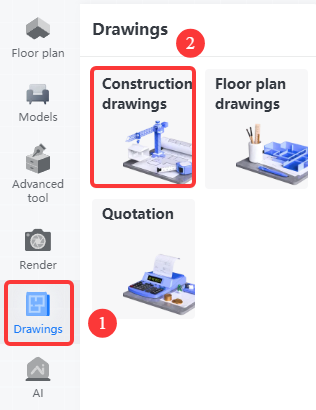
1. Buka desain interior, lalu pilih **"Drawings" - "Construction Drawings"**.
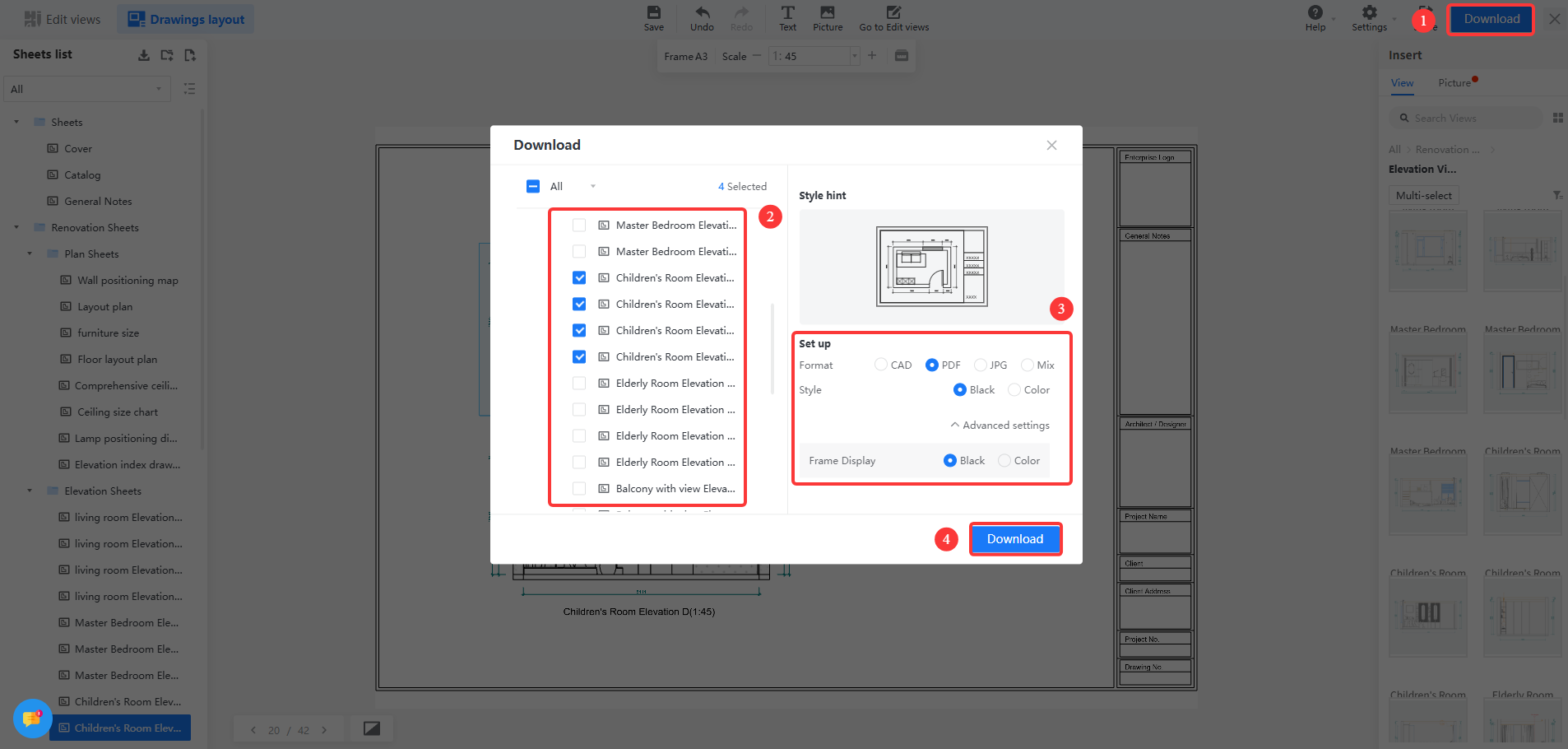
2. Klik **"Download"** di pojok kanan atas, **pilih gambar yang ingin diunduh** di sisi kiri panel pop-up, **atur format gambar yang akan diekspor** di sisi kanan, lalu klik **"Download"** setelah pengaturan selesai.
* **Catatan:** Tersedia empat format ekspor yang dapat dipilih: **CAD, PDF, JPG, dan Mix**. Pilih Mix untuk mengekspor CAD, JPG, dan PDF sekaligus.
* Untuk mempelajari operasi dasar terkait gambar konstruksi, lihat dokumen tutorial: [Dasar-dasar gambar konstruksi](https://www.coohom.com/en_US/helpcenter/construction-drawings-basics?kjl_source=hc)
Ekspor gambar denah lantai
--------------------------
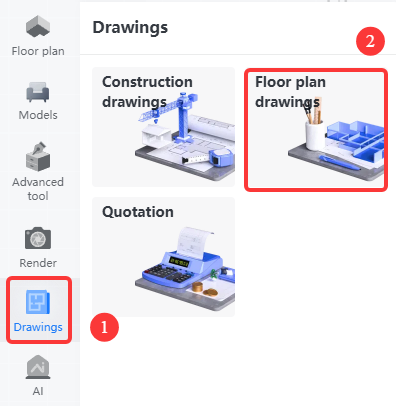
1. Buka desain interior, lalu pilih **"Drawings" - "Floor Plan Drawings"**.
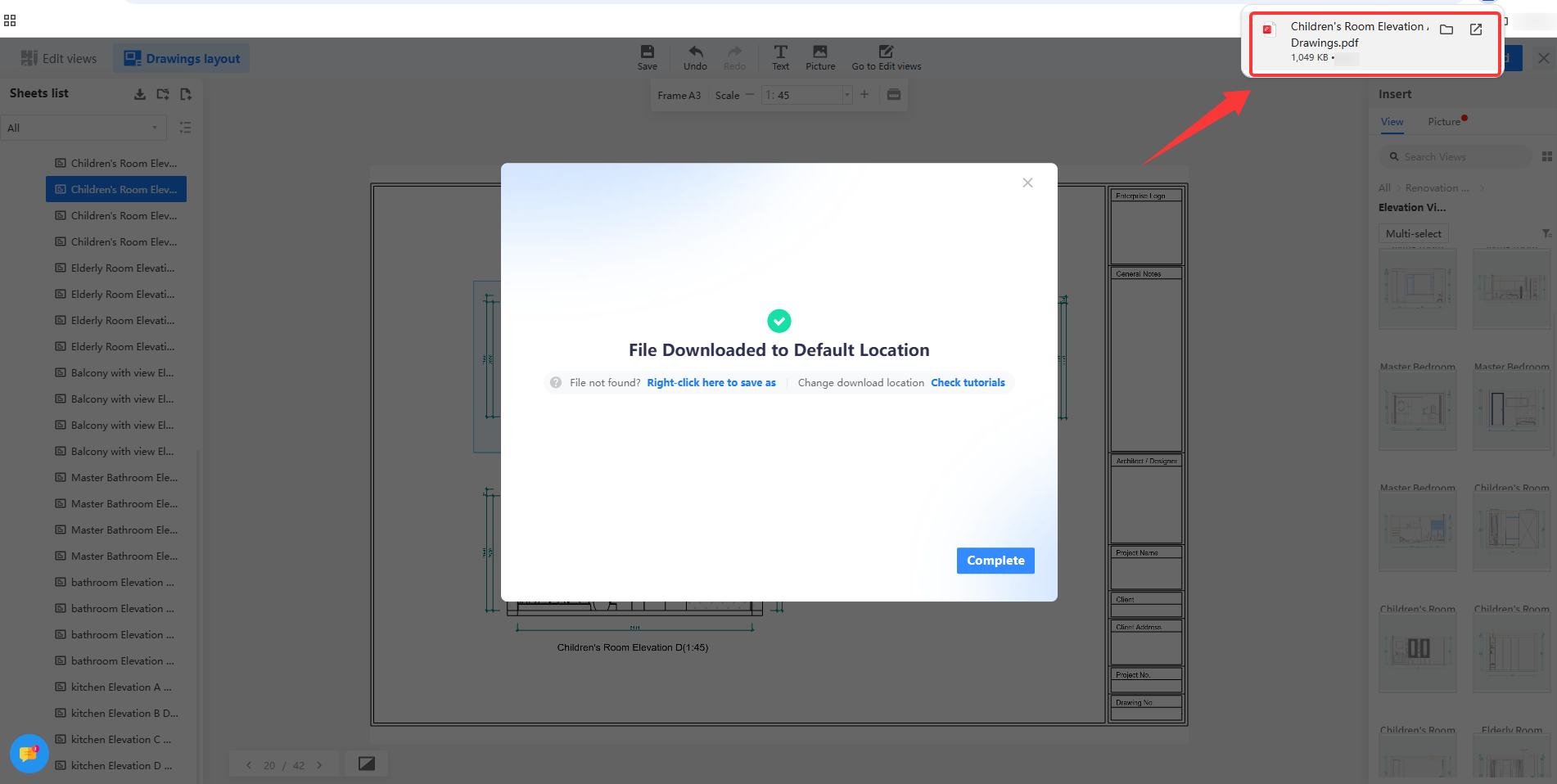
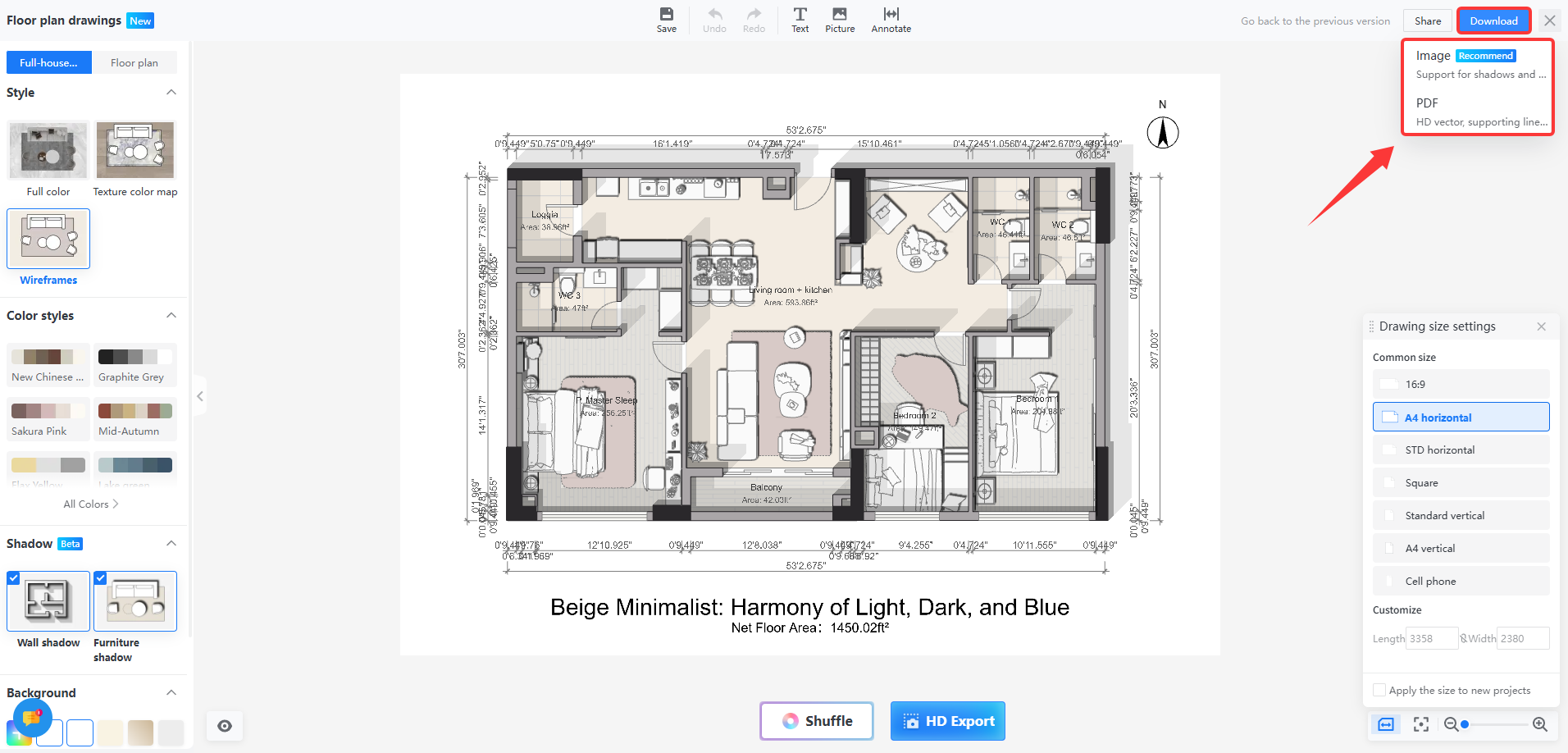
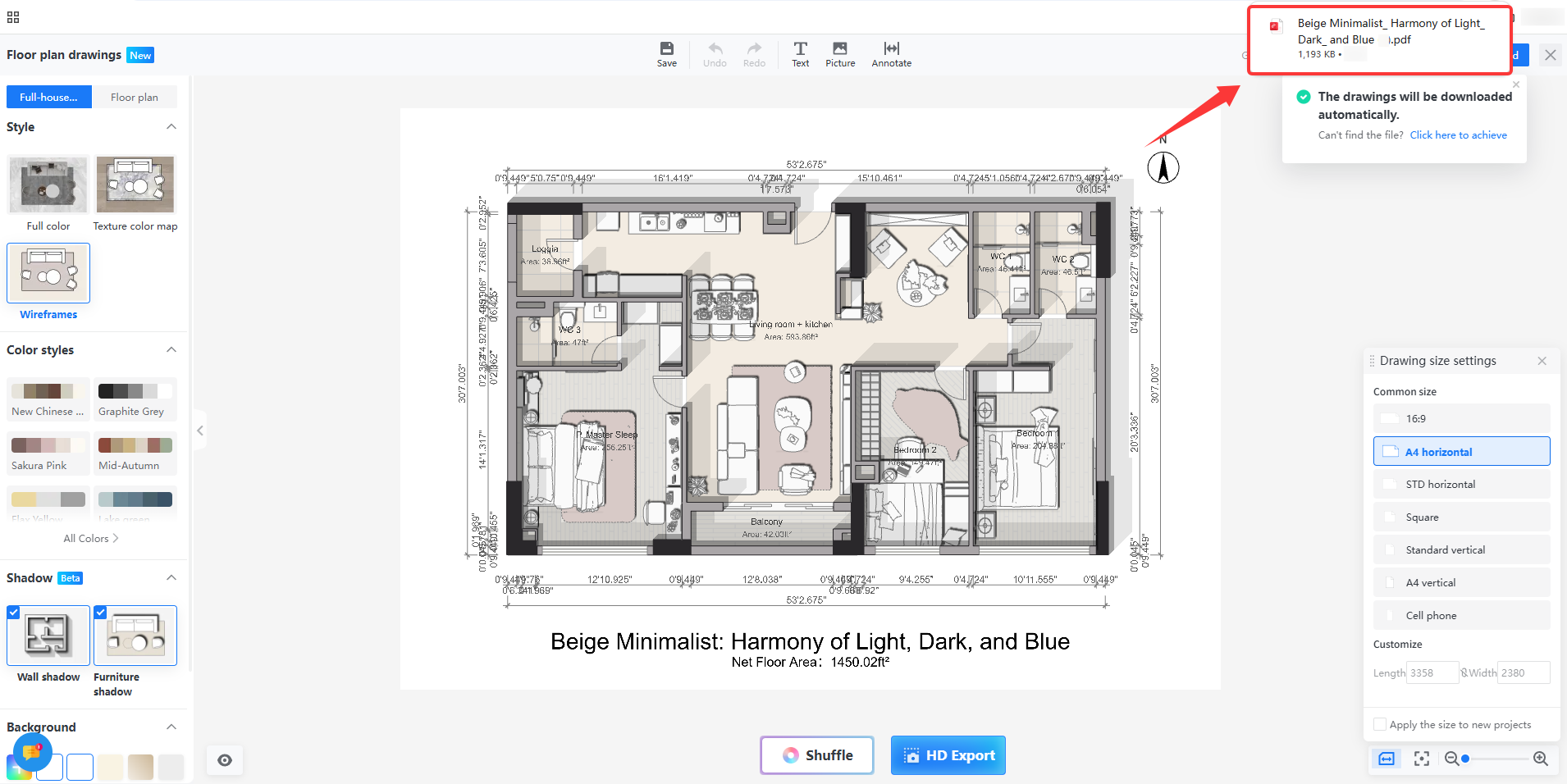
2. Setelah penyesuaian selesai, klik **"Download"** di pojok kanan atas untuk mengunduh dalam format gambar atau PDF.
* Untuk mempelajari operasi dasar terkait gambar denah lantai, lihat dokumen tutorial: [Dasar-dasar gambar denah lantai](https://www.coohom.com/en_US/helpcenter/floor-plan-drawings-basics?kjl_source=hc)
Jika ada pertanyaan lebih lanjut, hubungi **tim dukungan pelanggan Coohom** : **[support@coohom.com](mailto:support@coohom.com)**.