# mengunggah-tekstur-pada-model
> Cara mengunggah tekstur atau bahan sendiri ke pustaka model untuk digunakan dalam proyek desain.
- **URL**: https://www.coohom.com/id/helpcenter/upload-textures-in-models
- **Locale**: id_ID
- **Updated**: 2026-08-19
## Content
Di Coohom, Anda dapat mengunggah tekstur atau bahan favorit ke pustaka model (model library), membuat pustaka aset sendiri, lalu menggunakannya dalam proyek desain sesuai kebutuhan.
Sebelum membaca artikel, sebaiknya tonton tutorial video berikut agar lebih cepat memahami langkah-langkahnya.
\[Video URL\](https://www.youtube.com/watch?v=Vgz1sVLX8E4)
Pengguna yang didukung
----------------------
Semua pengguna individu
Cara mengunggah tekstur ke pustaka model
========================================
Untuk mengunggah tekstur, bahan, atau cat milik Anda sendiri, lakukan langkah berikut:
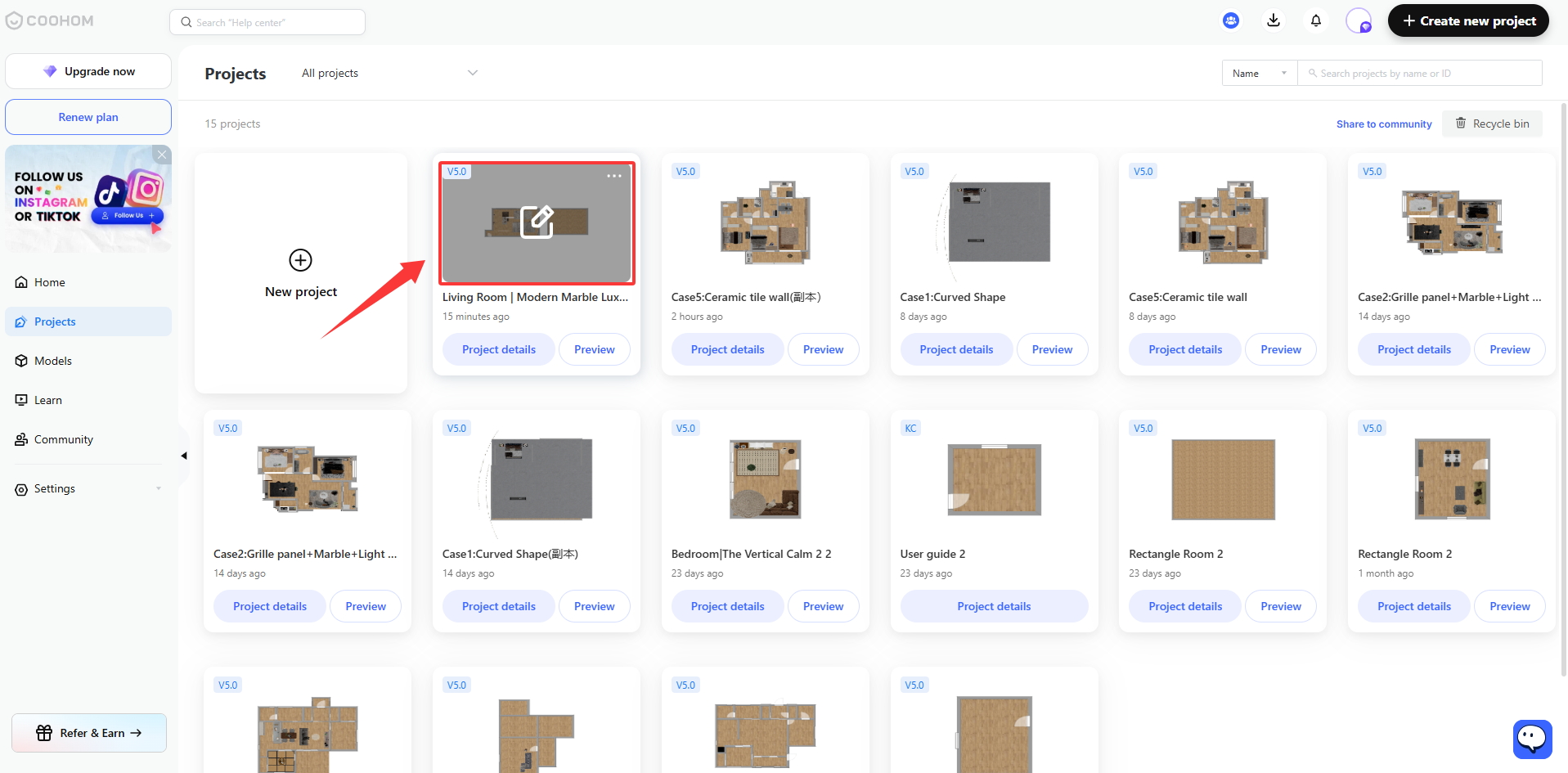
1. Buka proyek tertentu di **My Projects**.
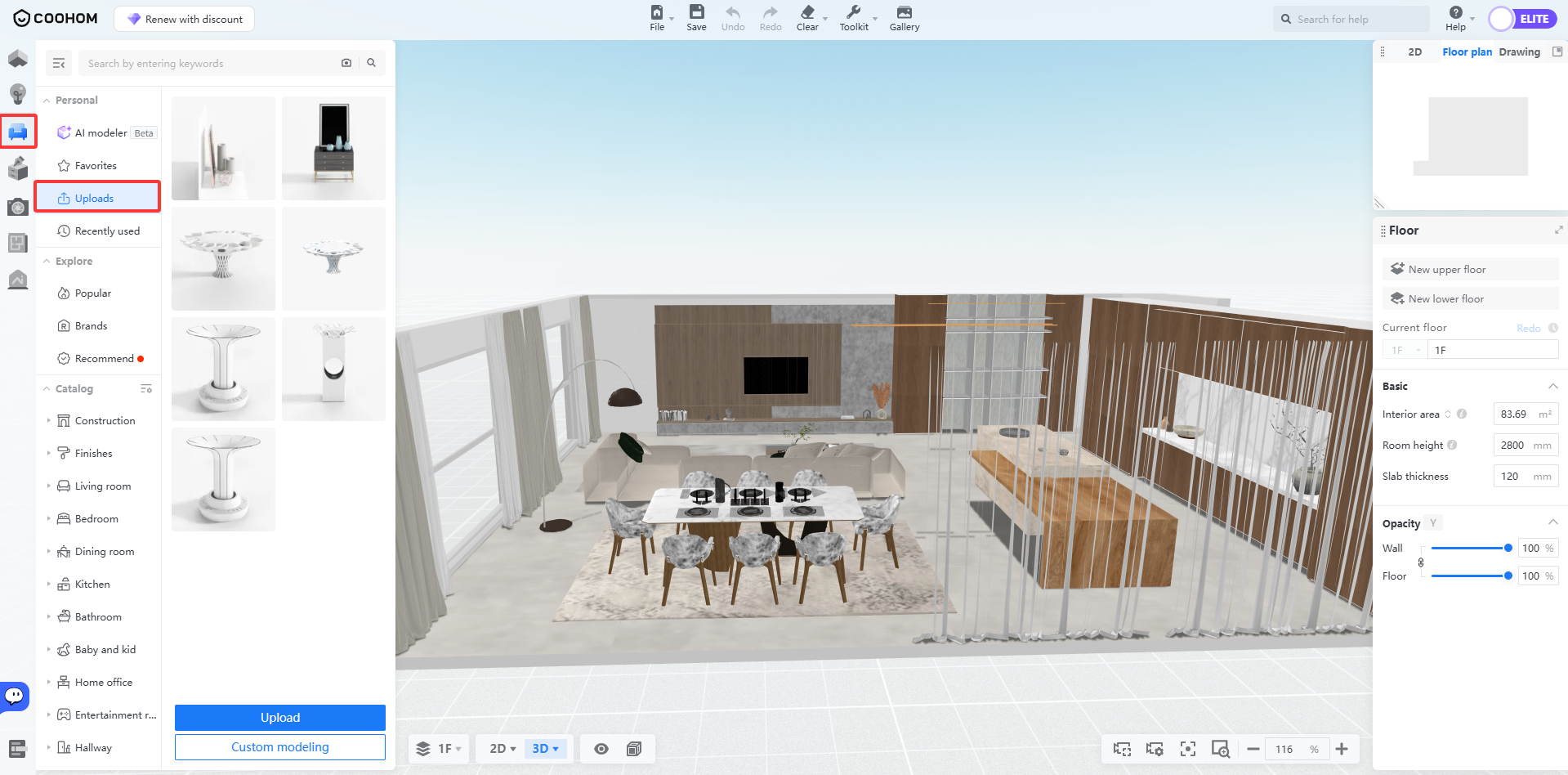
2. Klik**Models** di bilah navigasi kiri untuk membuka bagian **Uploads** .
* Untuk mengunggah bahan model di alat lanjutan, lihat dokumentasi online berikut:[Mengunggah bahan model di alat lanjutan](https://www.coohom.com/helpcenter/closet-design-upload-model-materials-in-advanced-tool?kjl_source=hc).
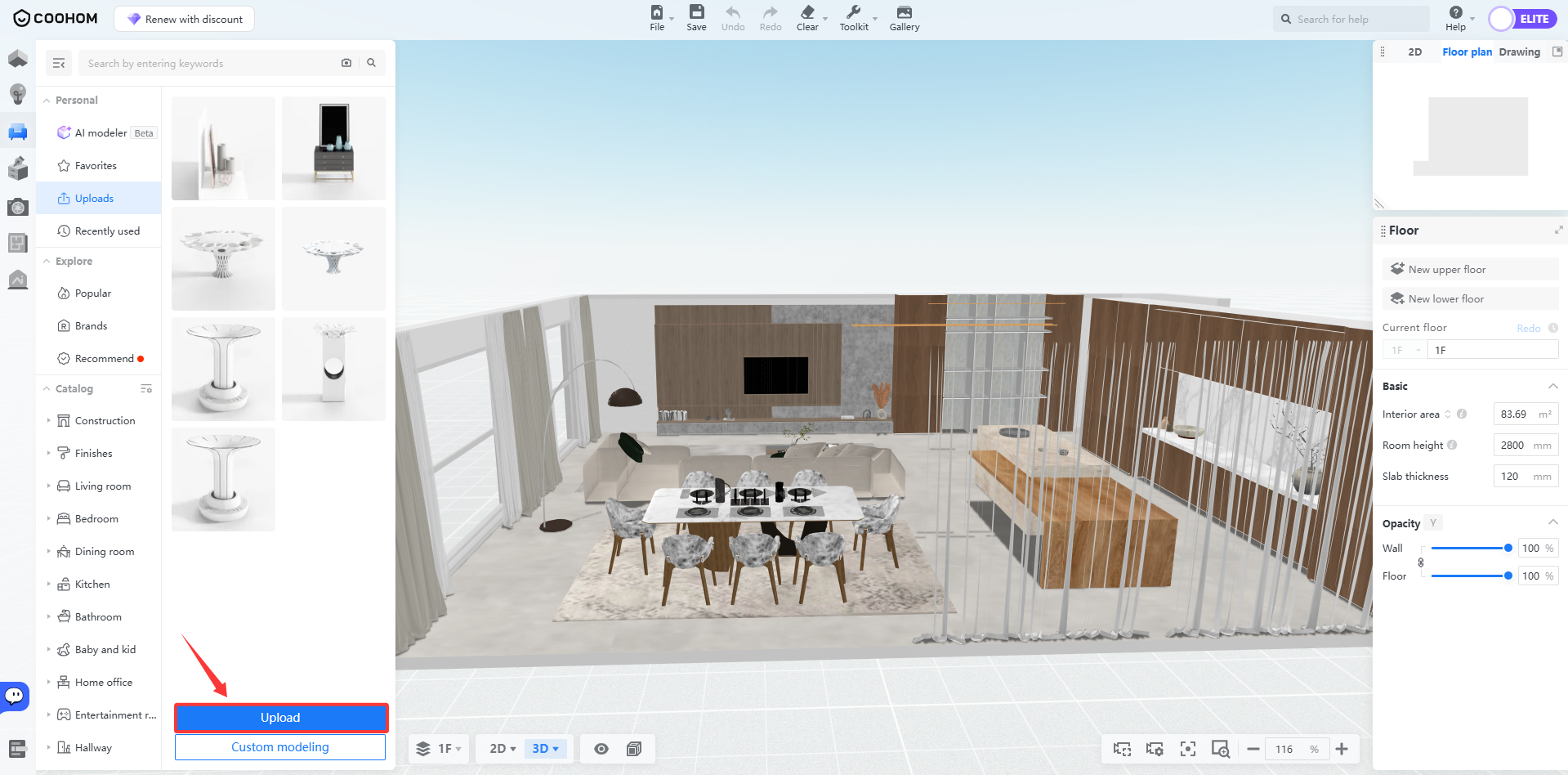
3. Klik **Upload** untuk membuka halaman unggah tekstur.
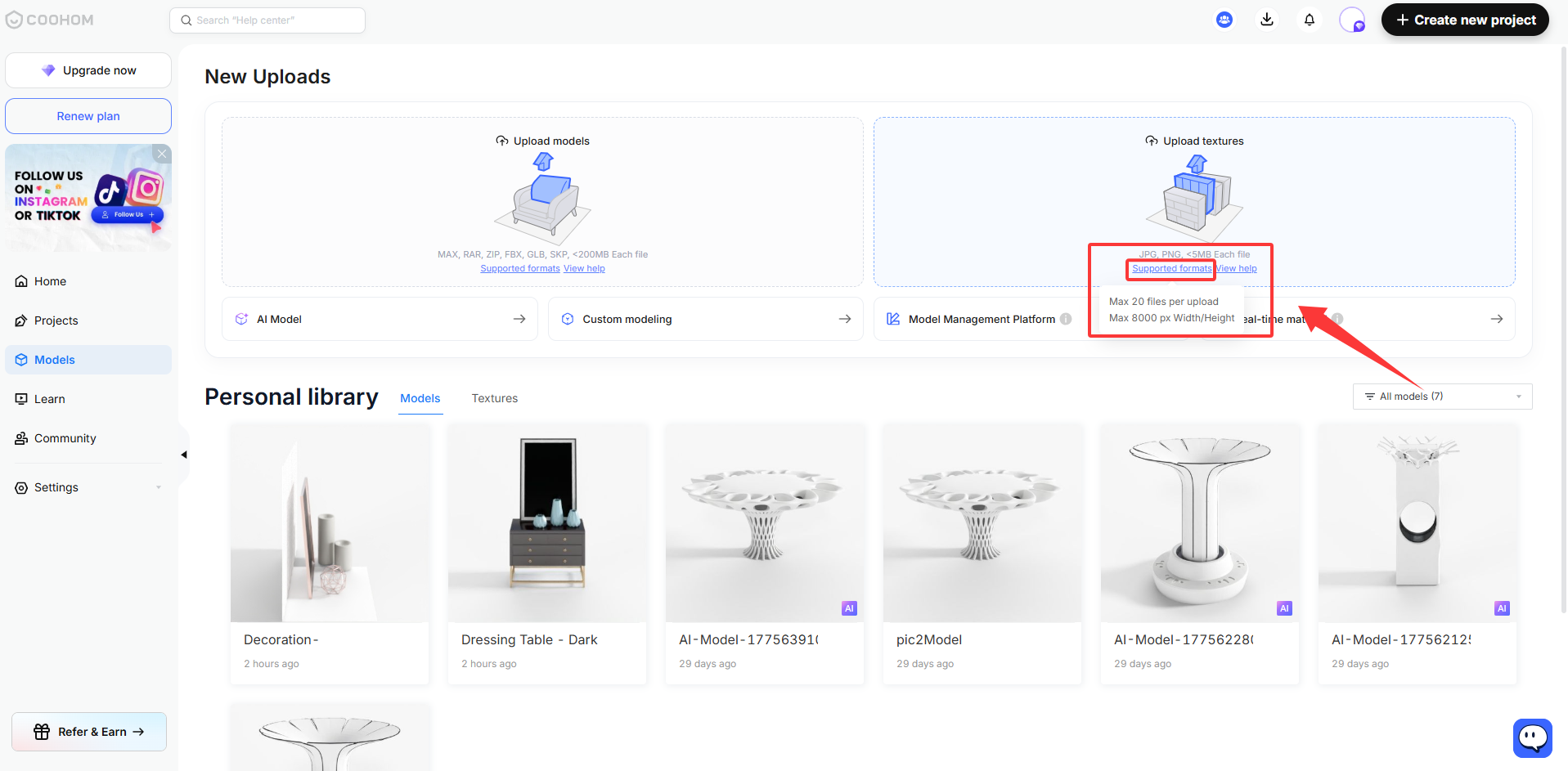
4. Klik **Upload Textures**, lalu pilih tekstur dari komputer Anda.
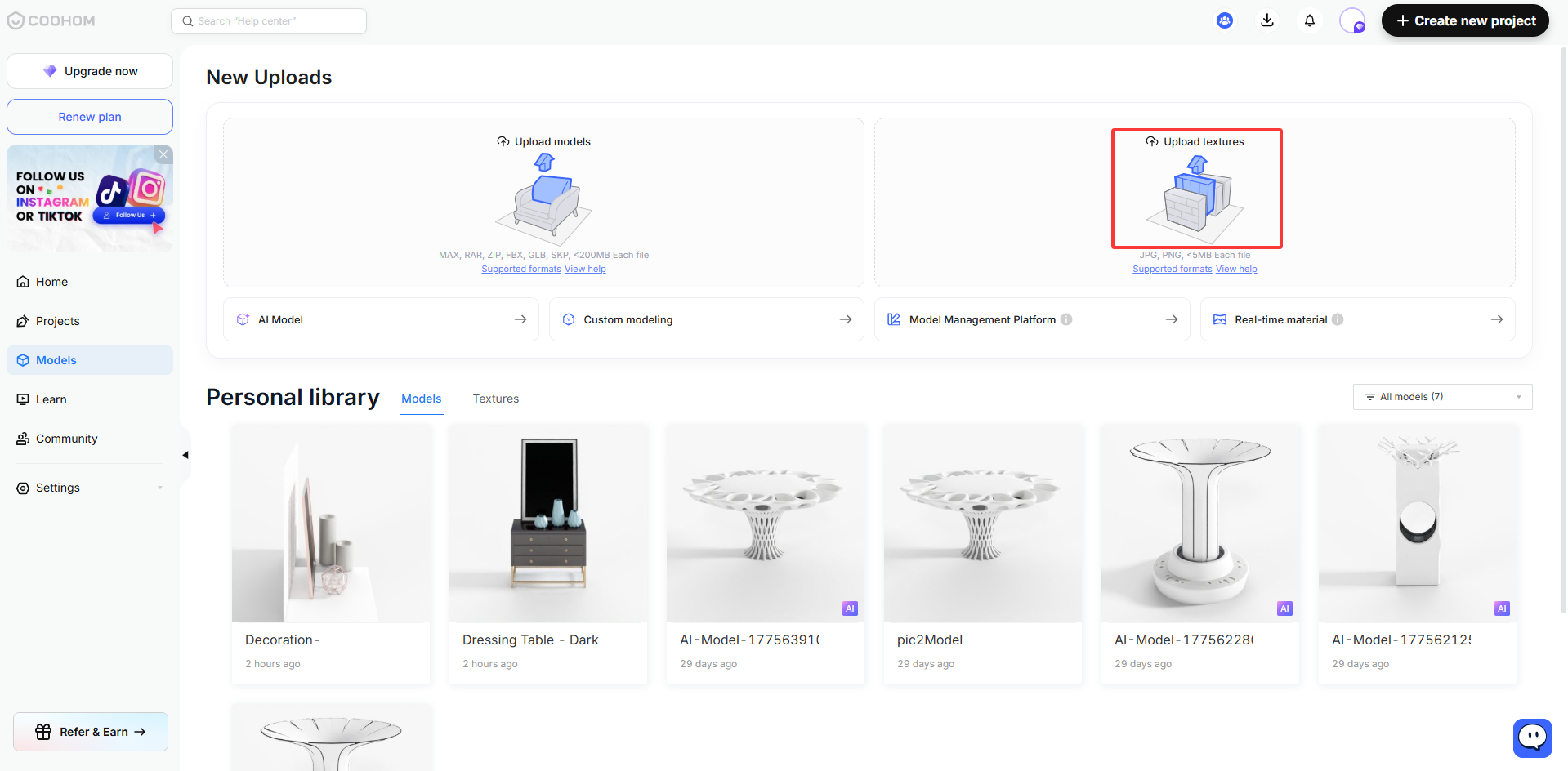
* Arahkan kursor ke bagian **Supported Formats** untuk melihat persyaratan file.
5. Isi semua informasi yang wajib diisi. (Atur kategori dengan cermat karena dapat memengaruhi rendering).
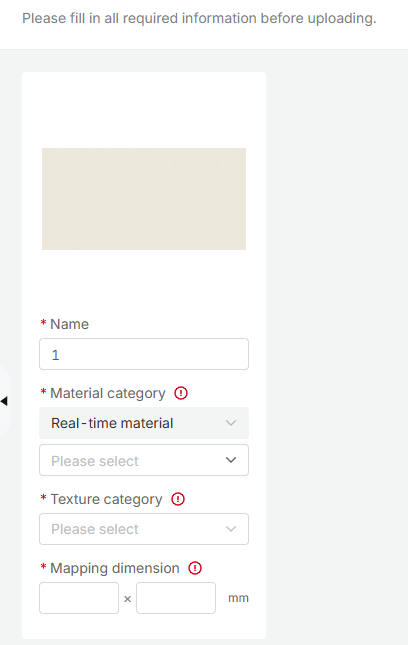
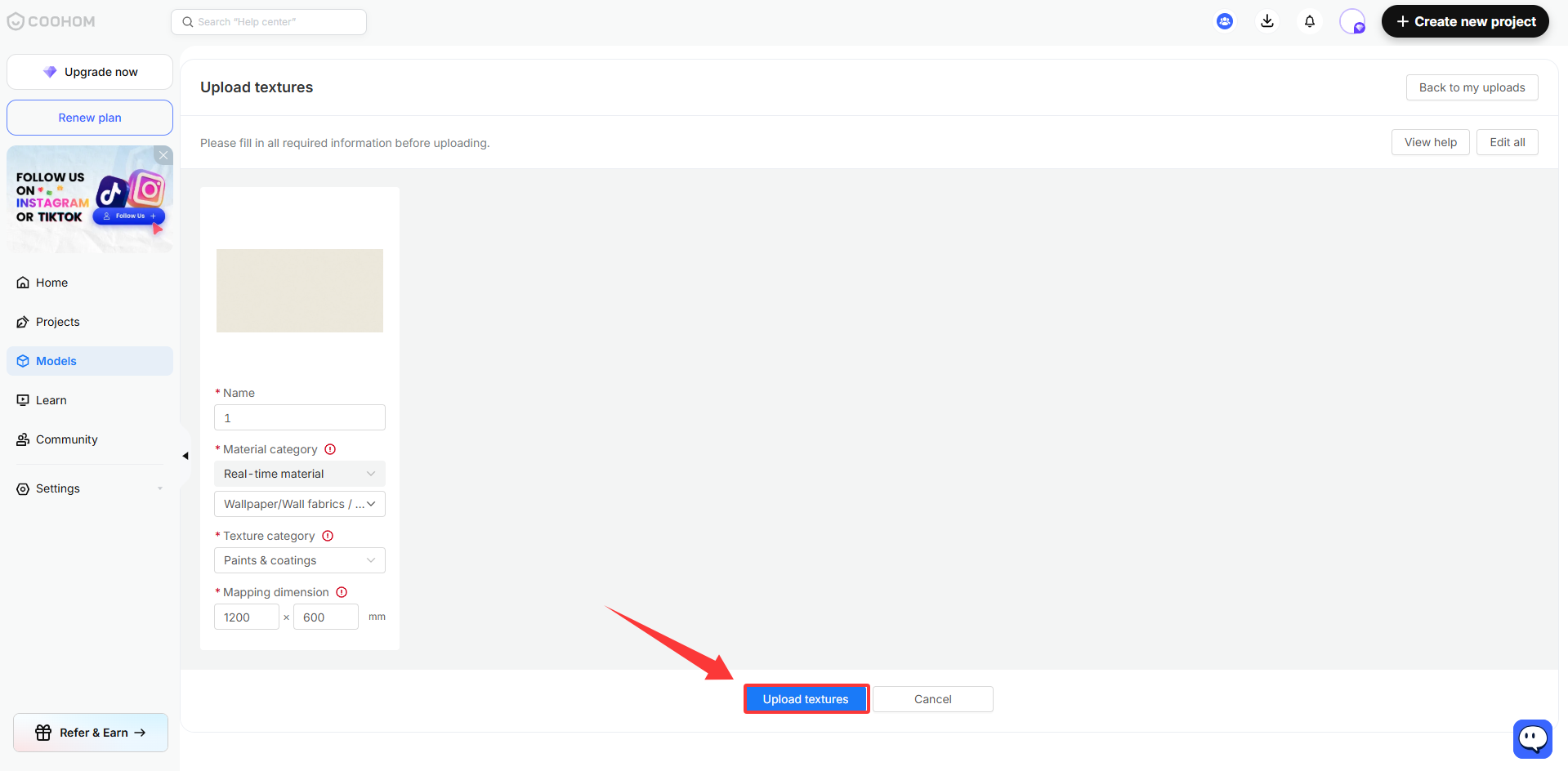
6. Satuan ukuran pada dimensi mapping mengikuti pengaturan preferensi Anda. Pastikan dimensi tersebut sesuai dengan ukuran model. Jika Anda perlu menerapkan tekstur yang sama pada item yang berbeda, unggah beberapa ukuran berbeda untuk tekstur yang sama.
7. Klik **Upload Textures**.
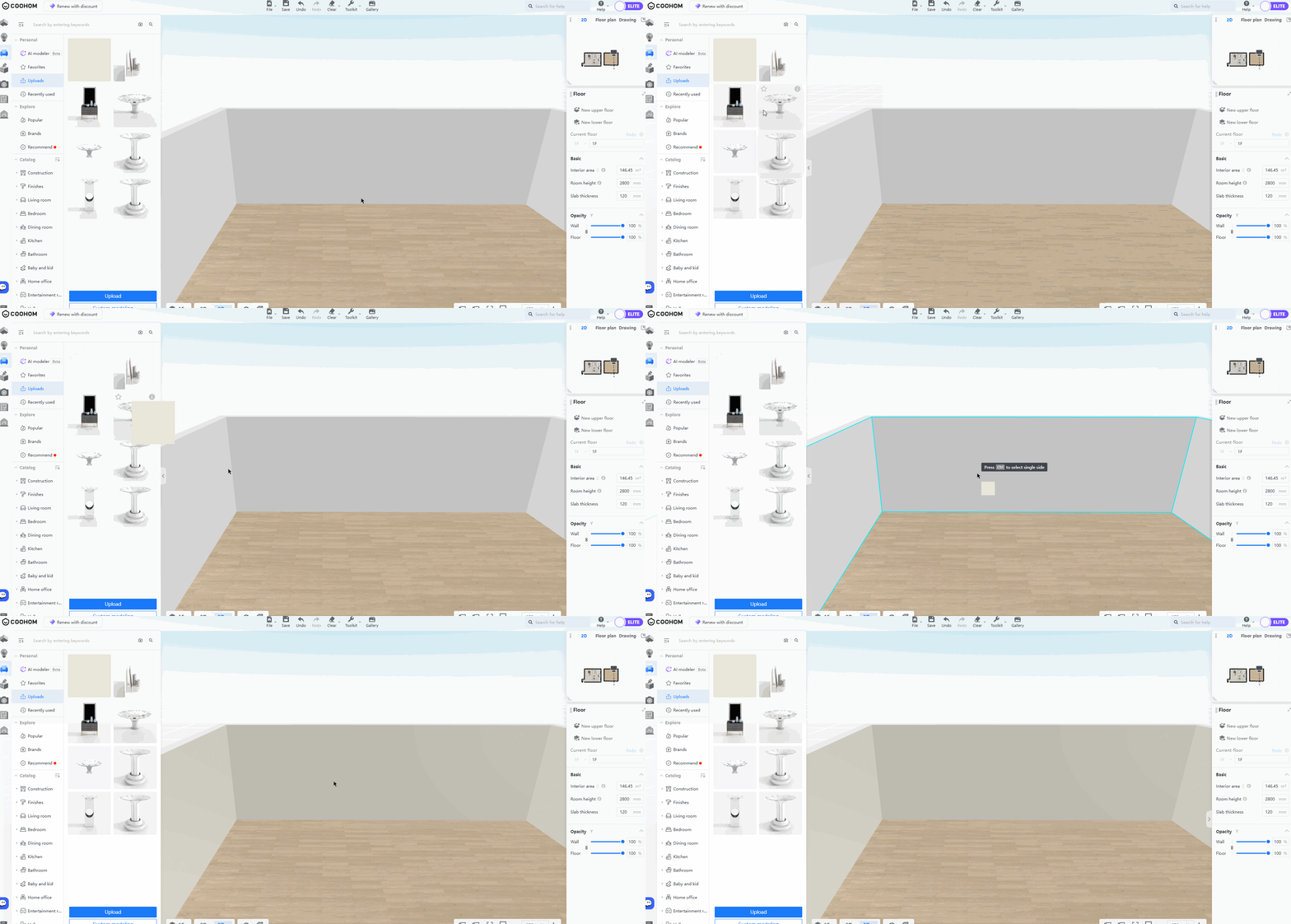
8. Setelah unggahan berhasil, Anda dapat menyeret dan menggunakannya di alat desain.
Catatan
-------
Pengguna individu hanya dapat mengunggah bahan sebagai tekstur untuk digunakan pada dinding/lantai/plafon yang tidak memiliki parameter paving. Untuk mengunggah paving dan mengedit parameter terkait, pengguna perlu meningkatkan akun ke Enterprise.
Untuk mengunggah tekstur paving, lihat panduan berikut:
https://www.youtube.com/watch?v=yXHXE7O_kBM\&list=PLftplyOj12rJ30ghYr2wY9hORcGKkZEtK\&index=5
Jika Anda ingin mengetahui lebih lanjut tentang akun Enterprise, isi formulir konsultasi melalui: https://www.coohom.com/b2b/schedule-a-demo?utm_source=Inbound+Digital+Marketing\&utm_medium=Customer+Service. Tim penjualan kami akan menghubungi Anda terlebih dahulu melalui alamat email terkait dalam 1--2 hari kerja.