# cara-mengunggah-model-3d
> Panduan mengunggah model 3D sendiri ke Coohom melalui halaman Models di workspace.
- **URL**: https://www.coohom.com/id/helpcenter/3d-models-upload-operation-guide
- **Locale**: id_ID
- **Updated**: 2026-08-19
## Content
Anda dapat mengunggah model 3D sendirike Coohom melalui halaman Models di workspace.(Tidak termasuk jenis model seperti denah lantai lengkap dengan desain interior, plafon utuh, dll.)
Sebelum mengikuti langkah-langkahnya, sebaiknya tonton video tutorial berikut agar lebih cepat mulai.
\[Video URL\](https://www.youtube.com/watch?v=rgfR6lHe988)
Cara mengunggah model 3D ke Coohom
==================================
Berlaku untuk semua pengguna individu.
Akses
-----
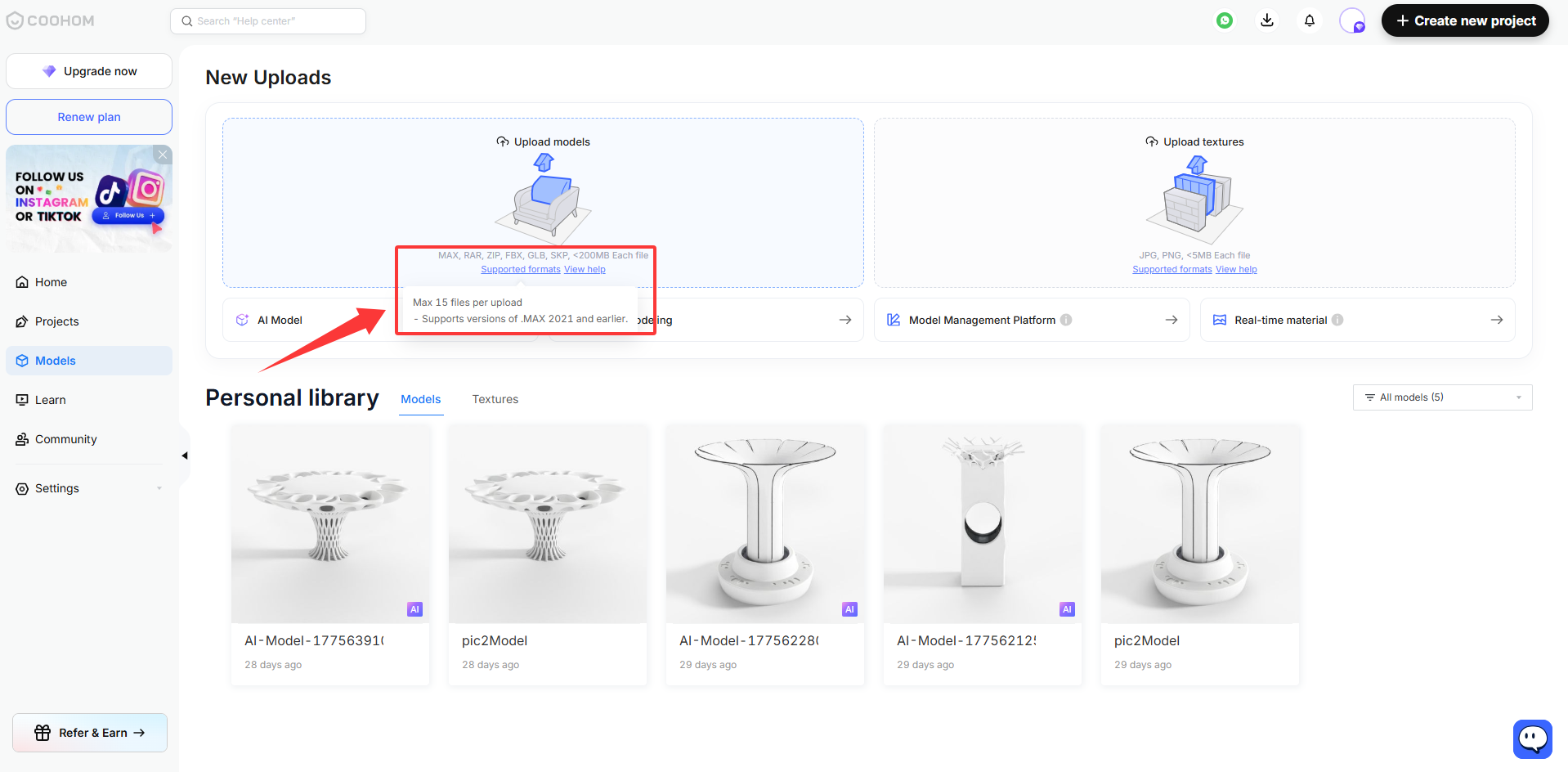
Buka **workspace** , pilih **"Models"** , lalu klik **"Upload Models"**.
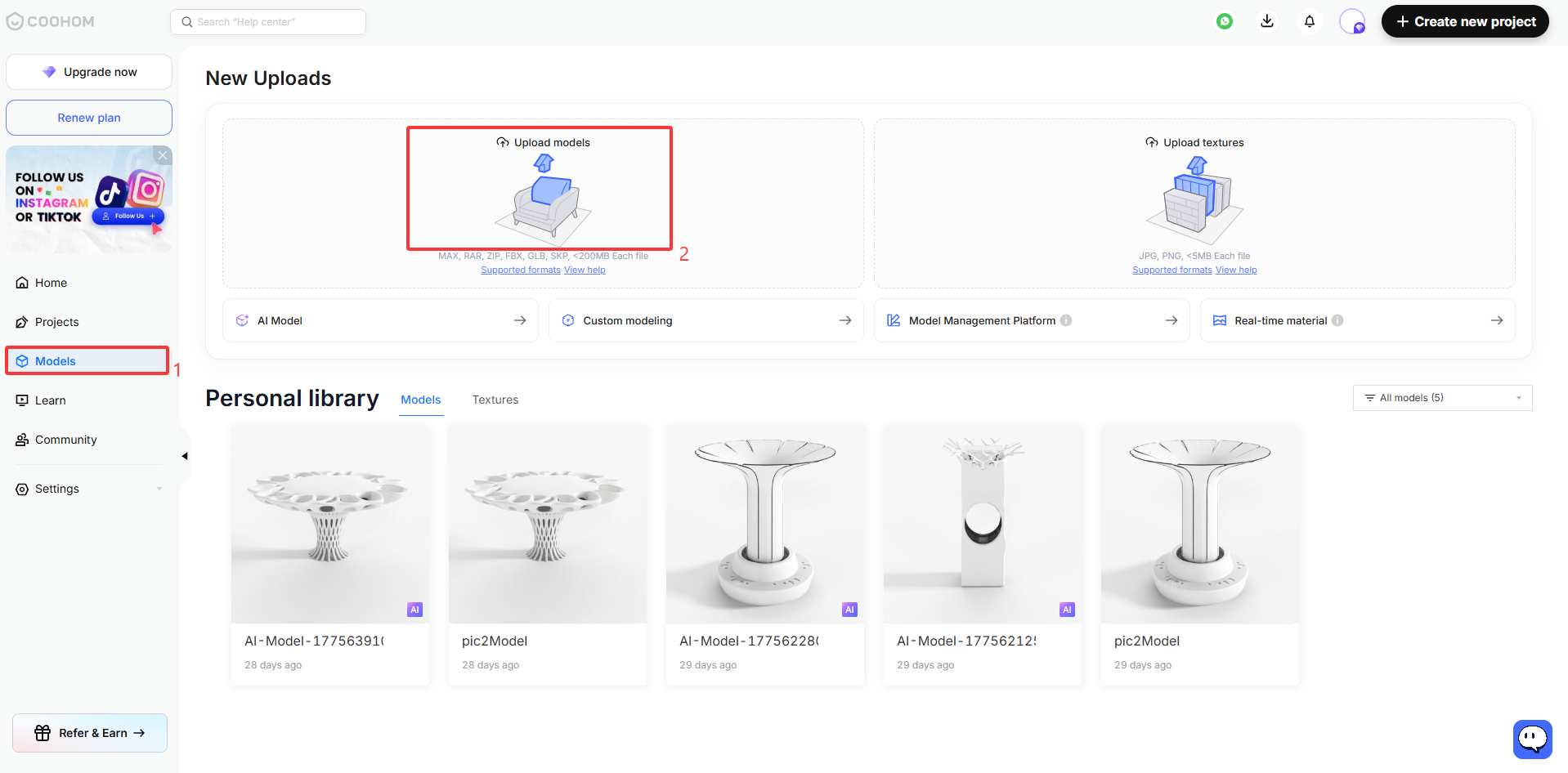
Memilih model
-------------
Di halaman model, klik **"Upload Models"**, atau seret dan lepas file model langsung ke area ini untuk mengunggahnya. (Anda dapat menyeret dan melepas beberapa file model sekaligus).
* Agar hasil rendering model lebih baik, pastikan model Anda memiliki material. Sebelum mengunggah model, lihat persyaratan model di sini: [Persyaratan unggah model 3D](https://www.coohom.com/en_US/helpcenter/coohom-3ds-max-sketchup-model-upload-requirements?kjl_source=hc)[Coohom](https://www.coohom.com/en_US/helpcenter/coohom-3ds-max-sketchup-model-upload-requirements?kjl_source=hc).
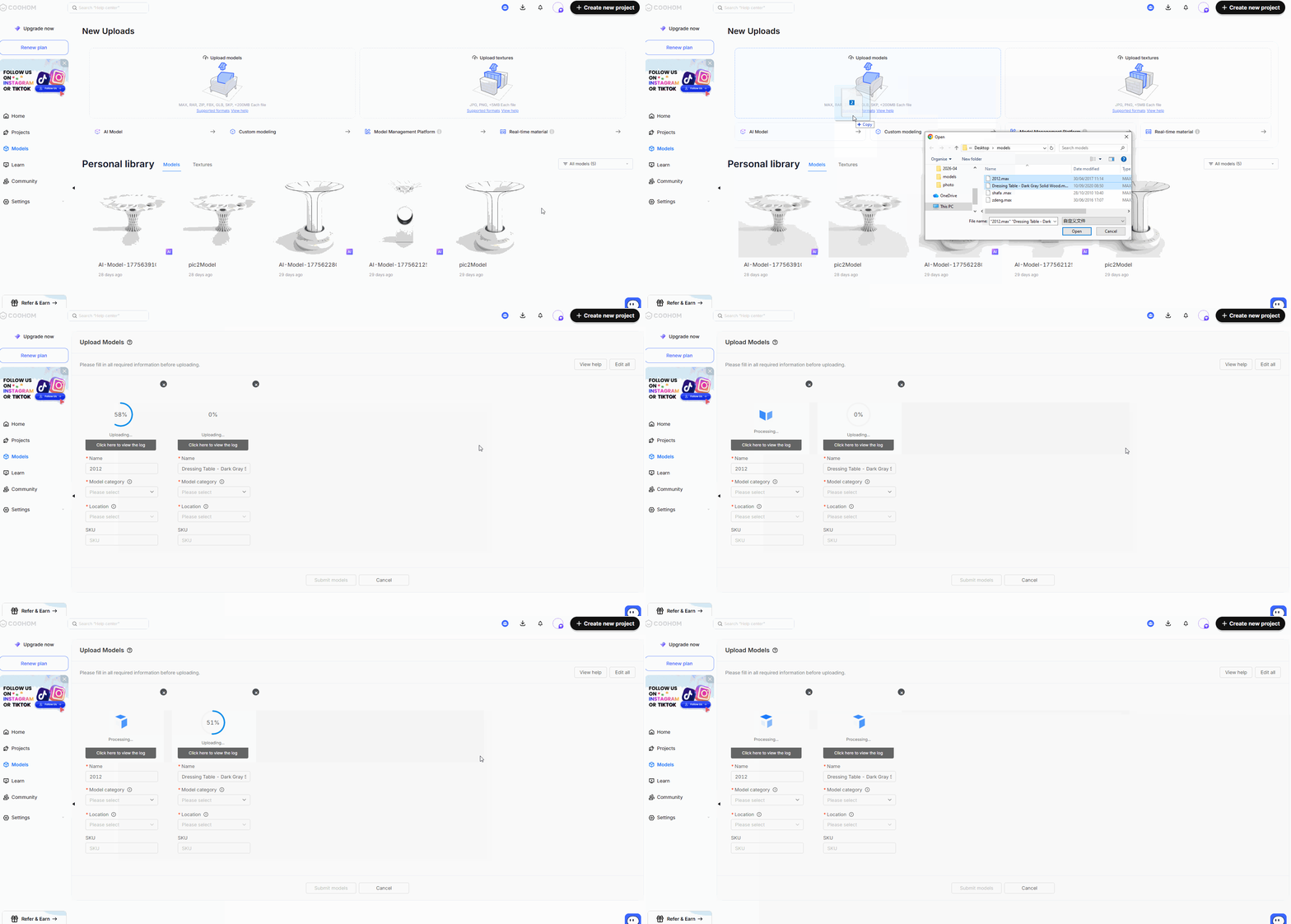
* Catatan: Pastikan file Anda memenuhi persyaratan seperti yang dijelaskan di bawah ini.
Mengedit informasi model
------------------------
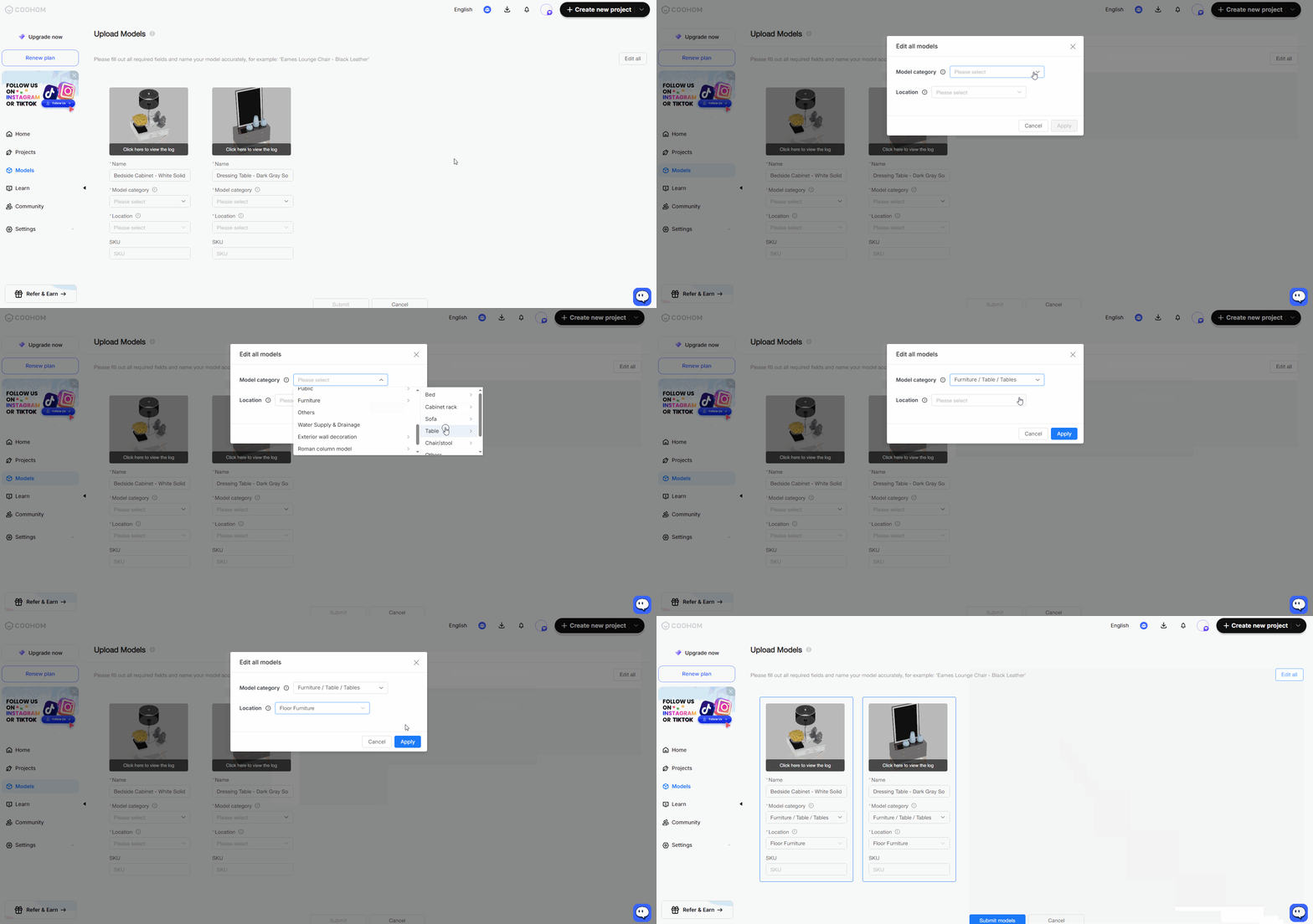
Isi semua kolom wajib dan beri nama model dengan akurat, misalnya: "Kursi Lounge Eames - Kulit Hitam". Nama yang jelas akan memudahkan Anda mencari model.
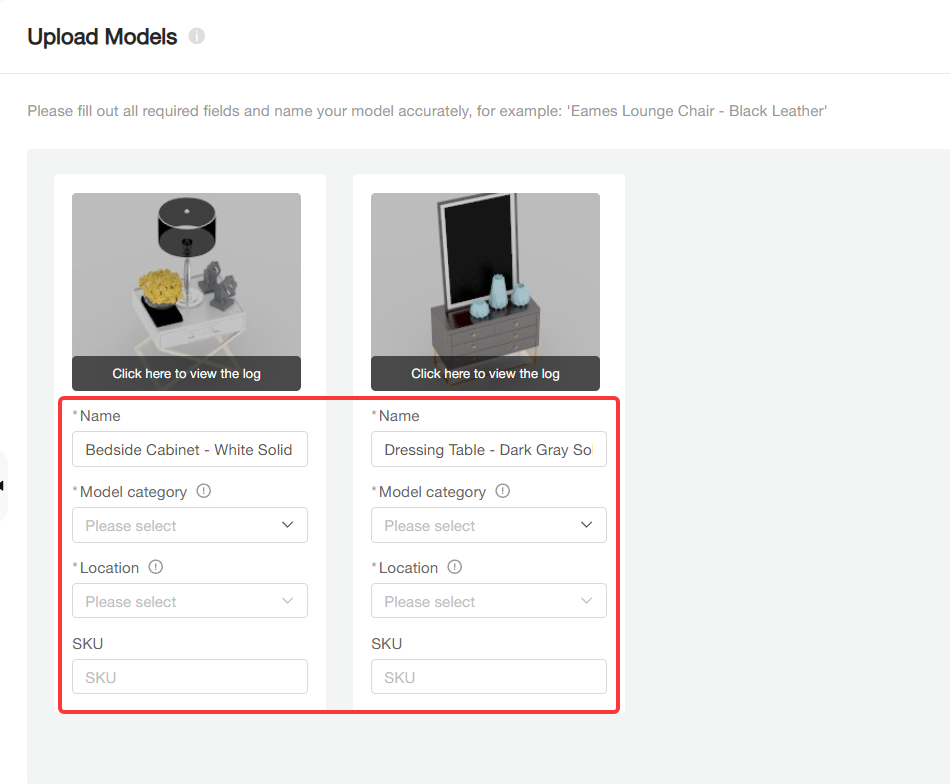
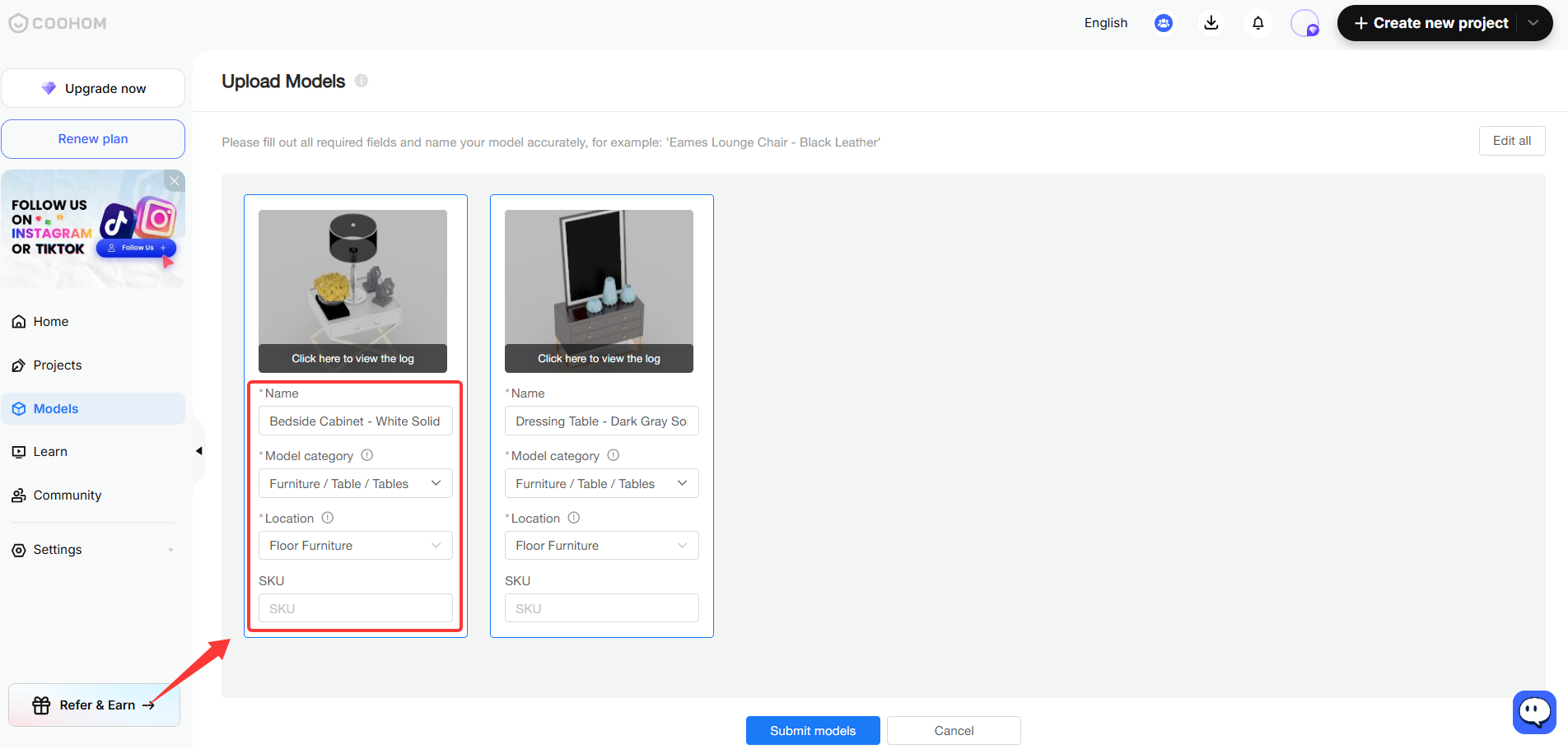
**1. Edit informasi model satu per satu**
Anda dapat mengedit informasi model satu per satu.
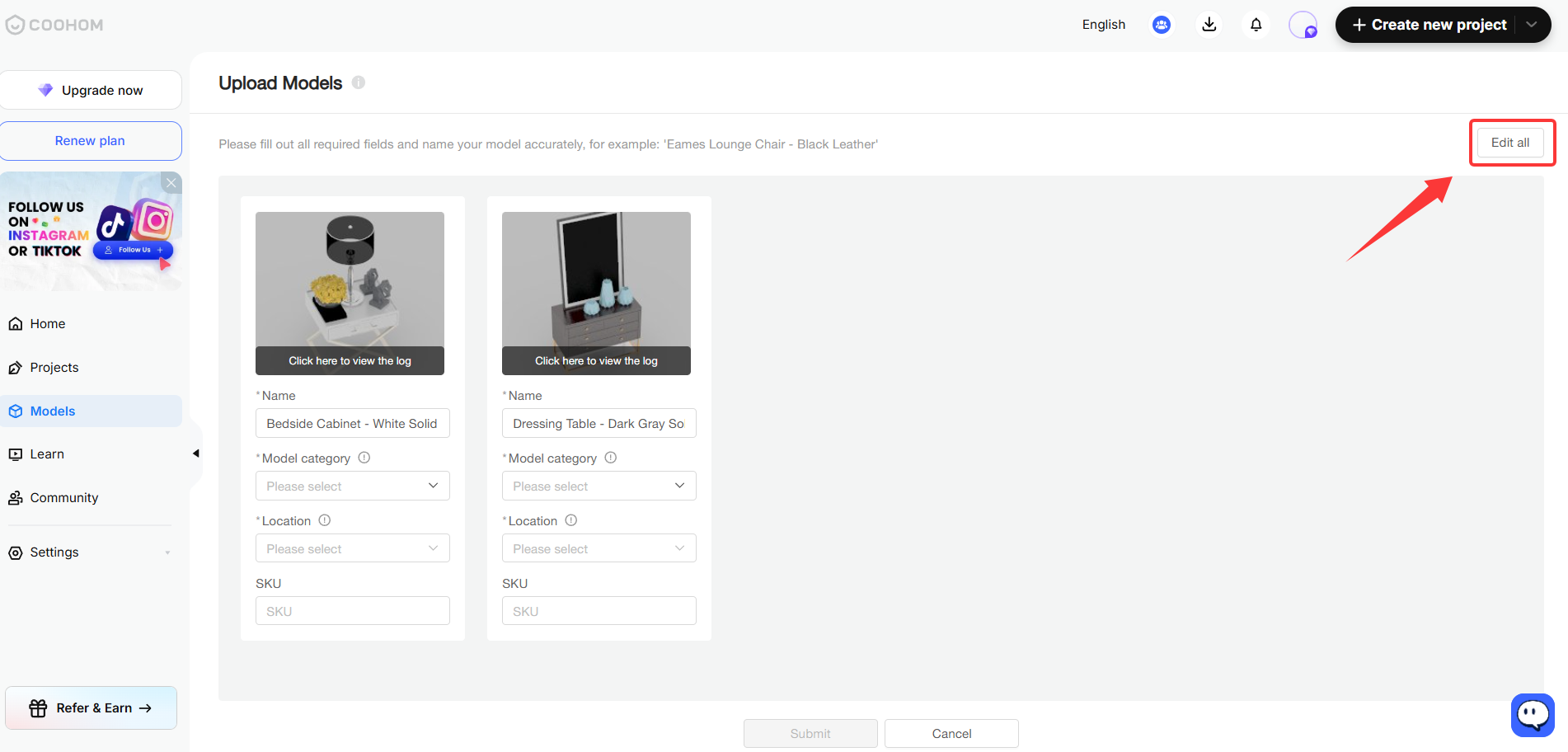
**2. Edit semua informasi model**
Klik **"Edit All"** untuk mengedit semua informasi model sekaligus.
Mengirim model
--------------
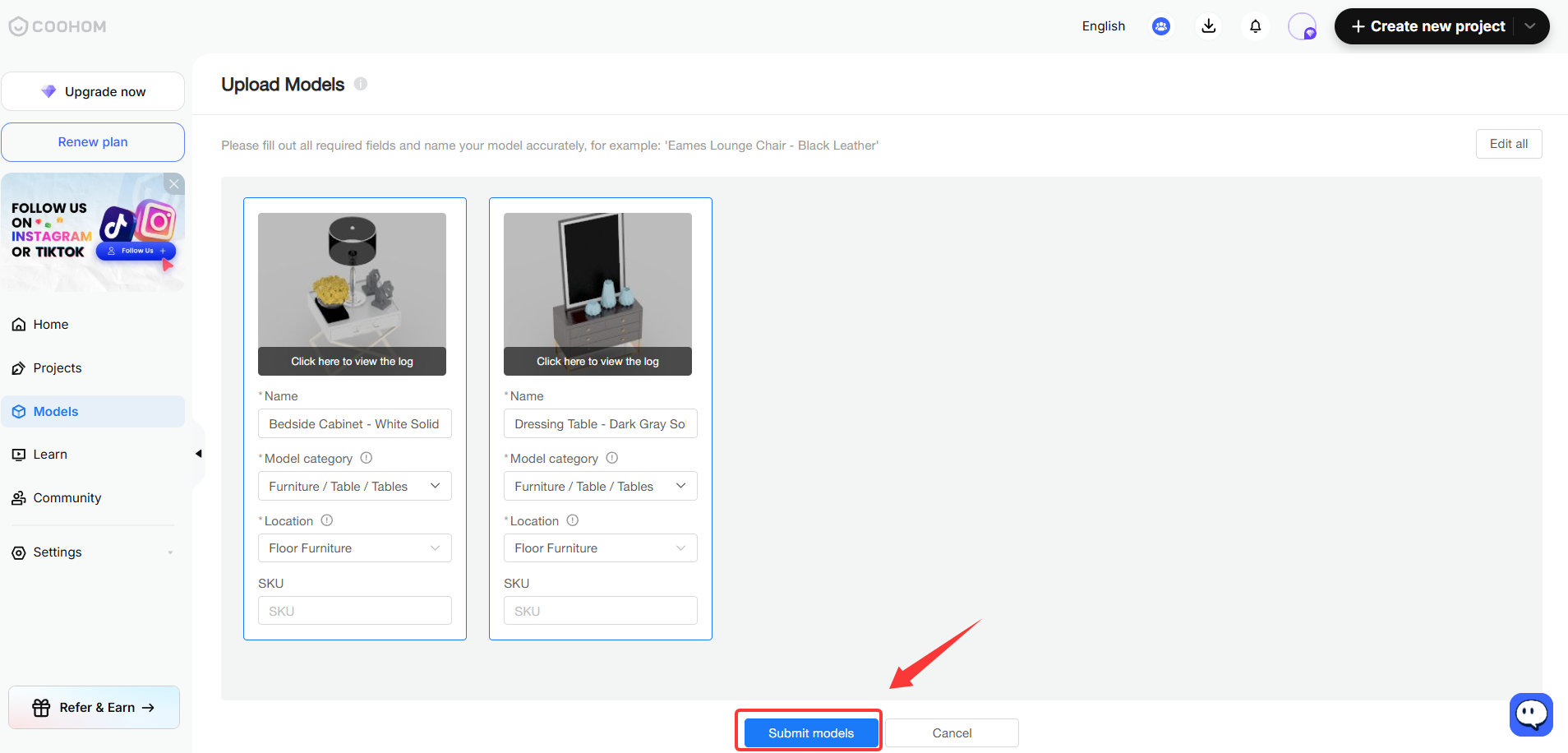
1. Setelah informasi selesai diisi, klik **"Submit Models"** untuk mengirim model ke pustaka model.
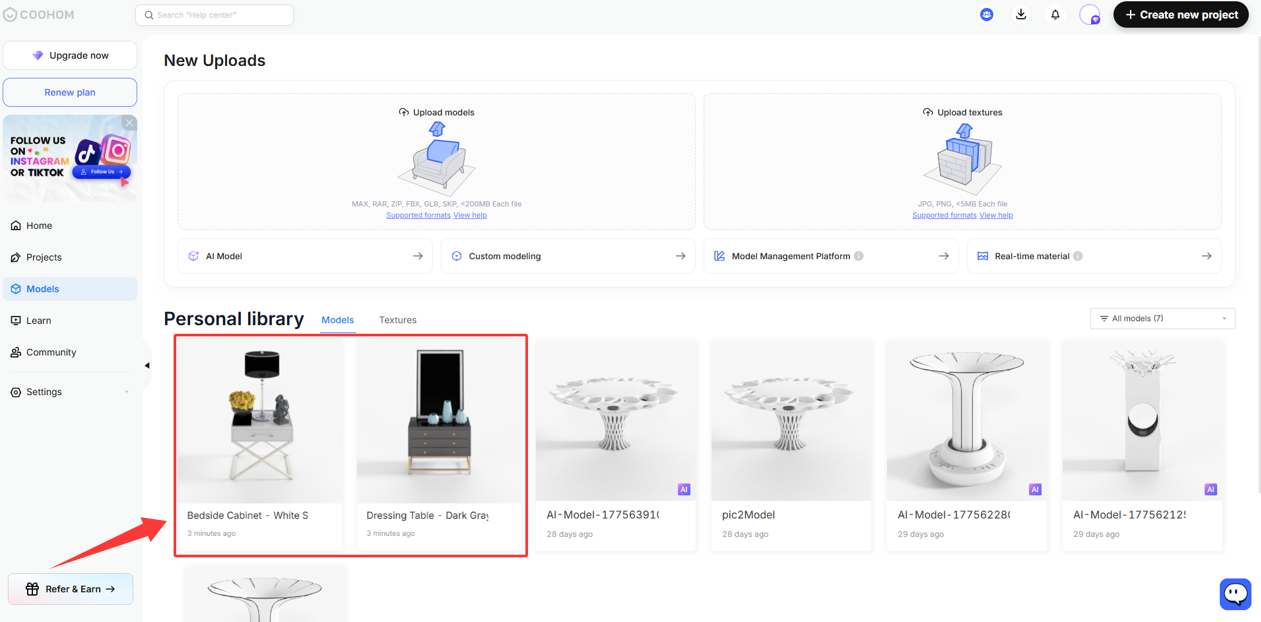
2. Setelah berhasil diunggah, Anda dapat melihat model di pustaka pribadi.
Melihat model yang diunggah di proyek
-------------------------------------
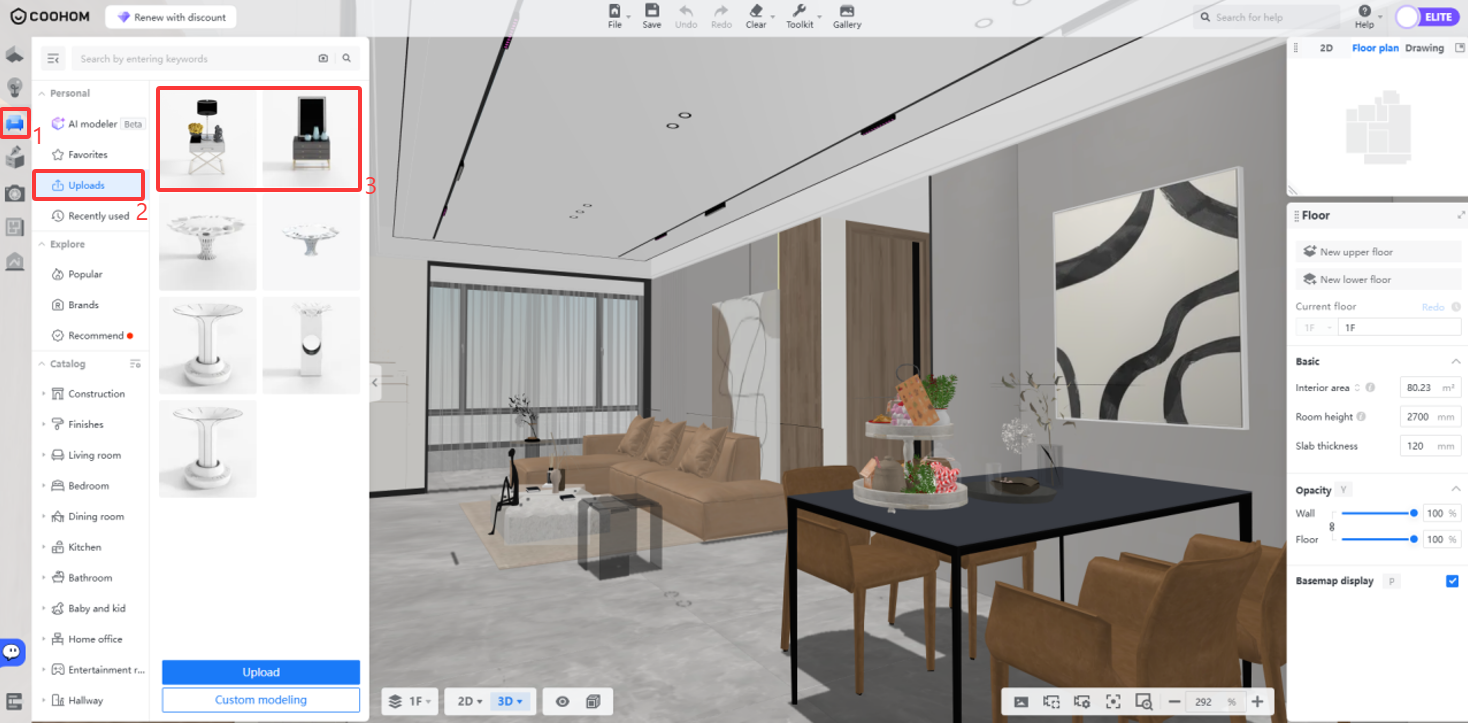
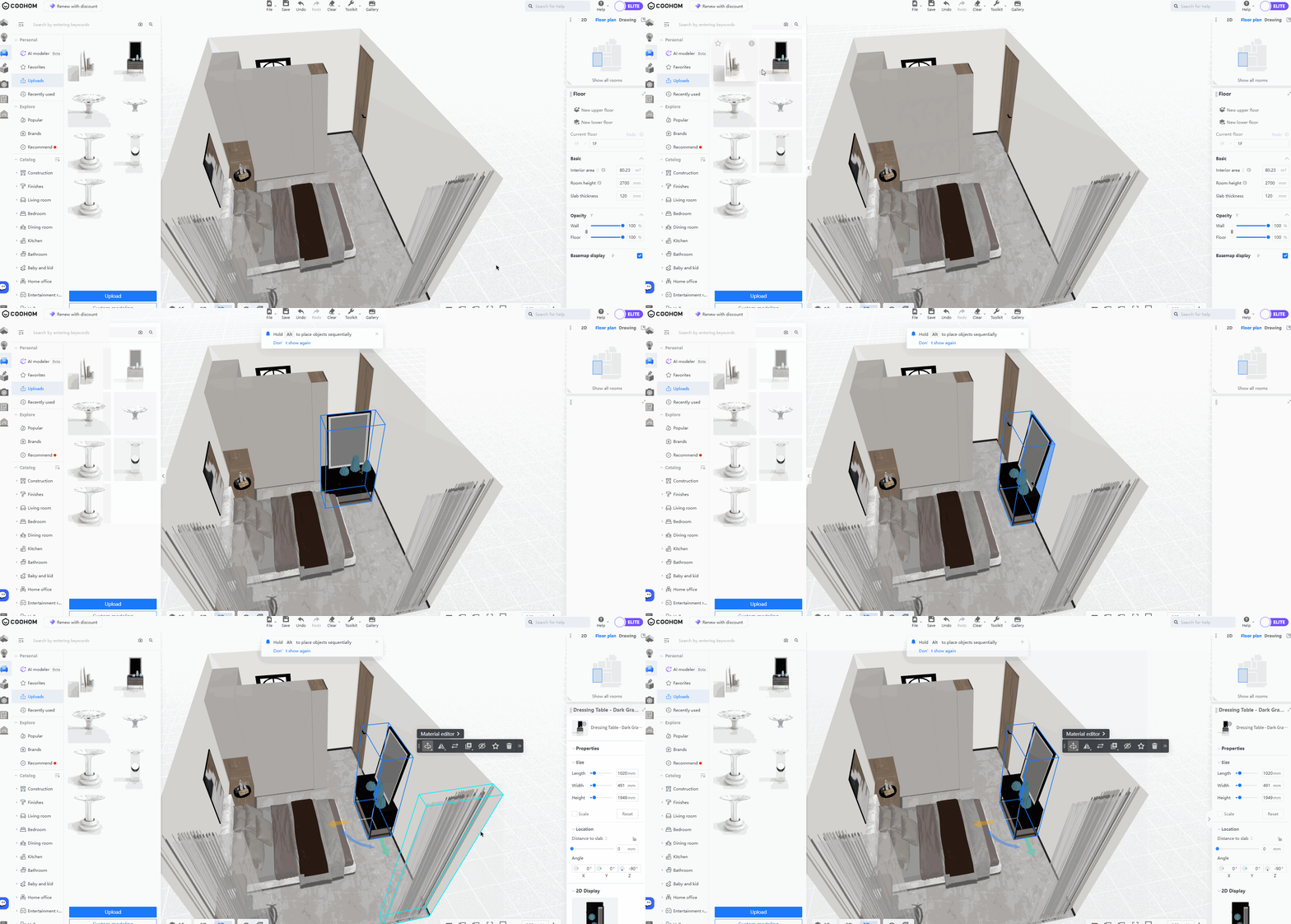
Buka Desain Interior, pilih **"Models"** , lalu klik **"Uploads"**. Model yang baru Anda unggah akan muncul di area unggahan. Seret model tersebut ke proyek untuk menggunakannya.